изменение регистра текста в редакторе
Для переключения регистра выбранного текста можно использовать команды меню или сочетания клавиш.
Отображаемые диалоговые окна и команды меню могут отличаться от описанных в этой статье. В инструкциях статьи используются параметры среды Общие. Чтобы изменить параметры среды, выберите Сервис>Импорт и экспорт параметров, Сбросить все параметры.
Изменение регистра текста
- Выберите текст, который нужно преобразовать.
- Чтобы преобразовать все буквы в прописные, выберите Изменить>Расширенные>Все прописные или используйте комбинацию клавиш CTRL+SHIFT+U. Чтобы преобразовать все буквы в нижний регистр, выберите Изменить>Расширенные>Нижний регистр или используйте комбинацию клавиш CTRL+U. (Если у вас установлена рабочая нагрузка разработки C++, это настраиваемое сочетание клавиш может выполнять другую команду.)
Чтобы вернуться к форматированию, предшествовавшему изменению, выберите Отменить в меню Правка.
Связанный контент
Где находится верхний регистр на клавиатуре

Основными аксессуарами, необходимыми для использования компьютера являются клавиатура и мышь. То, насколько знакомы эти атрибуты пользователю, определяет скорость решения им поставленных перед собой задач.
Где находится верхний регистр на клавиатуре знают далеко не все. Некоторые, услышав подобного рода вопрос, указывают на клавиши, расположенные в ее верхней части. Разумеется они не правы. Давайте разберемся в значении данного понятия.
Содержание статьи
Что такое верхний и нижний регистр на клавиатуре
Данные понятия известны еще со времени активного использования людьми печатных машинок. При нанесении текста на бумагу, его простой шрифт, печатаемый при стандартном расположении оборудования, назывался нижним, а заглавные буквы, получаемые путем сдвига печатных штанг вверх — верхним. Точно такая же функция присутствует сегодня на клавиатуре любого современного гаджета и стационарных устройствах печати.
Используя кнопку клавиатуры «Shift» пользователь, во время набора текста может совершать переходы от строчных букв к заглавным и наоборот, а клавиши, отвечающие за нанесение цифр, переходят к нанесению различных символов и знаков препинания, порой используемых при создании документа. Другими словами, верхний регистр – это определенный режим печати, при выборе которого строчные буквы переходят в заглавные, а цифры – на определенного рода символику. Нижний же регистр представляет собой стандартные режим отображения букв и цифр. Где находится верхний регистр
Где находится верхний регистр
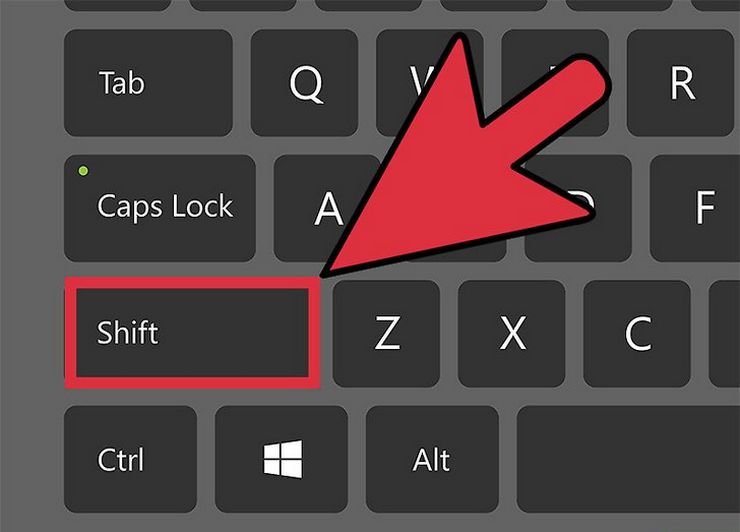
Переход с одного регистра на другой можно осуществить при помощи нажатия на клавиатуре одной из клавиш «Shift», расположенных в левой и правой нижних частей клавиатуры. Использование двух клавиш удобно тем, что позволяет увеличить скорость набора текста. Так, если буква, которая должна быть заглавной, расположена в правой части клавиатуры, зажимают левый «Shift», а если в левой части, то правый. Для совершения перехода от строчной буквы к заглавной необходимо, сперва нажать на «Shift», а затем, на клавишу самой буквы. Аналогичные действия производятся для перехода от цифр к символике. Если же говорить о мобильных устройствах, то, как правило, они снабжены лишь одной клавишей «Shift» из-за своих не особо больших размеров.
Удобство использования верхнего регистра дает возможность быстрой смены функции необходимого символа из одного положения в другое. Дополнительно, с левой стороны, прямо над «Shift», имеется клавиша с надписью «Caps Lock», имеющая точно идентичное функциональное назначение, но несколько иной принцип работы.
Способы переключения регистра на клавиатуре
При печати текстов может быть применен один из двух возможных режимов переключения:
- Кратковременный – производит смену регистра лишь в момент зажатия «Shift». После того, как клавиша будет отпущена снова происходит переход на прописные буквы;
- Длительный — переход в режим верхнего регистра происходит после нажатия на клавишу «Caps Lock» и сохраняется вплоть до повторного нажатия на нее. О включении данного режима так же свидетельствует загорающийся на клавиатуре специальный индикатор, он гаснет лишь после повторного нажатия на «Caps Lock», выключающего режим.
Следует отметить, и то, что при включении клавиши «Caps Lock» применение клавиши «Shift» имеет прямо противоположное ранее описанному действие, переводя заглавные буквы в строчные.
Длительный режим, как правило, применяется при создании заголовков либо для выделения названий.
Как видите, наличие знаний о том, что именно представляет собой понятие регистров клавиатуры и возможностей быстрого перехода из одного из них на другой весьма полезно, особенно при работе с большими объемами информации и наборе объемных текстов. Будучи осведомленным о том, как можно быстро сменить регистр, можно значительно сократить время набора текста, с легкостью используя в нем, как строчные, так и заглавные буквы.
Способы ввода символов верхнего регистра
Для ввода заглавных букв используется клавиша Shift («шифт»). На клавиатуре две таких клавиши, по одной для каждой руки. Shift рекомендуют нажимать разными руками. Если большая буква находится на правой стороне клавиатуры, нажимают левый Shift, и наоборот. Обычно Shift нажимают мизинцем (например, так рекомендует экранная клавиатура на Клавогонках).
Shift одной рукой [ править ]
Shift могут нажимать одной рукой, несмотря на классическую методику набора. [1]
Режим залипания клавиш [ править ]
Более эргономичным способом ввода заглавных букв является использование режима залипания клавиш. В этом режиме нет необходимости держать Shift нажатым, можно сразу отпустить — Shift останется в состоянии нажатия до тех пор, пока вы не введёте буквенную клавишу. В ОС Windows режим включается и отключается пятикратным нажатием на клавишу Shift.
Caps Lock [ править ]
Клавишу Caps Lock можно использовать как для ввода нескольких заглавных букв, например, в аббревиатуре СНИЛС, так и для ввода одной заглавной буквы. Если заглавных букв больше трёх, эта клавиша даёт выигрыш в скорости набора (нужно сделать 5 нажатий, а с Shift-ом: 6 и более). Использование Caps Lock даёт выигрыш в эргономике: Shift и Caps Lock обычно нажимаются мизинцем, но Shift требует продолжительного, а потому более утомительного нажатия.
Примечания [ править ]
- ↑http://klavogonki.ru/forum/academy/792/page1/#post1 — мнения клавогонщиков про Shift
Что такое верхний и нижний регистр на клавиатуре?
При первом знакомстве с клавиатурой у начинающих пользователей часто возникает вопрос: «А какой на клавиатуре верхний и нижний регистр?». Оказывается, все очень просто. Прописные буквы означают, что в данный момент с клавиатуры вводятся прописные буквы и, соответственно, строчные и строчные буквы. То есть каждое предложение начинается с заглавной буквы. Для этого мы используем заглавные буквы. Остальная часть предложения написана «строчными» буквами, т. Е. Используется строчная буква. Это ответ на вопрос, какие буквы в верхнем и нижнем регистрах используются на клавиатуре. Существуют различные способы переключения между режимами ввода, о которых мы поговорим позже.

Кратковременное переключение
Теперь мы знаем, что такое прописные и строчные буквы на клавиатуре. Давайте рассмотрим основные способы переключения между прописными и строчными буквами. Проходит временный и постоянный. Другой метод реализован программно в офисном ПО. Это также будет рассмотрено в рамках данного материала. Начнем с краткосрочной перспективы. На каждой компьютерной клавиатуре есть клавиша «Shift» (на некоторых из них вместо надписи может быть стрелка вверх). Если в определенное время вводятся прописные буквы, то при нажатии этой клавиши в сочетании с любым текстовым символом он будет отображаться в нижнем регистре и наоборот. Этот метод удобно использовать в начале предложения. То есть они ввели символ верхнего регистра, поэтому все набирается в нижнем регистре.
Длительный набор
Прописные и строчные буквы клавиатуры можно изменить другим способом. Для этих целей есть специальная клавиша «Caps Lock». Обычно он находится в крайнем левом ряду клавиатуры между клавишами Tab и Shift. При нажатии регистр меняется постоянно. Чтобы определить текущий режим, посмотрите на светодиод на клавиатуре с точно такой же надписью: «Caps Lock». Если он горит, это означает, что введены прописные буквы, иначе — строчные. Для переключения между режимами нажмите эту кнопку еще раз. Этот метод лучше всего использовать, когда вам нужно постоянно вводить текст в одном и том же формате (например, только символы верхнего регистра) и переключение между форматами ввода, если это происходит, происходит не так часто.

Для офисных приложений
Другой способ изменения прописных и строчных символов реализован в офисном пакете Microsoft. Чаще всего используется в текстовом редакторе «Word». Не забыли ли вы случайно переключиться с верхнего регистра на нижний или наоборот при наборе текста? Прописные и строчные символы в этом случае можно изменить следующим образом. Выделите необходимую часть текста левой кнопкой мыши или с помощью «Shift» и клавиш управления курсором. Далее на панели инструментов «Главная» находим подраздел «Шрифт». На нем есть кнопка для смены корпуса. На нем есть большая и маленькая буква «а». Щелкаем по нему левой кнопкой мыши один раз. Появится меню, в котором нужно выбрать нужный нам пункт. Например, если вы ввели прописные буквы, но вам нужны строчные буквы, выберите пункт «Изменить прописные буквы» или «Все строчные». Независимо от выбора результат будет идентичным: все буквы в выделении станут «мелкими». Этот метод можно использовать только в офисном пакете Microsoft и только для текста, введенного в компьютер.

Итоги
В этой статье дается ответ на вопрос о том, что чувствительно к регистру на клавиатуре. Есть также основные способы переключения между прописными и строчными буквами. Не рекомендуется использовать строго определенный метод — это значительно снизит производительность труда. Их лучше комбинировать и, в зависимости от ситуации, использовать то или иное.