Голосовое сообщение в Вайбере
Как в Вайбере отправить голосовое сообщение? Как использовать эту опцию? Для этого есть соответствующий алгоритм действий. Но нужно, чтобы у вас работал микрофон. Итак, начнем, пожалуй.
Как в Вайбере записать голосовое сообщение
Сейчас мы попробуем дать ответ на этот вопрос. Для осуществления данной процедуры понадобится только смартфон с установленным приложением и некоторое количество свободного времени:
- Переходим на вкладку «Чаты» в нижней панели главного окна. Теперь нужно выбрать беседу и открыть ее.

- Внизу, возле поля для ввода текста будет фиолетовая кнопка с иконкой микрофона. Нужно нажать на нее. Как только нажали – сразу начинайте говорить. Максимальная длина сообщения – 30 секунд.

- Для завершения записи отпустите кнопку.
Более ничего дополнительно нажимать не нужно. Ваш месседж отправится сразу после того, как вы отпустите кнопку записи. Как видите, все действительно просто. Достаточно только четко следовать пунктам предоставленной инструкции.
Данная инструкция также подходит для смартфонов под управлением операционной системы iOS (iPhone). Дело в том, что у Вайбера одинаковый интерфейс приложений для разных платформ. Поэтому никакой разницы и нет. Даже у пунктов меню совершенно идентичные названия. Поэтому в отдельной инструкции нет никакого смысла.
Как в Вайбере прослушать голосовое сообщение
Эта процедура имеет свой алгоритм действий. Ничего в нем особенно сложного нет. Нам понадобится смартфон и полученное сообщение подобного типа. Остальное очень просто:
- В нижней панели выбираем пункт «Чаты». Ищем нужную беседу и открываем ее простым тапом.
- Находим звуковое сообщение и нажимаем на кнопку воспроизведения напротив него.

Вот и все. Осталось только прослушать содержание сего опуса. После прослушивания сообщение можно удалить. Для этого нужно нажать на него долгим тапом и в появившемся меню выбрать соответствующий пункт. Затем останется только подтвердить удаление.
Запись сообщения на компьютере
Вы удивитесь, но десктопная версия Вайбер тоже умеет записывать и отправлять голосовые сообщения. Для этого имеется определенный алгоритм. Сейчас мы поговорим о работе с клиентом для Windows. В самом процессе ничего сложного нет:
- В левом столбце щелкаем по кнопке «Чаты». Из списка бесед выбираем нужную и кликаем по ней.

- Теперь в самом низу возле поля для ввода текста находим иконку с изображением микрофона. Нажимаем на нее и удерживаем.

- Надиктовываем необходимый текст и отпускаем кнопку.
Вот и все. Ваше сообщение тут же уйдет собеседнику. А если вам нужно прослушать сообщение в Вайбере для Windows, то достаточно будет кликнуть на кнопку «Play» возле самого сообщения. Прослушивание начнется немедленно.
Где хранятся голосовые сообщения в Viber
Все зависит от того, на какой платформе вы используете мессенджер. К примеру, мобильные версии приложения сохраняют записи по пути Sdcard/viber/media. Именно там их можно найти и прослушать.
Если вы пользуетесь Вайбером на компьютере, тогда путь будет выглядеть немного по-другому. Записи можно найти в C:\Users\User Name\Documents\ViberDownloads\PTT\, где «User Name» — имя пользователя компьютера.
Заключение
В рамках данного материала мы поговорили о том, как пользоваться голосовым сообщением в популярном мессенджере Viber. Для того, чтобы отправить такое послание не нужно никаких специальных знаний. Прослушать сообщение такого типа тоже очень легко. Но на всякий случай мы предоставили подробные инструкции. Так что никаких проблем не возникнет.
Как отправить голосовое сообщение в Вайбере?
После расширения функционала Viber в Сети часто появляется вопрос, как отправить голосовое сообщение в Вайбере. Это полезная опция, которая постоянно дорабатывается и совершенствуется разработчиками для повышения удобства работы с приложением. Несмотря на трудности с сохранением, звуковые письма в Viber пользуются большим спросом. Их преимущества в быстрой отправке, легкости записи, удобстве управления и возможности отмены отправки. Кроме того, за небольшой промежуток времени можно переслать большой объем данных и не набирать информацию вручную.
Как записать и отправить голосовое сообщение
Первый вопрос, который возникает перед пользователями — как записать голосовое сообщение в Вайбере. Алгоритм действий имеет такой вид:
- Войдите в приложение, а там выберите любой чат.
- Жмите и удерживайте символ микрофона. Если вместо этого значка программа показывает символ записи видео, переключитесь на необходимый вариант, чтобы написать голосовое сообщение в Вайбере.
- Протяните пальцем снизу вверх по клавише микрофона, чтобы он оставался включенным в процессе записи.


После этого остается создать голосовое сообщение в Вайбере. Для этого надиктуйте текст, а по завершению жмите на кнопку Стоп для остановки записывания. После окончания работы жмите на кнопку Отправить.
Похожим образом работа выполняется и на ПК. Но здесь, чтобы отправить данные, необходимо подключить к компьютеру звукозаписывающее устройство (микрофон).

Теперь вы знаете, как переслать голосовое сообщение в Вайбере. Если во время записи вы передумали отправлять информацию, запись можно остановить в любой момент. Для этого потяните пальцем с правой на левую сторону по ссылке отмены.
Как прослушать сообщение в Вайбере
Перед тем как отправить звуковую информацию, ее можно прослушать. Это полезная опция, позволяющая убедиться в правильности послания. Алгоритм действий такой:
- кликните на клавишу воспроизведения в окне;
- жмите на ссылку отправки, чтобы отправить голосовой файл;
- если содержание не устраивает, можно нажать на символ корзины для удаления.

Прослушивание перед тем, как передать голосовое сообщение в Вайбере, осуществляется через громкоговоритель телефона. Если держать смартфон возле уха, можно услышать информацию с помощью разговорного динамика. По желанию можно подключить гарнитуру и прослушать звуковое письмо с их помощью. В случае с компьютером прослушивание осуществляется через наушники или колонки. Если содержание устраивает, остается отправить данные собеседнику.
Есть ли такая функция и в других мессенджерах? Например, можно ли отправить голосовое сообщение в Телеграм? Об этом читайте в отдельной статье.
Как удалить голосовое сообщение
Функционал Вайбер позволяет удалить голосовое сообщение, которое вы решили отправить или уже направили. Если это необходимо сделать на Айфоне, кликните на сообщение и удерживайте его. В появившемся списке выберите Удалить, а после этого Удалить везде. В этом случае отправление удаляется на всех устройствах членов чата.
В ситуации со смартфонами Андроид принцип почти аналогичен. Если вы уже успели отправить голосовое сообщение, жмите и удерживайте его. Выберите Удалить везде.

Если Вайбер установлен на ПК, выберите интересующее отправление и жмите на него правой кнопкой мышки. В выпадающем списке выберите кнопку удаления.
Можно ли сохранить голосовые сообщения в Вайбере
Пользователей приложения часто интересует вопрос, куда сохраняются голосовые сообщения в Вибере. Программа хранит голосовые сообщения РТТ в индивидуальном формате. При этом картинки, видеоролики и звуковые данные находятся в папке sdcard/viber/media/ . В ней можно найти папку PTT, где хранятся голосовые сообщения в Viber. При использовании компьютера необходимые данные можно искать по ссылке C:UsersИмя юзераDocumentsViberDownloadsPTT.
Несмотря на доступность файлов, готовых программ для переноса или прослушивания информации в ptt-формате нет. Кроме того, возможность автоматического резервного копирования этих данных также отсутствует. Но все-таки существует вариант, как сохранить голосовое сообщение в Viber. Это можно сделать самостоятельно путем копирования файлов из указанных выше папок. К примеру, данные легко отправить на ПК или другой выносной носитель.
Многие спрашивают, как сохранить сведения в подходящем для прослушивания формате (к примеру, wav, mp3 или ogg). Здесь все просто. Перед тем, как сделать запись голосового сообщения в Вайбере, подключите внешнее устройство для фиксации информации. Только после этого файл можно отправить пользователям Viber.
Возможные проблемы и их решение
В процессе пользования бывают ситуации, когда голосовое сообщение не воспроизводится или не открывает, возникают трудности с прослушиванием или записью. В такой ситуации необходимо знать, как решить возникшие затруднения. Для начала выделим ряд моментов:
- если человек удерживает кнопку записи меньше 0,5 сек, данные не записываются и отправить их в Вайбере не получится;
- максимальная длина голосового сообщения равна 15 минутам.
Теперь разберем ситуации, которые могут возникнуть при попытках записать и отправить звуковое письмо на Вайбер.
Получается, сообщение должно быть от 0,5 сек. до 15 мин .
Не удается прослушать звуковое письмо
Пользователи часто спрашивают, почему не прослушиваются голосовые сообщения в Вайбере. При нормальной работе Сети с этим не должно возникать трудностей. Но бывают исключения, когда информацию удалось отправить, но при нажатии на кнопку воспроизведения ничего не происходит. Причины может быть две:
- Не хватает места на памяти телефона. Программа пытается загрузить файл, но не находить свободного пространства. Для решения проблемы идите в настройки смартфона, найдите раздел Память и удалите лишние файлы.
- Не хватает оперативной памяти. Если в телефоне недостаточно ОЗУ, пользователю трудно отправить большой файл, а в случае его приема не удается его прослушать. Обратите внимание на тот факт, какие приложения на данный момент открыты в устройстве. Перейдите в Настройки, раздел Приложения и Запущенные. Отключите софт, который на данный момент не нужен.
Бывают ситуации, когда при попытке послушать звуковое письмо программа указывает на отсутствие подключения. В такой ситуации необходимо отсоединиться от Вай-Фай и подключиться к нему снова. Если это действие не дало результата, возможно, ошибка происходит при загрузке. Попробуйте перезапустить телефон. Также из-за плохого Интернета часто не удается отправить файл.

Не получается записать
Бывают ситуации, когда пользователь хочет отправить голосовое сообщение, но не может его записать. Посмотрите, какая программа использует микрофон. Если устройство занято, его не удастся использовать для записи звукового письма. Для решения проблемы выключите все приложения, которые могут использовать микрофон. Для этого идите в Настройки , Приложения , а там выберите нужное ПО и жмите Остановить . После этого попробуйте записать и отправить звуковой файл в Вайбер.

Не удается отравить голосовое сообщение
Распространенная причина, почему не удается отправить или скачать голосовое сообщение с Вайбера — плохая скорость Интернета. Возможна и другая ситуация, когда пользователь ограничил трафик при достижении определенного уровня. Чтобы восстановить работоспособность функции и отправить файл, проверьте наличие Интернета.
Не слышно запись
Еще одна ситуация, когда в Вайбере не слышно голосовое сообщение. В таком случае необходимо убедиться в целостности файла, ведь проблема часто вызвана его повреждением. Лучше всего удалить звуковые письма из памяти устройства (путь к этим данным указан выше). Существуют и другие причины:
- Нехватка свободного пространства. Почистите память и удалите кэш.
- Отсутствуют необходимые кодеки и драйвера, которые нужны для полноценной работы со звуком. Для устранения ошибки скачайте последний пакет ПО для работы со звуковыми файлами (в том числе для Вайбер).
- Медленная скорость Интернета или его отсутствие.
- Устаревшая прошивка Андроид.
Для решения проблемы попробуйте подключиться к беспроводной сети, переведите телефон в режим самолет, скачайте обновления или установите новую версию ПО. Как вариант, установите на телефон другой проигрыватель и убедитесь, что никакие программы больше не используют динамик (как это делать, рассмотрено выше).
Итоги
Зная, как отправить голосовое сообщение в Вайбере, можно использовать полезную функцию и информировать других пользователей о своих мыслях голосом. При появлении трудностей их всегда можно исправить и восстановить нормальную работоспособность приложения. Для этих целей пригодятся сведения в статье.
Отправка голосовых сообщений в Viber
Иногда намного проще отправить голосовое сообщение, чем набирать его текстом. Эта услуга доступна для всех пользователей мессенджера Viber. Такой вариант общения может придать посланию эмоциональности и насыщенности. А еще он будет актуален не только в условиях недостаточного количества времени для классического текстового набора, но и, например, процессе движения (за рулем или в общественном транспорте). Отправить текст в таких условия бывает затруднительно, но есть возможность решить эту проблему посредством аудиозаписи.
Что такое голосовое сообщение в Вайбере
Отправка голосовых сообщений в мессенджере пригодится в случае занятых рук. Голосовое сообщение представляет собой запись аудиофайла, с последующей отправкой. Как только адресат получит сообщение, он может воспроизвести и прослушать его.
Для записи достаточно нажать одну кнопку и произнести текст. Прослушать можно не только через динамик смартфона/планшета/ноутбука, но и посредством наушников.
Как отправить голосовое сообщение
Отправить сообщение в Viber можно с любого смартфона/планшета на базе iOS или Android. Также есть возможность отправки с ПК или ноутбука. Мессенджер сжимает запись, благодаря чему удается сэкономить интернет-трафик.
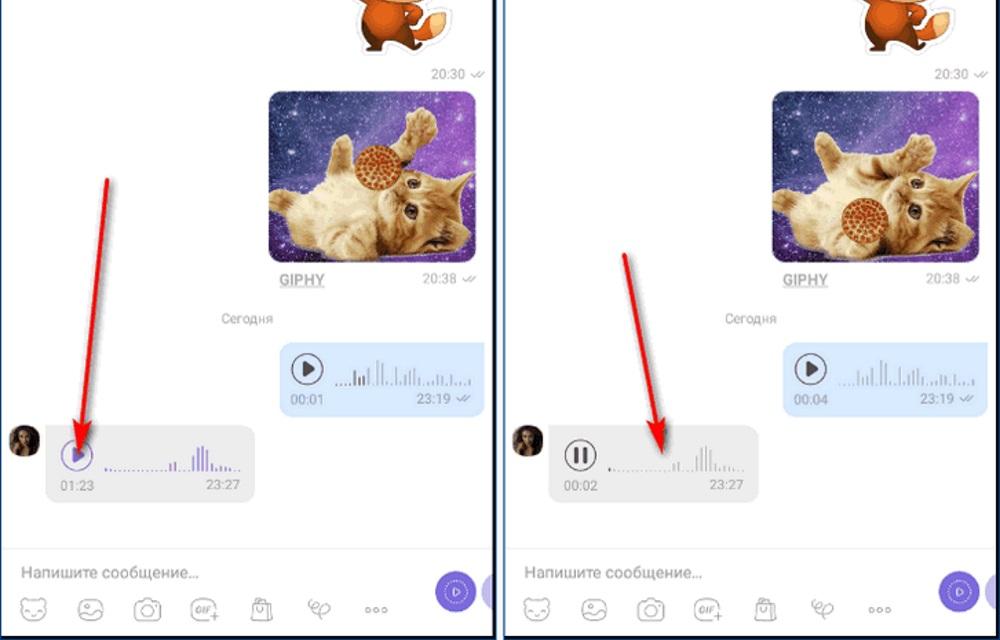
Качество голоса передается в хорошем качестве. Адресат может не только прослушать запись (любое количество раз), но и скопировать или переслать его другому человеку. Чтобы отправить запись с ПК или ноутбука, необходимо, чтобы компьютер был оснащен встроенным или внешним микрофоном. Каждое отправленное сообщение с телефона, обязательно дублируется в версии для компьютера.
На телефоне
Алгоритм отправки с Вайбера на телефоне выглядит следующим образом:
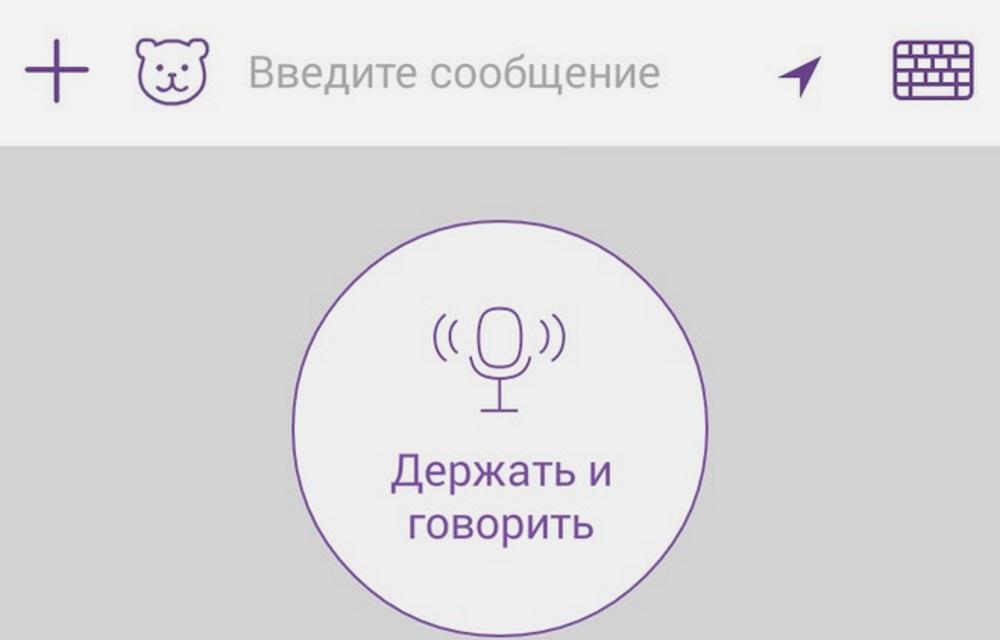
- Нужно войти в приложение.
- Выбрать чат или контакт для отправки.
- Нажать на кнопку записи в нижней правой части экрана (значок микрофона фиолетового цвета).
- Нажать и удерживать иконку и начать говорить, как только начнет мигать красная кнопка записи.
- Для окончания записи и отправки аудиосообщения, нужно просто отпустить значок и нажать на отправить.
Внимание! Если на месте иконки микрофона стоит иконка записи видео, для их смены нужно коснуться значка и задержать касание, затем сделать движение вправо или влево.
На компьютере
Записать и отправить аудиосообщение с ноутбука или ПК несложно, но тут есть некоторые нюансы. Если нет встроенного микрофона, тогда придется подключить внешний. Для создания звукового сообщения необходимо сделать следующее:
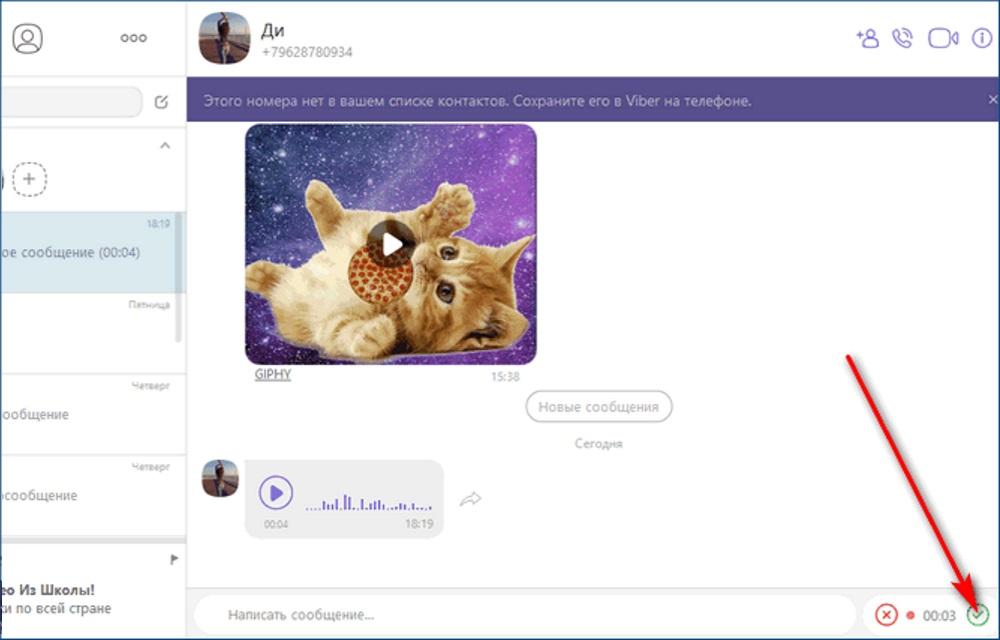
- Открыть программу.
- Выбрать контакт или уже существующий диалог.
- Нажать на значок микрофона, который располагается также в нижней правой части, но нет необходимости удерживать кнопку.
- Разговор нужно начать после начала отчета времени.
- Для окончания записи нужно нажать на зеленую галочку. Для отмены отправки нужно нажать крестик красного цвета слева.
Как переслать или скопировать голосовое сообщение
Полученное сообщение всегда можно переслать. Это делается следующим образом:
- Достаточно выбрать чат с аудиосообщениям.
- Выбрать само сообщение.
- Нажать на стрелочку слева от него.
- Выбрать адресата.
Можно задержать касание на выбранном аудиосообщении и откроется меню выбора адресата.
Возможные проблемы и их решение
У пользователей может возникнуть сразу несколько причин, по которым не получается записать голосовое сообщение. Для этого нужно определить, какая именно программа использует в данный момент микрофон. Проблема может возникнуть в том случае, когда микрофон используется другим приложением. Для этого необходимо перейти в настройки и отключить/остановить приложения, которые могут его использовать.
Важно! Длина сообщения должна быть от 0,5 секунд до 15 минут.
Если не удается прослушать полученное аудиосообщение, тогда стоит обратить внимание на 2 самые частые проблемы:
- Недостаток оперативной памяти. Большие аудиозаписи в мессенджере не могут быть обработаны, когда включено большое количество приложений. Нужно отключить некоторые из них и попробовать прослушать снова.
- Недостаток встроенной памяти. Не удается загрузить полученный файл из-за недостатка места. Для этого нужно удалить лишние файлы или приложения.
При отсутствии подключения к интернету, невозможно будет прослушать звуковое сообщение. Если после подключения, ошибка продолжает появляться, нужно перезагрузить телефон.
Если голосовое сообщение пришло, но его не слышно, тогда необходимо убедиться в целостности микрофона пользователя, который прислал его или динамика собственного телефона. Проблема также может решаться и другими методами:
- Очистка кеш памяти.
- Установка необходимых кодеков и драйверов.
- Обновление прошивки Андроид.
- Загрузка последнего обновления Вайбера.
Теперь можно без труда воспользоваться этой опцией и попробовать отправить свое первое голосовое сообщение. А если возникнут какие-то проблемы, то их всегда можно решить без особого труда.
Голосовое сообщение в Viber, как записать и отправить

Как в Вайбере отправить голосовое сообщение? Для этого нужно нажать на кнопку записи и произнести нужные слова. СМС может прослушать неограниченное количество раз, как отправитель, так и получатель. Разберемся, как записать и отправить аудиосообщение в Viber.

Голосовые сообщения в Вайбере
Набирать текст в маршрутном транспорте, метро или в условиях плохой погоды может быть неудобно. Чтобы сэкономить время и отправить другу сообщение, голос можно записать. В Вайбере функция записи встроена в компьютерной и мобильной версии. Для работы требуется нажать на специальную кнопку и голосом проговорить СМС.
Обратите внимание. Аудиозапись занимает больше места, чем обычный текст. При частой отправке аудиосообщений может заполниться память в мобильном устройстве, а также увеличится расход интернет-трафика.
Как отправить через телефон
Отправлять голосовые СМС можно в любое время. Функция доступна бесплатно и не потребует настройки. В новых версиях мессенджера можно отправить короткое видеосообщение, клавиши для выполнения операции расположены рядом и переключаются свайпом.
Как в Вайбере отправить голосовое сообщение:

- Перейдите в мессенджер, выберите друга через телефонную книгу или сразу войдите в диалог.
- Справа снизу есть иконка с микрофоном, нажимайте на нее и говорите.
- Отпустите иконку, когда закончите сообщение, файл отправится автоматически.
Совет. Если во время записи сделали ошибку или передумали отправлять СМС, свайпните пальцем влево, SMS отправлено не будет.
Голосовые сообщения доступны в старых и новых версиях мессенджера. В последних сборках появилась новая кнопка, позволяющая сделать короткий видеоролик на 15 секунд. Для записи:
- Свайпните по панели управления справа налево.
- Появится клавиша с треугольником.

- Нажимайте на клавишу, появится окошко для записи видео, произнесите любую фразу.

- Для отправки просто отпустите иконку микрофона, для удаления СМС без отправления, свайпните пальцем влево.
Старые версии Viber короткие видеосообщения не поддерживают. Если такой опции в телефоне нет, обновите мессенджер.
Отправляем через компьютер
Голосовое сообщение в Вайбере получится передать и через компьютер. Чтобы записать послание, можно использовать внешний микрофон или подключенную гарнитуру.
Как отправить голосовое сообщение в Viber через компьютер:
- Выберите получателя через окошко последних чатов или найдите его с помощью строки «Поиск».

- Перейдите в окно с беседой, нажмите на клавишу с микрофоном, которая расположена справа от блока для написания текста и скажите любую фразу.

- Нажмите на крестик, чтобы удалить неудачное голосовое сообщение, кликните по галочке, чтобы отправить SMS.

Обратите внимание. Качество записи зависит от используемого микрофона. Сообщение, отправленное через компьютер, появится и в мобильной версии Viber.
Как послушать полученное СМС
Записать аудиосообщение в Вайбере можно на смартфоне и ПК. Послушать запись можно в любое время, для этого достаточно нажать на круглую кнопку с треугольником. На ПК и мобильных устройствах иконка выглядит одинаково.

Чтобы переслать полученное SMS, тапните по стрелочке, выберите получателя в открывшемся окне.

Обратите внимание. Если отправитель удалил сообщение и выбрал опцию «Удалить у всех», прослушать аудиозапись уже не получится.
Как скачать аудиосообщение
Скачать полученное СМС на свое устройство не получится. В Вайбере такая опция не предусмотрена. Для сохранения можно воспользоваться сторонними сервисами, которые записывают звук на устройстве. Удобнее установить программу для записи звука на компьютере, например UV SoundRecorder, и нажать на кнопку воспроизведения. Сохранить файл можно в любом удобном формате.
Совет. Сохранить голосовое СМС можно с помощью встроенный диктофон на телефоне. Для этого включаем диктофон и записываем воспроизведенное в Вайбере аудиосообщение. Качество звука будет плохим, однако устанавливать дополнительных сервисов не придется.
Как передать аудиосообщение в Viber? Для этого достаточно нажать на кнопку и сказать речь. Качество звука зависит от установленного микрофона, отправленное послание можно прослушать в любое удобное время или переслать другу.