Использование сотовых данных на iPhone или iPad
В этой статье описывается, как определить объем входящего и исходящего трафика, передаваемого по сотовой сети, а также как разрешить и запретить такой способ передачи данных для всех или некоторых приложений.
Включение или отключение сотовых данных
Чтобы включить или отключить сотовые данные, перейдите в приложение «Настройки» и выберите пункт «Сотовая связь» (или «Мобильные данные»). На iPad выберите «Настройки» > «Сотовые данные».
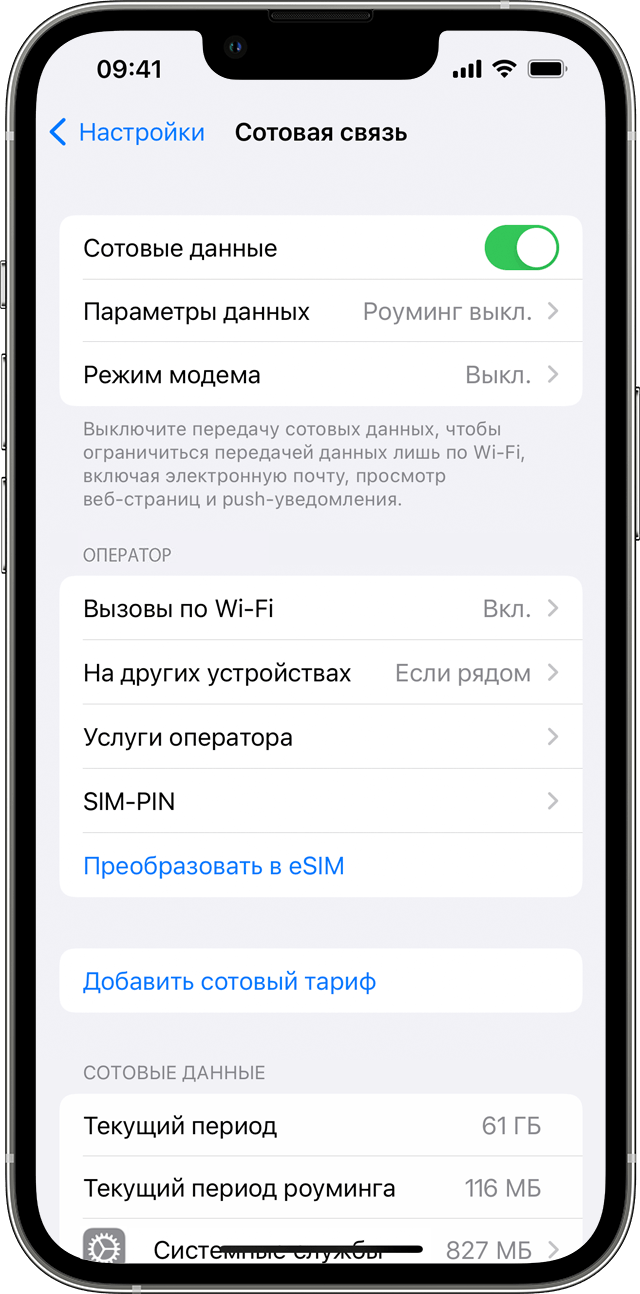
- Включение LTE, 4G или 3G. Вы можете выбрать тип сетевого подключения для передачи голоса и данных. Узнайте больше в статье об этих параметрах. Узнайте о вариантах передачи данных с 5G на вашем iPhone или iPad.
- Включение или отключение функции «Голосовой роуминг». В сетях CDMA можно отключать функцию «Голосовой роуминг», чтобы с вашего счета не списывались средства за использование сетей других операторов связи.
- Включение или отключение функции «Роуминг данных». Во время поездок за рубеж можно отключать функцию «Роуминг данных», чтобы с вашего счета не списывались средства за передачу данных в роуминге. При использовании международного тарифного плана передачи данных отключать эту функцию не рекомендуется. Узнайте больше о зарубежных поездках с iPhone или iPad.
У некоторых операторов связи роуминг данных может активироваться и при поездках внутри страны. Для получения дополнительных сведений о правилах роуминга данных или других настройках сотовых данных обращайтесь к своему оператору связи. Отключив сотовые данные, вы запретите приложениям и сервисам подключение к Интернету по сотовой сети. Если сотовые данные разрешены, при отсутствии доступа к сети Wi-Fi приложения и сервисы будут использовать подключение по сотовой сети. В этом случае за использование некоторых функций и сервисов в сотовой сети может взиматься плата. Для получения дополнительных сведений о таких платежах обращайтесь к своему оператору связи.

Просмотр объема трафика
Чтобы просмотреть использованный объем сотовых данных, перейдите в раздел «Настройки» > «Сотовая связь» (или «Настройки» > «Мобильные данные»). На устройстве iPad этот раздел называется «Настройки» > «Сотовые данные».

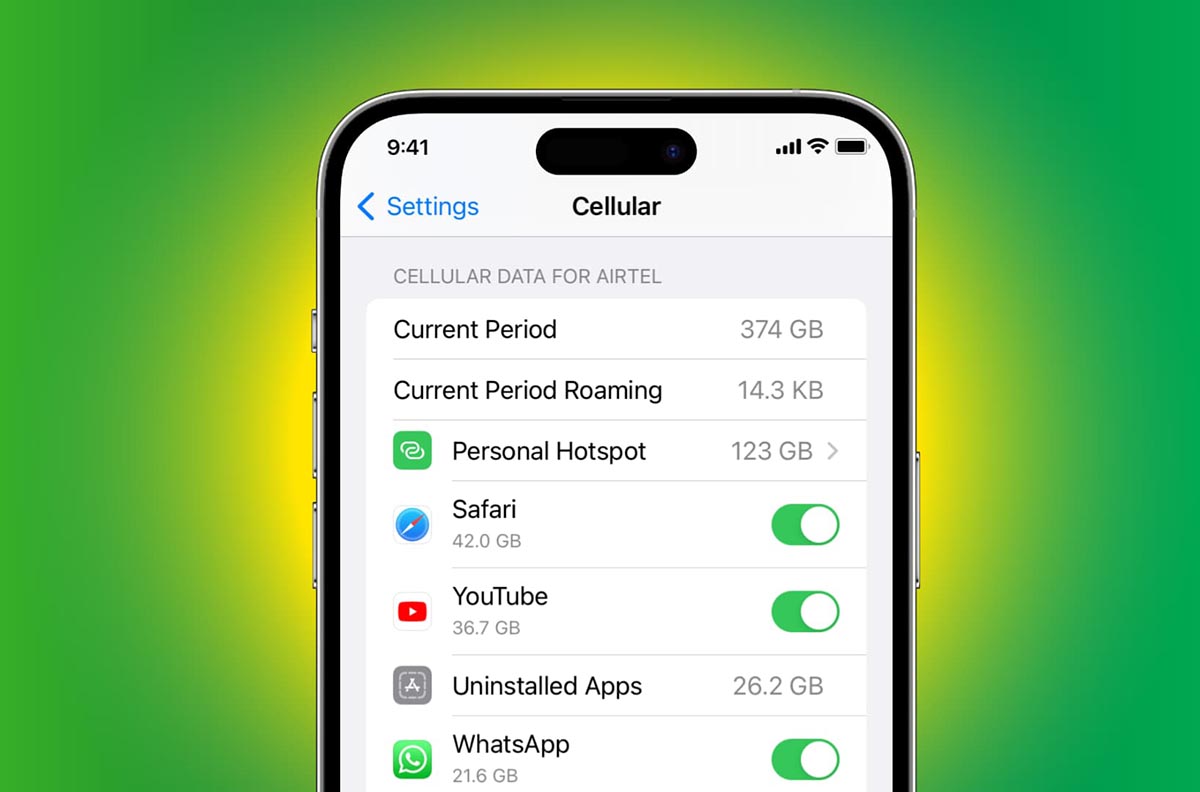
- Прокрутите вниз, чтобы узнать, какие приложения используют сотовые данные. Если вы не хотите, чтобы какое-либо приложение использовало сотовые данные, вы можете отключить передачу данных для него. Когда сотовые данные отключены, приложения передают данные только по сети Wi-Fi.
- Чтобы просмотреть объем сотовых данных, потребляемый отдельными системными службами, перейдите в раздел «Настройки» > «Сотовая связь» или «Настройки» > «Мобильные данные». Затем нажмите «Системные службы» в разделе «Сотовые данные». Отключить или включить сотовые данные для той или иной системной службы отдельно нельзя.
- Можно просмотреть статистику использования приложением сотовой сети передачи данных за текущий период или статистику для приложений, которые использовали сотовую сеть передачи данных в роуминге. Чтобы сбросить эту статистику, перейдите в раздел «Настройки» > «Сотовая связь» или «Настройки» > «Мобильные данные» и нажмите «Сбросить статистику».
- При использовании iPhone с двумя SIM-картами можно просмотреть объем использованных сотовых данных для выбранного номера.
Чтобы получить наиболее точные сведения об использовании сотовых данных за текущий период, обратитесь к своему оператору связи.
Получение помощи
- Узнайте, что делать, если подключиться к сотовой сети по-прежнему не удается.
- Если используется учетная запись Exchange ActiveSync, данные могут передаваться по сотовой сети даже при отключении соответствующей функции для приложений «Почта» и «Календарь». Чтобы просмотреть объем сотовых данных, используемых учетной записью Exchange ActiveSync, перейдите в раздел «Настройки» > «Сотовая связь» > «Системные службы».
- Если включена функция «Помощь Wi-Fi», она автоматически начинает передавать сотовые данные при слабом сигнале Wi-Fi. По умолчанию функция «Помощь Wi-Fi» включена. Это может привести к дополнительной передаче сотовых данных, что чревато дополнительными расходами в зависимости от вашего тарифного плана. Функцию «Помощь Wi-Fi» можно отключить в приложении «Настройки». Подробнее см. в статье Сведения о функции «Помощь Wi-Fi».
Использование режима «Экономия данных» на устройствах iPhone и iPad
В iOS 13 и более поздних версий можно включить режим «Экономия данных», чтобы ограничить передачу данных в фоновом режиме для экономии трафика в сотовой сети и сети Wi-Fi. Может потребоваться включить режим «Экономия данных», если ваш оператор или тарифный план предусматривает ограничение передачи данных или вы находитесь в зоне с низкой скоростью связи.
Как включить режим «Экономия данных»
Режим «Экономия данных» можно включить отдельно для сотовой связи и Wi-Fi. Настройки режима «Экономия данных» могут отличаться в зависимости от оператора связи. Выберите свой тарифный план и выполните инструкции.
Сотовая связь LTE/4G
- Перейдите в меню «Настройки» и нажмите «Сотовая связь».
- Нажмите «Параметры данных», затем включите режим «Экономия данных».
Сотовая связь 5G
- Перейдите в меню «Настройки» и нажмите «Сотовая связь».
- Нажмите «Параметры данных», выберите «Режим данных» и включите режим «Экономия данных».
Две SIM-карты
- Перейдите в меню «Настройки» и нажмите «Сотовая связь» или «Мобильные данные».
- Нажмите один из своих номеров.
- Включите «Экономия данных».
Wi-Fi
- Перейдите в меню «Настройки» и нажмите «Wi-Fi».
- Нажмите кнопку информации рядом с названием подключенной сети Wi-Fi.
- Включите «Экономия данных».
Настройки режима «Экономия данных» для каждой сети Wi-Fi синхронизируются между всеми вашими устройствами через iCloud.
Что происходит в режиме «Экономия данных»
Приложения используют разные способы ограничения передачи данных в режиме «Экономия данных». Вот что происходит дальше.
- Если приложения не используются, данные по сети не передаются.
- Фоновое обновление приложений отключается.
- Качество контента при потоковой передаче снижается.
- Автоматические загрузки и создание резервных копий отключаются.
- Обновление служб, например «Фото iCloud», приостанавливается.
Встроенные приложения и службы iOS работают в режиме «Экономия данных» следующим образом.
- App Store: автоматическое воспроизведение видео, автоматическая загрузка и обновление отключаются.
- Музыка: автоматическая загрузка и потоковая передача в высоком качестве отключаются.
- Подкасты: частота обновления источников снижается, а выпуски можно загрузить только по Wi-Fi.
- News: предварительная загрузка статей отключается.
- iCloud: обновления приостанавливаются, автоматическое создание резервных копий и обновление «Фото iCloud» отключается.
- FaceTime: оптимизация битрейта видео для сниженной пропускной способности.
Дополнительная информация
- Узнайте, как посмотреть статистику передачи данных по сотовой сети, а также как разрешить или запретить такой способ передачи данных для всех или некоторых приложений.
- Используйте функцию «Помощь Wi-Fi» для автоматического переключения на сотовую сеть при плохом качестве подключения к сети Wi-Fi.
Что делать, если iPhone быстро тратит мобильный трафик. Эти 7 настроек помогут

В закладки
Сейчас многие пользователи смартфонов выбирают тарифные планы с мобильным интернетом. Трафика никогда не бывает много, а заветные мегабайты тают прямо на глазах.
Если вам регулярно не хватает выделенного лимита, не торопитесь подключать более дорогой тарифный план. Вот несколько настроек iOS, которые помогут снизить сетевую активность iPhone.
�� Спасибо re:Store за полезную информацию. ��
- ��♂️ Ответ на любой вопрос про Apple вы найдете здесь: https://t.me/iphonesru_forum ��
1. Включите экономию трафика сотовой связи
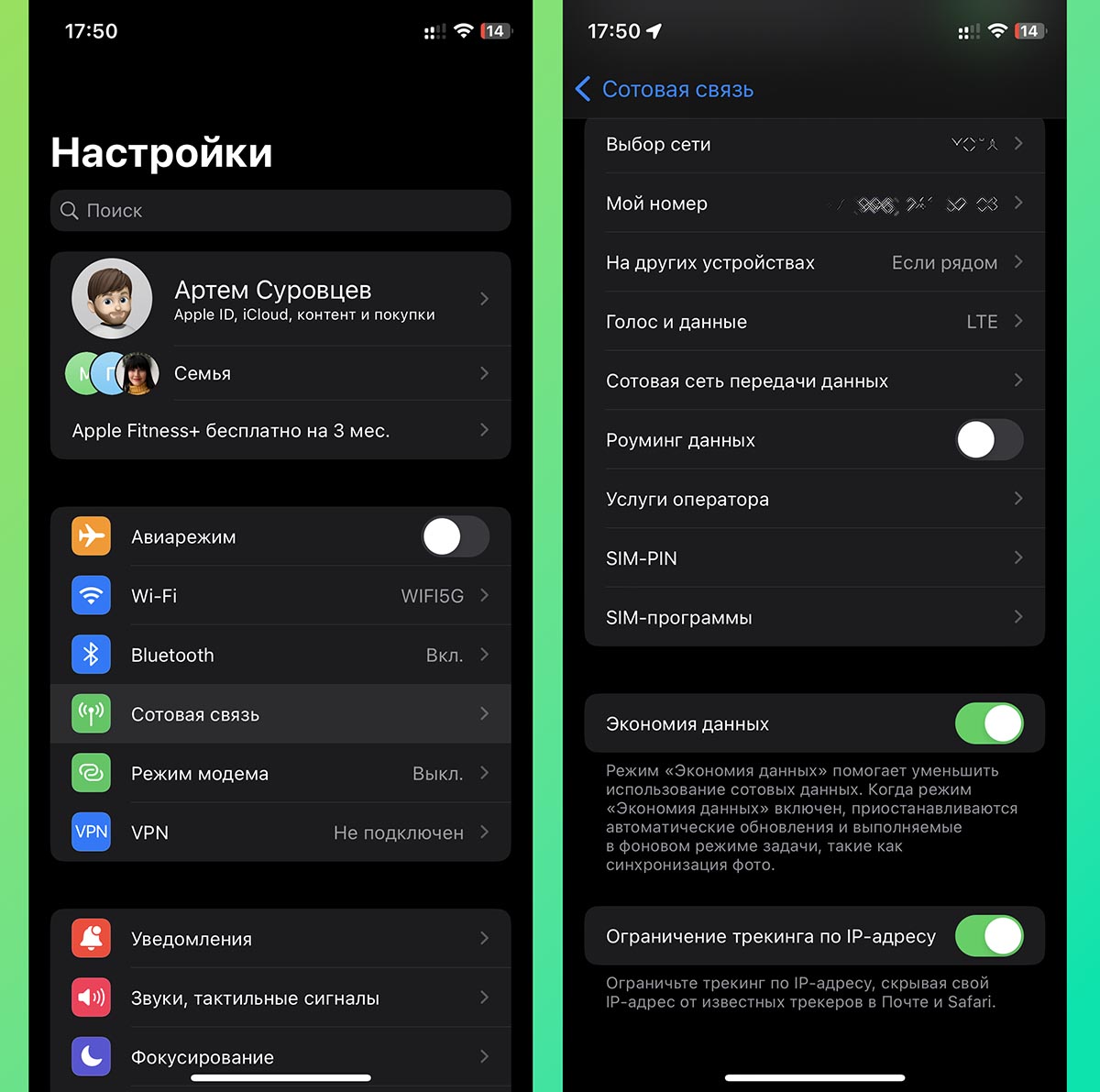
Разработчики iOS предлагают встроенную опцию для экономии мобильного трафика. Достаточно включить один тумблер, iPhone самостоятельно начнет сжимать трафик и ограничит загрузку данных в фоновом режиме.
Как настроить: перейдите в Настройки — Сотовая связь, выберите SIM-карту, которая используется для мобильного интернета и активируйте тумблер Экономия данных.
2. Отключите автоматический доступ к точке доступа для семьи
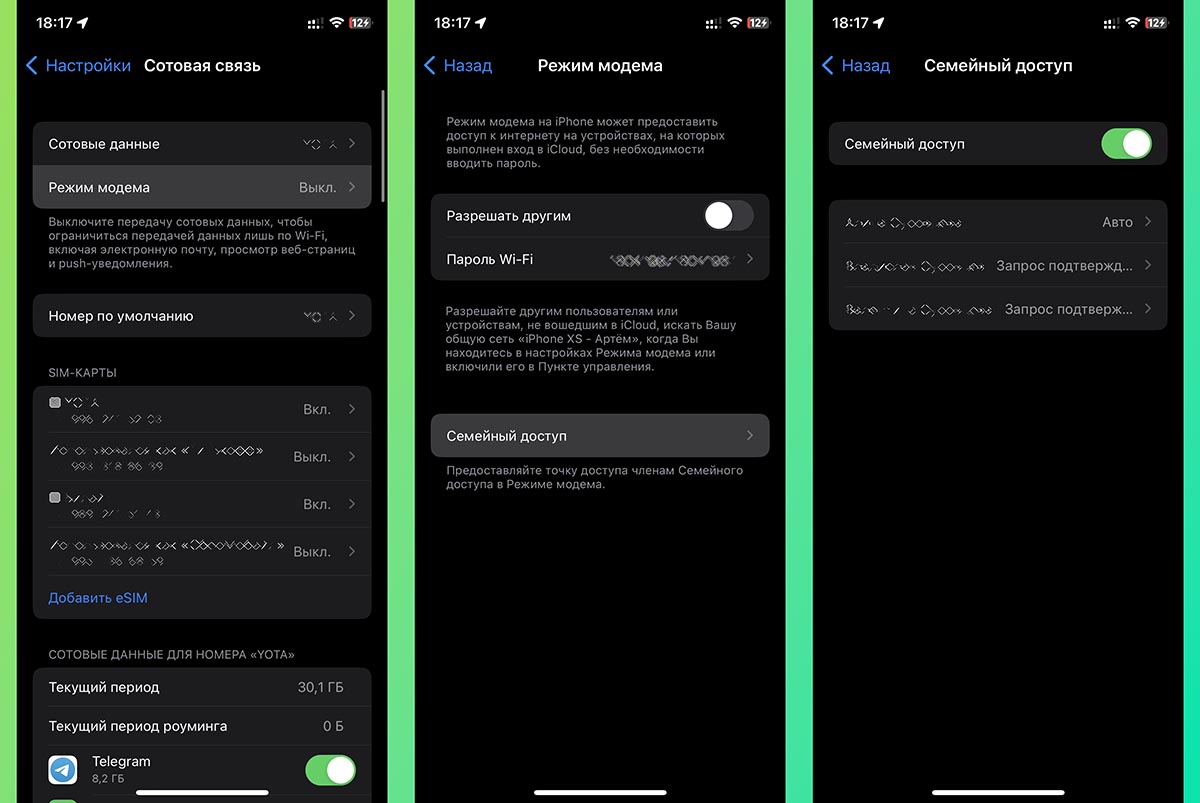
Удобная фишка экосистемы Apple позволяет автоматически делиться мобильным трафиком в режиме точки доступа с членами семьи.
Это удобно, но в таком режиме расходовать мегабайты могут даже без вашего ведома.
Как настроить: перейдете в Настройки — Сотовая связь — Режим модема — Семейный доступ и активируйте подключение к вашему iPhone по запросу.
3. Запретите доступ к мобильному подключению для ненужных приложений
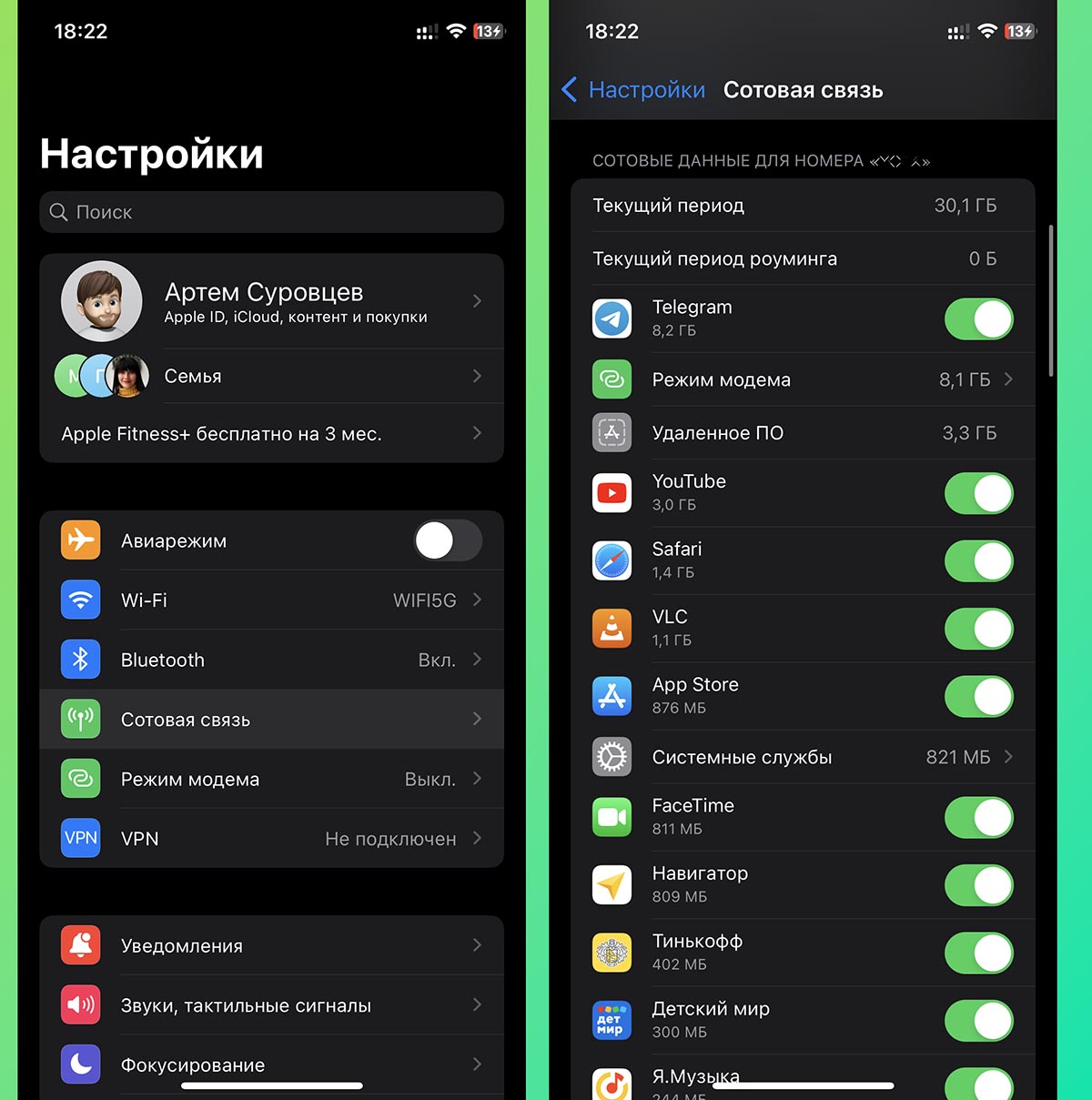
Некоторым программам и играм вовсе необязательно иметь доступ к сети при мобильном подключении. Нужно проверить перечень установленных программ и убрать лишние.
Как настроить: откройте Настройки — Сотовая связь, в списке найдите самые прожорливые и ненужные приложения. Для них можно смело ограничить доступ к мобильному интернету.
4. Отключите опцию Помощь Wi-Fi
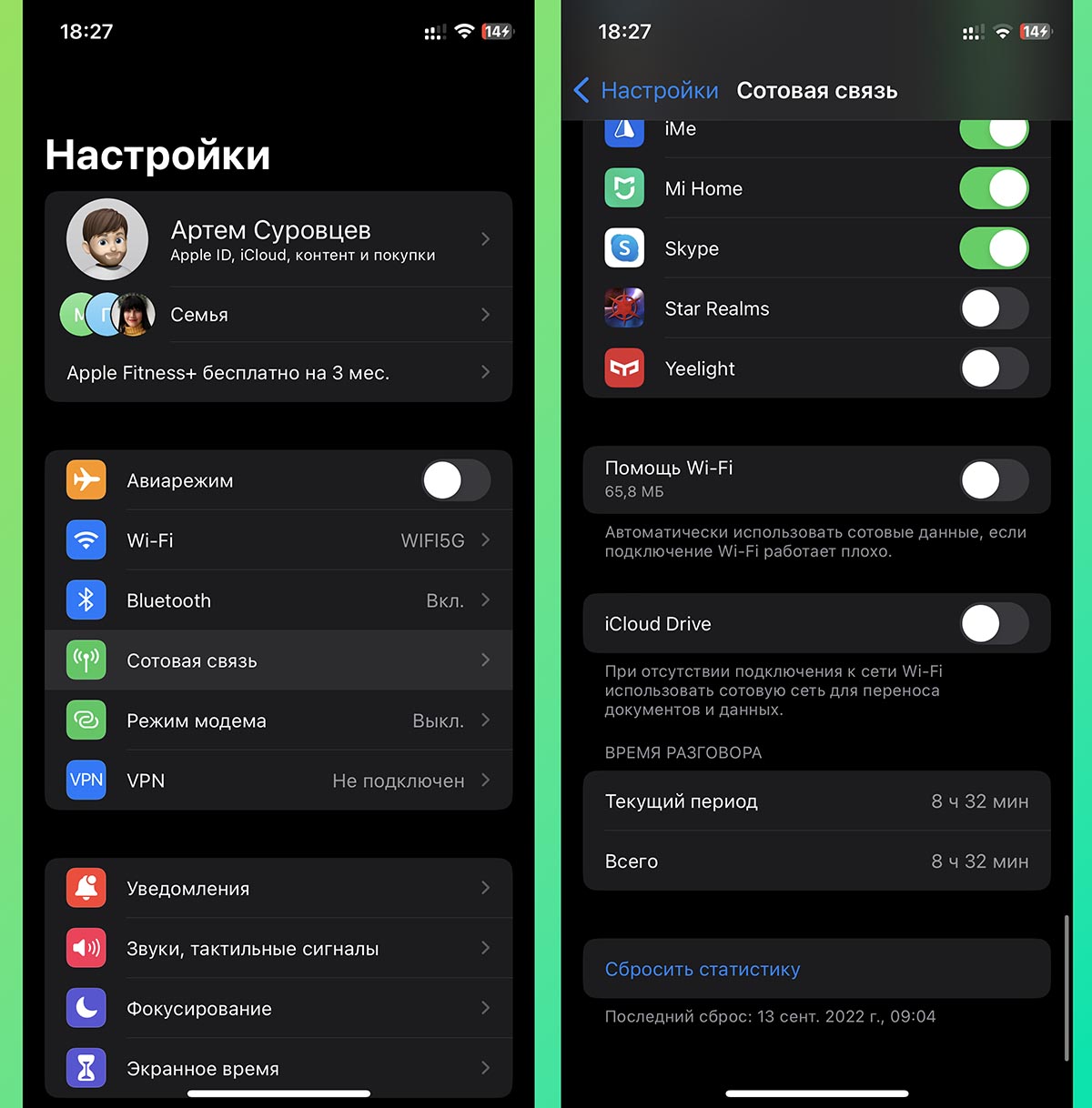
Если эта фишка будет включена, при проблемах с подключением по Wi-Fi ваш смартфон самостоятельно будет подгружать часть данных через мобильную сеть.
Проследить за этим очень сложно и в случае большой утечки трафика опцию лучше отключить.
Как настроить: откройте раздел Настройки — Сотовая связь и в самом низу списка отключите тумблер Помощь Wi-Fi.
5. Сократите потребление трафика в приложении YouTube
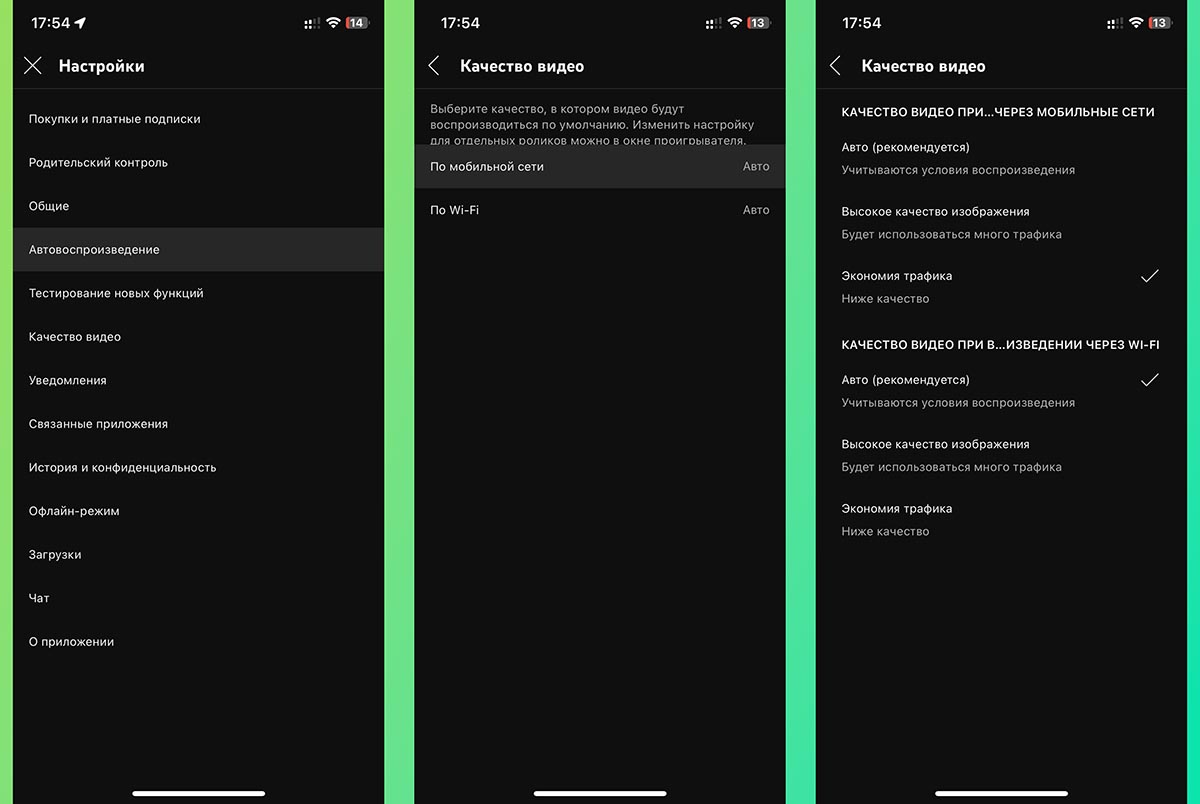
Разработчики многих приложений добавляют отдельные опции, которые позволяют экономить мобильный трафик. Например, можно отключить автоматическое воспроизведение видео или понизить качество картинки в официальном клиенте YouTube.
Как настроить: в приложении YouTube перейдите в настройки, отключите опцию Автовоспроизведение и снизьте качество роликов при подключении по мобильной сети в разделе Качество видео.
6. Снизьте потребление трафика в мессенджерах

Аналогичные опции есть и в популярных мессенджерах. Так вы сможете отключить автозагрузку больших файлов, включить сжатие трафика при аудио- или видеовызовах.
Как настроить: в приложении Telegram откройте Настройки — Данные и память и активируйте тумблер Сократить трафик звонков.
Для приложения iMessage перейдите в Настройки — Сообщения и включите опцию Режим низкого качества.
7. Включите режим энергосбережения

Это самый неочевидный, но очень действенный совет. Во время активации режима энергосбережения сильно снижается фоновая активность приложений, увеличивается интервал проверки почты и отключаются некоторые системные службы.
Так смартфон будет использовать трафик более бережно.
Как настроить: активируйте режим “желтой батарейки” в Пункте управления или настройках системы.
Вы можете комбинировать описанные выше советы, чтобы снизить потребление мобильного трафика в своем сценарии эксплуатации iPhone.
Как контролировать расход мобильного трафика для iPhone

Вопрос о том, как уменьшить расход мобильного трафика на смартфоне или планшете – один из самых популярных запросов пользователей. Тарифы домашних операторов позволяют особо не контролировать, куда же тратятся Мб трафика. Вся картина меняется, когда нам предстоит путешествие, а в роуминге нужно платить за каждый Мб.
Несколько советов, как контролировать расход мобильного трафика для iPhone:
Совет 1. Научитесь отслеживать расход трафика в своем смартфоне
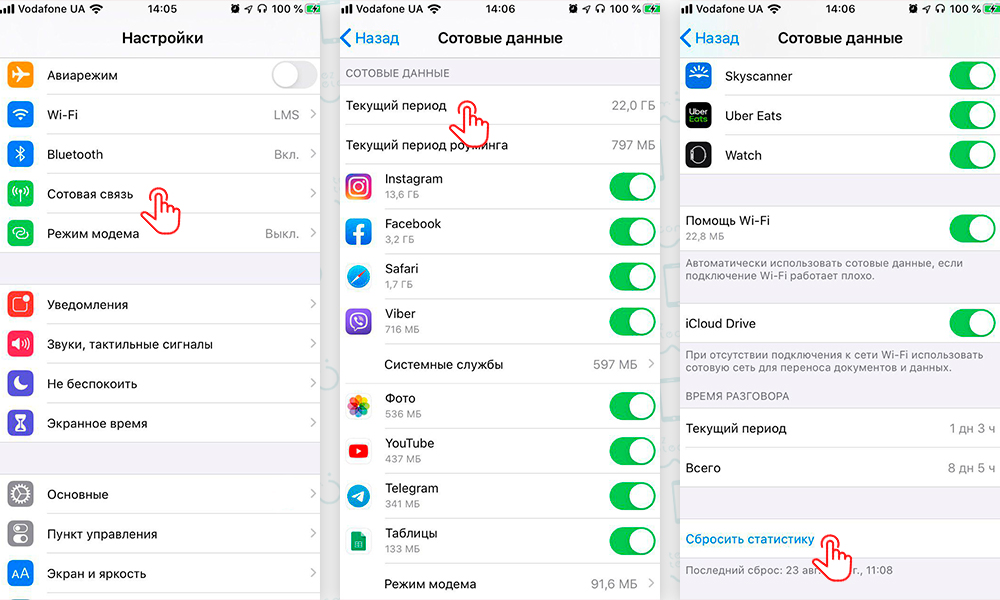
Чтобы понимать, как расходуется трафик, нужно знать сколько Мб и куда было потрачено за день, неделю, месяц. iOS автоматически считает трафик за весь период эксплуатации гаджета.
Настройки → Сотовая связь → Проверяем статистику использования трафика приложениями
Чтобы проверить расход трафика за неделю / месяц, вам нужно будет выбрать опцию «Сбросить статистику» и проверить данные по окончанию этого периода.
Совет 2. Выключите приложения, которые потребляют много трафика
Здесь же, в разделе “Сотовые данные”, доступна статистика трафика по каждому отдельному приложению. Система iOS дает максимально подробную информацию в Кб / Мб. Приложения, которые максимально много расходуют интернет, можно отключить на время путешествия. Конечно, если у вас нет необходимости все время быть онлайн в них.
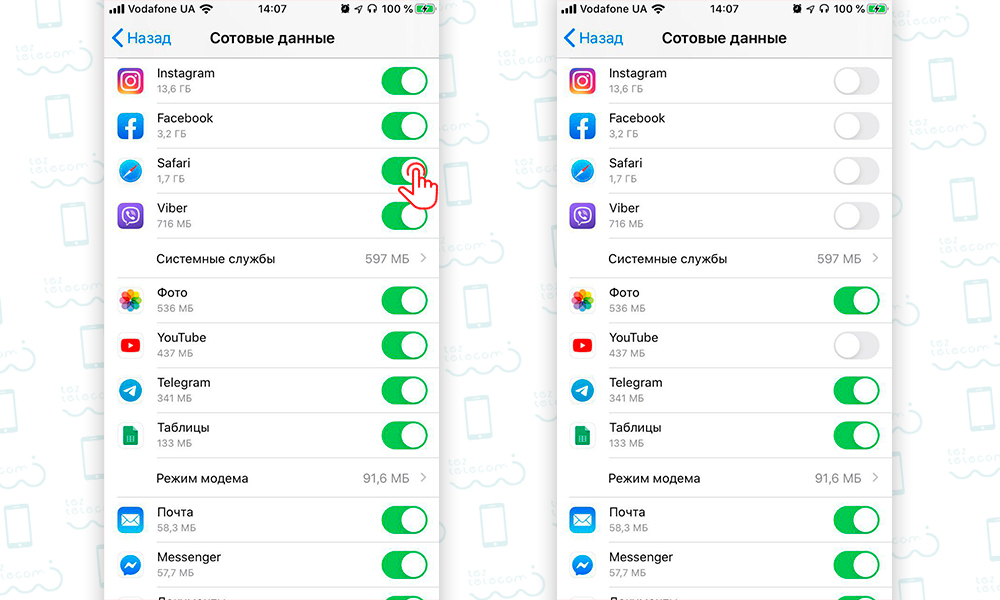
Совет 3. Отключите все мессенджеры
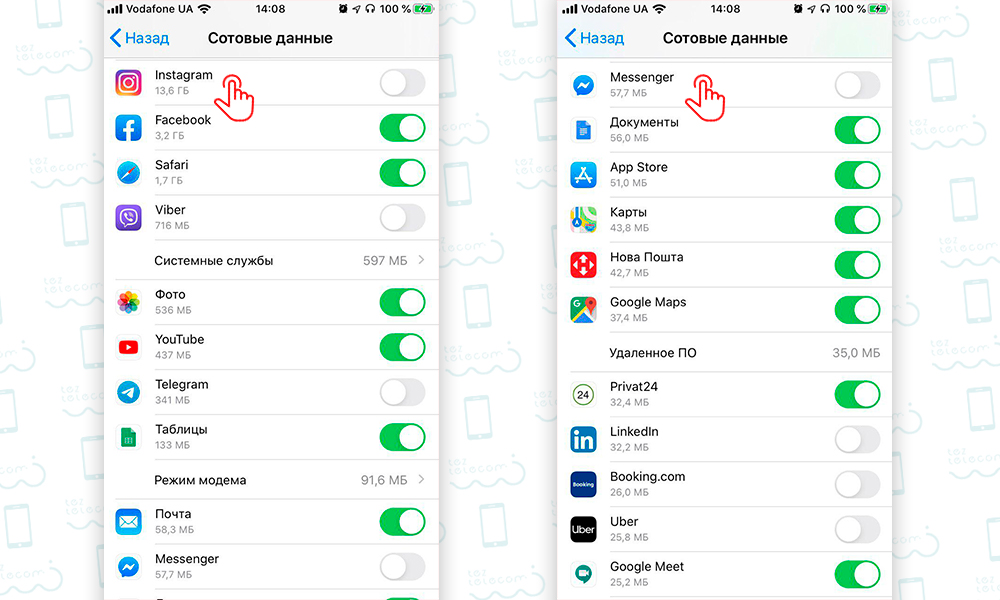
Ежесекундная готовность к общению с представителями списка контактов действительно так важна, чтобы не беспокоиться об оплате трафика? Если нет — выключайте мессенджеры и подключайтесь только при доступном Wi-Fi. Таким образом, вам не будут приходить уведомления о звонках и сообщениях, но это существенно сэкономит трафик мобильного интернета.
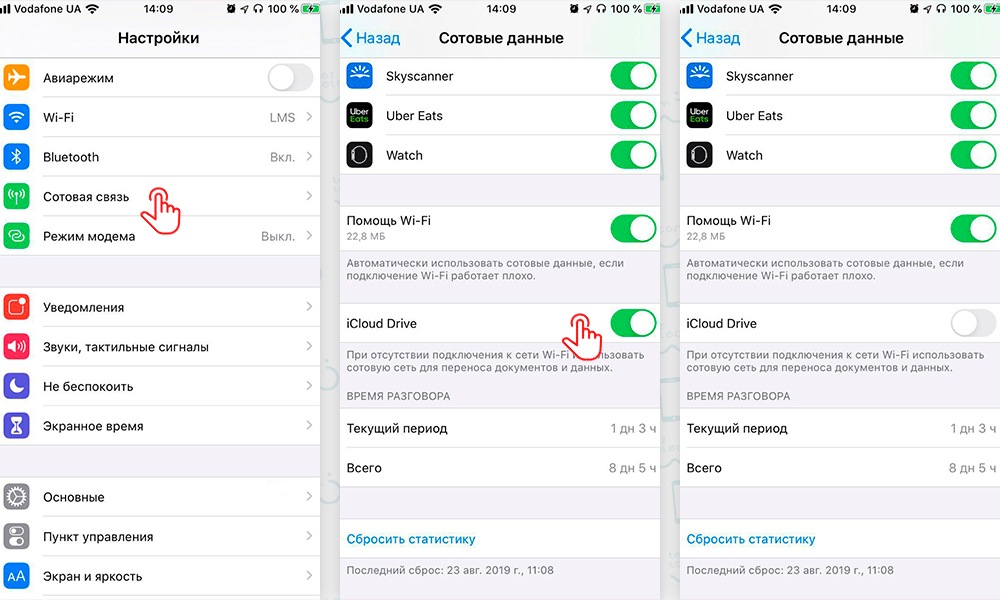
Совет 4. Отключите синхронизацию iCloud Drive
Хранить документы и файлы в облачном сервисе важно и нужно. Но, можно же проводить синхронизацию, используя, например, Wi-Fi в номере, а не мобильный интернет. Этим самым сэкономить несколько десятков Мб и потратить их на звонки близким.
Настройки → Сотовая связь и в самом низу перевести переключатель iCloud Drive в положение выключено.
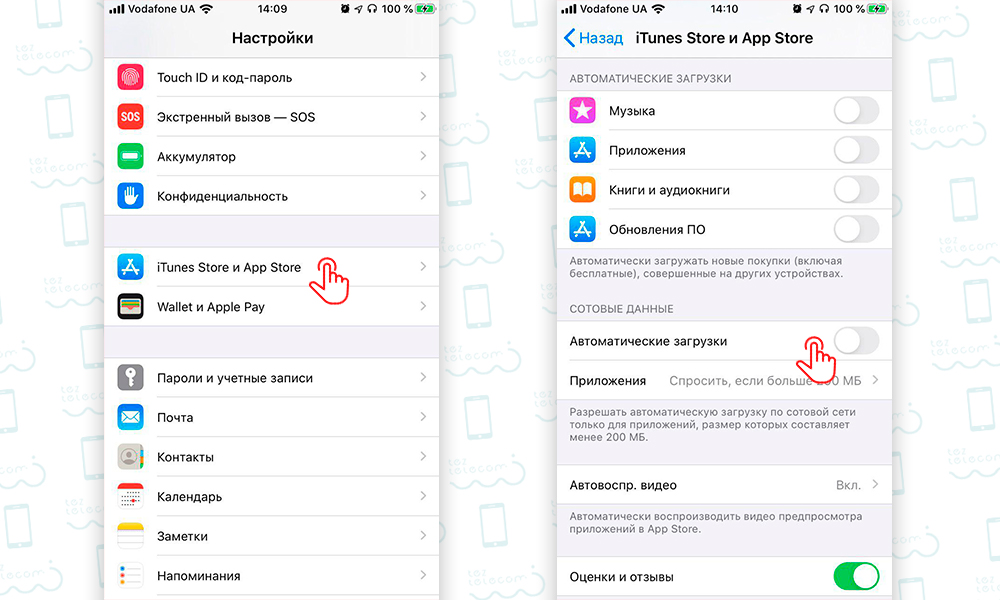
Совет 5. Заблокируйте автоматическую загрузку из iTunes Store и App Store
Понятное дело, что приложения нуждаются в обновлениях, но совсем не обязательно платить за них мобильным трафиком в роуминге.
Настройки → iTunes Store, App Store и отключаем сотовый трафик (переключатель Сотовые данные) для автоматических загрузок.
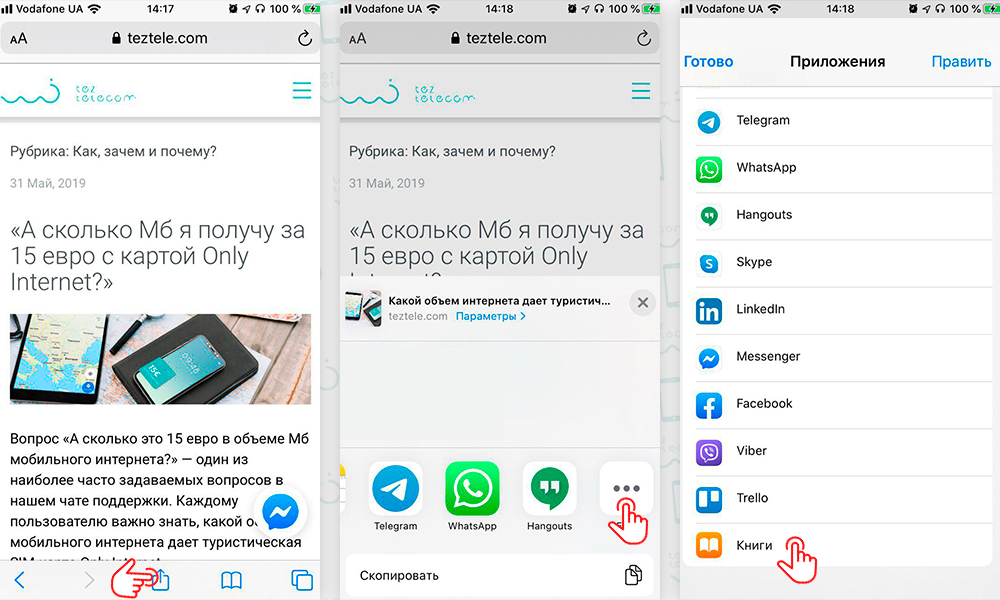
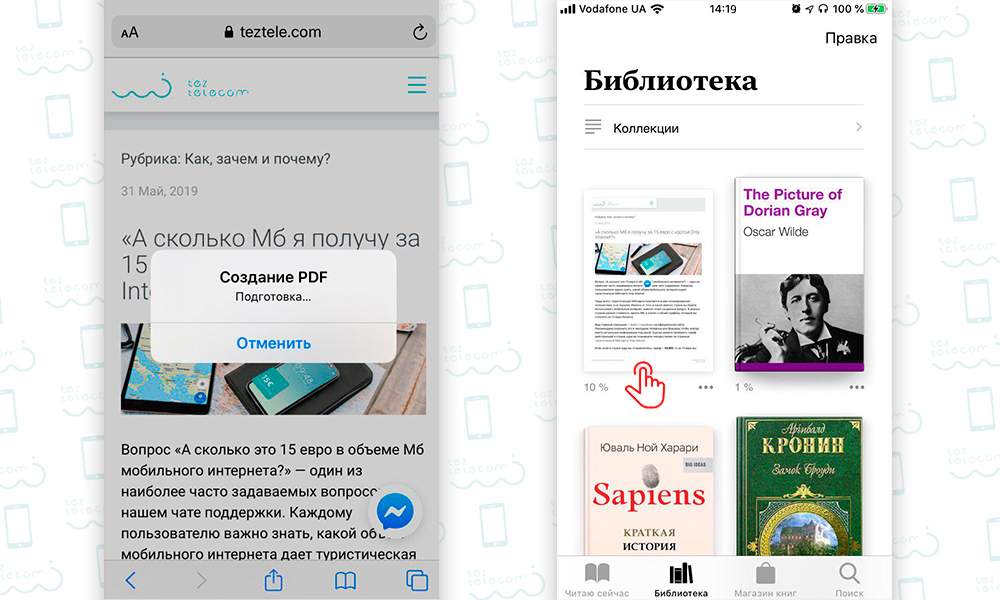
Совет 6. Сохраняйте статьи и книги из Safari в IBooks
Отличный способ сохранить все необходимые статьи в библиотеке и прочитать их позже, уже без повторной загрузки. Для этого не нужны сторонние приложения, с этой функцией вполне справится Safari.
Совет 7. Отключите уведомления приложений
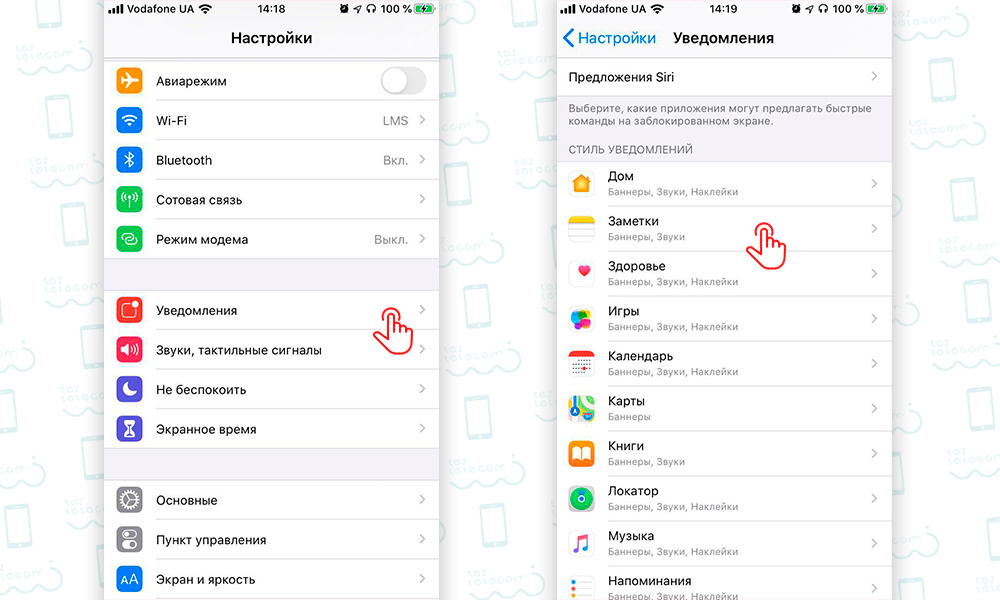
Есть ли необходимость получать множество уведомлений, только, чтобы закрывать их. Ведь для каждого из них необходим мобильный интернет для загрузки.
Настройки → Уведомления и отключаем ненужные уведомления (переключатель Допуск уведомлений), оставляя лишь необходимые из них.
Совет 8. Заблокируйте автоматическое обновление почтовых ящиков
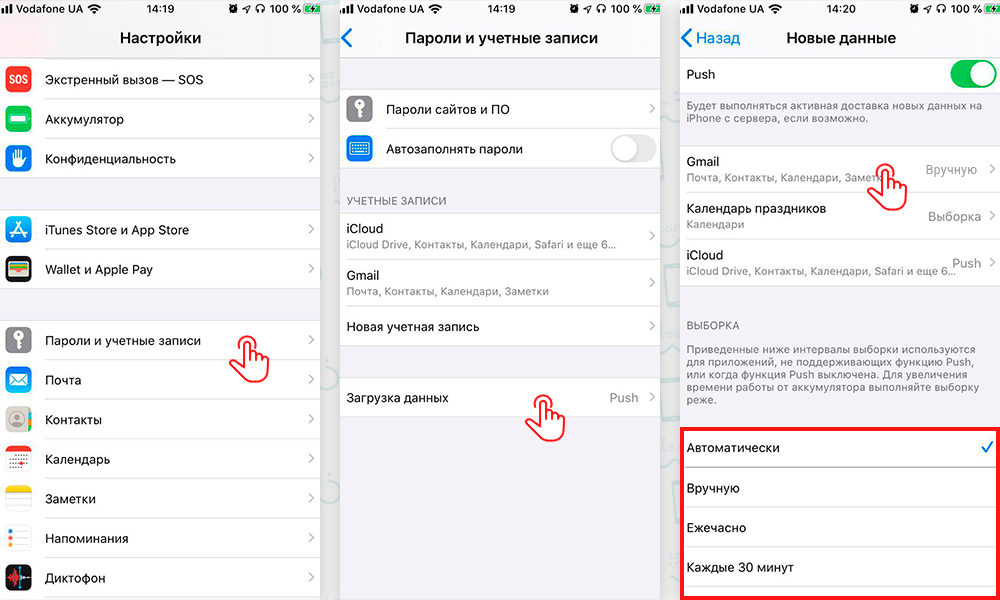
По умолчанию iOS постоянно проверяет информацию по всем прикрепленным адресам и скачивать в память смартфона новые письма.
Настройки → Учетные записи и пароли → Загрузка данных.
Отключаем Push и выставляем для всех своих почтовых ящиков обновление Вручную или, в крайнем случае, максимальное значение допустимого расхода Мб при Выборке.
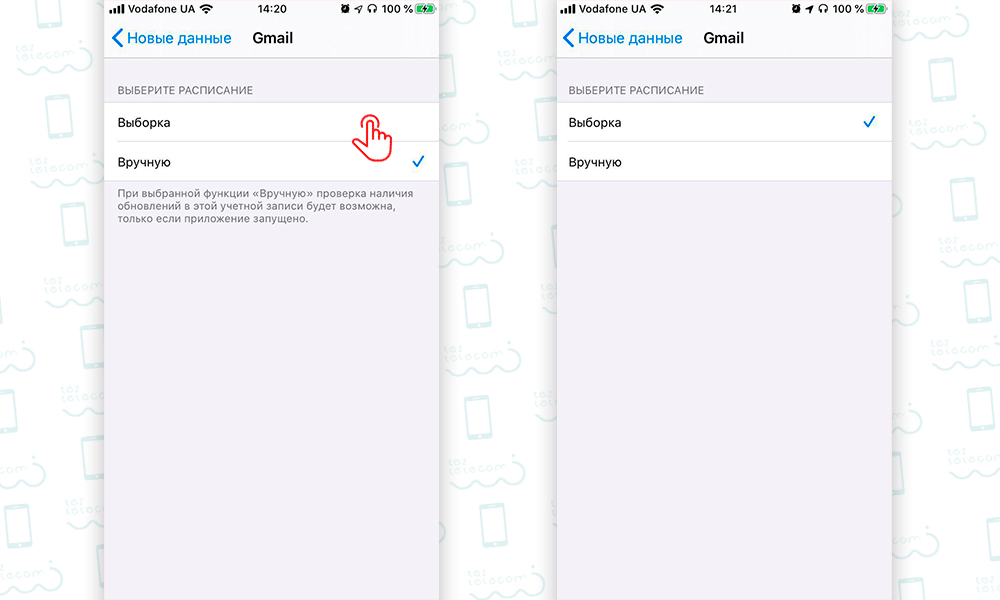
Совет 9. Отключите Помощь Wi-Fi
Система автоматически отключает слабый сигнал Wi-Fi и подключает сотовую связь для загрузки данных. Иногда, вы можете и не заметить, что iPhone использует сотовые данные.
Настройки → Сотовая связь → прокручиваем страницу вниз до опции “Помощь Wi-Fi” → устанавливаем в положение Выключено.
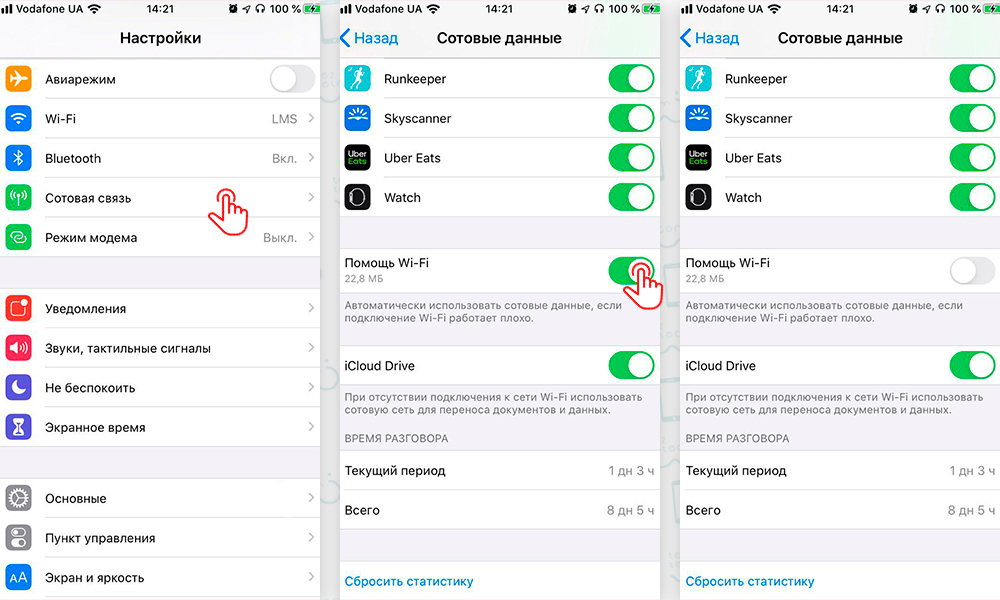
Совет 10. Отключите фоновые обновления приложений
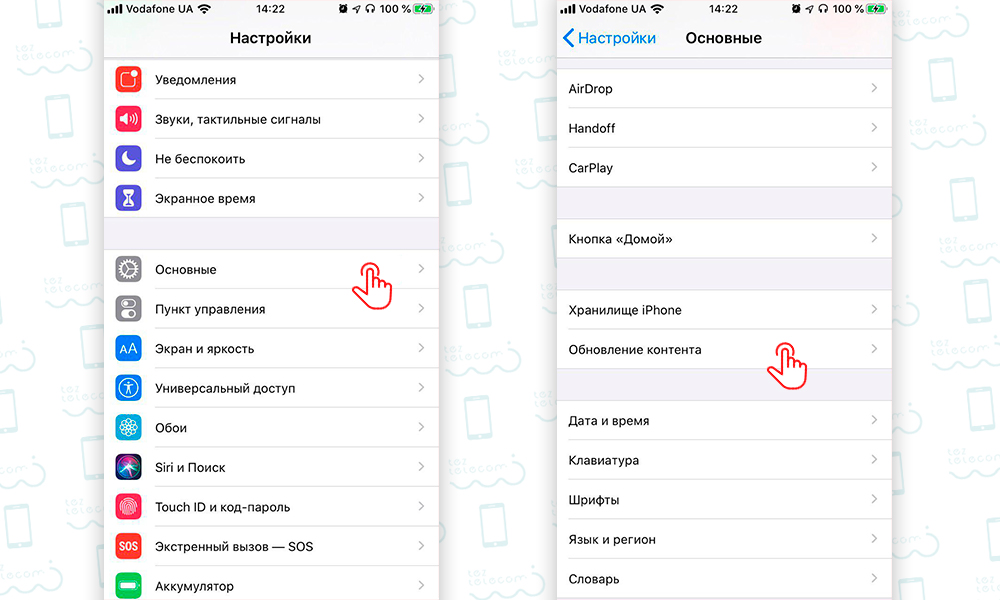
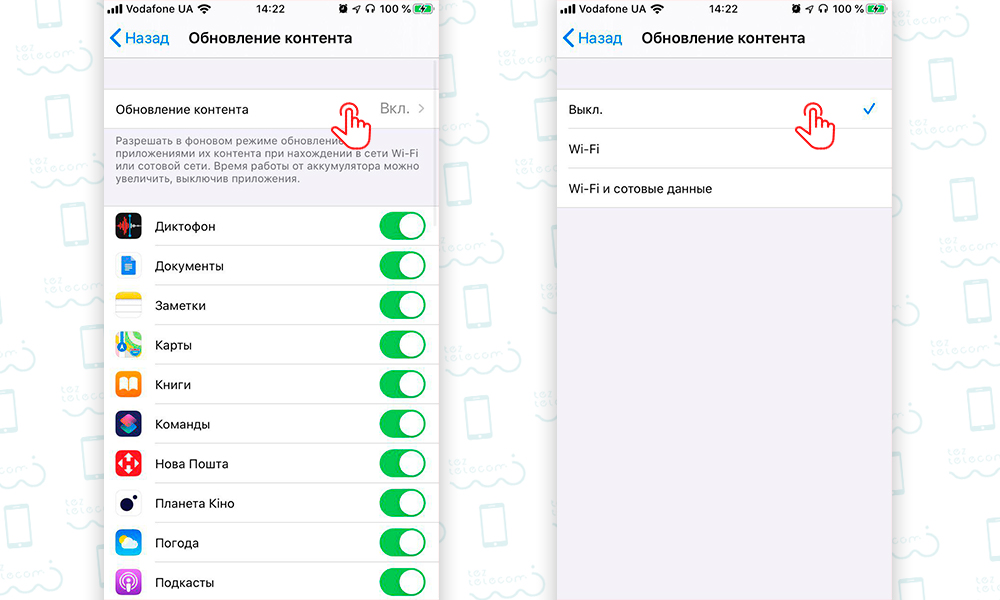
Даже если вы не используете приложение, оно все равно может потреблять трафик в так называемом “фоновом” режиме. Остановить процесс можно, передвинув переключатель «Обновление контента» по пути Настройки → Основные → Обновление контента.
Потратив на внедрение этих рекомендаций всего несколько минут, вы сможете сэкономить Мб мобильного интернета в роуминге.
А для того чтобы перестать переплачивать за мобильный интернет в роминге лучше всего использовать SIM карту Only internet Global. Вы получите доступ в интернет в 210 странах по ультра низкому тарифу от 0.002€/Мб!
Пожалуйста, выберете решение, которое подойдет вам наилучшим образом: