Как замедлить видео
Замедленное видео – один из долгоиграющих трендов социальных сетей. Эффект slow motion обыгрывают самыми разными способами: показывают, как эффектно разлетаются брызги воды, или растягивают во времени эпичные моменты юмористических роликов. Почувствовать себя «повелителем времени» на этапе монтажа поможет программа, приложение или онлайн-сервис, который может замедлить видео. В статье мы рассматриваем 15 способов того, как замедлить видео на компьютере или смартфоне, с пошаговыми инструкциями. Попробуйте, это проще, чем вы думаете.
Программа
ОС
Цена
Ключевые особенности
57,95 € , бесплатная пробная версия
Интуитивный интерфейс;
Замедление всего видео или фрагмента;
Много инструментов редактирования
Как сделать замедленное видео на Android
Камеры современных смартфонов творят чудеса. И дело не только в качестве съемки фото и видео, но и в дополнительных настройках, которые позволяет применить мобильное устройство. Если вы смотрели фильм «Матрица» братьев Вачовски или играли в Max Payne, то наверняка помните эффект slow motion, когда время буквально останавливается, и главный герой получает преимущество над своими оппонентами. Нечто подобное можно сделать на смартфоне, если снять замедленное видео. Разберемся, что для этого нужно, и как изменить скорость уже готового ролика.

Эффект слоу-мо представляет неоспоримую художественную ценность
Замедленная съемка на Android
Функция замедленной съемки появилась на смартфонах сравнительно недавно. Ведь, если вы привыкли записывать видео стандартной скорости с частотой 30-60 кадров в секунду, то для хорошего и плавного slow motion требуется 120, а то и 1920 кадров. Но технологии не стоят на месте, и к 2023 году подобной опцией обзавелись практически все модели. А вот, как снять замедленное видео:
- Откройте приложение «Камера».
- Перейдите в раздел «Еще».
- Выберите «Замедление» (иногда называется «Замедленная съемка» или «Slow-mo»).
- Настройте силу замедления и начните запись, нажав на красную кнопку.
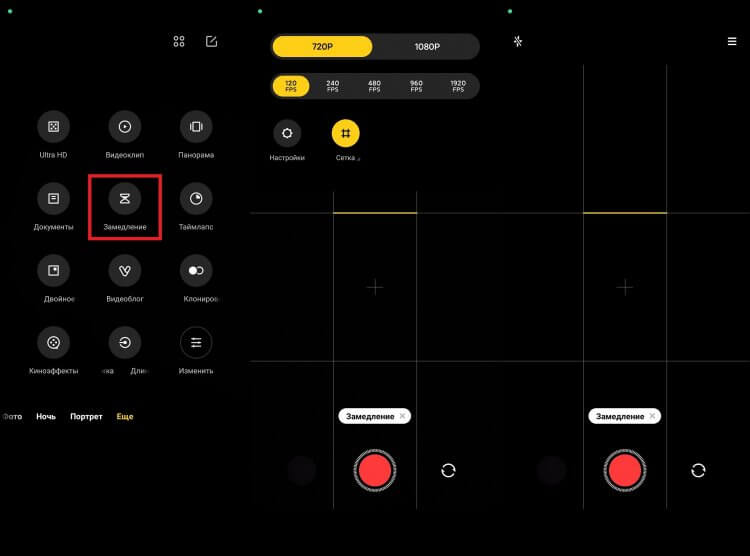
Замедленная съемка поддерживается большинством смартфонов
Как правило, сила замедления выражается в частоте кадров. Чем она выше, тем более заметным будет эффект. Если обычная скорость достигается при съемке в 60fps, то для замедления в 2 раза требуется 120fps, а в 4 раза — уже 240fps.
⚡ Подпишись на Androidinsider в Дзене, где мы публикуем эксклюзивные материалы
Замедленное видео на Андроид записывается всего несколько секунд, причем сам эффект slow motion обычно применяется в последней четверти ролика. Однако при желании можно изменить этот отрезок, открыв свой шедевр в галерее. Здесь вы найдете кнопку с двумя кружочками, нажатие на которую позволяет выбрать любую понравившуюся часть ролика для замедления.
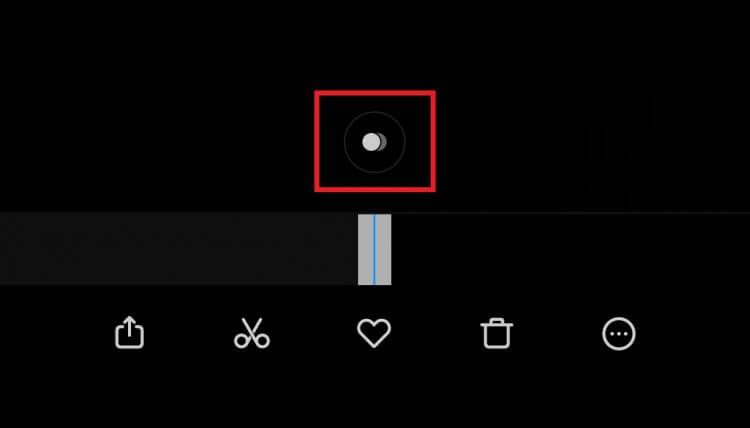
Нажатием на эту кнопку вы откроете редактор замедленного видео
Обращаю ваше внимание на то, что самое сильное замедление видео доступно только в невысоком разрешении. И, чем более выраженным будет эффект слоу-мо, тем заметнее пострадает картинка, так как смартфон не сможет выделять ресурсы на использование дополнительных алгоритмов, улучшающих изображение при обычной съемке. Поэтому снимать замедленное видео лучше при хорошем освещении.
Как замедлить обычное видео
Если в свое время вы не воспользовались эффектом slow motion, то можете замедлить снятое видео. В этом готов помочь даже стандартный редактор в галерее. Найдите свой ролик, нажмите кнопку редактирования, а в разделе «Скорость» выберите силу замедления.
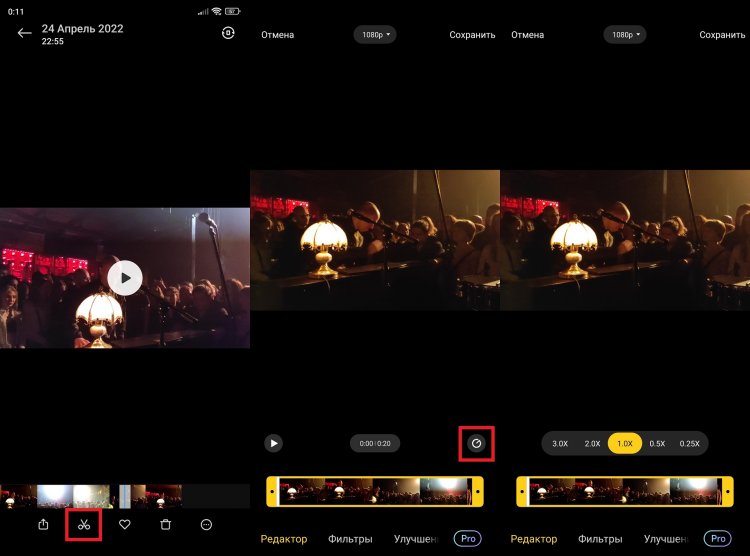
На большинстве смартфонов есть встроенный редактор с функцией замедления
В отличие от полноценного slow-mo, изменение скорости не компенсируется увеличением частоты кадров, из-за чего картинка получится дерганной. Плюс ко всему встроенные редакторы обладают усеченным набором функций, не позволяющим, в частности, выбрать конкретный отрезок для применения эффекта. Но на помощь приходят сторонние приложения.
�� Загляни в телеграм-канал Сундук Али-Бабы, где мы собрали лучшие товары с АлиЭкспресс
Приложение для замедления видео
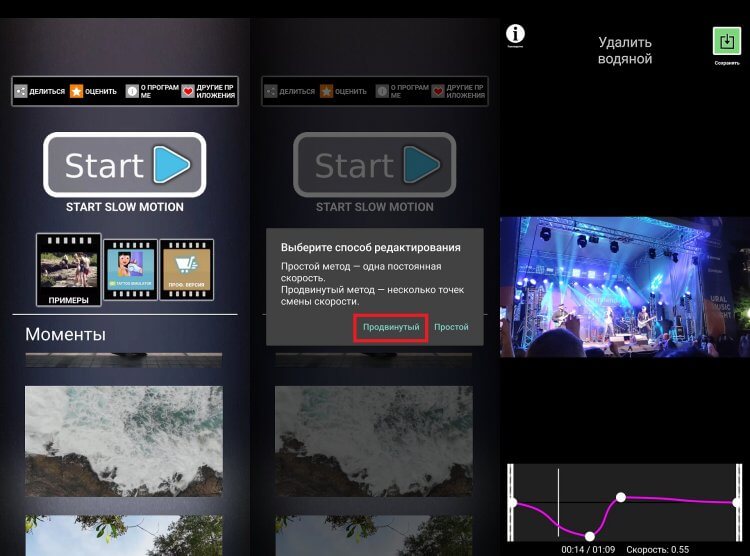
В этом приложении только одна функция — замедление видео
С точки зрения простоты и удобства самым лучшим приложением замедленного видео является Slow Motion FX. Меню программы состоит всего из одной кнопки, которую нужно нажать, чтобы выбрать ролик из галереи для его дальнейшего редактирования.
На выбор предлагается два режима работы: простой и продвинутый. В первом случае вы сможете замедлить только все видео целиком, а во втором — выбрать определенный отрезок при помощи кривых линий. Управление не должно вызывать у вас сложностей, однако некоторых людей разочарует само приложение, ведь в нем есть реклама, а готовое видео сопровождается логотипом Slow Motion FX.
Замедленное видео в CapCut
CapCut — один из самых популярных видеоредакторов для смартфонов на Android. Приложение имеет огромное количество функций обработки и, разумеется, подходит для применения эффекта slow motion. Однако из-за перегруженности интерфейса сразу и не поймешь, как замедлить видео в CapCut, поэтому объясняю:
- Запустите программу.
- Нажмите кнопку «Новый проект» и выберите файл.
- Попав в окно редактора, перейдите в раздел «Изменить», а затем — «Скорость».
- Воспользуйтесь кривыми линиями или примените эффект замедления ко всему ролику.
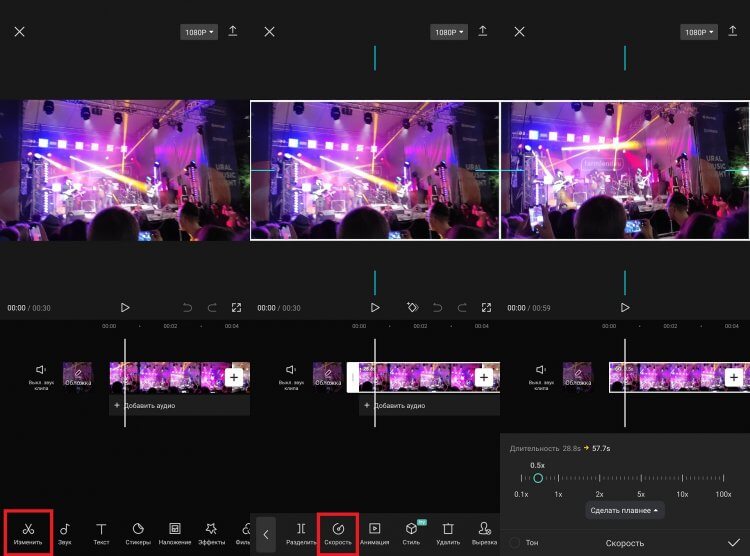
В CapCut есть много дополнительных функций помимо замедления
Никаких водяных знаков на готовом видео я не заметил, так что могу смело рекомендовать редактор CapCut в качестве одного из лучших инструментов замедления и применения других эффектов.
⚡ Подпишись на Androidinsider в Пульс Mail.ru, чтобы получать новости из мира Андроид первым
Скачать YouCut бесплатно
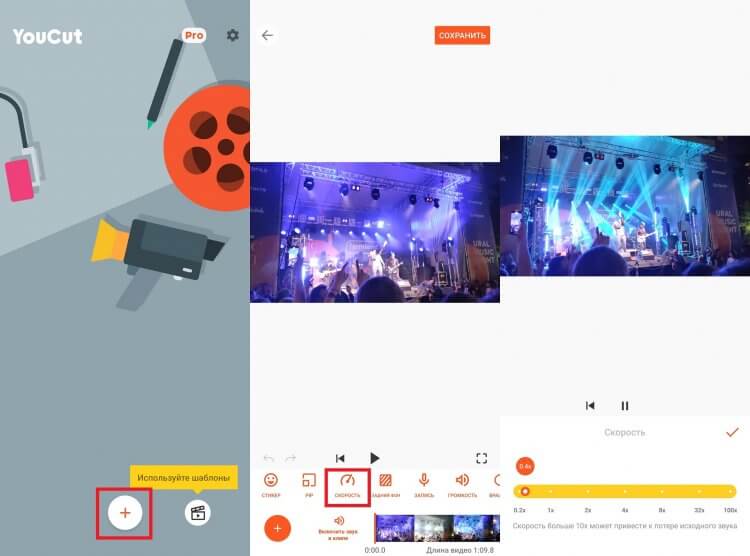
Это приложение без водяных знаков, но и без продвинутых возможностей редактирования
Еще один видеоредактор без водяных знаков — YouCut. Я его уже советовал его, рассказывая о том, как обрезать видео на телефоне. Не лишним будет упомянуть YouCut еще раз. Чтобы сделать эффект замедления, вам необходимо нажать кнопку «+», выбрать файл, перейти в раздел «Скорость» и выбрать интересующее значение.
Увы, slow motion применяется ко всему видео, а не к его отдельным отрезкам. Конечно, можно принудительно разбить файл на части, но это не очень удобным, и в плане замедления видео YouCut не способен составить достойную конкуренцию CapCut.
Effectum — приложение для обработки видео
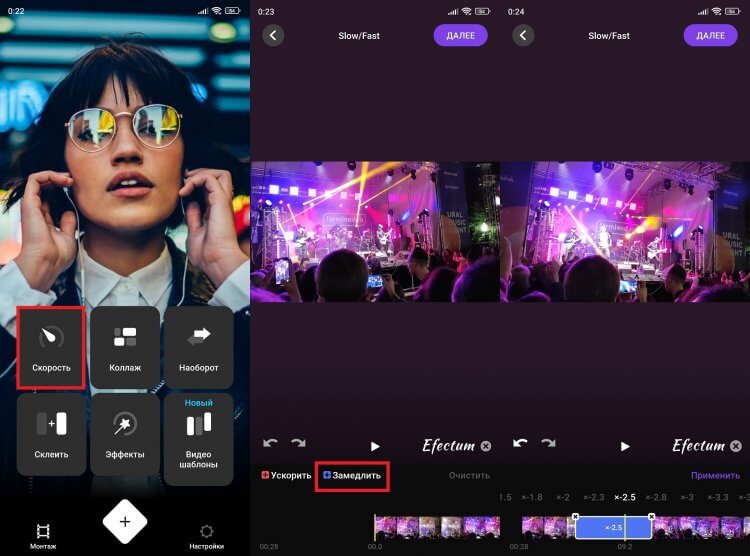
Чтобы убрать водяной знак в Effectum, нужно оформить подписку, но сделать это из России не получится
А вот редактор Effectum является более продвинутым инструментом для тех, кто хочет сделать замедленное видео. Запустите приложение, откройте вкладку «Скорость», нажмите кнопку «Замедлить» и выберите отрезок, для которого нужно применить эффект slow-mo.
❗ Поделись своим мнением или задай вопрос в нашем телеграм-чате
Изменить скорость видео при помощи кривых не получится, но возможность самостоятельного выделения области намного удобнее, чем разбивка файла на части, как это предлагает делать YouCut. В то же время у Effectum есть существенный недостаток — наличие водяного знака.

Теги
- Камера смартфона
- Новичкам в Android
- Приложения для Андроид
Наши соцсети
Новости, статьи и анонсы публикаций
Свободное общение и обсуждение материалов
Замедленное видео Редактор 4+
Hello,
Thank you so much for your feedback! We are glad that you like our app. Thank you again and have a lovely day!
пдордешо , 26.02.2018
Плохое
Плохое ничего больше не скажу slow fast или video Speer ито лучше там точке если верх тянуть то быстро а если вниз то медленно
FOX KAWAII , 14.12.2019
Платно сохранить��������
Приложение классное но 1 Звезда Потому что Видео сохраняються Платно Я Не Буду Платить За Такую
Хрень��������
Ответ разработчика ,
The free edit is to make you understand and realize the features of the app. If you are satisfied with the app then please subscribe to use the full version of the app which definitely makes your experience better. If you have any suggestion please send an email at braincraftltd.info@gmail.com.
Конфиденциальность приложения
Разработчик Brain Craft Ltd указал, что в соответствии с политикой конфиденциальности приложения данные могут обрабатываться так, как описано ниже. Подробные сведения доступны в политике конфиденциальности разработчика.
Данные, используемые для отслеживания информации
- Идентификаторы
Не связанные с пользователем данные
Может вестись сбор следующих данных, которые не связаны с личностью пользователя:
- Идентификаторы
- Данные об использовании
- Диагностика
Конфиденциальные данные могут использоваться по-разному в зависимости от вашего возраста, задействованных функций или других факторов. Подробнее
Информация
Провайдер Brain Craft Ltd
Размер 82,6 МБ
Совместимость iPhone Требуется iOS 12.0 или новее. iPad Требуется iPadOS 12.0 или новее. iPod touch Требуется iOS 12.0 или новее. Mac Требуется macOS 11.0 или новее и компьютер Mac с чипом Apple M1 или новее.
Как сделать замедленное видео с помощью программ и онлайн

 4.7 Оценок: 18 (Ваша: )
Практически в каждом боевике есть кадр, где герой уклоняется от пуль или красиво выбегает из взрывающегося здания. Чтобы зритель успел рассмотреть все детали и поймать нужную эмоцию, применяется slow motion – эффект замедления времени. С ним растущее напряжение, тревожное ожидание и трепетная нежность становятся в разы острее. Вы тоже можете использовать его в своих роликах. Мы разберем 5 простых способов, как замедлить видео.
- ВидеоМОНТАЖ
- VEGAS Pro
- Filmora
- Clideo
- veed.io
Программы для замедления видео
Если вы планируете создать длинный фильм из множества материалов, записать и наложить озвучку, вставить спецэффекты, то стоит установить редактор на ПК. Как правило, они поддерживают больше форматов и содержат коллекцию элементов.
Выбирайте программу, опираясь на свои цели и уровень навыков. Если плохо знаете английский, то лучше установить софт от российского разработчика. Тогда не придется гадать, что делает та или иная кнопка.
ВидеоМОНТАЖ
Хороший вариант для начинающих пользователей. Здесь можно монтировать видеоуроки, создавать любительское кино и трогательные открытки. Все операции максимально упрощены. Например, комплексное улучшение и стабилизация кадра выполняются за один клик. В каталоге есть шаблоны заставок, дизайнерские шрифты, плавные и динамичные переходы, атмосферные фильтры и картинки.
Скачать видеоредактор можно по ссылке. Посмотрим, как сделать замедленное видео.
1. Зайдите в редактор и создайте новый проект. Нажмите «Добавить фото и видео» или перетащите файлы на монтажный стол прямо из папки. Расположите фрагменты в нужном порядке, удерживая их мышкой.
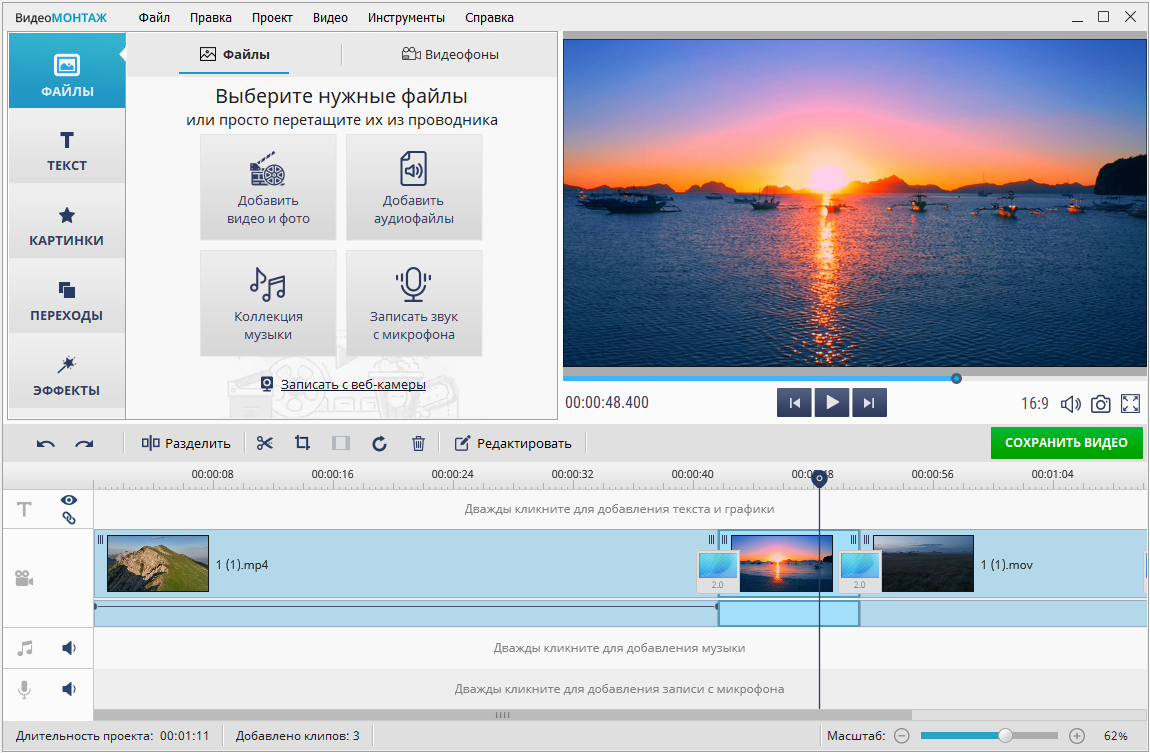
Чтобы работать было удобнее, можете уменьшить масштаб
2. Щелкните по ролику дважды или кликните по кнопке «Редактировать». Откройте раздел «Скорость видео». Сверху можно выбрать стандартное значение. Чтобы задать другие параметры, используйте шкалу. Программа для замедления видео позволяет уменьшить скорость воспроизведения в 4 раза. Чтобы изменения вступили в силу, нажмите «Применить».
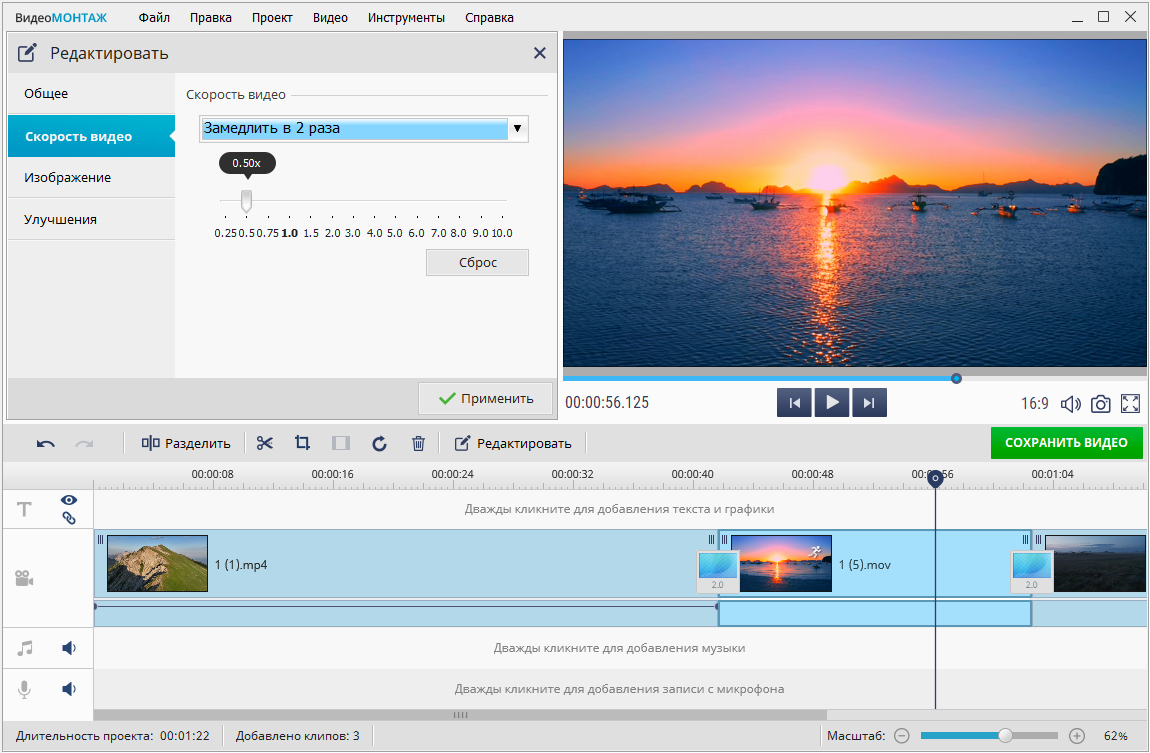
Для ускорения клипа двигайте бегунок вправо
3. Когда закончите редактирование, щелкните на кнопку «Сохранить видео» и выберите формат: MP4, AVI, MKV, MOV и т.д. ВидеоМОНТАЖ подготовит ваш ролик к просмотру на мобильных устройствах и телевизоре, для публикации в интернете.
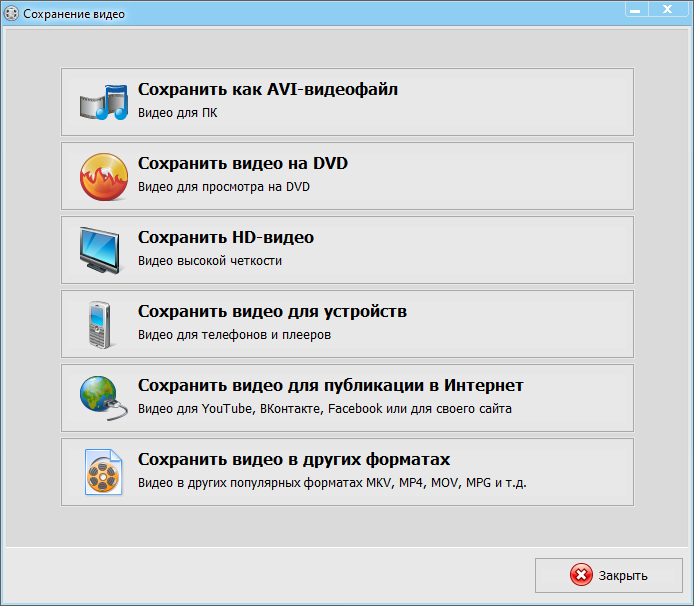
Размер кадра и качество файла можно изменять вручную
VEGAS Pro
Считается программой для профессионалов. Здесь монтировали «Паранормальное явление» и другие фильмы. В VEGAS Pro можно сделать захватывающие эффекты и переходы, выполнить качественную цветокоррекцию, синхронизировать видео и звук. Рабочие области разрешается менять местами – это плюс. Но интерфейс на английском языке, и новичку сложно разобраться самостоятельно.
Как замедлить видео на компьютере в VEGAS Pro? Есть 2 способа.
1. Кликните по фрагменту правой кнопкой мыши и выберите пункт «Properties».
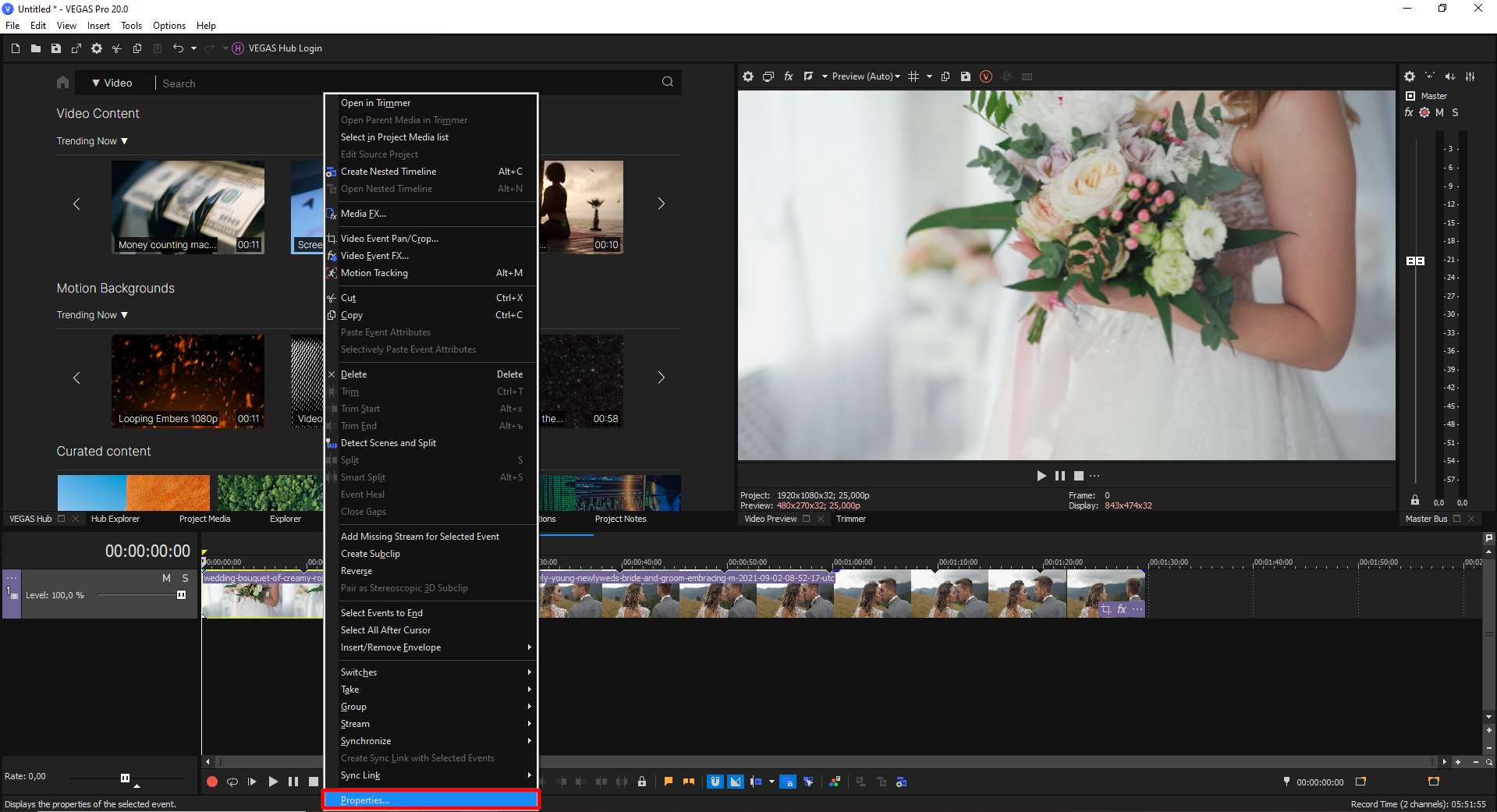
Он располагается внизу
Во вкладке «Video Event» найдите графу «Playback rate». По умолчанию стоит 1000. Чем меньше это число, тем медленнее ролик. Чтобы замедлить скорость в 2 раза, поставьте 2000.
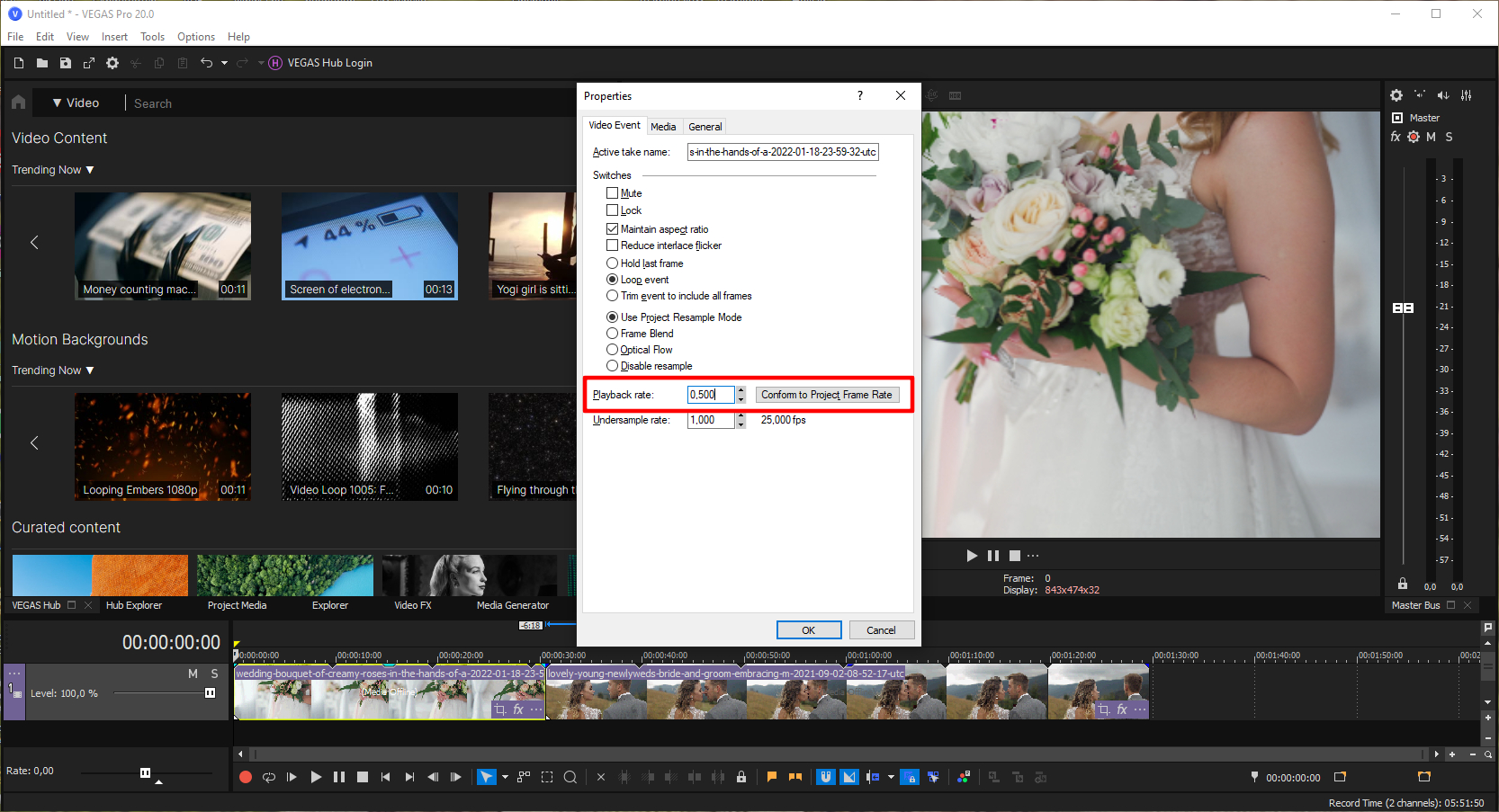
Затем нажмите «OK»
2. Зажмите «Ctrl» и потяните за край ролика влево. Величина замедления будет произвольной.
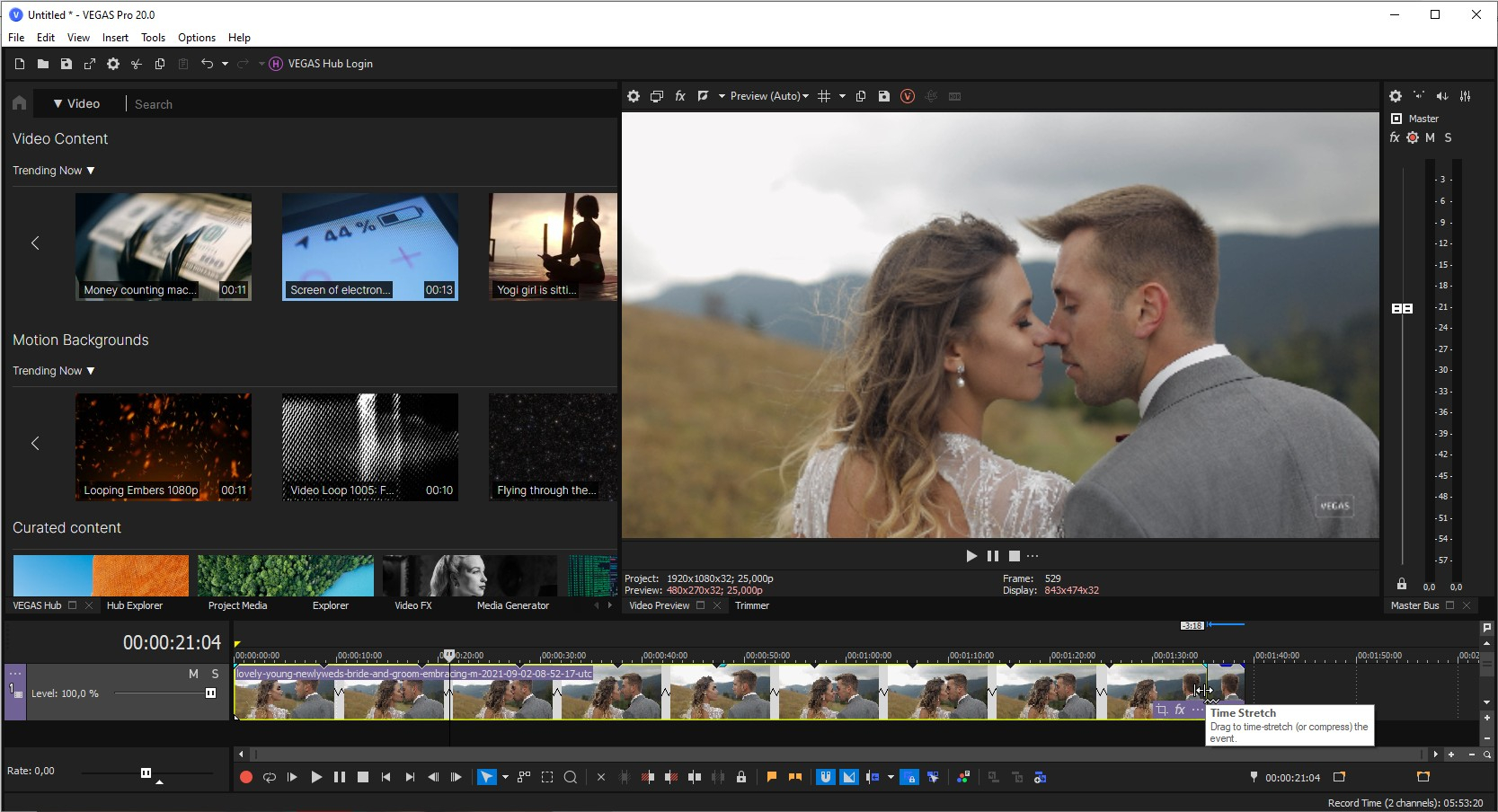
Для ускорения потяните вправо
Чтобы сохранить обработанное видео на компьютере, зайдите в меню «File» → «Render As» и настройте параметры будущего файла. Скачивать VEGAS Pro ради одной функции не имеет смысла. Подписка стоит от 1090 рублей в месяц, сейчас в РФ покупка недоступна. Но есть бесплатная пробная версия – 30 дней, можете попробовать ее.
Filmora
Интерфейс Filmora на английском языке, но выглядит проще, чем у VEGAS Pro. В разделе «Media» отображаются загруженные файлы, в «Audio» есть библиотека музыки и поиск мелодий в стоке, в «Titles» находятся стильные заставки. Больше интересных эффектов вы найдете в блоках «Transitions», «Effects» и «Elements». В последнем можно добавить блестки или значок лайка для YouTube. Как из обычного видео сделать замедленное:
1. Кликните по ролику левой кнопкой мыши и найдите «Speed and Duration».
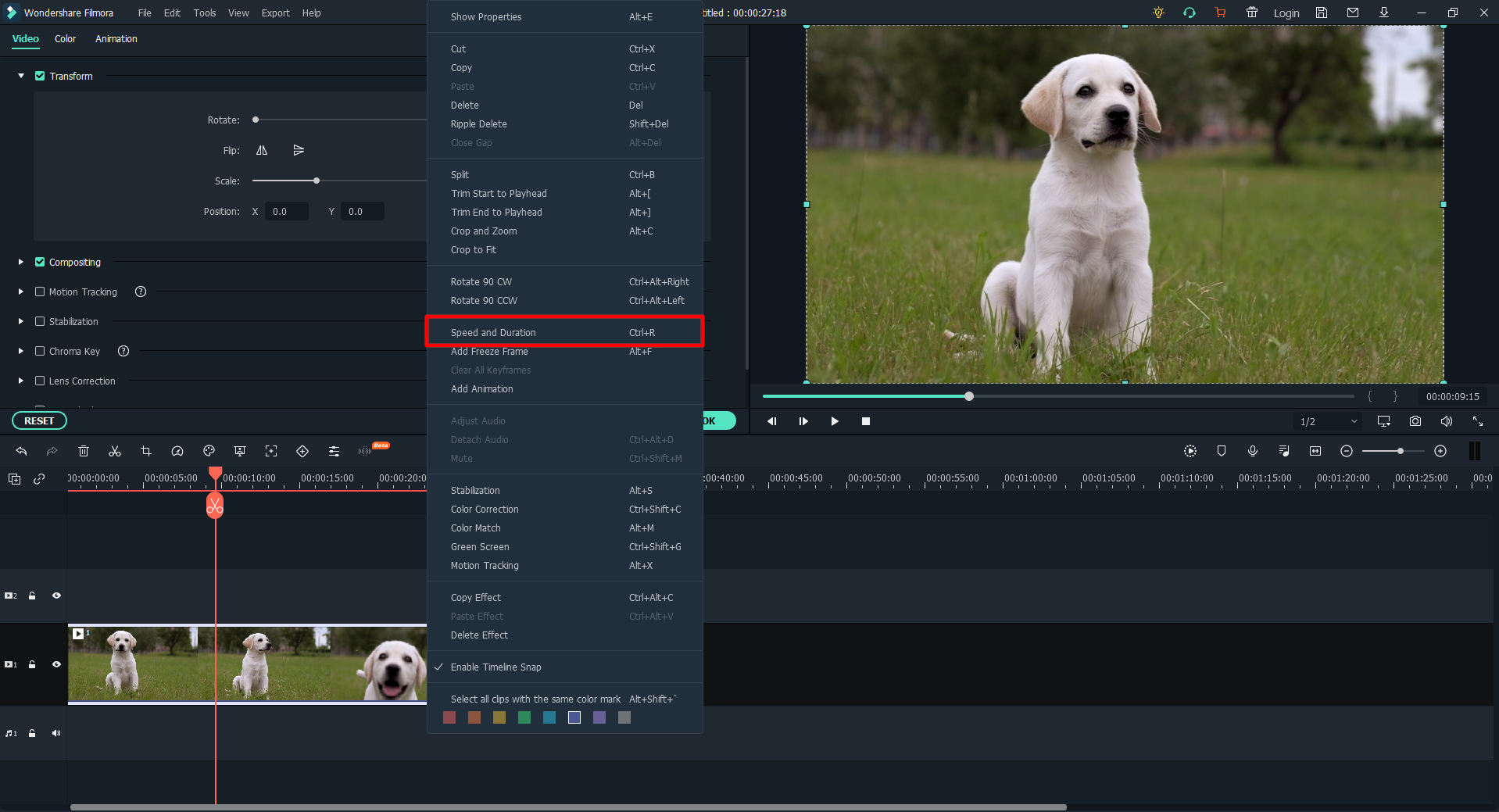
Либо используйте комбинацию «Ctrl+R»
2. С помощью маркера выберите значение скорости или введите цифру справа. В окне «Duration» отобразится, сколько теперь длится клип. В пункте «Ripple» стоит галочка. Это значит, что после применения изменений ролик сдвинется вправо, а с ним и остальные фрагменты на таймлайне.
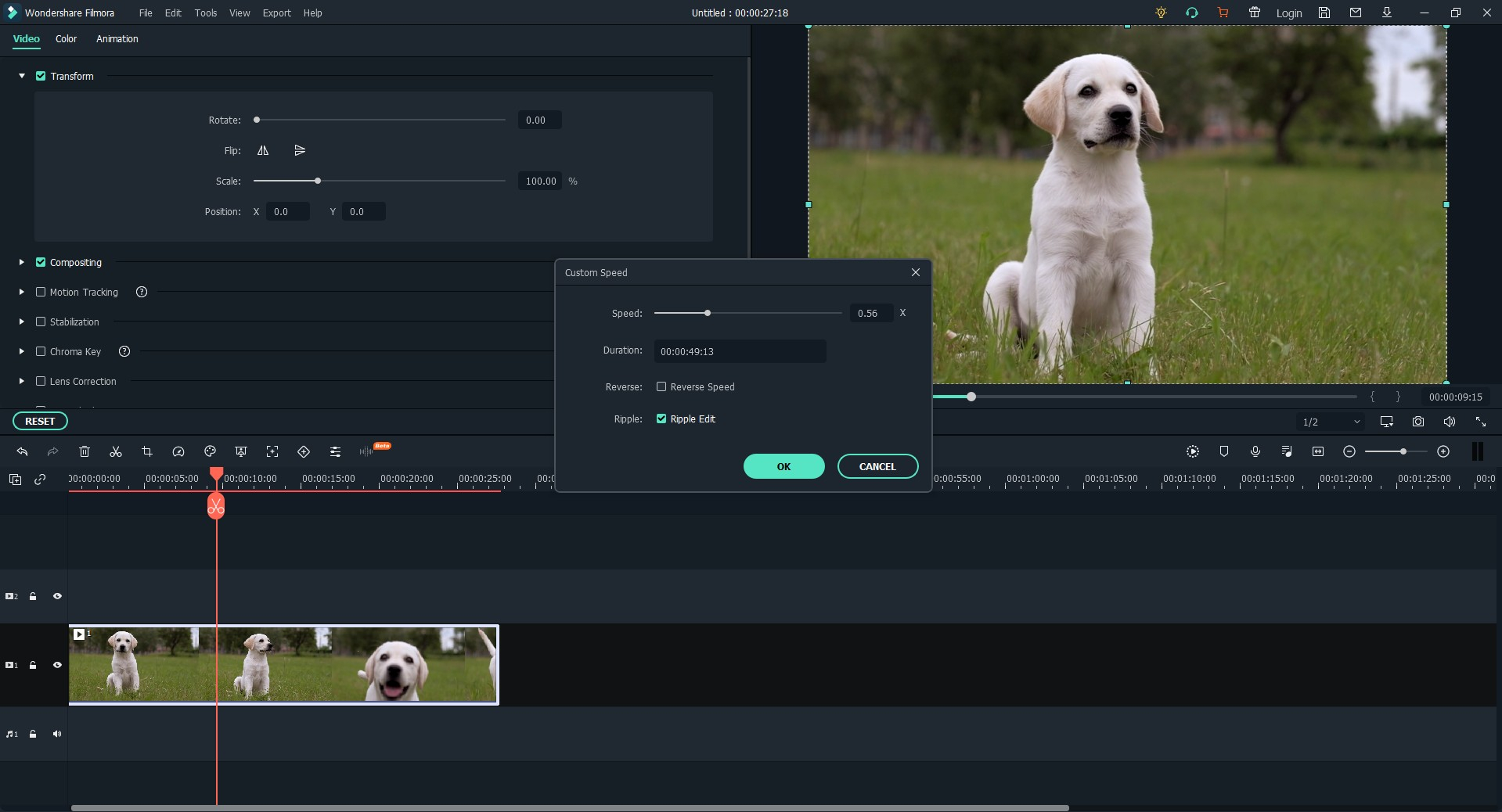
Если отметить пункт «Reverse Speed», то воспроизведение пойдет в обратную сторону
3. Для сохранения нажмите «Export» и задайте настройки видеоролика.
Также в Filmora действует способ, описанный как второй в блоке про VEGAS Pro.
Все инструменты для обработки и элементы из библиотеки доступны в бесплатной версии, ее действие не ограничено во времени. Но экспорт видеоролика невозможен без водяного знака.
Как замедлить видео онлайн
Если вам нужно замедлить один ролик, то можете воспользоваться онлайн-сервисом. Они хороши тем, что не занимают память на ПК и позволяют редактировать материалы с любого устройства и где угодно. Для работы им необходим стабильный интернет.
Clideo
На главной странице Clideo 9 кнопок: «Объединить», «Сжать», «Кадрировать», «Добавить субтитры» и т.д. Эти инструменты есть и в самом редакторе. Работать можно без регистрации. Она необходима тем, кто не успел закончить обработку. Проекты хранятся в личном кабинете в течение 24 часов.
1. Выберите «Изменить скорость» и загрузите файл с ПК, Google Drive или Dropbox. Сервис не позволяет обрабатывать клипы размером более 500 МБ.
2. Задайте новое значение на панели справа. Используйте маркер, чтобы выбрать другую величину. Он движется с шагом в 0,05. Как ускорить видео после съемки? Двигайте маркер вправо.
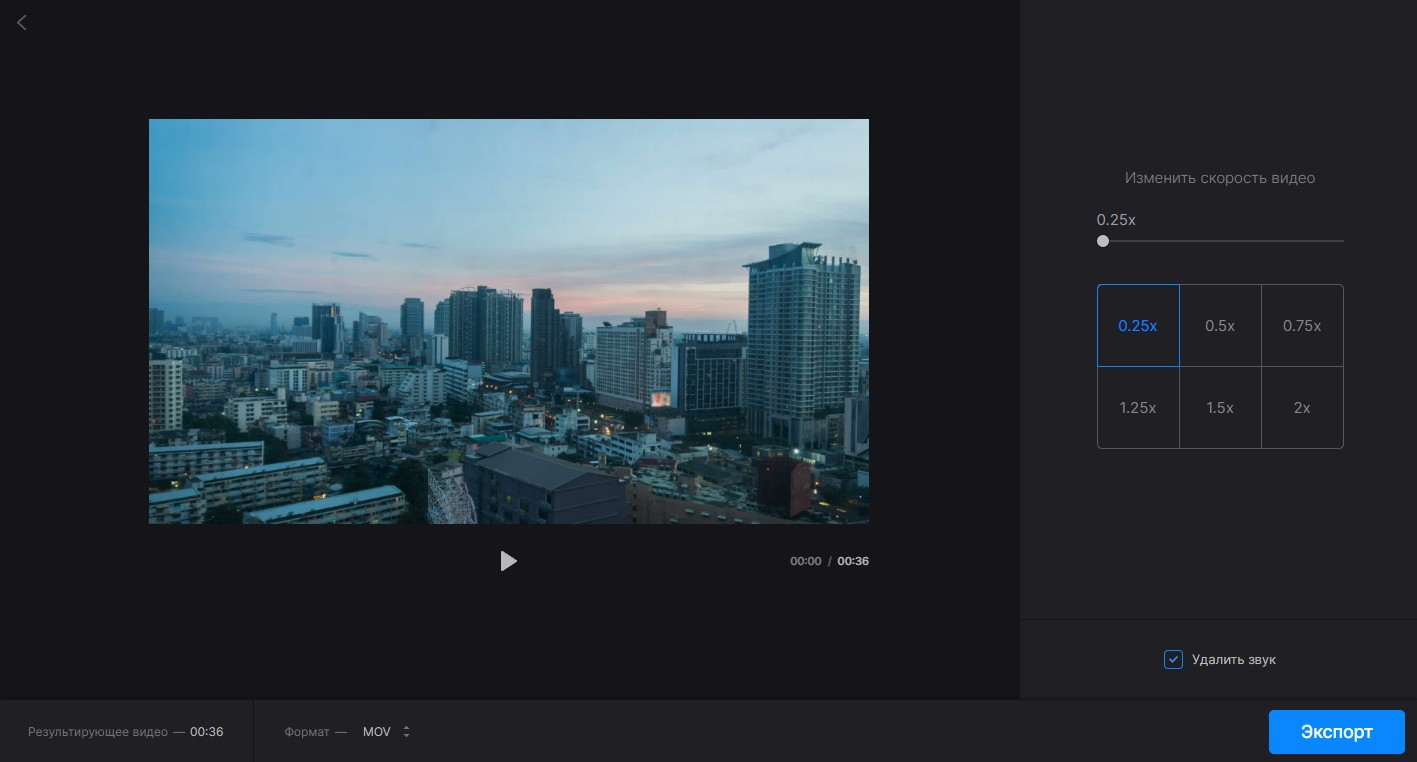
3. Перед тем, как нажать кнопку «Экспорт» проверьте параметры сохранения. Можно оставить/удалить звук и поменять формат на AVI, MP4, MOV, 3GP и менее популярные.
Если пользуетесь бесплатной версией, то при экспорте появится логотип платформы. Чтобы избавиться от него, оформите подписку. Еще один минус – медленная подготовка к скачиванию.
veed.io
На этой платформе есть много шаблонов с анимациями и текстом. Можно записать видео с веб-камеры и рабочего стола, вставить инфографику и сделать озвучку. Если хорошо понимаете английский, то сложностей не возникнет.
В каталоге veed.io есть фильтры и эффекты, но их меньше, чем в ВидеоМОНТАЖе или Filmora. Зато в интерфейс встроен поиск гифок, 3D-стикеров, рамок и фонов.
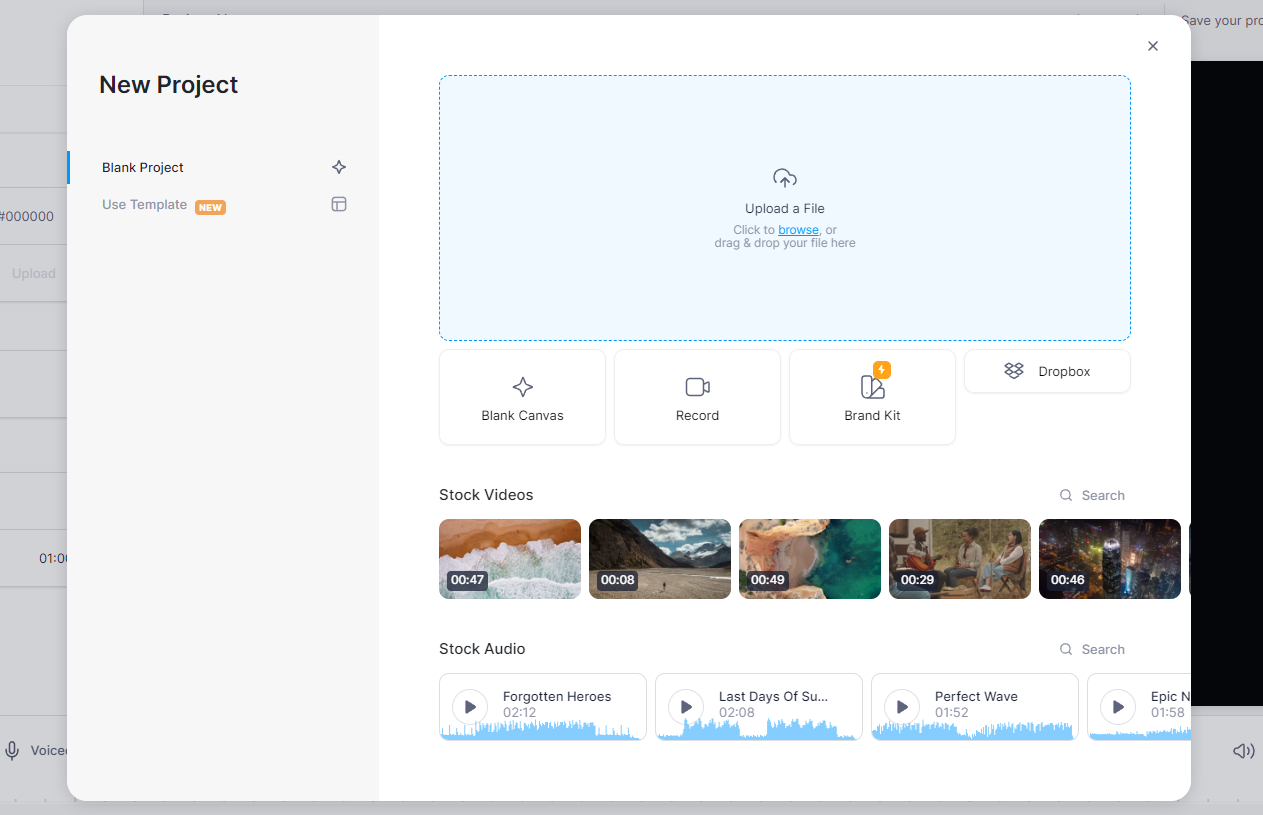
1. Нажмите «New Video» → «Create Project». Кликните в окне «Upload a File», чтобы открыть Проводник.
2. Щелкните по ролику. Слева появится панель редактирования. Чтобы уменьшить скорость в 2 раза, выберите 0,5 в блоке «Speed». Как замедлить ускоренное видео еще больше? К сожалению, 0,5 – это минимально возможное значение.
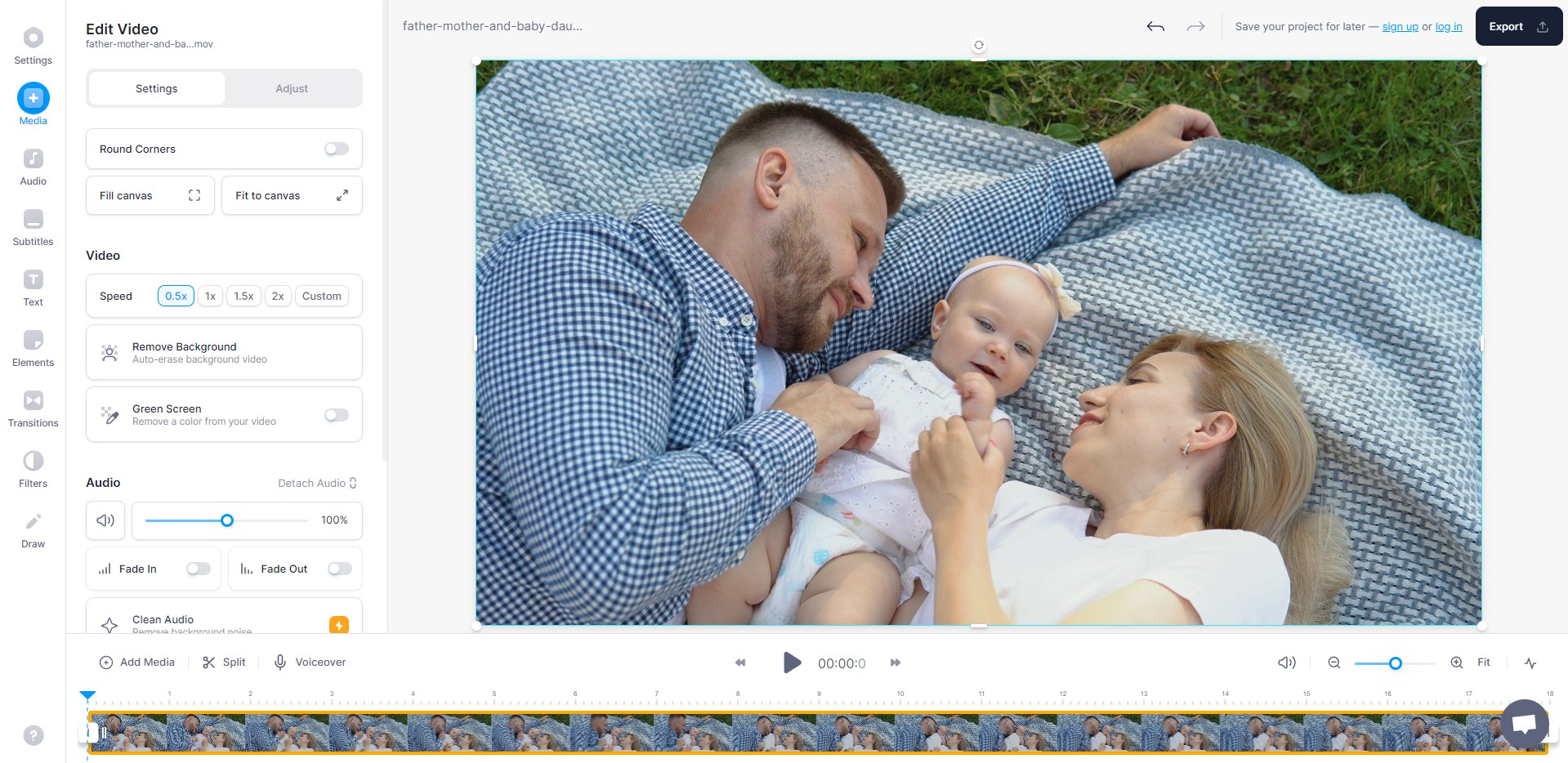
3. Щелкните на кнопку «Export» и скачайте результат.
При сохранении на видео появляется водяной знак, для его удаления необходимо купить подписку стоимостью от 12 $ в месяц. Тогда исчезнет ограничение на размер загружаемого файла и появится 2 ГБ облачного хранилища.
Заключение
Теперь у вас не возникнет вопроса, как замедлить готовое видео. Если вам нужен универсальный редактор, где есть инструменты для обработки и готовые шаблоны, то советуем ВидеоМОНТАЖ. Он содержит около 300+ переходов, фильтров и заставок, коллекцию картинок и музыки. Вы сможете записать озвучку, видео с веб-камеры и добавить подписи. Скачайте пробную версию и оцените возможности программы прямо сейчас!