Как свернуть приложение в трей
Сообщения: 6
Благодарности: 0
Автор: SuBZeRrro
Дата: 13-03-2016
Всем привет, прошу помочь в одном вопросе.
В общем, есть программа без интерфейса т.е. консольная, в трей ее свернуть средствами системы нельзя.
Поставил RBTray, с помощью нее все сворачивается нормально.
Хочу сделать так чтобы RBTray сразу сворачивал программу при запуске системы, реально ли это?
Система: Windows 10
Сообщения: 6
Благодарности: 0
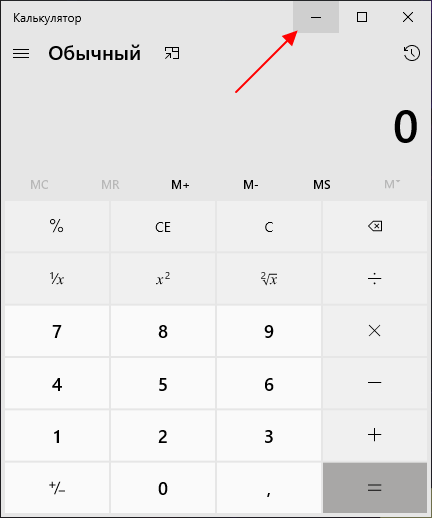
Что бы свернуть в трей при помощи RBTray нужно кликнуть по кнопке «свернуть» окна программы правой кнопкой мыши.
Может если поместить в автозагрузку .bat файл в котором будет команда написана?
Последний раз редактировалось SuBZeRrro, 13-03-2016 в 11:04 .
Как свернуть любое приложение в системный трей
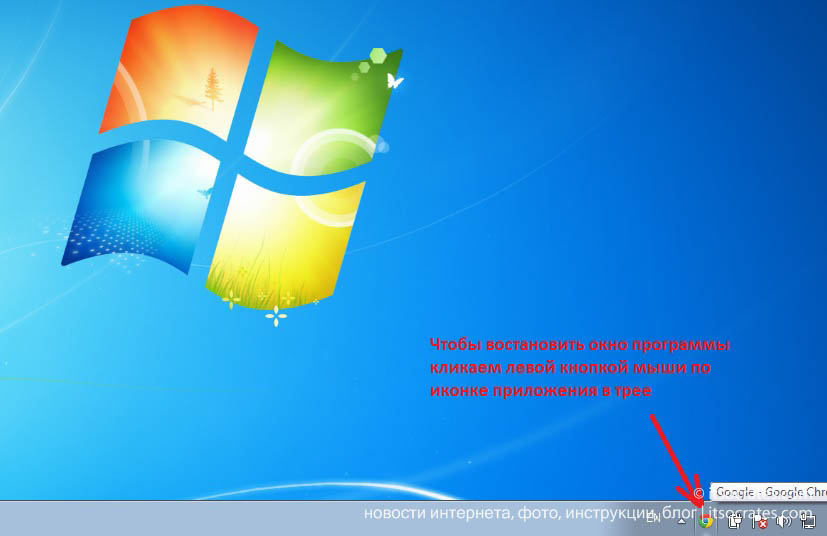
Часто задумывались о том, что неплохо было бы свернуть какое-нибудь приложение в системный трей, но разработчик не предусмотрел такой возможности? Что же, с программой RBTray такое становится возможным. Скачать данную программу можно с официального сайта. После скачивания данная программа не потребует никакой установки. Все что нужно — распаковать её в удобное для вас место, и запустить. Затем, все что нужно сделать — это нажать правой кнопкой мыши на кнопку «Свернуть», и программа отправится прямиком в системный трей. Чтобы развернуть приложение, достаточно просто кликнуть по нему в трее.
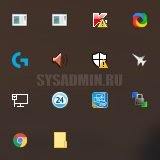
Вот так просто в трей были отправлены парочка программ без иконки, WinSCP, браузер Chrome, и даже сам Проводник!
Кроме этого, кликом правой кнопки мыши по свернутой программе в трее, можно закрыть данное приложение, не разворачивая его, а так же завершить работу самой программы RBTray.
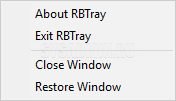
Контекстное меню программы.
Известны проблемы совместимости данной программы и продуктов Mozilla — скорее всего заставить сворачиваться Firefox и Thunderbird в трей с помощью этой программы не получится!
К сожалению, программа не имеет опции автозагрузки, поэтому самым простым будет добавить её в папку автозагрузки меню Пуск самому.
Какой самый простой способ свернуть любое приложение в трей?
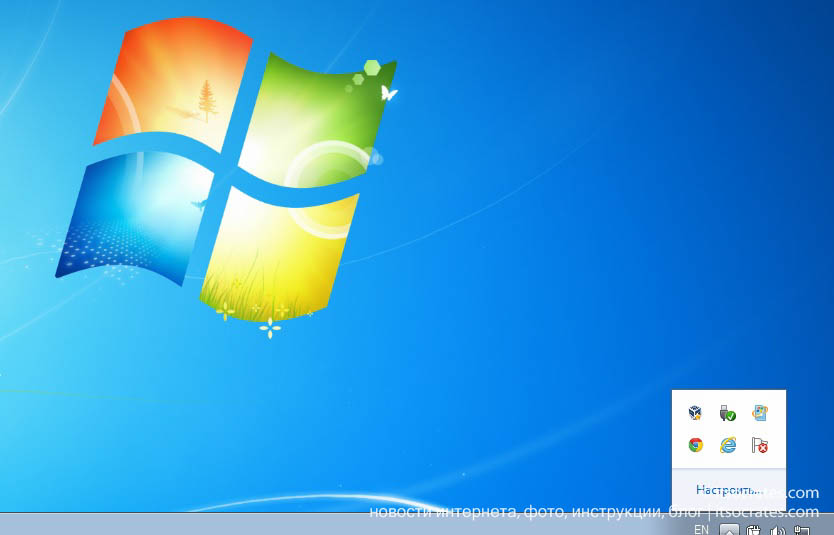
Всегда хочется иметь простое и элегантное решение для любой задачи, и конечно же при использовании наименьших системных ресурсов. Так вот как раз такое решение как сворачивать в системный трей все программы при помощи маленькой и полезной программы.
Инструмент, который предлагается использовать, называется RBTray, весом всего 101 Кб и со скоростью молнии, есть версия как для 32 так и для 64 разрядных операционных систем, плюс открытый исходный код и не требуется установка.
Используем RBTray и сворачиваем программы в трей
После того, как вы скачали и запустили эту программу, вы можете просто щелкнуть правой кнопкой мыщи на значке минимизации любого окна, чтобы отправить его в системный трей.
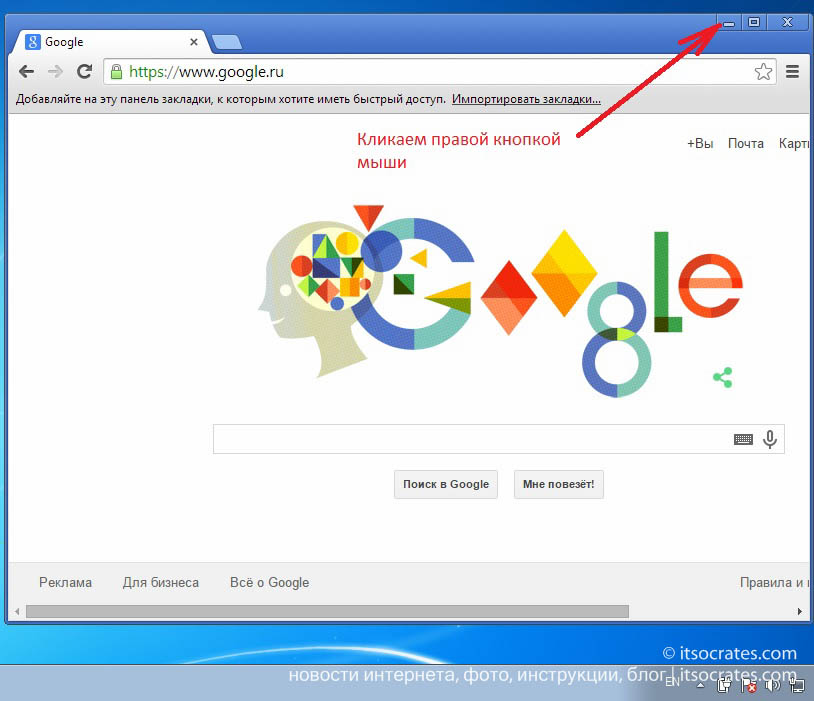
Если вы это сделали, то чтобы восстановить его, просто нажмите на иконку в трее, или же если кликнуть правой кнопкой мыши то можно закрыть свернутую программу прямо из трея.
Большой плюс в том, что RBTray почти не занимает никаких системных ресурсов. Смотрите сколько это программа ест памяти на 64-разрядной системе с 8 Гб оперативной памяти, всего 836 Кб.
Помещаем RBTray в автозапуск
В скачанном файле вы найдете обе версии 32 и 64 разрядные, так что используйте ту которая вам подходит. Если не знаете как узнать как версия Windows у вас стоит 32 или 64 разрядная? Я напишу об этом отдельный пост. Итак открываем отдельное окно Проводника Windows и вводим следующую команду, чтобы перейти в папку Автозагрузка:
Распакуйте RBTray где-нибудь, можно прямо в папке загрузок, но лучше в «Program Files», а затем создаем ярлык для правильно версии RBTray. Вот и все, теперь смело пользуемся этой замечательной программой! Ссылка на программу RBTray rbtray.sourceforge.net.
Похожие записи:
- Проблемы с запуском и работой Skype на ОС AndroidSkype – полезная вещь для частного и делового общения. В.
- Самый крутой ресторан Флоренции — Trattoria Za-ZaTrattoria Za-Za сложно назвать не туристическим местом, об этом ресторане.
- Программа очистки андроид — SD MaidКаждый человек, владеющий смартфоном на Android (или на какой-то другой.
- Стоит ли делать джейлбрейк iPhone?На самом деле существует много минусов взлома Iphone или Ipad.
Как свернуть программу в системный трей на Windows 10 или Windows 7
Системный трей (или область уведомлений, панель уведомлений) – это правая или нижняя часть панели задач, где отображаются иконки программ, которые постоянно находятся в памяти и выполняются в фоновом режиме. Например, в системном трее обычно можно найти программы для закачки файлов, мессенджеры, драйверы и т. д. Также здесь отображаются системные часы, иконка регулировки звука, настройки сети и другие утилиты, относящиеся к операционной системе.
Большинство программ, которые должны работать в фоновом режиме, умеют сворачиваться в системный трей. Но, иногда такой функции нет. В результате подобные программы постоянно висят на панели задач и отвечают пользователя.
Для решения этой проблемы можно использовать специальные утилиты, позволяющие свернуть в системный трей любую программу. В данной статье мы рассмотрим несколько таких программ для Windows 10 и Windows 7.
Как свернуть программу с помощью RBTray
RBTray (Скачать) – одно из лучших решений, для сворачивания программ в системный трей на Windows 10 и Windows 7. Это легкая утилита с открытым исходным кодом, которая не требует установки и работает в фоновом режиме, позволяя сворачивать в системный трей практически любые программы.
RBTray распространяется в виде архива. Данный архив нужно распаковать в любую папку и запустить 32 или 64 битную версию (в зависимости от вашей операционной системы). После этого RBTray готов к работе.
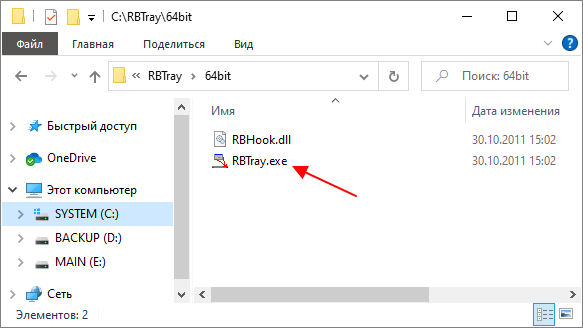
Для того чтобы свернуть программу в системный трей при помощи RBTray достаточно кликнуть правой кнопкой мышки по кнопке « Свернуть » в заголовке окна.
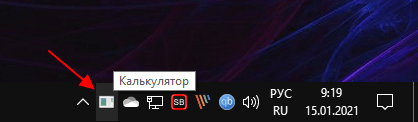
После этого выбранная программа будет свернута на панель уведомлений Windows 10 или Windows 7. Для того чтобы снова открыть окно достаточно кликнуть по ее иконке левой кнопкой мышки.
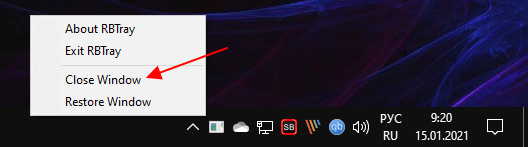
Если кликнуть по свернутой программе правой кнопкой мышки, то появится меню, с помощью которого можно закрыть свернутую программу ( Close Window ), открыть окно ( Restore Window ) или выйти из RBTray ( Exit RBTray ).
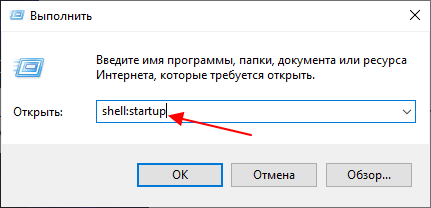
Нужно отметить, что программа RBTray не умеет записываться в автозагрузку Windows. Поэтому, если вы хотите, чтобы она работала постоянно, то вам нужно добавить ее в автозагрузку самостоятельно. Для этого нажмите комбинацию Win-R и выполните команду « shell:startup ».
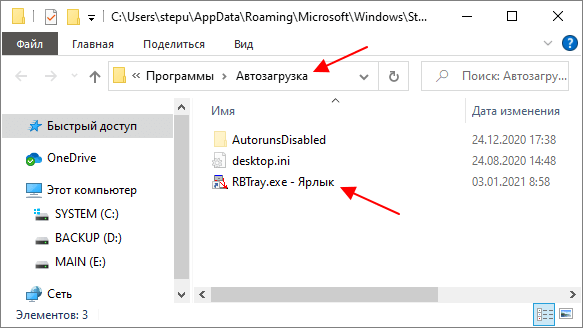
В результате откроется папка « Автозагрузка », в которую нужно добавить ярлык программы RBTray. После этого RBTray будет автоматически запускаться при каждом включении компьютера.
Единственным недостатком RBTray является отсутствие обновлений. Последняя версия RBTray появилась аж в 2011 году. Тем не менее, программа отлично работает как на Windows 7, так и на Windows 10.
Другие программы для сворачивания в область уведомлений
Если программа RBTray вам не подошла, то вы можете воспользоваться другими программами для сворачивания в трей. Ниже мы рассмотрим еще несколько таких.
Traymond (Скачать) – небольшое приложение с открытым исходным кодом для сворачивания других программ в системный трей. Как и RBTray, данная утилита не требует установки и работает в фоновом режиме.
Для того чтобы свернуть окно в область уведомлений используется комбинация клавиш Win-Shift-Z , для восстановления свернутого окна используется двойной клик мышкой по иконке. Если кликнуть по иконке самой Traymond, то можно восстановить сразу все свернутые окна.
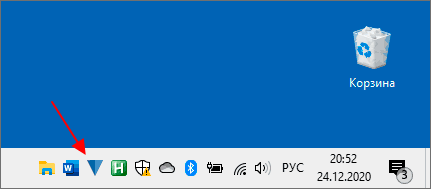
MinimizeToTray (Скачать) – еще одна программа с открытым исходным кодом для сворачивания окон в область уведомлений Windows.
Для того чтобы свернуть окно в область уведомлений используется комбинация клавиш Alt-F1 , для восстановления последнего свернутого окна – Alt-F2 , для восстановления всех свернутых окон – F10. Также MinimizeToTray позволяет восстанавливать свернутые окна по одной. Для этого нужно кликнуть правой кнопкой мышки по иконке самой MinimizeToTray и выбрать нужное приложение.

Min2Tray (Скачать) – одна из самых мощных программ для сворачивания окон в область уведомлений.
Min2Tray позволяет сворачивать и восстанавливать окна с помощью мышки или клавиатуры (есть возможность настраивать комбинации клавиш), сворачивать сразу все окна ( BossKey ), автоматически сворачивать выбранные программы, скрывать значки в системном трее и т. д.
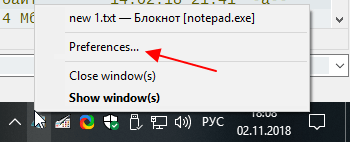
Для получения доступа ко всем настройкам Min2Tray нужно кликнуть правой кнопкой мышки по иконке данной программы и перейти в раздел « Prefernces ».
- Чем открыть MDF файл в Windows 7 или Windows 10
- Программы для создания видеоклипов
- Программа для просмотра видео
- Программы для нарезки музыки из MP3 или WAV файла
- Программа для разбивки жесткого диска
Создатель сайта comp-security.net, автор более 2000 статей о ремонте компьютеров, работе с программами, настройке операционных систем.
Остались вопросы?
Задайте вопрос в комментариях под статьей или на странице «Задать вопрос» и вы обязательно получите ответ.