Редактирование обтравочных масок
Узнайте, как обтравочная маска может помочь скрыть части объекта или группы объектов.
Обтравочная маска — это объект, форма которого маскирует другой рисунок так, что видимыми остаются только области в пределах маски, то есть изображение обрезается по форме маски. Обтравочная маска и замаскированные объекты называются обтравочным набором. Обтравочный набор можно составить, выделив два и более объектов, либо на основе всех объектов группы или слоя.
Попрактикуйтесь и узнайте, как использовать обтравочную маску, с помощью практического руководства на панели «Новые возможности», не выходя из приложения.
Исчерпывающий гайд по маскам в Adobe Illustrator
В свое время маски в Иллюстраторе были моей болью, печалью и тоской и я решила разобраться с этим вопросом раз и навсегда. Надеюсь этот пост поможет всем новичкам, кто хочет освоить вектор, избежать головной боли по поводу того, что делать и куда нажимать, чтобы все это замаскировать. На самом деле маски в том же Аффинити делаются простым движением, но что имеем, то имеем, разбираемся сегодня с Иллюстратором. Я работаю в последней версии программы поэтому, если у вас что-то не работает, просто поставьте версию поновее.
Clipping Mask или Обтравочная маска
Первая штука, которая всем почти известна, так часто обрезают выходящие за края картинки объекты, смысл в том, что поверх картинки накладывается фигура нужного размера и по ее границам вся картинка обрезается. Обратите внимание, что в этом случае должно быть два объекта — фигура сверху и фигура, которую надо “обрезать”, то есть если у вас много элементов на картинке снизу ее надо сгруппировать (выделить все и нажать Cmd / Ctrl+G). В противном случае иллюстратор не понимает что именно надо группировать.
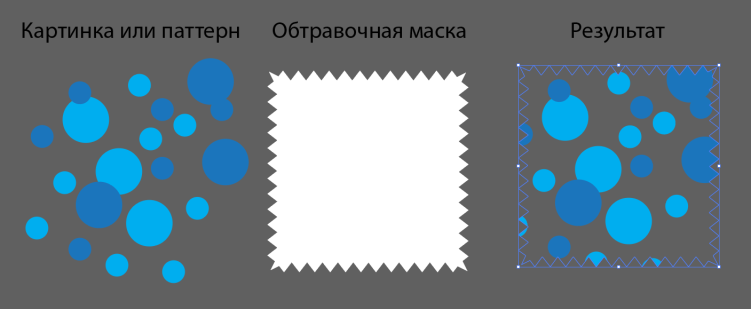
Чтобы сделать такую маску нужно:
- Выделить оба объекта, фигура по которой нужно обрезать должна быть сверху.
- Нажать Cmd / Ctrl+7 на клавиатуре.
- Или перейти в меню Object menu — Clipping Mask — Make (Объект — Обтравочная маска — Создать)
- Или щелкнуть правой кнопкой мыши — Make Clipping Mask (Создать обтравочную маску)
Вынуть объекты из-под маски можно через Object menu — Clipping Mask — Release (Alt+Ctrl+7) так картинка будет возвращаться в исходный вид. И можно отдельно двигать отсекающую форму если её отдельно выбрать в слоях.
Draw Inside или рисование внутри
Эта функция почти противоположна тому, как работает обтравочная маска. В этом случае вам нужно сначала создать форму или объект, с которым вы хотите работать, а затем использовать функцию Draw Inside.
- Прежде всего нужно создать форму для использования. Это может быть так просто квадрат, круг или что-то сложное, ее заливка может быть градиентной или однотонной
- Выделите фигуру
- Нажмите Shift+D дважды
- Либо нажмите на иконку внизу левой панели инструментов с кругом и квадратом
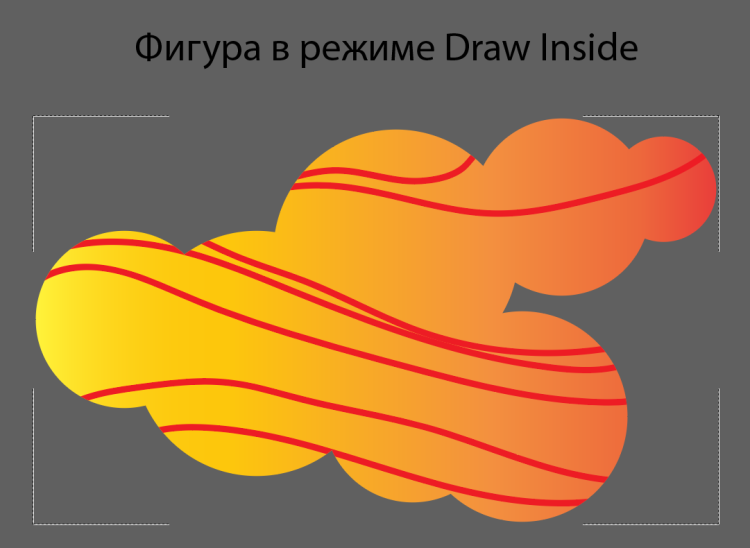
Как только вы окажетесь в режиме Draw Inside, вы увидите пунктирные рамки вокруг вашей фигуры. Теперь, когда вы используете инструменты рисования, такие как Blob Brush Tool, вы сможете создавать линии только внутри этой фигуры. Чтобы выйти из этого режима нужно снова нажать один раз Shift+D. Вынуть объекты можно тоже через Alt+Ctrl+7
Opacity Mask или маска непрозрачности
Сильно выручает, когда вам нужно создать например отражение предмета или небольшой градиент на фигуре обтравки. Различные оттенки серого используются, чтобы скрыть/показать определенные детали группы/дизайна в Illustrator.
В такой маске есть правило — темный цвет скрывает, белый показывает. Так же, как тень и свет. Поэтому, когда вы создаете маску непрозрачности, учитывайте, что там, где градиент самый темный, рисунок будет наименее видимым,как в примере ниже.
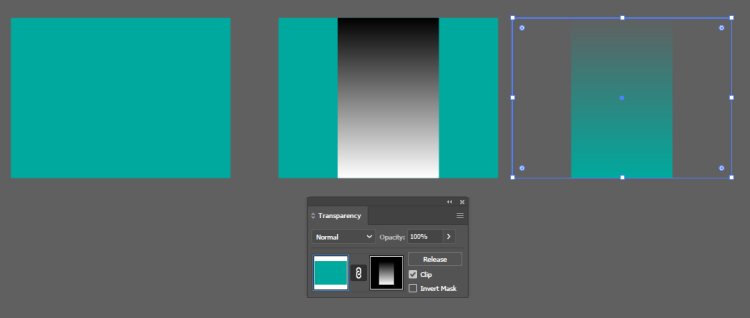
- Откройте панель Transparency и убедитесь, что стоит режим Normal
- Выделите картинку и фигуру с градиентом
- Нажмите кнопку “Mask” на панели. Обратите внимание, что можно так же обрезать изображение по фигуре (“Clip”) либо инвертировать маску.
Чтобы разобрать маску надо кликать потом по Release. А чтобы подправить саму маску (градиент или положение) то надо в панельке кликнуть на квадрат справа от цепочки — поправить что надо (остальные объекты в макете при этом недоступны вообще, все теряются почему нет их в слоях) — кликнуть на квадрат слева от цепочки чтобы вернуться в сам макет. Галочка Clip необходима для стокеров когда они прозрачность назначают в обычном градиенте через свойство прозрачности цветового маркера, а затем пересохраняют это в старую версию Иллюстратора — 10-ю. При переоткрытии этой 10-й версии ЕПС — появляются паразитные ореолы вокруг таких градиентов и надо в панель Transparency зайти и кликнуть по галочке Clip.
Это три базовых способа создания масок в Adobe Illustrator, надеюсь пост окажется полезен. ❤️
За ценные дополнения и замечания огромное спасибо @apelsyn
Обтравочные маски
Обтравочная маска — это группа слоев, к которой применяется маска. Самый нижний слой, или базовый слой, определяет границы видимости всей группы. Например, на базовом слое может располагаться фигура, на следующем сверху слое — фотография, а на самом верхнем слое — текст. При определенных условиях фотография и текст появляются только на области, ограниченной контуром фигуры, они также принимают непрозрачность базового слоя.
Группировать можно только последовательно расположенные слои. Имя базового слоя в группе отображается подчеркнутым шрифтом, миниатюры верхних слоев подписываются курсивом. Кроме того, на вышележащих слоях отображается значок обтравочной маски.
Примечание.
Можно связать слои в обтравочной маске для их совместного перемещения.
Как создать обтравочную маску в Illustrator

Обтравочная маска — один из самых впечатляющих инструментов дизайна Adobe Illustrator. Графические дизайнеры могут использовать его, чтобы скрыть части изображения под ним. Это помогает выделить определенные части изображения. Между тем, вы создаете обтравочный набор, когда маскируете и выделяете как минимум две фигуры из слоя или группы. Если вы хотите создавать уникальные и привлекательные дизайны, вам может помочь научиться создавать обтравочную маску. В этой статье вы узнаете о различных способах использования обтравочных масок, которые помогут улучшить ваши проекты.
Создание обтравочной маски
Вы можете создать обтравочную маску в Illustrator несколькими способами. В этом разделе будут рассмотрены три различных способа создания обтравочных масок. Использование этого инструмента поможет вам создавать интригующие дизайны.
Создание обтравочных масок для объектов в узоре
Если вы хотите создать обтравочные маски для определенных элементов узора, вот как этого можно добиться:
- Создайте новый документ Illustrator.

- Загрузите свой узор и изображение в новый документ.

- Разработайте свой дизайн узора и поместите его в верхнюю часть изображения.

- Уменьшите непрозрачность узора. Это поможет повысить видимость изображения под ним.

- Нажмите и удерживайте клавишу Shift и выберите все объекты, к которым вы хотите применить обтравочную маску.

- Найдите “Pathfinder” окно, затем выберите “Режимы фигуры”

- Нажмите кнопку “Объединить” в крайнем левом углу окна Pathfinder. Это объединит объекты в одну векторную фигуру.

- Перейдите к “Объект” выберите «Составной путь»; затем нажмите «Создать». Это преобразует векторную фигуру в составной контур.

- Удерживая клавишу Shift, затем нажмите кнопку. как на изображении, так и на шаблоне для выбора.


- Нажмите правой кнопкой мыши выбранные элементы и выберите «Создать обтравочную маску».

Создание маски обрезки текста
Выполните следующие действия, чтобы научиться маскировать текст с помощью шаблона:
- Откройте новый Документ иллюстратора.

- Добавьте объект шаблона и текст на новую страницу.

- Разместите основной элемент – текст – поверх узора. Вы также можете использовать фотографию в качестве “шаблона”

- Если порядок неправильный, его можно изменить, выделив текст, щелкнув его правой кнопкой мыши и выбрав «Упорядочить». Затем вы можете выбрать «На передний план».
- Длительно нажмите клавишу Shift и щелкните текст и узор, чтобы выбрать.

- Перейти к “Object.”

- Нажмите «Обтравочная маска».

- Выберите “Создать” из главного меню. Шаблон замаскирует ваш текст.

Если вы предпочитаете сочетания клавиш, просто нажмите Command + 7 при использовании Mac или Ctrl + 7 для Windows. Вы все равно можете внести некоторые изменения в новую обтравочную маску после создания дизайна. Вот как это можно настроить:
- Откройте “Слои” панель.

- Выберите “Слои” меню. Он развернется и отобразит параметры.

- Нажмите на выделенный шаблон, который вы хотите изменить. группа клипов.

- Настраивайте дизайн, пока не достигнете желаемых результатов.

Создание редактируемой обтравочной маски текста
В этом разделе объясняется, как создать обтравочную маску, позволяющую редактировать текстовый объект. Чтобы сделать это успешно, выполните следующие действия:
- Добавьте текст и узор в новый документ Illustrator.

- Убедитесь, что ваш текст отображается поверх всех других объектов и узора.

- Найдите “Pathfinder” окно.

- Выберите “Pathfinder” в правом верхнем углу экрана.

- Перейдите к “Составная фигура” и включите его.

- Выберите «Создать составную фигуру». Включение этой опции поможет вам редактировать текстовый объект даже после применения шаблона.

- Нажмите и удерживайте клавишу Shift и щелкните рисунок и текст, чтобы выбрать его.

- Щелкните правой кнопкой мыши. по выбранным пунктам. Выберите «Создать обтравочную маску»; из раскрывающегося меню.

Ваша редактируемая маска обрезки текста готова. Все, что вам нужно сделать, это нажать “T” чтобы активировать инструмент «Текст» и редактировать текст в любое время. Пока вы это делаете, обтравочная маска останется активной.
Редактирование обтравочной маски
Возможно, вам придется несколько раз отредактировать обтравочную маску, прежде чем вы добьетесь желаемого дизайна. То, что вам нужно сделать, во многом зависит от изменений, которые вы хотите внести. В этом разделе будут описаны обстоятельства, которые могут побудить вас отредактировать обтравочную маску. Следуйте инструкциям ниже, чтобы изменить обтравочную маску:
- Откройте “Слои” панель.

- Нажмите на набор обрезки.

- Выберите «Объект».

- Выберите обтравочную маску.

- Select & ldquo; редактировать Mask. & Rdquo;

Затем вы можете отредактировать обтравочную маску, используя команду «Прямое выделение». инструмент. Эта функция поможет вам создать новый контур обрезки. Он также может позволить вам настроить путь отсечения, изменив центральную опорную точку объекта. При необходимости вы можете добавить заливку и обводку к контуру обрезки.
Редактирование набора обрезки
Если вы&rsquo ;при работе с двумя или более объектами в группе или слое может потребоваться корректировка частей обтравочного контура, выходящих за границы обтравочной маски. Вот как можно редактировать контуры в наборе обрезки:
- Наведите указатель мыши на значок «Прямой выбор». над составным путем, который вы хотите редактировать внутри маски.

- Нажмите на контур пути. как только появится возможность выбора.

- Измените контур обрезки.

Добавление или удаление объектов из обтравочной маски
После просмотра вы можете захотеть добавить или удалить объекты из замаскированного изображения. Следуйте инструкциям ниже, чтобы добавить объект:
- Откройте “Слои” панель.
- Расположите новый элемент поверх замаскированного объекта.

- Активируйте “Прямой выбор” инструмент и убедитесь, что он на месте.

- Создайте новую маску.

- Добавленный объект появится в новой маске.

Советы по созданию обтравочной маски
При использовании обтравочной маски следует учитывать несколько моментов. Приведенные ниже советы помогут вам эффективно использовать этот инструмент для достижения наилучших результатов:
- Всегда следите за тем, чтобы обтравочный контур находился поверх объекта, который вы хотите обрезать.
- В обтравочной маске может быть только один обтравочный контур.
- Вы можете обрезать более одного объекта. в обтравочной маске.
- Все обрезанные элементы должны располагаться на одном слое.
Часто задаваемые вопросы
Почему моя обтравочная маска отказывается работать?
Вероятно, вы не наметили векторный контур для своего объекта. Обтравочные маски можно создавать только из векторных объектов.
Можно ли удалить обтравочную маску в Illustrator?
Да. Вы можете отменить эффекты, если вас не устраивают результаты обтравочной маски. Просто выберите объект и щелкните его правой кнопкой мыши, затем выберите «Снять обтравочную маску». вариант.
Что такое составная обтравочная маска?
Это контур объекта, созданный путем их группировки в один составной путь.
Улучшите свой творческий процесс
В первую очередь компания Adobe разработала инструмент «Обтравочная маска», чтобы помочь дизайнерам размещать узоры внутри объектов. Но он стал полезен для многих новых функций, которые стали необходимы в области проектирования. Обучение созданию обтравочных масок в Illustrator может показаться непростым делом для некоторых графических дизайнеров. Чтобы усовершенствовать навыки, может потребоваться немного практики, но, в конце концов, впечатляющие дизайны могут стать тем уникальным штрихом, который нужен вашим произведениям искусства. Это отличный инструмент, который делает создание графики увлекательным занятием.
Какой аспект обтравочной маски вам хотелось бы изучить в Illustrator? Посоветовали бы вы другим графическим дизайнерам попробовать этот инструмент? Дайте нам знать в разделе комментариев ниже.