Как сделать содержание (оглавление) в Ворде?
Самый на первый взгляд, рутинный процесс при работе с текстовым редактором Microsoft Word, создание оглавления и его оформление. То не получается правильно пронумеровать страницы, то по какой то причине пункты содержания не ровные – если потратить немного времени и внимательно изучить предоставленный материал, то сделать содержание (оглавление) в Ворде покажется пустяком. Статья актуальна для следующих версий Майкрософт Ворда: 2007, 2010, 2013 и 2016.
Создание автоматического содержания
Только работая со стилями в тексте, можно с легкостью сделать оглавление. Как это возможно, рассмотрим ниже.
Возможная структура
Для начала, в любом документе должны быть заголовки и подзаголовки. Если в вашем документе их нет, выполните последующие шаги.
- К основному заголовку должен быть применен стиль под названием «Заголовок 1» . Необходимо выделить строку и во вкладке «Главная» найти среди стилей соответствующий, т. е «1»;

- Когда основной заголовок имеет подзаголовок, то к подзаголовку нужно применить стиль «Заголовок 2»;

- В случае, если подзаголовок состоит еще из нескольких подзаголовков или хотя бы одного, то необходимо применить стиль под названием «Заголовок 3».

После правильно установленных стилей, в окне «Навигация» в разделе «Просмотр заголовков в документе» создастся вот такая наглядная структура документа. Можно увидеть, в каких частях текста допущены ошибки с оформлением оглавления и, исправить их.

Оформление содержания
Чтобы сделать автоматическое содержание, следует выполнить следующие действия.
- Открыть вкладку «Главная» и в разделе «Ссылки» выбрать «Оглавление» и из списка кликнуть по «Автособираемое оглавление 1»;

- Если в содержании сбились номера страниц, то нужно нажать правой кнопкой мыши по оглавлению. Выбрать из списка предложенных функций «Обновить поле»;

- Далее необходимо указать вариант «Обновить только номера страниц».

Внешний вид пунктов
В школьном возрасте допускается отточие в пунктах содержания реферата. А вот студентам, такую оплошность придется переделывать и заново перепечатывать. Чтобы не было отточия, к примеру, возле заголовка «Введение», необходимо установить следующие настройки. Только для начала, следует пронумеровать листы документа.

- Открыть раздел «Ссылки» и нажать по значку «Оглавление» (если содержание уже готово, то предварительно его выделить);
- Из выпадающего меню выбрать «Оглавление»;
- Во всплывающем окне установить в поле «Заполнитель» вариант «Нет». В случае, если нужно проставить заполнитель точками, выбрать соответствующий вариант.

После выполненных действий содержание приобретет такой вид.
Как Выровнять Содержание В Курсовой

© Copyright 2020 All rights reserved Компьютерный чувак. Запросов 30, за 0,089 секунды.
Содержание делает удобным навигацию по документу. Существует несколько способов сделать так, чтобы оно было ровным: номера страниц шли в колонку в правой части страницы.
Содержание отражает структуру документа. Обычно оно состоит из двух колонок. В первой находятся названия частей документа: разделов, глав, параграфов. Вторая колонка состоит из номеров первой страницы каждой части. При попытке создать такое содержание может возникнуть проблема: как сделать эти колонки ровными? Если попытаться сделать это, набрав много точек, колонка цифр будет выглядеть неаккуратно.
Решить эту проблему можно как минимум четырьмя способами.
Суть этого способа заключается в добавлении между названиями разделов и номерами страниц нужного количества знаков табуляции. Так номера страниц будут собраны в одну колонку.
Если номера страниц содержат разное количество цифр (например, есть однозначные, двузначные и трехзначные), рекомендуется начать выполнять шаги 2–3 с последней строки содержания. Так большие числа точно войдут в соответствующие строки.
Первый способ очень прост, но полученное содержание может не удовлетворить заданным условиям. Он не подойдет, если необходимо отточие перед номером страницы. Более того, табуляция выравнивает номера по левому краю столбца: однозначные числа помещаются над десятками, а не над единицами двузначных. Это несколько затрудняет использование содержания.
Вместо того, чтобы пытаться подобрать оптимальное количество знаков табуляции, можно настроить положение, в котором окажется текст строки после символа табуляции. Это также позволит добавить отточие и установить выравнивание чисел по правому краю.
Грамотное содержание состоит из нескольких строк и двух столбцов. Таким образом, по структуре оно похоже на таблицу. Третий способ основан на этом сходстве. Содержание можно добавить в ячейки таблицы, а затем сделать так, чтобы таблицу не было видно.
Третий способ — удобный и надежный. Но если после названий разделов нужны отточия, он не подходит.
Word предоставляет возможность автоматической генерации оглавления в документе. Для этого необходимо, чтобы все заголовки в нем принадлежали к соответствующему стилю.
Заголовки в содержании будут выстроены в иерархию. Стиль «Заголовок 1» имеет больший приоритет, чем «Заголовок 2» , поэтому названия заголовков второго уровня будут стоять правее, чем названия заголовков первого.
Текстовый процессор Word позволяет сделать ровное содержание с помощью инструмента «Оглавление» автоматически. Но даже способы, при которых нужно вводить оглавление самостоятельно (или настроив табуляцию, или сделав невидимую таблицу), не займут много времени. Документ с аккуратным содержанием приобретает законченный, правильный вид.
Ваш e-mail не будет опубликован. Обязательные поля помечены *
Как выровнять содержание в Ворде
Как сделать ровное содержание в Ворде
Как выровнять цифры в содержании и оглавлении в Ворде
Ответы Mail.ru: Как выровнять нумерацию в содержании дипломной работы, чтобы справа были ровные цифры?
Как выровнять содержание в ворде — YouTube
Как выровнять оглавление в Word за минуту. | Пикабу
Форматирование или настройка оглавления — Служба поддержки.
Как выровнять содержание в Ворде. Как сделать.
Как выровнять цифры в содержании в Ворде, способы
Как оформить содержание по ГОСТ 2017-2018 в реферате.
TЕсть вот такое оглавление , нужно выровнять цифры страниц по.
Как сделать содержание в документе Word автоматически или.
Как сделать в Ворде оглавление : пошаговое руководство
Как сделать содержание автоматически и вручную в Ворде
Контрольная Работа По Физике 9 Класс Равноускоренное
Сашка Аргументы К Сочинению
Сочинение Отзыв О Повести Барышня Крестьянка
Автомобильная Безопасность Реферат
Реферат По Теме Развитие Красноречия В России
Выравниваем цифры в содержании документа Microsoft Word
Если между номерами листов и названиями глав выставить определенное число знаков табуляции, то все цифры будут выравнены и расположены в одной колонке. Этот вариант не подойдет, когда надо использовать отточие, но при этом он самый простой. Кроме того, в содержании единица однозначного номера будет располагаться над десятком, поскольку табуляция выравнивает цифры по левому краю столбца. Чтобы выровнять оглавление с помощью табуляции, действуйте следующим образом:
- Введите название глав или разделов так, чтобы напротив них стоял номер страницы. Уберите все знаки, включая пробелы, между названием и цифрой.
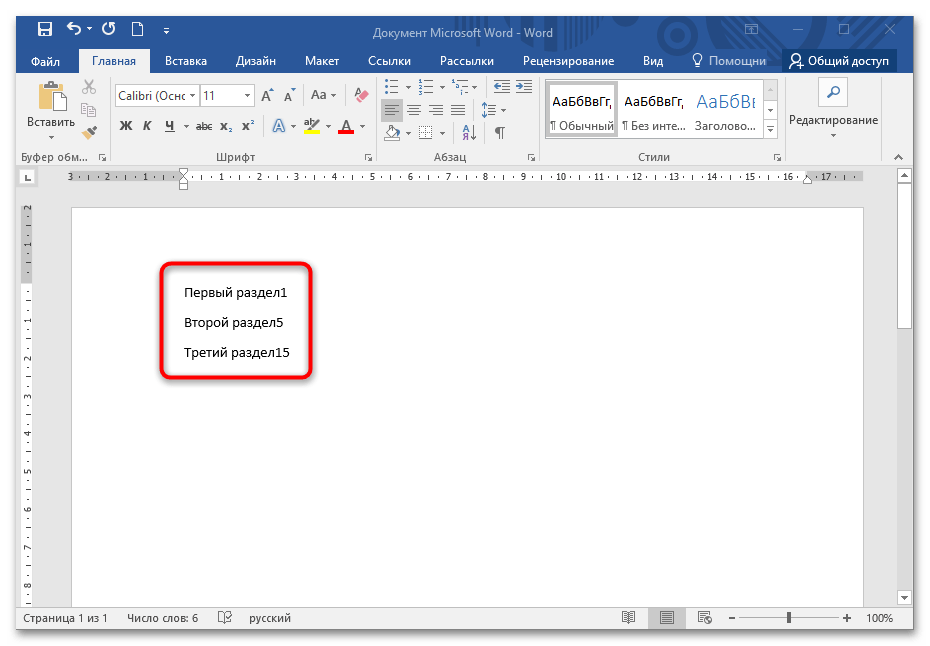
- Нажмите на клавишу «Tab» столько раз, сколько нужно, чтобы цифра разместилась на левой части страницы. Для каждого названия раздела следует проделать то же самое.
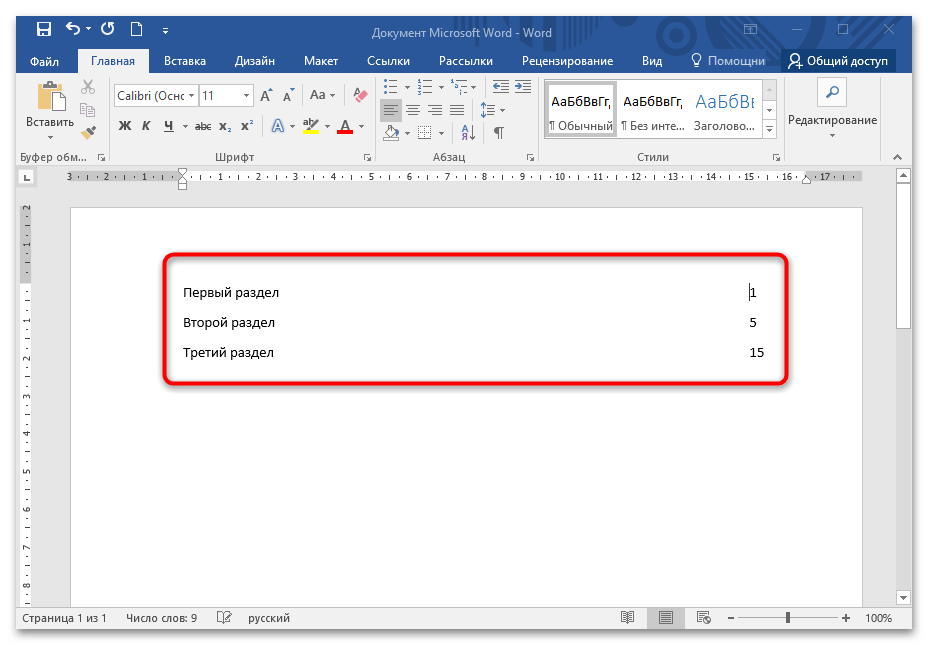
Когда в номерах страниц присутствует различное количество цифр, то описанную выше инструкцию лучше применять снизу содержания.
Способ 2: Построение таблицы
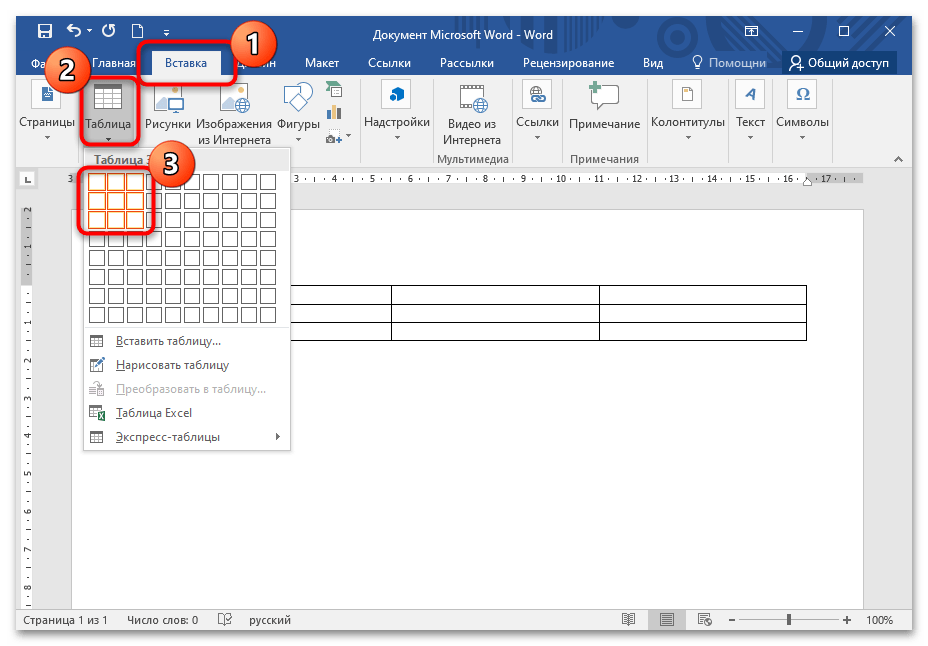
Внешне правильное содержание выглядит как два столбика и несколько строк, что соответствует таблице. Можно использовать специальный инструмент редактора, позволяющий начертить таблицу, а при помощи дополнительных параметров ее возможно сделать невидимой. Для выравнивания содержания с использованием таблицы выполните следующее:
-
Через вкладку «Вставка» начертите таблицу из двух столбиков и строчек, количество которых будет соответствовать числу разделов или глав документа. Щелкните по соответствующей кнопке в разделе «Таблицы» и начертите границы. Читайте также: Как в Ворде создать таблицу
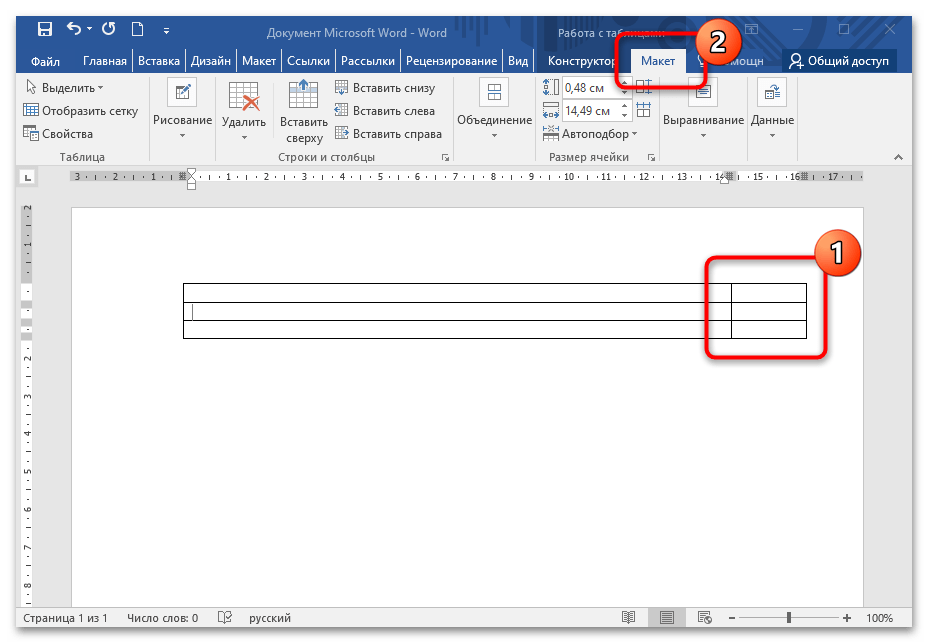
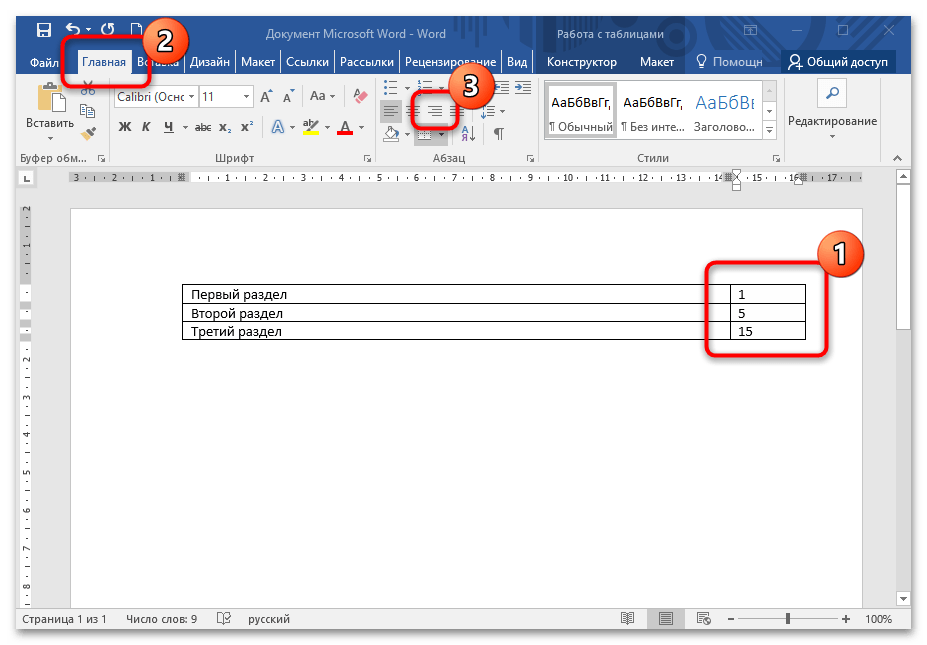
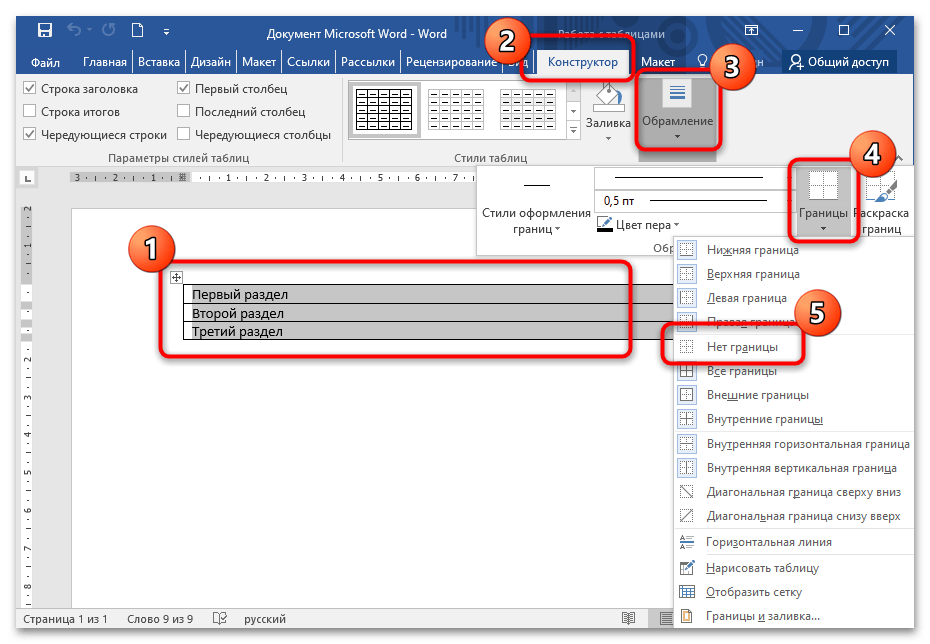
Через вкладку «Главная» можно отредактировать текст содержания, настроив его размер, стиль, цвет. Этот способ также не подойдет, если требуется отточие между цифрами и разделами.
Способ 3: Настройка специальной табуляции
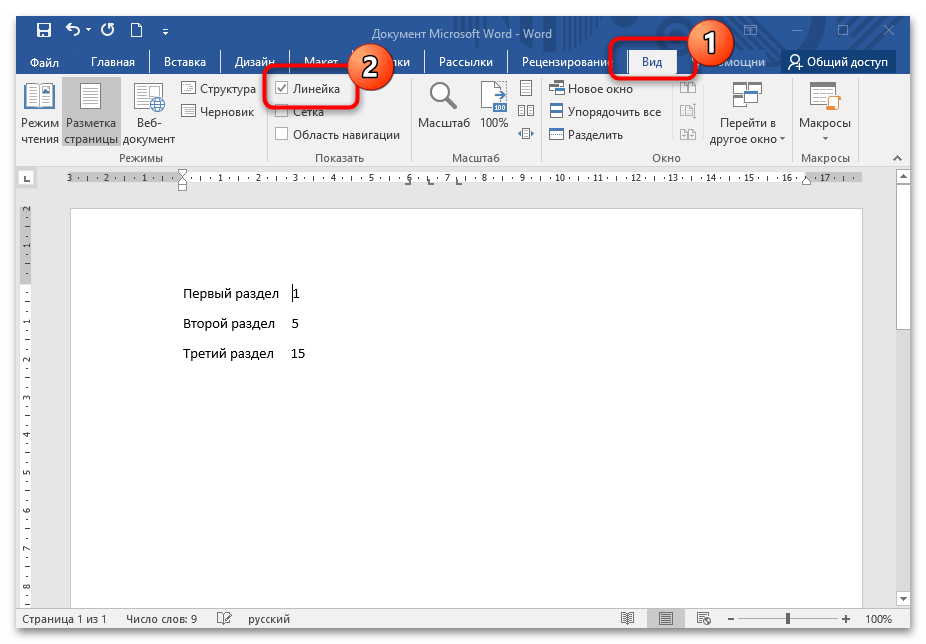
Встроенные инструменты подразумевают настройку положения строки после ввода табуляторов, благодаря чему можно добавить и отточие. Выровнять положение номеров страниц по правому краю страницы с помощью специальной табуляции можно так:
-
Включите отображение линейки в документе. Сделать это можно во вкладке «Вид».
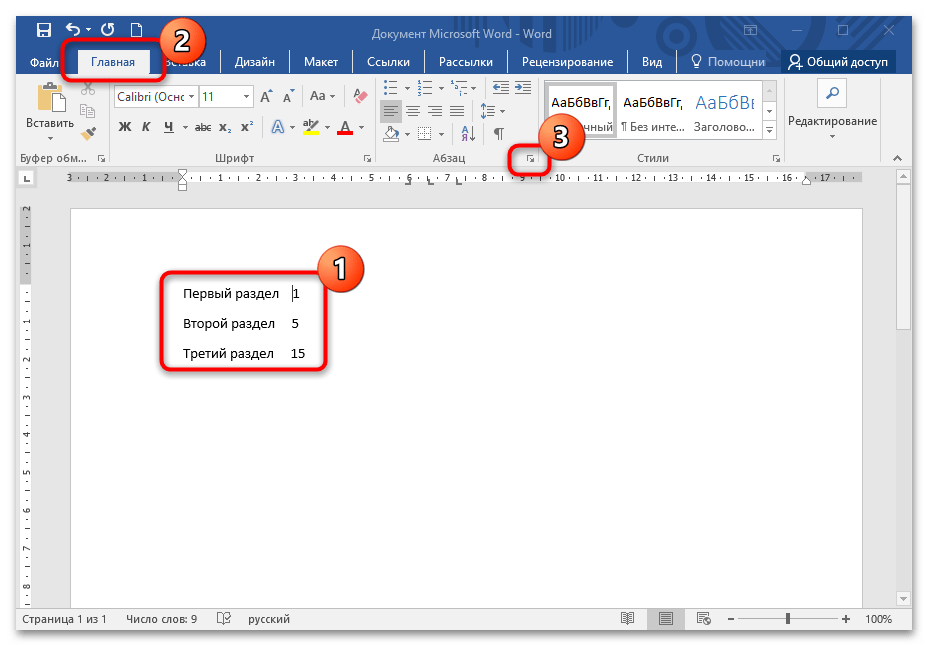
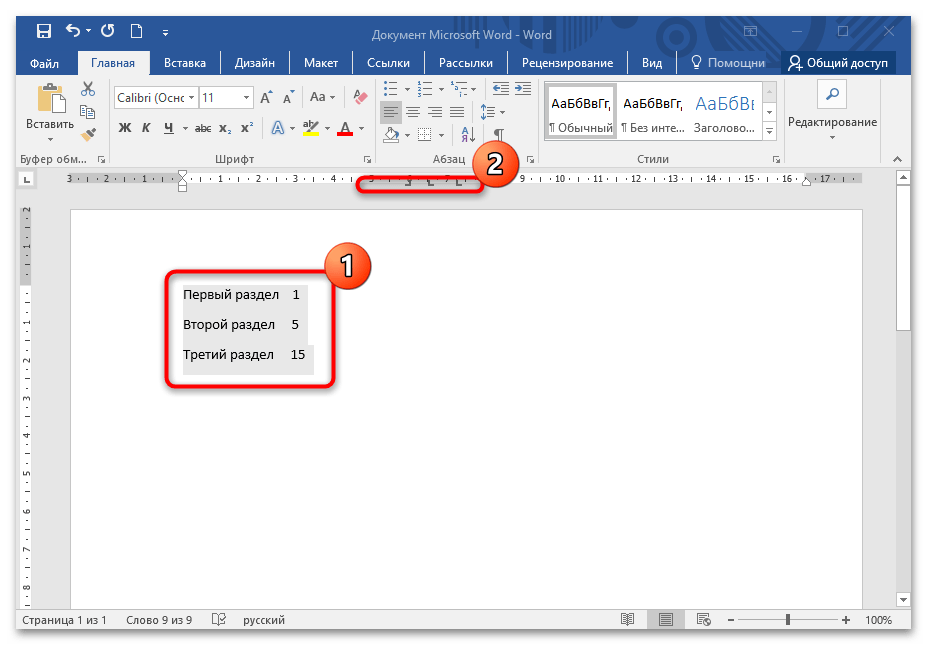
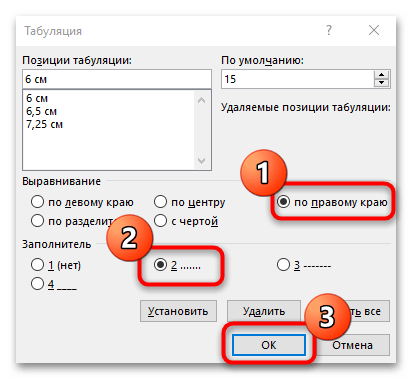
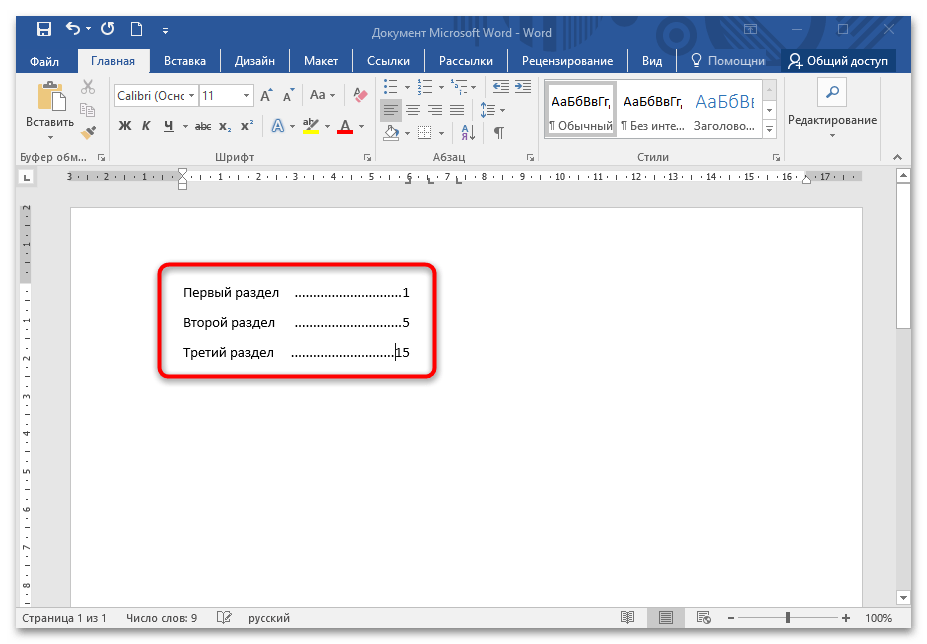
Процедуру необходимо проделать с каждой строкой, но при этом одного нажатия клавиши «Tab» для каждого раздела достаточно.
Способ 4: Добавление автоматического содержания
Если структура документа располагает заголовками и подзаголовками, которые оформлены в соответствии со стилем, то доступна функция автособираемого содержания. Используется она так:
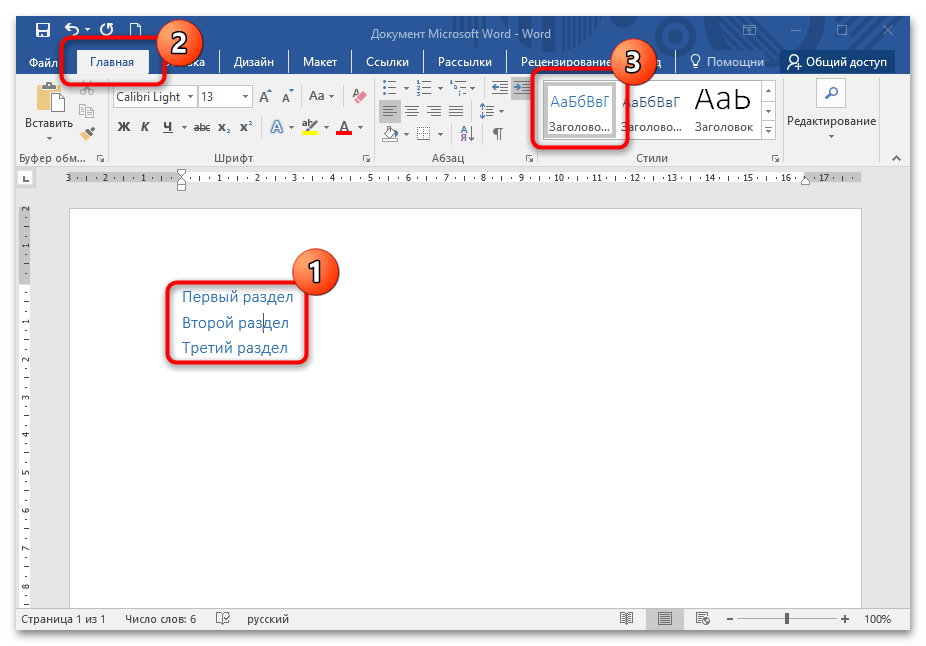
- Через вкладку «Главная» в блоке со стилями убедитесь, что всем заголовкам присвоены нужные стили. При необходимости проверьте это, поставив курсор на названии раздела в документе: на верхней панели отобразится, как стиль использован.
- Установите курсор мыши в том месте, где должно отображаться содержание документа. Нажмите на вкладку «Ссылки» и кликните по кнопке «Оглавление» в одноименном разделе, после чего выберите подходящий стиль.
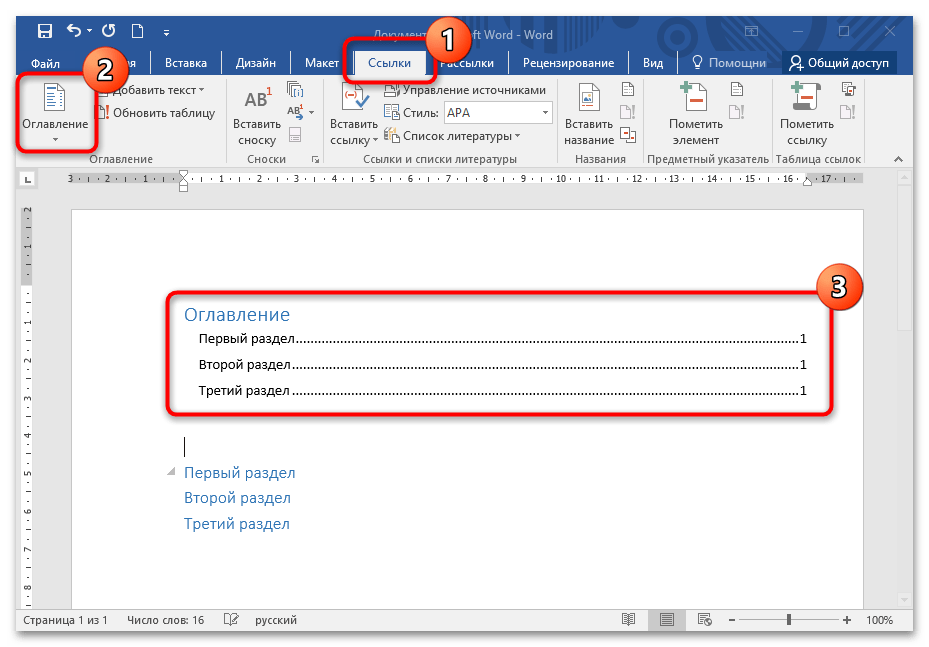
При необходимости автоматическое содержание можно настроить, если нажать в меню на пункт «Настраиваемое оглавление». В этом случае отобразится отточие, а заголовки автоматически выстроятся в иерархию для более удобного восприятия.
Создание отточия
Отточие дает возможность автоматически заполнять пространство между позициями табуляторов повторяющимися символами. Отточие часто используется в оглавлениях книг. Отточие облегчает просмотр содержания от одного элемента к другому (например, от названия раздела или параграфа к номеру страницы, с которой он начинается) и используется для того, чтобы взгляд читателя фокусировался на нужной строке текста. Добавление отточия 1. Выберите маркер табулятора на линейке палитры. 2. Введите символы (не более восьми) в поле Leader (Отточие) палитры. Чтобы придать опочию более аккуратный внешний вид, добавьте пробелы между символами (рис. 13.11). Рис. 13.10. Вы можете ввести любой символ выравнивания в поле Align On. В данном примере текст выровнен по дефису Рис. 13.11. Пример добавления пробелов для разделения отточия Рис. 13.12. Посредством опций диалогового окна Insert ТаЫе можно создать пустую таблицу в текстовом фрейме Выбор между табуляцией и таблицами Насколько я помню, верстальщики всегда стремились ускорить создание таблиц в документах. Имеет ли смысл использовать табуляцию теперь, когда программа InDesign позволяет автоматизировать оформление таблиц? Конечно! В данной книге я использовала табуляцию для отделения цифр от текста в нумерованных списках, а также табуляцию с отточием для оформления элементов оглавления. Я создаю таблицы в тех случаях, когда необходимо разделить информацию при помощи горизонтальных и вертикальных линий. Нажмите клавишу табуляции, чтобы отобразить символы в поле Leader. Вы можете выделять символы отточия, как обычный текст, и изменять их размер, кернинг и другие атрибуты.
Создание и использование таблиц
Таблицы позволяют размещать текст в ячейках, а также добавлять им границы или заливку цветом.
Создание новой таблицы в текстовом фрейме 1. Установите курсор внутри текстовог фрейма. 2. Выполните команды Table -> Insei Table (Таблица -> Добавить таблицу). На экране появится диалоговое окно Table (рис. 13.12). 3. В поле Rows (Строки) задайте количе тво строк таблицы. 4. В поле Columns (Столбцы) задайте количество столбцов таблицы. 5. Нажмите ОК. Будет создана таблица со следующими параметрами: — ширина таблицы равна ширине текстового фрейма; — столбцы таблицы одинакового размера; — высота таблицы равна размеру к < ля по умолчанию плюс 8 пунктов на интервал между ячейками; - если высота таблицы по умолчан! больше размера текстового фреш появится индикатор переполнен красного цвета, указывающий то, что текст может перейти в д гой фрейм. Преобразование текста в таблицу 1. Выделите текст. 2. Выполните команды Table ->Convert Text to Table (Таблица -> Преобразовать текст в таблицу). Текст преобразуется в таблицу по следующим правилам (рис. 13.13): — символ перехода к новому абзацу создает новую строку таблицы; — символ табуляция создает новый столбец таблицы. Многие пользователи для создания текста и таблиц работают в редакторах Word и Excel. Пакет InDesign позволяет импортировать таблицы из этих программ. Импортирование таблицы из Microsoft Word 1. Выделите текстовый фрейм, поместив курсор внутри него. Или Отмените выделение любых текстовых фреймов. (Это позволит создать курсор загрузки текста.) 2. Выполните команды File -> Place (Файл -> Поместить) и выберите файл Word. 3. Таблица Word будет вставлена в выделенный текстовый фрейм. Или Щелкните мышью и протащите курсор загрузки текста для создания фрейма с импортированной таблицей. Рис. 13.13. Команда Convert Text to Table служит для преобразования отступов табуляции и абзацев в строки и столбцы Импортирование таблицы из Microsoft Excel 1. Щелкните мышью, чтобы поместит курсор внутри текстового фрейма. Или Отмените выделение любых текстовы фреймов. (Это позволит создать курсор загрузки текста.) Выполните kоманды File -> Place и выберите файл Excel. 2. В диалоговом окне Import Options (Hастройки фильтра) укажите импортируемые ячейки. Автоматически будут выбраны все ячей таблицы, содержащие данные. 3. Импортированная таблица Excel будет вставлена в выделенный текстовой фрейм. Или Щелкните и потяните курсор загрузка текста для создания фрейма с импо тированной таблицей. В программе InDesign сохраняется фори тирование, применяемое в Excel. В случае, если в Excel форматирование использовалось, программа InDesign довит границу каждой ячейке. В программе InDesign можно вставить таблицу в ячейку другой таблицы, дает возможность использовать табл цу в качестве сетки страницы и вел лять таблицы меньшего размера в ячейки. К примеру, можно оформить кале дарь в виде единой таблицы с небольшими таблицами внутри ячеек. Вставка таблицы в ячейку таблицы
1. Щелкните инструментом Text (Текст), чтобы поместить курсор внутри ячейки таблицы. 2. Используйте команду Insert Table (Добавить таблицу) или Place (Поместить), чтобы вставить таблицу в ячейку (рис. 13.14). Преобразование таблицы в текст 1. Установите курсор в любую ячейку таблицы. 2. Выполните команды Table -> Convert Table to Text (Таблица -> Преобразовать таблицу в текст). Таблица будет преобразована следующим образом (рис. 13.15): — столбцы таблицы превратятся в символы табуляции; — строки таблицы превратятся в символы перехода на новую строку.
Заполнение таблицы
Создав пустую таблицу, вы можете ее быстро заполнить. Вставка текста в ячейки таблицы 1. Поместите курсор в ячейку таблицы. 2. Введите текст. Или Выполните команды File -> Place, чтобы вставить импортированный текст в ячейку. Для перемещения вперед по ячейкам нажимайте клавишу табуляции. Рис. 13.14. Пример вставки таблицы в другую таблицу Рис. 13.15. Команда Convert Table to Text преобразует строки и столбцы таблицы в символы табуляции и перехода на новую строку Для перемещения назад по ячейкам нажимайте клавиши Shifl+Tab. Рис. 13.16. Диалоговое окно Go to Row позволяет осуществлять быстрый переход от одной строки к другой
Рис. 13.17. Линии между индикаторами связи показывают переход таблицы из одного фрейма в другой В больших таблицах для удобства работы старайтесь использовать функцию пере хода к определенной строке. Переход к определенной строке 1. Выполните команды Table -> Go to rom (Таблица -> Перейти к строке). На экране появится диалоговое окно Go to Rov (рис. 13.16). 2. Введите номер строки, к которой нужно перейти. Если длина таблицы превышает разме текстового фрейма, то он переполняете. Вы можете перенаправить оставшуюся часть таблицы в другой фрейм. Размещение таблицы в нескольких текстовых фреймах 1. При помощи инструмента Selectio (Черная стрелка) заполните курсор загрузки. 2. Щелкните мышью внутри нового фрейма, чтобы разместить в нем втору часть таблицы (рис. 13.17). Выбор текста в ячейке таблицы 1. Установите курсор внутри ячейки таблицы. 2. Выполните команды Edit -> Select (Редактирование -> Выбрать все), чтоб выделить весь текст внутри этой ячейк Выбор текста в нескольких ячейках таблицы Протащите инструмент Text (Текст) чер ячейки, которые хотите выбрать. Выбор столбца таблицы 1. Установите курсор инструмента Text в верхней части таблицы. Курсор примет вид стрелки, направленной вниз. 2. Щелкните мышью. Будет выбран весь столбец (рис. 13.18). 3. Перетащите курсор в виде стрелки вправо или влево, чтобы выделить дополнительные столбцы. Или Переместите курсор в другой столбец, удерживая нажатой клавишу Shift, чтобы выбрать несколько столбцов. Выбор строки таблицы 1. Поместите курсор инструмента Text слева от таблицы. Курсор примет вид стрелки, указывающей вправо. 2. Щелкните мышью. Будет выбрана целая строка (рис. 13.19). 3. Чтобы выбрать дополнительные строки, переместите курсор вниз или вверх. Или Установите курсор в другой строке, удерживая нажатой клавишу Shift, чтобы выбрать несколько строк.