Как удалить системные приложения с телефона Xiaomi
Смартфоны Xiaomi остаются на пике популярности, несмотря на некоторые проблемы с программным обеспечением. Да, друзья, мы все отлично знаем, что телефоны от данного производителя имеют много «болячек»: например, глюки с датчиком приближения, подвисания интерфейса или огромное количество бесполезных системных приложений.
Но это не останавливает преданных фанатов бренда. Ведь телефоны Сяоми часто предлагают топовые характеристики по доступной цене, а программные неполадки можно самостоятельно устранить. Сегодня как раз обсудим такую важную тему, как удаление стоковых программ. Расскажем как о стандартном удалении через настройки, так и о более сложной процедуре с использованием сторонних утилит.
Зачем может понадобиться удаление системных приложений
Для начала поговорим о том, почему стоит задуматься об удалении бесполезного предустановленного софта.
- В постоянном хранилище закончилась свободное место. Это самая банальная причина. Если вы активный пользователь, часто снимаете фото и видео, устанавливаете много тяжелых игр, то свободное место на телефоне довольно быстро истратится. Особенно это касается версий на 128 ГБ. При возникновении такой проблемы следует проверить список установленных приложений и удалить ненужные.
- Вам не нравятся системные приложения. Чаще всего это касается таких программ, как «Часы», «Калькулятор», «Погода», «Проводник», «Музыка». Если не устраивает дизайн или функционал предустановленных инструментов, смело их удаляйте и скачивайте подходящие аналоги из Google Play.
- Не пользуетесь определенными приложениями. Не все системные программы нужны пользователю. Например, мало кто совершает звонки через Google Meet, а видеоролики просматривает через отдельный видеопроигрыватель. Так зачем хранить эти приложения?
- На телефоне присутствуют сервисы, отвечающие за рекламу. Такого добра тоже много в смартфонах Xiaomi. Они маскируются под якобы важные системные приложения, но на самом деле толку от них нет. В отдельной статье мы уже рассказывали, как отключить рекламу в MIUI 12. Инструкция будет актуальна и для более свежей версии прошивки — MIUI 13.
Какие предустановленные программы удаляются без вреда для телефона
Важно понимать, что не все системные приложения можно удалять. Некоторые отвечают за нормальную работу смартфона, совершение звонков, воспроизведение музыки и видео, съемку фото, синхронизацию по Bluetooth.
Довольно часто встречаются ситуации, когда неопытный юзер с помощью специальной утилиты удаляет важные сервисы, после чего операционная система вообще не запускается. Поэтому настоятельно рекомендуем ознакомиться со списком приложений, удаление которых не нанесет вреда функционированию мобильного устройства .
- Сервисы Google. Сюда относятся все приложения от Гугл: Календарь, Новости, Диск, Фото, Карты, Почта Gmail, Браузер, Meet (Duo), TV, Подкасты, Google One, YouTube, YT Music. В этом перечне есть как полезные, так и абсолютно ненужные программы. Каждый пользователь решает индивидуально для себя, какой софт оставить, а от какого избавиться. Но в теории можно удалить все вышеуказанные сервисы, и это не навредит работе смартфона.
- Бесполезные фирменные сервисы Xiaomi. А именно: Mi Link Service, Mi Video, Mi Coin, Mi Credit, Mi Roaming, Mi App Store. Пользы от этих приложений нет, поэтому можете смело удалять.
- Предустановленный браузер, галерея, почта, погода, заметки. Безусловно, это важные приложения, но их можно заменить крутыми аналогами с Google Play. Совсем необязательно пользоваться системными инструментами.
- Другие ненужные и даже вредоносные приложения. К ним можно отнести PrintSpooler, FingerprintService, Analytics, Quick App, Msa, KLO Bugreport, Bookmark provider, Whetstone, Yellow Pages, Feedback. Данные программы собирают информацию о пользовании телефоном и отвечают за показ рекламы. Смело избавляйтесь от них.
Быстрое удаление системных приложений
После того, как разобрались, какие приложения можно удалять, приступаем непосредственно к самой процедуре. Рассмотрим сначала удаление программ системным способом, без использования сторонних утилит. Этот вариант очень простой и быстрый, поэтому подойдет новичкам и неопытным пользователям.
Учтите, что таким методом удаляются далеко не все предустановленные сервисы, а лишь малая их часть. Если хотите полностью очистить мобильное устройство от ненужных сервисов, придется устанавливать специальный софт и подключаться к компьютеру. Но об этом поговорим во втором пункте.
С рабочего стола
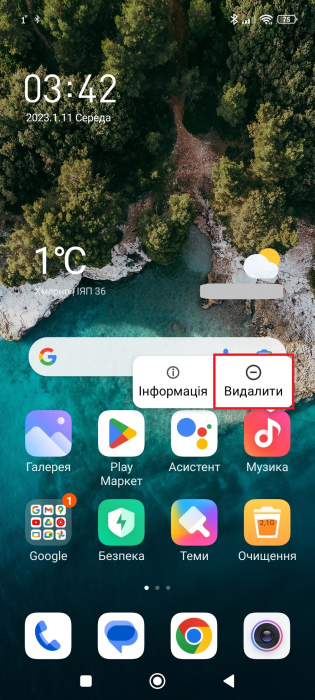
Если заметили ненужное приложение на главном экране, можно попробовать сразу его удалить. Для этого удерживайте палец на ярлыке, пока не появится всплывающее мини-меню. Далее в нем выберите «Удалить». Подтвердите действие, нажав по большой синей кнопке. Готово, бесполезный сервис больше не будет вам мешать.
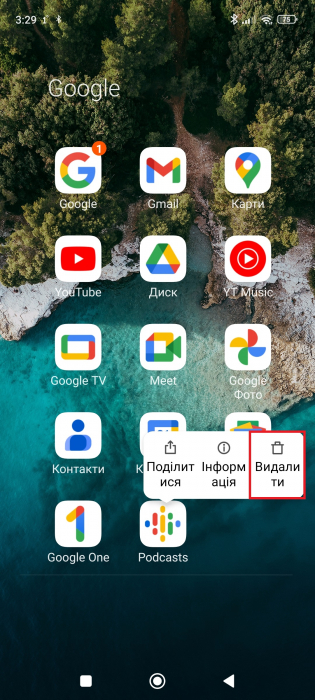
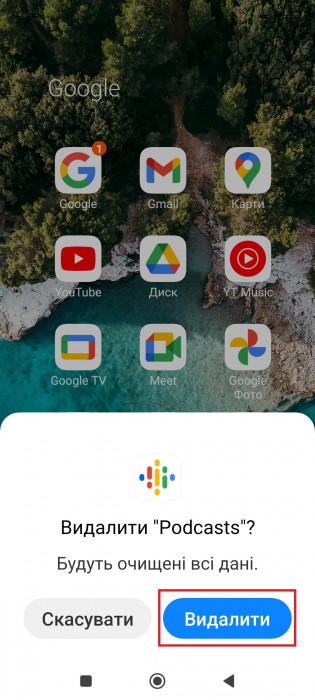
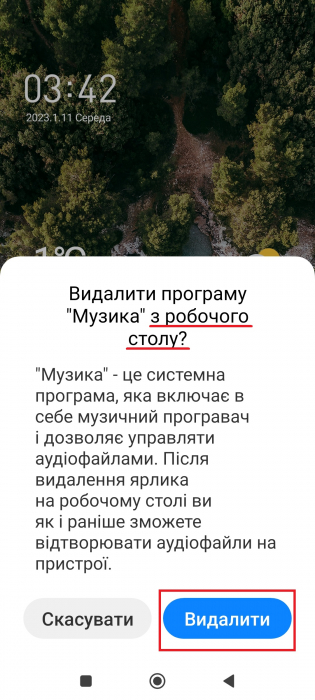
Еще при очистке некоторых программ высвечивается окно с вопросом, подтверждаете ли вы удаление с рабочего стола. Необходимо понимать, что в таком случае с главного экрана исчезнет только иконка, а сама программа останется на смартфоне. Это касается тех приложений, которые нельзя удалить стандартным способом.
В настройках
Не все программы выносятся на рабочий стол, поэтому поискать их можно в системных настройках. Для этого:
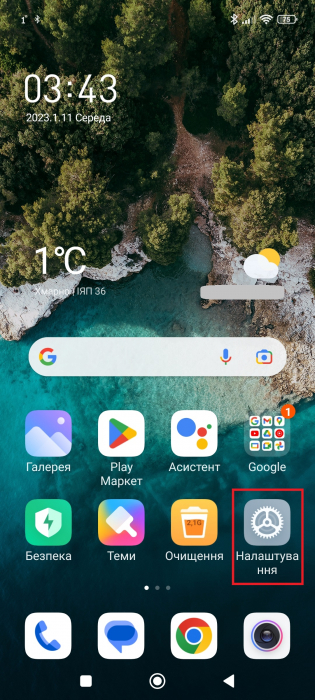
1. Зайдите в «Настройки».
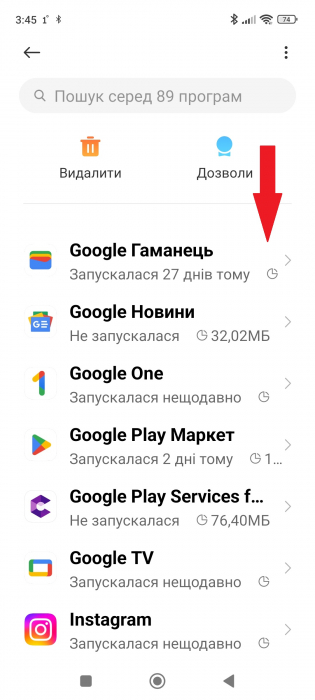
2. Пролистайте страницу до раздела «Приложения» и откройте вкладку «Все приложения».
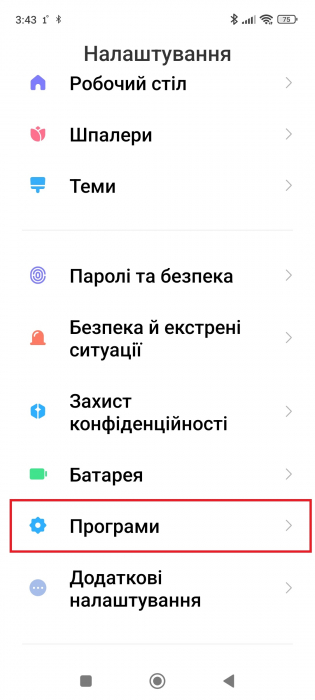
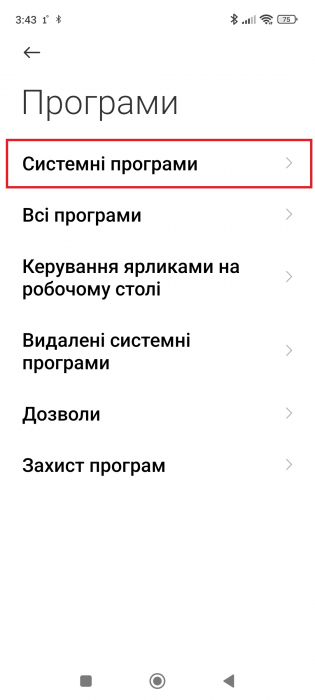
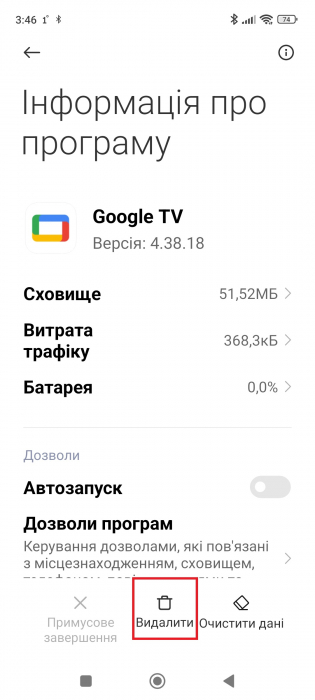
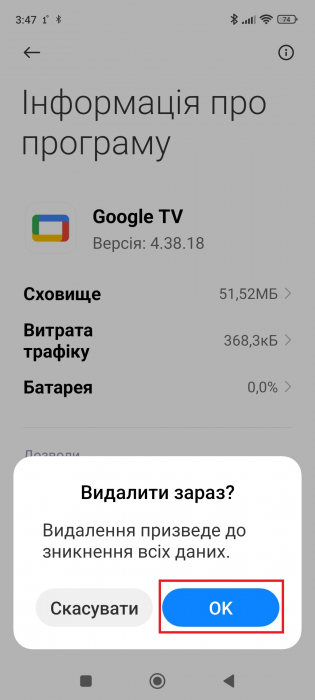
3. Просмотрите список программ, установленных на устройстве. Нажмите по ненужному софту. Внизу тапните по ярлыку «Удалить» (если он есть). Подтвердите свой выбор, нажав «ОК». Сделано, программа успешно удалена.
Как принудительно остановить работу стоковых программ
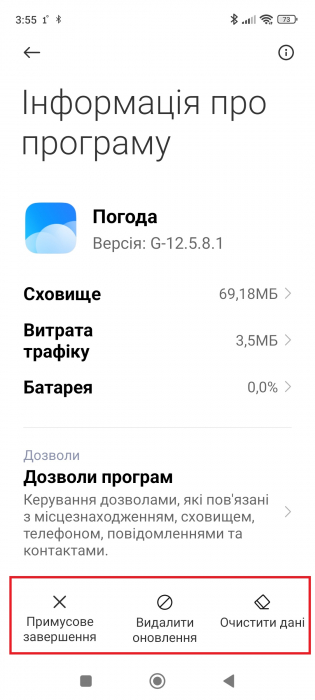
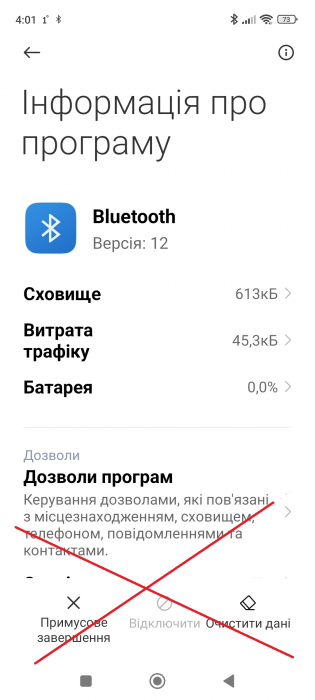
В настройках при открытии некоторых системных приложений вы можете обнаружить, что там отсутствует функция «Удалить». Есть только «Принудительно завершить», «Удалить обновления», «Отключить» или «Очистить данные». Такая ситуация наблюдается с программами, которые невозможно полностью удалить. К сожалению, на телефонах Xiaomi такого софта очень много.
Рассказываем, что можно сделать в таком случае. Если приложение не влияет на корректную работу смартфона, и вы хотите от него избавиться, нажимаем «Очистить данные» и «Удалить обновления». Также можно принудительно завершить работу софта. Программа останется на устройстве, но будет потреблять гораздо меньше оперативной памяти, а также немного освободится место в постоянном хранилище за счет удаления обновлений.
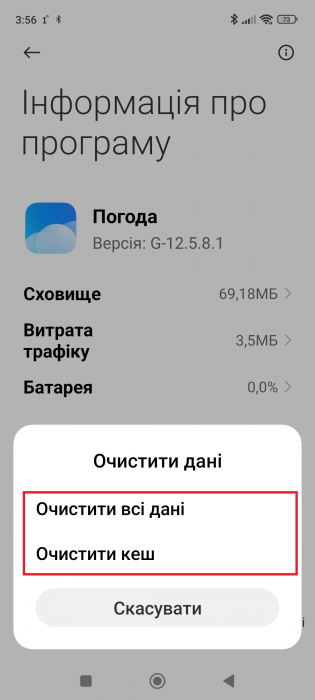
Обратите внимание! Если вы принудительно остановите работу важных программ, это скажется на функционировании смартфона. Например, отключив Bluetooth, вы больше не сможете подключать к смартфону беспроводные устройства. Поэтому будьте внимательны и обязательно проверяйте, какую программу хотите закрыть.
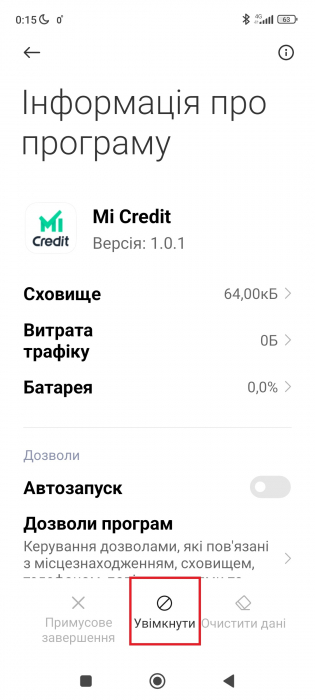
Отключенные приложения можно вернуть к работе. Для этого находим нужную программу и внизу нажимаем «Включить». Теперь приложение вновь будет функционировать в нормальном режиме.
Удаление системных приложений с помощью утилит
Как видим, в прошивке MIUI не предусмотрено полное удаление предустановленных программ. От большей части инструментов нельзя избавиться стандартным способом. Поэтому существуют специальные программы, с помощью которых удаляется ненужный системный софт.
Мы расскажем о двух наиболее популярных утилитах – Xiaomi ADB Fastboot и ADB AppControl. Их функционал очень похож. Данные программы работают без root-прав, что является большим плюсом, поскольку не нужно проводить серьезные системные действия на смартфоне.
Xiaomi ADB Fastboot
Перед началом процедуры осуществляем небольшую подготовку:
1. На смартфоне зайдите в режим разработчика и активируйте отладку по USB. В отдельном материале мы рассказывали, как это сделать.
2. Проверьте, чтобы на компьютере были установлены драйвера adb и fastboot. Если они отсутствуют, самостоятельно скачайте их с надежного источника (например, с форума XDA Developers или сервиса GitHub) и поставьте на ПК.
3. На компьютер установите непосредственно саму утилиту Xiaomi ADB Fastboot. Загрузить ее можно с сайта GitHub, воспользовавшись этой ссылкой. Там представлены версии для операционных систем Windows, Linux и Mac.
Обратите внимание! Сейчас на актуальной странице GitHub размещена новая JAVA-версия программы, взаимодействия с которой более сложное. Если вы не знаете, как работать с java, мы рекомендуем использовать привычную старую версию. После скачивания архива его нужно распаковать.
Теперь приступаем к удалению системных приложений:
1. С помощью USB-провода подключите смартфон к компьютеру и в спецификации USB выберите «Передача файлов».
2. На ПК найдите распакованный архив и запустите программу Xiaomi ADB Fastboot.
3. Высветится стартовая страница утилиты, где нажмите по большой кнопке «Debloater».
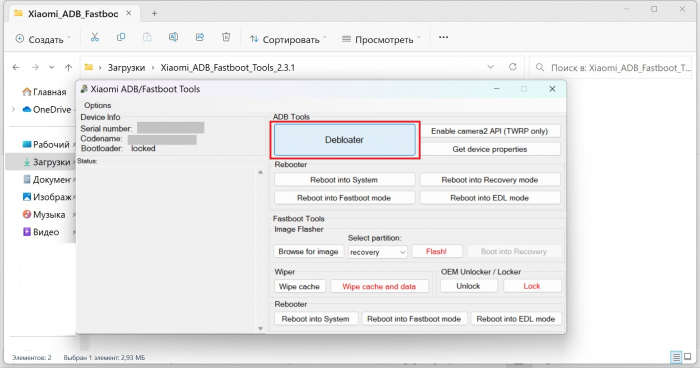
4. На телефон придет запрос с разрешением использовать отладку по USB. Тапните «ОК».
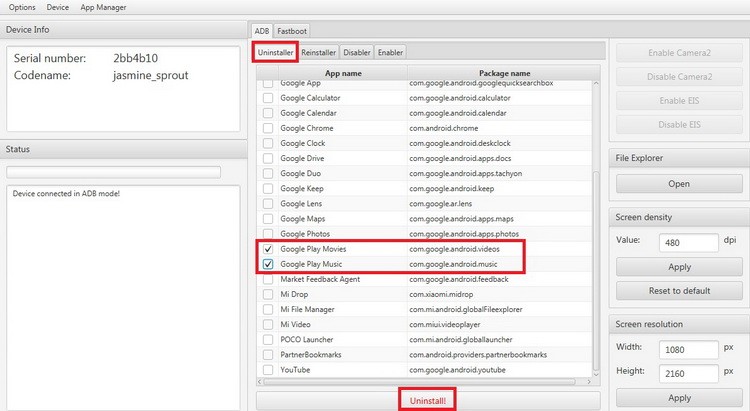
5. Повторно кликнете по кнопке «Debloater». На этот раз высветится список всех системных приложений, установленных на смартфоне. Отметьте галочками программы, которыехотите удалить, и внизу тапните по кнопке с красной надписью «Uninstall!».
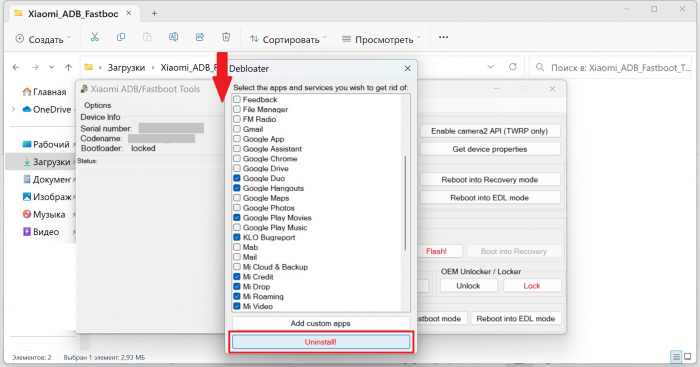
6. Теперь осталось перезагрузить телефон, нажав «Reboot into System». Поздравляем, вы удалили бесполезный предустановленный софт со своего мобильного устройства.
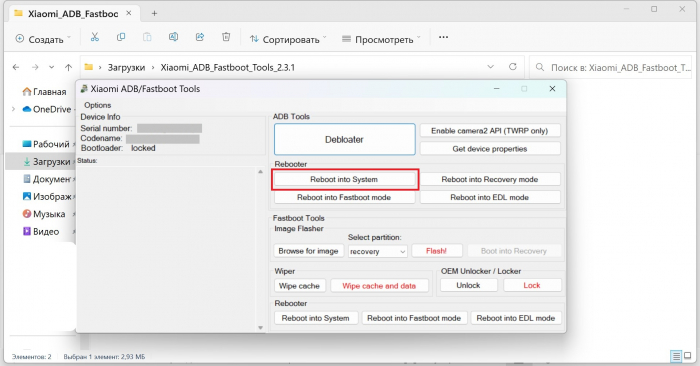
ADB AppControl
Еще одна рабочая утилита для удаления системных приложений. Является более универсальной, поскольку подходит для всех Android-смартфонов, а не только для Xiaomi.
Принцип подготовки аналогичный:
1. Включите USB-отладку на телефоне.
2. Проверьте наличие adb и fastboot драйверов на ПК.
3. Установите на компьютер программу ADB App Control. Для безопасности рекомендуем загрузить ее с официального сайта. Далее запустите установочный файл и следуйте подсказкам на экране.
Процесс удаления приложений очень простой:
1. Подключите телефон к ПК через USB-кабель.
2. Запустите ADB App Control. Высветится окно с предложением установить дополнительную программу ACBridge. Рекомендуем поставить этот инструмент, поскольку он отображает полное название системных приложений и их иконок.
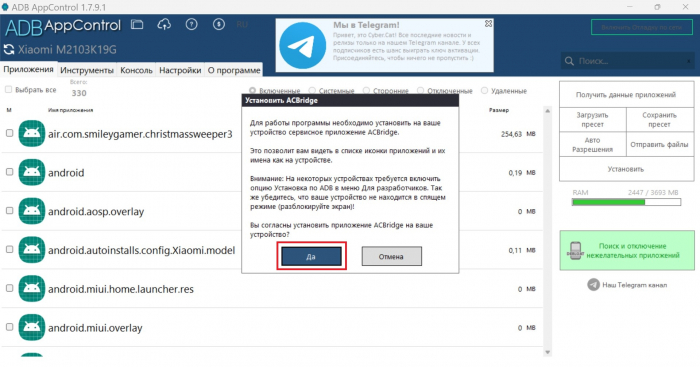
3. Далее отметьте галочками приложения, от которых хотите избавиться. В правом нижнем углу в разделе «Выбрать» нажмите «Удалить». Также доступна опция «Отключить». Появится красная кнопка с надписью «Удалить» – тапните по ней.
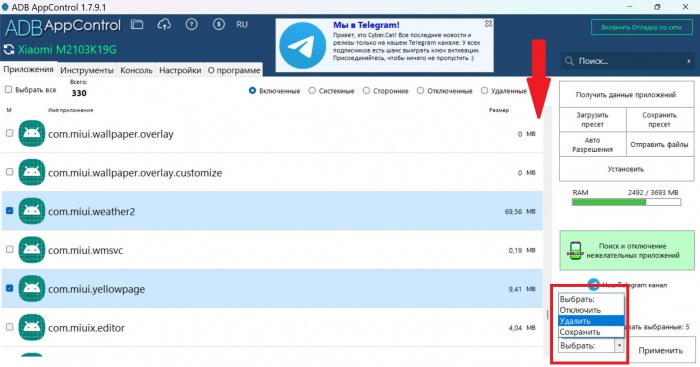
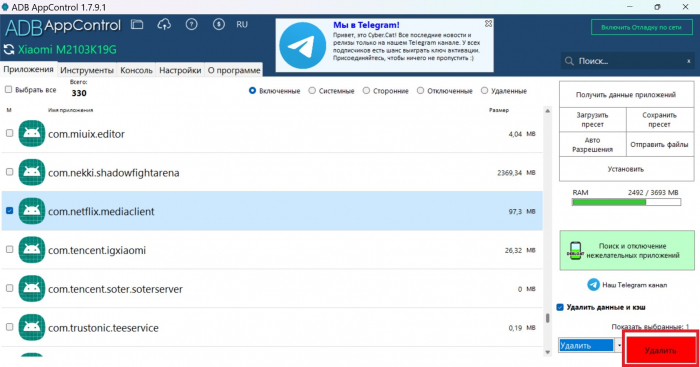
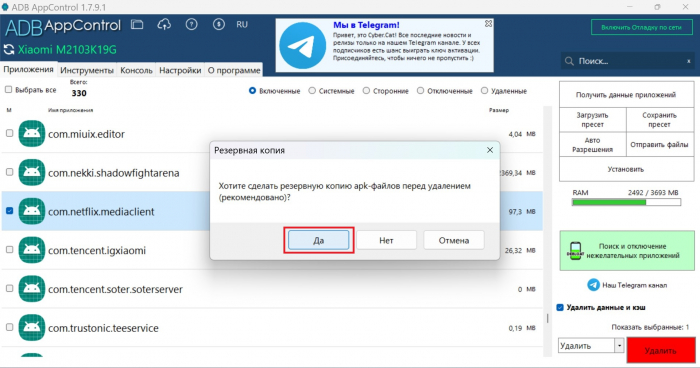
4. Программа выдаст предупреждение, что удаление или отключение важных системных приложений приведет к нарушенной работоспособности смартфона. Если готовы продолжить, нажмите «Да». В целях подстраховки стоит сделать резервную копию apk-файла.
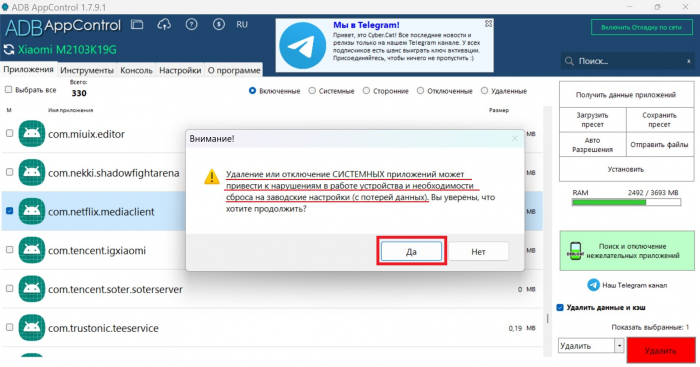
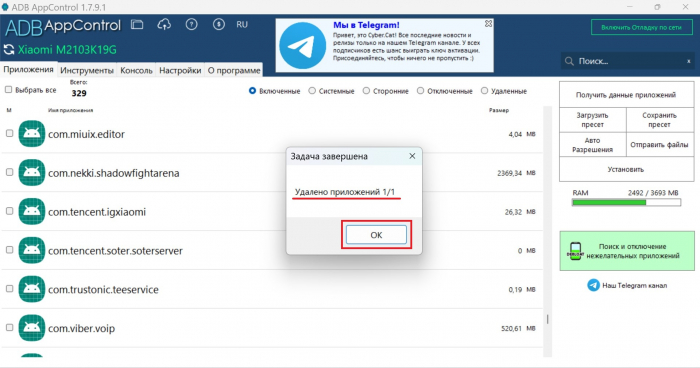
5. Если удаление было выполнено успешно, вы получите соответствующее уведомление. После этого можно отключать смартфон от компьютера и приступать к обычному использованию.
Когда в MIUI появится возможность удалять системные приложения
Многих пользователей не устраивает, что для полного удаления ненужного предустановленного софта нужно пользоваться сторонними утилитами. Несмотря на то, что такие процедуры проводятся довольно легко, все равно они требуют времени.
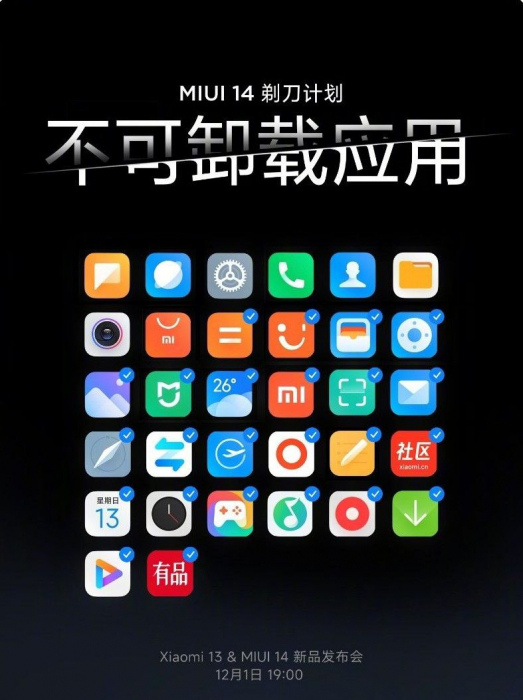
Поэтому спешим обрадовать пользователей Xiaomi: в MIUI 14 наконец можно будет удалять почти все системные программы (даже заметки, погоду, браузер, галерею). Данную функцию анонсировали на недавней презентации. Пока речь идет о китайской прошивке, но, скорее всего, подобная возможность будет и на глобалке. Кстати, с подробным обзором MIUI 14 вы можете ознакомиться здесь .
Теперь вы умеете удалять предустановленные программы на смартфонах Xiaomi. Инструкция также подходит для Redmi и Poco. Дайте знать в комментариях, если статья оказалась полезной. До встречи!
Удаление системных и гугл приложений на смартфоне Xiaomi
В смартфонах Сяоми по умолчанию установлено много бесполезных или малофункциональных приложений. Они занимают внутреннюю память и фоновом режиме расходуют заряд батареи. Эта статья расскажет о том, как их отключить и удалить.

Удаление стандартных приложений Xiaomi
Удалить cтандартные приложения Сяоми средствами операционной системы нельзя, так как они системные. Единственное, что можно сделать стандартным удалением – убрать все установленные обновления и откатиться к первоначальной версии. Для полноценного удаления потребуются сторонние программы и/или права суперпользователя.
Некоторые предустановленные программы (Facebook, например) можно отключить.
В памяти устройства останутся исходные файлы, но вычислительные ресурсы потребляться не будут. Делается это следующим образом:

- Зайти в меню настроек.
- Перейти в подраздел «Приложения».
- Выбрать ненужную программу. Нажать на неё.
- На следующем экране нажать «Удалить обновления» и «Отключить».
После этого приложение исчезнет с рабочего стола MIUI или из главного меню, а во встроенной памяти освободится несколько десятков мегабайт.
Как удалить приложения Google на Xiaomi
Полностью удалить программы от Гугл без стороннего ПО нельзя, но можно убрать обновления и отключить. Для этого нужно использовать способ отключения предустановленных приложений из предыдущего пункта.
Отключить можно все, что содержит в названии Google или Play. Рекомендуется оставить 3: Play Market, Play Игры и YouTube. Первый понадобится для обновления установленного ПО, а второй необходим для работы игр.
Без root-прав
Удалить системные приложения на Xiaomi можно без прав суперпользователя. Для этого потребуются:
- включенный режим отладки по USB;
- утилита ADBFastboottools;
- соединительный кабель;
- компьютер.
Порядок действий следующий:
- Распаковать архив и запустить утилиту
- Зайти в меню настроек телефона и перейти в подраздел «Расширенные настройки». Если он отсутствует в списке, то перейти в подраздел «О телефоне» и нажимать на строку «Версия MIUI» до сообщения «Вы стали разработчиком!»

- Перейти в раздел «Для разработчиков» и передвинуть ползунок в строке «Отладка по USB».

- Подключить Ксиоми к ПК. В программе нажать кнопку «Deploater».

- Согласиться с запросом на сопряжение устройств.
- Нажать «Deploater».
- Отметить галочками ненужные системные приложения и нажать.

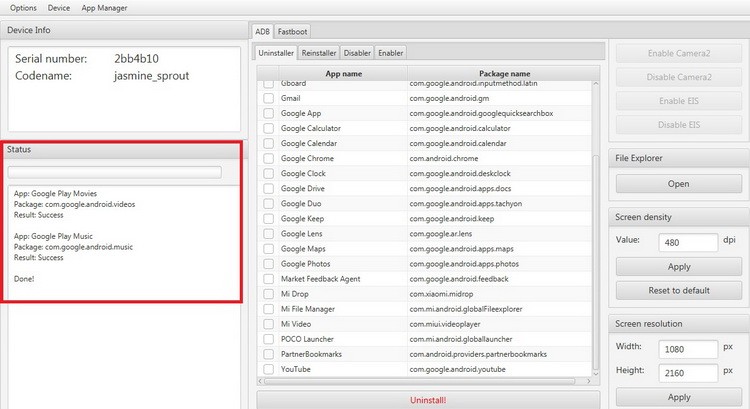
В блоке Status отобразится ход процедуры. Рядом со словом Result может быть одно из значений: success или failure. Они означают, что выбранная программа удалена или неустановлена. - Дождаться надписи «Done!».

- Перезагрузить смартфон кнопкой «Reboot into system».

На этом удаление завершено.
В предлагаемом ADB Fastboot tools списке для удаления отображаются не все установленные приложения. Добавить их в перечень можно следующим образом:

- Зайти в меню настроек и перейти в подраздел «Приложения».
- Перейти в свойства программы, нажав на название.
- Нажать на пиктограмму с буквой i в правом верхнем углу экрана.
- В ADBFastboottools нажать «Deploater» и «Add custom app».
- Ввести в открывшееся окошко фразу, указанную в строке «Имя пакета».
- Нажать «Done».
- Пометить добавленное приложение галочкой и удалить его.
При наличии root-прав
- рут права;
- Root Explorer или другой файловый менеджер.
- знакомство с перечнем приложений , которые можно удалить (под спойлером «описание стоковых программ»)
Подробные инструкции для получения рута на конкретном устройстве можно найти в разделе «Инструкции и прошивки» нашего сайта или на форуме 4pda.ru.
Порядок действий следующий:
- Запустить Root Explorer.

- Открыть главное меню и перейти в Root Directory.
- Перейти в директорию system/app.

- Удалить ненужные файлы вида apk и/или Calendar.odex.
- Сбросить настройки до заводских. Это нужно, чтобы очистить системные папки от «хвостов» и для завершения удаления приложения.
Подводя итог, можно сказать, что избавиться от бесполезных и впустую тратящих заряд батареи приложений можно без получения рут прав.
Как удалить приложение на Xiaomi (MIUI)?
Как и на любых других смартфонах, на устройстве от Xiaomi вы всегда можете удалить ненужное приложение. Примечание: это не касается системных приложений, которые указанным ниже способом удалить невозможно. Их вообще лучше не удалять, поскольку в некоторых случаях это превратит смартфон в кирпич.
Одна из особенностей прошивки MIUI состоит в том, что многие приложения можно удалить прямо с рабочего стола – аналогично iPhone на базе iOS от Apple. Сначала вам нужно найти ярлык приложения, затем нажать на него пальцем и удерживать. При этом в верхней части окна появится значок корзины.
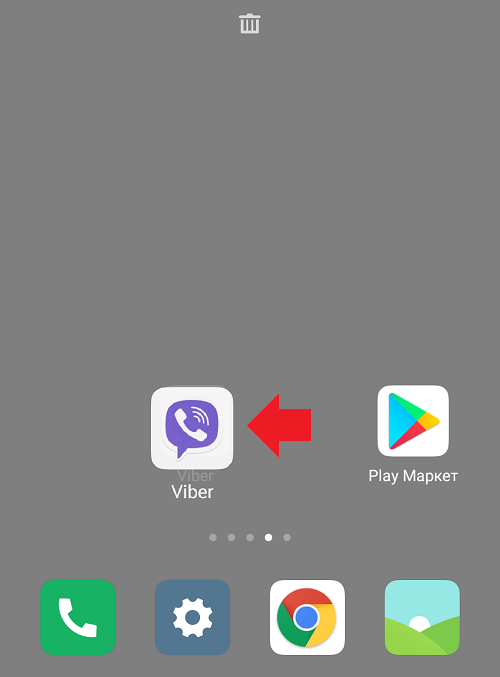
Далее переносите иконку в корзину, удерживая ее пальцем. Примерно так:
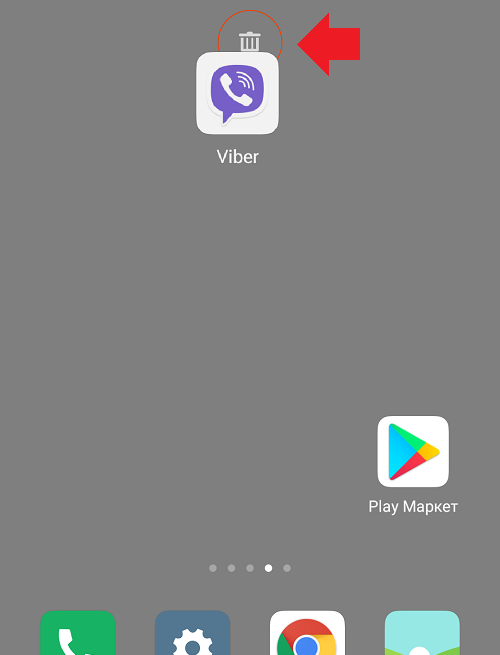
Теперь попросту подтверждаете удаление. Приложение будет удалено.

Однако помните, что иконки отнюдь не всех приложений расположены на рабочем столе. Поэтому откройте настройки.

Далее зайдите в раздел “Все приложения”.
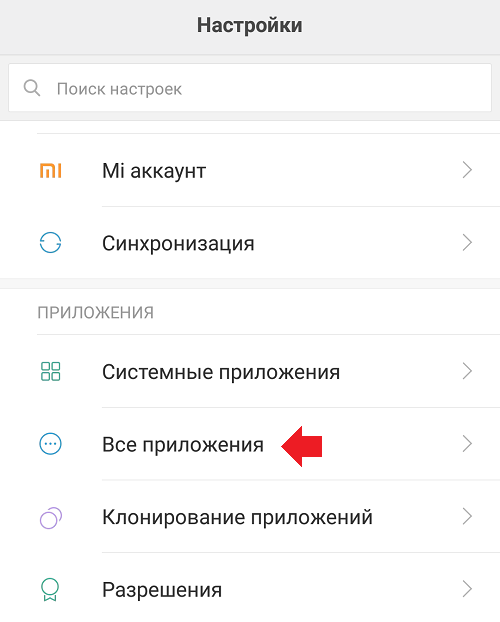
Найдите нужное приложение и тапните по его названию.
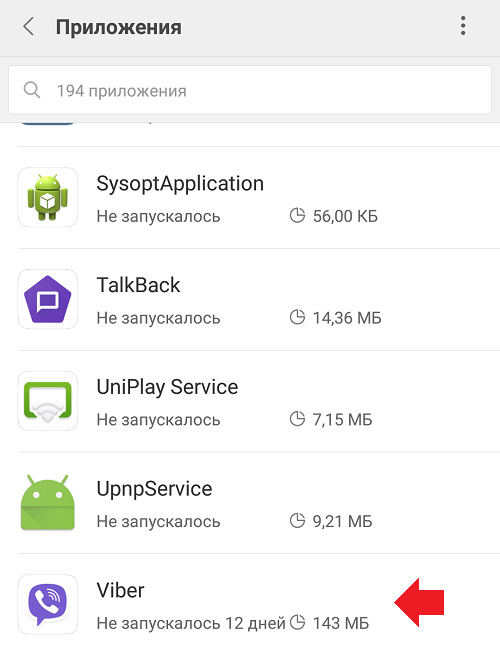
На странице приложения нажмите “Удалить”.

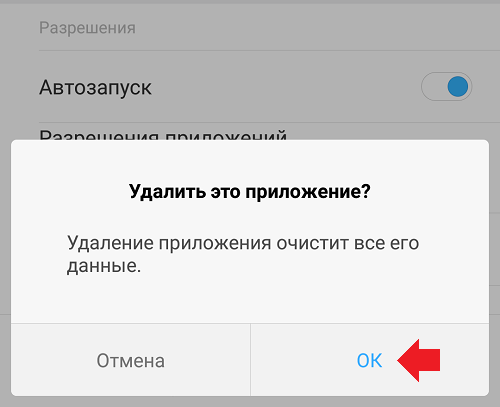
Еще раз повторимся – системные приложения таким образом удалить невозможно.
Удаление предустановленных приложений на любом Xiaomi, Redmi, POCO

По умолчанию на смартфонах Xiaomi, Redmi, POCO, которые работают под управлением Android и оболочки MIUI, много встроенных Google и системных Mi-приложений. В любой момент можно удалить ненужные системные программы, если нет потребности в их функционале. Сама процедура не очень сложная. Необходимо только выбрать удобный для себя способ и внимательно выполнять все действия.
Навигация по странице
- Стоит ли отключать или удалять системные приложения?
- Какие системные приложения можно удалить на Xiaomi без последствий?
- Предустановленные программы, которые нельзя трогать
- Способ 1 — Отключение через настройки MIUI на телефоне
- Способ 2 — Удаление через Xiaomi ADB Fastboot Tools
- Способ 3 — Использование ADB AppControl
Стоит ли отключать или удалять системные приложения?
Это вполне разумный шаг в плане очистки памяти устройства от всего лишнего, проведения полной оптимизации MIUI или просто персонализации оболочки. Но подходить к вопросу нужно с умом и осторожностью.
Нужно понимать, что:
- При отключении происходит обычная деактивация. Сделать это можно средствами и самой MIUI, и сторонних утилит. Предустановленные программы больше не будут занимать оперативную память, использовать интернет-соединение, службу GPS и т.д. Но система видит их и уже после первой перезагрузки смартфона многие могут автоматически включиться обратно.
- При удалении происходит «заморозка». Здесь стандартные возможности MIUI ограничены. Поэтому все действия проводятся при помощи ADB. Приложения больше не отображаются в списке установленных, система не видит их и не может работать с ними. В случае необходимости инструменты ADB позволяют сделать восстановление. Вы не сможете превратить свой аппарат в кирпич даже при всем желании. А вот полное удаление без рута (root-прав) невозможно. Хотя, наверное, это и не нужно, если есть «заморозка».
Если отключить / удалить встроенные приложения, которые не отвечают за жизненно необходимые функции смартфона, можно получить некоторые преимущества. Например:
Снижается нагрузка на процессор и освобождается оперативная память.
Батарея дольше держит заряд, так как некоторые предустановленные программы плохо оптимизированы.
Улучшается производительность устройства.
В случае удаления важного системного приложения для операционной системы Андроид, работа мобильного устройства может быть нарушена. Некоторые функции могут работать неправильно, будут появляться разного рода ошибки. Поэтому перед выполнением каких-либо действий сначала целесообразно узнать, что можно безболезненно убрать из системы, а что нельзя трогать.
Как правило, набор программ по умолчанию на телефонах Сяоми, Редми и ПОКО зависит от региона и версии прошивки. Но есть такие, которые предустановлены в прошивках всех регионов. Именно с ними у пользователей возникает больше всего проблем. Штатные средства системы просто не позволяют избавиться от них.
Какие системные приложения можно удалить на Xiaomi без последствий?
Ниже представлены стандартные программы, удаление которых не повлияет на стабильную работу смартфона. К каждой прилагается краткое описание, чтобы понять, с чем имеете дело.
Данный список не стоит воспринимать как стандарт. Многое зависит от версии прошивки на устройстве.
Итак, без вреда для системы смело можете избавиться от:
- Analytics — сервис-шпион, который постоянно мониторит действия пользователя и по несколько раз в день отправляет отчеты на сервера компании. Еще отвечает за рекламу в стандартных приложениях. Поэтому можете снести в первую очередь.
- Меню SIM-карты — еще один вредный сервис, который позволяет сотовому оператору показывать рекламу на экране вашего устройства различных своих платных подписок.
- Android Auto — специальный сервис для водителей, который позволяет более удобно пользоваться телефоном за рулем.
- Android R Easter Egg — пасхалка (скрытая мини-игра) на Android 11. В каждом из поколений операционной системы своя пасхалка и разные названия. Это как пример.
- Browser — стандартный обозреватель, которым мало-кто пользуется. Вы, скорее всего, в том числе.
- Bookmark Provider — менеджер закладок для стокового браузера.
- BugReport и Whetstone — позволяет отправлять отчеты при возникновении ошибок в работе устройства. Кстати, эта утилита влияет на быстродействие.
- Calculator и Calendar — здесь все ясно. В случае использования сторонних утилит, обладающих лучшим функционалом и возможностями, избавляемся от этих.
- CellBroadcastReceiver — функция оповещение населения. Сообщает о возникновении чрезвычайных ситуаций в регионах Азии. Соответственно, в нашей стране нет никакой пользы от этого приложения.
- DuoDuo — видео чат от компании Google.
- E-mail — стандартная утилита для электронной почты. Как правило, большинство пользователей Андроид заводят почтовый аккаунт Gmail. Поэтому удаление этого софта вполне целесообразно.
- Facebook App Installer, Facebook App Manager, Facebook Services – все эти инструменты можно удалить. Само приложение социальной сети будет работать корректно.
- Games (Mi App Store) — игры. Это магазин софта от Xiaomi, аналог Google Play. Нет смысла держать два одинаковых приложения, тем более в маркете американского гиганта выбор огромнейший.
- Google Play Музыка и Google Play Фильмы — и так всем понятно, что это такое. Как раз на их примере будем демонстрировать выполнение задачи ниже.
- Google Maps ( Карты ) — не всем пользователям подходит это программное обеспечение. Если вы из их числа и отдаете предпочтение какому-то аналогу, то смело избавляйтесь.
- GoogleFeedBack — инструмент для отзывов обо всех встроенных приложениях от компании Google. Влияет на скорость работы гаджета.
- Google Partner Setup — позволяет авторизоваться с помощью своего Гугл-аккаунта в любых других сервисах и утилитах, которые поддерживают такую возможность. Во многих случаях вещь удобная, но, если не пользуетесь, можно убрать из системы.
- Joyose — это развлекательный сервис, ориентированный на китайскую аудиторию.
- Mi Coin – виртуальные монеты, которые можно заработать в сообществе Mi Community за свою активность, а затем поменять на какие-то подарки. Для нас нет никакой пользы, так как действует только на территории Китая.
- Mi Link Service — обеспечивает обмен файлами между смартфонами Xiaomi с разными версиями MIUI.
- Mi Video — стандартный проигрыватель для видео.
- MSA — еще один из инструментов аналитики. Влияет на быстродействие смартфона, так как висит в фоновых процессах и использует ваш Интернет-трафик. Также связан с рекламой.
- PrintSpooler, CloudPrint, FingerprintService, Системный сервис, Спулер печати — отвечают за печать файлов со смартфона. Минимально влияют на скорость работы аппарата.
- StepsProvider — это дополнение к штатному шагомеру. Влияет на скорость работы смартфона.
- Stk — предоставляет доступ к дополнительным функциям вашего сотового оператора.
- Updater — отслеживает выход обновлений фирменной оболочки MIUI и иногда оповещает об этом надоедливыми напоминаниями. Если такая опция не нужна, и вы привыкли вручную проверять доступность свежих версий MIUI, то смело можете стирать.
- Weather — погода. По сравнению с другими бесплатными погодными приложениями, это отстает в плане настроек и возможностей. Поэтому можете удалить и найти лучшую альтернативу в магазине приложений Google Play.
- Сервисы и обратная связь ( Services & Feedback ) — позволяет писать письма разработчикам MIUI о багах прошивки. Если никогда таким не занимаетесь, то можете удалять.
- Специальные возможности для Android — инструмент, который предназначен для управления смартфоном людьми с ограниченными возможностями. Кстати, позволяет в случае необходимости обойти блокировку телефона Гуглом. Поэтому взвешивайте все «за» и «против» при деактивации.
- Цифровое благополучие — еще один инструмент от Гугл, который предназначен для создания статистики об использовании устройства и её демонстрации в профиле пользователя. Соответственно, для сбора статистики работает в фоновых процессах и жрет заряд батареи.
Предустановленные программы, которые нельзя трогать
Есть встроенные приложения, без которых просто невозможна нормальная работа MIUI и функционирование смартфона. Их не рекомендуется отключать, а тем более удалять.
- AccountAndSyncSettings – обеспечивает синхронизацию данных (контакты, календарь, заметки и т.д.) с вашим Google-аккаунтом, который привязан к смартфону.
- ApplicationsProvider – отвечает за работу с любыми программами (их установка, просмотр списка установленных, удаление).
- BackupRestoreConfirmation – важная утилита, с помощью которой создаются резервные копии системы и файлов, восстанавливается система или делается сброс настроек к заводскому состоянию.
- BadgeProvider – отвечает за возможность отправки и получения текстовых сообщений и электронных писем.
- BestGroupPose – инструмент для стандартной утилиты «Камера».
- BluetoothAvrcp, BluetoothOpp и BluetoothServices – все эти компоненты необходимы для функционирования беспроводной технологии Bluetooth.
- CallSetting – все, что связано с работой голосовых вызовов: звонок, ожидание, ответ, переадресация.
- Contacts и ContactsProvider – все, что связано с телефонной книгой: создание и просмотр контактов, история звонков и так далее.
- DialertabActivity – предоставляет возможность набора номеров.
- Shutdown – контролирует ресурсы аккумулятора, выводит информацию на экран телефона о текущем заряде батареи и уведомление о скором выключении устройства из-за низкого заряда.
- MediaProvider – отвечает за воспроизведение всех звуковых файлов.
- Сервисы Google – необходимы для работы системных и сторонних приложений, привязанных к сервису Google Play.
Способ 1 — Отключение через настройки MIUI на телефоне
В начале уже отмечалось, но еще раз напомним, что средства операционной системы не позволяют провести удаление предустановленных Google и Mi приложений в смартфонах Xiaomi, Redmi, POCO. Есть возможность только отключить их и остановить работу, так сказать «заморозить». После этого они перестают использовать ресурсы телефона и висеть в фоновых процессах.
Один из представленных ниже вариантов должен привести к желаемому результату. Порядок действий может немножко отличаться в зависимости от модели устройства и используемой версии прошивки.
Вариант 1. Перейдите в «Настройки» , выберите «Приложения и уведомления» , далее «Показать все» . В появившемся окне найдите нужное. В качестве примера проведем отключение встроенного сервиса «Google Play Музыка». Просто нажмите «Отключить приложение» .
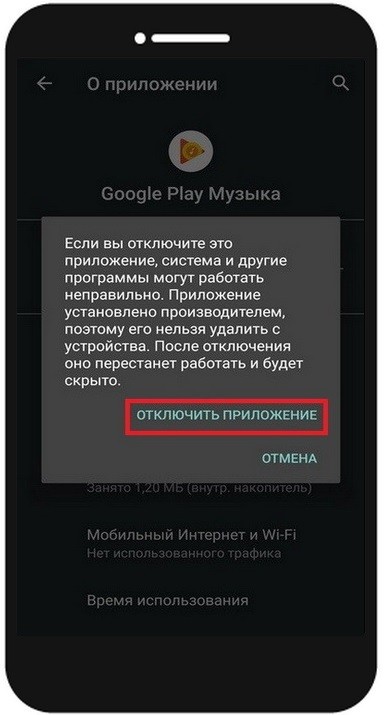
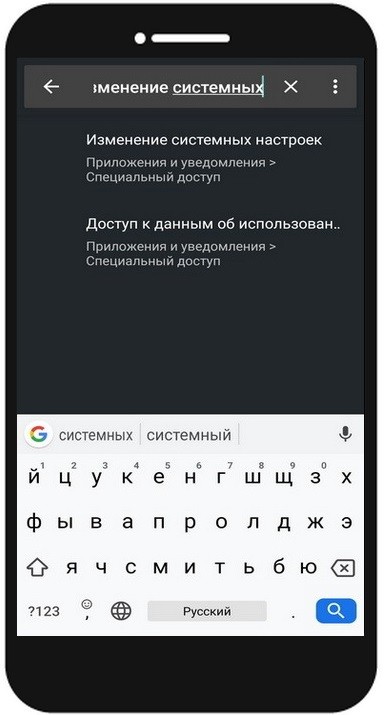
Вариант 2. Не во всех версиях прошивки доступна такая кнопка, как на скриншоте выше. В таком случае попробуйте запустить «Настройки» и в поле «Поиск настроек» введите «Изменение системных настроек» . Выберите раздел с одноименным названием, а далее «Все приложения» , затем в списке отключите ненужные.
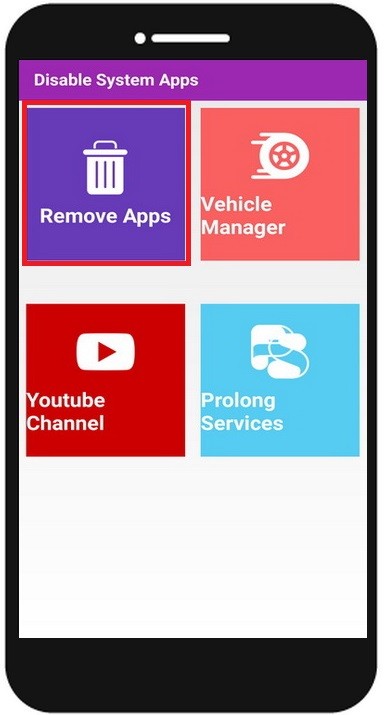
Вариант 3. Так же для этой задачи можно использовать Redmi System manager — Disable System Apps No Root. Утилита довольно давно доступна в Плей Маркете и многим продвинутым пользователям хорошо известна.
-
На главном экране выберите вкладку с корзиной «Remove Apps» .
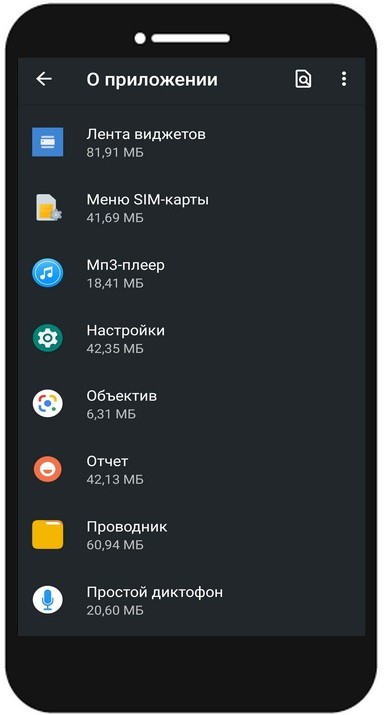

Если возникнет необходимость снова задействовать ранее «замороженные» утилиты, то в интерфейсе Redmi System manager нажмите на «Все приложения» — «Отключенные» — в любом из нужных проведите активацию, нажав «Включить» .

У меня получилось 81
У меня не получилось 228
Способ 2 — Удаление через Xiaomi ADB Fastboot Tools
Чтобы выполнить все необходимые действия, потребуется персональный компьютер или ноутбук, установка драйвера для вашего смартфона, желательно оригинальный USB-кабель и специальная программа.
Скачать последнюю версию можно на github.com, где это ПО выставляет сам разработчик. Распространяется в формате jar. Для запуска такого файла на Windows дополнительно требуется установка Oracle Java или OpenJDK. Ссылки указаны на официальные сайты, где можно бесплатно скачать ПО.
Процесс состоит из нескольких этапов:
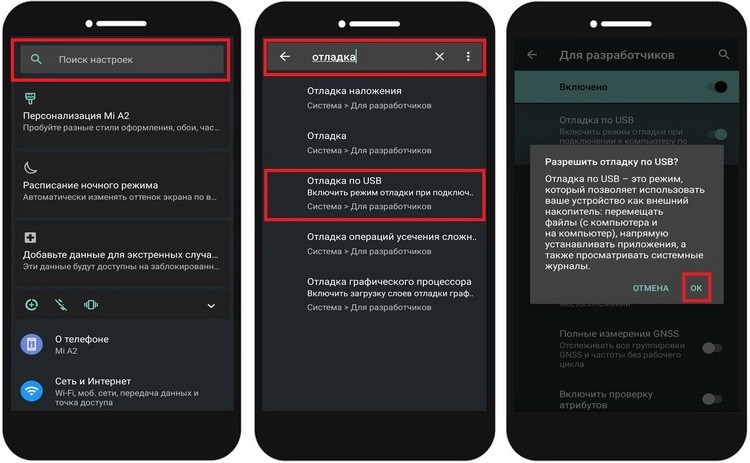
Этап 1 — включение на смартфоне опции «Отладка по USB» .
Если до сегодня вы еще ни разу не пользовались этим системным инструментом, то для включения необходимо сначала активировать «Режим разработчика» .
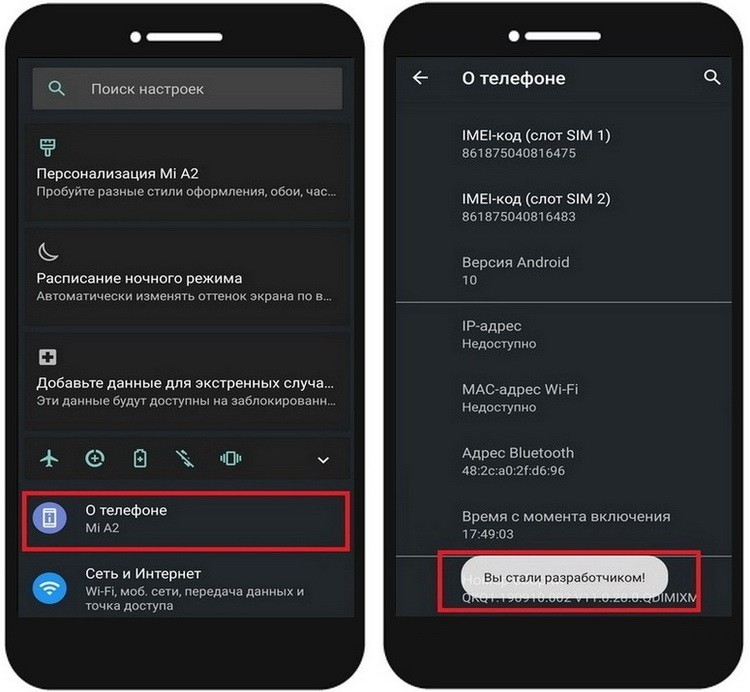
- Перейдите в «Настройки» , откройте раздел «О телефоне» , 7 раз подряд нажмите на пункт «Версия MIUI» . В случае с Xiaomi на AndroidOne путь немножко другой: «Настройки» — «Система» — «Об устройстве» и 7 раз нажмите на пункт «Номер сборки» . Система сообщит о том, что «Вы стали разработчиком» .
- Теперь вернитесь на шаг назад и найдите новый пункт меню «Для разработчиков» . Он находится в разделе «Расширенные настройки» (MIUI) или «Система» (AndroidOne). Пролистайте список к разделу «Отладка» . Включите режим отладки при подключении телефона к ПК по USB.

Этап 2 — подключение смартфона к компьютеру.
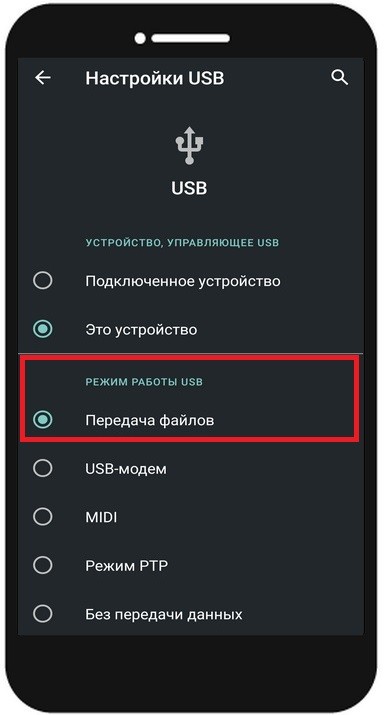
После подключения откройте на телефоне шторку уведомлений. Нажмите на уведомление «Зарядка устройства через USB» или подобную строку, чтобы выбрать режим работы USB «Передача файлов» . На многих моделях окошко с выбором режима всплывает автоматически.
Windows начнет установку драйвера устройства. Как правило, в операционной системе Windows 10 и новее установка драйвера происходит в автоматическом режиме при первом подключении телефона к компьютеру. Пользователи Windows 7 и 8 могут столкнуться с проблемой, что Xiaomi ADB Fastboot Tools не видит подключенное устройство. Тогда придется найти и установить ADB драйвер вручную.
Этап 3 — работа непосредственно с Xiaomi ADB Fastboot Tools.
- Запустите ADB Fastboot Tools . Если при запуске выдает ошибку с кодом 0xc000007b, установите или обновите Net Framework. Посетите официальную страницу Microsoft, где можно получить рекомендованную версию этого программного обеспечения.
- На экране смартфона появится окно с запросом на авторизацию, которую нужно подтвердить.
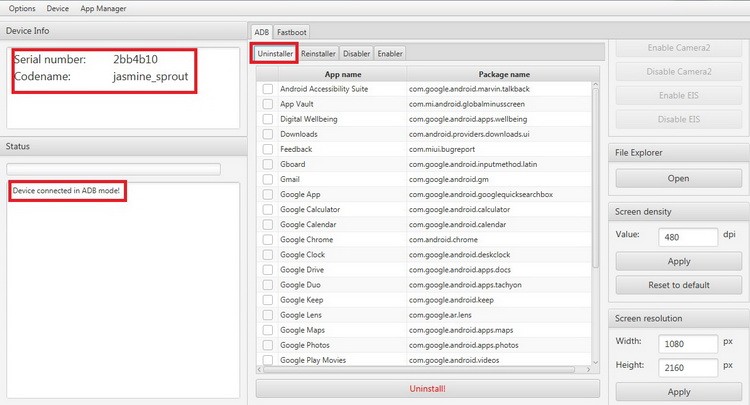
- Через несколько секунд в окне программы в блоке «Device Info» отобразится информация о вашем мобильном устройстве, а в блоке «Status» — Device connected in ADB mode!» На вкладке «Uninstaller» отображается список системных Mi и Google программ, которые потенциально могут присутствовать в памяти смартфона Xiaomi, Redmi, POCO.

У меня получилось 111
У меня не получилось 70
Способ 3 — Использование ADB AppControl
ADB AppControl — многофункциональная программа с интуитивно понятным интерфейсом, в котором очень сложно запутаться даже новичку. Позволяет делать с приложениями абсолютно всё, что только возможно через ADB.
По сравнению с рассмотренной выше Xiaomi ADB Fastboot Tools, здесь все меню на русском. Также есть некоторые другие преимущества, направленные на удобство использования, о чем будет сказано ниже. После первого запуска появляется краткая инструкция со способами подключения.
Одинаково хорошо работает на Windows версий 7/8/8.1/10/11 с установленным NET Framework 4.6.2 или новее. Подходит не только для Xiaomi, но и для любых Android с версией от 7.0.
Обычно на новых версиях Windows драйвер для мобильного устройства устанавливается автоматически сразу после первого подключения. На Windows 7 и 8 у пользователей часто возникают проблемы с автоматической установкой драйвера. Соответственно, потребуется ручная установка драйвера, чтобы устройство успешно определилось.
Все действия очень похожи на те, которые описаны в блоке выше.
- Первым делом нужно скачать ADB AppControl на компьютер. Вот ссылка на официальный сайт разработчика.
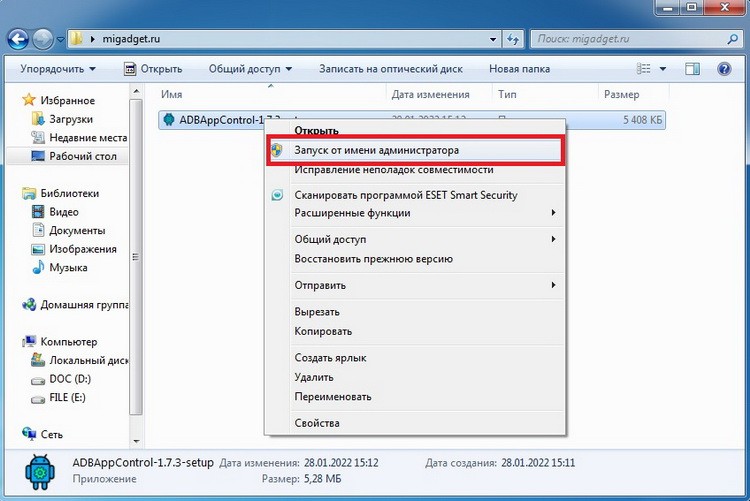
- Установка стандартная. Правой кнопкой мышки нажмите на файл «ADBAppControl.exe» и выберите «Запуск от имени администратора» .

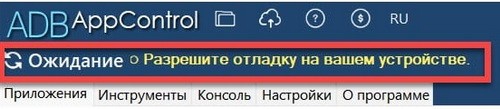
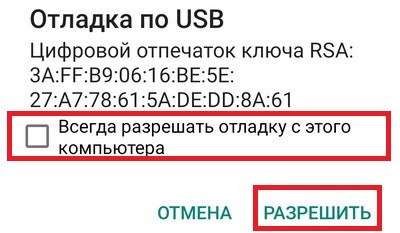

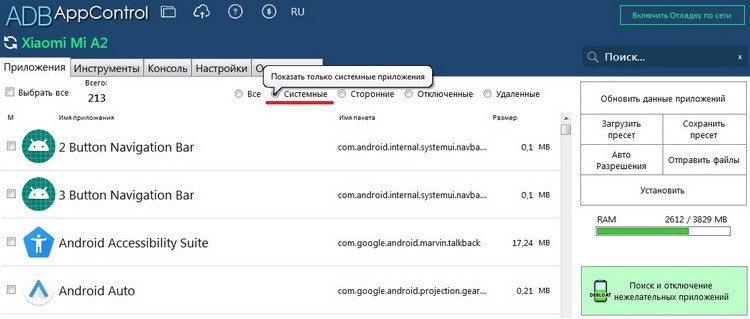
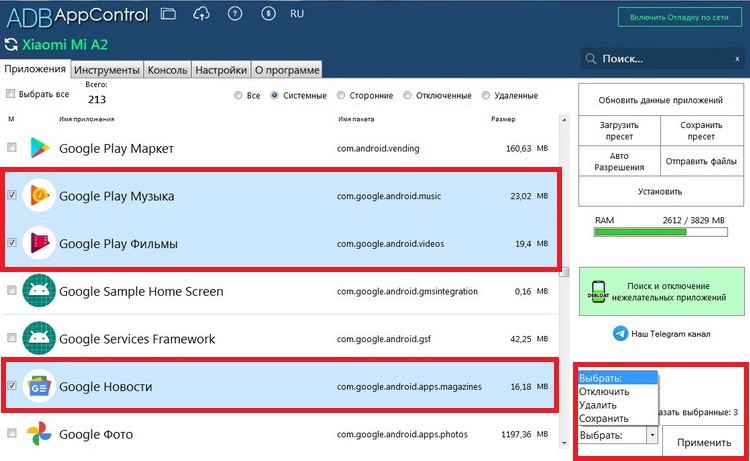

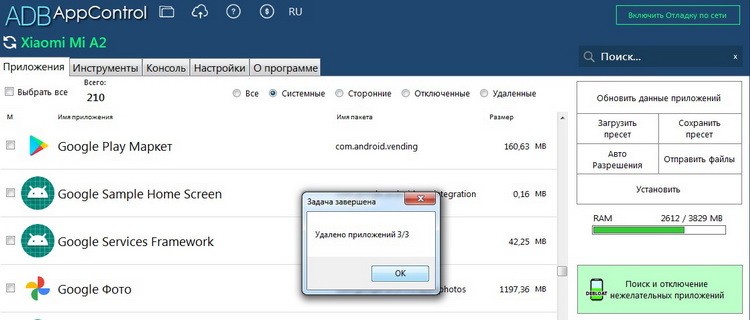
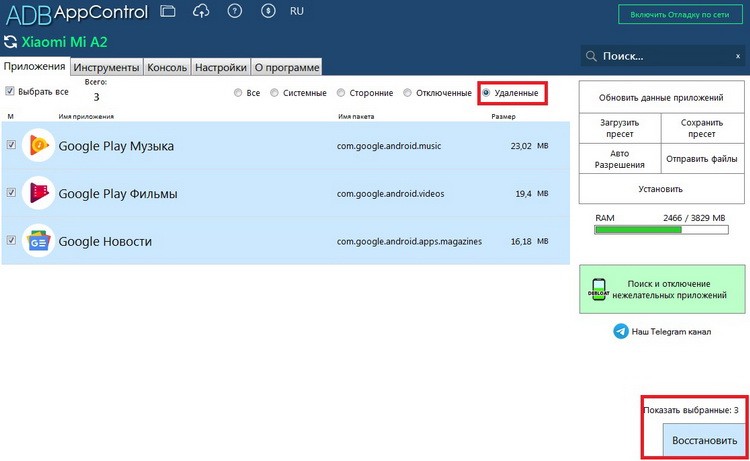
Как видите, все очень просто.
Что еще интересно, для автоматизации решения таких задач в ADB AppControl есть «Поиск и отключение нежелательных приложений» .

Запускается специальный мастер для сканирования, предлагающий несколько уровней очистки от ненужных предустановленных утилит. Правда, бесплатно доступен только «Базовый уровень» . Остальные — «Безопасный» , «Средний» и «Максимальный» открыты только в платной расширенной версии ПО. К каждому уровню сразу прилагается расшифровка.
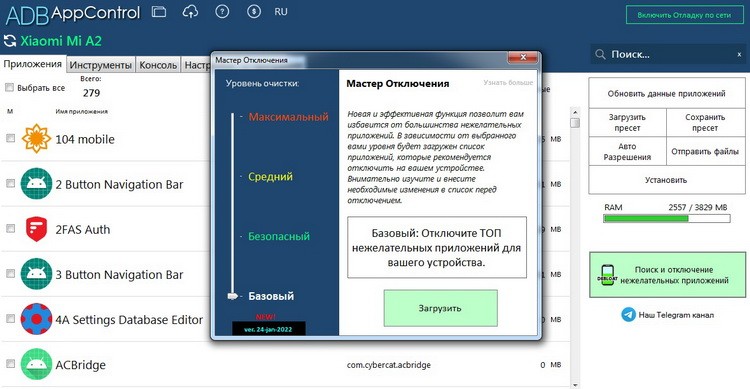
Если воспользоваться любым из этих уровней очистки, через некоторое время появится окно с количеством в принципе ненужных утилит и сервисов конкретно для вашего устройства. Например, в нашем случает таких всего 9 штук.
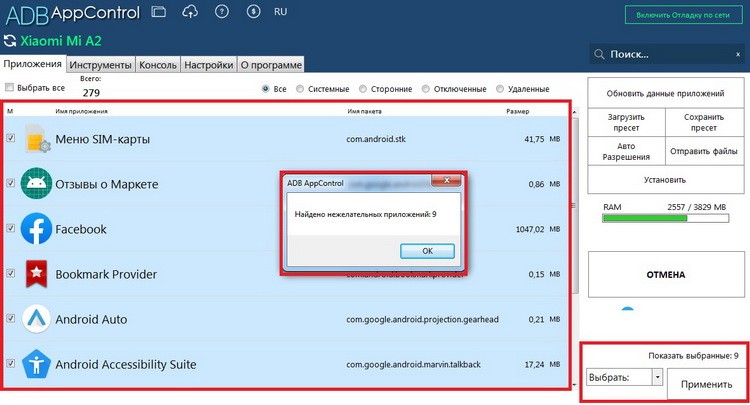
Прежде чем приступать к каким-либо действиям, рекомендуется внимательно изучить этот список, чтобы выбрать действительно лишнее для вас и не нарушить функционал системы.
У меня получилось 72
У меня не получилось 24