Создаём графический интерфейс на Python за 10 минут
Python — язык программирования для решения разных задач: на нём можно как играть в угадайку чисел, так и создавать нейросети.
Но обычно работа с программой на Python идёт через командную строку: она отвечает тебе текстом, ты ей подаёшь на вход текст. Это хорошо, когда программа работает на сервере, но в бытовых ситуациях это не всегда удобно: хочется понажимать на кнопочки.
Сегодня мы научимся создавать графический интерфейс для программ — с кнопками, полями ввода и управление мышкой. А потом используем это для новых проектов.
Библиотека PySimpleGUI — простой интерфейс для Python
На самом деле у Python есть много библиотек, которые позволяют создать графический интерфейс — Tkinter, Qt, Remi или WxPython. Но проблема в том, что каждую из них нужно осваивать отдельно. Например, в одной удобно создавать графики, но неудобно — кнопки и надписи.
Чтобы сделать создание интерфейсов проще, придумали PySimpleGUI. Идея в том, чтобы объединить лучшие идеи из каждой библиотеки и написать для них внешнюю обёртку.
В итоге программисту на Python достаточно взять уже готовую команду создания кнопки, а отрисовку и внешний вид программа возьмёт на себя.
Ещё PySimpleGUI — это кросс-платформенное решение. Это значит, что интерфейсы, созданные с помощью этой библиотеки, будут работать одинаково на разных операционных системах.
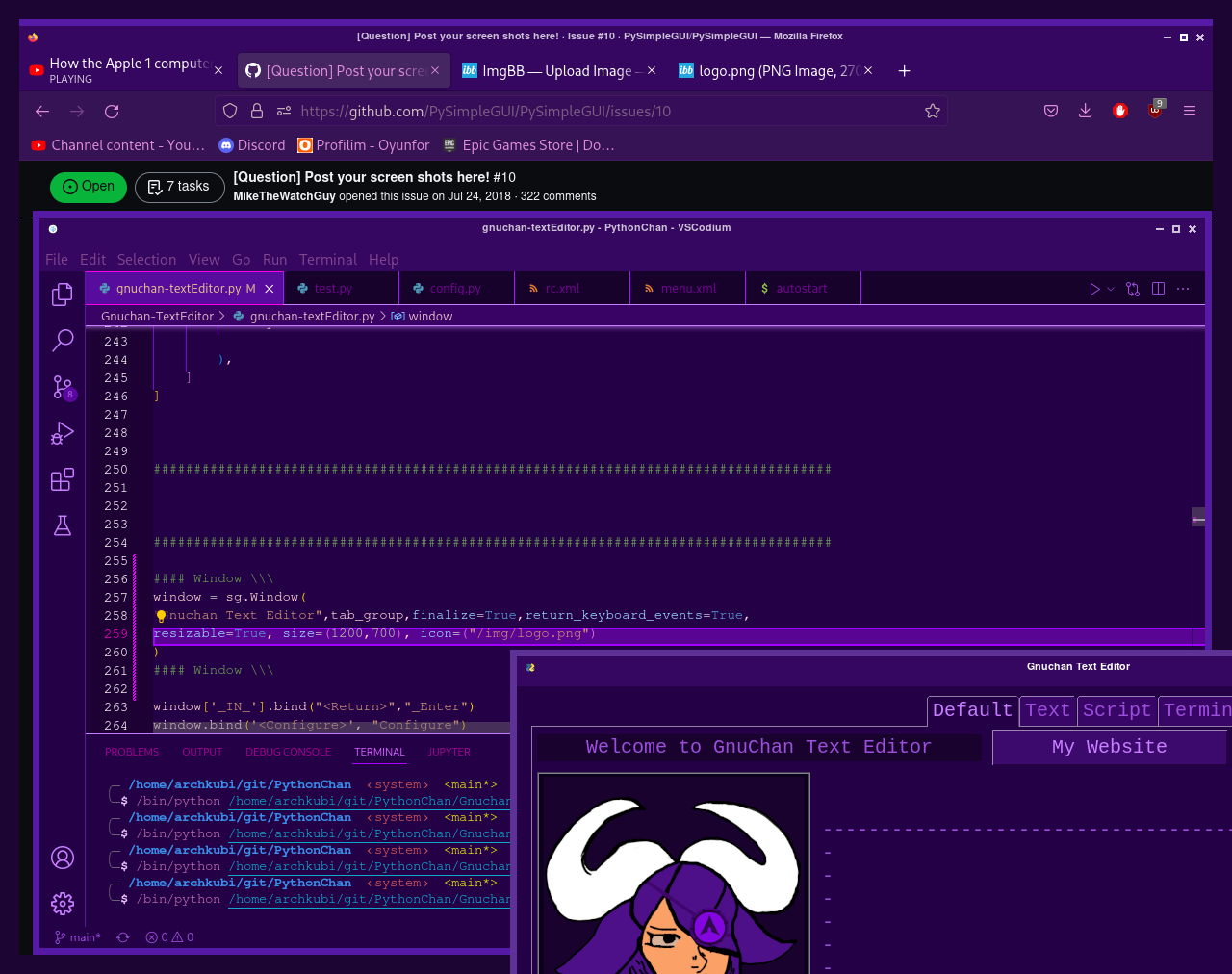
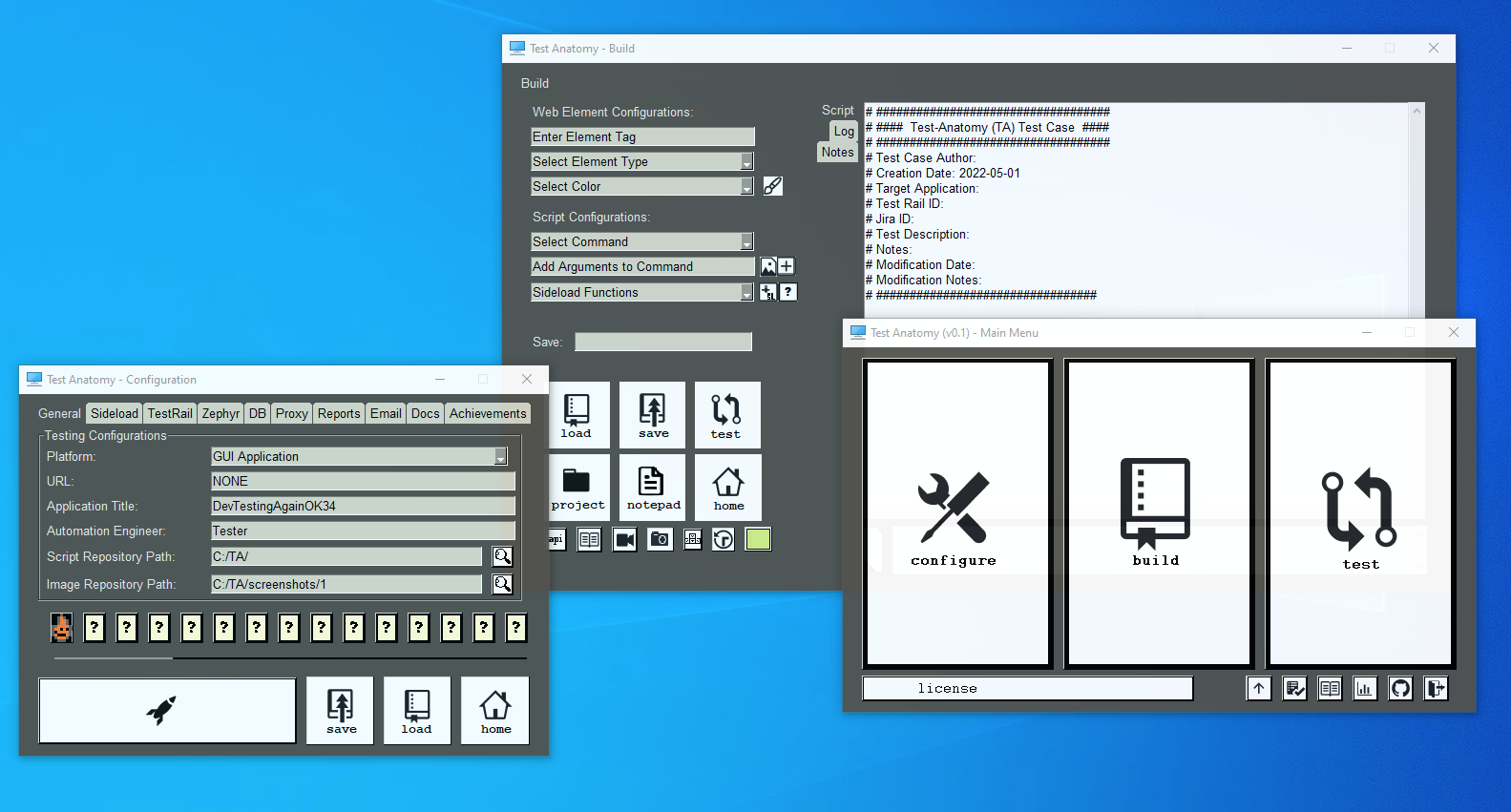
Пара примеров, что можно сделать с PySimpleGUI:
Что для этого нужно
Для установки PySimpleGUI в командной строке компьютера или среды разработки пишем такую команду:
pip install pysimplegui
После этого библиотеку сразу можно подключать и использовать в проектах командой import PySimpleGUI . Но чтобы не писать каждый раз в коде такое громоздкое название, ей можно задать другое имя при подключении, например:
import PySimpleGUI as sg
Теперь нам достаточно написать sg вместо pysimplegui.

Создаём простой интерфейс
Сегодня мы посмотрим, как всё работает, и сделаем маленькую программу. Как разберёмся — возьмём проекты помасштабнее.
В редакторе кода создаём новый Python-файл и пишем такой код — в нём мы создаём простое окно с кнопкой и текстом:
# подключаем библиотеки import PySimpleGUI as sg import random # что будет внутри окна # первым описываем кнопку и сразу указываем размер шрифта layout = [[sg.Button('Новое число',enable_events=True, key='-FUNCTION-', font='Helvetica 16')], # затем делаем текст [sg.Text('Результат:', size=(25, 1), key='-text-', font='Helvetica 16')]] # рисуем окно window = sg.Window('Генератор случайных чисел', layout, size=(350,100)) # запускаем основной бесконечный цикл while True: # получаем события, произошедшие в окне event, values = window.read() # если нажали на крестик if event in (sg.WIN_CLOSED, 'Exit'): # выходим из цикла break # закрываем окно и освобождаем используемые ресурсы window.close()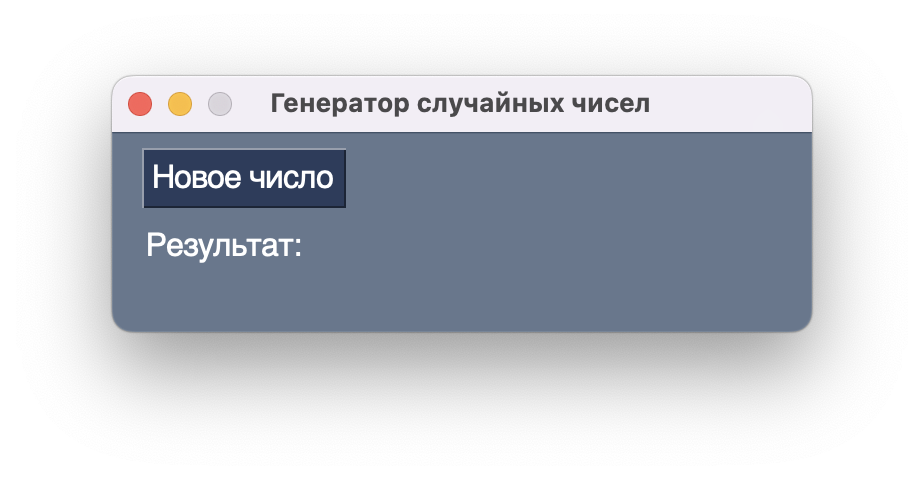
Мы только что создали простой графический интерфейс, указав только три параметра: размер окна, кнопку и текстовое поле. Так как мы не задавали дополнительных параметров, библиотека сама разместила элементы внутри окна. Ещё у нас не прописана внутренняя логика, поэтому при нажатии на кнопку ничего не произойдёт. Исправим это и привяжем нажатие кнопки к появлению нового случайного числа.
Выдаём случайные числа
При создании кнопки мы использовали такой параметр:
Это значит, что при нажатии на кнопку окно отправит внутреннее системное сообщение с текстом -FUNCTION-. Если мы привяжем свою функцию к этому сообщению, то она будет выполняться при каждом нажатии кнопки.
Чтобы связать функцию с сообщением от окна, добавим в конец основного цикла такую проверку:
# если нажали на кнопку if event == '-FUNCTION-': # запускаем связанную функцию update()Теперь у нас есть привязанная функция update(), но в коде её ещё нет. Исправим это и добавим новую функцию сразу после команд импорта:
# обрабатываем нажатие на кнопку def update(): # получаем новое случайное число r = random.randint(1,100) # получаем доступ к текстовому элементу text_elem = window['-text-'] # выводим в него текст с новым числом text_elem.update("Результат: <>".format(r))При нажатии на кнопку скрипт обработает системное сообщение и начнёт выполнять эту функцию: создаст новое случайное число и отправит его в текстовое поле.
Собираем всё вместе и запускаем программу:
Готовый код
# подключаем библиотеки import PySimpleGUI as sg import random # обрабатываем нажатие на кнопку def update(): # получаем новое случайное число r = random.randint(1,100) # получаем доступ к текстовому элементу text_elem = window['-text-'] # выводим в него текст с новым числом text_elem.update("Результат: <>".format(r)) # что будет внутри окна # первым описываем кнопку и сразу указываем размер шрифта layout = [[sg.Button('Новое число',enable_events=True, key='-FUNCTION-', font='Helvetica 16')], # затем делаем текст [sg.Text('Результат:', size=(25, 1), key='-text-', font='Helvetica 16')]] # рисуем окно window = sg.Window('Генератор случайных чисел', layout, size=(350,100)) # запускаем основной бесконечный цикл while True: # получаем события, произошедшие в окне event, values = window.read() # если нажали на крестик if event in (sg.WIN_CLOSED, 'Exit'): # выходим из цикла break # если нажали на кнопку if event == '-FUNCTION-': # запускаем связанную функцию update() # закрываем окно и освобождаем используемые ресурсы window.close()Что дальше
Мы сделали самый простой интерфейс и посмотрели, как можно связать внутреннюю логику и кнопки. В следующий раз используем это для более серьёзных проектов — нарисуем им свой интерфейс и научимся менять его внешний вид.
Любишь Python? Зарабатывай на нём!
Изучите самый модный язык программирования и станьте крутым бэкенд-разработчиком. Старт — бесплатно.




Получите ИТ-профессию
В «Яндекс Практикуме» можно стать разработчиком, тестировщиком, аналитиком и менеджером цифровых продуктов. Первая часть обучения всегда бесплатная, чтобы попробовать и найти то, что вам по душе. Дальше — программы трудоустройства.
Графический интерфейс на Python за 5 минут

Python легко использовать. В нем вы можете найти огромное количество библиотек для чего угодно. И это его основное преимущество. Из нескольких строк кода вы ничего не сделаете. Если вам нужны скрипты для личного пользования или для технически подкованной аудитории, то вам даже не придется думать о графическом интерфейсе.
Однако иногда ваша целевая аудитория не сильно подкована технически. Люди не против использовать ваши скрипты на Python до тех пор пока им не нужно смотреть на одну строку кода. В таком случае скриптов командной строки будет недостаточно. В идеале вам нужен графический интерфейс. Цель этого поста использовать только Python.
Библиотеки Python, которые можно использовать для графического интерфейса
По сути, есть 3 большие библиотеки Python для графического интерфейса; Tkinter, wxPython и PyQT. Рассматривая их, я не нашел там ничего из того, что мне нравится в Python. Библиотеки Python, как правило, очень хорошо абстрагируются от супер-технических моментов. Если бы мне нужно было работать с объектно-ориентированным программированием, я мог бы с таким же успехом загрузить Java или .Net.

Статья переведена при поддержке компании EDISON Software, которая заботится о здоровье программистов и их завтраке, а также разрабатывает программное обеспечение на заказ.
Однако, к счастью, я наткнулся на четвёртый вариант, который был мне по душе. Это PySimpleGUI, я до сих пор ей пользуюсь. Как ни странно, эта библиотека использует все 3 популярные библиотеки, о которых шла речь выше, но при этом абстрагируется от супер технических моментов
Давайте погрузимся в эту библиотеку и изучим ее, одновременно решая реальную проблему.
Проверьте два одинаковых файла
Я рассказал как это сделать в своей статье “3 быстрых способа сравнить данные в Python”. Мы можем использовать первый раздел, проверку целостности данных, чтобы попытаться создать пользовательский интерфейс.
Запрограммируйте графический интерфейс
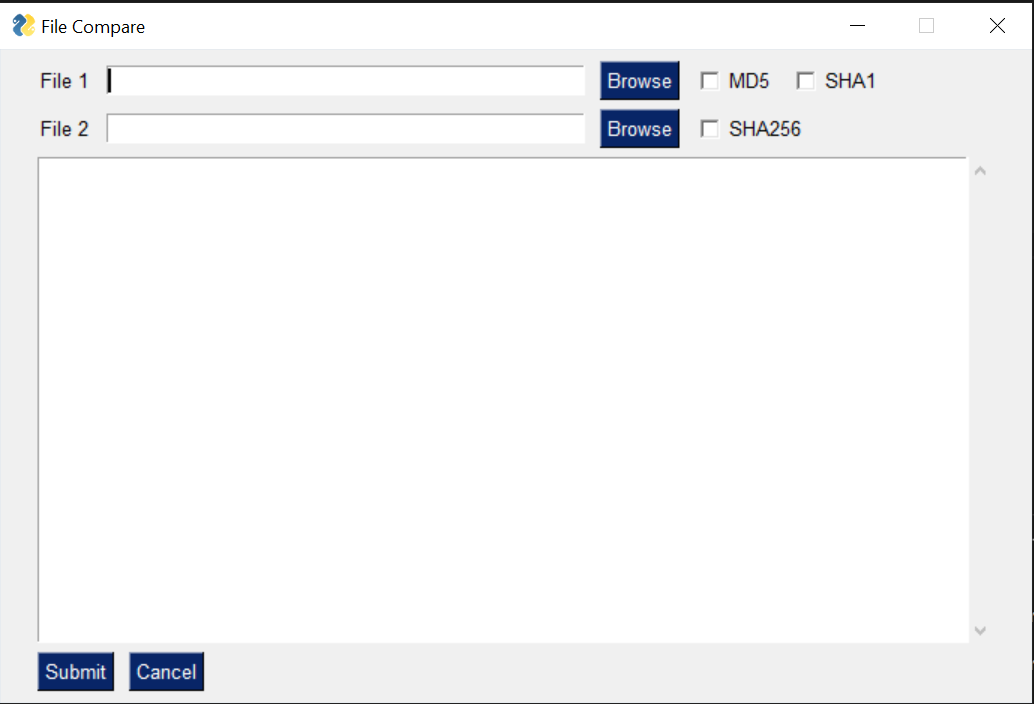
Чтобы создать графический интерфейс, можно использовать этот код:
import PySimpleGUI as sg layout = [ [sg.Text('File 1'), sg.InputText(), sg.FileBrowse(), sg.Checkbox('MD5'), sg.Checkbox('SHA1') ], [sg.Text('File 2'), sg.InputText(), sg.FileBrowse(), sg.Checkbox('SHA256') ], [sg.Output(size=(88, 20))], [sg.Submit(), sg.Cancel()] ] window = sg.Window('File Compare', layout) while True: # The Event Loop event, values = window.read() # print(event, values) #debug if event in (None, 'Exit', 'Cancel'): breakв результате мы получим:
Подключаем логику
Когда есть пользовательский интерфейс, легко понять, как подключить остальную часть кода. Нам просто нужно следить за тем, что вводит пользователь и действовать соответственно. Мы можем очень легко сделать это с помощью следующего кода:
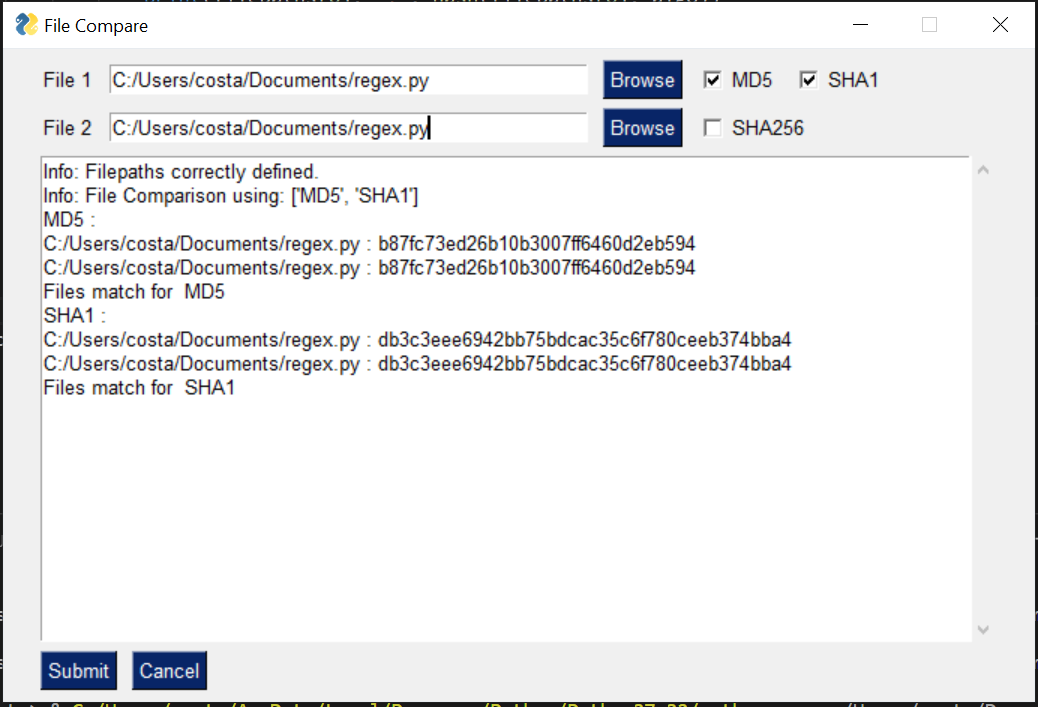
import PySimpleGUI as sg import re import hashlib def hash(fname, algo): if algo == 'MD5': hash = hashlib.md5() elif algo == 'SHA1': hash = hashlib.sha1() elif algo == 'SHA256': hash = hashlib.sha256() with open(fname) as handle: #opening the file one line at a time for memory considerations for line in handle: hash.update(line.encode(encoding = 'utf-8')) return(hash.hexdigest()) layout = [ [sg.Text('File 1'), sg.InputText(), sg.FileBrowse(), sg.Checkbox('MD5'), sg.Checkbox('SHA1') ], [sg.Text('File 2'), sg.InputText(), sg.FileBrowse(), sg.Checkbox('SHA256') ], [sg.Output(size=(88, 20))], [sg.Submit(), sg.Cancel()] ] window = sg.Window('File Compare', layout) while True: # The Event Loop event, values = window.read() # print(event, values) #debug if event in (None, 'Exit', 'Cancel'): break if event == 'Submit': file1 = file2 = isitago = None # print(values[0],values[3]) if values[0] and values[3]: file1 = re.findall('.+:\/.+\.+.', values[0]) file2 = re.findall('.+:\/.+\.+.', values[3]) isitago = 1 if not file1 and file1 is not None: print('Error: File 1 path not valid.') isitago = 0 elif not file2 and file2 is not None: print('Error: File 2 path not valid.') isitago = 0 elif values[1] is not True and values[2] is not True and values[4] is not True: print('Error: Choose at least one type of Encryption Algorithm') elif isitago == 1: print('Info: Filepaths correctly defined.') algos = [] #algos to compare if values[1] == True: algos.append('MD5') if values[2] == True: algos.append('SHA1') if values[4] == True: algos.append('SHA256') filepaths = [] #files filepaths.append(values[0]) filepaths.append(values[3]) print('Info: File Comparison using:', algos) for algo in algos: print(algo, ':') print(filepaths[0], ':', hash(filepaths[0], algo)) print(filepaths[1], ':', hash(filepaths[1], algo)) if hash(filepaths[0],algo) == hash(filepaths[1],algo): print('Files match for ', algo) else: print('Files do NOT match for ', algo) else: print('Please choose 2 files.') window.close() Он даст нам такой результат:
Заключительные мысли
Может это и не самый красивый пользовательский интерфейс, но PySimpleGUI позволяет вам быстро разворачивать простые пользовательские интерфейсы Python и делиться ими с кем угодно. Код, который вам нужен для этого, прост и легко читается. У вас все еще будет проблема запуска кода для получения пользовательского интерфейса. Из-за этого могут возникнуть сложности с совместным использованием кода. Советую скачать что-то вроде PyInstaller, который превратит ваш скрипт на python в .exe файл. Люди смогут запустить его просто нажав на него дважды.
- Блог компании Edison
- Python
- Программирование
- Интерфейсы
- Учебный процесс в IT
Python GUI: создаём простое приложение с PyQt и Qt Designer
Помимо всего прочего, на Python можно создавать десктопные приложения с графическим интерфейсом (Python GUI). Это можно сделать с помощью PyQt и Qt Designer, с которыми мы сегодня познакомимся.
Эта статья предназначена для тех, кто только начинает своё знакомство с созданием приложений с графическим интерфейсом (GUI) на Python. В ней мы рассмотрим основы использования PyQt в связке с Qt Designer. Шаг за шагом мы создадим простое Python GUI приложение, которое будет отображать содержимое выбранной директории.
Что нам потребуется
Нам понадобятся PyQt и Qt Designer, ну и Python, само собой.
В этой статье используется PyQt5 с Python 3, но особых различий между PyQt и PySide или их версиями для Python 2 нет.
Windows: PyQt можно скачать здесь. В комплекте с ним идёт Qt Designer.
macOS: Вы можете установить PyQt с помощью Homebrew:
$ brew install pyqt5
Скачать пакет с большинством компонентов и инструментов Qt, который содержит Qt Designer, можно по этой ссылке.
Linux: Всё нужное, вероятно, есть в репозиториях вашего дистрибутива. Qt Designer можно установить из Центра Приложений, но PyQt придётся устанавливать через терминал. Установить всё, что нам понадобится, одной командой можно, например, так:
# для Fedora: $ sudo dnf install python3-qt5 qt-creator # для Debian/Ubuntu: $ sudo apt install python3-qt5 pyqt5-dev-tools qtcreator После того как вы закончили с приготовлениями, откройте командную строку/терминал и убедитесь, что вы можете использовать команду pyuic5 . Вы должны увидеть следующее:
$ pyuic5 Error: one input ui-file must be specified Если вы видите сообщение, что такой команды нет или что-то в таком роде, попробуйте загуглить решение проблемы для вашей операционной системы и версии PyQt.
Если вы используете Windows, то, скорее всего, путь C:\Python36\Scripts (измените 36 на вашу версию Python) не прописан в вашем PATH . Загляните в этот тред на Stack Overflow, чтобы узнать, как решить проблему.
Дизайн
Основы
Теперь, когда у нас всё готово к работе, давайте начнём с простого дизайна.
Откройте Qt Designer, где вы увидите диалог новой формы, выберите Main Window и нажмите Create.
После этого у вас должна появиться форма — шаблон для окна, размер которого можно менять и куда можно вставлять объекты из окна виджетов и т.д. Ознакомьтесь с интерфейсом, он довольно простой.
Теперь давайте немного изменим размер нашего главного окна, т.к. нам не нужно, чтобы оно было таким большим. А ещё давайте уберём автоматически добавленное меню и строку состояния, поскольку в нашем приложении они не пригодятся.
Все элементы формы и их иерархия по умолчанию отображаются в правой части окна Qt Designer под названием Object Inspector. Вы с лёгкостью можете удалять объекты, кликая по ним правой кнопкой мыши в этом окне. Или же вы можете выбрать их в основной форме и нажать клавишу DEL на клавиатуре.
В итоге мы имеем почти пустую форму. Единственный оставшийся объект — centralwidget , но он нам понадобится, поэтому с ним мы ничего не будем делать.
Теперь перетащите куда-нибудь в основную форму List Widget (не List View) и Push Button из Widget Box.
Макеты
Вместо использования фиксированных позиций и размеров элементов в приложении лучше использовать макеты. Фиксированные позиции и размеры у вас будут выглядеть хорошо (пока вы не измените размер окна), но вы никогда не можете быть уверены, что всё будет точно так же на других машинах и/или операционных системах.
Макеты представляют собой контейнеры для виджетов, которые будут удерживать их на определённой позиции относительно других элементов. Поэтому при изменении размера окна размер виджетов тоже будет меняться.
Давайте создадим нашу первую форму без использования макетов. Перетащите список и кнопку в форме и измените их размер, чтобы вышло вот так:
Теперь в меню Qt Designer нажмите Form, затем выберите Preview и увидите что-то похожее на скриншот выше. Выглядит хорошо, не так ли? Но вот что случится, когда мы изменим размер окна:
Наши объекты остались на тех же местах и сохранили свои размеры, несмотря на то что размер основного окна изменился и кнопку почти не видно. Вот поэтому в большинстве случаев стоит использовать макеты. Конечно, бывают случаи, когда вам, например, нужна фиксированная или минимальная/максимальная ширина объекта. Но вообще при разработке приложения лучше использовать макеты.
Основное окно уже поддерживает макеты, поэтому нам ничего не нужно добавлять в нашу форму. Просто кликните правой кнопкой мыши по Main Window в Object Inspector и выберите Lay out → Lay out vertically. Также вы можете кликнуть правой кнопкой по пустой области в форме и выбрать те же опции:
Ваши элементы должны быть в том же порядке, что и до внесённых изменений, но если это не так, то просто перетащите их на нужное место.
Так как мы использовали вертикальное размещение, все элементы, которые мы добавим, будут располагаться вертикально. Можно комбинировать размещения для получения желаемого результата. Например, горизонтальное размещение двух кнопок в вертикальном будет выглядеть так:
Если у вас не получается переместить элемент в главном окне, вы можете сделать это в окне Object Inspector.
Последние штрихи
Теперь, благодаря вертикальному размещению, наши элементы выровнены правильно. Единственное, что осталось сделать (но не обязательно), — изменить имя элементов и их текст.
В простом приложении вроде этого с одним лишь списком и кнопкой изменение имён не обязательно, так как им в любом случае просто пользоваться. Тем не менее правильное именование элементов — то, к чему стоит привыкать с самого начала.
Свойства элементов можно изменить в разделе Property Editor.
Подсказка: вы можете менять размер, передвигать или добавлять часто используемые элементы в интерфейс Qt Designer для ускорения рабочего процесса. Вы можете добавлять скрытые/закрытые части интерфейса через пункт меню View.
Нажмите на кнопку, которую вы добавили в форму. Теперь в Property Editor вы должны видеть все свойства этого элемента. В данный момент нас интересуют objectName и text в разделе QAbstractButton . Вы можете сворачивать разделы в Property Editor нажатием по названию раздела.
Измените значение objectName на btnBrowse и text на Выберите папку.
Должно получиться так:
Именем объекта списка является listWidget , что вполне подходит в данном случае.
Сохраните дизайн как design.ui в папке проекта.
Превращаем дизайн в код
Конечно, можно использовать .ui -файлы напрямую из Python-кода, однако есть и другой путь, который может показаться легче. Можно конвертировать код .ui -файла в Python-файл, который мы потом сможем импортировать и использовать. Для этого мы используем команду pyuic5 из терминала/командной строки.
Чтобы конвертировать .ui -файл в Python-файл с названием design.py , используйте следующую команду:
$ pyuic5 path/to/design.ui -o output/path/to/design.py Пишем код
Теперь у нас есть файл design.py с нужной частью дизайна нашего приложения и мы начинать работу над созданием его логики.
Создайте файл main.py в папке, где находится design.py .
Используем дизайн
Для Python GUI приложения понадобятся следующие модули:
import sys # sys нужен для передачи argv в QApplication from PyQt5 import QtWidgets Также нам нужен код дизайна, который мы создали ранее, поэтому его мы тоже импортируем:
import design # Это наш конвертированный файл дизайна Так как файл с дизайном будет полностью перезаписываться каждый раз при изменении дизайна, мы не будем изменять его. Вместо этого мы создадим новый класс ExampleApp , который объединим с кодом дизайна для использования всех его функций:
class ExampleApp(QtWidgets.QMainWindow, design.Ui_MainWindow): def __init__(self): # Это здесь нужно для доступа к переменным, методам # и т.д. в файле design.py super().__init__() self.setupUi(self) # Это нужно для инициализации нашего дизайна В этом классе мы будем взаимодействовать с элементами интерфейса, добавлять соединения и всё остальное, что нам потребуется. Но для начала нам нужно инициализировать класс при запуске кода. С этим мы разберёмся в функции main() :
def main(): app = QtWidgets.QApplication(sys.argv) # Новый экземпляр QApplication window = ExampleApp() # Создаём объект класса ExampleApp window.show() # Показываем окно app.exec_() # и запускаем приложение И чтобы выполнить эту функцию, мы воспользуемся привычной конструкцией:
if __name__ == '__main__': # Если мы запускаем файл напрямую, а не импортируем main() # то запускаем функцию main() В итоге main.py выглядит таким образом:
import sys # sys нужен для передачи argv в QApplication from PyQt5 import QtWidgets import design # Это наш конвертированный файл дизайна class ExampleApp(QtWidgets.QMainWindow, design.Ui_MainWindow): def __init__(self): # Это здесь нужно для доступа к переменным, методам # и т.д. в файле design.py super().__init__() self.setupUi(self) # Это нужно для инициализации нашего дизайна def main(): app = QtWidgets.QApplication(sys.argv) # Новый экземпляр QApplication window = ExampleApp() # Создаём объект класса ExampleApp window.show() # Показываем окно app.exec_() # и запускаем приложение if __name__ == '__main__': # Если мы запускаем файл напрямую, а не импортируем main() # то запускаем функцию main() Если запустить этот код: $ python3 main.py , то наше приложение запустится!
Но нажатие на кнопку ничего не даёт, поэтому нам придётся с этим разобраться.
Добавляем функциональность в наше Python GUI приложение
Примечание Весь дальнейший код пишется внутри класса ExampleApp .
Начнём с кнопки Выберите папку. Привязать к функции событие вроде нажатия на кнопку можно следующим образом:
self.btnBrowse.clicked.connect(self.browse_folder) Добавьте эту строку в метод __init__ класса ExampleApp , чтобы выполнить привязку при запуске приложения. А теперь взглянем на неё поближе:
- self.btnBrowse : здесь btnBrowse — имя объекта, который мы определили в Qt Designer. self говорит само за себя и означает принадлежность к текущему классу;
- clicked — событие, которое мы хотим привязать. У разных элементов разные события, например, у виджетов списка есть itemSelectionChanged и т.д.;
- connect() — метод, который привязывает событие к вызову переданной функции;
- self.browse_folder — просто функция (метод), которую мы описали в классе ExampleApp .
Для открытия диалога выбора папки мы можем использовать встроенный метод QtWidgets.QFileDialog.getExistingDirectory :
directory = QtWidgets.QFileDialog.getExistingDirectory(self, "Выберите папку") Если пользователь выберет директорию, переменной directory присвоится абсолютный путь к выбранной директории, в противном случае она будет равна None . Чтобы не выполнять код дальше, если пользователь закроет диалог, мы используем команду if directory: .
Для отображения содержимого директории нам нужно импортировать os :
import os И получить список содержимого следующим образом:
os.listdir(path) Для добавления элементов в listWidget мы используем метод addItem() , а для удаления всех элементов у нас есть self.listWidget.clear() .
В итоге функция browse_folder должна выглядеть так:
def browse_folder(self): self.listWidget.clear() # На случай, если в списке уже есть элементы directory = QtWidgets.QFileDialog.getExistingDirectory(self, "Выберите папку") # открыть диалог выбора директории и установить значение переменной # равной пути к выбранной директории if directory: # не продолжать выполнение, если пользователь не выбрал директорию for file_name in os.listdir(directory): # для каждого файла в директории self.listWidget.addItem(file_name) # добавить файл в listWidget Теперь, если запустить приложение, нажать на кнопку и выбрать директорию, мы увидим:
Так выглядит весь код нашего Python GUI приложения:
import sys # sys нужен для передачи argv в QApplication import os # Отсюда нам понадобятся методы для отображения содержимого директорий from PyQt5 import QtWidgets import design # Это наш конвертированный файл дизайна class ExampleApp(QtWidgets.QMainWindow, design.Ui_MainWindow): def __init__(self): # Это здесь нужно для доступа к переменным, методам # и т.д. в файле design.py super().__init__() self.setupUi(self) # Это нужно для инициализации нашего дизайна self.btnBrowse.clicked.connect(self.browse_folder) # Выполнить функцию browse_folder # при нажатии кнопки def browse_folder(self): self.listWidget.clear() # На случай, если в списке уже есть элементы directory = QtWidgets.QFileDialog.getExistingDirectory(self, "Выберите папку") # открыть диалог выбора директории и установить значение переменной # равной пути к выбранной директории if directory: # не продолжать выполнение, если пользователь не выбрал директорию for file_name in os.listdir(directory): # для каждого файла в директории self.listWidget.addItem(file_name) # добавить файл в listWidget def main(): app = QtWidgets.QApplication(sys.argv) # Новый экземпляр QApplication window = ExampleApp() # Создаём объект класса ExampleApp window.show() # Показываем окно app.exec_() # и запускаем приложение if __name__ == '__main__': # Если мы запускаем файл напрямую, а не импортируем main() # то запускаем функцию main() Это были основы использования Qt Designer и PyQt для разработки Python GUI приложения. Теперь вы можете спокойно изменять дизайн приложения и использовать команду pyuic5 без страха потерять написанный код.
Популярные инструменты для создания интерфейсов на Python
После написания программы ее можно модифицировать и добавить графический интерфейс — с Python это проще, чем кажется. Для программирования красивого и функционального GUI иногда достаточно простого знания html и css. Интересно? Подробности в тексте!
Привет! Меня зовут Влад и уже более пяти лет я пишу на Python. Успел перепробовать многое — от олимпиадного программирования и решения исследовательских задач до Backend-разработки и RPA.
Могу сказать однозначно: если с программой работаете не только вы, но и, например, ваши коллеги, для нее нужно сделать интерфейс. При этом неважно, какую задачу она решает. Поэтому я собрал подборку инструментов для создания GUI на Python и мини-инструкции по работе с ними.
Если вам интересен такой формат, напишите, какую тему можно разобрать в будущем. За самую интересную идею отправим плюшевого тирекса и другой мерч Selectel.
Наверное, каждый заклинатель змей пробовал работать с Tkinter. Для меня это была одна из тех библиотек, с которой началось знакомство с возможностями Python.
Tkinter — это один из самых известных модулей для программирования интерфейсов под Windows, Linux и Mac. Его преимущества — простая установка и интуитивно понятная логика: достаточно импортировать модуль, инициализировать окно и добавить нужные элементы.
Когда-то давно я писал программу для «местных бухгалтеров», которая сравнивала электронные таблицы. Нужно было сделать интерфейс, чтобы заказчики могли работать с программой самостоятельно. И для этой задачи Tkinter хватило с запасом.
С помощью этого модуля можно делать простые десктопные приложения. Исходя из моего опыта, Tkinter отлично подходит для начинающих исследователей, которым наскучил софт вроде LabVIEW и хочется написать свой интерфейс для расчетов.
Пример работы
Для создания простой кнопки, которая при нажатии будет выводить Hello world, достаточно импортировать модуль, инициализировать фрейм и добавить соответствующий объект.
# импортируем модуль from tkinter import * def hello_world(): print(«Hello world») # создаем окно main main = Tk() # добавляем кнопку, настраиваем ее форму и цвет # при нажатии сработает функция hello world btn = Button(main, width=20, height=7, text=»Кнопка», bg=»white», fg=»black», command=hello_world) btn.pack() main.mainloop()
Пример работы программы на Tkinter, простая кнопка.
Что нужно учитывать
Tkinter — это одновременно простой и сложный инструмент для создания GUI. Так, при построении «масштабных» интерфейсов возникают трудности: работать можно только с кодом, а механика размещения элементов не всегда очевидна.
Вы можете использовать сетки grid и менеджеры геометрии place и pack. Наверное, изучение этих инструментов — самый тяжелый этап при погружении в Tkinter. Особенно, если вы хотите научиться делать адаптивные интерфейсы.
Расположение элементов в Tkinter.
Знаете html и css — воспользуйтесь модулем Eel. С помощью него можно создавать веб-интерфейсы в виде отдельных программ. Яркий пример, который написан на Electron, прародителе Eel, — Discord.
С помощью библиотеки Eel можно не только написать красивый интерфейс на html и css, но и динамические анимации на базе JavaScript.
Пример работы
Шаг 1. Сначала нужно создать html-документ и добавить в него разметку.
Hello, T-Rex!
project/main.html
Шаг 2. Далее необходимо запустить html-документ с помощью Eel.
import eel eel.init(«») eel.start(«main.html», size=(700, 700))
project/start.py
Готово — после запуска программа откроет в браузере html-документ project/main.html:
Что нужно учитывать
Модуль создает GUI на базе ядра Chromium. Плохо это для вашего проекта или нет — знаете только вы. Но потенциально могут быть проблемы с оптимизацией, потреблением оперативной памяти.
Однако с помощью Eel можно выиграть в гибкости и упростить разработку сложных адаптивных приложений — достаточно использовать старый-добрый flexbox. Например, если вам нужно приложение для просмотра больших таблиц, на базе Eel можно просто создать GUI с html-фреймом Google Sheets.
При этом пользователь приложения как бы выполняет роль клиента и сервера одновременно. Eel запускает localhost:8000 и открывает браузер — Chrome или Windows Edge — с флагом —app, который позволяет задавать размер окна по умолчанию. Проект можно скомпилировать с помощью PyInstaller или Auto PY to EXE и распространять как исполняемый файл.
До сих пор мы рассматривали модули, на базе которых можно именно написать интерфейс. Но есть более удобный (имхо) и профессиональный инструмент для создания GUI — библиотека PyQt. Ее преимущество — совместимость с билдером Qt Designer, который предоставляет набор готовых интерфейсных элементов.
Qt Designer, интерфейс редактора.
Пример работы
Для создания интерфейса достаточно установить PyQt через пакетный менеджер pip, набросать интерфейс в QtDesigner, сохранить его в формате .ui и подключить к программе.
Посмотрим на примере, как написать простой интерфейс и обрабатывать нажатия кнопки (pushButton):
# подключаем необходимые пакеты from PyQt6 import uic from PyQt6.Widgets import QApplications # эта функция срабатывает при нажатии кнопки def hello_world(): print(«Hello world») # подключаем файл, полученный в QtDesigner Form, Window = uic.loaduiType(«interface.ui») app = QApplication([]) window, form = Window(), Form() form.setupUi(window) window.show() # настраиваем сценарий для элемента pushButton form.pushButton.clicked.connect(hello_world) # запускаем окно программы app.exec()
После запуска и клика по кнопке программа напечатает Hello world — проверьте это самостоятельно. Но настоящие преимущества PyQt раскрываются во время разработки сложных интерфейсов.
В своей практике я использовал PyQt для кроссплатформенных GUI под задачи по автоматизации. Яркий пример — конвертер статей из Google-документов на Хабр, о котором я рассказывал в предыдущей статье.