Обновления приложений на устройствах Apple. Все, что нужно знать
В своих статьях мы не один раз говорили о том, насколько важно регулярно обновлять операционную систему iOS, но вопросов обновления отдельных приложений касались не так часто. В смысле обновления всех пользователей можно разделить на три большие категории: одни настраивают на своих гаджетах автообновление и вообще не парятся насчет апдейтов, вторые обновляют приложения избирательно, тщательно изучая, что изменилось в новой версии программы, третьих такие вопросы вообще не парят. Работает и ладно. Сегодня предлагаю разобрать все нюансы этого вопроса и наконец решить: а стоит ли вообще обновлять софт на своих устройствах?

Разбираемся в обновлениях приложений на устройствах Apple.
Нужно ли обновлять приложения
Раньше большинство пользователей iOS обновляли свои приложения буквально через пару часов с момента запуска новой версии. В 2018 году мы с редакцией уже писали вам о том, что больше 10% всех пользователей обновили приложение AppleInsider.ru в течение первых 4 часов, что есть очень хороший показатель.
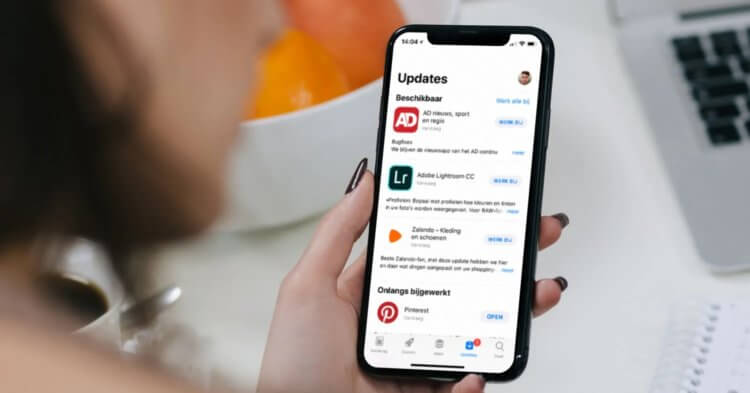
Не бойтесь обновлять приложения. Рано или поздно все равно придется это сделать.
Оно и логично: в новых версиях разработчики исправляют ошибки, добавляют новые уникальные фишки и упрощают работу с интерфейсом. Однако даже сейчас можно найти таких пользователей, которые либо предпочитают пользоваться старыми версиями, либо тщательно вычитывают каждый пунктик в разделе Что нового в версии 4.2.2, лишь бы чего лишнего не добавили. В качестве аргумента от них я обычно слышу: а помнишь как в ВК музыку заблокировали? Она у меня еще год потом работала.
Понятно, что никто не хочет введения платных подписок и добавления рекламы, но поймите: отказавшись от обновления вы лишаетесь не только всех новых фишек, но и части старых. Рано или поздно программа просто перестанет работать и вынудит вас обновиться. Отвечая на вопрос: стоит ли обновлять приложения, можно ответить однозначно — да! Лучше всего вообще сразу установить автоматическое обновление приложений на Айфоне и других гаджетах и горя не знать.
Как обновить приложение на Mac
С учетом того, что на компьютерах Mac у вас есть возможность скачать приложение из сторонних источников, с обновлением могут возникнуть некоторые неполадки. Если вы скачивали программу не в App Store, зайдите на официальный сайт разработчика и проверьте, не вышла ли новая версия. Если на вашем Mac установлен пиратский софт, вам также придется удалить приложение и загрузить его заново. Обновляться в автоматическом режиме оно не будет.
В остальных случаях всегда можно обновить приложение на Mac через App Store:
- Откройте приложение App Store на Mac.
- На боковой панели слева нажмите Обновления.
- Далее перейдите в интересующую вас программу, ознакомьтесь с нововведениями и нажмите Обновить.
- Также можно нажать Обновить все в левом углу.

Обновление приложений на компьютере Mac.
Как включить автоматическое обновление приложений на Mac
Чтобы установить автоматическое обновление приложений на Mac, вам понадобится:
- Открыть приложение App Store.
- В верхнем меню выбрать App Store, Настройки.
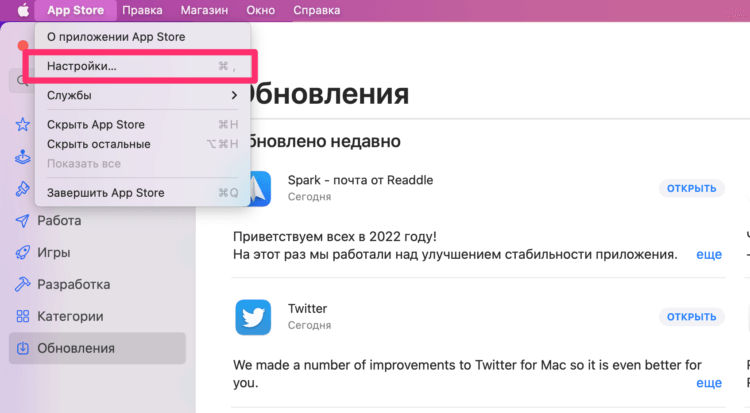
Откройте Настройки через верхнее меню.
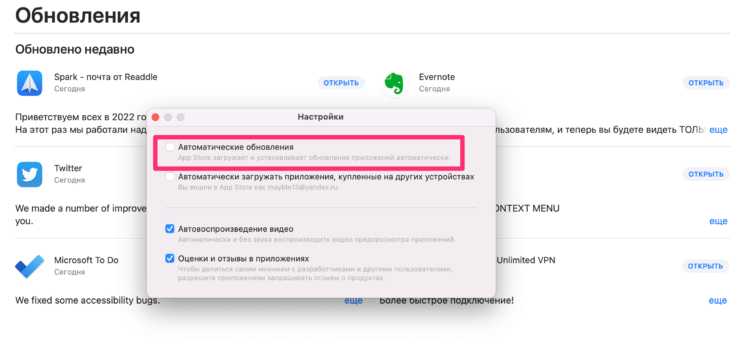
Автоматическое обновление приложений на Mac.
Готово, теперь Mac будет автоматически обновлять все программы. У меня остался один важный вопрос: будет ли Mac обновлять все приложения при подключении к iPhone через режим модема? Ответ —
Как обновить приложение на Айфоне
Обновить приложение на Айфоне можно несколькими способами. Самый простой из них следующий:
- Открываем приложение App Store на iPhone.
- Далее тапаем на значок с аватаркой в правом верхнем углу.
- Пролистываем вниз до раздела Доступные обновления.
- Далее находим приложение, которое хотели бы обновить или нажимаем Обновить все.

Обновление приложений в App Store на iPhone.
Плюс, конечно, вы всегда можете перейти во вкладку Поиск в App Store, найти интересующее вас приложение, просмотреть все нововведения и нажать кнопку Обновить.
Как включить автоматическое обновление на Айфоне
Чтобы включить автоматическое обновление приложений на Айфоне, вам необходимо:
- Перейти в Настройки, App Store.
- Затем найти раздел Автоматические загрузки.
- Включить тумблер напротив Обновления ПО.
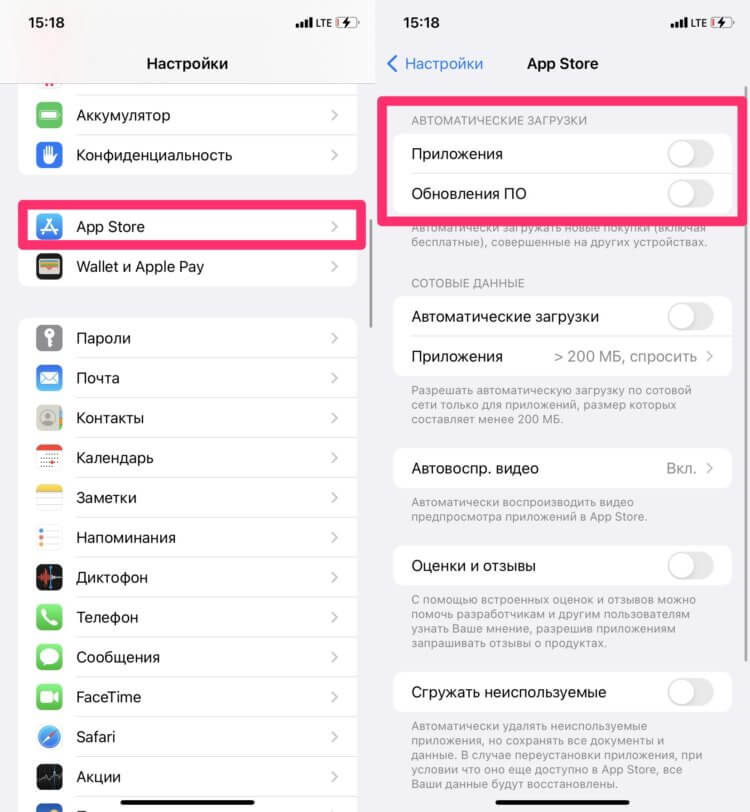
Автоматическое обновление ПО на iPhone.
Apple позаботилась о своих пользователей и отключила автообновление в режиме энергосбережения и разрешила отключать обновление приложений через мобильную сеть. Ранее этих вопросов касался автор AppleInsider.ru Иван Кузнецов.
Как обновить приложения на Apple Watch
Многие пользователи недооценивают сторонние приложения на Apple Watch, считая, что все крутые фишки есть в часах прямо из коробки. На самом деле, если хорошенько покопаться в App Store, можно найти много интересного.
Ну а обновить приложения на Apple Watch можно почти так же, как и на других устройствах Apple:
- Откройте приложение App Store и пролистайте вниз.
- Перейдите в раздел Учетная запись, Обновления.
- Нажмите Обновить рядом с приложением или нажмите «Обновить все».
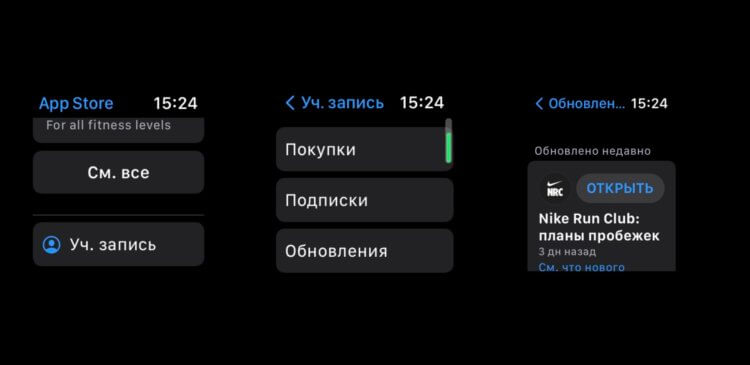
В моем случае все обновления скачаны.
Понятно, что удобнее всего установить на Apple Watch Автообновление всех приложений. Сделать это можно через приложение Watch на iPhone:
- Открываем приложение Watch на iPhone.
- Пролистываем до App Store.
- Включаем тумблер напротив Автообновление.
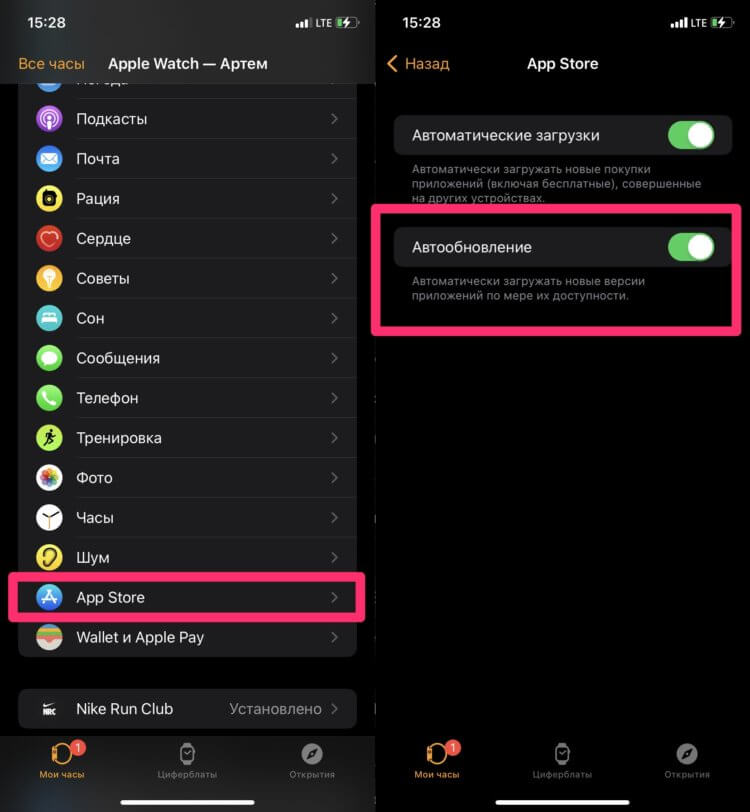
Автообновление на Apple Watch.
Как обновить приложение без Apple ID
Обычно при обновлении приложений техника Apple не требует ввода пароля. Чаще всего такая ситуация возникает в случае, когда вы сменили Apple ID (например, купили б/у айфон), но не выполнили сброс все данных. Мало кто знает, но Apple ID привязан к каждому приложению по отдельности. То есть если приложение было приобретено не вами, то обновить его не получится.
Исправить ситуацию легко:
- Полностью удаляем приложение со своего устройства.
- Переходим в App Store, скачиваем его заново, но уже под своим Apple ID.
А вы регулярно обновляете приложения на своих устройствах? Или все же боитесь добавления платных подписок и ненужных функций? Обязательно дайте обратную связь в нашем Телеграм-чате или в комментариях ниже. Будет интересно прочесть.
Обновление приложений на устройствах Apple вручную
Вы можете отключить автоматические обновления и обновлять приложения вручную. Либо вы можете включить автоматические обновления, чтобы вам не приходилось обновлять каждое приложение вручную.
Обновление приложений вручную
На iPhone и iPad приложения из App Store по умолчанию обновляются автоматически. Если возникает проблема, вы можете обновить приложение вручную.
Обновление приложений на iPhone или iPad вручную
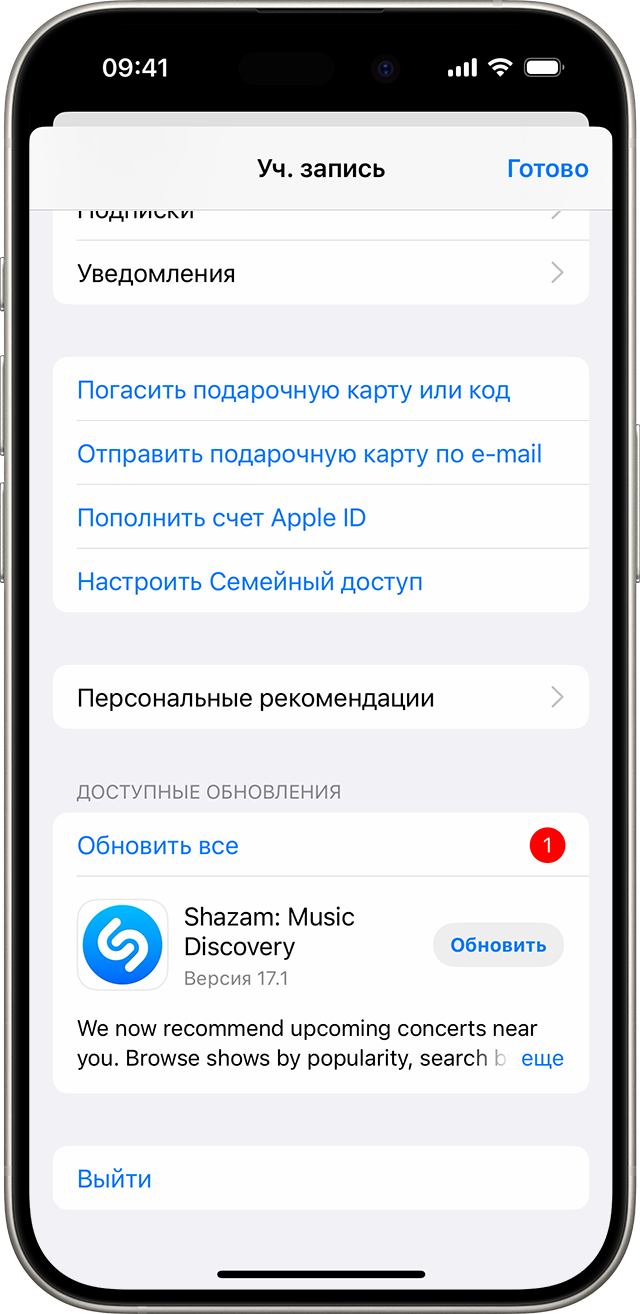
- Откройте магазин App Store.
- Нажмите значок профиля в верхней части экрана.
- Прокрутите для просмотра ожидающих обновлений и примечаний к выпуску. Нажмите «Обновить» рядом с приложением, чтобы обновить только его, или нажмите «Обновить все».
Обновление приложений на компьютере Mac вручную
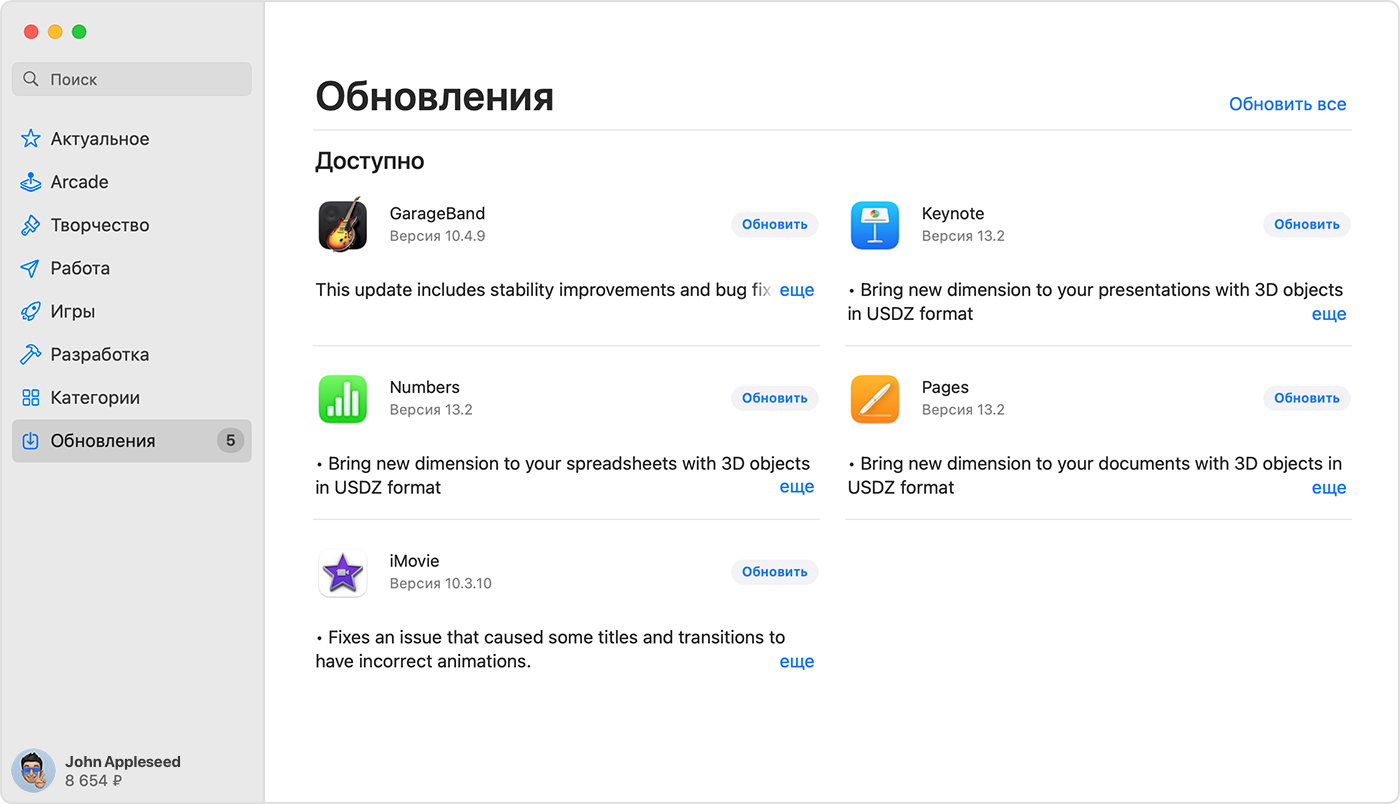
- Откройте приложение App Store.
- В боковом меню нажмите «Обновления».
- Нажмите «Обновить» рядом с приложением, чтобы обновить только его, или нажмите «Обновить все».
Если вы установили на компьютере Mac приложение не из App Store, за помощью в обновлении обратитесь к разработчику приложения.
Обновление приложений на часах Apple Watch вручную
- Откройте приложение App Store и прокрутите вниз.
- Нажмите «Учетная запись».
- Нажмите «Обновления».
- Нажмите «Обновить» рядом с приложением, чтобы обновить только его, или нажмите «Обновить все».
Включение и выключение автоматического обновления
Если вы предпочитаете обновлять вручную все приложения, можно отключить автоматическое обновление. После выключения этой функции вы будете получать уведомления от App Store каждый раз, когда становится доступно обновление для одного из ваших приложений.
Включение и выключение автоматического обновления на iPhone или iPad
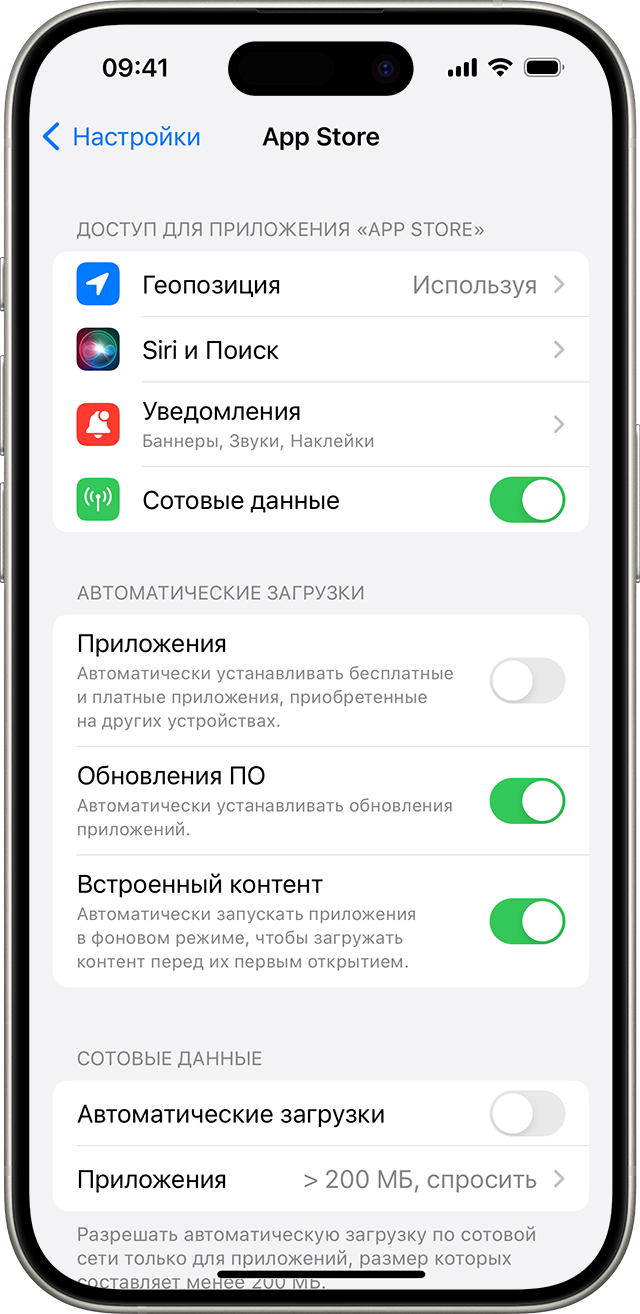
- Откройте приложение «Настройки».
- Нажмите App Store.
- Включите или выключите параметр «Обновления ПО».
Включение и выключение автоматических обновлений на компьютере Mac
- Откройте приложение App Store.
- В строке меню вверху экрана выберите App Store >> «Настройки».
- Установите или снимите флажок «Автоматические обновления».
Включение и выключение автоматических обновлений на часах Apple Watch
- Выберите «Настройки» > App Store.
- Включите или выключите параметр «Автообновление».
Или откройте приложение Watch на устройстве iPhone, прокрутите до пункта App Store и нажмите его, затем включите или выключите параметр «Автообновление».
Включение и выключение автоматических обновлений на Apple TV HD или 4K
- Выберите «Настройки» > «Приложения».
- Установите или снимите флажок «Автообновление приложений».
Информация о продуктах, произведенных не компанией Apple, или о независимых веб-сайтах, неподконтрольных и не тестируемых компанией Apple, не носит рекомендательного или одобрительного характера. Компания Apple не несет никакой ответственности за выбор, функциональность и использование веб-сайтов или продукции сторонних производителей. Компания Apple также не несет ответственности за точность или достоверность данных, размещенных на веб-сайтах сторонних производителей. Обратитесь к поставщику за дополнительной информацией.
Как отключить автообновление приложений на iPhone и Mac
Некоторые приложения на iPhone и iPad после обновления отказываются работать на моих устройствах. Что делать и как решить проблему?
В текущей ситуации многие разработчики приложений отказываются выпускать обновления для российского магазина App Store. Некоторые и вовсе блокируют уже загруженные программы и игры.
Чтобы в один момент не остаться без нужных утилит и программ, некоторые временно отключают автоматическое обновление.
Как отключить обновление приложений на iPhone
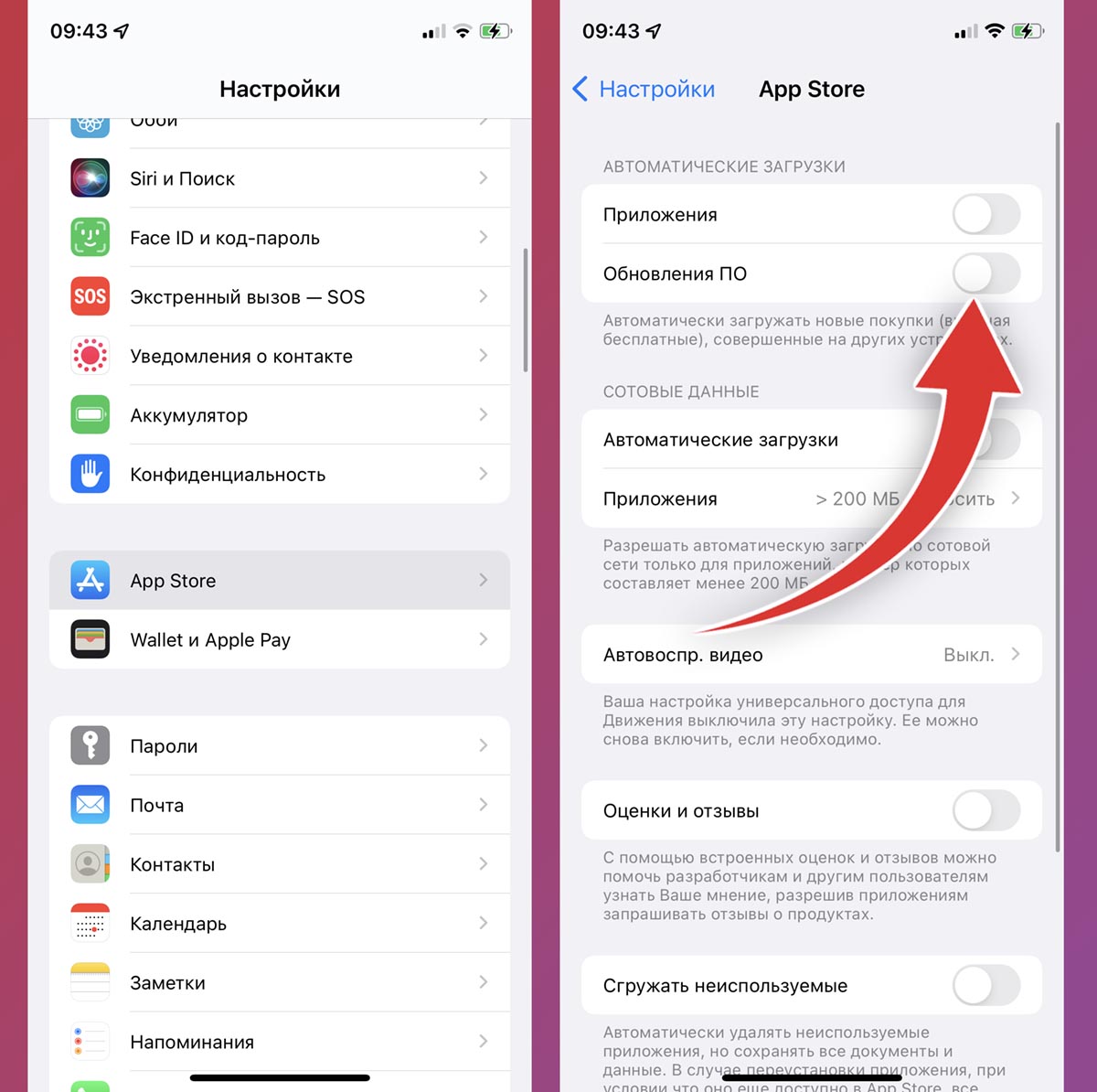
▣ Перейдите в раздел Настройки – App Store.
▣ Найдите переключатель Обновление ПО и отключите его.
После этого периодически заходите в App Store, нажимайте на иконку своего профиля и вручную обновляйте приложения. Не забывайте предварительно читать описание апдейтов.
Как отключить обновление приложений на Mac
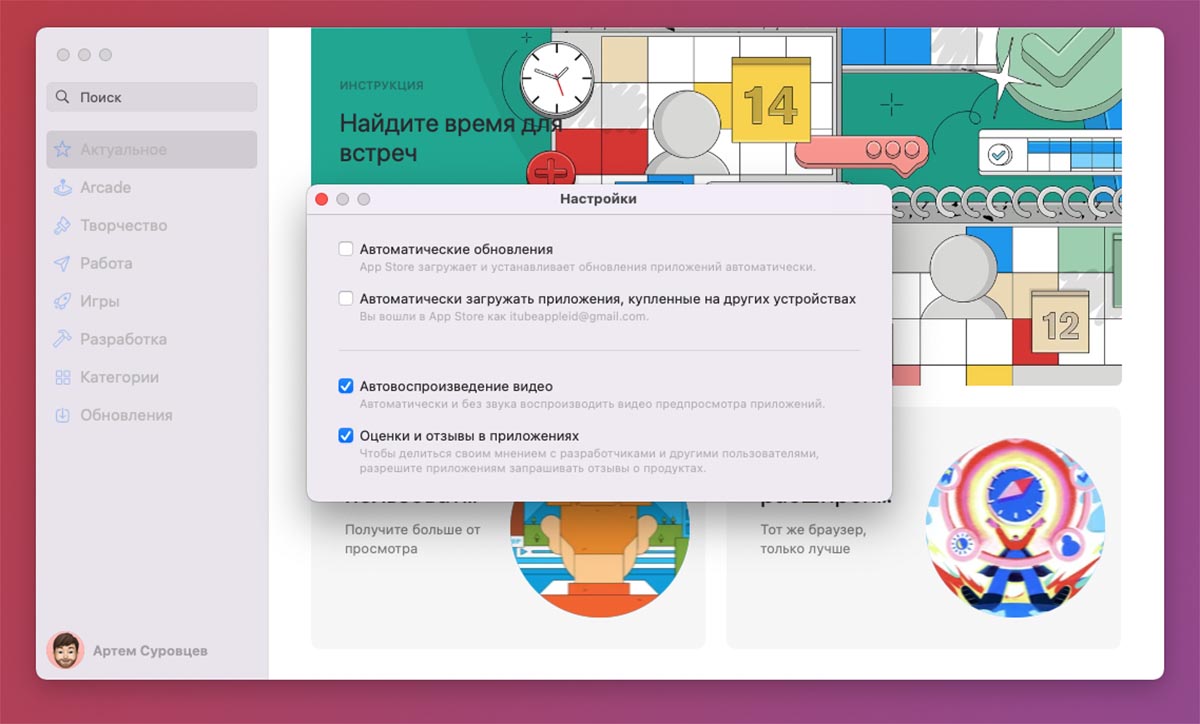
◉ Запустите приложение App Store.
◉ Перейдите в настройки программы и отключите опцию Автоматическое обновление.
В этом случае следует действовать аналогично: периодически запускайте магазин приложений и вручную обновляйте программы, читая описание апдейтов.
Похоже, что ситуация в ближайшее время не наладится. Лучше плавно переходите на стандартные приложения iOS и macOS (почтовый клиент, напоминания, заметки, браузер).
Не нашли то, что искали?
Как на iPhone управлять подпиской iCloud. Почему подписка не отображается в общем списке
Почта на Mac выдает ошибку «Не удается конфиденциально загрузить контент из удаленных источников». Что делать?
Другие решения проблем
Как на iPhone быстро переключаться между источниками звука
Артём Суровцев 9 сентября 2023
Есть два способа быстро переключаться между разными источниками вывода звука на iPhone. Сейчас разберем каждый из них. Стандартное переключение источников звука в iOSЧитать далее.

Как на Mac включить отображение строки меню в полноэкранном режиме
Артём Суровцев 2 сентября 2023
Работать с приложениями в полноэкранном режиме с постоянно отображающейся строкой меню удобнее. Не приходится подводить курсор к верхней грани экрана, чтобы увиЧитать далее.

Как на iPhone использовать менеджер паролей Яндекс вместо связки ключей
Артём Суровцев 27 августа 2023
В одном из обновлений iOS купертиновцы добавили возможность менять менеджер паролей для iPhone по умолчанию. Если вы до этого активно использовали учетку Google или Яндекс для сиЧитать далее.
Как в macOS включить отображение размера папок
Артём Суровцев 26 августа 2023
Опция расчета размера папок в macOS есть, но по умолчанию она выключена. Скорее всего, эта традиция тянется со старых версий macOS, когда подсчет размера мог занимать достаточно Читать далее.
�� Читайте также . Всё по теме
Как очистить словарь клавиатуры на iPhone. Автокоррекция заработает правильно
Как измерить уровень окружающего шума с iPhone без Apple Watch
Как на iPhone смотреть YouTube без сохранения истории просмотра
Как научить Mac сообщать текущее время. Можно выбрать голос, громкость и интервал
Как на iPhone включать беззвучный режим, если сломался физический переключатель
Как на iPhone очистить историю браузера. Удаляем посещенные сайты в Safari быстро
Что делать, если потерял Apple Pencil. Как искать стилус Apple при помощи приложения на iPhone или iPad
Как починить ввод свайпом для русской клавиатуры в iOS 16.4
�� Комментарии 14
Kuzicheff 13 марта 2022
Не вижу смысла отключать автообновление ПО и ОС, изложу свое имхо:
1. Производители отечественного ПО.
У них нет смысла “ухудшать” приложение в новых обновлениях.
Рисков вообще не вижу.
2. Производители зарубежного ПО.
Зачем пихать “таймбомбу” в обновление, если все это можно спокойно на бэке вырубить. Это логично.
3. Производители ОС.
По сути, такая же песня, как и в п.2. Не будет адекватный вендор вносить в код всякий шлак, отключит от бэка и “добрый вечер”. если кто-то удалит приложение из магазина, то смысл вкл. или выкл. автообновление. надеюсь на какой-то более-менее нормальный исход текущей ситуации. всем мирного неба.
Артём Суровцев 13 марта 2022
@Kuzicheff , автообновление ОС точно нет смысла отключать, а во приложения я бы перевел на ручной режим на ближайшие пару недель. Как показывает практика, разделить учетки и отключить какие-то регионы на стороне производителя сложная и трудоемкая задача, особенно, если программа не взаимодействует с серверами разработчиков. Гораздо проще выкатить так называемый апдейт-болванку.
pl02rus 13 марта 2022
@Артём Суровцев , полностью согласен с первым высказыванием, если будет такое приложение оно точно не достойно нашего внимания!
KingMidas 13 марта 2022
@Kuzicheff , есть вполне неадекватные вендоры. Те же разработчики Elmedia Video Player сегодня выложили обновление, которое под российский IP вместо проигрывания файлов крутит их лозунги про … ну вы поняли. На русском языке разумеется.
Kuzicheff 13 марта 2022
@KingMidas , elmedia – хлам, думаю русскоязычное apple комьюнити ничего не потеряет от отказа продукции такого вот неадекватного вендора.
koyzin 13 марта 2022
Лично я сам сношу приложения, который от нас уходят, либо которые хештег или флаг ставят. Штук 30 удалил и ничего не потерял ��
s-e-s 13 марта 2022
@koyzin , аналогично. Сегодня какая-то pdf читалка прилетела с лозунгами и флагом, сразу была удалена. Самое интересное что ч даже не знал что она у меня стоит и потом в appstore не нашел ее
Dev Major 13 марта 2022
Бред какой то, отключить автообновления и обновлять самому, а как это убережет, если производитель сделает приложение для самых любимых пользователей в мире пустышкой.
Как включить или отключить автоматическое обновление приложений на iPhone и iPad
Функция автоматического обновления приложений впервые была представлена в iOS 7. Как только выходит новая версия какой-либо программы, система загружает и устанавливает ее, не запрашивая разрешения пользователя. С одной стороны, автоматическое обновление очень удобно, так как не нужно постоянно выполнять одну и ту же процедуру.
С другой стороны, некоторым владельцам iPhone и iPad может не нравиться отсутствие чувства контроля над тем, что загружается на устройство. При желании пользователь может отключить возможность автоматического обновления. Сделать это довольно просто.
Как включить / отключить функцию автоматического обновления в iOS
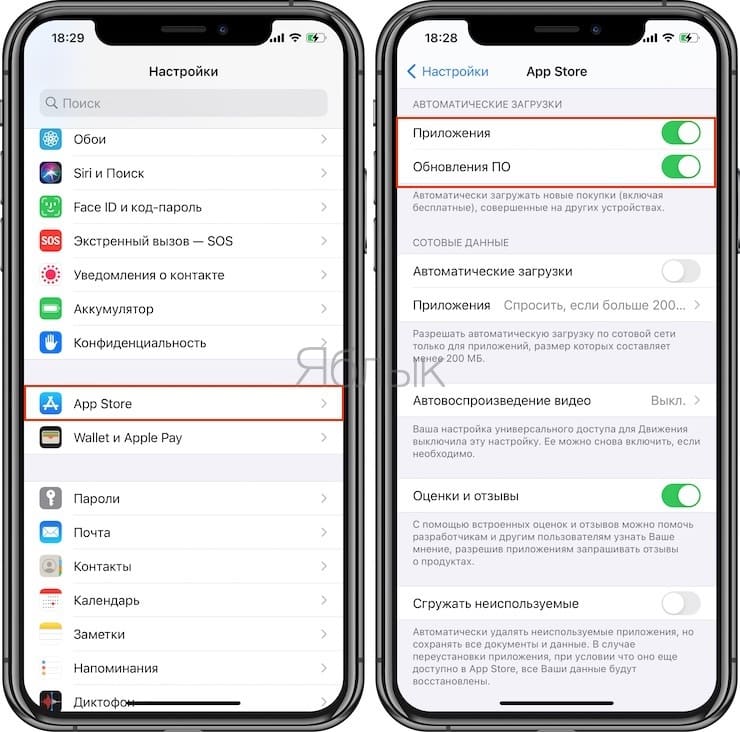
1. Откройте приложение «Настройки».
2. Перейдите в раздел App Store.
3. В зависимости от необходимости активируйте или деактивируйте пункты «Приложения» и «Обновления ПО» в подразделе «Автоматические загрузки».
Решение имеется и для тех, кто хочет использовать функцию автоматического обновления, но не желает расходовать мобильный трафик. Разработчики предусмотрели возможность автоматического обновления только при активном подключении к сети Wi-Fi.
Примечание: Автоматическое обновление приложений производится при подключении iPhone или iPad к зарядному устройству.
Для выключения автоматического обновления при использовании сотовых данных деактивируйте тумблер «Автоматические загрузки» в подразделе «Сотовые данные».
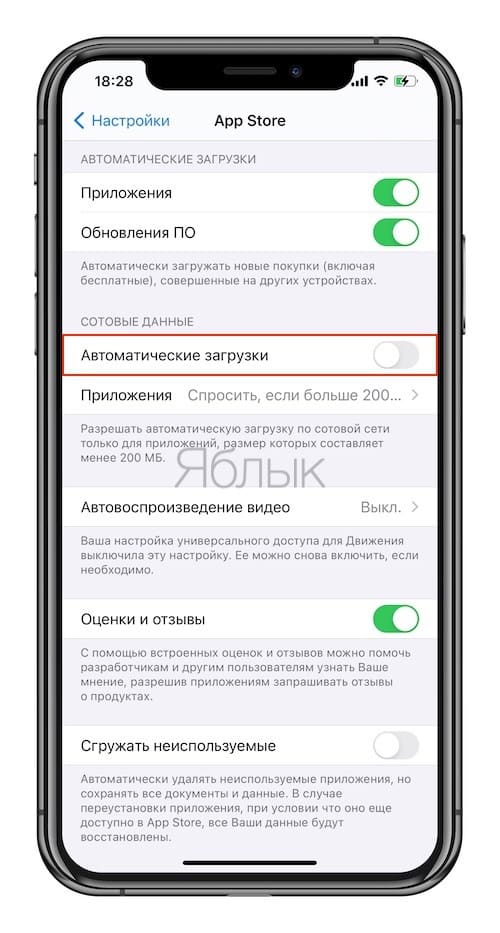
Теперь приложения будут автоматически обновляться лишь при подключении смартфона к Wi-Fi, и лишний раз думать о сохранности мобильного трафика не придется.
К сожалению, разработчики не предусмотрели возможность выборочного автоматического обновления, поэтому настроить данную функцию для каких-либо определенных приложений не получится.
В целом автоматическое обновление – вещь довольно полезная, но порой усложняет пользователю жизнь. Как правило, в новых версиях создатели приложений устраняют недоработки предыдущих релизов, но иногда апдейты все же содержат ошибки, которые могут ухудшить работу iPhone или iPad.
�� Смотрите также:
- Как отключить входящие звонки на iPad и Mac, когда звонит iPhone.
- Почему 0 на клавиатуре-звонилке iPhone идет после 9, а в калькуляторе перед 1?
- 10 вещей, которые можно делать во время звонка по iPhone.
�� Мы в Telegram и YouTube, подписывайтесь!