Как вставить большой текст в слайд с возможностью перемотки

Как выводить большой текст на форму с возможностью его смены
Вообщем подскажите как сделать чтобы при нажатии появлялась 1 статья при нажатии 2 2 статья и как.

Вставить в код BAT-файла большой объём воспроизводимого текста с возможностью его быстрого редактирования
Уважаемые эксперты. Здравствуйте, подскажите пожалуйста, как в BAT-файл можно вставить любой.
Audio player с возможностью перемотки и переключения трека
Довольно давно ищу полноценный audio player с возможностью перемотки и переключения трека на.
Как вставить слайд из PowerPoint в VB?
вопрос: как вставить, например, слайд из Power Point в визуальный бейсик??
5994 / 3190 / 715
Регистрация: 23.11.2010
Сообщений: 10,657
Скопируйте текст, который собираетесь вставить.
В слайде — Разработчик — Элементы управления — Поле — растяните поле под размер, который нужен.
ПКМ — Свойства
MultiLine — True
ScrollBars — значение 2
Value — сюда поставьте скопированный текст.
Нажмите Shift+F5, при просмотре увидите скролл
Регистрация: 11.04.2015
Сообщений: 48
А можно ли как то текст с форматированием вставить или таблицу с прокруткой?
87844 / 49110 / 22898
Регистрация: 17.06.2006
Сообщений: 92,604
Помогаю со студенческими работами здесь
Как вставить в TextBox текущее время, и через пробел вставить текст?
Я хочу сделать свою программку типа собеседника. Тоесть например вводишь в один TextBox вопрос , и.
Как вставить в Word БОЛЬШОЙ кусок текста? (больше 250 символов)
Всем здравствуйте! Столкнулся с такой проблемой — необходимо вставлять в Word большой кусок текста.
Как вывести большой текст ?
Дорогие форумчане, всегда находила ответ в вашем форуме по разным программам. Но сейчас не могу.
Как сохранить большой текст в БД mySQL?
Всем добрый день. Вопрос такой. В базе данных «mySQL», нужно сохранить текст, где-то на 1000.
Как можно загрузить в TextBox большой текст?
Скажите, пожалуйста, как можно загрузить в TextBox большой текст? Большой — это порядка одного.
Как можно считать из файла большой текст?
Как можно считать из файла большой текст? Просто если я использую обычный массив a, то программа.
Или воспользуйтесь поиском по форуму:
Как с помощью iSpring оформить текст с прокруткой на слайде?
Слайд может содержать много текстовой информации. Чтобы блок текста не занимал весь слайд, его можно представить в небольшом окне с прокруткой. Текст будет качественно отображаться как на компьютерах, так и на мобильных устройствах.
Подготовка слайда
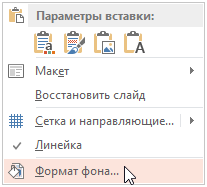
Для этого примера возьмём информацию про Марс с соответствующей страницы Википедии. Итак, для начала создадим в PowerPoint новую презентацию или добавим слайд к уже существующей. По умолчанию цвет фона — белый, но для слайда на космическую тематику сменим фон на тёмно-серый. Кликните правой кнопкой мыши по слайду и выберите пункт Формат фона.
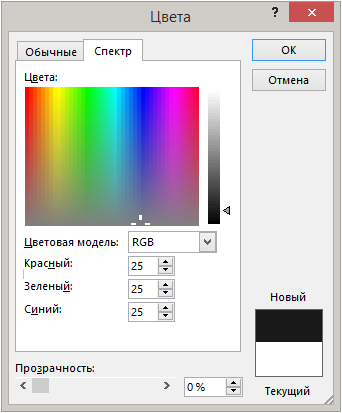
В открывшемся окне настройки фона выберите Сплошная заливка, затем кликните на значок выбора цвета и на ссылку Другие цвета — зададим собственный цвет «космоса». Далее перейдите во вкладку Спектр и в параметрах Красный, Зеленый, Синий укажите 25. Получится тёмно-серый цвет.
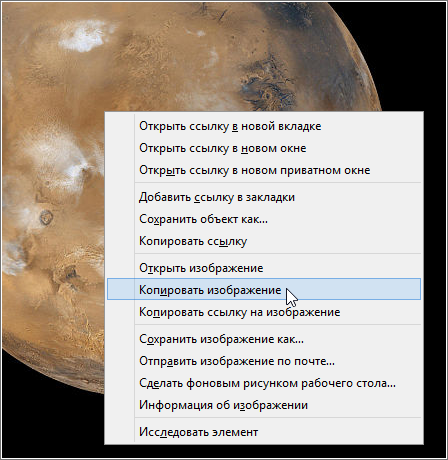
Теперь добавим на слайд изображение планеты. В браузере откройте страницу с изображением Марса, далее кликните правой кнопкой мыши на изображении и выберите пункт Копировать изображение. Оно будет скопировано в буфер обмена.
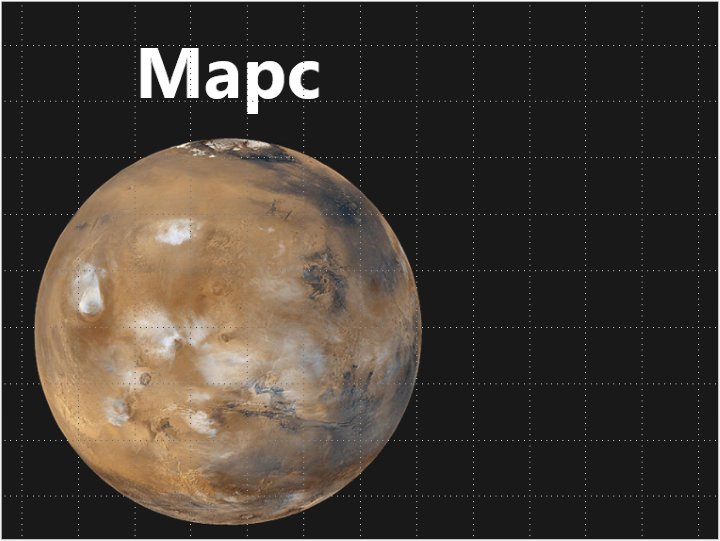
Снова возвращаемся в PowerPoint и вставляем изображение на слайд. Добавляем заголовок.
Теперь перейдем к созданию текстового блока с прокруткой. C помощью iSpring добавим его как веб-объект на слайд презентации.
Подготовим HTML-документ для блока с прокруткой
HTML-документ проще всего подготовить в MS Word. Создайте новый документ и вставьте в него текст. На вкладке Дизайн кликните Цвет страницы, выберите Другие цвета и во вкладке Спектр укажите в параметрах Красный, Зеленый, Синий значение 25.
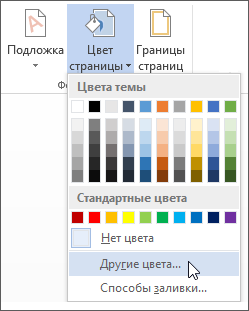
Текст нужно сделать контрастным цветом, например, белым.
Далее сохраните документ в формате Веб-страница с фильтром. Для этого нажмите Файл → Сохранить как, введите название документа и выберите тип файла Веб-страница с фильтром. При сохранении документа обратите внимание, что необходимо настроить кодировку Юникод (UTF-8).
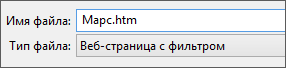
В этом формате MS Word создаст один файл, без дополнительных файлов и папок. После сохранения как .htm измените расширение файла на .html.
Вставка веб-объекта на слайд
Далее снова возвращаемся в PowerPoint. На панели инструментов iSpring кликните Web (данный пример выполнен в программе iSpring Suite, но вы можете создать скроллируемый текстовый блок и с помощью iSpring Pro или iSpring Presenter).
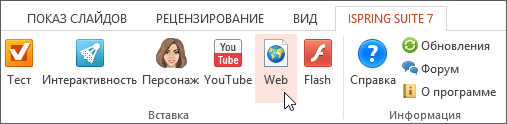
В диалоге вставки веб-объекта вместо Веб-адрес выберите Путь к файлу, затем кликните Обзор и выберите ваш HTML-файл. В блоке Настройки включите Показывать на слайде, для параметра Показать через оставьте значение 0 секунд.

Нажмите ОК, и веб-объект появится на слайде в виде окна с текстом Web Объект (локальный файл). После публикации здесь будет отображаться текст про Марс. Измените его размер и положение так, как вам нужно.
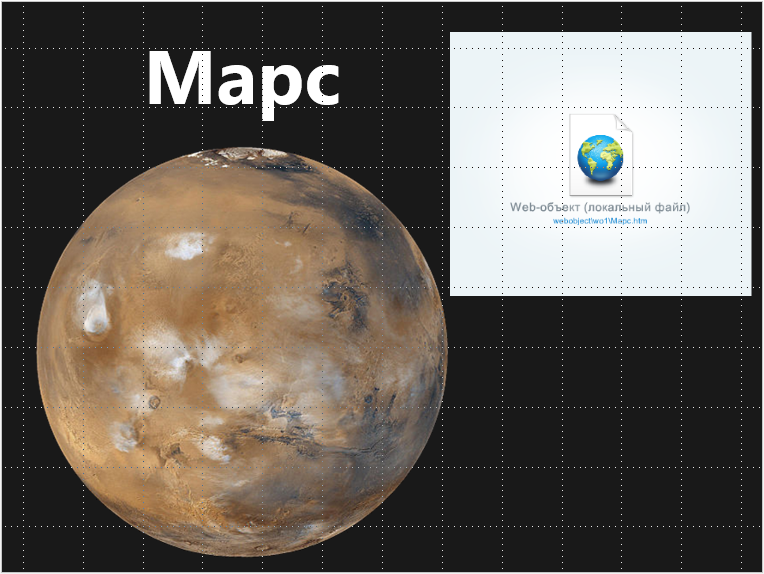
Теперь осталось только опубликовать презентацию.
Публикация презентации
Кликните Публикация на панели инструментов iSpring Suite. В настройках формата публикации выберите Универсальный (Flash+HTML5) — этот вариант позволяет просматривать презентацию на максимально широком диапазоне устройств. Если необходимо, отредактируйте внешний вид плеера, измените цветовую схему, включите или отключите панели. Кликните кнопку Опубликовать и откройте сконвертированную презентацию в браузере.
- Как создать структуру для курса с несколькими тестами
- Новый дизайн портала пользователя и еще 7 улучшений СДО iSpring Online
- Как создать учебный курс с помощью iSpring
- Как добавить собственного персонажа в коллекцию iSpring Suite
Добавление заметок докладчика в слайды
В процессе создания презентации вы можете добавлять заметки докладчика, чтобы использовать их при показе слайд-шоу перед аудиторией.
Во время презентации заметки докладчика будут отображаться на вашем мониторе и не будут отображаться для аудитории. Область заметок — это место для сохранения тезисов, которые вы хотите упомянуть во время презентации.

Добавление заметок при создании презентации
Область заметок выводится под каждым слайдом. (Она выделена фиолетовым на рисунке.) В пустой области «Заметки» выводится надпись Заметки к слайду. Введите в нее заметки докладчика. Если вы не видите область заметок или она полностью свернута, щелкните PowerPoint_genericЗаметки на панели задач в нижней части окна PowerPoint_generic (эта кнопка также выделена фиолетовым на рисунке).

Если заметки не умещаются в области «Заметки», в боковой части области появляется вертикальная полоса прокрутки. Вы также можете увеличить область «Заметки». Для этого наведите указатель мыши на верхнюю линию области. Когда указатель примет вид двунаправленной стрелки, перетащите линию вверх.
Как выглядят заметки в режиме докладчика
Совет: Вы можете добавлять заметки либо во время презентации (непосредственно в режиме докладчика), либо во время редактирования презентации. Информацию о том, как добавить заметки докладчика во время редактирования презентация, см. в разделе Добавление заметок докладчика к слайдам.

Если компьютер подключен к проектору, то при показе слайд-шоу на вашем экране используется режим докладчика, а на экране проектора отображаются только слайды. В режиме докладчика в ходе презентации вы сможете читать свои заметки, при этом для аудитории будут отображаться только слайды.
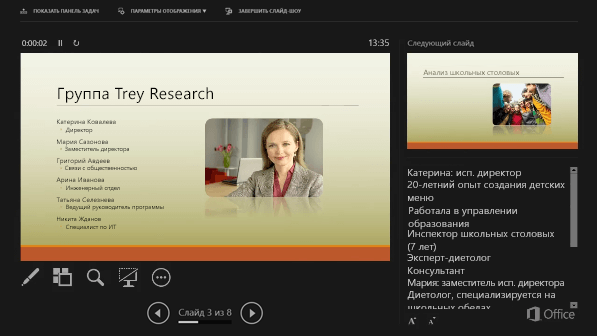
Заметки отображаются в области справа. Если вам нужно добавить или удалить что-либо, просто щелкните текстовое поле для его изменения. Текст переносится автоматически, а вертикальная полоса прокрутки появляется при необходимости. Вы также можете менять размер текста в области заметок с помощью следующих двух кнопок в левом нижнем углу этой области:

Режим докладчика не нужно отдельно настраивать. PowerPoint выводит в нем заметки, которые вы добавили для слайдов, и элементы управления для навигации в презентации.
По умолчанию в PowerPoint при запуске слайд-шоу используется режим докладчика. Вы можете изменить этот параметр на вкладке Слайд-шоу ленты PowerPoint:

Дополнительные сведения о том, как использовать режим докладчика, см. в статье Запуск презентации и просмотр заметок в режиме докладчика.
Печать заметок докладчика
См. также
Во время презентации заметки докладчика будут отображаться на вашем мониторе и не будут отображаться для аудитории. Область заметок — это место для сохранения тезисов, которые вы хотите упомянуть во время презентации.
Добавление заметок к слайдам
Чтобы добавить заметки к слайдам, выполните указанные ниже действия.
- В меню Вид выберите пункт Обычный.
- Выберите эскиз слайда, к которому хотите добавить заметки.
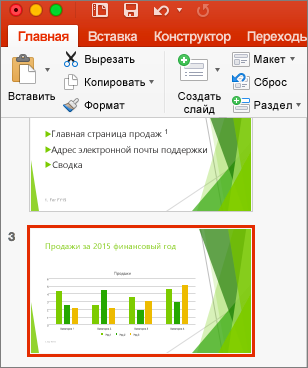
- Под слайдом отображается область заметок. Щелкните надпись Заметки к слайду и введите заметки, которые хотите добавить.
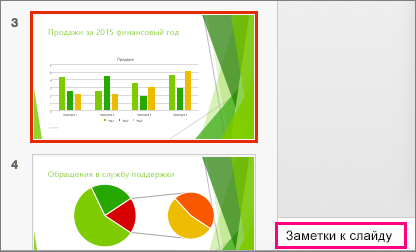
- Чтобы скрыть область заметок, на панели задач нажмите кнопку Заметки
 . Чтобы снова отобразить область заметок, нажмите эту кнопку еще раз.
Просмотр заметок во время презентации
Если при проведении презентации вы хотите просмотреть свои заметки, чтобы при этом они не были видны аудитории, используйте режим докладчика. Вот как это сделать.
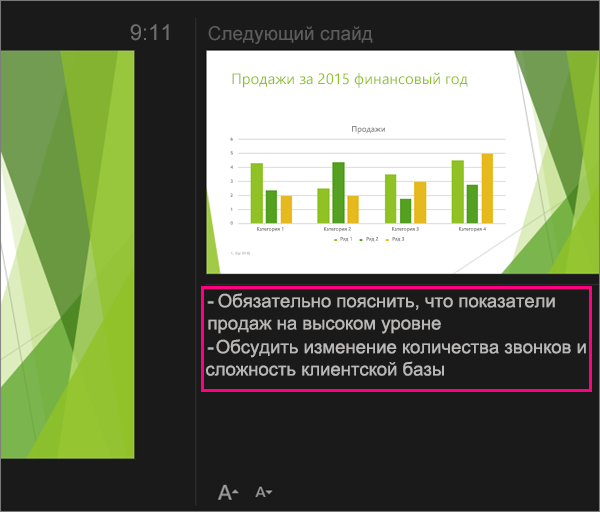
- В меню Вид выберите Режим докладчика.
- Вы увидите текущий слайд, который представляете аудитории, и окно предварительно просмотра следующего слайда, под которым отображаются все заметки, добавленные к текущему слайду. Аудитории будут видны только слайды, которые вы показываете в ходе презентации, но не ваши заметки.
См. также
PowerPoint в Интернете позволяет создавать заметки докладчика, но не поддерживает возможность отображения заметок во время показа слайд-шоу.
Создание заметок докладчика
- На вкладке Вид ленты в группе Отображение выберите Заметки
 . В нижней части окна PowerPoint откроется область с мигающим курсором, готовым к вводу текста.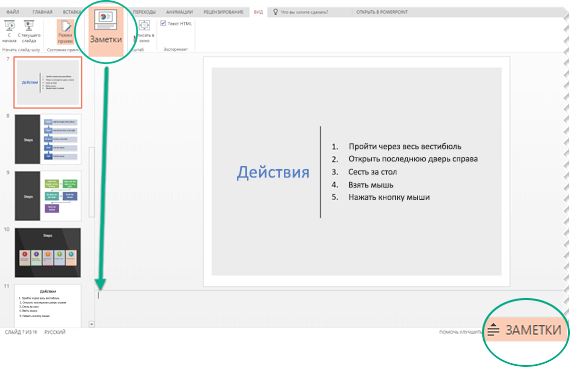

Можно изменить размер области заметок, если содержимое в ней не отображается полностью. При наведении указателя мыши на верхнюю границу области он принимает вид двусторонней стрелки . Щелкните границу и перетащите ее вверх или вниз, чтобы изменить размер области.
Печать заметок докладчика
Если вы являетесь бизнес-подписчиком Microsoft 365 и ваша презентация хранится в OneDrive для работы и учебы или SharePoint в Microsoft 365, вы можете распечатать заметки докладчика. Дополнительные сведения см. в статье Печать слайдов, раздаточных материалов или заметок PowerPoint.
Просмотр заметок докладчика в ходе презентации
В настоящее время необходимо использовать классическую версию PowerPoint, чтобы просматривать заметки докладчика во время презентации.
Настройка шагов анимации на слайдах
В PowerPoint есть три типа анимаций: по клику, автоматическая и по триггеру (переключатель). Анимация каждого объекта (или группы объектов) образует отдельный шаг анимации.
Так выглядит временная шкала презентации вместе со слайдами и анимациями:
На втором слайде расположены три пункта с анимацией плавного появления (fade in).
Увеличив окно Область анимации, можно увидеть, что все три анимации появляются по щелчку мыши в порядке очереди.
У слайда есть начальное состояние, когда вы переходите на него, и на нем пока еще не появились объекты с анимациями; и конечное состояние, когда вы покидаете слайд.
Чтобы покинуть слайд можно посмотреть все анимации, перейти по гиперссылке, или выбрать другой слайд из списка в боковой панели плеера.
PowerPoint сохраняет состояние слайда, и при переходе назад вы увидите то же состояние, в каком с него перешли (например, прошло две анимации, одна осталась).
Сохранение состояния анимаций
Рекомендуется всегда включать опцию сохранения состояния, чтобы поведение веб-презентации было идентично PowerPoint.
Откройте главное окно Публикации -> вкладка Проигрывание и навигация -> Сохранять состояние анимаций на слайдах:
Примечание: Опция сохранения состояния доступна в iSpring с версии 8.7.
Примечание: Актуально для HTML5-публикации и комбинированного режима, во Flash работать не будет.
Опция включена, пример
Переходим с третьего слайда на второй и видим все пункты списка, которые появились до этого.
Опция выключена, пример
Переходим с третьего слайда на второй — и перед нами пустой слайд, хотя до этого мы просмотрели все три анимации (история просмотра обозначена желтым).
Отключайте эту опцию, если у вас много слайдов с разнообразными анимациями, которые лучше просматривать только по порядку (автоматические анимации, мультик). Обратите внимание, что в PowerPoint показе слайдов отключить сохранение состояния анимаций нельзя.
Анимации по триггерам
Интерактивные анимации по переключателям, или по триггерам, тоже имеют шаги, однако, в этом случае нет строгой последовательности. Пользователь сам выбирает, какую анимацию смотреть первой, а какие — потом.
Добавление трех анимаций
- Создайте формы и расположите их, как показано на рисунке ниже.
- Примените анимацию Выцветание для каждой фигуры синего цвета.
- Откройте свойства анимации, дважды щелкнув на панели Область анимации.
- В окне настроек анимации перейдите на вкладку Время и под пунктом Переключатели назначьте выполнение эффекта по щелчку на прямоугольнике Показать Треугольник.
- Примените соответствующие переключатели для других форм.
Теперь запустим презентацию и нажмем на соответствующую кнопку и появится треугольник. Это и будет первым шагом анимации на данном слайде.
Если опция Сохранять состояние анимаций на слайдах включена, при переходе на другой слайд и обратно, мы сразу увидим треугольник. Это актуально для интерактивных презентаций, где, например, скрываются ранее посещенные пункты.
Если выключить данную опцию, мы увидим исходное состояние — без фигур.
- Как создать портфолио курсов с iSpring Page
- Настройка правил тестирования и работа с результатами теста
- Как с помощью iSpring оформить текст с прокруткой на слайде?