5 простых способов передачи файлов с iPhone X / 8/7/6/5 на ПК
В нашей повседневной жизни мы не можем жить без нашего смартфона, особенно для пользователей iPhone, iPhone будет отличным развлекательным устройством для съемки фотографий и видео, воспроизведения музыки и фильмов, общения с семьей, друзьями и коллегами через iMessages, Facetime, WhatsApp и т. Д. iPhone просто стал частью повседневной жизни большинства из нас. Даже если его емкость увеличивается, мы все еще не можем хранить все наши файлы и данные на нашем iPhone. Поэтому передача файлов с iPhone на ПК будет лучшим способом освободить место на вашем iPhone и сохранить некоторые важные файлы на компьютер для резервного копирования. Как легко переносить файлы с iPhone на ПК? Продолжайте читать и найдите 5 способов скопировать ваши файлы на компьютер ниже.
- Способ 1. Передача файлов с iPhone на ПК с помощью FoneTrans
- Способ 2. Перенос файлов с iPhone на ПК с помощью iTunes
- Способ 3. Передача файлов с iPhone на ПК с iCloud
- Способ 4. Перенос файлов с iPhone на ПК с помощью проводника Windows
- Способ 5. Перенос файлов с iPhone на ПК с помощью автозапуска
Способ 1. Как перенести файлы с iPhone на ПК с помощью FoneTrans
FoneTrans представляет собой инструмент для передачи данных с iPhone на ПК, который позволяет передавать с iPhone X / 8 все виды файлов, таких как фотографии, музыка, контакты, голосовые заметки, фильмы, телепередачи, музыкальное видео, рингтоны, подкасты, плейлисты, альбомы, PDF и многое другое. / 7 / 6s / 6 / 5s / 5 / 4s / 4 / SE для ПК / Mac / iTunes. Он также поддерживает передачу файлов с компьютера на iPhone или между устройствами iOS. Он очень совместим с Windows 10, Windows 8 и Windows 7 и iOS 12/11/10/9/8/7.
Шаг 1 Скачайте и установите FoneTrans. Запустите его на своем компьютере и подключите iPhone к ПК через USB-кабель. После подключения вся информация на вашем iPhone будет отображаться в главном интерфейсе этой программы.
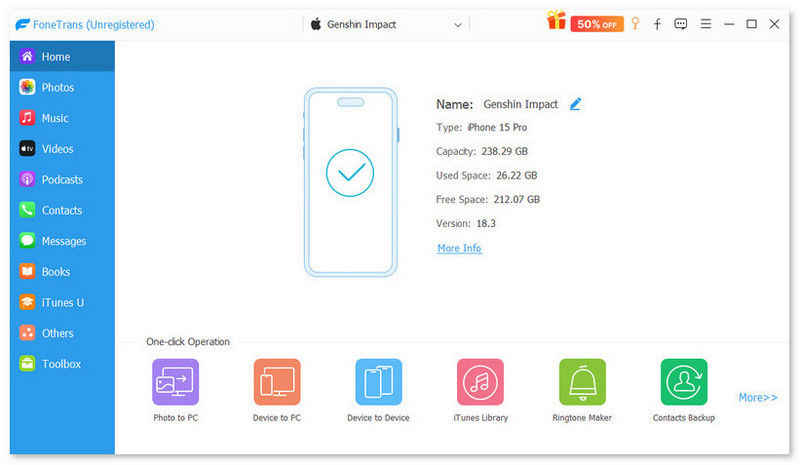
Шаг 2 Здесь на левой боковой панели основного интерфейса будут показаны все файлы на вашем iPhone, включая медиа, плейлисты, фотографии, книги, контакты и SMS. На носителях все мультимедийные файлы были классифицированы по различным группам, таким как музыка, фильмы, телепередачи, музыкальные видео, подкасты, iTunes U, мелодии звонков, аудиокниги и голосовые заметки.
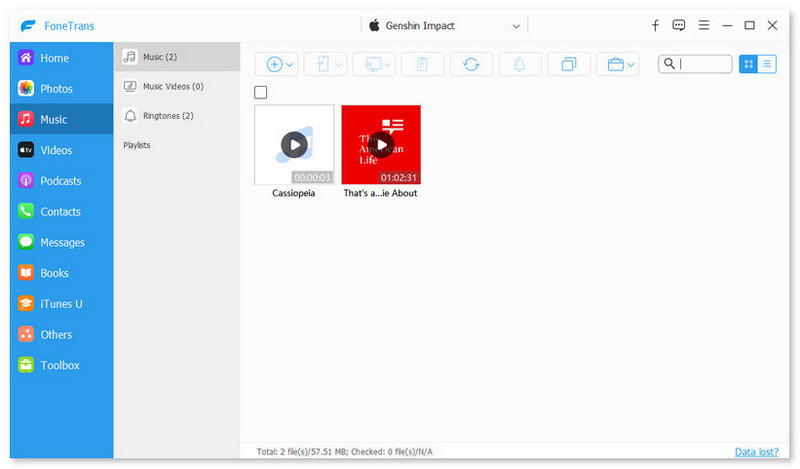
Шаг 3 Выберите типы файлов, которые вы хотите перенести с iPhone на ПК. Просто отметьте файл или файлы и щелкните раскрывающееся меню Экспорт в > Экспорт на ПК, Выберите папку на вашем компьютере, чтобы сохранить экспортированные файлы и нажмите OK кнопку, чтобы начать передачу. Через несколько секунд вы можете найти файлы вашего iPhone на вашем компьютере.
Примечание: для контакта вы можете редактировать контакты, добавляя фотографию, группируя, изменяя, удаляя или добавляя контактную информацию к контакту перед передачей на компьютер. После редактирования отметьте и отметьте контакты, нажмите «Импорт / Экспорт» и выберите место назначения файла.
Способ 2. Как перенести файлы с iPhone на ПК с помощью iTunes
Если у вас iPhone с iOS 4 или более поздней версии, вы можете использовать iTunes для передачи файлов с iPhone на ПК с Windows. Это может помочь вам сохранить файлы, созданные на вашем iPhone, на ваш компьютер без синхронизации вашего iPhone для передачи файлов.
Передача файлов с iPhone на ПК с помощью iTunes через USB
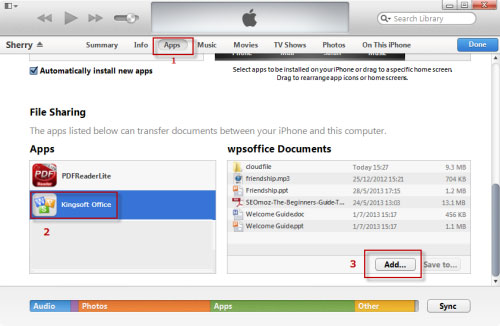
Шаг 1 Подключите iPhone к компьютеру, выберите свой iPhone и нажмите «Приложения».
Шаг 2 В списке слева ниже «Общий доступ к файлам» выберите приложение на своем устройстве, с которого вы хотите передавать файлы. Выберите файлы, которые хотите перенести, из списка справа и нажмите «Сохранить в».
Шаг 3 Во всплывающем окне выберите место, куда вы хотите сохранить файлы, и нажмите «Открыть». Затем файлы сохраняются в выбранном месте на вашем компьютере.
Передача файлов с iPhone на ПК с помощью iTunes через Wi-Fi
Убедитесь, что на вашем ПК установлена последняя версия iTunes, а iPhone и ПК работают в одной сети Wi-Fi.
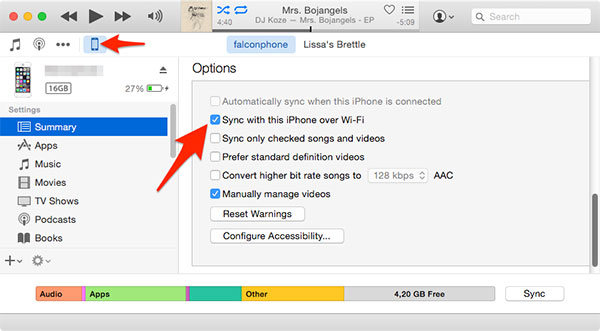
Шаг 1 Сначала подключите ваш iPhone к ПК через USB и нажмите значок устройства в верхнем левом углу iTunes. Затем нажмите «Сводка»> «Синхронизировать с этим устройством через Wi-Fi» и нажмите «Применить».
Шаг 2 Отключите USB-кабель. Выберите файлы, которые вы хотите синхронизировать между iPhone и ПК. Он автоматически начнет синхронизацию, что и будет происходить в дальнейшем, если iTunes открыт и iPhone заряжается.
Способ 3. Как перенести файлы с iPhone на ПК с помощью iCloud
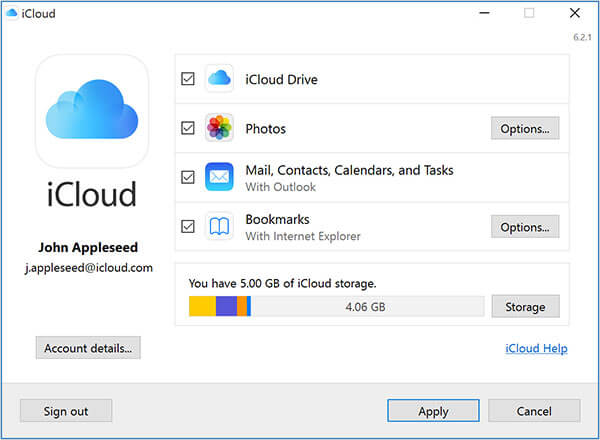
iCloud предоставляет вам 5 ГБ бесплатного хранилища для фотографий, видео, документов, приложений и данных, чтобы автоматически обновлять все ваши устройства. Так что было бы легко использовать iCloud для загрузки файлов с iPhone на ПК.
Шаг 1 Убедитесь, что на вашем iPhone установлена последняя версия iOS. Затем включите iCloud на своем iPhone, нажав «Настройки»> «iCloud» и введя свой Apple ID. Затем нажмите «Настройки»> «iTunes & App Store» на вашем iPhone и включите автоматическую загрузку.
Шаг 2 Загрузите и установите iCloud для Windows на свой компьютер. Откройте iCloud и войдите под своим Apple ID. Выберите службы iCloud, которые вы хотите включить, и нажмите Apple. Затем iCloud создаст в Windows Explorer папку для файлов. Когда вы сохраняете файлы в эти папки, те же файлы будут появляться на вашем iPhone и наоборот.
Способ 4. Как перенести файлы с iPhone на ПК с помощью Windows Explorer
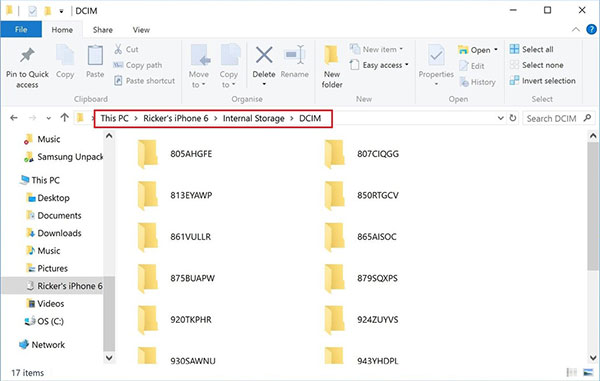
Шаг 1 Подключите ваш iPhone к компьютеру через USB-кабель и откройте «Мой компьютер» на вашем компьютере.
Шаг 2 В «Моем компьютере» вы можете увидеть значок iPhone в списке «Портативные устройства». Дважды щелкните его, чтобы открыть и перейти к «Внутреннему хранилищу», где вы найдете все свои файлы.
Шаг 3 Скопируйте или переместите файлы в нужную папку на вашем ПК.
Способ 5. Как перенести файлы с iPhone на ПК с помощью автозапуска
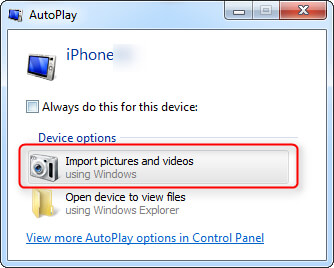
Шаг 1 Подключите ваш iPhone через USB к компьютеру.
Шаг 2 Откройте меню «Настройки» на вашем ПК и нажмите «Устройства». Затем нажмите «Автозапуск» в левой части экрана.
Шаг 3 Нажмите «Выбрать параметры автозапуска по умолчанию», чтобы указать компьютеру, куда следует поместить фотографии, файлы и музыку.
Здесь мы представляем 5 простых способов передачи файлов с iPhone на ПК. Конечно, было бы больше способов выполнить эту задачу. Надеюсь, что вы можете оставить нам комментарии ниже, чтобы обсудить с нами, какой будет лучший способ передачи файлов с iPhone на ПК в соответствии с вашим опытом.
Что вы думаете об этом посте.
Рейтинг: 4.9 / 5 (на основе голосов 128)
08 мая 2018 г. 11:30 / Обновлено Луиза Уайт в Передача данных iOS
Более Чтение

Оставьте свой комментарий и присоединяйтесь к нашему обсуждению
Главная Передача данных iOS Передача файлов с iPhone

Авторские права © 2024 Aiseesoft Studio. Все права защищены.
Как передавать файлы через WIFI между iPhone и компьютером
Как передавать файлы через WIFI между iPhone и компьютером
Темы покрыты Показать
Если вы какое-то время пользовались Apple iPhone, вы, возможно, знаете, что мобильная операционная система плохо работает с другими операционными системами, такими как Windows, Android и Linux.
Пользователи iPhone часто жаловались на отсутствие приложений для передачи файлов с iOS на ПК через WiFi.
Если говорить о передаче файлов, то да, приложений для передачи файлов по WiFi не хватает. Тем не менее, в iOS App Store все еще есть несколько лучших из них, которые позволяют передавать файлы по беспроводной сети через WiFi.
Вы можете использовать любые сторонние приложения iOS для передачи файлов между iOS и ПК с Windows через Wi-Fi.
5 лучших приложений для передачи файлов между iPhone и ПК
В этой статье мы собираемся перечислить некоторые из лучших приложений для передачи файлов WiFi для iPhone. С помощью этих приложений вы можете быстро передавать файлы по беспроводной сети с iPhone на ПК.
Читайте также Загрузите фортнайт на устройства Android и iOS
Поскольку эти приложения используют Wi-Fi для обмена файлами, скорость передачи файлов также относительно высока. Давайте проверим приложения.
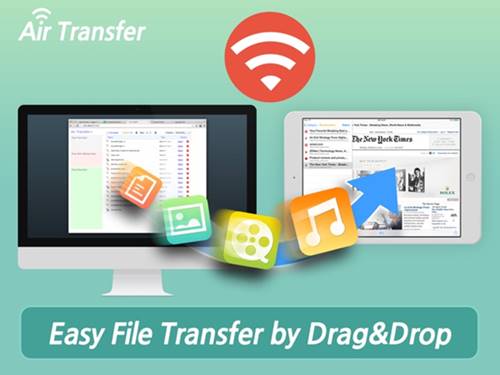
1. Воздушный Передача
Air Transfer, вероятно, лучшее и старейшее приложение для передачи файлов для iPhone, доступное в iOS App Store. С помощью этого приложения вы можете быстро передавать файлы между ПК и iPhone или через iPhone на ПК. Чтобы использовать это приложение, вам необходимо Убедитесь, что ваш рабочий стол и iDevice подключены к одной и той же сети Wi-Fi. .
После подключения он предоставит вам URL-адрес, который вам нужно ввести в веб-браузер на рабочем столе. Веб-интерфейс позволит вам загружать или скачивать файлы через WiFi.
2. Поделиться
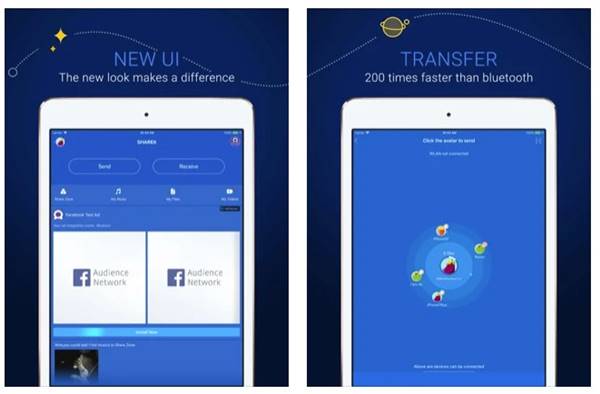
Что ж, SHAREit был в новостях по разным причинам, но это все еще отличное приложение для передачи файлов между устройствами. SHAREit — это кроссплатформенный инструмент, для обмена данными которого требуется соединение WiFi. С помощью SHAREit вы можете без проводов обмениваться фотографиями, видео, аудио и другими типами файлов на свой телефон или компьютер.
Читайте также Как получить доступ к диспетчеру паролей в любом месте в браузерах iPhone
Чтобы использовать Shareit, откройте приложение на своем iPhone и нажмите кнопку . «Подключить сейчас». Теперь на ПК с Windows 10 нажмите «Сканировать для подключения» Отсканируйте QR-код, чтобы завершить процесс подключения. После подключения вы можете передавать файлы любого типа с iOS на ПК с Windows.
3. AirDroid
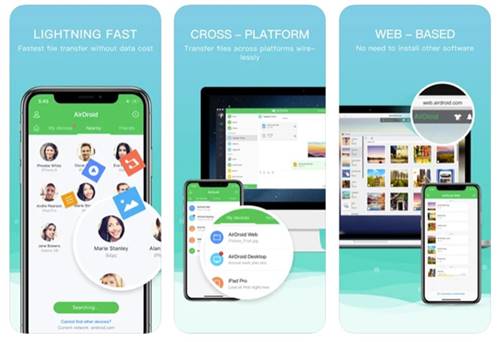
AirDroid — это самый простой и лучший способ передачи файлов между устройствами. С помощью AirDroid вы можете передавать файлы с Android на Windows, с Windows на Android, с iOS на Windows, с iOS на Mac и т. д. Преимущество AirDroid в том, что он не требует установки настольного клиента. Можно использовать AirDroid прямо из веб-браузера; Перейти к web.airdroid.com И отсканируйте QR-код через мобильное приложение .
После сканирования QR-кода AirDroid загрузит все файлы iOS в веб-браузер. Оттуда вы можете передавать файлы между устройствами.
4. FОбмен
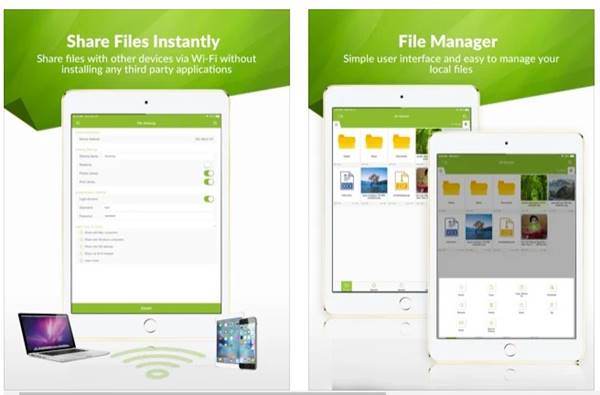
Что ж, FSharing, возможно, не является одним из лучших приложений для обмена файлами с iOS на Windows, но оно по-прежнему хорошо справляется со своей задачей. FSharing — это приложение, которое позволяет вам обмениваться файлами, такими как фотографии, видео, аудио и документы, через WiFi.
Приложение, по сути, превращает ваши устройства iOS в общий WiFi-накопитель, делая его видимым и доступным из вашей локальной сети. Уникальность заключается в том, что с помощью FSharing можно также получить доступ к приложениям облачного хранилища, таким как Dropbox и Google Drive.
Читайте также Дизайн логотипа стал проще: Ultimate Hacks Online для создания логотипа
5. Услуги облачного хранилища
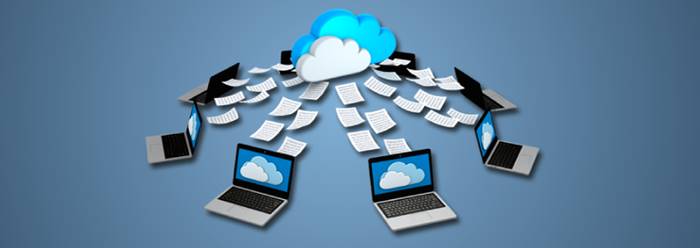
Что ж, облачные хранилища могут быть неподходящим решением для передачи файлов между iOS и ПК, но если у вас есть безлимитный высокоскоростной интернет, вы можете на это рассчитывать. Преимущество использования услуги облачного хранения В этом ваши файлы будут храниться надежно в течение более длительного периода. Даже если вы не хотите загружать файлы из облачного хранилища, вы можете получить к ним доступ в любое время.
Услуги облачного хранения увеличивают скорость потребления Интернета, но также сокращают использование хранилища. Облачные службы хранения, такие как Dropbox и Google Drive, автоматически синхронизируют содержимое на всех подключенных устройствах. Вам необходимо войти в систему с помощью облачной учетной записи на соответствующих устройствах.
Эта статья о том, как без проводов передавать файлы с iPhone на ПК. Надеюсь, эта статья помогла вам! Пожалуйста, поделитесь с друзьями тоже. Если у вас есть какие-либо сомнения по этому поводу, сообщите нам об этом в поле для комментариев ниже.
Как перекинуть файлы с айфона на компьютер
Как перекинуть файлы с айфона на компьютер — вопрос, который интересует многих пользователей. Очень часто владельцы смартфона взаимодействуют с различными документами, фотографиями, музыкой. При наличии вспомогательных инструментов перекинуть информацию на компьютер и обратно не составит труда. Таким образом можно экономить память устройства а также обеспечить их надежную сохранность.
Что необходимо для переноса файлов с айфона на компьютер
Синхронизация данных — перенос информации с одного устройства на другое. Существует несколько методов копирования файлов. Зачастую делается это через USB-кабель, который напрямую подключают к PC. Шнур идет в комплекте с каждым телефоном, если же он неисправен, ЮСБ легко можно купить в магазине. Два работающих устройства соединяют кабелем, после чего на экране должен появиться значок подключения. Как только iPhone виден в списке доступных устройств, можно начинать синхронизацию.
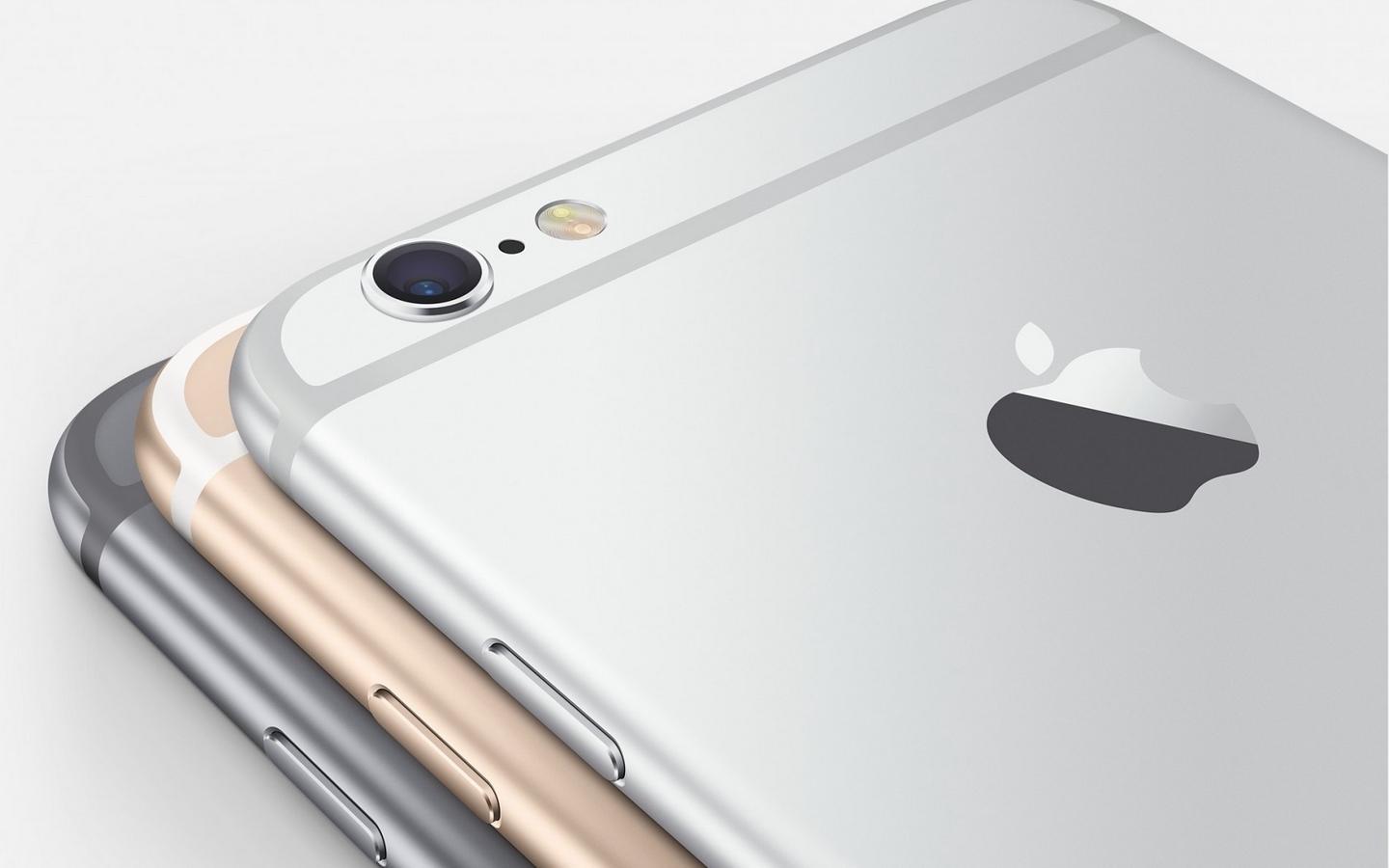
iPhone – один из самых популярных многофункциональных девайсов компании Apple
Другой способ заключается в использовании Wi-Fi роутера. Этот метод подходит для всех устройств Apple. Прежде, чем перекидывать файлы, необходимо установить на ПК новую версию айтюнс.
Обратите внимание! Скачивать iTunes необходимо с официального сайта Apple. В противном случае есть риск установить вредоносное ПО.
Пользуясь айтюнсом, стоит помнить, что программа представляет собой хранилище данных, которое напрямую связано с гаджетом. Удаленные файлы в iTunes при следующих синхронизациях будут очищены и со смартфона. Перенос важных документов на компьютер поможет сохранить и восстановить их копии. Начиная с операционной системы iOS 7, пользователи могут скидывать файлы при помощи интернета. Для этого выполняют подключение айфона к компьютеру с помощью USB-кабеля. На ПК открывают iTunes и подключаются к необходимому смартфону. При правильном порядке айфон будет отображаться в разделе «Устройства».
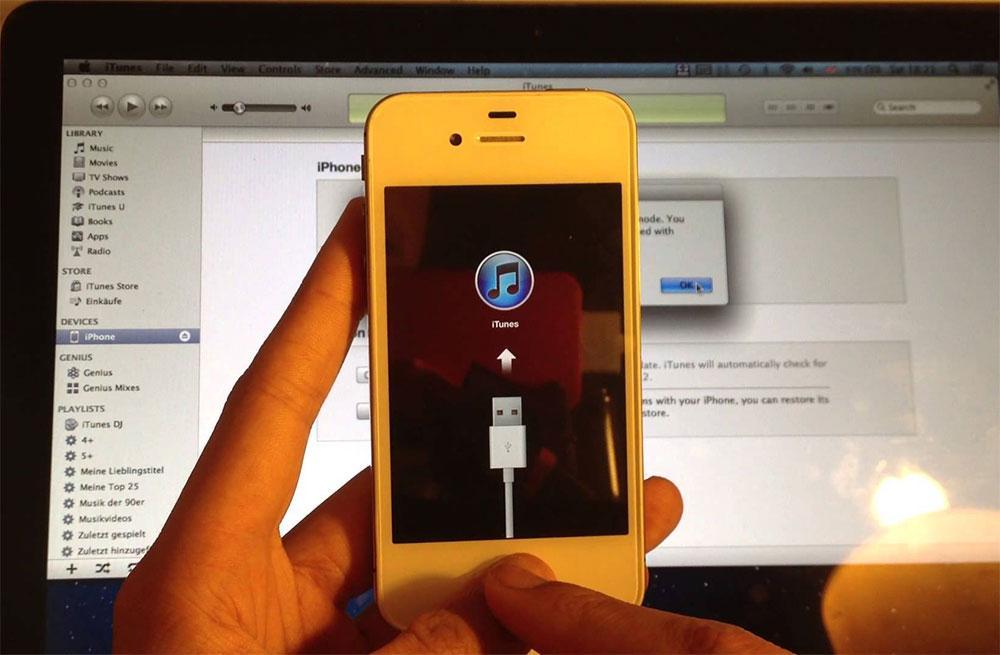
iTunes – удобная и простая программа, позволяющая хранить контент
Способы передачи данных с айфона на компьютер
С компьютера на iPhone и обратно переносить данные можно разными способами. Выбор метода напрямую зависит от типа передаваемой информации.
Переместить музыку не сложно, достаточно знать ряд основных правил. Зачастую для управления файлами используется iTunes. Это очень удобная и простая программа, позволяющая хранить контент. Используя данный метод. пользователю необходимо подготовить кабель Lightning.
Обратите внимание! Чтобы избежать сбоев, рекомендуется использовать оригинальный шнур, поставляемый в комплекте с телефоном.
Перенести с iPhone в айтюнс можно только музыку, купленную в iTunes Store. При загрузке песен с Ютуб и других сторонних сайтов переносить их в хранилище нельзя.
Перенос песен и плейлистов проходит по такому порядку:
- Устанавливается новая версия айтюнс на ПК. При использовании Виндовс проверить наличие обновлений можно в разделе «Справка». На компьютерах Mac этот пункт находится в верхней части экрана в меню «Проверить наличие обновлений».
- USB-проводом соединяют ПК и айфон. После подключения необходимо дождаться, пока компьютер распознает смартфон. При активированной автоматической синхронизации айтюнс предложит выполнить перенос файлов сразу после соединения. Здесь необходимо нажать «нет», чтобы избежать полной перезаписи библиотеки.
- В разделе «Файл» необходимо выбрать «Устройство» – «Передача приобретенного с iPhone». После этого айтюнс проведет синхронизацию музыки в библиотеку.
Хранить фото и видео можно на устройствах с помощью функции iCloud либо на компьютерах с Mac или Windows. Облако файлов позволяет получать доступ к фото в любое время на всех гаджетах Apple. При необходимости можно настроить автоматическую синхронизацию. Каждый новый снимок будет сразу же отправляться в облако.
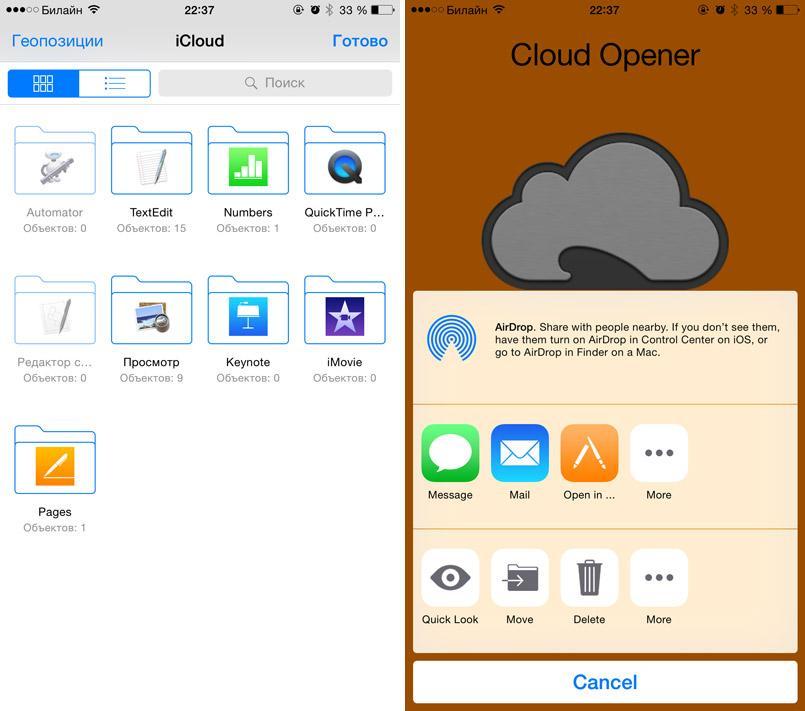
Облако файлов позволяет получать доступ к фото в любое время на всех гаджетах Apple
Чтобы начать пользоваться iCloud, необходимо убедиться, что установлена последняя версия. При использовании Виндовс также обязательно нужно загрузить на компьютер хранилище. Настроив iCloud, следует убедиться, что вход со всех устройств выполнен по одинаковым данным Apple ID. Затем проверяется подключение к Wi-Fi. Для включения работы выполняются такие действия:
- На смартфоне открываются «Настройки», а затем раздел «iCloud». Здесь следует включить функцию «Фото iCloud».
- При использовании Apple TV после меню настроек стоит перейти в учетные записи, где выбирается «Фото iCloud».
- На компьютерах Mac сначала открываются системные настройки, затем «Параметры» – «Фото» – «Фото iCloud».
- На ПК с Виндовс после открытия программы нажимается кнопка «Параметры», затем «Медиатека iCloud» и «Применить».
Как перенести файлы с айфона на компьютер Mac:
- Необходимо убедиться, что на компьютере установлена последняя версия айтюнс. Для импорта фото и видеофайлов программа должна быть минимум 12.5.1 версии.
- Устройство подключают к ПК с помощью кабеля ЮСБ. При использовании SD-карты ее вставляют в соответствующий слот на компьютере.
- При подключении к Mac может высветиться сообщение «Доверять этому компьютеру», здесь необходимо нажать «Доверять».
- Зачастую раздел «Фото» открывается на ПК самостоятельно, если этого не случилось, то зайти в него следует вручную.
- В окне «Фото» присутствует кнопка импорта, где находятся все доступные файлы для синхронизации. Чтобы копировать часть файлов, их следует выбрать, кликнув мышкой, а затем нажать «Импорт выбранных». Также здесь присутствует функция «Импортировать все новые фото».
- После того, как загрузка завершена, можно отключать устройство от компьютера.
Следующий метод подходит для пользователей Windows. Перебросить файлы на компьютер можно таким образом:
- Устройство Apple подключают к компьютеру с помощью USB.
- После разблокировки на экране телефона появится окно с запросом доступа к файлам.
- После нажатия «Разрешить» с ПК можно будет просмотреть все фото.
- Необходимо открыть хранилище телефона через проводник Windows. Для этого два раза следует нажать на «Internal Storage».
- В папке DCIM содержатся все фото и видеофайлы, доступные к импорту.
Какие типы файлов можно перенести с айфона на компьютер
Скидывать с айфона на компьютер и наоборот можно совершенно любые файлы. Сюда входят как фото, видео и музыка, так и документы, приложения, книги и другое.
Как скинуть документ на айфон с компьютера и обратно
Отправить на компьютер или айфон документы, таблицы и другие данные можно несколькими способами. Одним из самых распространенных методов является — iTunes. Использовать данный сервис можно, если на смартфоне установлена программа, поддерживающая формат скопированного файла.
Обратите внимание! Для таких случаев хорошо подходит бесплатное приложение Documents.
После установки приложения, его следует запустить на компьютере. Смартфон подключают через USB-кабель или Wi-Fi. В программе айтюнс в левом углу следует выбрать значок, отображающий мобильный телефон, а затем перейти в раздел «Общие файлы» и нажать кнопку «Документы». В папку «Documents» стоит перенести всю необходимую информацию. В зависимости от количества скидываемых файлов на это может уйти от нескольких секунд до 10 минут. В результате изменения автоматически сохраняются, а документы становятся доступными на устройстве.
Программа для переноса данных с айфона на компьютер
Программа для передачи файлов на iPad и iPhone — MobiMover. Основные возможности:
- работает как с новыми моделями айфонов и айпадов, так и более старыми;
- позволяет удалять ненужные файлы, тем самым очищая свободное место на устройстве;
- помогает загрузить файлы с компьютера или на него;
- создает резервные копии, что позволяет избежать случайной потери данных;
- быстрый обмен данными между устройствами Apple.
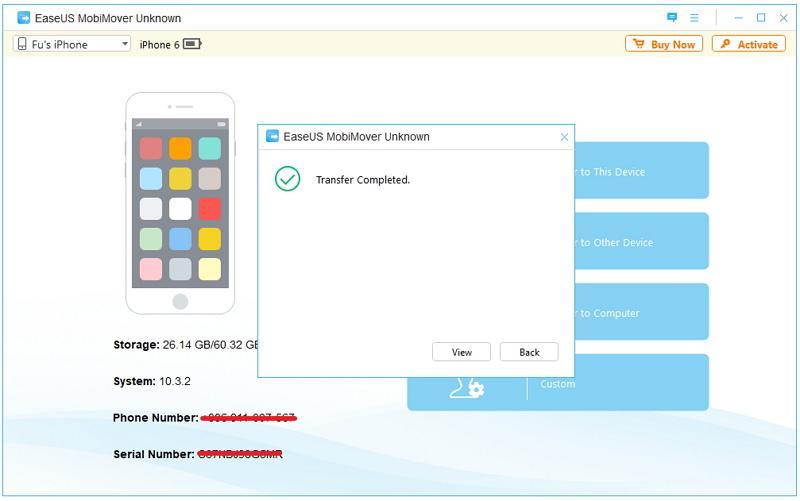
Интерфейс программы на английском языке
Для работы с программой вначале необходимо подключить гаджет к ПК. Предварительно следует установить iTunes, так как без него приложение работать не будет. Многим пользователям не нравится пользоваться айтюнс из-за частых сбоев и большого объема памяти, который он занимает.
После установки MobiMover сокращает нагрузку на компьютер и избавляет от подглючивания и длительных загрузок. На главном экране программы имеется небольшая информация об устройстве, а также 4 типа выполняемой работы:
- Импорт с компьютера на устройство Apple.
- Передача файлов на несколько девайсов.
- Передача с телефона или айпада на ПК.
- Ручное управление.
Обратите внимание! Сбросить можно не только фото и видео, но и контакты, записи, закладки из браузера.
Следующая программа —Tenorshare iCareFone. Особенность этой утилиты в том, что можно работать напрямую с подключенными устройствами без дополнительных перемещений файлов. Также приложение осуществляет восстановление данных и резервное копирование. Для начала пользования стоит подключить смартфон к компьютеру через USB-кабель и запустить программу. Открыть папку с фотографиями можно через значок на главном экране или зайдя в пункт «Управление» – «Фото». Здесь необходимо выбрать файлы, которые нужно скинуть, а также папку для сохранения. С помощью настроек с легкостью меняются форматы изображений. С помощью iCareFone можно передавать альбомы между смартфоном и компьютером.

Приложение осуществляет восстановление данных и резервное копирование
Подходят ли эти программы для передачи файлов на iPad
Приведенные выше программы подходят для всех устройств iPhone начиная с 4s, и iPad версий 2 и новее.
Перенос файлов с айфона на компьютер через облачные хранилища
Перенести нужные файлы можно через iCloud и другие облачные хранилища. Для использования iCloud необходимо:
- Через компьютер зайти в сервис iCloud и авторизоваться под своим именем в Apple ID.
- В разделе «iCloud Drive» выбирается пункт «Загрузить в». Здесь следует указать, в какой папке будут храниться скопированные файлы.
- Загрузка объектов занимает определенное время, которое зависит от размера информации.
После окончания, все файлы будут доступны на айфоне.
Кроме iCloud существуют другие хранилища, например, Google Диск, Яндекс.Диск, OneDrive. В качестве примера будет рассмотрен процесс переноса файлов на айфон через Dropbox:
- В первую очередь необходимо установить это приложение на компьютер и телефон.
- Для запуска синхронизации достаточно перейти в папку «Dropbox» и перенести туда данные. В процессе передачи данных будет гореть синяя иконка в углу. После завершения объекты отмечаются галочкой.
- После этого запускается Дропбокс на телефоне. После синхронизации в соответствующей папке пользователь увидит свои файлы.
По такому принципу работают все известные облачные хранилища.
Вместо устройства блютуз, на айфонах для передачи данных используются дополнительные программы, iTunes, а также соединение через кабель USB. Какой выбрать способ, должен решать сам пользователь, основываясь на своих возможностях и количестве передаваемых файлов.
Передача файлов по Wi-Fi между ПК / ПК и телефоном

Передача файлов по Wi-Fi завоевала популярность как метод передачи файлов, поскольку он быстрый и не требует проводного подключения или внешнего устройства хранения. Для этого достаточно только локального подключения, а ПК должен быть подключен к локальной сети через LAN-кабель или адаптер Wi-Fi.
Здесь мы рассмотрим несколько простых методов передачи файлов через Wi-Fi. Первая часть содержит процесс передачи файлов с ПК на ПК по Wi-Fi, а вторая часть включает методы передачи файлов с ПК на телефон по Wi-Fi.
Часть 1: Передача файлов с компьютера на компьютер по Wi-Fi
Способ 1: Использование общего доступа поблизости в Windows 10/11
Функция Nearby Sharing в Windows 10 и 11 позволяет пользователям передавать файлы по Wi-Fi с компьютера на компьютер, подключенный к той же сети.
Использовать общий доступ поблизости просто, но для этого необходимо выполнить некоторые настройки, прежде чем вы сможете передавать файлы через Wi-Fi. Настройки должны быть выполнены на обеих системах и приведены ниже:
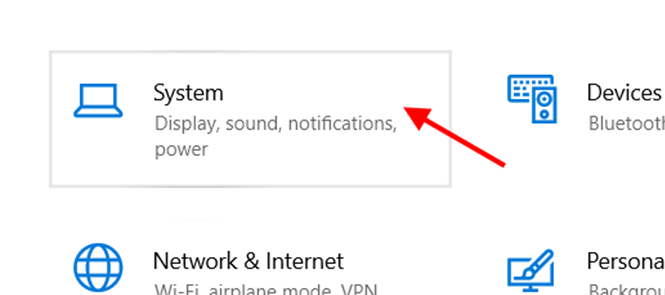
- Откройте приложение «Настройки» и перейдите к настройкам «Система».
- В следующем окне нажмите на «Общий опыт» и включите опцию «Общий доступ поблизости» на правой боковой панели.
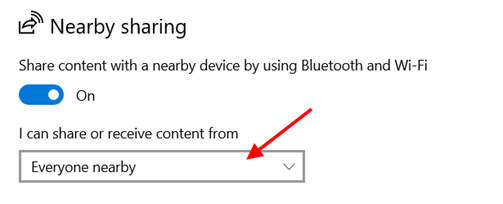
- Теперь прокрутите еще немного вниз в том же окне и включите опцию «Поделиться на всех устройствах». Затем выберите «Все поблизости» из выпадающего меню чуть ниже.
- На компьютере, с которого вы хотите поделиться чем-либо, перейдите к местоположению файла и щелкните его правой кнопкой мыши. Теперь выберите опцию «Поделиться».
- Во всплывающем окне нажмите на значок ПК компьютера получателя, чтобы передать файл через Wi-Fi.
- ПК получателя запросит разрешение на «Сохранить» или «Отклонить» передачу. Нажмите «Сохранить», чтобы начать передачу.
- Откройте Панель управления и нажмите на опцию «Сеть и Интернет».
- Выберите «Центр управления сетями и общим доступом» и нажмите на «Изменить расширенные параметры общего доступа» на левой панели.
- В разделе «Общий доступ к файлам и принтерам» в публичной сети включите общий доступ к файлам и принтерам и нажмите «Сохранить изменения». (Здесь можно включить общий доступ, защищенный паролем, чтобы никто, кроме получателя, не мог подключиться к вашему ПК).
- Щелкните правой кнопкой мыши папку, к которой вы хотите предоставить общий доступ, выберите опцию «Предоставить доступ» и нажмите «Определенным людям».
- В новом всплывающем окне выберите систему получателя из списка или выберите «Все» из выпадающего меню.
- Нажмите кнопку «Поделиться», чтобы начать совместное использование содержимого этой папки с другой системой в той же сети. Вы можете скопировать и вставить в эту папку все, чем хотите поделиться, и это будет доступно с компьютера получателя.
- Запустите приложение на своем телефоне.
- (Необязательно) Перейдите в «Настройки» приложения и установите «Пароль доступа» для безопасной передачи данных в общественных сетях.
- На главном экране приложения нажмите «Начать».
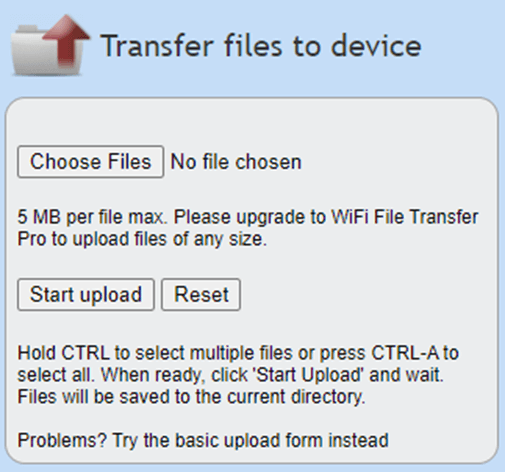
- Теперь введите веб-адрес или URL, показанный на экране приложения, в окне браузера настольного компьютера и нажмите «Enter».
- Нажмите на опцию «Выбрать файлы» и выберите элементы, которые вы хотите передать по Wi-Fi. Также вы можете выбрать папку, в которую хотите сохранить элементы, перейдя в нее из навигатора хранилища телефона слева.
- Теперь нажмите «Начать загрузку» и дайте ей завершиться. Затем вы сможете получить доступ к материалам с вашего телефона.
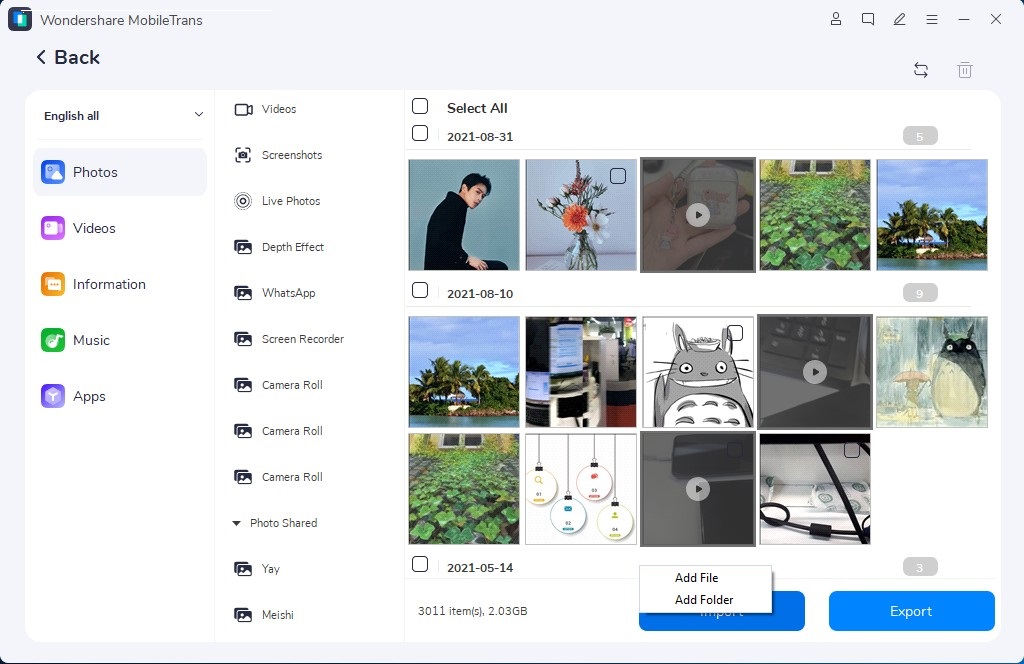
- Загрузите и установите приложение MobileTrans на свой компьютер. Запустите его и выберите в главном меню пункт «Передача файлов». Подключите телефон к компьютеру через USB-кабель, и он будет обнаружен приложением автоматически.
- Теперь нажмите на опцию «Импорт в телефон», показанную на экране. Нажмите кнопку «Импорт» внизу, чтобы начать выбирать элементы с компьютера, которые вы хотите перенести на телефон. Вы можете предварительно просмотреть выбранные данные на экране и добавить или удалить элементы оттуда.
- После завершения выбора просто нажмите кнопку «Импорт», чтобы начать импортировать материал на ваш телефон. Дождитесь завершения передачи (или отмените ее, если хотите, нажав кнопку «Отмена»).
- MobileTrans — это универсальное решение для передачи файлов или сообщений с телефона на телефон или с ПК на телефон, с телефона на ПК, а также для создания резервных копий и восстановления данных телефона.
- Он поддерживает передачу файлов различных форматов и защищает вашу конфиденциальность.
- Он совместим как с настольными компьютерами Windows и Mac, так и с телефонами на базе Android и iOS.
- Кроме того, как я уже отмечал ранее, передача данных через USB всегда быстрее и безопаснее, чем через Wi-Fi.
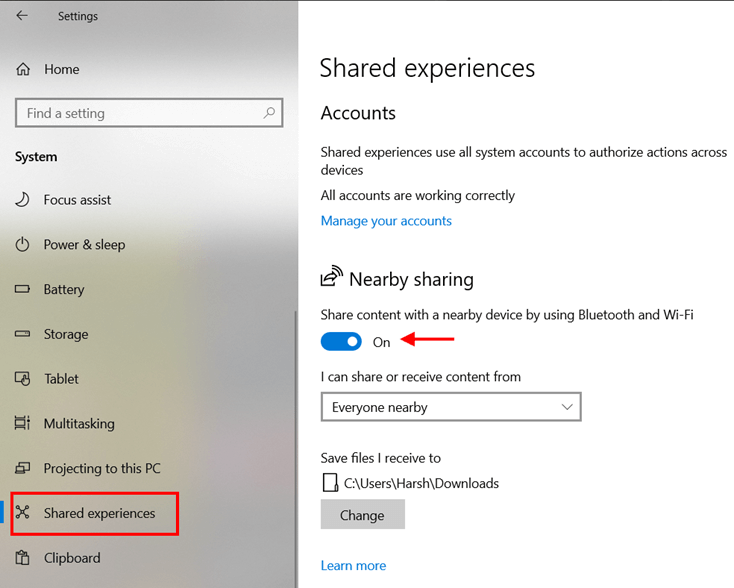
Выберите «Все поблизости» в выпадающем меню чуть ниже кнопки переключения.
Теперь выберите место сохранения полученных файлов из выпадающего меню.
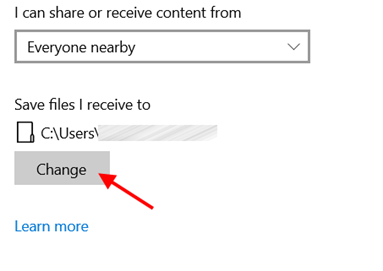
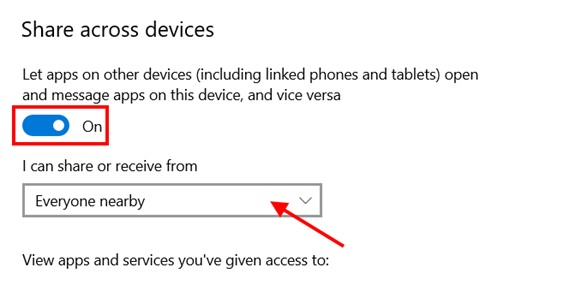
Теперь давайте посмотрим, как передавать файлы через Wi-Fi, используя общий доступ Nearby:
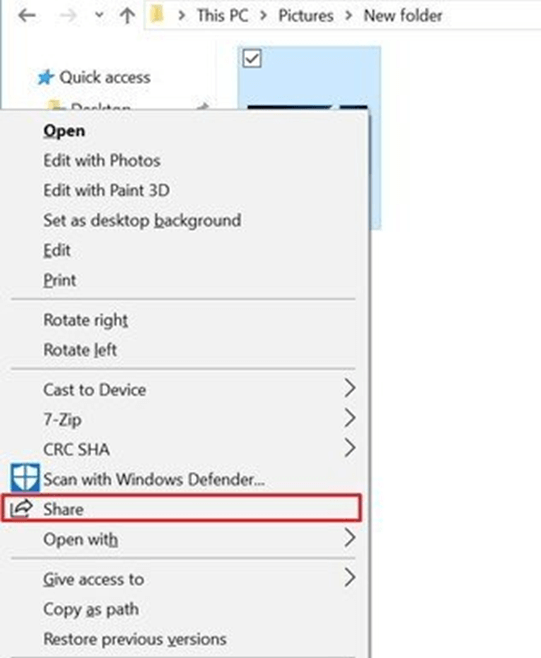
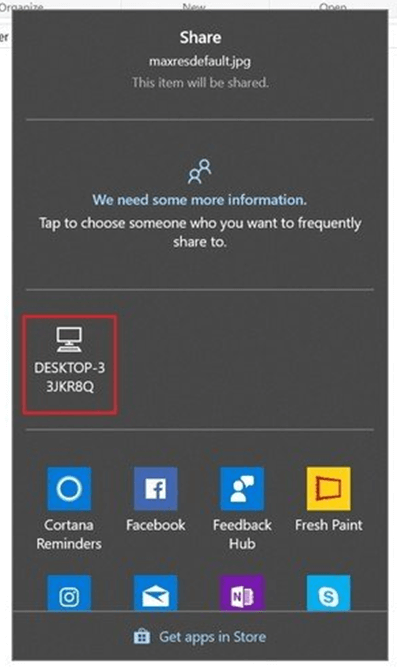
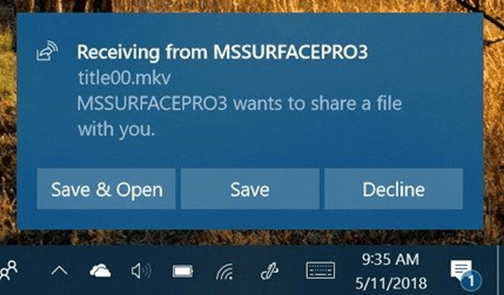
Файл будет сохранен в том месте, которое вы задали ранее.
Метод 2Использование общего доступа к файлам и принтерам в Windows 7/XP
Совместный доступ поблизости — отличная функция, однако она недоступна в старых версиях Windows, таких как 7 или XP. Но есть функция под названием File and Printer Sharing, которая позволяет передавать файлы по Wi-Fi с компьютера на компьютер.
Здесь также необходимо выполнить некоторые настройки перед использованием передачи файлов. Они приведены ниже:
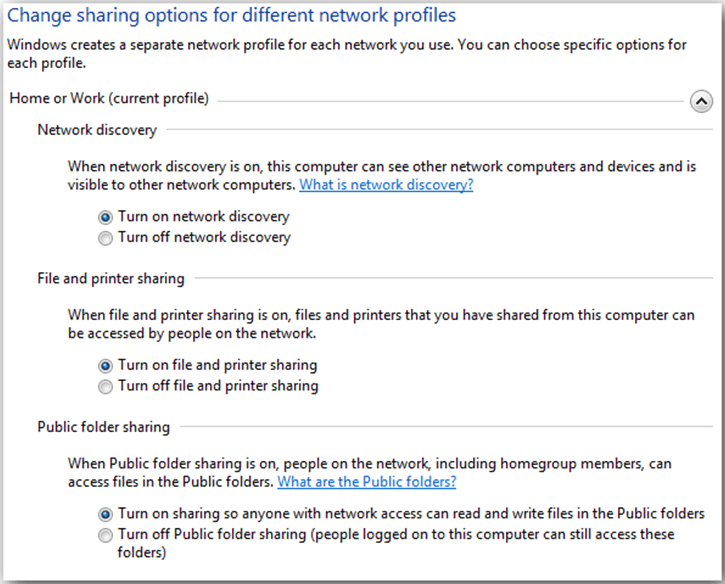
Теперь вам нужно предоставить общий доступ к файлам, чтобы ПК получателя мог получить к ним доступ. Для этого необходимо выполнить следующие действия:
Часть 2: Передача файлов с компьютера на телефон по Wi-Fi
Способ 1: Использование приложения Wi-Fi File Transfer
Wi-Fi File Transfer — это бесплатное приложение, которое можно использовать для передачи файлов на телефон по Wi-Fi. Сначала необходимо установить приложение на телефон Android. Чтобы установить его, зайдите в Google Play Store и введите в строке поиска «Wi-Fi File Transfer». Нажмите кнопку установить и дождитесь окончания процесса.
Шаги по передаче файлов на телефон по Wi-Fi с помощью приложения Wi-Fi File Transfer:
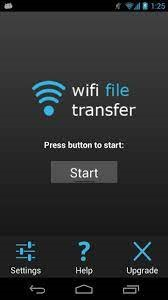
Откроется веб-страница, на которой можно увидеть все папки и файлы в хранилище телефона.
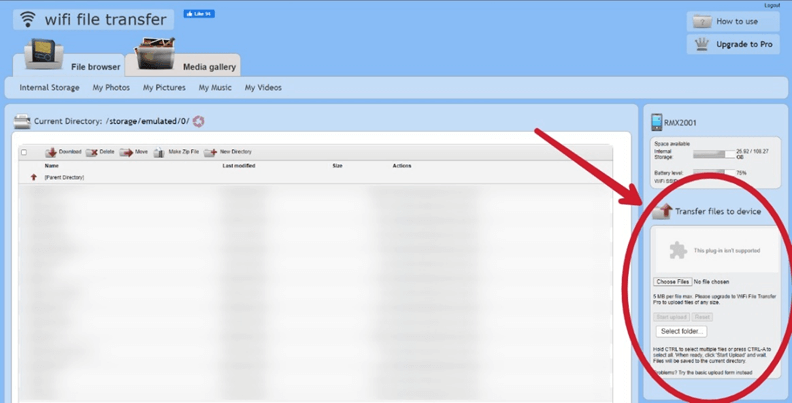
Теперь найдите раздел «Передача файлов на устройство» справа, как показано выше.
Метод 2:Использование Wondershare MobileTrans
Wondershare MobileTrans — это приложение, которое может передавать данные с ПК на телефон через USB-кабель с полной конфиденциальностью.
ПРИМЕЧАНИЕ:Передача данных по Wi-Fi не всегда безопасна, особенно в общественных сетях Wi-Fi. Даже в домашних/частных сетях существует вероятность того, что специалисты по обнюхиванию пакетов или хакеры попытаются украсть ваши данные, поскольку вы подключены к Интернету при передаче данных. Совместное использование Wi-Fi также может привести к потере или повреждению данных во время передачи.
Передача файлов на телефон с компьютера осуществляется следующим образом:

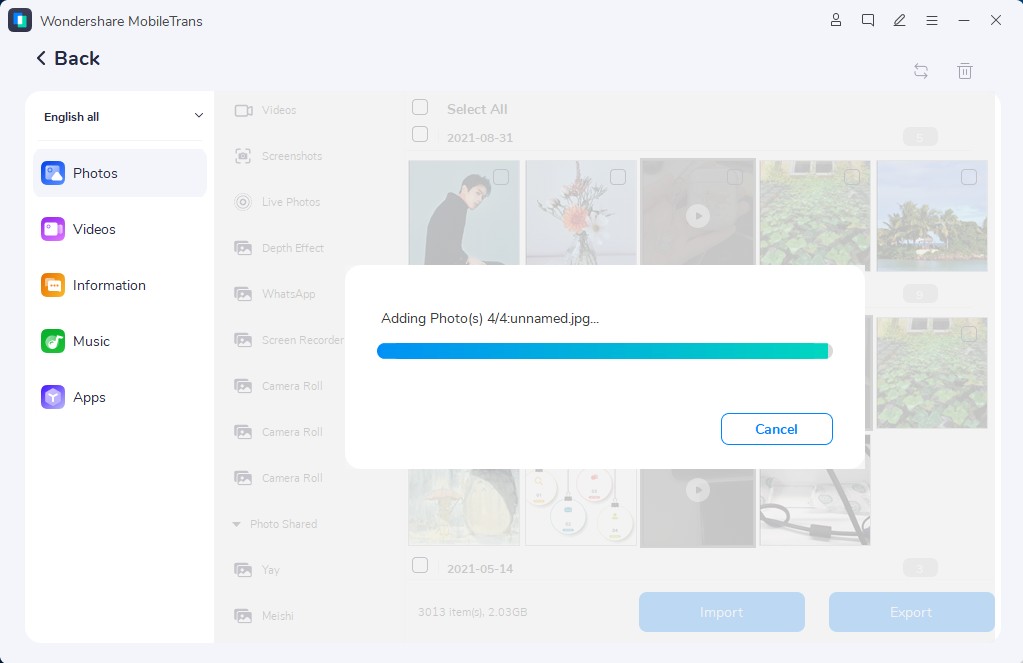
После завершения передачи вы получите уведомление от приложения и сможете отсоединить телефон от компьютера и получить доступ к переданным материалам.
Почему Wondershare MobileTrans?
Заключение
Передача по Wi-Fi лучше всего подходит для передачи файлов с компьютера на компьютер. Для передачи файлов с компьютера на телефон можно использовать общий доступ по Wi-Fi, если нет USB-кабелей или файл имеет небольшие размеры. Однако во избежание потери или кражи данных всегда рекомендуется осуществлять передачу данных по проводам. Кроме того, электронный перевод — это самый быстрый способ передачи больших файлов, и он обеспечивает большую безопасность, чем Wi-Fi.
Часть 3: Часто задаваемые вопросы
1. В чем разница между Wi-Fi и Wi-Fi Direct?
Wi-Fi — это беспроводной доступ к интернету с помощью беспроводной точки доступа, обычно создаваемой Wi-Fi маршрутизатором. С другой стороны, Wi-Fi Direct — это система, с помощью которой два устройства могут устанавливать прямое соединение друг с другом (похожее на Bluetooth, но более быстрое) и напрямую общаться или обмениваться мультимедийными данными. Для использования Wi-Fi Direct не нужен маршрутизатор или подключение к Интернету.
2. Можно ли передавать файлы с помощью Wi-Fi Direct?
Wi-Fi Direct можно использовать для обмена или передачи файлов между двумя устройствами напрямую, не требуя наличия беспроводной сети или Интернета. Он работает как Bluetooth, но обеспечивает скорость передачи данных, аналогичную Wi-Fi.
3. Можно ли передавать файлы между телефонами Android с помощью Wi-Fi?
Да, существует множество сторонних приложений, которые можно использовать для передачи файлов между телефонами Android по Wi-Fi. Файлами небольшого размера можно обмениваться через Bluetooth, а большие файлы можно передавать через приложение для передачи файлов Wi-Fi.
4. Что делать, если передача файлов через Wi-Fi происходит медленно?
Если передача данных через Wi-Fi происходит медленно, можно использовать проводное соединение, поскольку оно всегда быстрее и стабильнее, чем Wi-Fi. В таком случае,MobileTransэто ваш лучший выбор.