Как сделать рамку?
Помогите пожалуйста! мне в программе Corel Draw надо сделать рамку 5 см с левого края, и по 0.5 со всех остальных, как мне это сделать?
Заранее спасибо!
Лучший ответ
ну как — выбираешь инструмент Прямоугольник и рисуешь. на панели инструментов указываешь размер его и положение — там для этого окошечки будут.
Остальные ответы
Похожие вопросы
Ваш браузер устарел
Мы постоянно добавляем новый функционал в основной интерфейс проекта. К сожалению, старые браузеры не в состоянии качественно работать с современными программными продуктами. Для корректной работы используйте последние версии браузеров Chrome, Mozilla Firefox, Opera, Microsoft Edge или установите браузер Atom.
6.2.1. Создание монохромных рамок
Для создания монохромных рамок для изображения необходимо выполнить команду Image → Add Borders (Изображение → Добавить границы). Рамка создается вокруг всего изображения. Выделения на рамку не оказывают никакого влияния. После выполнения данной команды открывается диалоговое окно Add Borders (Добавление границ) (Рис. 228).

Рис. 228. Определение параметров монохромных рамок
Ширина рамки определяется параметрами Top (Верхняя), Left (Левая), Right (Правая) и Bottom (Нижняя). Если установлен флажок в индикаторе Symmetric (Симметрия), то все эти 4 параметра изменяются автоматически, если изменяется значение в любом из них. При этом во всех 4 параметрах устанавливается одно и то же значение. Если флажок сбросить, то размер рамки можно установить в каждом из этих параметров разный.
На панелях Original Dimensions (Исходные размеры) и New Dimensions (Новые размеры) выводятся сведения об исходных и новых размерах изображения. Рамка не перекрывает исходное изображение, поэтому новый размер включает в себя исходный размер и размеры рамок. Например, на рисунке (Рис. 228) исходная ширина составляет 500 пикселей. Новая ширина составляет:
500 (Исходный размер) + 10 (Размер рамки слева) + 10 (Размер рамки справа) = 520 пикселей
На панели Original Dimensions (Исходные размеры) можно также изменить единицу измерения, в которой измеряется рамка, но исходный пиксель является оптимальной единицей измерения.
В цветовом поле Color (Цвет) определяется цвет рамки. Для выбора образца цвета можно:
Или щелкнуть левой или правой клавишей и в появившихся диалоговых окнах определить монохромный цвет;
Или взять образец цвета из одного из открытых изображений. Для этого нужно навести мышь на образец цвета на изображении и с помощью появившейся пипетки взять этот образец.
После определения параметров рамки нажмите на кнопку ОК.
6.2.2. Создание рисованных рамок
Для создания рисованных рамок нужно выполнить команду Image → Picture Frame (Изображение → Рамка изображения). Рамка создается вокруг всего изображения. Выделения на рамку не оказывают никакого влияния. После выполнения данной команды открывается диалоговое окно Picture Frame (Рамка изображения) (Рис. 229).

Рис. 229. Определение параметров рисованных рамок
Вид рамки выбирается в списке образцов рамок на панели Picture Frame (Рамка изображения). Под данным списком выводится имя выбранной рамки. В правой верхней части диалогового окна находится окно предварительного просмотра, в котором можно посмотреть — как будет выглядеть рамка, наложенная на изображение.
Параметры на панели Transparency color (Цвет прозрачности) становятся доступными только для некоторых видов рамок, например, Lace . Если флажок в индикаторе Keep transparent (Сохранить прозрачность) не установлен, то можно определить цвет рамки. Если при этом узор на рамке перекрывает рамку, то цвет этого узора принимает фоновый цвет, установленный на панели Materials (Материалы) в поле Background and Fill Properties (Свойства фона и заливки). Если флажок сбросить, то рамка становится фонового цвета, а узор, перекрывающий рамку, становится того же цвета, что и на рисунке.
В правой части окна находятся 2 переключателя. Первый переключатель подгоняет размер рамки под размер слоя:
Frame canvas (Рамка холста) — создает рамку на основе размеров холста изображения. Размер холста имеет только один слой — заднего плана;
Frame current layer (Рамка текущего слоя) — создает рамку на основе размеров текущего слоя. Так как перед созданием рамки на панели Layers (Слои) может быть выбран не обязательно слой заднего плана, а любой, например, растровый слой, то на растровом слое пиксели находятся на прозрачном фоне. Рамка в этом случае создается на основе растрового объекта, находящегося на прозрачном слое. Поэтому рамка для растрового слоя, скорее всего, будет иметь другой размер, чем размер холста.
Второй переключатель определяет направление рамки:
Frame inside of the image (Рамка внутри изображения) — подгоняет размеры рамки так, чтобы исходный размер холста не изменился, то есть часть изображения в этом случае будет перекрыт;
Frame outside of the image (Рамка снаружи изображения) — увеличивает размер холста, чтобы разместить рамку. Размеры холста при этом увеличиваются на размеры рамки. Исходное изображение в этом случае не перекрывается.
Установка флажков в индикаторах приводит к следующим действиям:
Flip frame (Перевернуть рамку) — отражает рамку по вертикали (то есть вверх ногами);
Mirror frame (Зеркально отразить рамку) — отражает рамку по горизонтали, то есть меняет левую и правую части рамки местами;
Rotate frame right (Повернуть рамку вправо) — поворачивает рамку вправо на 90°.
Флажки можно устанавливать в индикаторах в любой комбинации.
Создание рамки для фото
Этот урок, а точнее идея урока, была мной позаимствована из одного урока по Фотошоп. Мне понравилась полученная там рамка для фотографий. При попытке создать нечто подобное в Photo-Paint, мне пришлось изрядно потрудиться над подбором параметров. В ходе большого числа попыток получить такой же результат, я совершенно случайно его получил и как это иногда бывает, не запомнил какие значения я применял при настройке параметров в фильтрах. Потом повторно я такого же результата так и не получил. Однако получился несколько другой и не хуже, чем тот на который я ориентировался. Вообще, этот урок несмотря на свою кажущуюся легкость (а результат выглядит довольно «повседневно»), довольно полезен, т. к. дабы создать даже такую рамку, пришлось попотеть над подбором различных параметров. А начинающий пользователь Photo-Paint может вообще потратить кучу времени (если терпения хватит) чтобы создать подобную рамку.
1. Создайте пустой документ File > New (Файл > Создать). В диалоговом окне Create a New Image (Создание изображения), в раскрывающемся списке Size (Размер), выберите значение 100х150 мм, хотя можете выбрать другой размер по своему усмотрению. Цвет фона установите черным, а разрешение 96 dpi. Щелкните ОК.
2. В качестве цвета краски, Foreground Color (Цвет переднего плана), установите следующий цвет: R6; G 42; B 104, однако можете выбрать любой другой оттенок голубого цвета.
3. На панели Toolbox (Набор инструментов) выберите инструмент Rectangle (Прямоугольник). На Панели свойств установите толщину контура Outline width (Толщина абриса) равной 20. Кнопки Disable fill (Выключить заливку), Anti-aliasing (Сглаживание) и New Object (Создать объект) нажаты. Создайте прямоугольник произвольного размера, примерно как на рис. 1.
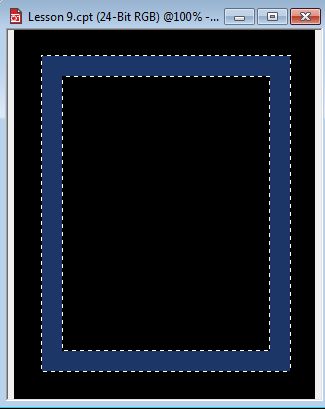
4. Нажмите комбинацию клавиш Ctrl + D, чтобы дублировать объект.
5. Создайте из получившегося объекта маску, нажав комбинацию клавиш Ctrl + M. В данном случае, маска создается по той простой причине, что фильтр, который мы применим на следующем шаге, требует создание маски.
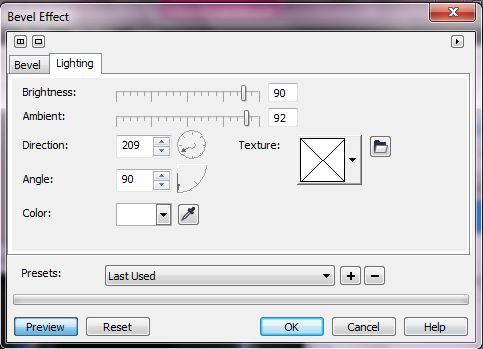
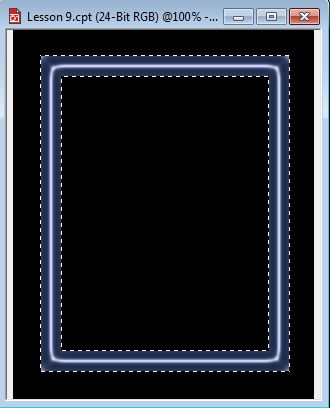
6. Выполните команду Effects > 3D Effects > Bevel Effect (Эффекты > Трехмерные эффекты > Эффект скоса). В диалоговом окне Bevel Effect (Эффект скоса), на вкладке Bevel (Скос) установите следующие параметры (рис. 2), а на вкладке Lighting (Освещение) выполните настройки, как на рис. 3.

Теперь у вас изображение должно выглядеть, как на рис. 4.
7. На панели Toolbox (Набор инструментов) выберите инструмент Brush Mask (Маска кисти) или нажмите быструю клавишу инструмента – B. На Панели свойств, в области Mode (Режим) выберите режим Subtractive mode (Режим вычитания). Размер кисти выберите 5 px, Форма кисти – круглая. Прозрачность = 0, параметр Feather (Размытие ) = 100. «Нарисуйте» инструментом «произвольную линию», как на рис. 5. Конечно, рисунок у вас будет выглядеть иначе, потому что я скриншоту добавил контрастности, чтобы видней была получившаяся маска.
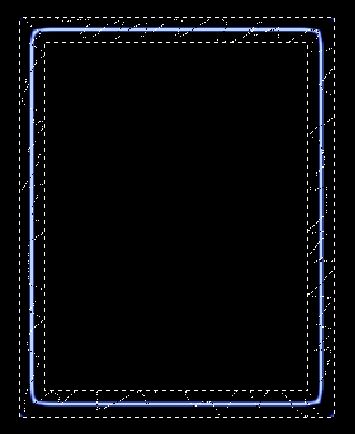
Не бойтесь «рисовать линии» (выделять) инструментом Brush Mask (Маска кисти), вас не должно смущать, что «линии» выходят за пределы объекта. Т. к. вы выделяете в режиме Subtractive mode (Режим вычитания), то все выходящие за пределы объекта области выделения будут проигнорированы. После завершения выделения не забудьте переключиться обратно в режим Normal mode (Обычный режим).
8. Сохраните маску, как канал, для чего выполните команду Mask > Save > Save as Channel (Маска > Сохранить > Сохранить как канал). В диалоговом окне Save Mask As Channel (Сохранение маски как канала) щелкните ОК. Photo-Paint сохранит маску, как канал Alpha 1 (Альфа 1).
9. Создайте из маски объект, нажав комбинацию клавиш Ctrl + стрелка вверх. После создания объекта из маски, маска исчезнет.
10. Загрузите маску из канала: Mask > Load > Alpha 1 (Маска > Загрузить > Альфа 1).
11. Выполните команду Effects > 3D Effects > The Boss (Эффекты > Трехмерные эффекты > Бобышка). В диалоговом окне фильтра установите значения параметров, как на рис. 6 и 7.


Теперь ваше изображение примет вид, как на рис. 8.
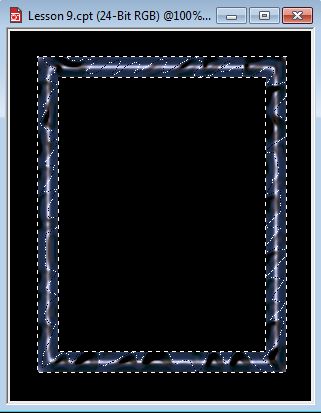
12. Удалите маску, щелкнув кнопку Remove mask (Удаление маски) на Стандартной панели инструментов.
На этот момент, у вас создано 3 объекта, в чем вы можете убедиться в докере Objects (Объекты).
13. Переместите теперь самый нижний объект (он должен у вас по умолчанию называться Object 1), вверх, чтобы он стал по середине между двумя другими объектами, рис. 9.
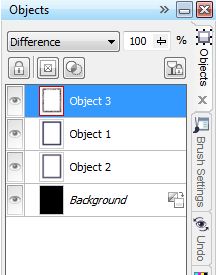
14. Выделите в докере Objects (Объекты) самый верхний объект, Object 3. Теперь выполните команду Effects > 3D Effects > Emboss (Эффекты > Трехмерные эффекты > Рельеф). В диалоговом окне фильтра установите значения параметров, как на рис. 10.
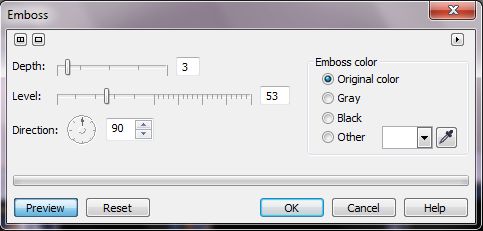
В докере Objects (Объекты) для выделенного объекта, в списке Merge mode (Режим слияния) выберите режим Difference.
Теперь, ваша рамка готова, рис. 11.
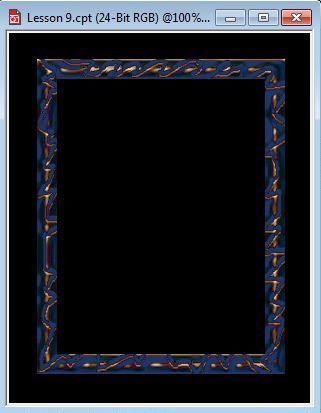
15. Теперь осталось только объединить объекты вместе. Для этого выделите все объекты в докере Objects (Объекты) и щелкнув правой кнопкой мыши, выберите команду Combine > Combine Objects Together (Объединить > Объединить объекты).
В завершение всего, вы можете наклонить рамку, переключившись на режим Distort (Искажение) и вставить понравившиеся изображение. Для примера, я вставил в рамку свой аватар, рис. 12. Правда, дополнительно добавил подсветку позади рамки.
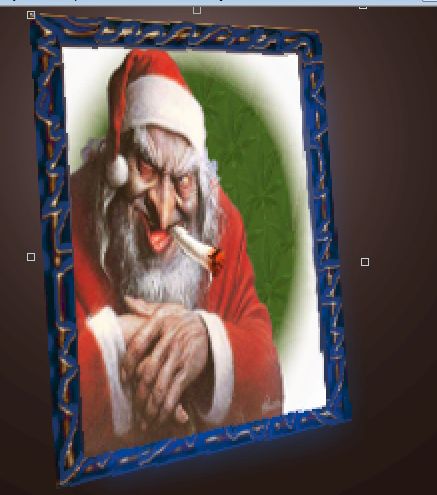
В заключение хочу сказать, на что следовало бы обратить внимание, точнее от чего особенно зависит окончательный результат. Естественно, результат зависит от всех выполняемых действий, но тем не менее, заострю внимание на некоторых моментах. В самом начале выполняемых действий имеет значение инструмент выделения, с помощью которого вы будете создавать маску. Я использовал Brush Mask (Маска кисти). Но в ходе экспериментов пробовал также использовать инструмент Lasso Mask (Маска лассо). Результат получается несколько другой и не всегда хороший, хотя можно добиться очень интересных эффектов, однако довольно сложно создать удачную маску. При использовании Brush Mask (Маска кисти) имеет значение размер кисти и форма созданной маски (хотя форма маски также важна и при использовании Lasso Mask (Маска лассо)). Чтобы создать более или менее правильную маску, нужно делать мазок (вся маска делается как один мазок, т. е. рисуется непрерывно от начала до конца) в виде волнистой линии под углом примерно 30-50 градусов по направлению снизу и вправо вверх. Кроме того волнистая линия должна периодически чередоваться небольшими прямыми участками и местами быть не на всю ширину стороны рамки.
В окнах фильтров большое влияние на результат оказывают настройки на вкладках Lighting (Освещение). Даже небольшое изменение направления освещения, довольно сильно изменяет результат. Здесь огромное поле деятельности для экспериментов. Режим наложения в докере Objects (Объекты) также позволяет получать совершенно разные и довольно оригинальные результаты даже при одной и той же последовательности выполнения остальных действий. Так что для того, кто хочет поупражняться в создании рамок, здесь невероятный простор для тренировки.
Как сделать рамки для картин и фотографий в Кореле
Мощный графический редактор CorelDRAW можно использовать не только для создания сложных изображений, но и для различных прикладных задач. Рассмотрим, как сделать рамку в Кореле и как красиво её оформить. Программа обладает мощным функционалом, от нас же необходима фантазия и готовность к экспериментам.
Оформление может понадобиться как для фотографии, так и для картины или любого другого изображения, например, поздравительной открытки или приглашения на свадьбу. Суть заключается в создании красивого обрамления основного рисунка. Оно должно украшать, но не быть броским, не забирать внимание на себя. Не должно быть кричащих цветов, негармоничных форм. Будьте осторожней в использовании наворотов программы, помните об основных правилах дизайна, сочетаниях цветов и пропорциях.
Прямоугольная рамка
Рассмотрим, как сделать рамку в CorelDRAW прямоугольной формы.
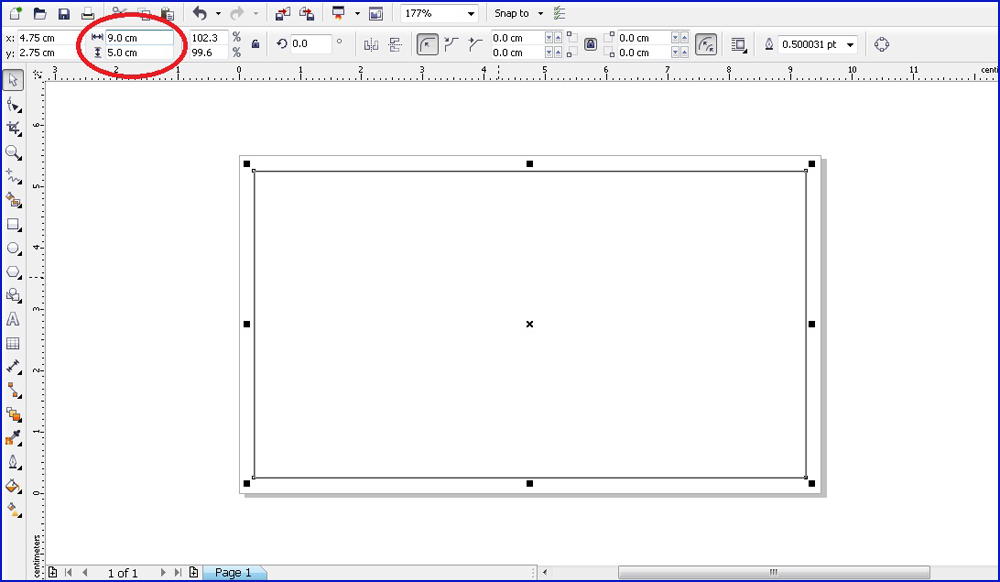
- Рисуем прямоугольник нужного размера.
- Копируем его и немного уменьшаем так, чтобы один оказался внутри другого. Насколько широким будет край, выбирайте на свой вкус.
- Выбираем режим наложения «Исключение» и получаем окантовку прямоугольной формы.
- Теперь выбираем фонтанную заливку с цветами и параметрами и выполняем.
- Далее можно приступить к украшению: нарисовать цветы, ленты, какие-то фигуры, применить различное художественное оформление, например, аэрозоль.
ВАЖНО. Не переусердствуйте с элементами оформления, помните, что рамка украшает фотографию, а не наоборот.
На первом этапе можно было задать скругление своему прямоугольнику, чтобы получить более интересный результат.
Фигурная рамка
Принцип создания различных фигурных обрамлений фотографий тот же, что и прямоугольных. Просто необходимо чуть больше времени, зато есть возможность стилизовать изображения, подчеркнуть особенности атмосферы на фото.
Рассмотрим, как сделать рамку свободной формы.
- Создадим чертёж Корел фоторамки. Для этого воспользуемся пером Безье:
- Проводим горизонтальную кривую линию;

- Отражаем её дубликат зеркально вниз;
- Создаём вертикальную линию (прямую или кривую, тут место для полёта фантазии);
- Отражаем её дубликат вправо;
- Привязываем линии друг к другу так, чтобы получилось нечто вроде четырёхугольника.
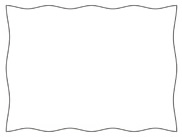
- Проводим горизонтальную кривую линию;
- Выполняем заливку получившейся фигуры.
- На этом этапе можно создать прямоугольник вокруг формы, чтобы рамочка была с внешней прямоугольной границей.
- Создаём один или более внутренний контур, отделяем его от фигуры.
- Выполняем заливку каждого контура на свой вкус.
- По аналогии с созданием прямоугольной рамки в Кореле, украсьте своё изображение рисунками, фигурами разных форм, цветов и размеров.
Размещение фотографии в рамку
Целью создания чертежа красивой фоторамки в программе Корел было необычное стилизованное оформление какой-то фотографии. Поэтому после завершения процесса, необходимо добавить картинку, для которой всё это создавалось. Для этого совершим ещё несколько простых действий:
- При помощи команды Файл — Импорт помещаем фотографию в документ.
- В контекстном меню выбираем команду Поместить в контейнер.
- Появится стрелка, которую нужно направить на фигуру, куда мы хотим поместить импортированную картинку.
- Направляем стрелку в основную пустую область. Все объекты, куда мы помещаем фото, должны быть разгруппированы.
- Сохраняем файл и можно отправлять на печать или публиковать в интернете.
Таков алгоритм, как сделать рамку в Кореле, не обладая знаниями профессионального дизайнера. До начала работы нужно определиться с формой и расположением элементов, затем создать чертёж Корел фоторамки и украсить его. Обширный функционал программы позволяет создавать художественные шедевры посредством последовательности простых действий.