Excel works!

Кто не любит сводные таблицы? Есть такие? Срочно восполняем пробел в этих статьях 1 и 2 . Сегодня постараюсь подробно рассказать, как сделать формулы в сводной таблице без дополнительных в соседних ячейках. Запись формулы в сводной таблице подойдет, если вам необходимо держать все расчеты в одном месте и для сохранения формул при добавлении новых параметров в анализ. Удобно, если вы ищете лучший вариант сводной таблицы или анализируете данные!
Хочется отметить, что формулы в сводной таблице можно создавать довольно примитивные, но это не уменьшает их пользу. *Я рассматриваю случай пока только для Excel 2007 и выше.
Как записать формулы в сводной таблице?
Все, как обычно, проще, чем кажется. Предположим, у нас есть список показателей выручка и затраты по городам. Нам необходимо посчитать прибыль. Создаем сводную таблицу:

Теперь необходимо задать формулу прибыли, можно конечно это сделать рядом, но если, например, вы добавите детализацию по товару, то формулу придется дополнять — удобнее сделать внутри сводной.

Нажав курсором на сводную таблицу, появится раздел Работа со сводными таблицами в панели инструментов
Выбираем Параметры — раздел Сервис — Формулы

Нажимаем формулы — Вычисляемое поле, в открывшемся окне вводим нужную формулу. Создать формулу можно кликая на реквизиты в таблице внизу, знаки действий ставим с клавиатуры. Вводим нужное имя вместо Поле1, например Прибыль.

Ссылка на сводную таблицу
Если вам все-таки нужно сослаться на сводную таблицу, то ссылка в большинстве случае будет иметь вид = ПОЛУЧИТЬ.ДАННЫЕ(…
Чтобы записать обычную формулу, самый простой способ такой, как показано ниже
Если есть вопросы, пишите нам в комментарии!
Похожие статьи
- 07.06.2016Создание сводных таблицPosted in Сводные таблицы
- 14.06.2016Группировка в сводной таблицеPosted in Сводные таблицы
- 21.07.2015Расширение файлов ExcelPosted in Excel
- 14.12.2015Как сделать кнопку в Excel?Posted in Макросы
- 12.02.2017Как обработать изображение в ExcelPosted in Диаграммы и изображения
- 10.06.2017Как посчитать количество пустых ячеек Excel? Функция СЧИТАТЬПУСТОТЫPosted in Формулы
- 05.07.2016Как сделать красивую надпись в ExcelPosted in Работа с текстом
- 19.04.2015Как вставить текст в Excel?Posted in Работа с текстом
покупка
Когда вы создали сводную таблицу на основе исходных данных, а иногда вы все еще надеетесь, что данные сводной таблицы могут выполнять дальнейшие вычисления для получения дополнительной информации. В этом случае Расчетное поле Функция может помочь вам добавить настраиваемое вычисляемое поле по своему усмотрению и не будет предупреждать исходные данные. Чтобы узнать больше об этой функции, прочтите эту статью.
Добавить вычисляемое поле в сводную таблицу в Excel
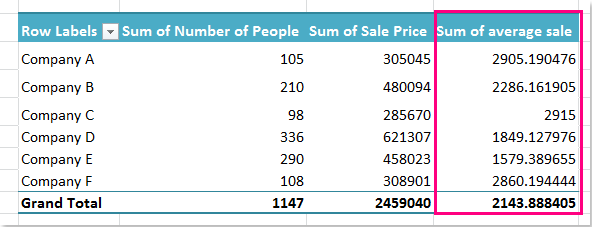
Предположим, у меня есть следующая сводная таблица, и теперь я хочу рассчитать среднюю продажу на человека в каждой компании. В этом примере я покажу вам, как применить функцию вычисляемого поля для решения этой задачи.

1. Щелкните любую ячейку в сводной таблице, чтобы отобразить Инструменты сводной таблицы Вкладки.
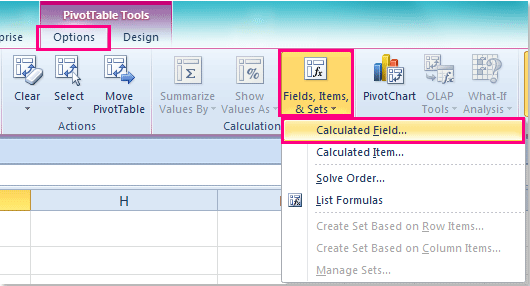
2, Затем нажмите Опции > Поля, предметы и наборы > Расчетное поле, см. снимок экрана:
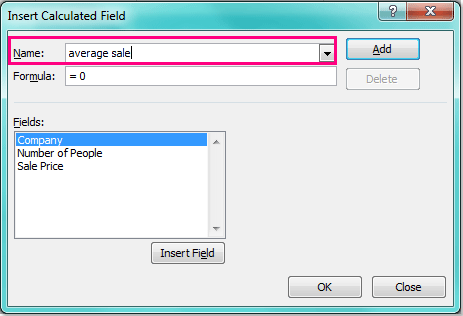
3. В Вставить вычисляемое поле В диалоговом окне введите нужное имя поля в текстовое поле Имя, см. снимок экрана :.
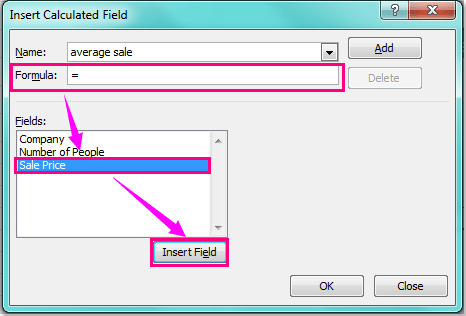
4. Затем в Формула текстовое поле, удалите исходную формулу и введите = только и нажмите Цена продажи, затем нажмите Вставить поле кнопку, чтобы вставить ваше поле в Формула box, см. снимок экрана :.
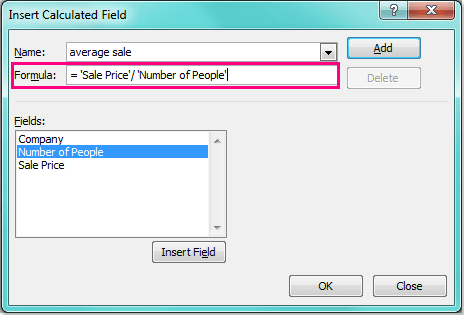
5. После вставки Цена продажи поле и введите знак деления / , и продолжайте щелкать Число людей поле, а затем щелкните Вставить поле кнопку, вы получите полностью настраиваемое вычисляемое поле. Смотрите скриншот :.
6. Затем нажмите Добавить в Вставить вычисляемое поле диалоговое окно, затем щелкните OK , чтобы закрыть диалоговое окно, и вы получите новый столбец поля средней продажи за исходными данными в сводной таблице.
Внимание: В этом примере я представляю простую формулу, если вам нужны сложные вычисления, вам просто нужно вставить формулу в Формула текстовое поле, как вам нужно ..
Статьи по теме:
Как в сводной таблице добавить столбец с формулой
На этом шаге мы рассмотрим вставку вычисляемого поля в сводную таблицу.
Сводная таблица — это особый тип диапазона данных, в который нельзя вставлять новые строки или столбцы. Это означает, что в сводную таблицу нельзя вставить формулы, выполняющие операции над данными. Однако есть возможность создания новых вычисляемых полей для сводной таблицы. В вычисляемом поле выполняются вычисления, использующие значения из других полей.
Например, в банковской базе данных надо увеличить вклады на 15%, а также сравнить планируемые вклады с текущими. Это можно сделать с помощью вычисляемого поля. Вычисляемое поле должно размещаться в области данных сводной таблицы (его нельзя использовать в областях страницы, строки или столбца).
Для создания вычисляемого поля следует выполнить следующие действия:
- Поместить курсор в область сводной таблицы.
- В меню выбрать команду Вставка | Вычисляемое поле . В результате появится диалоговое окно Вставка вычисляемого поля (рис. 1).
Рис. 1. Диалоговое окно Вставка вычисляемого поля
После создания поле будет добавлено в область данных сводной таблицы. С этим полем можно обращаться точно так же, как и с любым другим полем, за одним лишь исключением: его нельзя перемещать в области страницы, строки или столбца (оно должно размещаться в области данных).
На рисунке 2 показана сводная таблица с вычисляемым полем.
Рис. 2. Пример сводной таблицы с вычисляемым полем
На следующем шаге мы рассмотрим вставку вычисляемого элемента в сводную таблицу.
Как добавить столбец в сводную таблицу (Pivot Table)
В создании этой статьи участвовала наша опытная команда редакторов и исследователей, которые проверили ее на точность и полноту.
Команда контент-менеджеров wikiHow тщательно следит за работой редакторов, чтобы гарантировать соответствие каждой статьи нашим высоким стандартам качества.
Количество просмотров этой статьи: 73 738.
В этой статье:
Данная статья расскажет вам о том, как с помощью инструмента создания сводных таблиц можно создать и добавить новый столбец в сводную таблицу Microsoft Excel. В столбец сводной таблицы можно преобразовать уже существующее поле или колонку либо создать совершенно новый расчетный столбец с необходимой вам формулой.
Метод 1 из 2:
Преобразование имеющегося поля в новый столбец сводной таблицы

- Если вы еще не создали сводную таблицу, создайте новый или откройте существующий файл Excel и подготовьте сводную таблицу, прежде чем двигаться дальше.

Щелкните по любой ячейке в сводной таблице. Это позволит вам выделить саму сводную таблицу и автоматически открыть раздел меню «Работа со сводными таблицами», в который входят вкладки «Анализ» и «Конструктор».

- В некоторых версиях Excel вкладка называется «Анализ», а в других — «Параметры»; в обоих случаях эти вкладки располагаются в разделе меню «Работа со сводными таблицами».

Нажмите на кнопку Список полей в ленте меню. Данная кнопка располагается на вкладке меню «Анализ» в группе кнопок «Показать». После нажатия на эту кнопку справа откроется окно «Поля сводной таблицы», в котором будут отображены списки полей, строк, столбцов и значений выбранной сводной таблицы.

- Заметьте, что обычно по умолчанию нечисловые поля добавляются в строки, а числовые — в столбцы.
- Чтобы удалить ненужный столбец из сводной таблицы, можно в любое время снять галочку рядом с наименованием соответствующего поля.

- Например, если у вас в исходных данных есть столбец с названием «Год», где указаны года, вы можете добавить поле «Год» в область столбцов, чтобы создать столбцы для каждого года, показывающие значения за каждый год в отдельности.
- Имя поля можно перетащить из списка полей или из другой области (фильтров, рядов, значений).
- Теперь вы готовы анализировать данные и создавать диаграммы на основе сводной таблицы.