Общаемся на своей волне в Telegram, или Как сделать кастомный язык для мессенджера
Мессенджер Telegram получил признание многих пользователей. Он стремительно набирает популярность, благодаря гибкости и удобству в использовании, а также хорошей защите личной информации юзеров. В этой статье мы наглядно покажем, как можно избавиться в ваших Telegram-чатах от скучных «был в сети 4 минуты назад», «отправляет изображение», «печатает» и заменить их на «мяукал 5 минут назад», «посылает видео- и фотолучи», «гавкает важную информацию».
Многие из нас любят называть людей из своего окружения странными прозвищами. К примеру, мы именуем друзей чупакабрами или ботами, своих вторых половинок — котиками, солнышками и тому подобными ванильными фразочками. Если кратко, у каждого есть какой-то сленг, который ему кажется забавным и максимально подходящим во всех жизненных ситуациях. Так, автор решил для примера называть людей пчелами.

Некоторые правила при создании языка
В каждом деле есть свои правила, создание собственного языка — не исключение. Но не печальтесь, они довольно лояльные.
Объединение народов
Одни и те же фразы должны отвечать за одни и те же функции не только в одном приложении, но и на всех платформах. Будь то IOS, Android, Windows, Mac OS, Linux и так далее.
Поиск очевидности
Никто сегодня не пользуется только одним мессенджером или социальной сетью. Людям будет намного проще, если понятия на вашем языке будут приближены к знакомым и устоявшимся названиям. Всякий раз, когда вы ищете слово, сосредоточьтесь на тех, которые люди привыкли видеть в соответствующем контексте.
Красота в словах
Старайтесь использовать лаконичные и недвусмысленные выражения. Избегайте аббревиатур, собственного видения какого-то слова. Попробуйте использовать гендерно-нейтральный язык или обыграть феминитивы более интересно и изящно, чем просто «был(а)», «вступил(а)».
Идеальная форма
Опытные люди говорят, что соблюдение этого правила наиболее сложное. Иногда нужно посмотреть на окружающие фразы и поменять их, чтобы проблемная фраза не выбивалась и не бросалась в глаза пользователю. К примеру, предложение, лексически не сочетаемое с последующим, а также разная стилистика и непропорциональные размеры.
Оформление
Текст — это дизайн, и мы должны убедиться, что он работает. Так что подходите к тексту так, как редактор журнала:
- Все должно вписаться в отведенное пространство. Всегда проверяйте приложение после редактирования. Слишком длинные слова и фразы будут автоматически вырезаны или перетекут в следующую строку
- Каждое выражение должно отклоняться максимум на одну строку от оригинала
- Не должно быть обрывков из одного-двух слов на следующей линии.
Соблюдение этих правил требует некоторых усилий. Однако готовый, лаконичный и удобный для всех язык вызовет у вас гордость собой по окончании работы. 🙂
Приступим к делу
После того как вы морально настроились и согласились следовать вышеописанным правилам, мы готовы продолжить наш рассказ. В этом примере мы будем создавать язык пчелок.
1. Для начала заполняем форму, расположенную на этой странице: https://translations.telegram.org/lang/new.
Автор заполнил все поля транслитом, так как язык будет основываться только на русском.
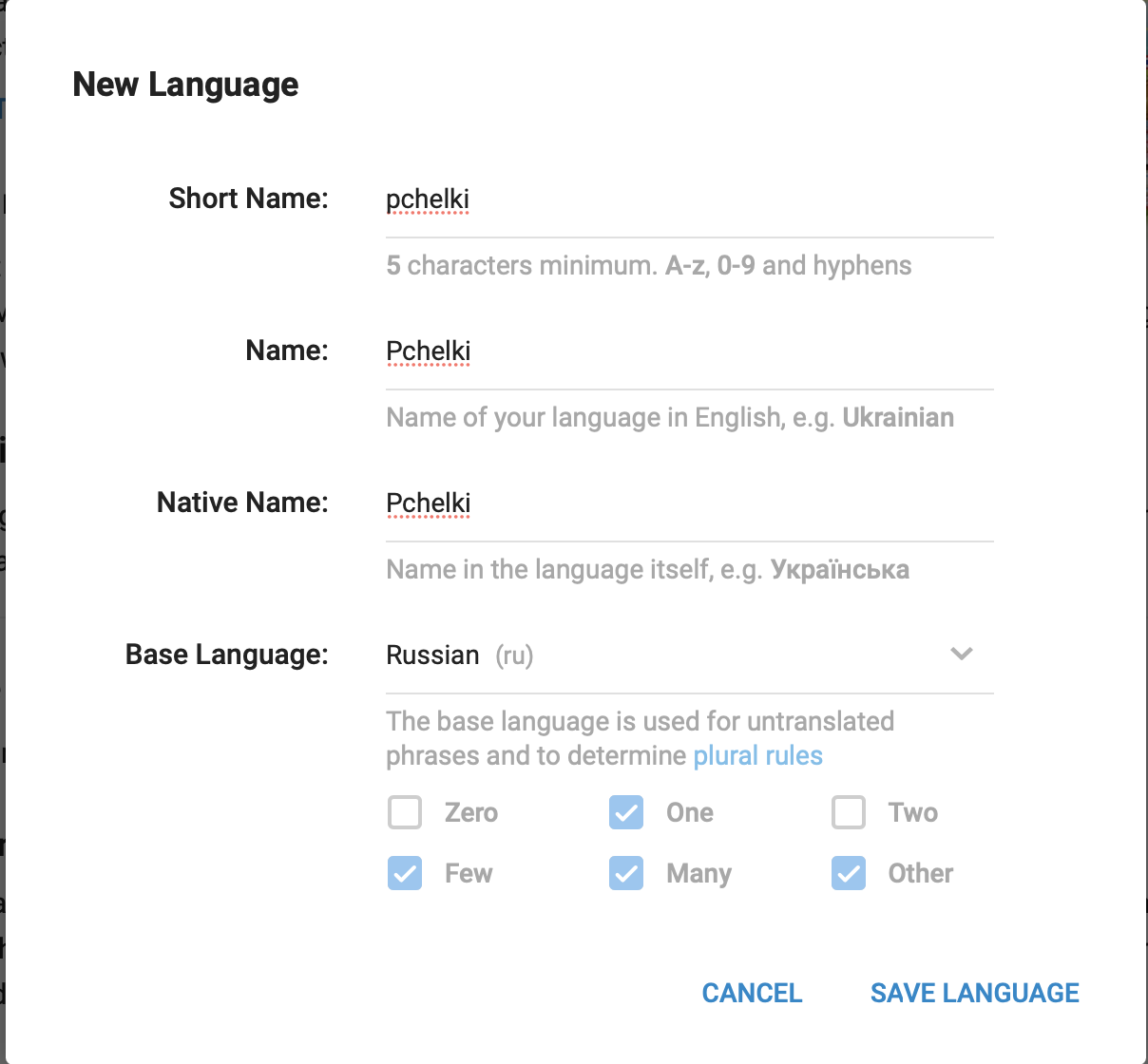
Маленькое примечание: под Base Language имеется в виду язык, который будет использоваться Telegram’ом для не переведенных вами фраз и определения формообразования множественного числа.
2. После заполнения формы вам выдадут шеринговую ссылку, перейдя по которой любой сможет воспользоваться в своем Telegram’е языком пчелок.
3. Далее, нам предложат выбрать, для какой системы мы хотим начать. Разницы особой нет, так что в статье будет рассмотрен только вариант для IOS. 🙂

4. Главный и самый сложный этап: сделать 4663 переводов (и это только для IOS, bruh). НО! Старания нужны везде, даже для забавы! 🙂
Итак, все переводы разделены на одиннадцать категорий:
- авторизация
- список чатов
- диалоги
- группы и каналы
- профиль пользователя
- настройки
- камера и работа с медиатекой
- боты и переводы
- Telegram Passport
- базовое (фраза определения геолокации и т.п.)
- несортированное.
Маленький ликбез: с помощью Telegram Passport можно зарегистрироваться на сайтах и сервисах, где требуется идентификация личности. Ваша информация, персональные данные и документы защищены оконечным шифрованием (end-to-end). Никто, включая Telegram, не сможет получить к ним доступ без вашего согласия. 🙂 Подробнее можно почитать на https://telegram.org.ru/6171-telegram-passport.html.
5. Собственно, самое главное и интересное для вас расположено во вкладках Private Chats, Group & Channel, Profile.
Здесь примеры, как некоторые фразы были переведены на язык пчелок.
- Что вы найдете в разделе Private Chats:
- был(а) недавно — жужикало недавно
- печатает — тыкает (автору очень хотелось сделать версию тыкает лапками, но разрешено только 6 символов)
- был(а) — жужикало
- позвонить — на базар
- исходящий звонок — важные переговоры
- входящий звонок — приглашает на базар
- отправляет видео — загрузка пчелвидео
- отправляет фото — загрузка пчелфото
- исходящий видеозвонок — пчелиное видеосборище
- удалить фото — удалить пчелобафа
- выбрать фото — выбрать пчелобафа
- отправить мой номер телефона — поделиться моим номером пыльцы
- телефон — номер пыльцы
- о себе — о крутой пчелке
- в сети — на линии
- отправить сообщение — начать пчелиный базар
- добавить в контакты — подружиться с пчелкой
- сохранить в галерею — надежно сохранить
- присоединилась к каналу — присоединилась к рою
- покинул(а) канал — полетела дальше
- закрепленное сообщение — важное опыление
- удалить сообщения — лишить доступ к жужжанию
- вступил(а) в группу — залетела на базар
- Вы присоединились к этой группе — твоя новая стая
- админ — главная пчела
- группа — рой пыльцы
- %@ покинул(а) группу — %@ полетела к другим
6. После завершения перевода на ваш язык все, что остается сделать, это отправить друзьям шеринговую ссылочку и чилить 🙂 https://t.me/setlanguage/pchelki
Также вы можете поделиться ссылкой для присоединения к чату, где заинтересованные в вашем языке люди будут делиться своими идеями для улучшения и доработки нового сленга. Пример такой ссылки: https://t.me/translation_pchelki.Источник
P.S. Ссылочки на уже существующие языки, основанные на русском:
- Котики — https://t.me/setlanguage/forcatsandkitties
- Попугаи — https://t.me/setlanguage/popug
Как сделать свои стикеры в Telegram: 3 простых способа

Создать стикерпак в Telegram можно бесплатно и всего за 15 минут. Для этого нужно подготовить картинки, а затем загрузить набор в мессенджер с помощью бота.
Рассказываем, как это сделать, — выбирайте способ, который вам больше подойдет.
1. В один клик — для iOS 16.02 и новее
Если у вас iPhone XS или более современная модель с iOS выше 16.02, стикеры легко сделать с помощью функции быстрого отделения объектов на фото.
Шаг 1. Откройте Telegram и запустите бота @Stickers .
Перейдите по ссылке выше или наберите название бота в поисковой строке. Затем нажмите «Начать» и выберите команду /newpack в разделе «Стикеры и маски». Введите название стикерпака.
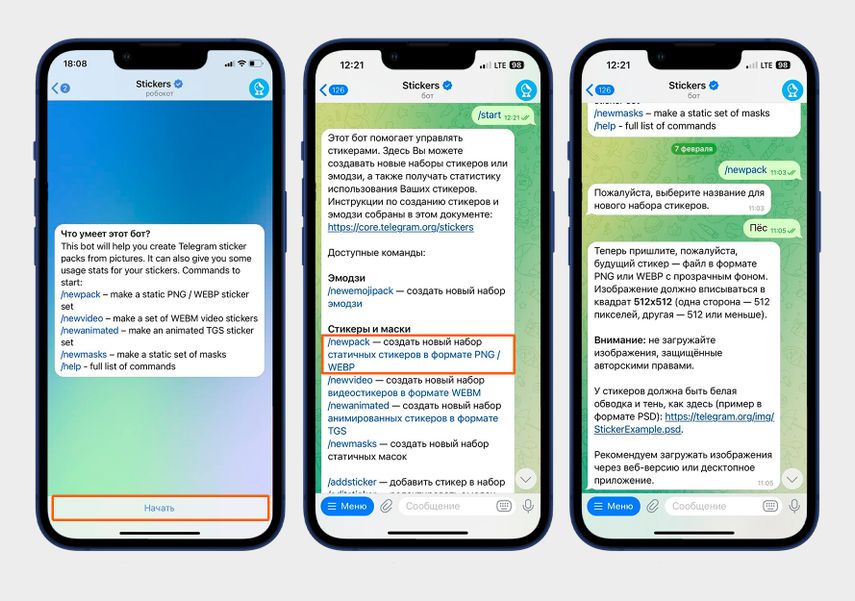
Найдите телеграм-бота @Stickers, отправьте команды «Начать» и /newpack, а затем задайте имя для набора
Шаг 2. Зайдите в галерею на телефоне и откройте нужное фото.
Снимок должен быть сделан при хорошем освещении, чтобы объект на фотографии не сливался с фоном. Нажмите на предмет, который нужно вырезать, и удерживайте его, пока тот не выделится белым цветом по контуру. Затем зажмите объект одним пальцем и немного сдвиньте изображение в сторону, чтобы оно отделилось от фона. Откройте Telegram другим пальцем и перетащите картинку в окно ввода — бот превратит объект в стикер.
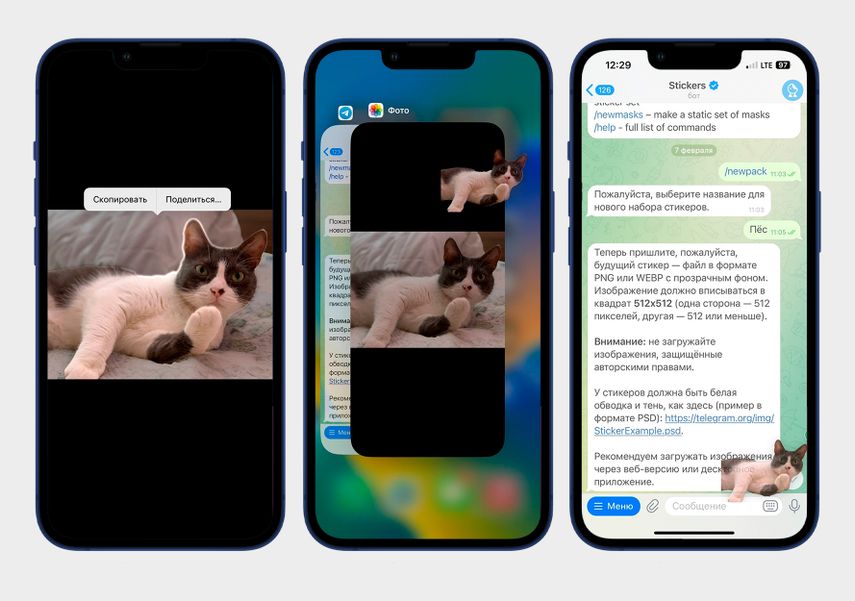
Нажмите на нужный объект и удерживайте его, чтобы переместить картинку в переписку с ботом
Шаг 3. Когда загрузите картинку, отправьте боту эмодзи.
Один или несколько — при нажатии на них во время переписки вам будет предлагаться созданный стикер. По тому же алгоритму добавьте все стикеры, которые будут в вашем наборе, и отправьте команду /publish .
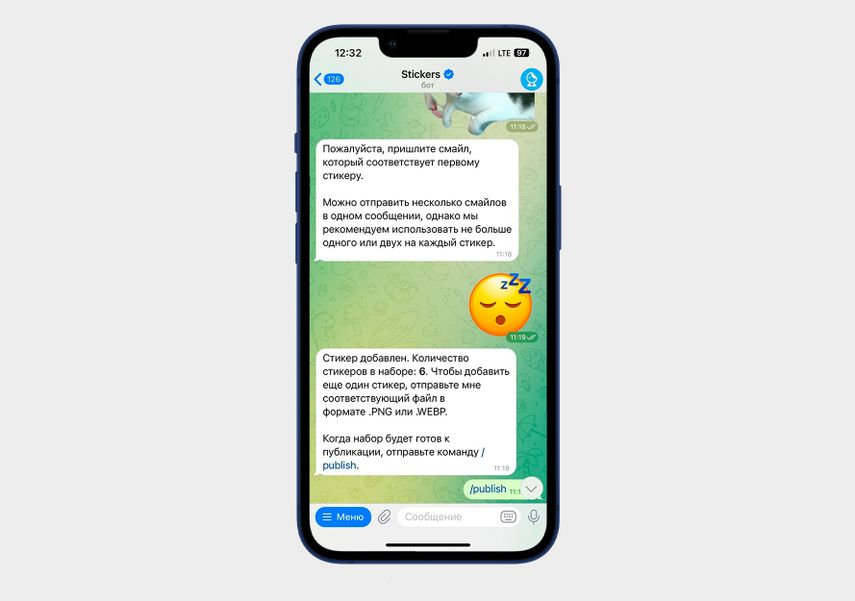
После каждой отправленной картинки бот попросит вас прислать эмодзи и опубликовать стикерпак
Шаг 4. Задайте обложку стикерпака.
Она будет отображаться в интерфейсе с другими наборами. Для этого отправьте боту изображение в формате PNG или WEBP до 100 × 100 пикселей. Если пропустить этот шаг и нажать /skip , обложкой станет первый созданный стикер.
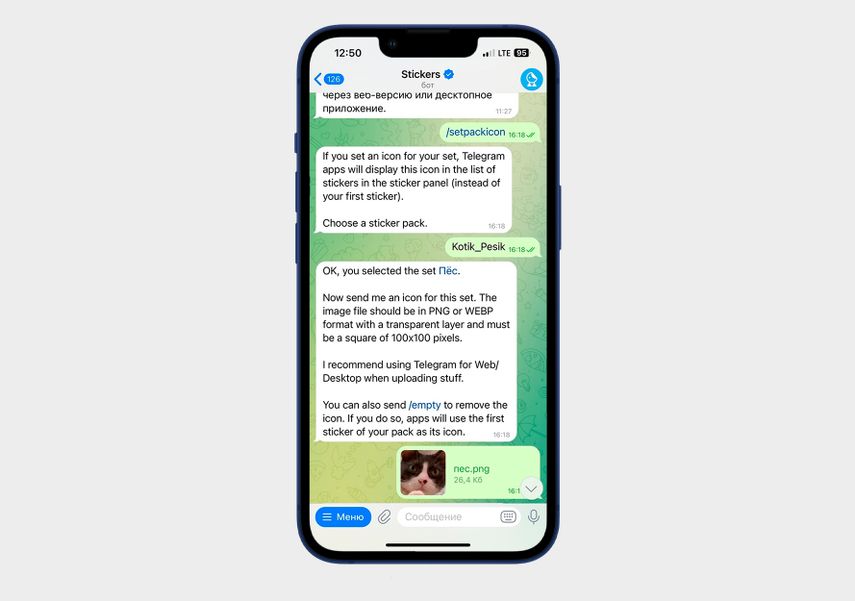
Прикрепите изображение для обложки стикерпака файлом
Шаг 5. Введите название набора на латинице, чтобы создать уникальную ссылку.
Теперь вы можете добавить стикерпак себе и поделиться им с друзьями. Для этого нажмите на три точки и кликните «Поделиться» или «Скопировать ссылку».
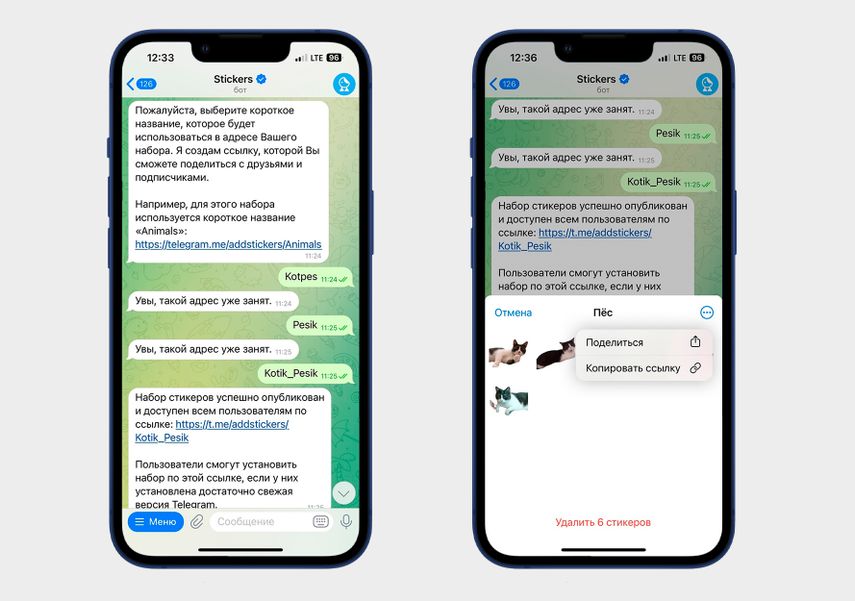
Когда найдете свободное название стикерпака, бот пришлет ссылку на набор
Результат. Сделать набор из шести стикеров получилось за семь минут. Однако создать аккуратный дизайн таким способом удается не всегда — изображение может некорректно отделиться от фона, а самим указать границы нельзя. Кроме того, на стикеры не получится добавить дополнительные детали, например подписи, обводку или эмодзи.
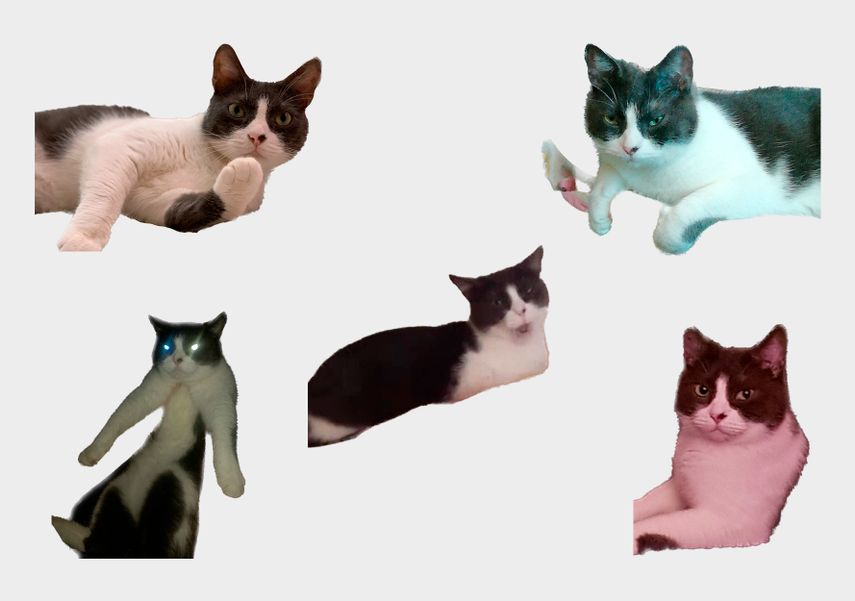
iPhone не всегда аккуратно вырезает объекты, зато с ним не нужно скачивать дополнительные приложения, чтобы создать стикерпак
2. С приложением Sticker Maker Studio для iPhone и Android
Sticker Maker Studio — это бесплатная программа (скачать из AppStore или Google Play ), в которой можно создавать стикеры с дизайном. В приложении получится аккуратно вырезать силуэт, добавить эмодзи, подписи и цветной контур. А еще в нем, как и на iPhone, есть функция автоматического выделения объекта — с ней можно вырезать изображение в один клик. Вот как собрать свой набор стикеров.
Шаг 1. Установите Sticker Maker Studio на смартфон.
Откройте приложение и нажмите «Создать новый стикерпак». Введите название набора, имя автора и кликните «Создать».
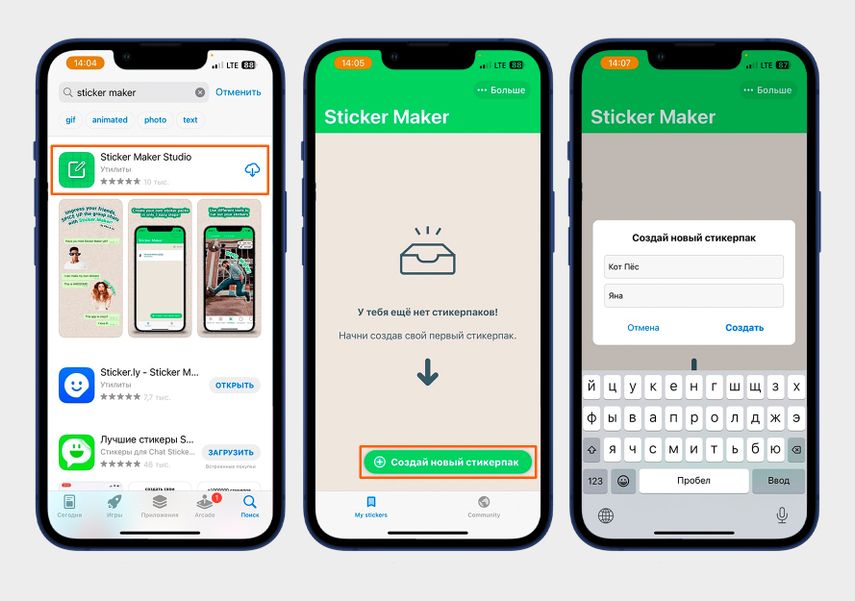
Запустите приложение и введите название стикерпака — он появится в списке на главном экране приложения
Шаг 2. Нажмите на название созданного набора.
Появится поле, разделенное на 30 квадратов. Кликните на любой из них и загрузите фото из галереи. Картинка откроется на рабочей области в приложении.
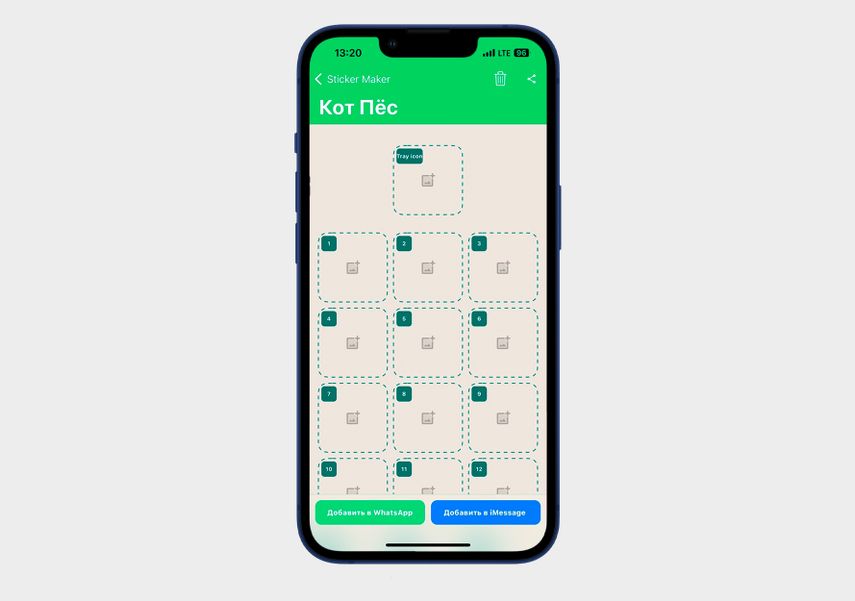
Загрузите изображение из галереи, нажав на любое окошко на главном экране. В квадрат с подписью Tray icon добавьте обложку набора
Шаг 3. Выберите способ обрезки.
Можно использовать смарт-режим, обвести силуэт вручную, а еще сделать стикеры в форме круга или квадрата.
Смарт-обрезка автоматически выделяет объект: контур получается плавным, но в стикер могут попасть лишние детали. В ручном режиме можно самим указать границы, но контур будет менее аккуратным.
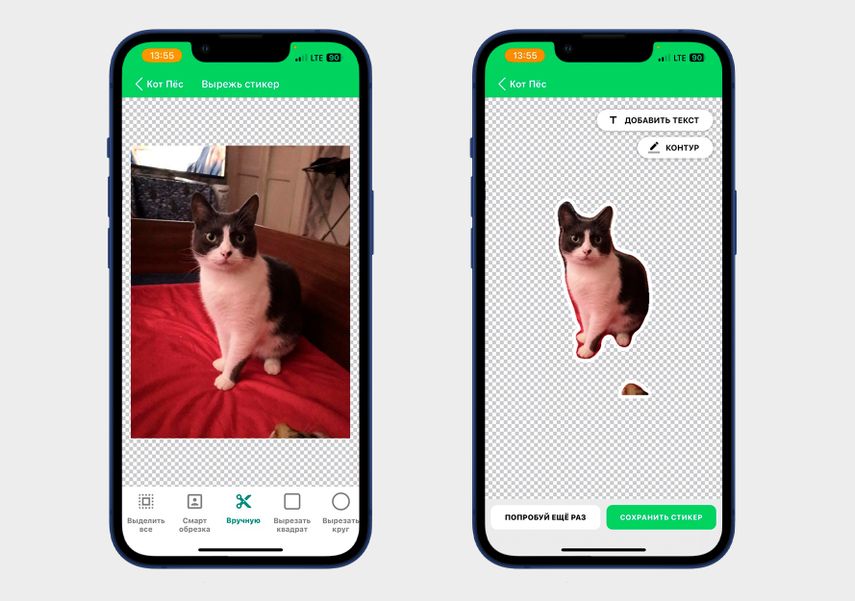
Обрежьте изображение любым способом, а если результат не понравился, нажмите кнопку «Попробуй еще раз»
Шаг 4. Добавьте элементы дизайна.
Например, выберите цвет и толщину контура, добавьте на стикер текст и эмодзи. Как только картинка будет готова, нажмите «Сохранить стикер» — он появится в одном из 30 квадратов в наборе. Сделайте остальные картинки по такому же алгоритму.
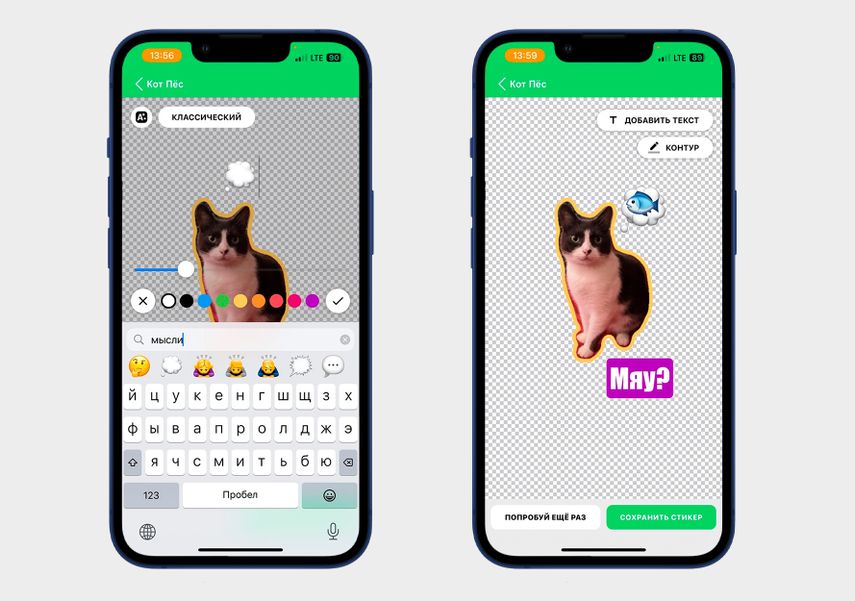
Чтобы добавить эмодзи на картинку, нажмите «Добавить текст» и выберите смайлик на раскладке клавиатуры
Шаг 5. Перенесите набор в Telegram.
Откройте бота @Stickers , нажмите кнопку «Начать» и выберите команду /newpack . В переписке с ботом наберите название стикерпака — по нему вы сможете найти свой набор.
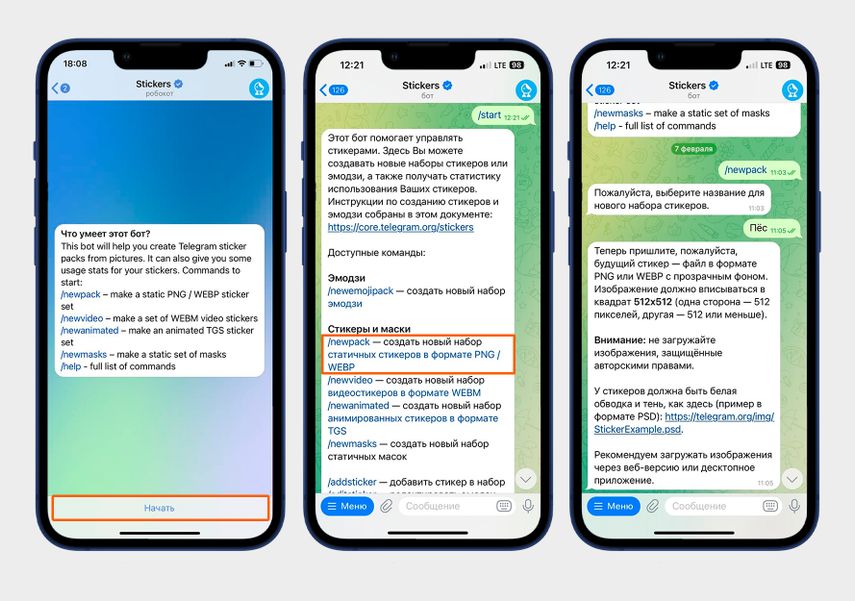
Запустите телеграм-бота @Stickers, чтобы загрузить набор в мессенджер
Шаг 6. Вернитесь в Sticker Maker Studio, чтобы перенести стикеры в мессенджер.
Нажмите на любой стикер, выберите «Копировать» и вставьте его в чате с телеграм-ботом. Затем отправьте один или несколько эмодзи — при нажатии на них в сообщениях будет высвечиваться созданный стикер.
По такому же алгоритму загрузите остальные стикеры из набора, нажмите /publish и введите название стикерпака на латинице. В ответ бот пришлет ссылку, по которой можно добавить набор.
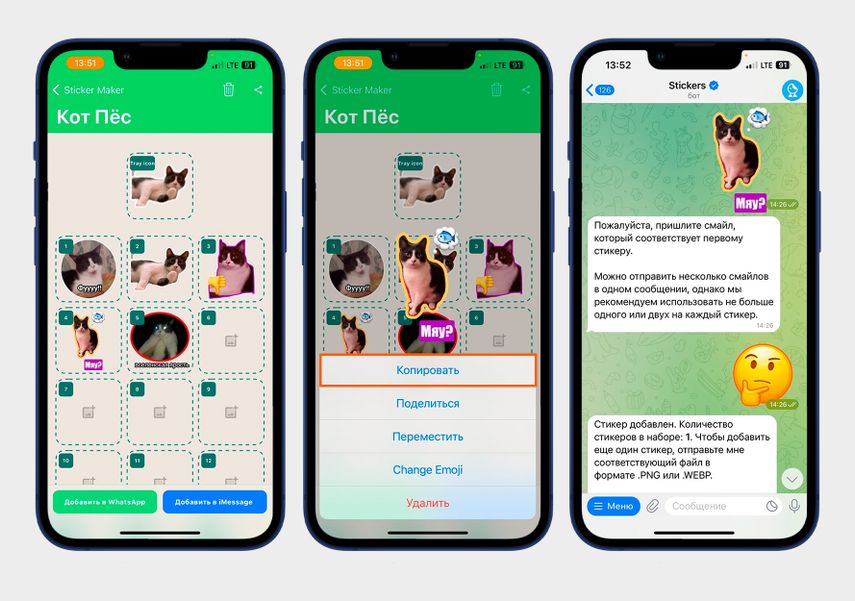
Скопируйте каждый стикер из приложения и вставьте в переписку с телеграм-ботом
Результат. Чтобы сделать набор из пяти стикеров, мы потратили 20 минут. Этот способ сложнее первого, но зато в приложении получится сделать интересный дизайн картинок и придать им смысл с помощью подписей и эмодзи.
Минус Sticker Maker Studio — в нем сложно обрезать объекты аккуратно. Если обводить картинку вручную, контур получается неровным, а функция смарт-обрезки не всегда точно определяет силуэт. Чтобы прикрыть изъяны, можно использовать смайлики и надписи или обрезать стикеры с помощью круглых и квадратных рамок.
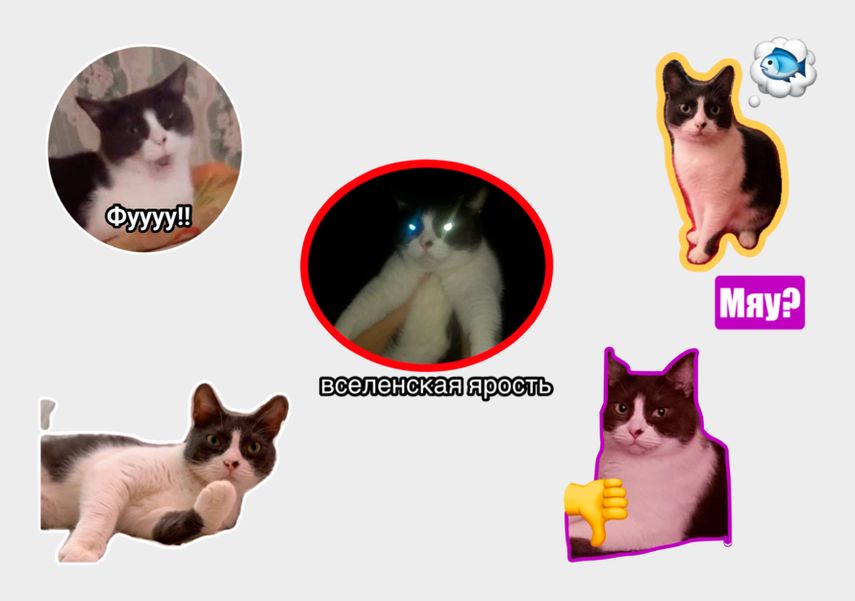
Кота с фиолетовым контуром обвели вручную, для остальных стикеров использовали рамки и автовыделение
3. С приложением Stickers Creator для Android
В Stickers Creator еще больше опций для дизайна, чем в предыдущем приложении. В бесплатной версии можно делать стикеры разных форм, менять прозрачность и контрастность, добавлять надписи, эмодзи и наклейки. В платной есть дополнительные эффекты для обработки изображения и автовыделение объекта.
Программа подойдет, чтобы сделать не только статичный, но и анимированный набор — эта функция доступна бесплатно. Для анимированных стикеров потребуется 7–12 заготовленных картинок, которые будут переключаться. Мы попробовали создать статичный стикерпак в приложении.
Шаг 1. Скачайте Stickers Creator , в русской версии программа называется «Создатель стикеров Телеграмма».
Откройте приложение, нажмите «Новый пакет» и в появившемся окошке введите название будущего стикерпака.
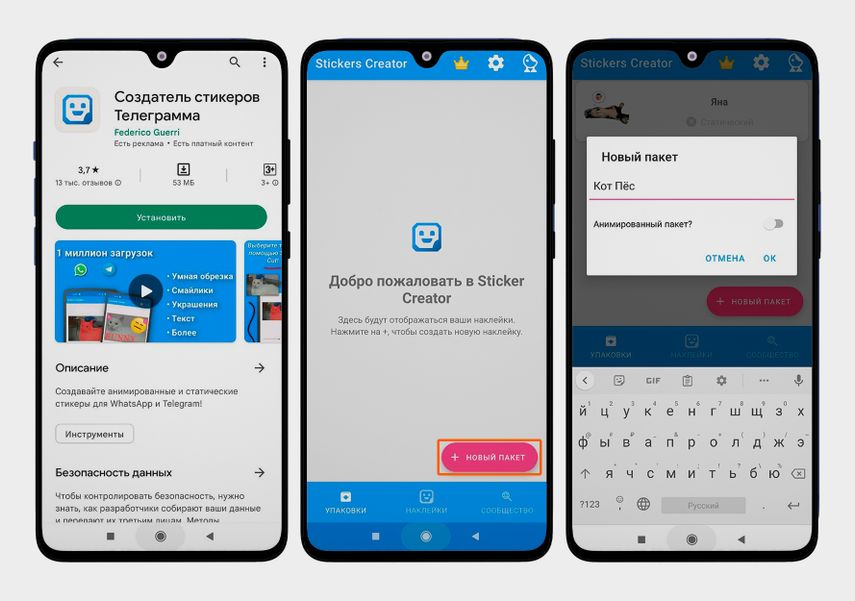
Загрузите приложение и добавьте новый набор на главном экране. Если делаете статичный стикерпак, укажите его название и нажмите «ОК»
Шаг 2. Сделайте первый стикер.
Нажмите на название набора на главном экране, кликните на опцию «Создать новый» и загрузите фото из галереи. Чтобы вырезать изображение самостоятельно, выберите режим «Свободная рука». Если обвели границу объекта неровно, можно доработать контур с помощью ластика. Также картинку можно вписать в фигуру: круг, прямоугольник, ромб, восьмиугольник, треугольник или звезду.
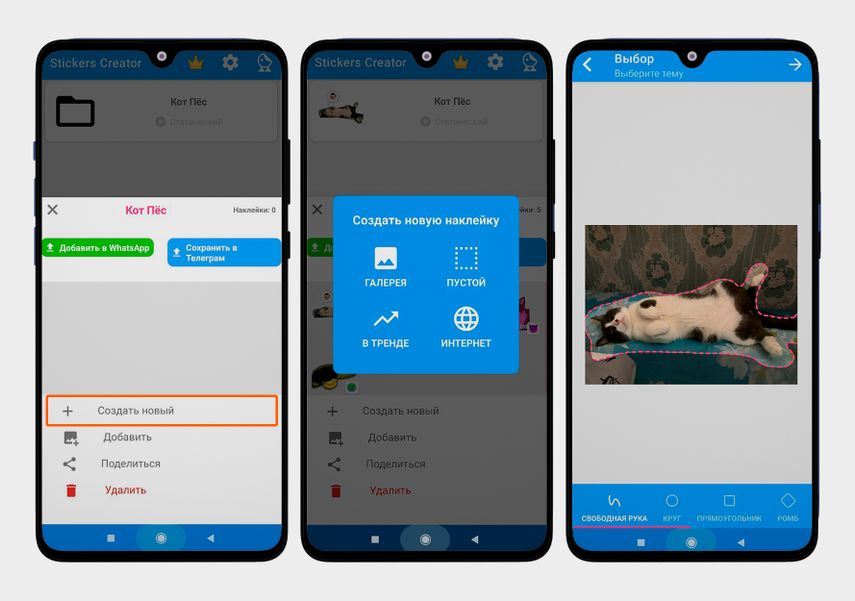
Загрузите фото из галереи или выберите готовую картинку в приложении, а затем обрежьте ее по контуру
Шаг 3. Дополните стикер наклейками, эмодзи и текстом.
Чтобы изменить размер объекта, а также передвинуть или повернуть его, удерживайте картинку 1–2 секунды. Когда дизайн готов, кликните на стрелочку в верхнем правом углу.
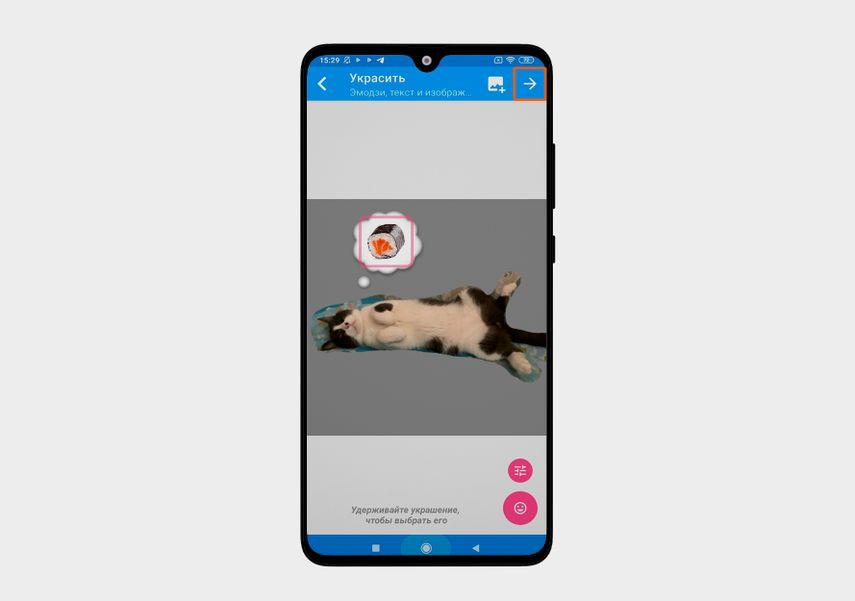
Добавьте элементы оформления и нажмите на стрелку в правом верхнем углу
Шаг 4. Выберите границы стикера.
Вариантов несколько: без контура, четкая или расплывчатая обводка. Затем кликните на галочку в правом верхнем углу. В открывшемся окне введите один или два эмодзи — при нажатии на них в переписке в Telegram будет высвечиваться созданный стикер. Кликните «Готово» и обработайте остальные изображения по такому же алгоритму.
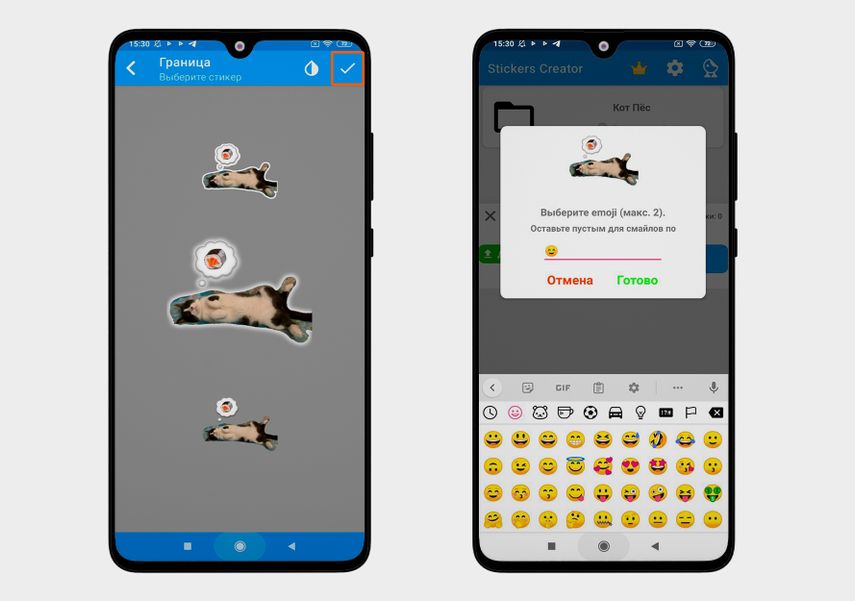
Укажите стиль границы стикера, введите эмодзи в окошке и нажмите «Готово» — стикер появится в наборе
Шаг 5. Перенесите стикерпак в мессенджер.
Нажмите кнопку «Сохранить в Телеграм», и у вас откроется мессенджер. В появившемся окне выберите «Импортировать стикеры», введите название набора → «Далее» → «Готово».
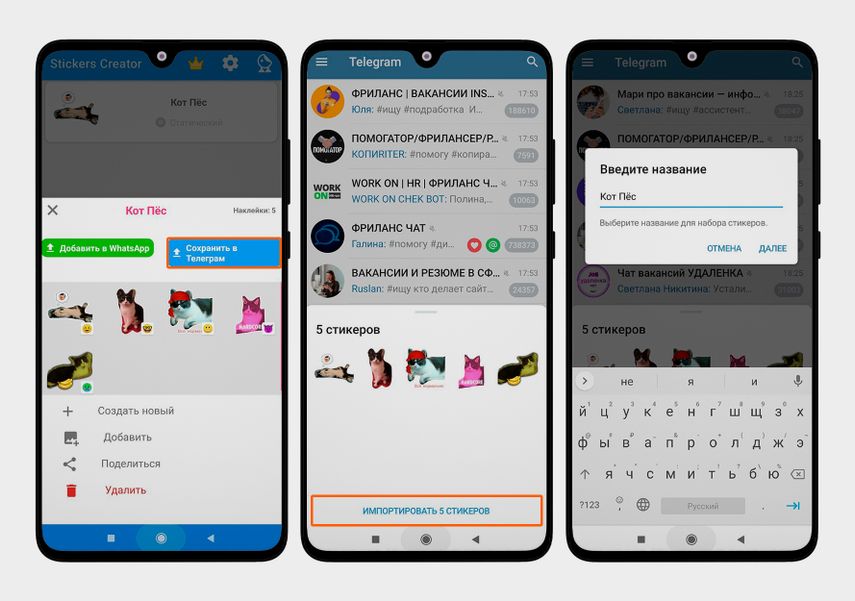
Загрузите стикеры в мессенджер с помощью кнопки «Сохранить в Телеграм»
Результат. Сделать стикерпак в Stickers Creator получилось за 30 минут. Больше всего времени ушло на то, чтобы вырезать картинки вручную, потому что в бесплатной версии приложения нет функции автовыделения. Зато стикеры получились интереснее, чем в Sticker Maker: мы смогли поменять цвета, добавить элементы и выбрать разные шрифты.
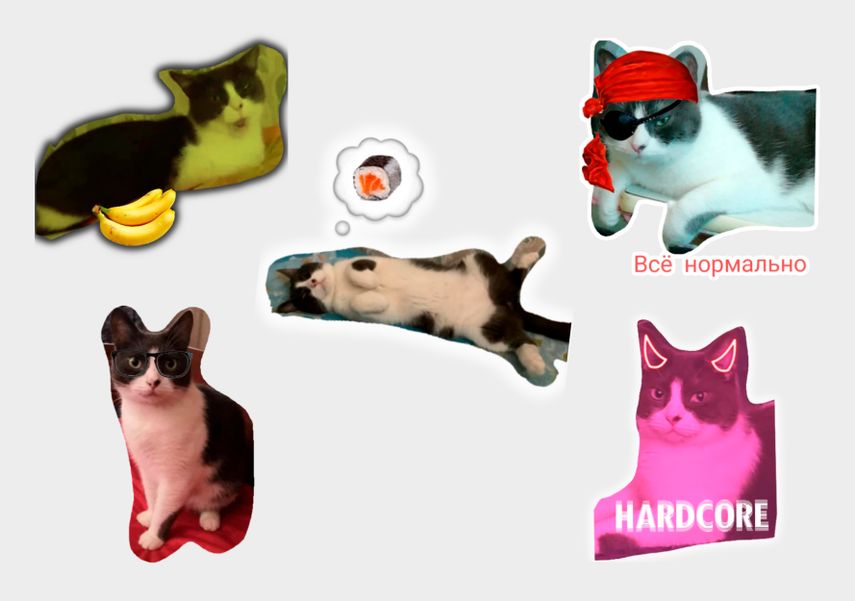
Ровный контур получилось сделать не везде, зато смогли добавить на стикеры много дополнительных деталей
Инструкция: Как сделать собственные стикеры в Telegram
Долгое время смайлы из двоеточий и скобок отвечали за эмоции, которые человек хотел выразить в записи в блоге или в переписке. Недавно широкое распространение получили эмодзи — японские пиктограммы, заменяющие порой слова или целые предложения. Сейчас, в связи с ростом популярности различных мессенджеров, растет и популярность стикеров. Стикеры — это нечто среднее между смайлом и картинкой, взятой из интернета.

Стикеры (с английского можно перевести как «наклейки») в целом играют ту же роль, что смайлы и эмодзи, выражающие действия или чувства. На стикерах часто изображают героев фильмов и мультфильмов, а также исторических фигур, публичных личностей и интернет-мемы с самыми разными персонажами в главной роли.
Еще стикеры хороши тем, что к их созданию могут приложить руку не только дизайнеры и иллюстраторы, но и обычные пользователи. Возможность создания и обмена самодельными стикерами предоставляет мессенджер Telegram, созданный командой основателя «ВКонтакте» Павла Дурова.
Итак, если в голове давно родилась идея для набора «наклеек», то с помощью представленной ниже инструкции ее можно воплотить в жизнь.
Бот поможет
Если уже есть заготовки к картинкам и установлен Telegram (не мобильная, а десктопная версия), нужно написать любое сообщение специальному боту — @Stickers. В ответ он предложит следующий набор команд:
/newpack — создать новый набор стикеров/addsticker — добавить стикер в набор/delsticker — удалить стикер из набора/ordersticker — переставить местами/cancel — отменить предыдущее действие
Выбираем первую команду и отправляем ее боту. Далее он предложит выбрать имя для нового пакета стикеров (просто введите название в строке чата и нажмите клавишу ввода), а следом прислать эмодзи, которое будет соответствовать первому стикеру.
Стоит отметить, что бот устанавливает ограничения на разрешение загружаемых картинок: их ширина должна составлять ровно 512 пикселей, а высота — не превышать этого же значения. Максимальный вес картинки может быть не более 350 килобайт. Изображение для будущего стикера нужно прикрепить через меню File, которое появляется при нажатии на изображение скрепки.
Не стоит переживать, если сразу не будет получаться — на каждом этапе создания стикера бот подскажет, как нужно действовать.

Когда первый стикер будет готов, необходимо выбрать эмодзи для второго стикера и снова загрузить нужную картинку. Повторять эти шаги придется, пока все «наклейки» не будут готовы.
Для того чтобы опубликовать новый набор, отправьте команду /publish. В ответ бот предложит придумать короткое название (с ним могут возникнуть проблемы) ссылки, которую в дальнейшем можно будет отправлять друзьям или публиковать в соцсетях. Разумеется, она будет вести на авторский пакет стикеров.

Как сделать красивую картинку
Создать сам набор стикеров не так сложно, однако у начинающих пользователей могут возникнуть трудности при обработке самих изображений в фоторедакторе. Для простых действий можно использовать Paint. Правда, понадобится сноровка, так как произвольное выделение делается «от руки» — задать значение 512 пикселей по горизонтали (и по вертикали тоже) не получится.
Если удалось вырезать изображение ровно, то затем его следует скопировать на новый документ (скопировать выделенной изображение — Ctrl+C — «Создать» — вставить скопированное изображение — Ctrl+V). Не стоит забывать, что итоговый размер картинки должен составлять 512 пикселей по ширине. Высота может быть меньше.
Если есть доступ к редактору Photoshop, то для вырезания стикеров лучше воспользоваться им. Алгоритм лишь немного сложнее, но на выходе получится аккуратная картинка с нужными параметрами.
Итак, открываем картинку и берем инструмент «Перо» или Pen Tool (скриншот №1, выделен красным). Начинаем выделять изображения, устанавливая точки по контуру. В конце соединяем последнюю точку с первой. Кстати, чем больше точек будет установлено по контуру, тем плавнее будет выглядеть обтравка.

Далее на панели параметров находим вкладку «Контуры» или Paths (скриншот №2, выделен красным), нажимаем правой кнопкой на «Рабочий контур» и на всплывающем меню выбираем «Образовать выделенную область».

После нужно выбрать радиус растушевки. Оптимально — 1-2 пикселя. Галочка «Сглаживание» пусть тоже стоит. «Ок».

После этого можно копировать выделенное изображение (Ctrl+C или в панели «Меню» открыть «Редактирование», потом нажать «Скопировать»), чтобы перенести его на новый холст нужного размера.
Чтобы открыть новый холст, в верхнем меню открываем вкладку «Файл» и выбираем «Новый» (Ctrl+N). В полях «Ширина» и «Высота» задаем 512 пикселей. «Содержимое фона» — «Прозрачный». Жмем «Ок».

Когда откроется новый файл, вставляем из буфера обмена вырезанное изображение. Это можно сделать сочетанием клавиш Ctrl+V либо «Редактирование» — «Вклеить». После этого картинку можно сохранять: «Файл» — «Сохранить для Web» или Alt+Shift+Ctrl+S. Напомним, картинка должна быть в формате .png — его можно установить в настройках в открывшемся окне. Там же можно «поиграться» с уровнем качества, от которого напрямую зависит размер.

Стикеры, которые получились у РГ Digital, доступны по ссылке.
как сделать в тг вместо печатает мяукает
Смотрите видео на тему «как сделать в тг вместо печатает мяукает» в TikTok (тикток).

15.1K
язык в тг который указан в видео!! #языктг #языквтг #стикерытг #стикерывк

859.2K
Надеюсь, для кого то это видео будет полезным�� #телега #телеграм #функции #ukraine���� #путинхуйло��⚫️ #голосовые #кружок #настройки

37K
Ответ пользователю @biser._.of #fur #on #fyp пинайте остальных

985K
Обновление Телеграм, новое для кружочков и голосовых: – можно ставить на паузу, когда записываете сообщение – автоудаление после просмотра

38.5K
Ответ пользователю @djagadjaga41 я не умею объяснять по этому сорри

475.6K
Ответ пользователю @sabqed_fan_2769_ тутор)

344.6K
Ответ пользователю @подливкк Туториал как сделать смешной эмодзи в телеграм (работает только на айфоне)
![Лайки: 1.9K.Комментарии: 79.Видео в TikTok (тикток) от пользователя [��] •Chia• (@chianomi): «Ответ пользователю @_love_mha_ Туториал на милашный язык в телеграм! Извините но этот язык немного другой||#Chianomi #Fyp #Tutorial #Telegram».оригинальный звук - [��] •Chia•.](https://p77-sign-sg.tiktokcdn.com/tos-alisg-p-0037/a176bba2c2e549bbaa6d6b705e9a57af_1624988508~tplv-photomode-zoomcover:480:480.jpeg?x-expires=1705784400&x-signature=ZWV0mUoi15sQD7d7SU7rq1rY6a4%3D)
73.5K
Ответ пользователю @_love_mha_ Туториал на милашный язык в телеграм! Извините но этот язык немного другой||#Chianomi #Fyp #Tutorial #Telegram

3.2M
Фишка Telegram | Как ВЫНУДИТЬ человека прочитать ваше Сообщение ��

76.7K
Відповідь на коментар @disshhaaa.1 йооор пользуйтесь)�� #UKRAINE #рек #myboy #мир #война #хочуврекомендации #тг #языквтг #телеграмязык #тотуриал #nowar #fyr #on #fypシ #рекомендации #хочувтоп

86.5K
Солнышки, пните друг друга ����#Популярное #sweet.music.42 #рекомендации #рекомендации #SteampodБудьРазной

37.1K
язык в тг: @wexsavi ! #fypシ #fy #foryourpage #foryou #рекомендации #реки #рекумоляю #врекомендации #хочуврек #врек #языквтг #языктелеграм #языктг #аниме #милыепикчи #котики #anime #pinterestcodes #cutecore #vkstickers