Добавление текста на слайд
PowerPoint для Microsoft 365 PowerPoint для Microsoft 365 для Mac PowerPoint 2021 PowerPoint 2021 для Mac PowerPoint 2019 PowerPoint 2019 для Mac PowerPoint 2016 PowerPoint 2016 для Mac PowerPoint 2013 PowerPoint 2010 PowerPoint 2007 PowerPoint для Mac 2011 Еще. Меньше
Вы можете добавить текст на PowerPoint слайд или образец слайдов, вставив текстовое поле и введя его. После этого вы сможете отформатировать текст, выделив его или все соответствующее поле. Вы также можете добавлять текст в заполнители и фигуры.
Щелкните заголовок раздела ниже, чтобы открыть подробные инструкции.
Вставка текстового поля

- Откройте слайд, на который нужно добавить поле.
- На ленте перейдите на вкладку Вставка , а затем выберите Текстовое поле.
- На слайде щелкните и перетащите его, чтобы нарисовать текстовое поле в нужном положении и размере.
Добавление текста в заполнитель
Чтобы добавить в заполнитель, сделайте следующее:
-
Щелкните в заполнителе и введите или вставьте текст.
Примечание: Если размер текста превышает размер заполнителя, PowerPoint уменьшает размер шрифта и интервал между строками по мере ввода текста.
На приведенном ниже рисунке заполнитель представлен пунктирной границей, внутри которой содержится текст заголовка слайда.
добавлению текста в надпись;
- Чтобы добавить текст в надпись, которая поддерживает редактирование, щелкните ее в обычном режиме, а затем введите или вставьте текст.
- Чтобы добавить текст в текстовое поле, которое является постоянным и не редактируемым, в представлении образец слайдов щелкните внутри текстового поля, а затем введите или вставьте текст.
Надписи используются для размещения текста в любом месте слайда, например за пределами заполнителя. Так, чтобы добавить подпись к изображению, создайте надпись и расположите ее рядом с рисунком.
Примечание: Если добавить надпись в обычном режиме, текст смогут изменять все пользователи. При добавлении текстового поля в режиме образца слайдов добавляемый в него текст станет постоянным и не редактируемым за пределами образца слайдов.
Добавление текста как части фигуры
Фигуры, такие как квадраты, круги, выноски и стрелки, могут содержать текст. При вводе текста в фигуру он прикрепляется к ней, из-за чего перемещается и поворачивается вместе с ней.
- Чтобы добавить текст в фигуру, выделите ее и введите или вставьте текст.
Добавление текста, независимого от фигуры
Надписи позволяют добавлять текст к фигурам, когда его не требуется связывать с ними. Текст надписи может иметь границы, заливку, тень и объемные эффекты.
-
Чтобы добавленный текст можно было перемещать независимо от фигуры, добавьте надпись, а затем введите или вставьте текст. Добавление надписи
На вкладке Вставка в группе Текст нажмите кнопку Надпись.
Примечание: При использовании восточноазиатских языков выберите в раскрывающемся меню Надпись способ выравнивания — По горизонтали или По вертикали.
Примечания: В режиме образца слайдов существует разница в том, как вы используете заполнитель текста и текстовое поле :
- Добавьте текстовый заполнитель из представления образца слайдов, если вы хотите предложить пользователям шаблона заменить текст запроса текстом, который относится к их собственному проекту. (Обычное поведение пользовательского текста запроса в заполнитель текста заключается в том, что он исчезает, когда вы начинаете вводить текст.)
- Добавьте текстовое поле из представления образца слайдов, если вы хотите, чтобы оно содержало постоянный, неотредредируемый текст. При добавлении текстового поля в обычном режиме текст может изменяться любым пользователем.
См. также
Щелкните заголовок раздела ниже, чтобы открыть подробные инструкции.
Контрольные вопросы по Power Point
1. Что такое компьютерная презентация?
2. С каким расширением по умолчанию сохраняется файл презентации в MS Power Point 2007?
3. Какая информация выводится в строке состояния?
4. Где располагается и как настраивается панель быстрого доступа в окне MS Power Point 2007?
5. Что такое слайд? Из чего он состоит?
6. Каким образом можно создать новую презентацию?
7. Что такое шаблон презентации?
8. Что такое тема оформления
9. Как добавить новый слайд в презентацию?
10. Как удалить слайд?
11. Как изменить порядок слайдов в презентации?
12. Как изменить фон и цвета на слайде?
13. Как изменить разметку слайда?
14. Какие существуют режимы просмотра презентации?
15. Как включить режим полноэкранного просмотра презентации?
16. Как добавить на слайд картинку?
17. Что такое рисунки Smart Art?
18. Как добавить на слайд диаграмму?
19. Как добавить на слайд таблицу?
20. Как добавить на слайд текстовую надпись?
21. Как изменить маркировку пунктов списка на слайде?
22. Как изменить шрифт для текста на слайде?
23. Как изменить положение текстовой надписи на слайде?
24. Для чего нужен режим «Сортировщик слайдов»?
25. Как настроить анимацию объектов на слайде?
26. Какие параметры эффектов анимации можно изменять при их настройке?
27. Как добиться постепенного появления на экране рисунка Smart Art?
28. Как настроить автоматическую смену слайдов во время полноэкранной демонстрации презентации?
29. Как установить анимацию для смены слайдов при демонстрации презентации?
30. Что такое репетиция просмотра презентации?
31. С какого слайда может начинаться показ презентации?
32. Что такое произвольный показ и как его создать?
33. Какие действия можно настроить для объектов на слайдах?
34. Как создаются управляющие кнопки? Для чего их можно использовать?
Ввод и изменение текста слайдов
Аннотация: Изучив эту лекцию, вы сможете: вводить и перемещать текст на слайдах, изменять выравнивание текста и интервалы, находить и заменять фрагменты текста и шрифты.
Работая в PowerPoint, можно вводить, изменять, перемещать и форматировать текст, добиваясь наиболее полного выражения основной идеи презентации. Существует несколько способов ввода текста в слайды: в текстовые заполнители, зарезервированные для заголовков и подзаголовков, в надписи, предназначенные для ввода отдельных фраз и замечаний, и текстовые поля, рассчитанные на более длинные фрагменты текста. Помимо этого, можно размещать текст внутри геометрических объектов, таких как круги, прямоугольники или звезды.
Предположим, что владелец компании «Все для сада» подготовил презентацию учебных курсов для садоводов и хотел бы внести изменения в текст, чтобы придать ему большую выразительность.
В этой лекции вы создадите несколько текстовых объектов, отредактируете текст, измените его внешний вид, осуществите поиск и замену заданного фрагмента, замените шрифт и выполните проверку орфографии и стиля презентации.
В процессе выполнения упражнений вам понадобятся учебные файлы Chap15, AlignText, ReplaceText, CorrectText и SpellCheck.
Ввод и перемещение текста в слайдах
Помимо заголовка и маркированного списка, можно ввести в слайд дополнительный текст. В отличие от заголовка и элементов списка, отображающихся как на слайде, так и в структуре презентации, дополнительный текст отображается только на самом слайде. Прежде чем приступать к вводу дополнительного текста, нужно понять, что PowerPoint оперирует объектами . Под объектом понимается любой элемент слайда, над которым можно выполнять определенные действия. Так, например, весь текст в заголовке слайда представляет собой один объект . Чтобы внести изменения в любой объект , включая текстовый, нужно вначале выделить его. Для выделения объекта достаточно поместить на него указатель и щелкнуть. Чтобы отменить выделение объекта, нужно щелкнуть в пустой области слайда.
В PowerPoint выделение объекта осуществляется двумя способами. Первый способ реализуется щелчком на текстовом объекте, вследствие чего вокруг объекта появляется серая штриховая рамка , внутри которой располагается курсор . Поместив курсор в нужную позицию, можно ввести и отредактировать текст. Второй способ выделения объекта состоит в том, чтобы поместить указатель на штриховую рамку и щелкнуть на ней. В результате штриховая рамка заменится на точечную. Это означает, что содержимое рамки трактуется как единое целое и, помимо редактирования текста, можно, например, изменить размер текстового объекта или переместить его в другое положение Регулировка размера осуществляется перетаскиванием расположенных на рамке белых кружочков, называемых рукоятками масштабирования . На следующем рисунке приведены примеры штриховой и точечной рамок.
Работа с текстом в PowerPoint 2013
Одним из самых важных этапов создания презентации является работа с текстом. В этой статье мы рассмотрим ключевые моменты обработки текстового материала в PowerPoint: как вставлять, удалять, перемещать и форматировать текст.
Основы работы с текстом
Как написать заголовок слайда
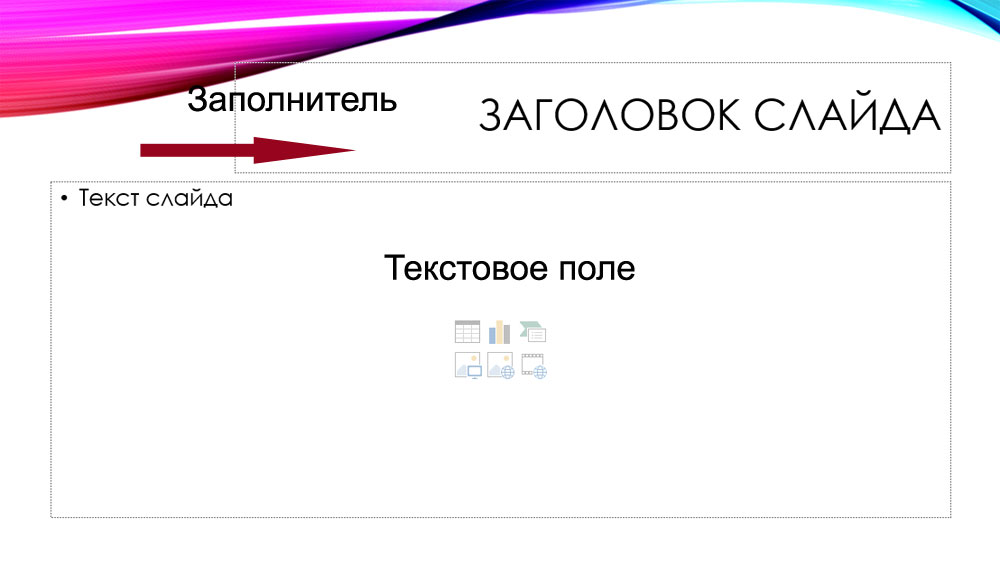
Слайд презентации состоит из заполнителя и текстового поля. В заполнителе, до того, как там появится какая-либо запись, обычно так и написано: «Заголовок слайда». Кликните внутри заполнителя и введите ваш заголовок.
Как написать текст на слайде
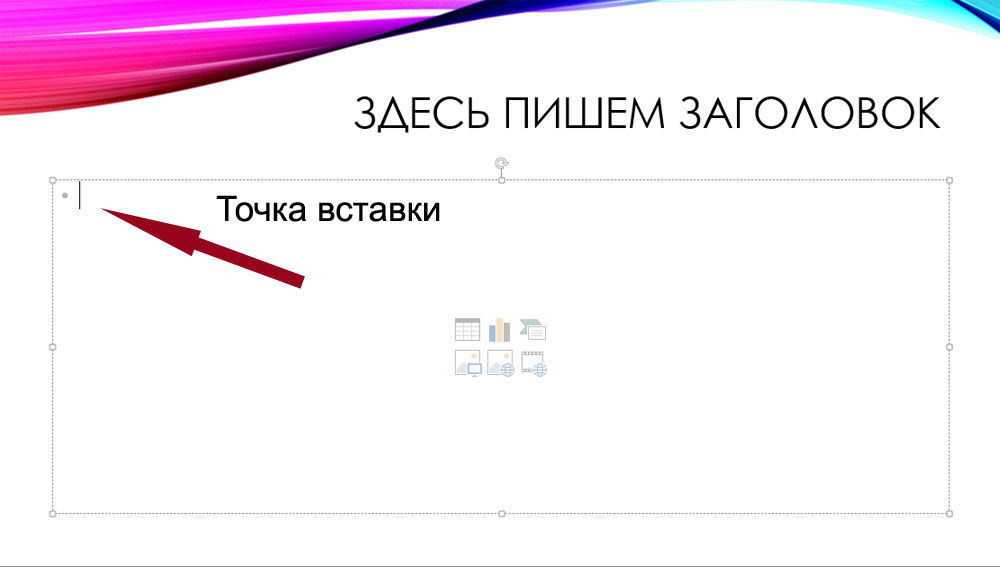
1. Кликните внутри текстового поля, в котором нужно ввести текст.
2. Возле курсора появится точка серого цвета.
3. Напишите текст.
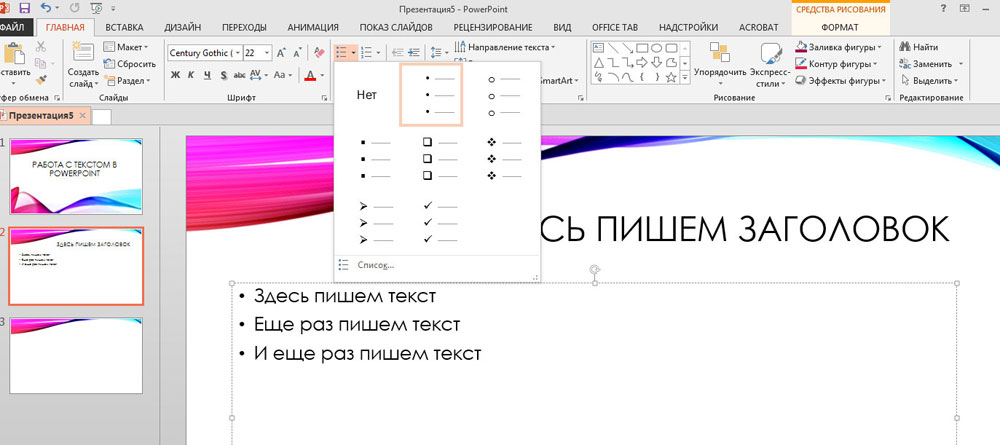
Как включить или выключить маркированные списки
После того, как вы нажимаете Enter, курсор смещается на следующую строчку, а текст приобретает вид маркированного списка. Это вызвано тем, что в PowerPoint часто используются маркированные списки, поэтому эта функция включена по умолчанию.
Выключить маркеры (или потом включить их обратно) можно двумя способами:
1. Кликните по тексту правой кнопкой мышки, в выпавшем списке наведите курсор на «Маркеры», нажмите «Нет».
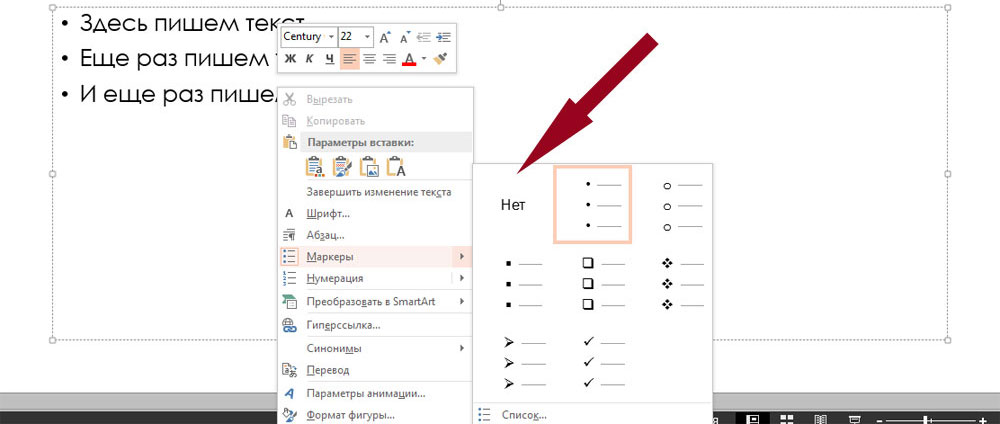
2. На панели инструментов на вкладке «Главная» в группе «Абзац» кликните по «Маркеры» и нажмите «Нет».
Как удалить текст
-
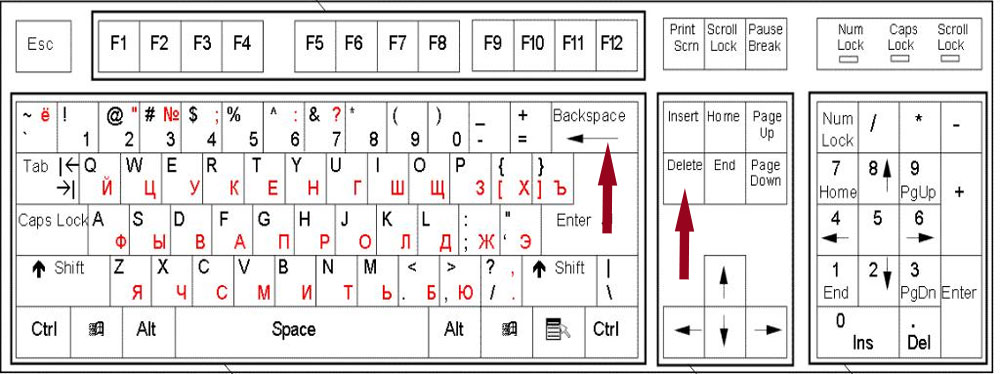
- Поместите курсор рядом с текстом, который нужно удалить.
- Нажмите клавишу Backspace на клавиатуре, чтобы удалить текст слева от курсора.
- Нажмите клавишу Delete на клавиатуре, чтобы удалить текст справа от курсора.
- Если нужно удалить весь текст на слайде, выделите текст и нажмите клавишу Delete.
Как выделить текст
1. Поместите курсор слева от текста, который вы хотите выделить.
2. Зажмите левую кнопку мышки и, удерживая ее, проведите вправо по необходимому фрагменту текста.
3. Отпустите мышку. Текст будет выделен, а над ним появится всплывающая панель инструментов для форматирования текста, что очень удобно и существенно экономит время.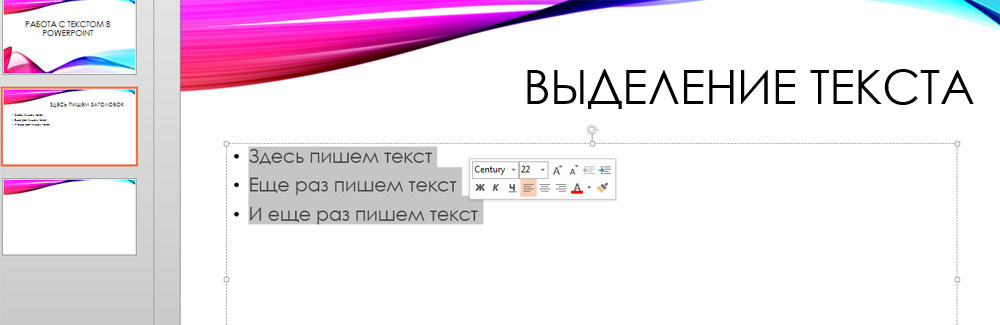
Также панель инструментов можно вызвать, если кликнуть правой кнопкой мышки по выделенному фрагменту текста.
Как скопировать текст
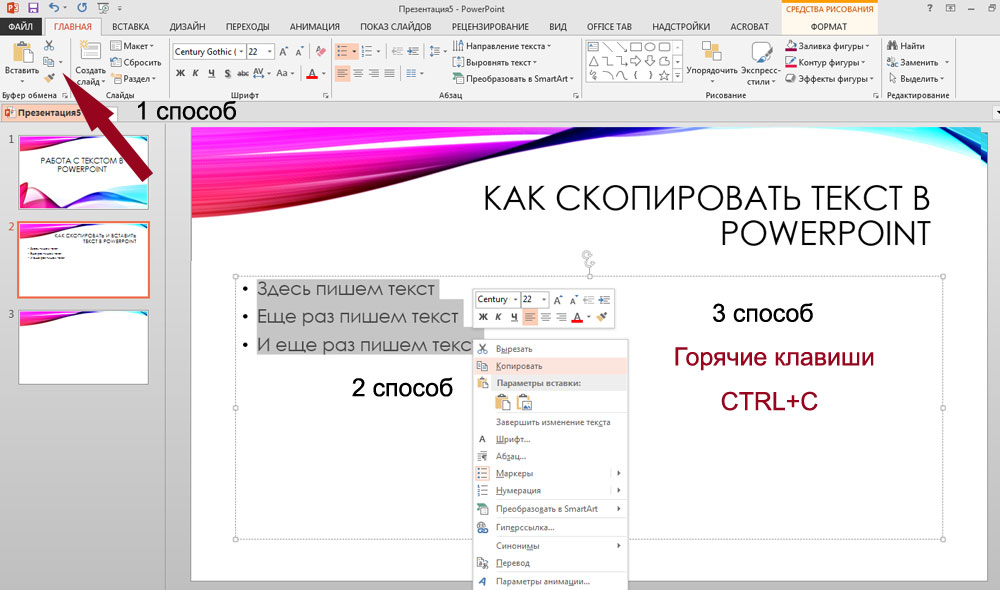
Выделите отрезок текста, который нужно скопировать. Далее выполните копирование одним из нижеследующих способов.
- Способ 1. Нажмите команду «Копировать» на вкладке «Главная».
- Способ 2. Кликните правой кнопкой мышки по выделенному тексту и выберите «Копировать».
- Способ 3. Нажмите на клавиатуре комбинацию клавиш CTRL+C.
Как вставить текст
Поместите курсор на слайде там, куда нужно вставить текст.
Способ 1. Нажмите команду «Вставить» на вкладке «Главная». Текст отобразится.
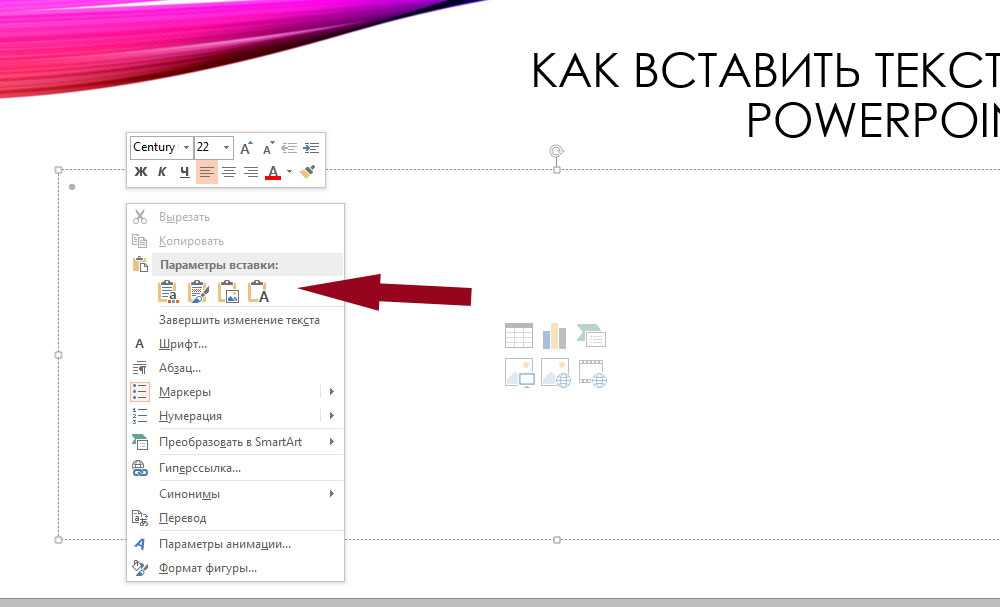
Способ 2. Кликните правой кнопкой мышки по выделенному тексту и выберите «Параметры вставки».
Способ 3. Нажмите на клавиатуре комбинацию клавиш CTRL+V.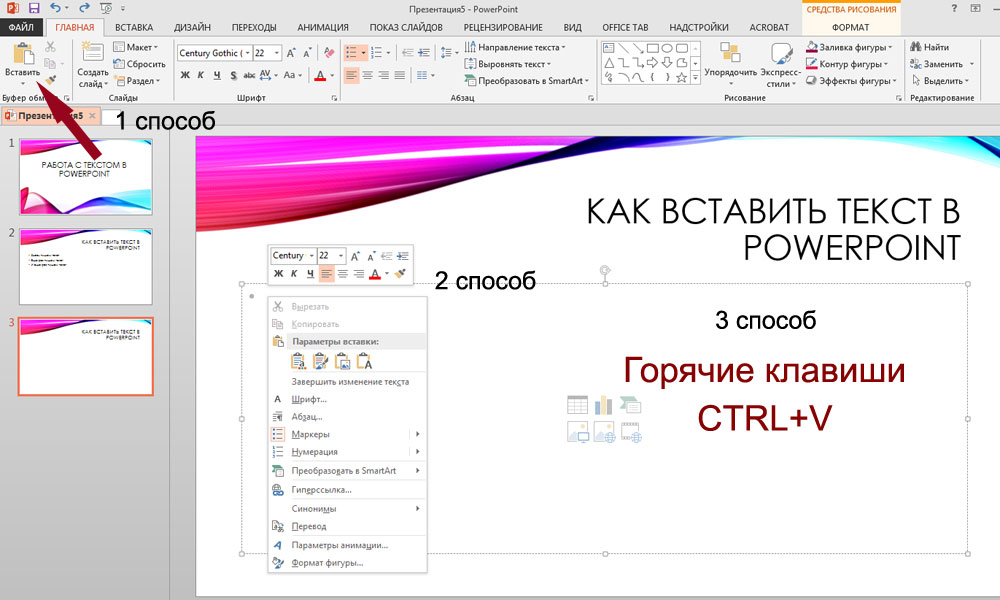
При использовании второго способа для вставки вы можете выбрать один из четырех параметров, определяющих форматирование текста: «Использовать конечную тему», «Сохранить исходное форматирование», «Рисунок» и «Сохранить только текст». Перед тем, как кликнуть, вы можете навести указатель мыши на каждый значок, чтобы посмотреть, как будет выглядеть результат.
Как очистить текст от форматирования
Чтобы очистить текст от форматирования и стилей воспользуйтесь инструментом PowerPoint «Специальная вставка».
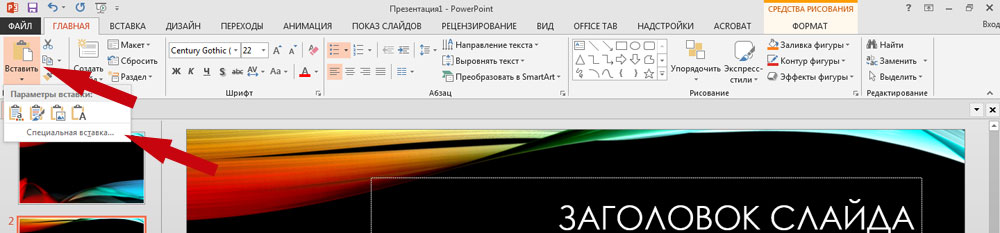
- Скопируйте текст, который вы хотите вставить.
- Выберите вкладку «Главная».
- Нажмите на маленькую стрелочку под кнопкой «Вставить» на панели инструментов.
- Выберите «Специальная вставка».
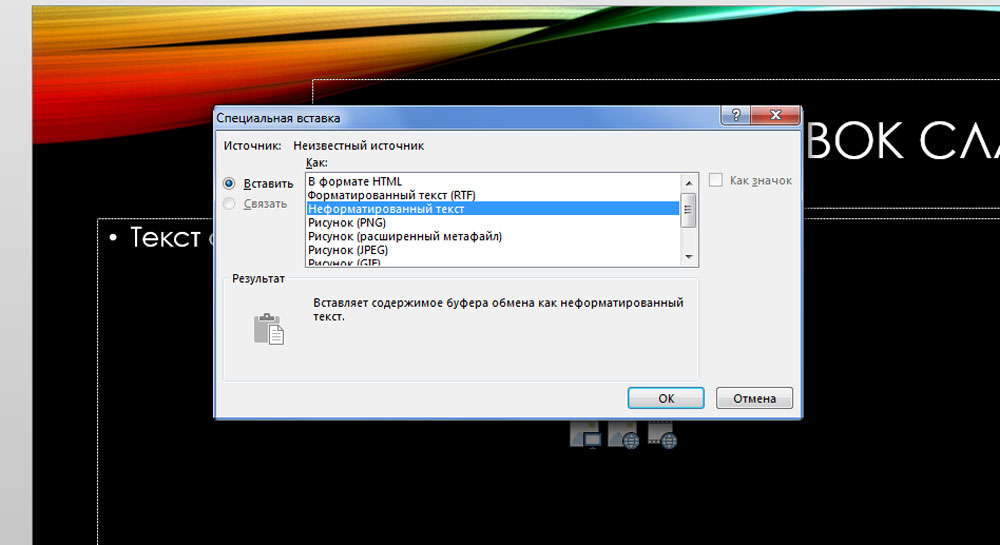
- В появившемся окне выберите опцию «Неформатированный текст».
- Нажмите «ОК».
Также для очистки текста можно использовать внешний текстовый редактор (например, «Блокнот»). Просто вставьте текст в редактор, затем скопируйте его и вставьте на слайд презентации.
Как вырезать и вставить текст
Выделите фрагмент текста, который вы хотите вырезать.
а) Нажмите «Вырезать» (ножницы) на вкладке «Главная».
б) Щелкните правой кнопкой мышки по выделенному участку и выберете «Вырезать».
в) Нажмите комбинацию клавиш CTRL+X.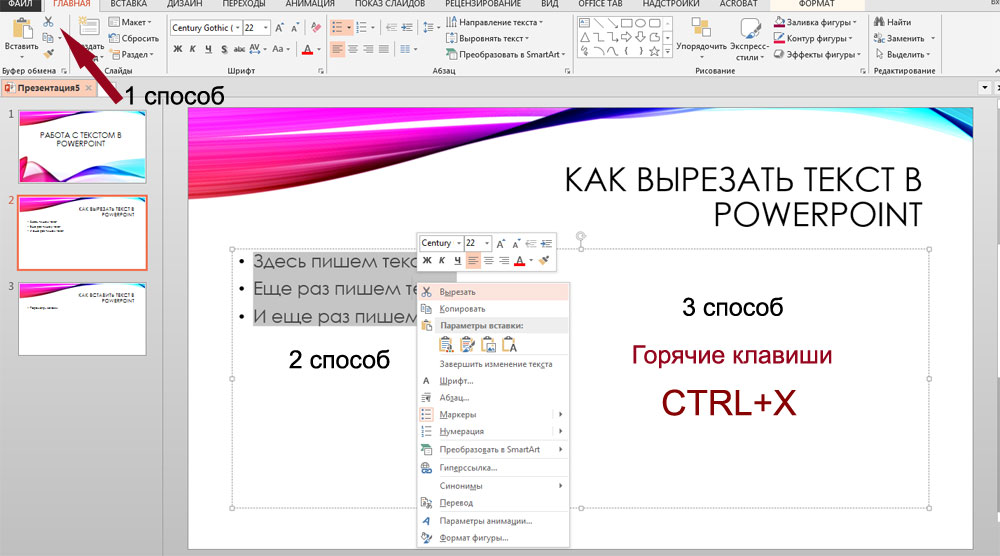
Вставка текста производится аналогично уже рассмотренному методу: поместите курсор на слайде туда, куда нужно вставить текст.
- Нажмите комбинацию клавиш CTRL+C.
- Выберете команду «Вставить» на вкладке «Главная».
- Кликните правой кнопкой мышки, выберете «Параметры вставки».
Как перетащить текст
- Выделите текст, который хотите переместить.
- Нажмите, удерживайте и перетащите мышь в то место, где вы хотите, чтобы отобразился текст. Под курсором будет маленький прямоугольник, указывающий на то, что происходит перемещение текста.
- Отпустите кнопку мыши, и текст появится.
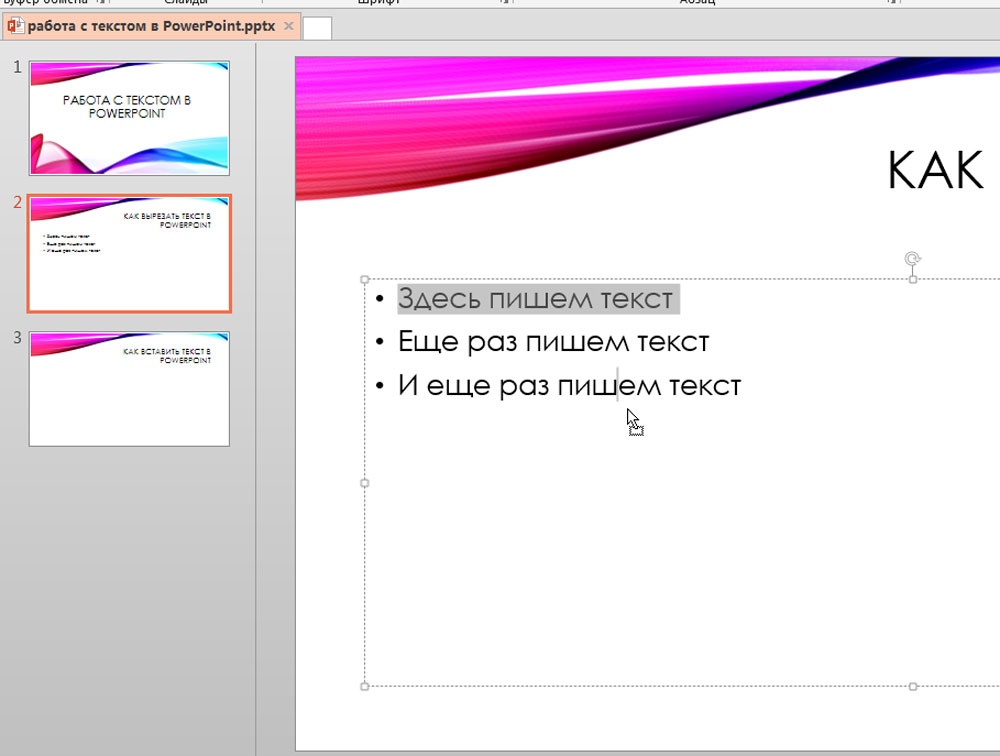
Если перемещение произошло не совсем точно, то нажмите клавишу Enter на клавиатуре, чтобы переместить текст на новую строку.
Найти и заменить
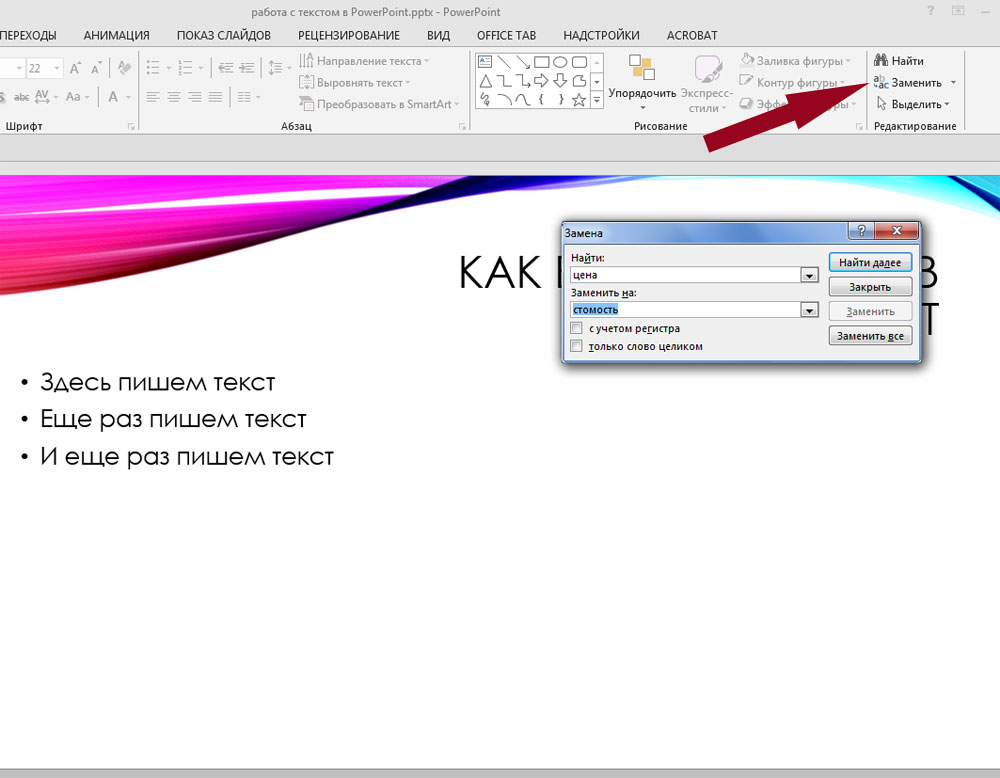
«Найти и заменить» — еще одна техника, которую можно использовать для редактирования текста. Функция поиска-замены позволяет искать на всех слайдах презентации определенное слово или фразу (например: цена), а затем заменять его другим словом или фразой (например: стоимость).
Для поиска нужных слов нажмите на команду «Найти». Для поиска с целью замены выберете команду «Заменить».
В открывшемся окне «Замена» введите слова в соответствующие строки и нажмите «Заменить», если нужно заменить только одно слово, и «Заменить все», если нужно провести замену всех выбранных слов. При необходимости поставьте галочки в чек-боксах «с учетом регистра» и «только слово целиком».
Работа с текстом
При создании презентации текст можно добавлять как в заполнители, так и в текстовые поля. Заполнитель — это разновидность текстового поля. Он является частью макета слайда и часто содержит форматирование, характерное для слайда (например, более крупный размер шрифта для заголовка презентации).
Как добавить надпись (текстовое поле)
Вставка дополнительного текстового поля позволяет добавлять в макет слайда столько текста, сколько нужно.
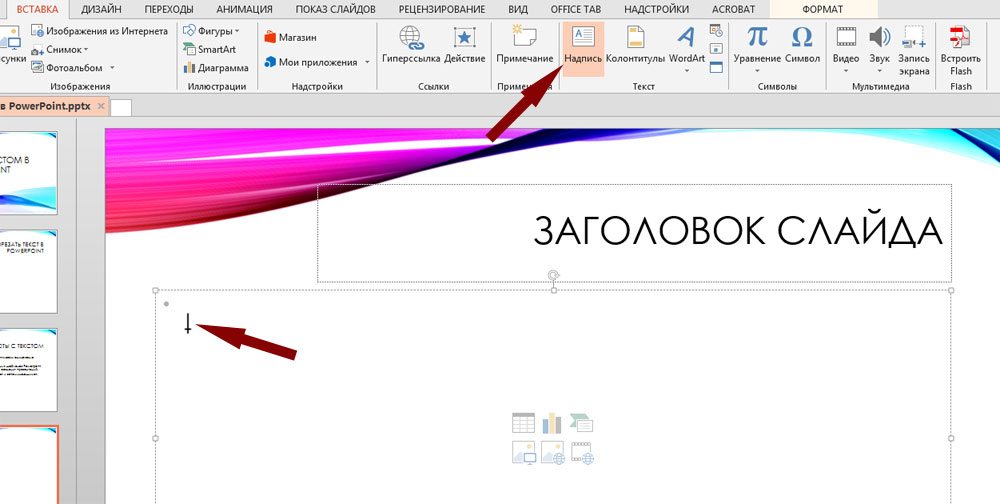
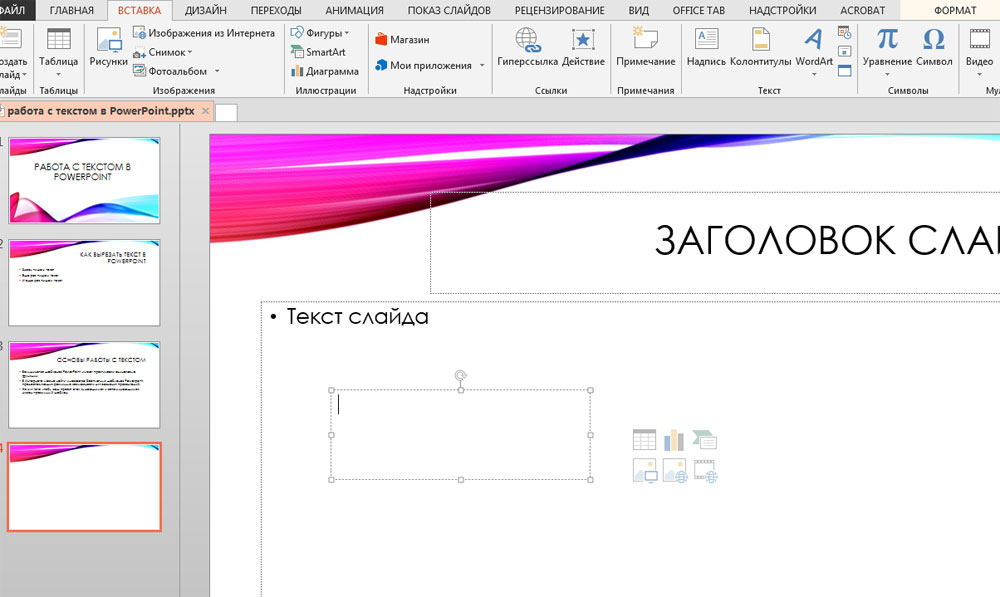
- В панели инструментов на вкладке «Вставка» выберите команду «Надпись».
- Ваш курсор превратится в перевернутый крест.
- Щелкните в той области на слайде, где вы хотите добавить надпись. Появится текстовое поле с мигающим курсором внутри.
- Введите текст.
Как переместить заполнитель или надпись
1. Нажмите на поле, которое хотите переместить.
2. Поместите указатель мыши на границу прямоугольника, чтобы он принял вид креста со стрелками.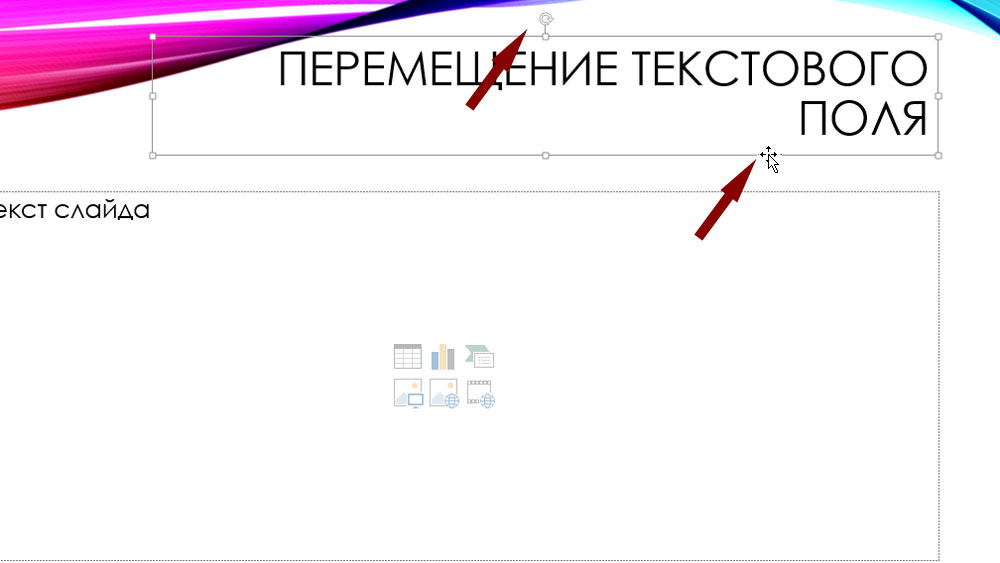
3. Нажмите и удерживайте кнопку мыши, перетаскивая поле в нужное место.
4. Отпустите кнопку мыши. Поле будет перемещено.
5. Чтобы повернуть эту область, кликните по кружочку в верхней части поля и, удерживая кнопку мыши, поворачивайте прямоугольник до тех пор, пока он не примет нужное положение.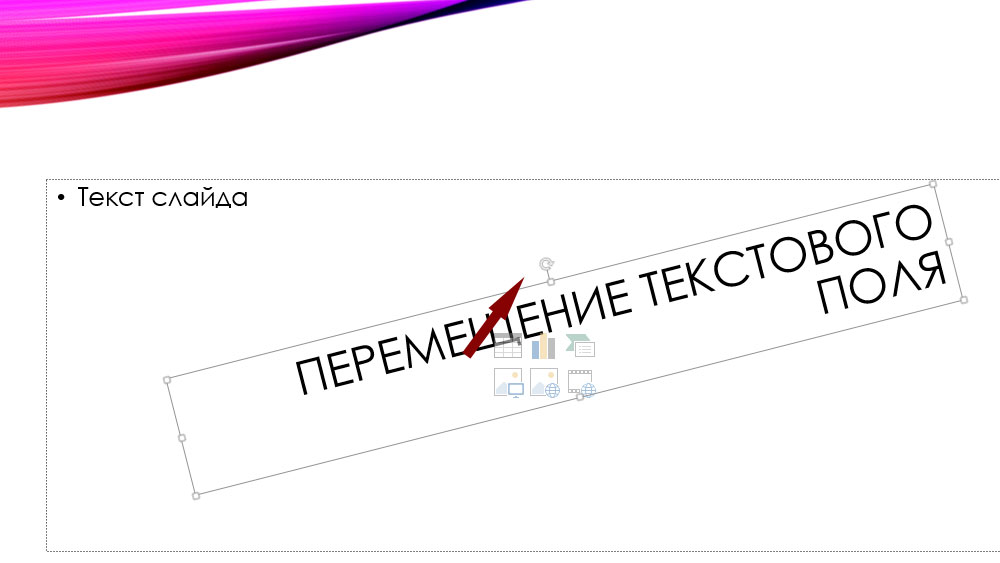
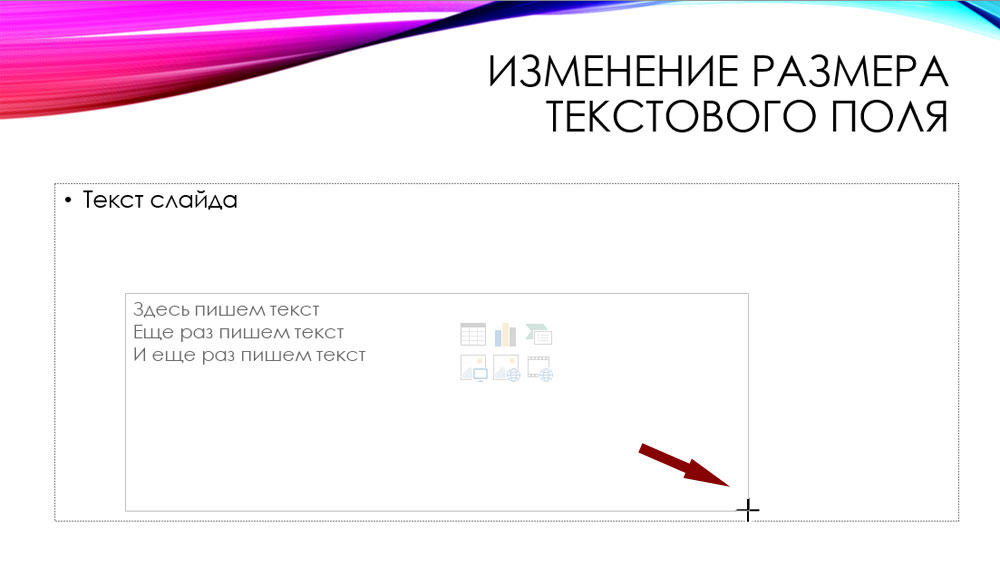
Как изменить размер заполнителя или текстового поля
1. Щелкните по объекту, размер которого вам нужно изменить.
2. Наведите курсор на любой из кружочков (маркеры изменения размера), которые появляются в углах и по бокам прямоугольника. Указатель мыши примет вид пары стрелок.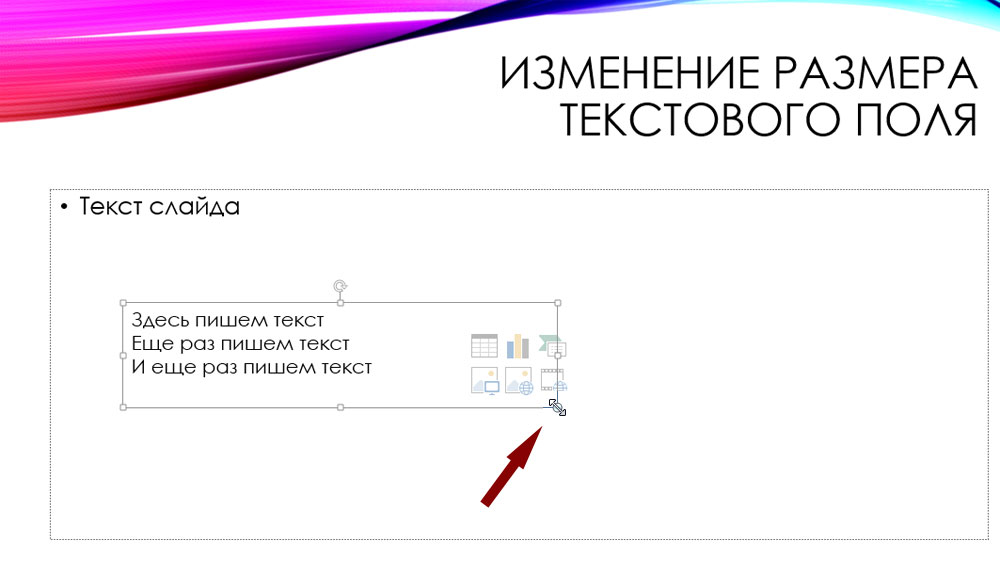
3. Нажмите, удерживайте и раздвигайте границы, пока текстовое поле не достигнет нужного размера. Курсор примет вид креста.
4. Отпустите кнопку мышки. Размер области поля будет изменен.
 Форматирование текста
Вы можете изменить или выделить текст на слайде, применив параметры форматирования: выбрать другой шрифт, изменить его размер, цвет или стиль.
Шрифт
Как поменять шрифт
1. Выделите фрагмент текста, который нужно изменить.
2. На панели инструментов на вкладке «Главная» в группе «Шрифт» кликните по кнопке Шрифт. В выпадающем списке выберете нужный.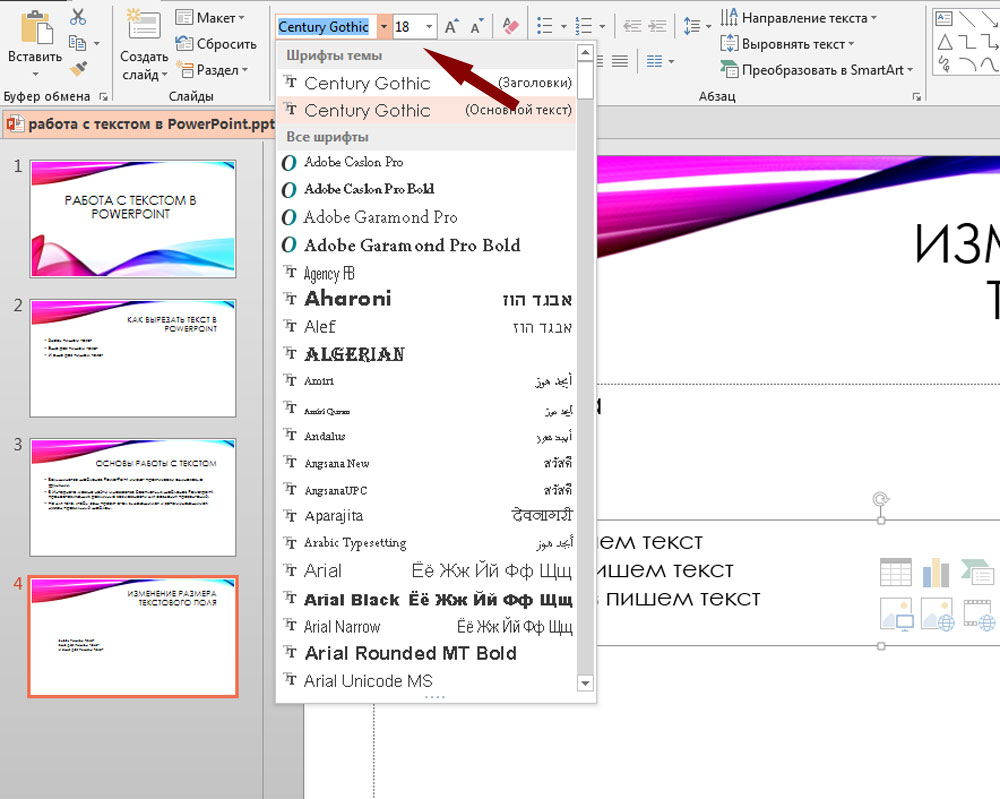
Как изменить размер шрифта
1. Выделите фрагмент текста, размер шрифта которого нужно изменить.
2. На панели инструментов на вкладке «Главная» в группе «Шрифт» кликните по кнопке «Размер Шрифта». В выпадающем списке выберете нужный.
3. Увеличить или уменьшить шрифт на один размер можно с помощью двух букв «А». Если нажать на букву большего размера, размер шрифта увеличится, а если на букву меньшего размера, то уменьшится.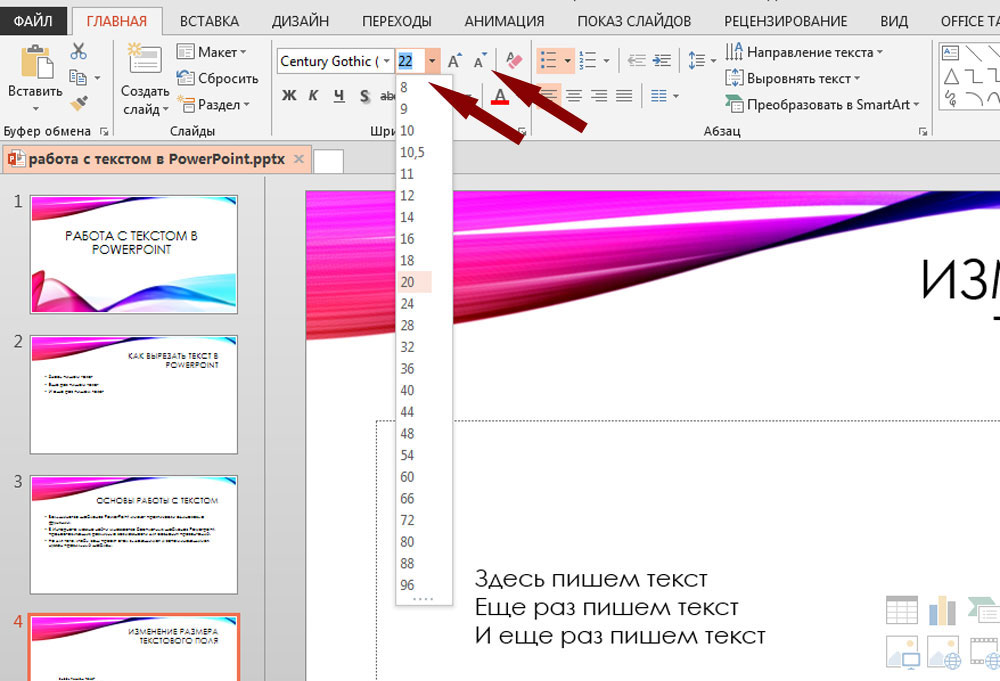
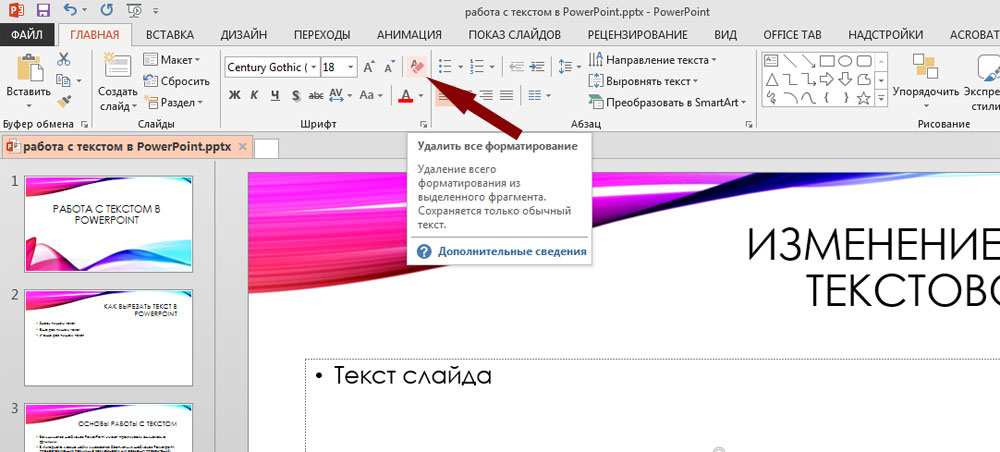
4. Чтобы отменить примененные ранее действия со шрифтом, кликните по кнопке «Удалить все форматирование».
Как изменить стиль шрифта
Стили шрифта в PowerPoint 2013: полужирный, курсив, подчеркивание, тень позади текста, зачеркнутый.
1. Выделите фрагмент текста, стиль шрифта которого нужно изменить.
2. Кликните по нужному стилю на вкладке «Главная» в группе «Шрифт».
3. Примените нужный стиль.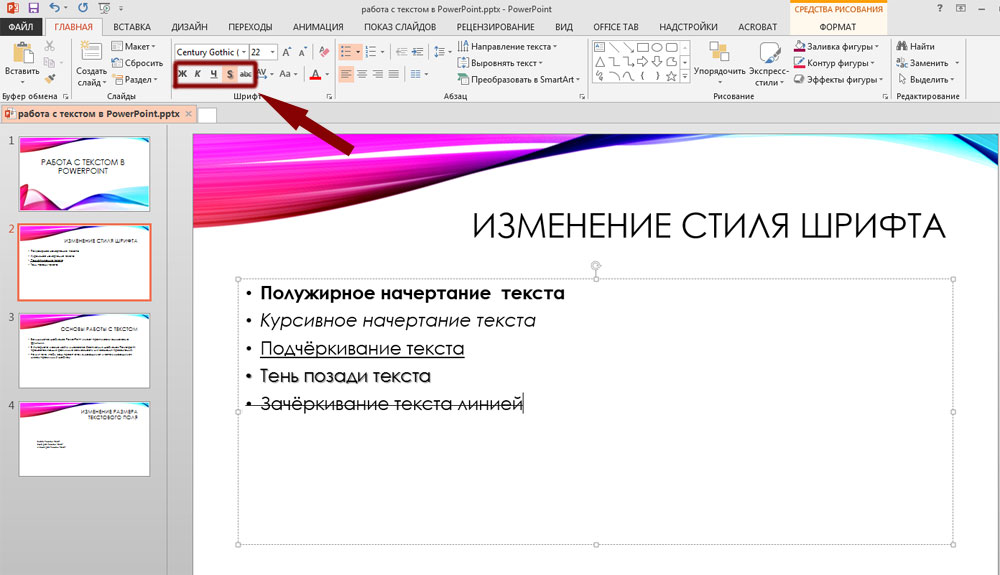
Изменение интервала между знаками
1. Чтобы изменить расстояние между символами, выделите текст и нажмите на команду «Межзнаковый интервал».
2. В выпадающем списке выберете нужный.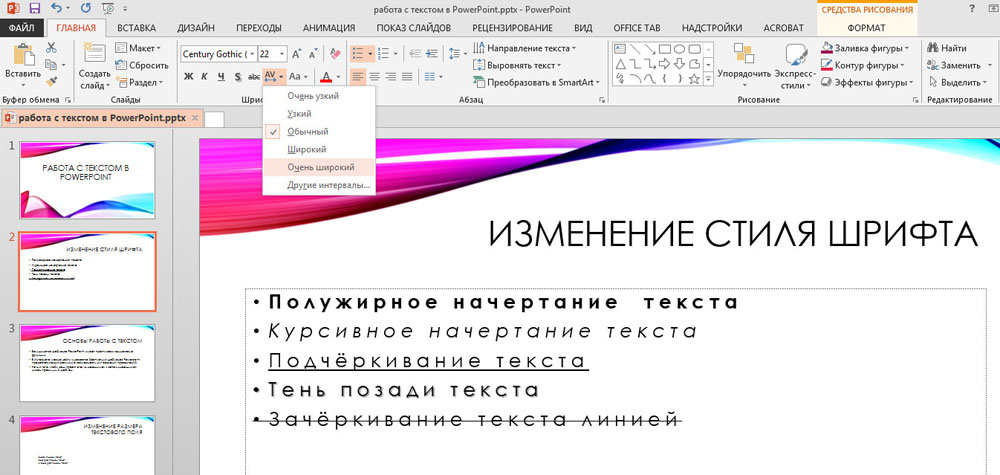
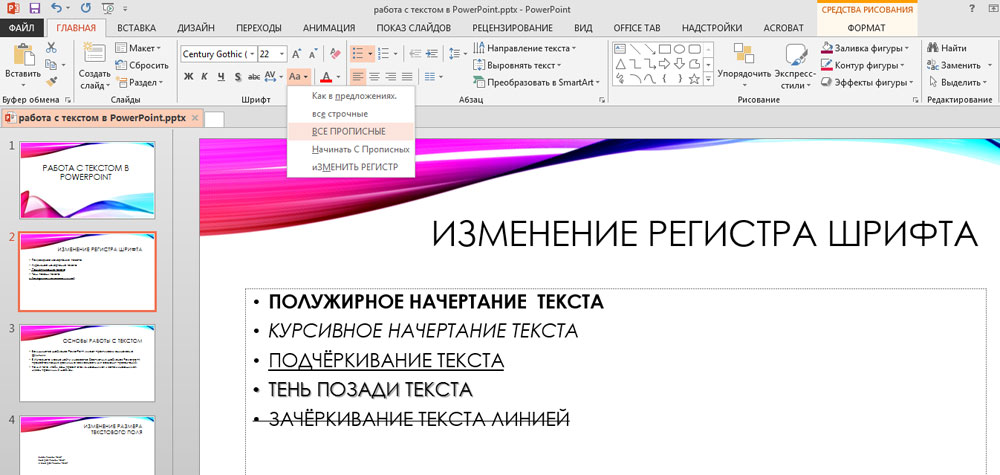
Как изменить регистр шрифта
- Чтобы преобразовать буквы в строчные или прописные, выделите текст и нажмите на команду «Регистр».
- В выпадающем списке выберете нужный.
Как изменить цвет шрифта
1. Чтобы изменить цвет шрифта, выделите текст и нажмите на команду «Цвет текста».
2. В открывшейся палитре выберете нужный цвет.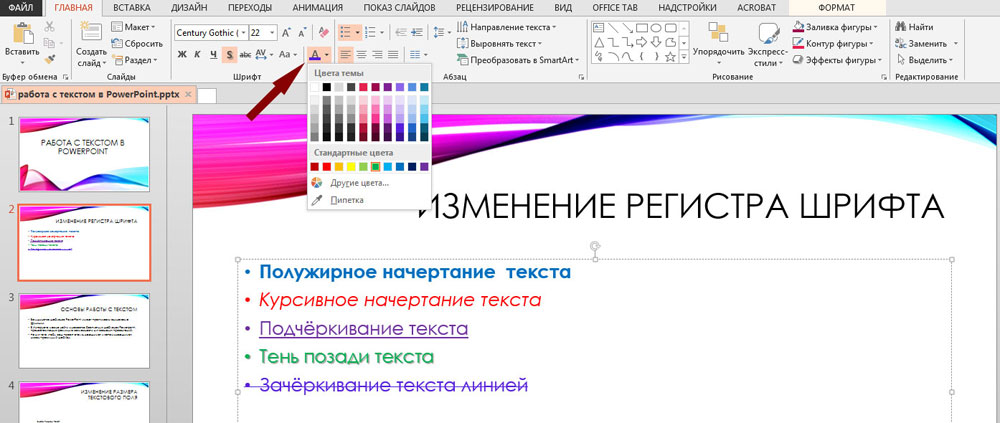
Расширенные параметры шрифта
- Щелкните по маленькой стрелочке, расположенной в нижнем правом углу группы «Шрифты».
- Откроется диалоговое окно с расширенными настройками текста.
- При необходимости выберете дополнительные параметры форматирования.
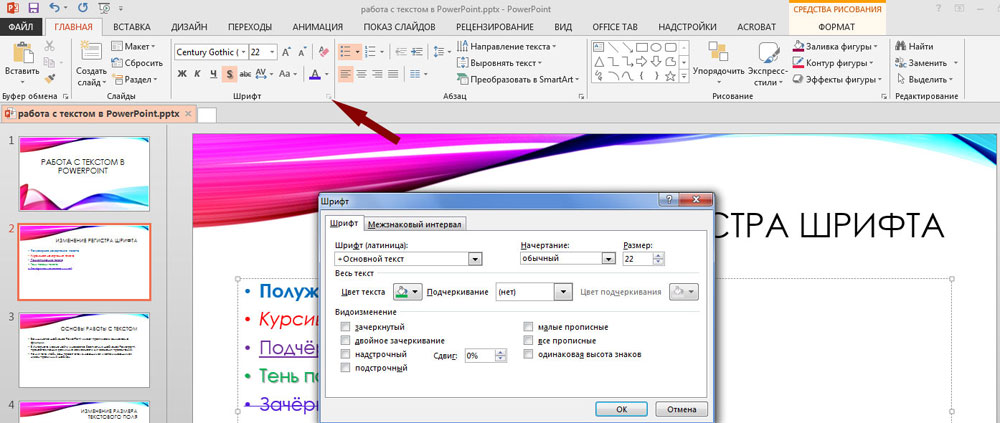
Изменение текста
Как создать маркированный список
- Выделите текст, который хотите отформатировать как маркированный список.
- Щелкните команду «Маркеры» в группе «Абзац» на вкладке «Главная».
- Текст преобразуется в маркированный список.
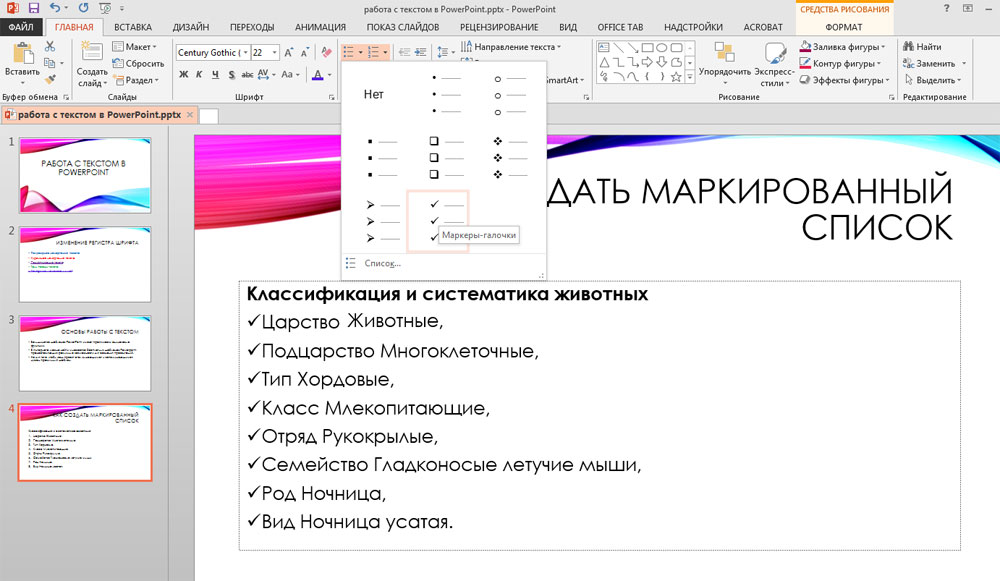
Рекомендую почитать статью Применение эффектов анимации к маркированным спискам в PowerPoint.
Как создать нумерованный список
1. Выделите текст, который хотите отформатировать как нумерованный список.
2. Нажмите на команду «Нумерация» в группе «Абзац» на вкладке «Главная».
3. Текст преобразуется в нумерованный список.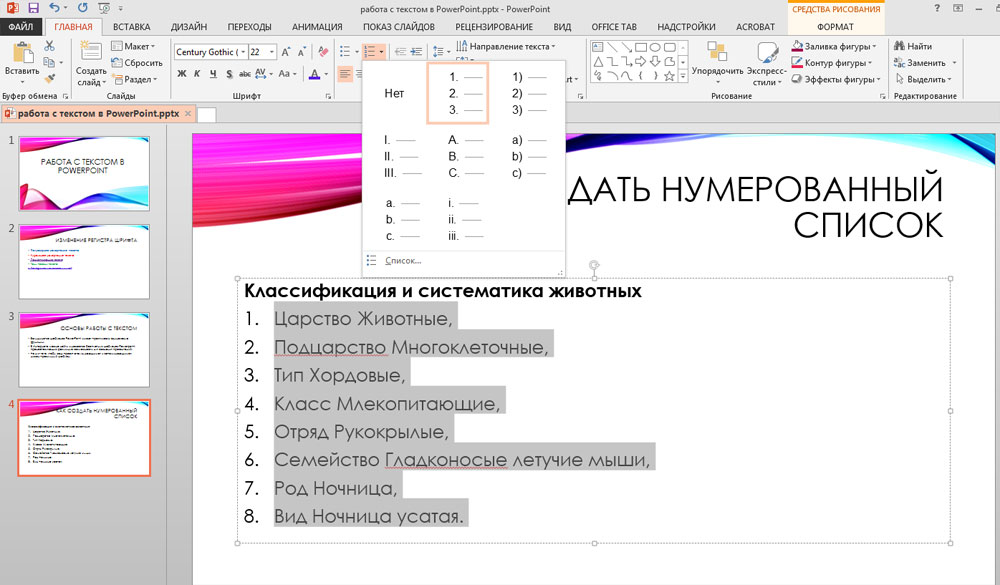
Горизонтальное выравнивание текста
1. Выделите текст, который хотите изменить.
2. Выберите один из четырех вариантов выравнивания в группе «Абзац» на вкладке «Главная».- Выровнять по левому краю: весь выделенный текст выравнивается по левому краю.
- Выровнять по центру: выравнивает текст на равном расстоянии от левого и правого полей.
- Выровнять по правому краю: весь выделенный текст выравнивается по правому полю.
- Выровнять по ширине: текст выравнивается одинаково с обеих сторон по правому и левому полям.
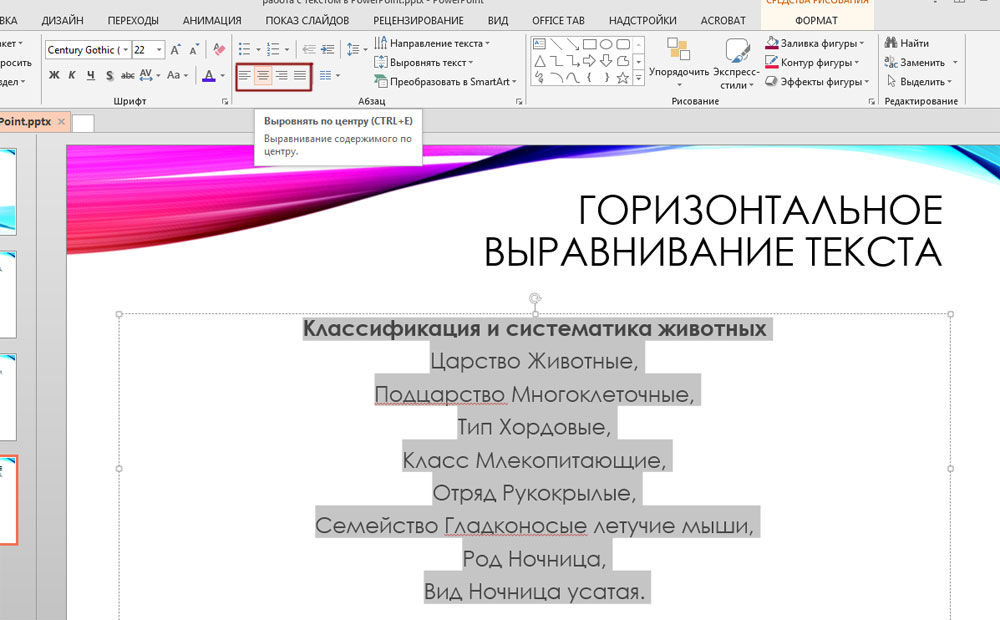
Выравнивание по ширине используется многими газетами и журналами.
Важно! Команды выравнивания выравнивают текст внутри заполнителя или текстового поля, в котором он находится, а не по слайду.
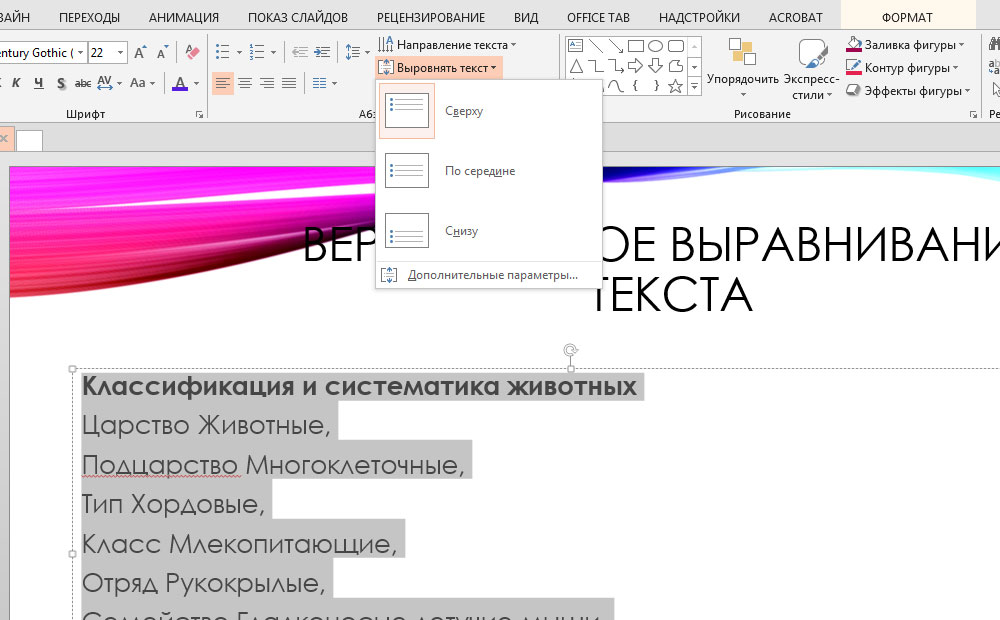
Вертикальное выравнивание текста
- Выделите текст, который хотите изменить.
- Нажмите команду «Выровнять текст» в группе «Абзац». Появится меню.
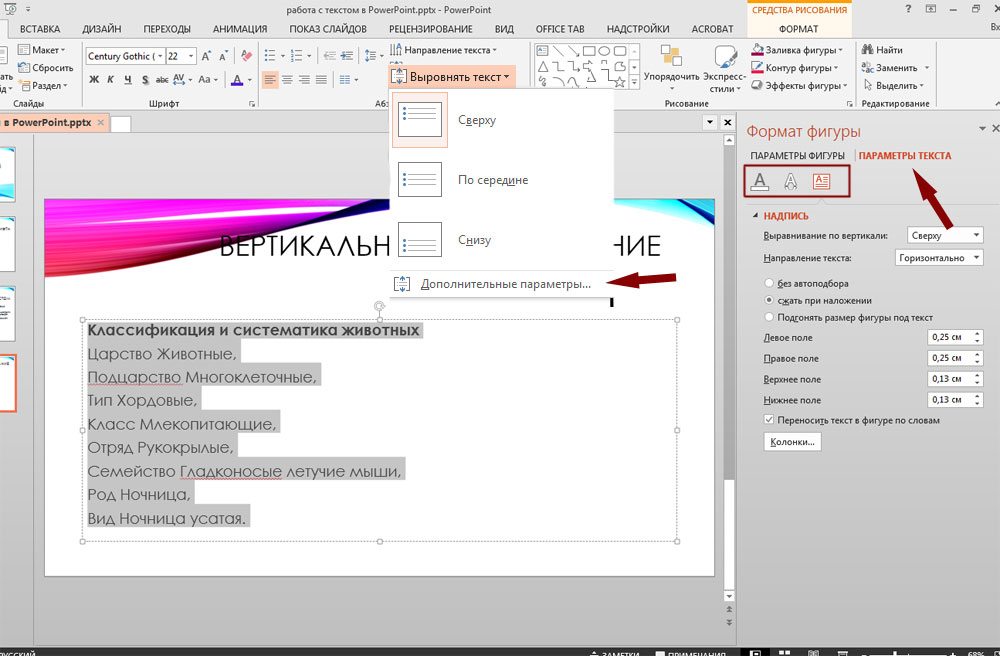
- Выберите выравнивание текста по верхнему, среднему или нижнему краю текстового поля.
Нажмите на «Дополнительные параметры». Справа появится дополнительная область. Кликните «Параметры текста». Чуть ниже увидите три буквы «А». Кликайте по ним, чтобы отредактировать текст в соответствии с возможностями функций «Заливка и контур текста», «Текстовые эффекты» и «Надпись».
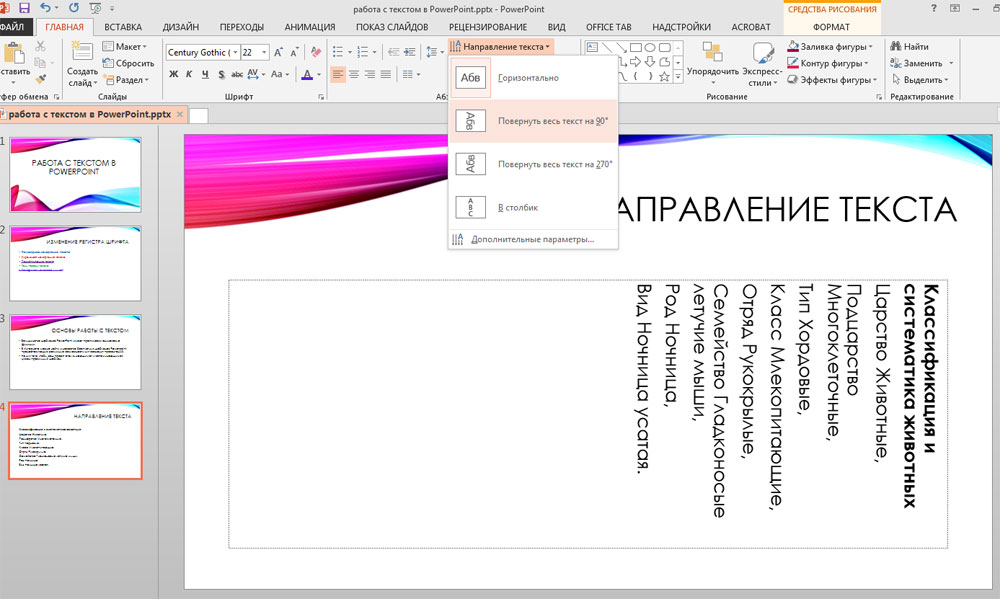
Как изменить направление текста
- Выделите текст, который хотите изменить.
- Щелкните команду «Направление текста» в группе «Абзац». Появится меню.
- Выберите направление текста: Горизонтально, Повернуть или Столбик.
Преобразование текста в SmartArt
Преобразование текста в графический элемент SmartArt — очень полезный и красивый эффект в PowerPoint, который позволяет наглядно показать свою идею аудитории, а не только рассказать о ней.
1. На вкладке «Главная» в группе «Абзац» кликните на команду «Преобразовать в SmartArt». Появится меню.
2. Не кликая мышкой, поводите курсором по разным элементам SmartArt, чтобы выбрать наиболее подходящий.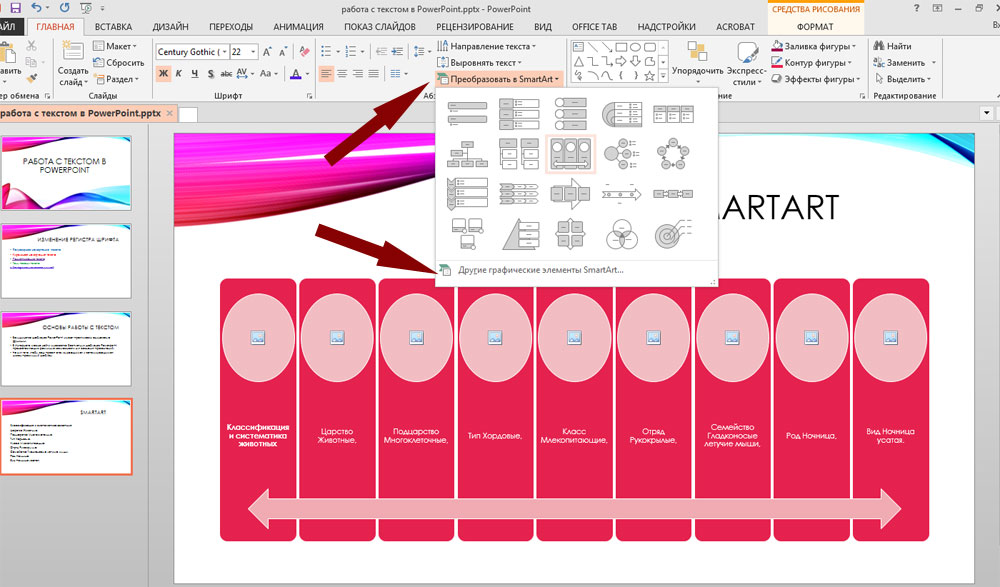
3. Определившись с выбором, сделайте клик. Эффект применится к тексту.
4. На Панели инструментов появится новая область, в которой можно будет выбрать другой вариант макета стиля SmartArt, а также изменить цвет. Команда «Изменить цвет» находится между командами «Макет» и «Стили SmartArt». Слева от слайда появится дополнительное окошко для редактирования текста.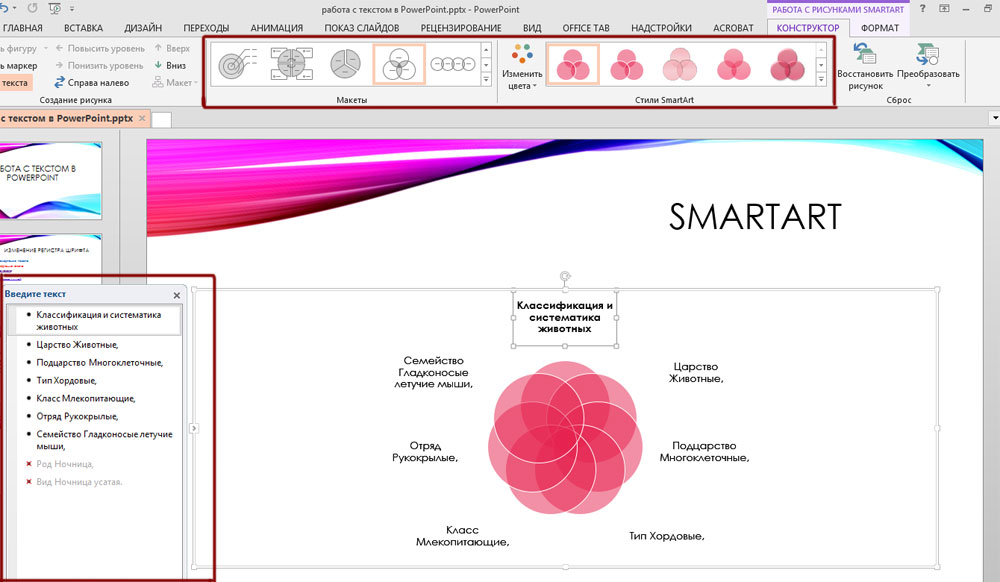
Возможность преобразования текста в графические элементы SmartArt позволяет сделать слайд не только визуально информативным, но и гораздо более привлекательным.
Для того, чтобы тема работы с текстом была полностью освещена, рекомендую также ознакомиться со статьей Проверка орфографии.
Успехов в создании презентаций!
Автор: Admin сайта ProPowerPoint.ru