Сопряжения и скругления
Сопряжения и скругления соединяют два объекта дугой, направленной по касательной, в случае двумерного представления, а для 3D-тел формируют скругленный переход между смежными гранями.
Внутренний угол называется сопряжением, а внешний угол — скруглением. Оба угла можно создать с помощью команды СОПРЯЖЕНИЕ.

Задать сопряжение или скругление можно, выбрав следующие типы объектов:
- 2D-полилинии;
- 3D-тела и поверхности (недоступно в AutoCAD LT);
- дуги;
- Oкружности
- эллипсы и эллиптические дуги;
- Oтрезки
- лучи;
- сплайны;
- прямые;

Прим.: Вместо вставки дуги можно соединить два объекта касательным сплайном с помощью команды ПЕРЕХОД.
Добавление сопряжений и скруглений к 2D-полилиниям
Сопряжение или скругление можно вставить в одной или во всех вершинах 2D-полилинии с помощью одной команды. Чтобы добавить сопряжение или скругление в каждую вершину полилинии, используйте параметр «Полилиния».
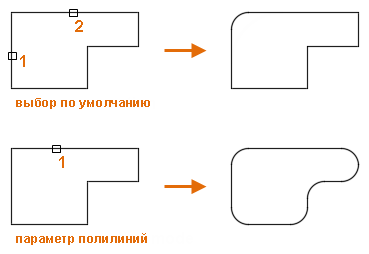
Прим.: Кроме того, для добавления сопряжения или скругления к нескольким наборам объектов можно использоваться параметр «Несколько».
Чтобы добавить сопряжение или скругление к полилинии, задайте ненулевой радиус для текущего сопряжения и выберите два пересекающихся линейных сегмента. Расстояние между выбранными линейными сегментами должно быть достаточным для заданного радиуса сопряжения, в противном случае вставить дугу не удастся. Если выбранные линейные сегменты разделены дуговым сегментом, то дуговой сегмент удаляется и заменяется новым.
Если при этом задать нулевой радиус текущего сопряжения, то дуговой сегмент удаляется, и линейные сегменты удлиняются до точки пересечения.
Прим.: Сопряжение начального и конечного сегментов разомкнутой полилинии приводит к формированию замкнутой полилинии.
Скругление параллельных линий
Скругление может располагаться по касательной к двум параллельным отрезкам, лучам или прямым. Заданный радиус текущего сопряжения не учитывается: его значение изменяется в соответствии с расстоянием между двумя выбранными объектами. Выбранные объекты должны находиться на одной плоскости.
Первый из выбранных объектов должен быть отрезком или лучом, а второй — отрезком, прямой или лучом.
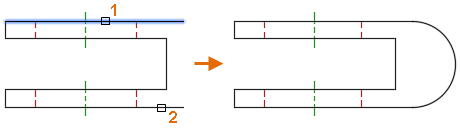
Обрезка и удлинение объектов
По умолчанию объекты, выбранные для добавления сопряжения или скругления, обрезаются или удлиняются до получаемой в результате этой операции дуги. С помощью параметра «Обрезка» можно указать, будут ли выбранные объекты изменены или оставлены без изменений.

Если параметр «Обрезка» активирован, и выбрано два линейных сегмента полилинии, добавляемое скругление или сопряжение будет присоединено к полилинии как дуговой сегмент.
Понятия, связанные с данным
- Фаски и скосы
- Предварительный просмотр результатов выполнения команды редактирования
Скругление углов в 3D

Всем доброго времени суток, возникал проблема не могу придумать как углы скруглить у фигуры (у прямоугольника что в основании детали), в задании видно что у них диаметр 10. Помогите пожалуйста как это можно сделать? Чертеж почти завершен только вот углы остались.
На сайте c 03.11.2009
Сообщений: 50
Ну есть ведь радиус кнопка. она и в 2Д и в 3Д работает одинаково.
Репутация: 0
На сайте c 31.12.2011
Сообщений: 2
Сори за идиотский вопрос, но у меня автокад 2006, эта фигура одно целое, т.е. там не просто прямоугольник в основании, он соединен с остальными частями детали. Эта кнопка поможет? И где она находится? Чтото не нашел((
На сайте c 22.09.2011
Сообщений: 631

На сайте c 13.08.2008
Сообщений: 294
Rostangeles
в 2006 нет нормального моделирования вообще, ставь хотя бы 2008, а лучше 2012. Тогда все будт динамическим, и много удобных инструментов будет.
На сайте c 26.09.2008
Сообщений: 2959
Pasha_sevkav
2006 самый лучший автокад для чертежей как архитектурных так и маш.строительных. Нет навороченых инструментов, только те иснтрументы что нужны и их вполне хватает весит очень мало, и требования минимальные.
Liryk
Делается это просто. Выберите инструмент что указал вам ТАРАС и подведите курсор к объекту, нажмите R и введите радиус скругления. ENTER. Коснитесь двух прямых образующих угол. Вершина скруглится на заданный радиус.
На сайте c 16.10.2008
Сообщений: 124
в 2006 нет нормального моделирования вообще, ставь хотя бы 2008, а лучше 2012. Тогда все будт динамическим, и много удобных инструментов будет.
не соглашусь с Вами. и в 2000_акаде были те же самые кнопки для моделирования. в том числе и кнопка «fillet»(скругление).
выбираем команду филет, потом кликаем правой кнопкой мыши, в контексте выбираем радиус, вводим нужное значение (у нас 10), энтер, выбираем одну или несколько граней, кот. надо закруглить, энтер(только не помню один или два раза энтер). и вуаля — всё получилось
На сайте c 13.08.2008
Сообщений: 294
Rostangeles
LxXxS и Р@М@ШК@ вот меня такие сообщения умиляют, какие навороты, о чем вообще речь!
с 2007 полностью новое 3Д, новые возможности, и с каждой версией все только улучшается, а вы говорите о какие то оптимальностях, работает на 2-3% от возможного. Вот написал давно статью для таких как вы , очень рекомендую почитать.
На сайте c 16.10.2008
Сообщений: 124
уважаемый Pasha_sevkav
статья, это дело хорошее. но в вашем сообщении тема скругления углов, увы, не раскрыта.
Liryk отпишитесь, получилось или нет?
На сайте c 26.09.2008
Сообщений: 2959
спасибо за статью, но увы для таких как я 2006 го вполне достаточно, хотя использую одну из последних.
На сайте c 03.11.2009
Сообщений: 50
спасибо за статью, но увы для таких как я 2006 го вполне достаточно, хотя использую одну из последних.
Что используете одну из последних?
На сайте c 26.09.2008
Сообщений: 2959
Nick_Nelson
Я имею ввиду 2009 и 2010 автокад, потому как попадаются черти в более новых версиях. Но я настраиваю на классический вид и все в прядке — родной 2006й. Но это лично мое.
На сайте c 03.11.2009
Сообщений: 50
Nick_Nelson
Я имею ввиду 2009 и 2010 автокад, потому как попадаются черти в более новых версиях. Но я настраиваю на классический вид и все в прядке — родной 2006й. Но это лично мое.
Ошибочное мнение.
На сайте c 01.03.2007
Сообщений: 1194
Homel, Belarus
2012 для меня оптимален на данный момент
На сайте c 26.09.2008
Сообщений: 2959
Nick_Nelson
не стоит.
На сайте c 03.11.2009
Сообщений: 50
Nick_Nelson
не стоит.
А тут без толку что то доказывать. И так ясно что 2006 forever.
И что вся группа разработчиков AutuCAD протирают штаны так как все новшества и навороты в 12 и новинки 13 просто меркнут по сравнению с классикой 2006.
Их нужно давно разогнать так как лучше версии чем 2006 как не прискорбно но не будет никогда.
Но они бьются из последних сил пичкают 2013 всякими наворотами и некому не нужными полезностями.
Мне даже неохота после ваших утверждений стало работать в 13 бетке.. Там столько ненужных «сладостей» что аж тошнит. Сел подумал зачем они мне.
РЕШЕНО СНОШУ бету. И ставлю старый добрый 2006.
Огромное спасибо что направили на путь истинный и не дали пропасть в пучине наворотов.
Как выполнить сопряжение в Автокаде – несколько доступных способов
Автокад – один из самых популярных программных продуктов для построения различных чертежей. Многим приходится сталкиваться с ним. Но, когда первый раз открываешь эту программу, то начинаешь теряться в изобилии кнопок и функций. Однако одна из основных команд Автокада – «сопряжение», она используется во многих чертежах.
Зачем используют данную команду?
Сопряжение – это линия, плавный переход между двумя геометрическими фигурами (ими могут быть как прямые, так и кривые, и даже поверхности). Все пользователи не раз сталкивались с такими предметами в быту, это помогает повысить прочность, улучшить гидродинамику и обтекаемость. Часто это нужно для эргономичности и эстетики предмета.
Как сделать сопряжение в Автокаде?

Для того чтобы построить сопряжение («скругление»), необходимо нарисовать два сопрягаемых объекта. Пример:

В данном случае следует скруглить угол между двумя перпендикулярными прямыми.
Реализовать подобное скругление можно разными способами, которые используют в зависимости от ситуации.
Инструмент «Сопряжение»
Для построения в стандартном случае используют специально предназначенный для этого инструмент:
- Найти команду «Сопряжение» на вкладке «Главная» на панели «Редактирование».

- Задать радиус, по которому будут сопрягаться объекты (обычно он указан в задании или на чертеже), нажать клавишу «Enter». Радиус позволяет выбирать кривизну линии. Чем он меньше, тем острее получится угол и скругление будет не таким мягким.

- Выбрать один объект сопряжения, нажать клавишу «Enter».
- Выбрать второй объект, нажать клавишу «Enter».

Таким образом, на экране должно появиться следующее:
Дуга окружности превращается в прямую.
Следует заметить, что получившееся изображение зависит от радиуса. Если не задать его с самого начала, то переход может стать незаметным, потому что по умолчанию в Автокаде значение радиуса равно нулю.
Площадь в Автокаде – способы измерения, инструменты и настройки
Еще одной причиной, почему не удалось выполнить операцию, может быть масштаб. То есть переход настолько маленький, что в текущем режиме его просто не видно.
Использование вспомогательного круга
Если пользователя не устраивает получившийся чертеж, созданный при помощи инструмента, то можно попробовать построить такое же сопряжение вручную.

Для этого нам понадобится стандартный инструмент «Круг».
Алгоритм действий следующий:

- Создаем круг подходящего диаметра (опять же, чем больше, тем плавнее переход). Важно поместить круг так, чтобы сопрягаемые отрезки касались друг друга.
- Обрезаем лишнее при помощи команды «Обрезать».

Итог проделанных манипуляций должен быть следующим:
В данном способе неудобным будет редактирование чертежа, так как если будет нужен более плавный переход, то придется заново рисовать круг и удалять лишнее.
Создание 3D-сопряжения
Если возникла необходимость создать плавное скругление углов объемного объекта, то можно использовать функцию рассчитанную на работу с 3D объектами.
Может быть использовано несколько разных вариантов сопряжения:
- Создание округлых переходов. Выбираем функцию «сопряжение», затем объекты (ребра). При выборе ребер, образующих общую вершину и угол параллелепипеда, образуется шарообразная поверхность.

- Скругление границ последовательно позволяет выполнить функция «Цепь». Важно, что при выборе объектов тела, Автокад выбирает и кривые, продолжающие эти ребра (которые были построены с помощью функции «ребро» в предыдущем пункте).

- При необходимости можно закруглить ребра одной грани. Получится что-то похожее на фаску. Для этого выбираем «Контур». Выбрав одно ребро грани, программа автоматически составляет замкнутую цепь. Если предложенное построение устраивает, то принимаем его. Ели нет, то контур можно построить самостоятельно.

В любом из приведенных случаев радиус скругления задается самостоятельно.
Как сделать сглаживание углов в автокаде
Можно выполнить скругление, выемку или снять фаску с углов любого объекта кривой, созданного на основе фигуры, линий текста или растрового изображения. Скругления обеспечивают скругление углов, выемки обеспечивают скругление и инвертирование углов для создания выемки, а фаски обеспечивают скашивание углов, чтобы они выглядели плоскими. CorelDRAW также позволяет выполнить предварительный просмотр углов перед применением внесенных изменений. Для получения дополнительных сведений об изменении квадратов и прямоугольников см. раздел Прямоугольники и квадраты .
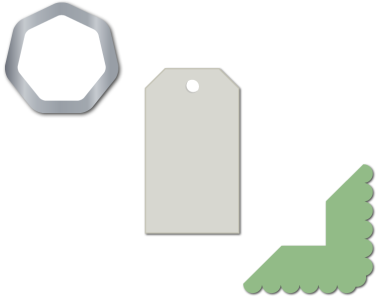
Скругления, фаски и выемки в применении к различным формам.
Если требуется изменить углы формы без кривых, форма автоматически преобразовывается в кривую. Изменения применяются ко всем углам, если не выбраны отдельные узлы. Однако чтобы выделить отдельные узлы, следует преобразовать объект в кривую вручную с помощью команды Преобразовать в кривую . Нельзя выполнить скругление, снять фаску или сделать выемку сглаженной или симметричной кривой, так как угол должен быть образован двумя прямыми или изогнутыми сегментами, пересекающимися под углом менее 180°.
Эту операцию нельзя выполнить для углов в том случае, если установлено слишком высокое значение скругления, выемки или фаски. Это происходит в тех случаях, когда сегменты линий недостаточно длинные для применения радиуса или расстояния фаски. При установке значений для этих операций следует учитывать, что хотя сегменты линий могут выглядеть достаточно длинными в начале операции, они уменьшаются по мере применения радиуса или фаски в объекте.
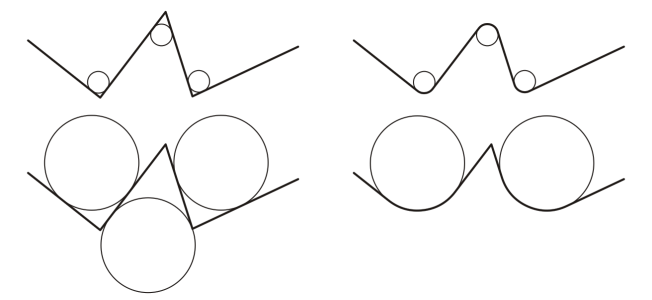
В этом примере кружки представляют настройку радиуса скругления. В верхней строке слева показаны предложенные скругления, а справа — результаты скругления. В нижней строке слева показаны предложенные скругления, но в результатах, показанных справа, не все углы скругленные. После применения первого скругления следующий угол не удается скруглить, так как сегмент линии имеет недостаточную длину. Этот угол пропускается, а последний угол скругляется.
Закругление углов объекта с помощью функции скругления
1 Выполните одно из следующих действий.

• Выберите кривую с помощью инструмента Указатель .

• Выберите отдельные узлы кривой с помощью инструмента Фигура .

2 Выберите Окно Инспекторы инспекторе Углы включите параметр Скругление .
3 Введите значение в поле Радиус .
Радиус используется для создания дуги окружности с равноудаленным от любой стороны угла центром. Чем больше значения, тем больше закруглены углы.

4 Нажмите кнопку Применить .
Кнопка Применить отключена, если не выбраны правильные объекты или узлы.
Можно закруглить все углы квадрата или прямоугольника сразу, перетащив угловой узел в центр объекта, когда активен инструмент Фигура . При использовании этого способа фигура не преобразуется в кривые.
Выемки на углах объекта
1 Выполните одно из следующих действий.
• Выберите кривую с помощью инструмента Указатель .
• Выберите отдельные узлы кривой с помощью инструмента Фигура .
2 Выберите Окно Инспекторы инспекторе Углы включите параметр Выемка .
3 Введите значение в поле Радиус .
Значение радиуса дуги выемки рассчитывается от начальной вершины угла.

4 Нажмите кнопку Применить .
Кнопка Применить отключена, если не выбраны правильные объекты или узлы.
Скашивание углов объекта с помощью функции фаски
1 С помощью инструмента Указатель выберите объект.
2 Выберите Окно Инспекторы инспекторе Углы включите параметр Фаска .
3 В области Длина фаски введите значение в поле А , чтобы задать место начала фаски по отношению к исходному углу.
Если нежелательно, чтобы концы фаски были одинаково удалены от исходного угла, щелкните кнопку Блокировать и введите другое значение в поле В . Значения А и В применяются в соответствии с направлениями линий.

4 Нажмите кнопку Применить .
Чтобы выделить отдельные узлы с помощью инструмента Фигура , сначала требуется преобразовать объект в кривую вручную с помощью команды Преобразовать в кривую .
Функции, указанные в справке, доступны в полной версии CorelDRAW Graphics Suite. Некоторые функции могут быть недоступны в этой версии продукта.