Размещение сайта на хостинге
1. Войдите в панель управления хостингом, используя свой номер договора и пароль.
2. Перейдите в раздел Сайты.
3. Нажмите кнопку Создать сайт в правом верхнем углу.
.png)
4. Выберите домен из списка зарегистрированных по договору или введите название сайта вручную, затем нажмите кнопку Продолжить.
.png)
5. Выберите CMS из списка доступных. В качестве примера устанавливается CMS WordPress.
6. Укажите необходимые данные для автоматической установки и нажмите кнопку Продолжить.
.png)
7. На финальной странице вы сможете увидеть основные реквизиты для дальнейшей работы с сайтом.
.png)
8. Обратитесь к своему сайту по адресу http://ваш_домен/. Если домен направлен на хостинг, то вы увидите главную страницу сайта.
Продолжить работу с сайтом вы сможете в административной панели вашей CMS. Чтобы попасть в неё, нажмите на кнопку Перейти в панель управления.
Без автоматической установки CMS
1. Войдите в панель управления хостингом, используя свой номер договора и пароль.
2. Перейдите в раздел Сайты.
3. Нажмите кнопку Создать сайт в правом верхнем углу.
4. Выберите домен из списка зарегистрированных по договору или введите название сайта вручную и нажмите кнопку Продолжить.
5. Далее выберите вкладку Без CMS. Для создания базы данных активируйте слайдер Создать базу, введите название базы, имя пользователя и пароль, а затем нажмите кнопку Продолжить.
.png)
6. После создания сайта на хостинге появится каталог с его названием. Файлы следует разместить в каталоге ваш_домен/docs. Сделать это можно с помощью файлового менеджера панели управления или FTP-клиента.
7. Обратитесь к своему сайту по адресу http://ваш_домен/. Вы увидите главную страницу сайта или мастер установки CMS. При необходимости выполните инструкции мастера установки CMS.
8. В некоторых случаях может потребоваться дополнительная настройка веб-сервера для корректной работы сайта. Системные требования следует уточнить у разработчиков сайта или в документации по вашей CMS. Также рекомендуем ознакомиться с инструкциями по настройке популярных CMS.
9. Базовая настройка веб-сервера производится в разделе Управление веб-сервером панели управления хостинга. На вкладке Управление модулем PHP можно выбрать версию PHP, а также изменить основные настройки PHP.
Как войти в панель управления хостингом. На примере cPanel
Статья написана для начинающих пользователей, которые только начинают постигать всю глубину и многогранность услуг хостинга, предоставляемых нами. Компания HyperHost с трепетом заботится о всех своих клиентах. Вам представлена простая, пошаговая инструкция.
1. Используя данные из письма, которое было отправлено после оплаты услуги.
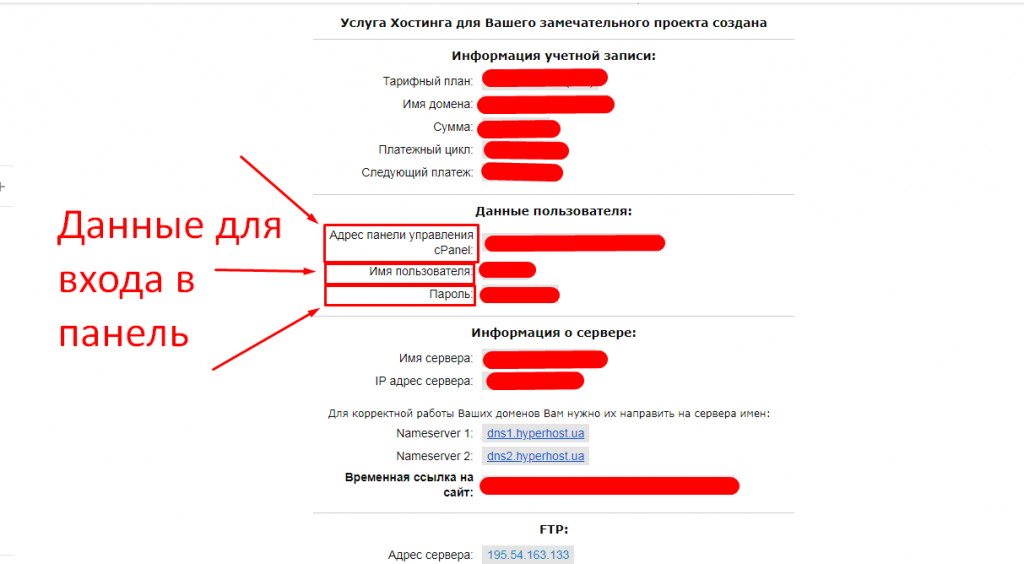
Сначала нужно перейти по ссылке на панель управления, далее введите логин( имя пользователя) и пароль.
Также все доступы к панели управления, Вы можете найти в личном кабинете в разделе “Моя почта”.
По каким-то неизвестным человечеству причинам, иногда наши письма могут попасть в “Спам”, поэтому если Вы не можете найти письмо, стоит проверить эту папку.

2. Войти через личный кабинет.
На сайте компании нажать кнопку “Вход”
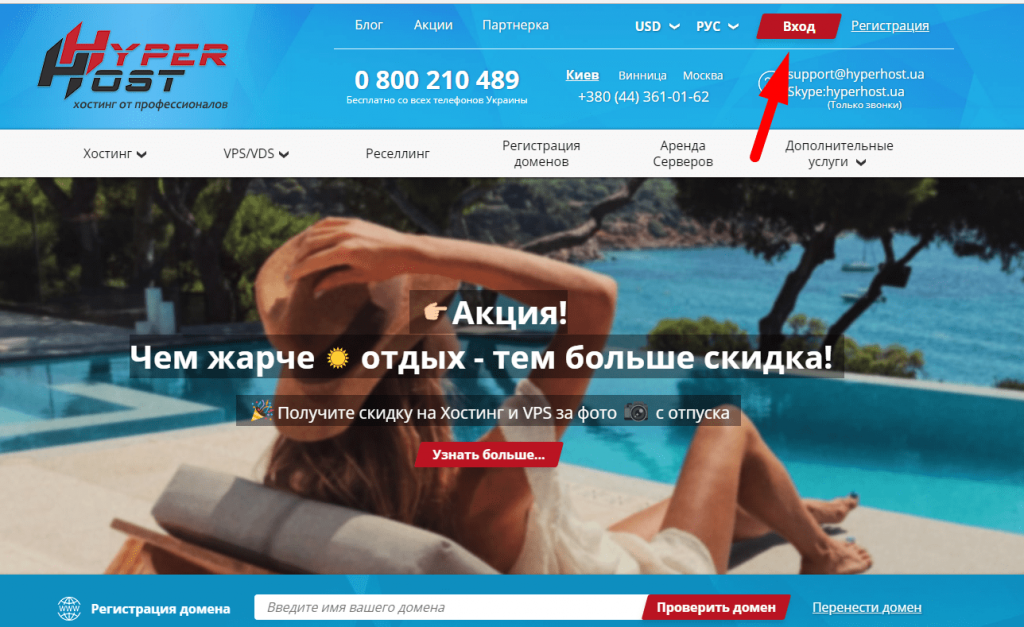
Ввести свой почтовый ящик и пароль, которые Вы указали при регистрации
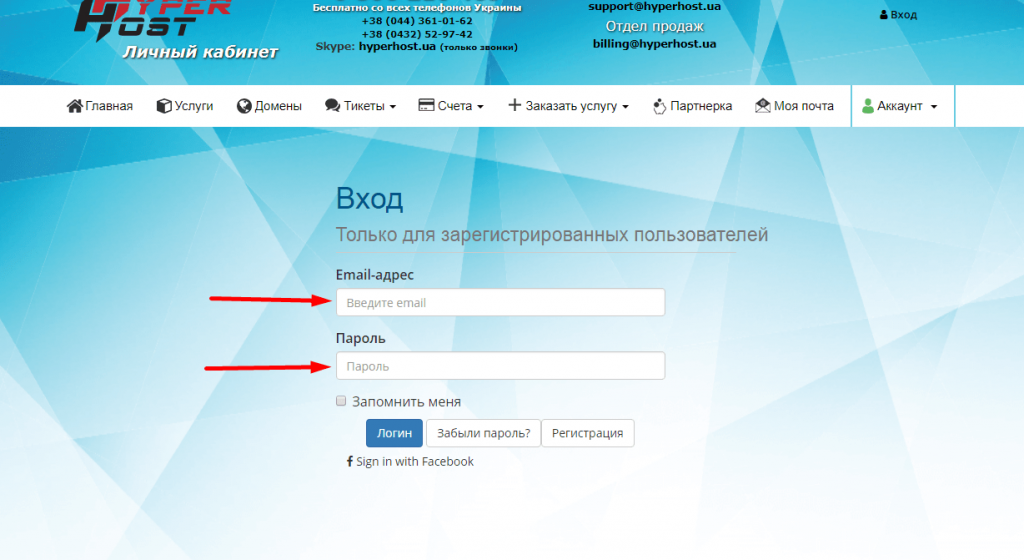
Выбрать раздел “Услуги”.

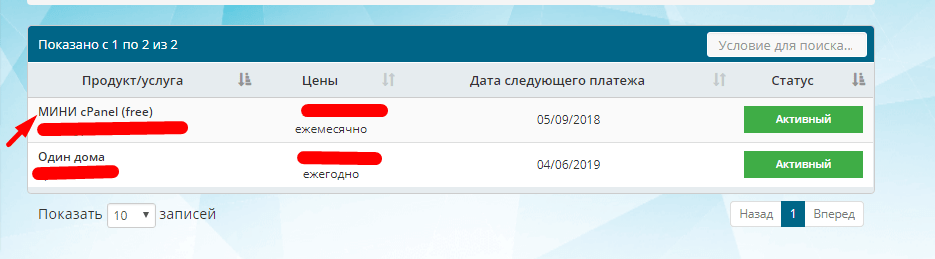
Выбрать нужную услугу.
Нажать “Войти в панель”
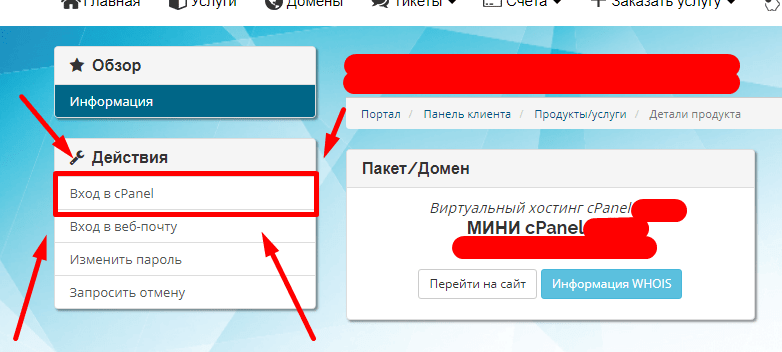
Как видите это совсем несложно. Приятной Вам работы и помните, что мы работаем 24/7, и если Вам будет нужна консультация по любому интересующему Вас вопросу, обращайтесь, мы всегда рады Вам помочь.
Как зайти на хостинг сайта

Связаться с нами
Связаться с нами
Регистрация
- Купить домен
- Трансфер доменов
- Массовый трансфер доменов .KZ
- Предзаказ домена
- Подобрать имя домена
Инструменты
- WHOIS — проверить домен
- Перенос домена в другой кабинет
- API для управления доменами
Списки доменов
- Освобожденные домены .KZ
- Освобождающиеся домены .KZ
- Свободные трехбуквенные домены .KZ
- Свободные двухбуквенные домены .KZ
Классический хостинг
- Хостинг сайтов
- Облачные VPS
- Хостинг для 1C-Битрикс
- Конструктор сайтов
Облачная платформа PS Cloud
- Облачные серверы
- Объектное хранилище
Облачные решения
- Облако на базе VMware
- Virtuozzo Application Platform
Услуги дата-центра
- Аренда серверов (Dedicated)
- Размещение серверов (Colocation)
Администрирование серверов
Резервное копирование
- Acronis Cyber Backup Cloud New
Панели управления
Продукты 1С
- Облачная бухгалтерия 1С New
- Тарифы поддержки ONEbuh New
Специальные предложения
- О компании PS.kz
- О дата-центре PS.kz
- Способы оплаты услуг
- Карьера в PS.kz
- Контакты PS.kz
Документы компании
- Все документы
- Публичный договор (оферта)
- Политика конфиденциальности
- Правила региcтрации в учетной системе
- Учредительные документы
Полезная информация
Управление аккаунтом
- Ваш личный кабинет
- Ваши банковские карты New
- Ваши счета
- Партнерская программа
- Пополнить баланс
- Ваши домены
- Папки для доменов
- Ваши шаблоны контактов
- Предзаказанные домены
- Продлить домен
- Управление DNS записями
- Ваш хостинг и серверы
- Ваши SSL-сертификаты
- Другие услуги
Служба поддержки
- Ваши запросы в техподдержку
- Создать новый запрос
- Главная
- Вопросы и ответы
- Хостинг
- Общие вопросы по виртуальному хостингу
Как попасть/войти в панель управления хостингом?
Вход по прямой ссылке
Если вы используете панель управления хостингом Plesk:
1. впишите в поле адресной строки вашего браузера имя сайта и в конце допишите порт «:8443». Например: ваш-домен.kz:8443;
2. введите логин и пароль;
3. нажмите «Войти».
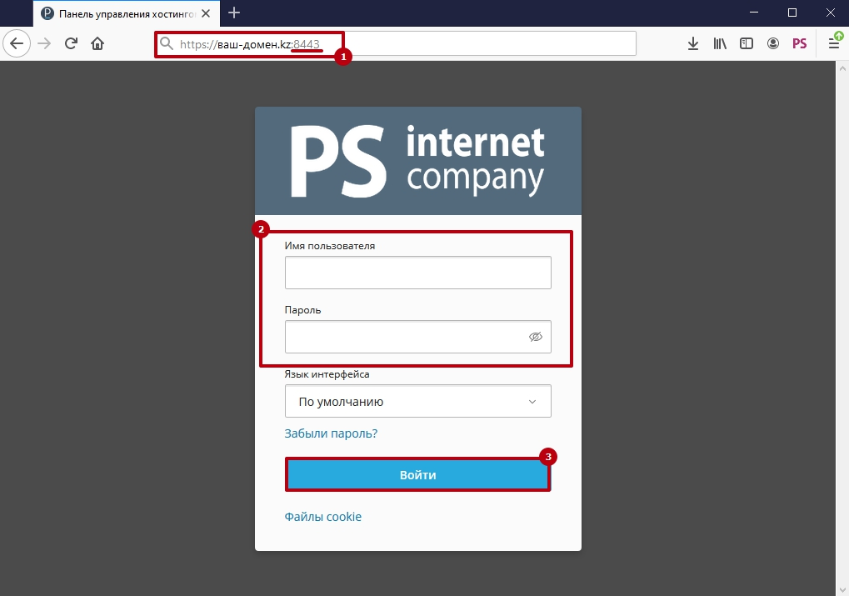
Все необходимые доступы указаны в письме с темой «Данные новой учетной записи хостинга», отправленном на ваш контактный электронный адрес после заказа услуги хостинга. Также вы можете написать запрос на получение доступа в панель управления хостингом с контактного электронного адреса, на который регистрировали ваш личный кабинет на PS.kz.
Вход через личный кабинет
1. Перейдите на страницу «Ваш хостинг и серверы» в разделе «Личный кабинет».
2. На открывшейся странице нажмите на ссылку «войти в панель управления» у нужной вам услуги хостинга.
Как войти в конструктор сайтов?
Войти в конструктор сайтов очень просто. Для этого Вам необходимо войти в панель управления cPanel и перейти в раздел «Конструктор сайтов». Далее из списка необходимо выбрать домен, на котором Вы желаете создать сайт. Если необходимого доменного имени нет в списке, значит Вы еще не добавили его к хостингу. Добавить домен к хостингу очень просто. Для этого Вам необходимо войти в панель управления cPanel и перейти в раздел «Дополнительные домены». Далее Вам необходимо ввести Ваше доменное имя (без WWW, например: ivanov.ru) и нажать кнопку «Добавить домен». Если Вы регистрировали доменное имя через нашу компанию, более ничего делать не нужно. Если Вы регистрировали доменное имя через другую компанию, Вам также необходимо прописать у регистратора домена наши DNS-серверы: ns1.multihost.ru ns2.multihost.ru ns3.multihost.ru Обращаем Ваше внимание, что делегирование домена происходит примерно в течение 24 часов. После того, как Вы добавите доменное имя, Вы можете вернуться в раздел «Конструктор сайтов», добавленный домен уже будет в списке.
- О КОМПАНИИ
- Используемое оборудование
- Контроль качества
- Наш дата-центр
- Документы
- Вакансии
- Новости
- Услуги
- Виртуальный хостинг
- Виртуальный сервер (VPS)
- Выделенный сервер
- Конструктор сайтов
- Копирование сайта
- Доменные имена