Как сделать скриншот на самсунг j1
Samsung Galaxy J1
- Описание
- Отзывы (0)
- Вопросы и ответы (18)
- Обсуждение (0)
Вопросы и ответы по Samsung Galaxy J1
Вопрос и ответы были вам полезны?

Да

Нет
Попробуйте также:

Похожие вопросы :
- Как установить мелодию звонка на Samsung Galaxy J1? (Ответов: 6)
- Почему не получается установить свою мелодию звонка на Samsung Galaxy j1? (Ответов: 1)
- Как подключить Samsung Galaxy J1 к компьютеру? (Ответов: 6)
- Как включить Samsung Galaxy J1? (Ответов: 1)
- Как настроить экран вызова на Samsung J1? (Ответов: 1)
- Почему не получается установить свою мелодию на звонок в Samsung J1? (Ответов: 1)
- Как установить мелодию звонка на Самсунг J1? (Ответов: 1)
- Как убрать Самсунг Галакси j1 6 как убрать функцию обеденные контакты? (Ответов: 1)
- Клавиатура Samsung остановлена. Как восстановить? (Ответов: 1)
Как сделать скриншот на Самсунг. Как снять снимок экрана Samsung Galaxy и на других андроидах Самсунг. Screenshots Samsung.
Давайте посмотрим как сделать скриншот на Самсунг. Для тех кто не знает что такое Screenshots и как она делается мы попробуем коротко объяснить. Функция скриншот позволяет сохранить в виде картинки всё что отображается на экране телефона, смартфона, андроида, айфона, планшета, компьютера и других устройств. Можно так же сказать что, делая скрин мы фотографируем экран телефона, компьютера, планшета. Конечно мы не используем для этого фотоаппарат, данная функция предусмотрена на большинства устройствах, а некоторых устройствах для снятия скриншота можно установить дополнительные приложения и программы. Чтоб сохранить снимок экрана нужно нажать на пару кнопок на телефоне, а на компьютере нужно так же нажать на определенные клавиши на клавиатуре. Надеюсь вы хоть немного узнали что такое скриншот и как она делается.
Теперь давайте посмотрим как сделать скриншот на Samsung Galaxy и других смартфонах Самсунг на андроид. Есть три варианта которые позволяют сохранить снимок экрана на Самсунгах, ниже вы можете посмотреть все три способа и попробовать какой способ подойдет для снятия скрина на вашем андроиде Samsung. большая просьба чтоб вы ниже в комментариях написали какой из трех вариантов подошел к вашему устройству, указывайте пожалуйста модель вашего андроида Самсунг чтоб и другим пользователям осталась от вас полезная информация на сайте.
Первый способ, чтоб сделать скриншот на Самсунг нажмите кнопку «Домой» которая находится внизу экрана по центру и кнопку «Питание» (блокировка) одновременно на пару секунд. Если все прошло успешно, то вы увидите на экране уведомление о сохранении снимка экрана. Сделанный Screenshots Samsung можно посмотреть в галерее или открыть паку Pictures/ScreenCapture или папку Pictures/Screenshots и в нем найти снимок экрана.
Второй способ так же легко позволяет сохранить снимок экрана Самсунг, для этого нужно нажать сразу на две кнопки, кнопка «уменьшения громкости» и кнопка «блокировки» (включения / выключения) и держать пару секунд. При удачном сняти фото с экране Samsung вы увидите уведомление о сохранении снимка экрана. Как и в первом варианте сделанный скриншот на Самсунг Галакси можно увидеть в галерее или открыть паку Pictures/ScreenCapture или папку Pictures/Screenshots.
Если вам не помог ни один из способов указанных выше то попробуйте третий вариант. Чтоб сделать скришот на смартфоне Samsung нажмите и удержите пару секунд кнопку домой и кнопку назад. Оба эти кнопки находятся под экраном, в основном данный способ снятия скриншота Самсунг используются на Android 2,3 версии. Вы уже наверное знаете где на самсунг сохраняется скриншот снимок с экрана находится в папке Pictures/ScreenCapture или в папке Pictures/Screenshots, так же скрин можно смотреть в галерее.
- Надеюсь, вам помогла данная статья и вы смогли сделать Screenshots Samsung Galaxy и других андроидах Самсунг.
- Мы будем рады, если вы оставите отзыв, комментарий, полезны совет или дополнение к статье.
- Не забудьте оставить комментарий о том помогли один из способов сделать скриншот на вашем андроиде, указывайте пожалуйста модель устройства чтоб и другим пользователям осталась от вас полезная инфа.
- Если у вас есть полезные советы, то вы можете разместить их на нашем сайте на отдельной странице, где будет указан автор статьи.
- Спасибо за отзывчивость, взаимную помощь и полезные советы!
Добавить отзыв или полезный совет.
Автор:Атьяна
27-09-2023
11 час. 24 мин.
Сообщение:
Не работает н какой Самсунг А52
Автор:Наиль
04-01-2022
14 час. 02 мин.
Сообщение:
A21s Первыйи третий способ Спасибо������
Автор:Светлана
20-02-2021
18 час. 13 мин.
Сообщение:
Подошёл 2 вариант для андроида Samsung Calaxy A8. Очень точная и необходимая информация.
Автор:Светлана
20-02-2021
18 час. 11 мин.
Сообщение:
Подошёл 2 вариант для андроида Samsung Calaxy A8. Очень точная и необходимая информация.
Автор:Евгений
02-11-2020
11 час. 04 мин.
Сообщение:
Спасибо! Самсунг А01Core. Уменьшение звука и блокировка.
Автор:Антон
24-09-2020
22 час. 36 мин.
Сообщение:
1 вариант
Автор:Рагим
27-07-2020
09 час. 32 мин.
Сообщение:
У меня Самсунг Галакси J7 и первый вариант для скриншота
Автор:Anton
26-04-2020
12 час. 18 мин.
Сообщение:
Телефон galaxy a50 На андроид 9 кнопка питание+громкость вниз — работало. На том же телефоне на андроид 10 не работает ни один из приведенных выше способов.
Автор:Duos
25-02-2020
15 час. 54 мин.
Сообщение:
Samsung DUOS 1й способ
Автор:Богдан
31-10-2019
12 час. 46 мин.
Сообщение:
2 спостб, спасибо
Автор:Jorjt
12-10-2019
20 час. 00 мин.
Сообщение:
Gdhfyfg
Автор:Вика
15-09-2019
03 час. 13 мин.
Сообщение:
спасибо большое. второй способ подошёл хотя сделать это не так уж просто с чехлом.
Автор:Irina
07-08-2019
20 час. 16 мин.
Сообщение:
Ни один способ не подошёл.
Автор:Олег
07-08-2019
16 час. 50 мин.
Сообщение:
Самсунг А50, второй вариант.
Автор:Анатолий
24-07-2019
08 час. 21 мин.
Сообщение:
Самсунг а30, подошел второй вариант.
Автор:Татьяна
13-07-2019
09 час. 10 мин.
Сообщение:
Спасибо помог первый вариант
Автор:Марина
09-07-2019
19 час. 12 мин.
Сообщение:
Спасибо. Подошел второй вариант — кнопка блокировки + кнопка громкости
Автор:Ольга
05-06-2019
12 час. 49 мин.
Сообщение:
Самсунг галакси гранд прайм — 1 вариант. Спасибо.
Автор:Елена
31-05-2019
13 час. 57 мин.
Сообщение:
Samsung Galaxy А5 — первый вариант. Спасибо.
Автор:Виолетта
28-05-2019
10 час. 52 мин.
Сообщение:
Samsung Galaxy S10 Второй способ
Автор:Вячеслав
26-05-2019
08 час. 00 мин.
Сообщение:
У меня самсунг j4,помог 2способ
Автор:Олег
01-05-2019
09 час. 55 мин.
Сообщение:
У меня galaxy j2 и подошел первый вариант
Автор:Виктория Белякова
05-04-2019
11 час. 29 мин.
Сообщение:
второй
Автор:Вадим Кузьмин
30-03-2019
07 час. 24 мин.
Сообщение:
Второй вариант,S8
Автор:Svetlana
25-03-2019
11 час. 14 мин.
Сообщение:
2 способ помог для Samsung Galaxy A30
Автор:Владимир
19-03-2019
06 час. 50 мин.
Сообщение:
Уменьшение громкости и выключения.
Автор:Динара
15-03-2019
19 час. 37 мин.
Сообщение:
На Samsung J2 core подходит только 2 способ.Спасибо за помощь))
Автор:Александр
08-03-2019
14 час. 26 мин.
Сообщение:
Домой + Питание делает снимок экрана на SM-J105H/ Samsung J1 mini. Спасибо!
Автор:Елена
25-02-2019
11 час. 19 мин.
Сообщение:
Спасибо! Помог только 2 способ уменьшерие громкости и выключение телефона. Самсунг Galaxy J5 Prime
Автор:Светлана
12-02-2019
11 час. 24 мин.
Сообщение:
Первый способ помог на Самсунг Galaxy J1
Автор:Катя
06-02-2019
09 час. 32 мин.
Сообщение:
J6+ кнопка питания и уменьшения громкости
Автор:Аня
10-01-2019
20 час. 38 мин.
Сообщение:
Не помогло
Автор:Наталья
10-01-2019
15 час. 53 мин.
Сообщение:
На самсунге SM-J105H/DS помог способ: одновременно нажать кнопку «питание» и «домой»
Автор:Ирина
15-12-2018
20 час. 01 мин.
Сообщение:
Спасибо.
Автор:Светусик
06-12-2018
11 час. 06 мин.
Сообщение:
Ой, ну какая же я дурочка, не зря блондинка, так всё легко и просто как теребить клитор. Советы помогли! Чувствую себя такой умной и счастливой как-будто член в рот взяла 🙂
Автор:Жанна
02-12-2018
21 час. 02 мин.
Сообщение:
На Самсунг А-7 2018года подошел второй вариант:нажатие одновременно двух кнопок громкости и выключения телефона.Спасибо за подсказку.
Автор:Виктор
09-11-2018
14 час. 48 мин.
Сообщение:
На Самсунг Джей 7 Нео Андроид 7.0 сработали 1й и 2й способы, 3й способ нажатие кнопок «домой» и «назад» не работает.Спасибо!
Автор:Евгения
29-10-2018
23 час. 31 мин.
Сообщение:
Мне подошел способ 2,спасибо, а кнопки Домой на моем устройстве нет, у меня значок на экране. еще слышала, что можно ладонью, но не поняла, как.
Автор:Юлия
04-10-2018
20 час. 23 мин.
Сообщение:
Спасибо,2)способ подошел😊
Автор:Виталий Ра
20-09-2018
17 час. 00 мин.
Сообщение:
В моем случае (самсунг J mini prime) подошло кнопка «домой» и кнопка выключения.
Автор:daler
20-09-2018
04 час. 46 мин.
Сообщение:
Спасибо за такое полезное инфо. очень помог телефон самсунг gt-18580 кнопка дом и блок.
Автор:Оксана
28-08-2018
20 час. 28 мин.
Сообщение:
Спасибо. Второй способ получился
Автор:Натальяспа
22-08-2018
22 час. 44 мин.
Сообщение:
Спасибо! У меня сработал первый вариант, не знала, что нужно держать пару секунд.
Автор:Виктор
09-08-2018
11 час. 28 мин.
Сообщение:
У меня самсунг j2.Помог 2-ой способ:клавиша уменьшения громкости+клавиша выключения телефона.
Автор:Ирина
27-07-2018
10 час. 59 мин.
Сообщение:
Дякую вам мені поміг перший спосіб
Автор:Денис
22-07-2018
16 час. 26 мин.
Сообщение:
Такая же фигня как у Сабины.модель телефона та же
Автор:Сабина
11-07-2018
11 час. 15 мин.
Сообщение:
У меня самуснг j1 мини,раньше срабатывал первый способ, но теперь ни один из этих трех, когда я делаю первый способ,то выходит выбрать куда зайти:яндекс или NineStore, а скин делать не получается.
Автор:Ольга
03-07-2018
09 час. 13 мин.
Сообщение:
У меня Самсунг галакси А6+ помог второй способ.(спасибо)
Автор:Ольга
23-06-2018
10 час. 30 мин.
Сообщение:
Перший варіант,телефон самунґ праймJ2 2018
Автор:Мадина Юзбашева
10-06-2018
17 час. 37 мин.
Сообщение:
Спасииибо большое!! А8- получился второй способ💞😊
Автор:Юрий Бпер
31-05-2018
13 час. 51 мин.
Сообщение:
У меня гэлекси А8 кнопки домой нет, поэтому помог 2 способ, спасибо)
Автор:Мм
27-05-2018
22 час. 06 мин.
Сообщение:
Помог первый способ
Автор:Еагений
26-04-2018
17 час. 42 мин.
Сообщение:
Самсунг Core Prime. SM-G381H. Подошел первый вариант. Спасибо!
Автор:Елена
26-04-2018
11 час. 45 мин.
Сообщение:
У меня самсунг гелакси j7neo. Подошли 2 первых варианта
Автор:Ксени
14-04-2018
19 час. 52 мин.
Сообщение:
Спасибо. И первый и второй способ подошли.мне больше понравился первый для самсунг галакси j7 2016
Автор:Игорь
03-04-2018
11 час. 57 мин.
Сообщение:
J7 мне подходит 2й способ.Спасибо.
Автор:Людмила
29-03-2018
16 час. 43 мин.
Сообщение:
Спасибо! Помог первый способ. У меня Galaxy Grand prime
Автор:Юля
17-03-2018
12 час. 43 мин.
Сообщение:
Немомог не один
Автор:Julia
16-03-2018
21 час. 40 мин.
Сообщение:
Спасибо автору! Первый способ подошел. У меня галакси g5 2017.
Автор:Юлия
16-03-2018
19 час. 28 мин.
Сообщение:
1способ
Автор:Андрей
12-03-2018
20 час. 25 мин.
Сообщение:
способ 2 j710, спасибо
Автор:Александр
07-03-2018
09 час. 21 мин.
Сообщение:
Вариант 1. Самсунг J120 . Спасибо. Хорошая статья.
Автор:Ольга
24-02-2018
12 час. 58 мин.
Сообщение:
Уррраааа все получилось. Самсунг S4 мини. Питание+Домой
Автор:Касимова Диана
23-02-2018
13 час. 36 мин.
Сообщение:
Спасибо вам ОГРОМНОЕ
Автор:Самира
21-02-2018
23 час. 26 мин.
Сообщение:
Спасибо огромное
Автор:Сергей
15-02-2018
17 час. 17 мин.
Сообщение:
Подошёл второй способ, тетефон самсунг гэлакси s3 с прошивкой 7.1.1
Автор:Александр
14-02-2018
09 час. 43 мин.
Сообщение:
У меня на J510 сработали первые два из указанных способов.
Автор:Анастасия
13-02-2018
13 час. 01 мин.
Сообщение:
Помог первый способ. Спасибо. Самсунг галакси j2 прайм
Автор:Оксана
12-02-2018
19 час. 32 мин.
Сообщение:
Помог второй способ на Самсунг j3 2017, СПАСИБО!
Автор:максим
30-01-2018
08 час. 16 мин.
Сообщение:
Мне помог первый способ. Спасибо за совет.
Автор:Валерия
25-01-2018
14 час. 26 мин.
Сообщение:
Мне помог третий способ:-)
Автор:Мария
21-01-2018
00 час. 45 мин.
Сообщение:
J3-17. И первый и второй способы помогли. Спасибо!
Автор:Алина
17-01-2018
06 час. 44 мин.
Сообщение:
Спасибо за информацию помогает
Автор:Ната
01-01-2018
00 час. 55 мин.
Сообщение:
Самсунг гелекси j5 2016. Кнопки домой и выключение.
Автор:Гурзя
24-12-2017
19 час. 22 мин.
Сообщение:
Планшет Galaxy note oro 12.2 ни один способ не подходит.
Автор:Эльмира
19-12-2017
18 час. 19 мин.
Сообщение:
Первый способ, Самсунг мини j1
Автор:Светлана
12-12-2017
20 час. 39 мин.
Сообщение:
Для j7 работает 1 и 2 способы
Автор:Валентина
11-12-2017
23 час. 42 мин.
Сообщение:
Спасибо огромное! Помогло. У меня j5 2017г. Подошел 2ой способ.
Автор:Оксана
08-12-2017
13 час. 46 мин.
Сообщение:
Спасибо. Подошёл первый способ. Самсунг j510.
Автор:Лидия
06-12-2017
18 час. 34 мин.
Сообщение:
Спасибо большое за полезную информацию. У меня Самсунг галакси s5. Подошёл первый способ.
Автор:Айгерим
02-12-2017
23 час. 40 мин.
Сообщение:
Спасибо вам огромное за полезную инфу. Не могла найти скрин на телефоне GalaxyJ2. С вашей помощью мне помог первый способ
Автор:Светлана
26-11-2017
07 час. 02 мин.
Сообщение:
J3 ПЕРВЫЙ СПОСОБ. СПАСИБО.
Автор:Сергей
16-11-2017
07 час. 47 мин.
Сообщение:
На 8+ одновременно уменьшение громкости и выкл. Спасибо.
Автор:Нат
15-11-2017
00 час. 28 мин.
Сообщение:
Помог первый способ: одновременно удерживать питание и кнопку домой) Спасибо) Классическая комбинация: громкость вниз и кнопка питания не сработала=)
Автор:наталия
14-11-2017
12 час. 51 мин.
Сообщение:
Ни один из способов не помог!
Автор:Мария
10-11-2017
12 час. 17 мин.
Сообщение:
Спасибо большое! Полезная информация!
Автор:Ирина
05-11-2017
21 час. 03 мин.
Сообщение:
Спас второй способ . Как в айфоне . Спасибо
Автор:Ксеня
03-11-2017
23 час. 36 мин.
Сообщение:
Спасибо, на J7 помог первый способ. А сколько было попыток второго способа, пока статью не прочла и все безрезультатно
Автор:Аля
02-11-2017
13 час. 36 мин.
Сообщение:
Спасибо за дельный совет, на Galaxy j7 сделала скрин по способу-1. Легко и просто.
Автор:Лаша
01-11-2017
17 час. 16 мин.
Сообщение:
Galaxy Grand II — подошёл первый вариант
Автор:Екатерина
01-11-2017
02 час. 04 мин.
Сообщение:
На Galaxy J2 Prime подошёл первый вариант.
Автор:Альмира
23-10-2017
23 час. 11 мин.
Сообщение:
На гелекси J7 2016 подошел первый вариант
Автор:Марина
22-10-2017
17 час. 06 мин.
Сообщение:
Самсунгj3 скриншот при одновременном нажатии кнопки домой и питание
Автор:Teressa
20-10-2017
18 час. 18 мин.
Сообщение:
Помог первый способ. J2 prime.
Автор:Наталья
13-10-2017
11 час. 30 мин.
Сообщение:
Помог первый способ.Галакси А3 duos
Автор:александр
10-10-2017
19 час. 23 мин.
Сообщение:
На моём галакси гранд 2 получилось сделать скриншот только первым вариантом,кнопка домой и питание одновременщно и пару сек подождать.
Автор:Алена
08-10-2017
23 час. 29 мин.
Сообщение:
Самсунг j7 2016 Кнопка домой и блок.
Автор:Мария
08-10-2017
13 час. 57 мин.
Сообщение:
Ураа! наконец то)) домой и блок)))
Автор:Настя
04-10-2017
19 час. 46 мин.
Сообщение:
Самсунг J5 (2015)Кнопка Домои и кнопка Питания
Автор:Ольга
01-10-2017
09 час. 07 мин.
Сообщение:
Спасибо большое. Для J2 prime 1 способ подошёл
Автор:Андрей
27-09-2017
15 час. 31 мин.
Сообщение:
Самсунг галакси j7 2016г. Второй вариант.
Автор:Адиля Поднебесная
27-09-2017
12 час. 24 мин.
Сообщение:
Мда) Спасибо, а я то думаю как скриншот сделать 😉
Автор:Анна
25-09-2017
14 час. 23 мин.
Сообщение:
Самсун J1 2016 года . Подошел первый вариант 😊
Автор:Тихончик Паша
24-09-2017
21 час. 01 мин.
Сообщение:
1 вариант на телефон Galaxy J5 Prime
Автор:Фаррух
13-09-2017
14 час. 09 мин.
Сообщение:
Спасибо большое за подсказку.Я по ошыбке написал J5 У меня самсунг галакси J1 подходит первый вариант!
Автор:Фаррух
13-09-2017
13 час. 52 мин.
Сообщение:
Спасибо большое за подсказку. У меня самсунг галакси J5 6 подходит первый вариант.

Смартфоны с самой лучшей камерой 2023. В рейтинге предоставлены телефоны с самой лучшей камерой на сегодняшний день.

Бесплатно телефон по акции. Бесплатные телефоны, смартфоны сенсорные и кнопочные как брендовых производителей Samsung, iPhone так и малоизвестных.
Как сделать скриншот на Samsung Galaxy J1 / J3 / J5 / J7
Создание скриншота экрана — одна из базовых потребностей многих пользователей. Поделиться интересным кадром или смешной вырезкой: всё это можно сделать запечатлев экран. Однако, если Вы ещё никогда не делали скриншоты, то из этого руководства вы узнаете несколько способов справедливых для смартфонов Samsung Galaxy J1 / J3 / J5 и J7.
Всего существует 2 принципиально отличающихся друг от друга способа: с помощью кнопок и с помощью жеста ладонью. Рассмотрим каждый из них, чтобы вы могли выбрать тот, что будет для вас удобнее.
Создание скриншотов на Samsung Galaxy J1 / J3 / J5 / J7 — Способ 1
- Откройте приложение или экран, который вам необходимо запечатлеть на кадре;
- Нажмите одновременно кнопки Power (Питание) и Home (основная кнопка под экраном) и подержите какое-то время;
- Как только вы увидите анимацию или услышите звук затвора фотокамеры — можете быть уверенным, что скриншот сделан.

Создание скриншотов на Samsung Galaxy J1 / J3 / J5 / J7 — Способ 2
- Убедитесь, что в настройках Жестов у вас включена опция «Захват экрана по жесту»;
- Как только откроете необходимый экран, проведите ребром ладони от одного края к другому (слева направо или справа налево);
- Вы вновь увидите вспышку экрана или услышите соответствующий звук, оповещающий о готовности изображения.
Помните! Найти готовые снимки на вашем Самсунг J1 / J2 / J3 / J5 или J7 вы сможете в папке Screenshots с помощью Диспетчера файлов или приложения Галерея.
Создаем скриншот на смартфоне Samsung J1
Самый простой способ сделать скриншот на смартфоне Samsung J1 – это использовать механические кнопки, которые располагаются на корпусе устройства. Чтобы создать снимок экрана, откройте нужное изображение, затем одновременно зажмите на передней панели кнопку «Домой» и кнопку питания сбоку.
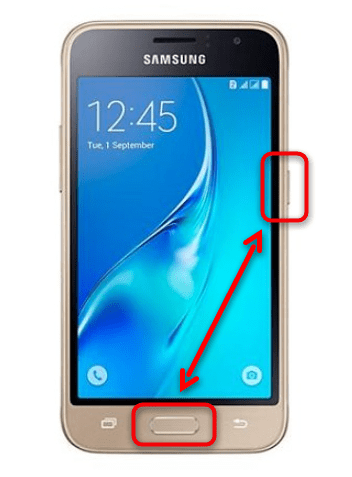
Если все выполнено правильно, то раздастся звуковой сигнал, напоминающий затвор фотоаппарата, а внизу отобразится панель с инструментами.
Способ 2: Функция управления жестами
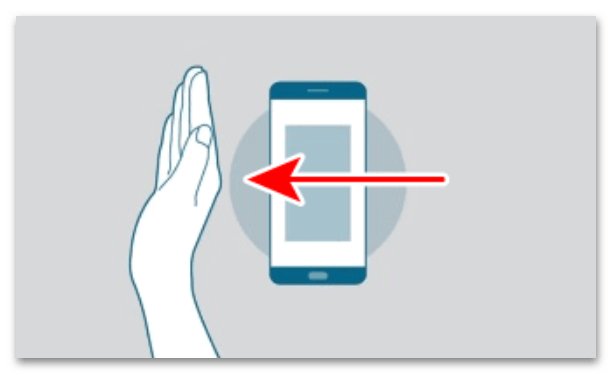
Смартфоны Samsung предусматривают функцию управления жестами, включая создание скриншота. Чтобы сделать снимок, достаточно быстро провести ладонью слева направо или наоборот. Тогда можно услышать характерный звук.
Если опция неактивна, то ее потребуется активировать в «Настройках»:
- Откройте «Настройки», затем перейдите в раздел «Дополнительные функции».
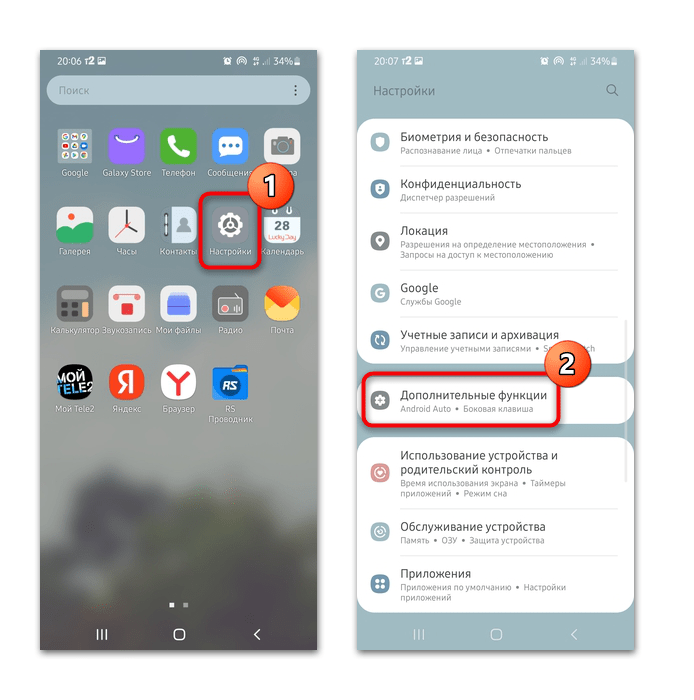
- В открывшемся окне выберите «Движения и жесты», затем активируйте функцию «Снимок экрана ладонью».
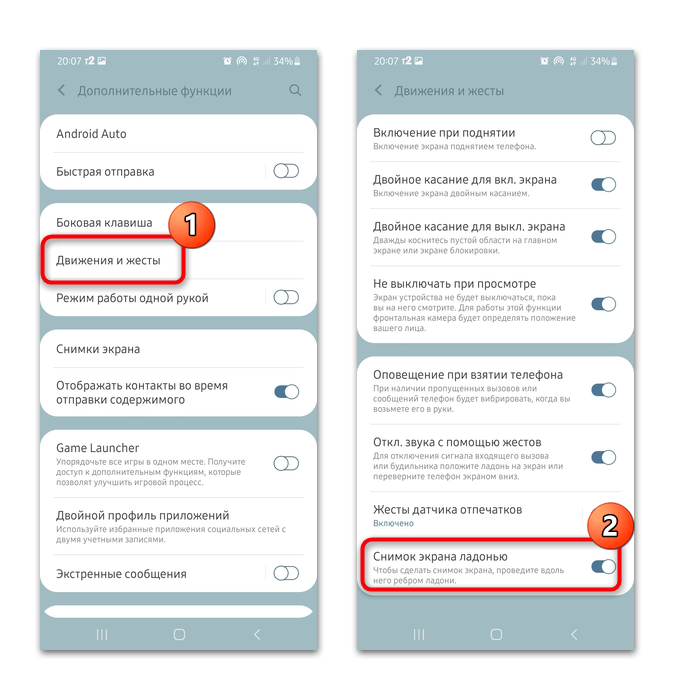
Основное преимущество способа – простота, но при этом не исключено случайное создание скриншота на Самсунге J1.
Способ 3: Сторонний софт
Существуют сторонние приложения, позволяющие создавать и редактировать скриншоты. Они оснащаются дополнительным набором функций, включая способы сделать снимок. Проверенные решения можно найти в официальном магазине Google Play Маркет. На примере программы Screen Master разберем, как создать скриншот на Самсунге J1:
Скачать Screen Master из Google Play Маркета
- Запустите программу, затем тапните по зеленой кнопке для включения.
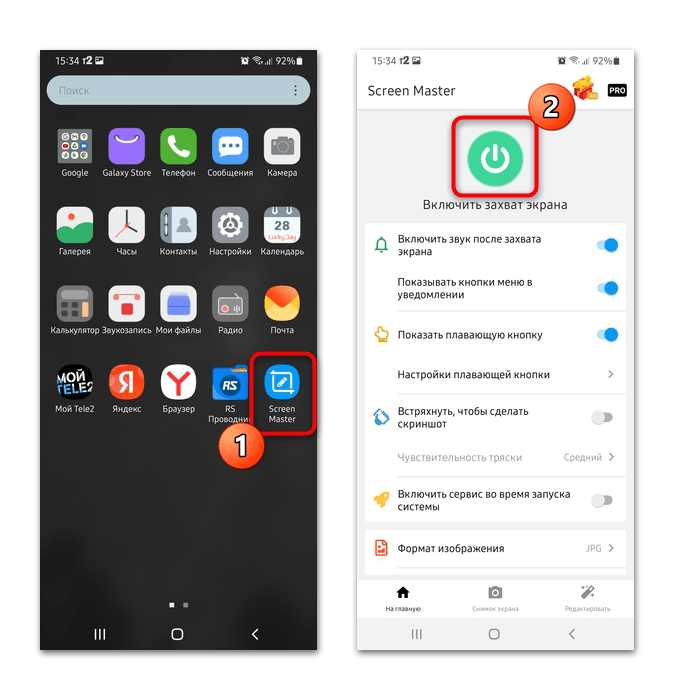
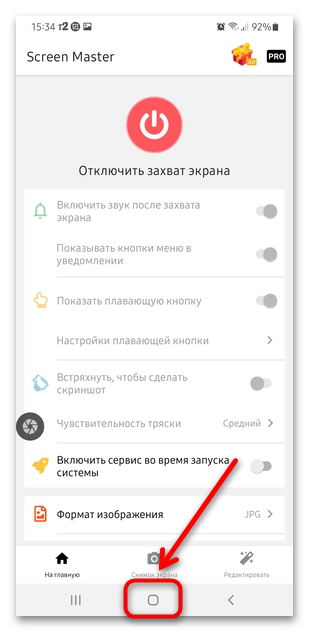
- На экране появится плавающая иконка, которая не захватывается при создании снимка. Сверните скриншотер.
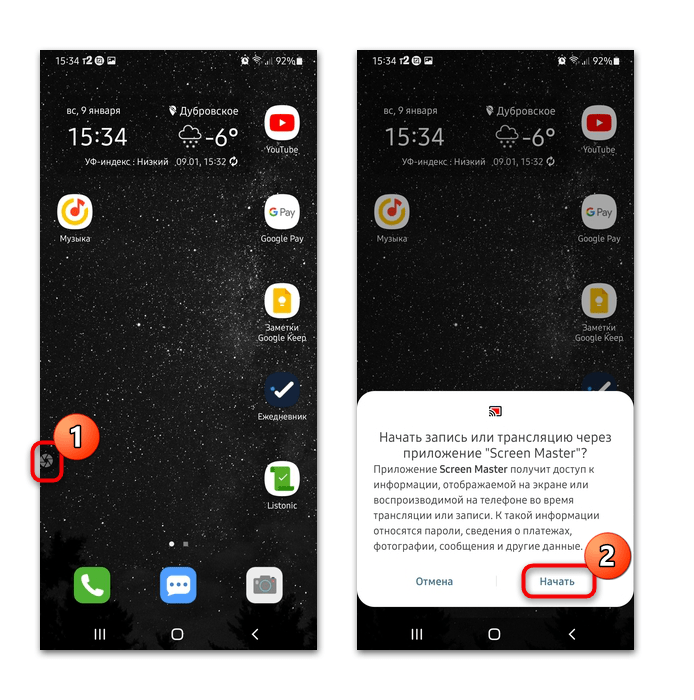
- Откройте на экране то, что нужно снять, затем нажмите на плавающую кнопку. В отобразившемся окне подтвердите действие, тапнув по «Начать».
- Отобразится захваченная область с панелью инструментов. Чтобы сохранить изображение, выберите соответствующую кнопку внизу.
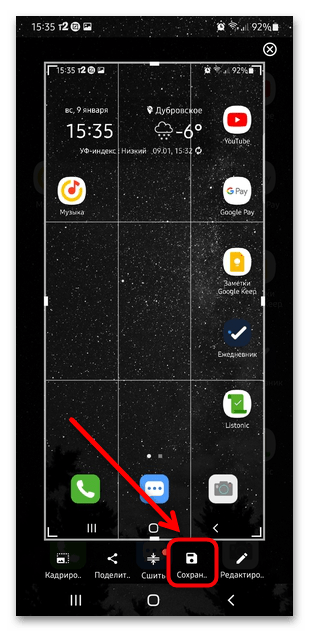
С помощью фиксаторов, которые расположены по углам снимка, можно менять размер скрина. Одна из дополнительных функций – это возможность объединить несколько снимков в один длинный. Для этого кликните по кнопке «Сшить» и сделайте еще один скриншот.
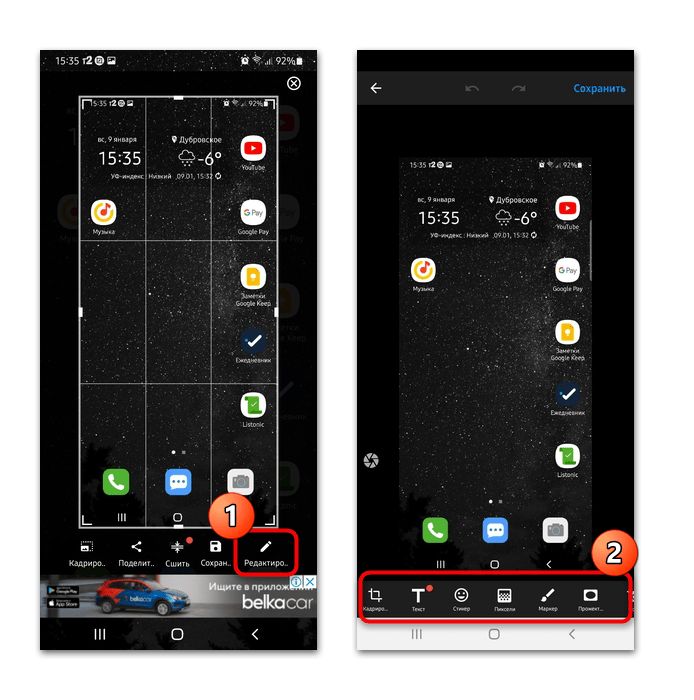
Также в Screen Master есть встроенный редактор, с помощью которого возможно кадрировать изображение, наложить текст или различные элементы, использовать маркер, откорректировать цвет.