Как скрыть ссылку в Discord
При отправке ссылки в Discord через браузер или на компьютере у пользователя есть как минимум два разных варианта того, как ее можно скрыть. Для этого задействуется специальное форматирование текста, подразумевающее помещение ссылки под спойлер. Она будет отображена только при нажатии по область или в некоторых случаях автоматически, если это настроено другими пользователями мессенджера. Давайте более наглядно остановимся на этих двух подходах, чтобы вы самостоятельно решили, какой из них стоит применить.
Способ 1: Использование встроенной команды
В Discord присутствуют встроенные команды, позволяющие автоматизировать некоторые действия. Обычно принято, что такие команды поддерживаются исключительно ботами, но на самом деле есть и те, которые встроены по умолчанию. Одна из таких позволяет задать нужное форматирование и скрыть в своем сообщении ссылку, что происходит следующим образом:
- Напишите самостоятельно команду /spoiler или при наборе выберите ее из появившегося списка.
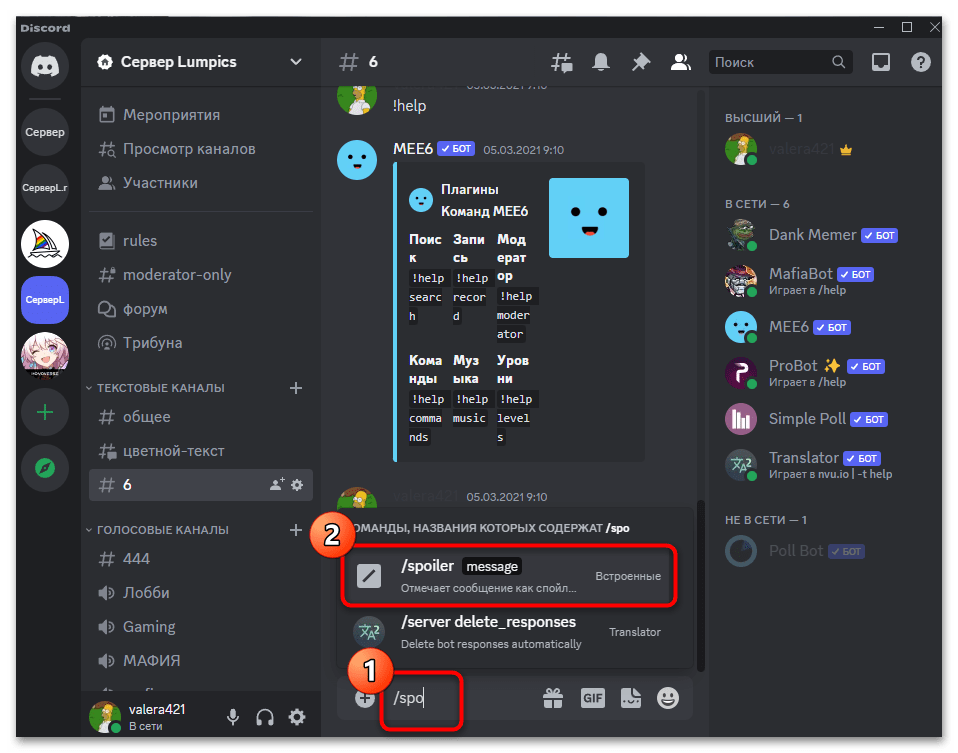
- После объявления команды автоматически добавится аргумент для нее в виде сообщения, а вам останется только ввести ту самую ссылку, которая и будет скрыта при отправке.
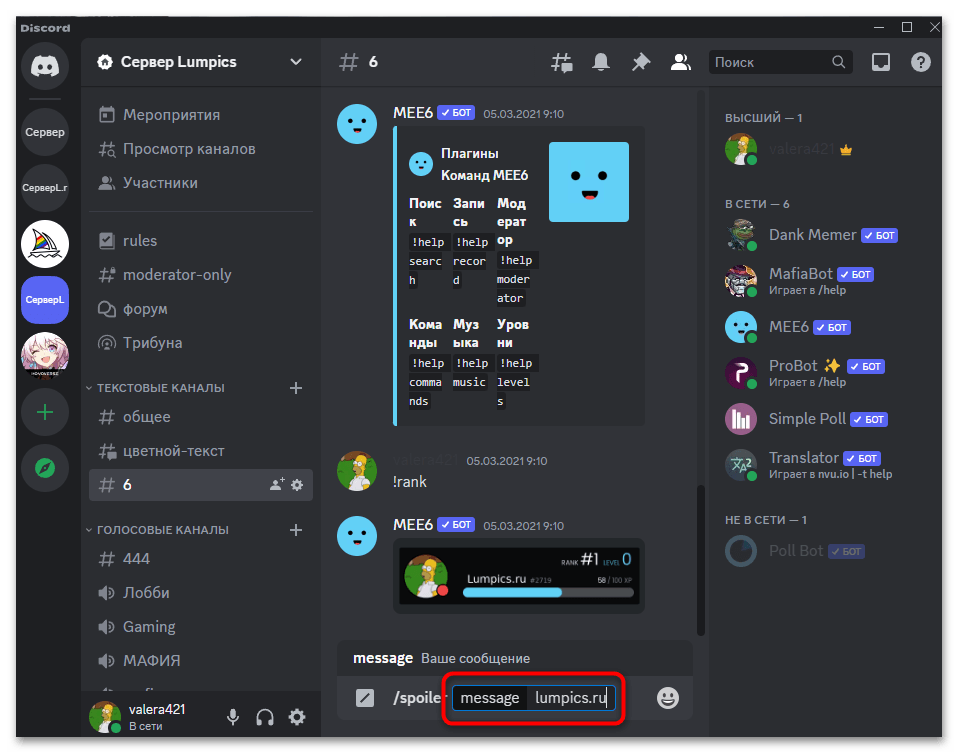
- Сделайте это и нажмите Enter, чтобы отправить сообщение и посмотреть, как оно будет отображаться.
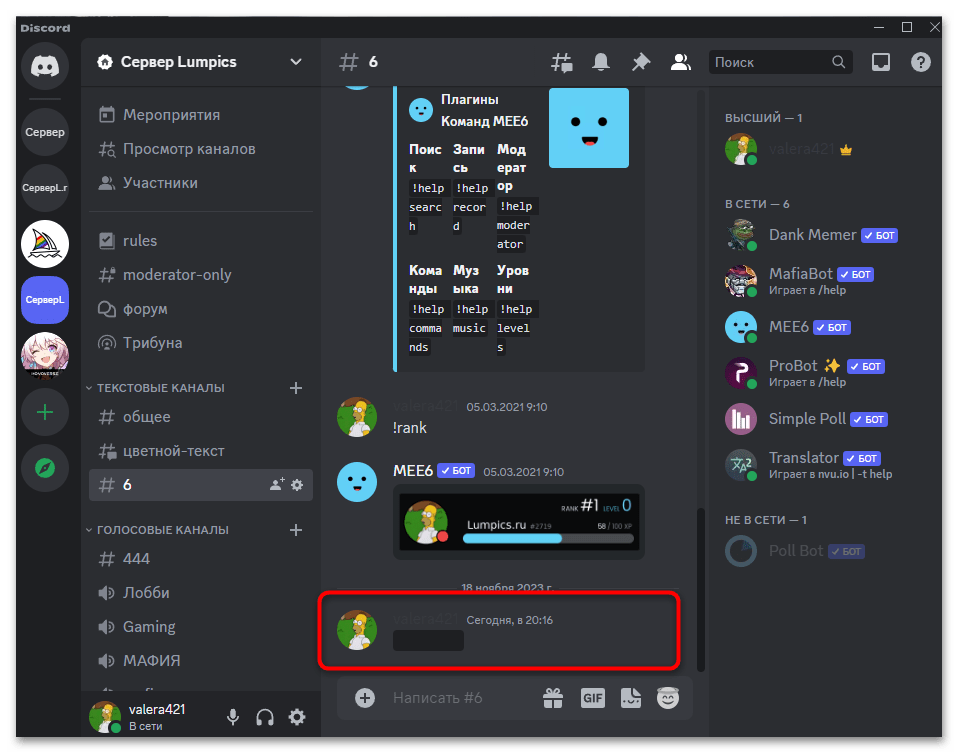
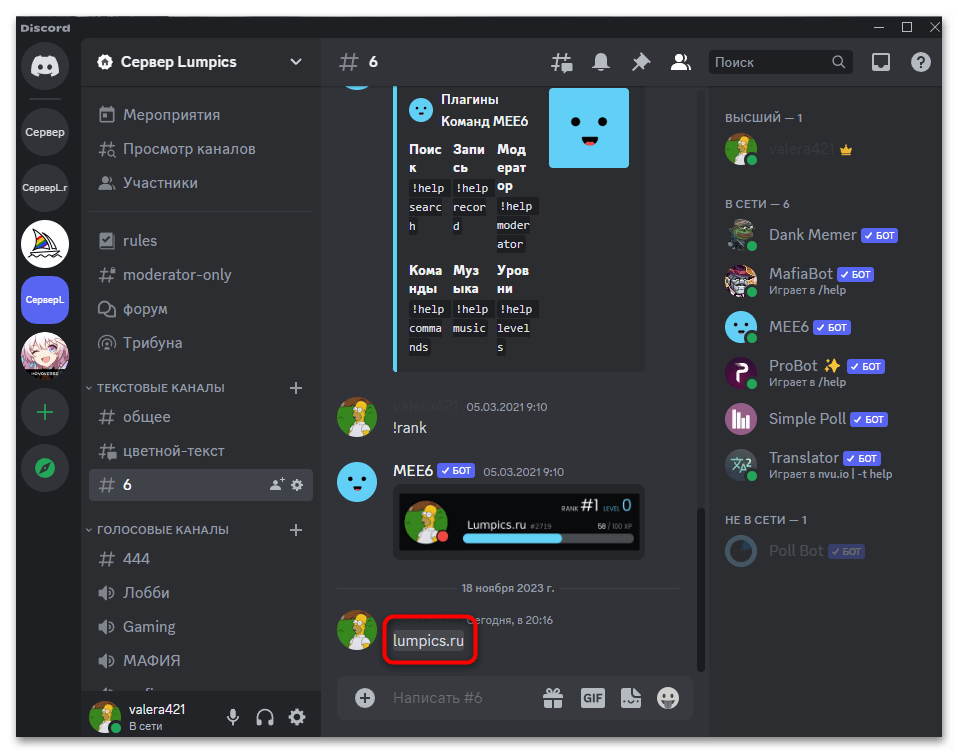
- Если необходимо раскрыть содержимое, для этого достаточно просто нажать по скрытой области левой кнопкой мыши, после чего ссылку можно будет просмотреть, перейти по ней или скопировать.
Способ 2: Применение форматирования текста
В десктопном клиенте, а также в веб-версии мессенджера есть определенные функции форматирования, которыми проще всего пользоваться через контекстное меню. Так текст выделяется жирным, добавляется подчеркивание, цитата или выделяется код. Помимо этого, присутствует и форматирование, помещающее ссылку под спойлер, то есть скрывающее ее. Как раз этот вариант и необходим нам при выполнении инструкции.
- Сначала вставьте или вручную введите ссылку в вашем сообщении. Затем выделите ее левой кнопкой мыши, чтобы сверху появилось контекстное меню с разными видами форматирования, где и нужно выбрать то, которое отвечает за скрытие выделенного текста.
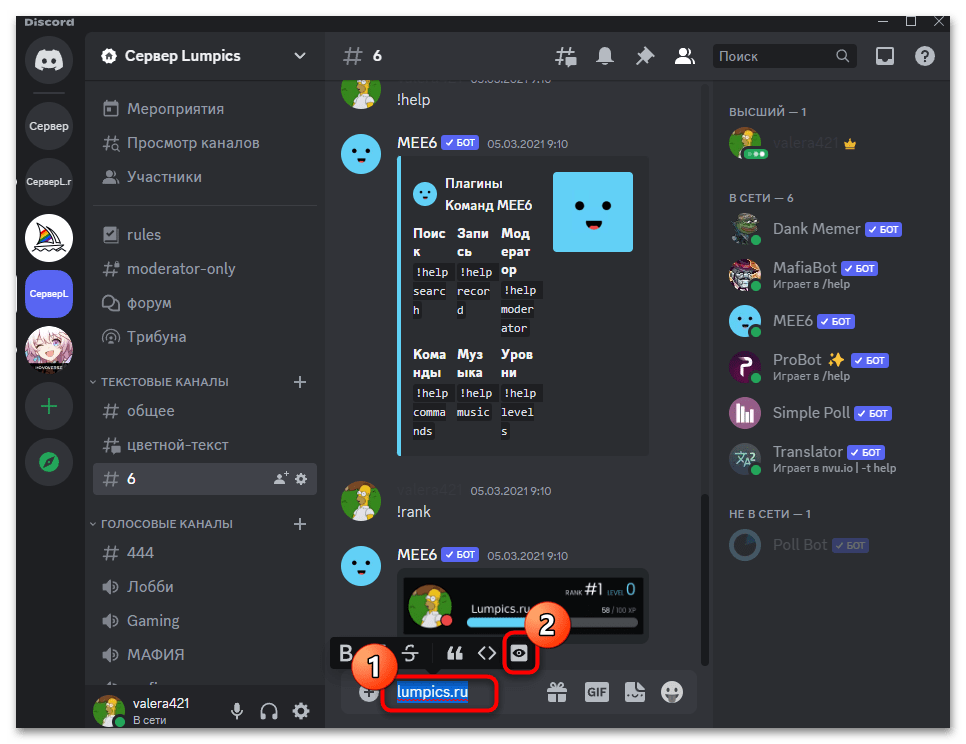
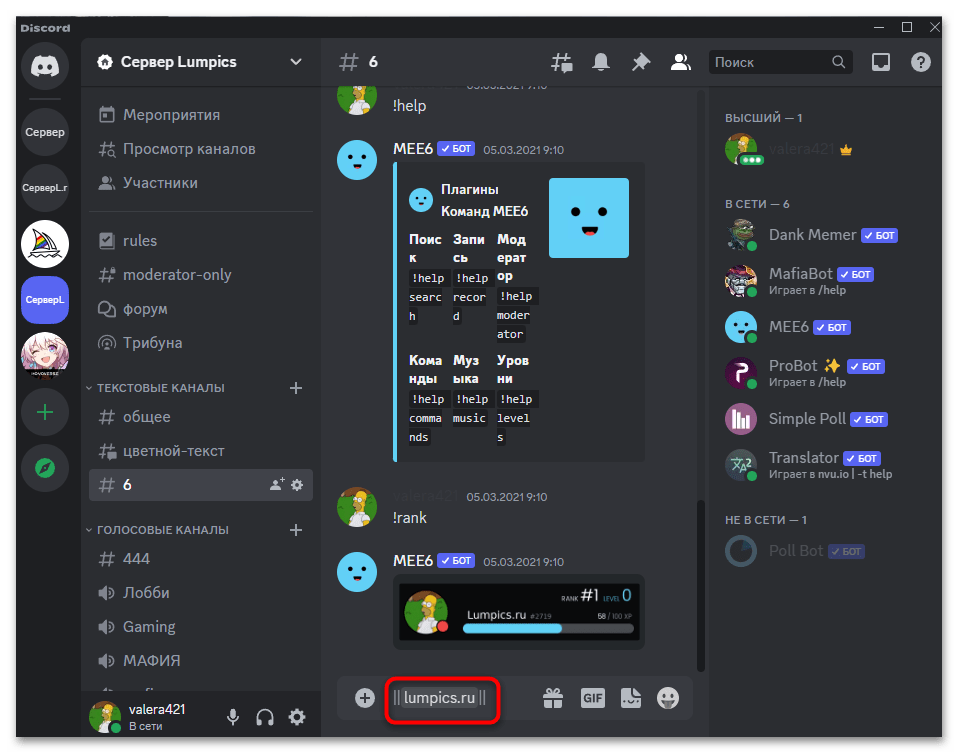
- Вы увидите, что вокруг ссылки теперь отображаются по два символа в виде вертикальных полос. Точно так же можете обрамить ссылку и самостоятельно, сформировав точно идентичное форматирование.
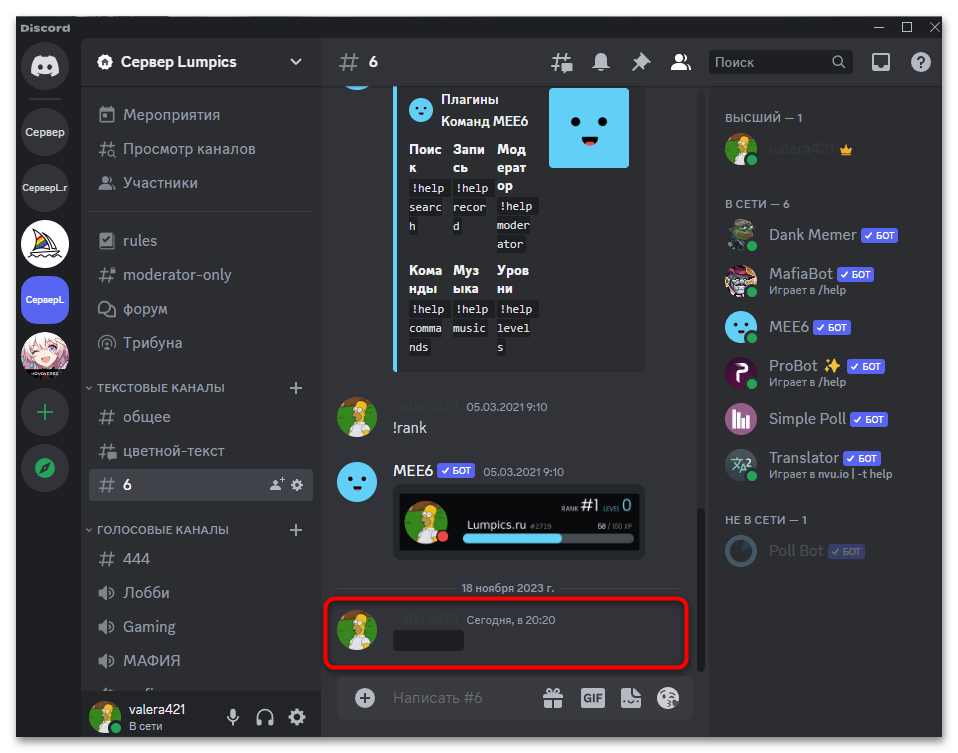
- После отправки вы убедитесь в том, что ссылка скрыта под спойлер и будет показана только после того, как по ней кликнут левой кнопкой мыши.
Отключение автоматического отображения скрытых ссылок
В завершение поговорим о настройках профиля, которые применимы для пользователей, столкнувшихся с ситуацией автоматического отображения всех скрытых ссылок, получаемых в мессенджере. Это значит, что для текста включен параметр, когда спойлеры автоматически показываются без нажатия по ним. Исправить это можно самостоятельно, поменяв состояние настройки.
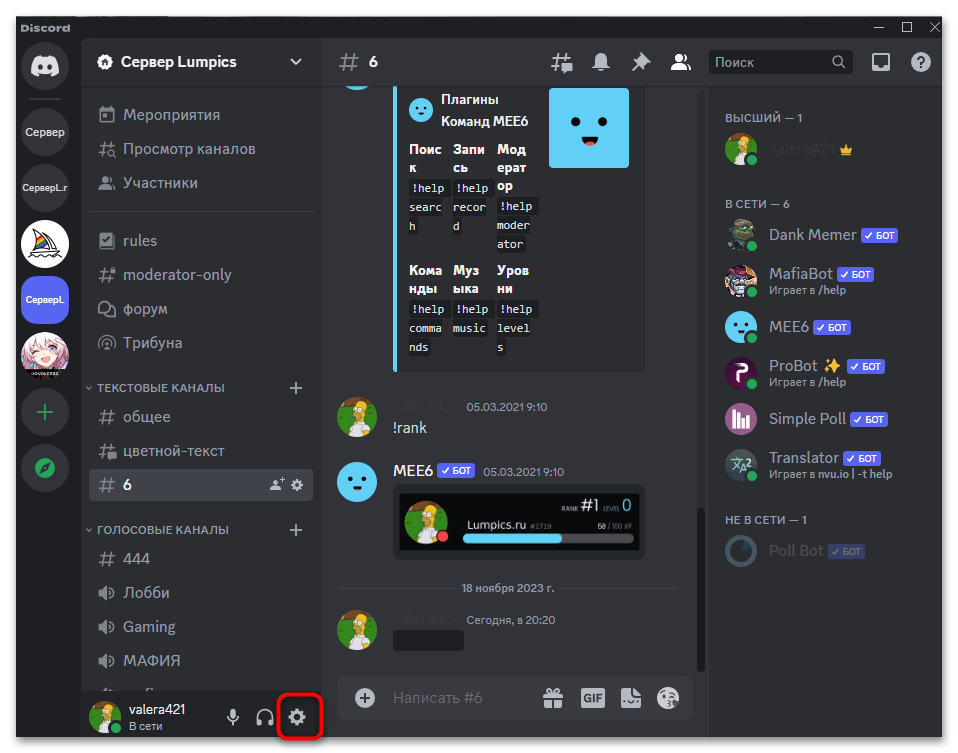
- Перейдите в параметры учетной записи, кликнув по значку с шестеренкой на панели активности.
- Слева выберите раздел «Текст и изображения».
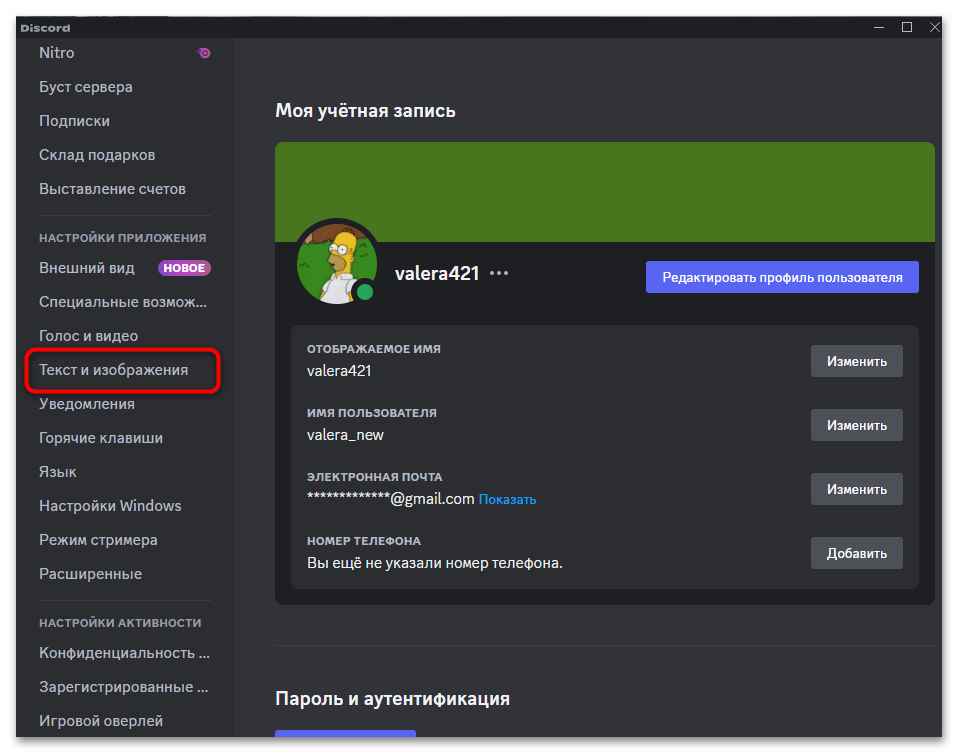
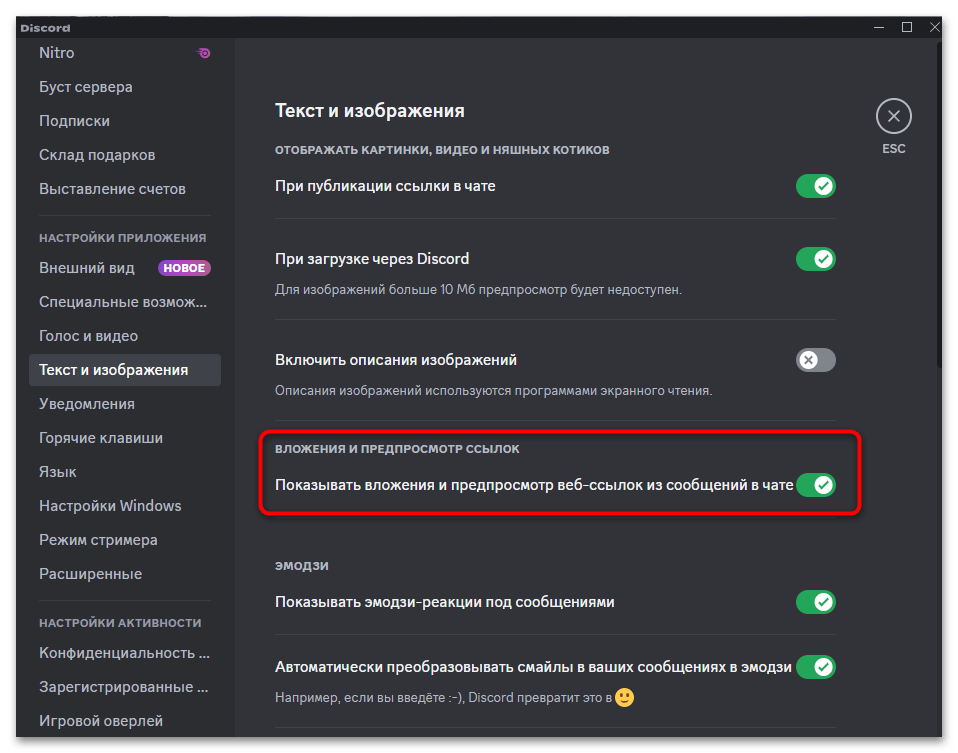
- Сначала можете проверить параметр отображения вложений и предпросмотра ссылок. Это тоже может влиять на показ скрытого контента, поэтому настройку лучше отключить.
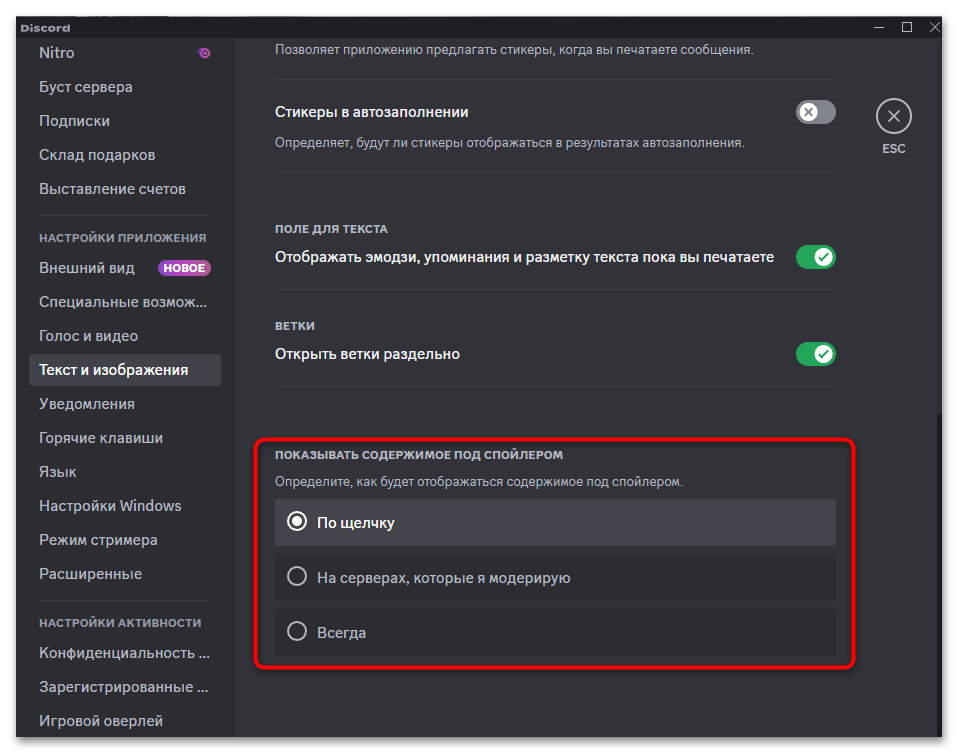
- Внизу вы найдете параметр «Показывать содержимое под спойлером». Соответственно, тут можно изменить значение на «По щелчку» или «На серверах, которые я модерирую». Второй вариант подходит администрации или создателям, чтобы сразу видеть скрытый контент, который отправляют другие участники чата.
Вариант 2: Мобильное приложение
При использовании мобильного приложения Discord тоже может потребоваться скрытие ссылки. Для этого используются точно такие же методы, связанные с вызовом команды и форматированием текста. Однако есть нюансы, которые необходимо учитывать при выполнении таких настроек. О них вы узнаете при прочтении следующих инструкций.
Способ 1: Использование встроенной команды
Встроенная команда — самый удобный метод скрытия ссылки при отправке сообщения в мобильном приложении Discord. Связано это с тем, что сам текст не придется никаким образом выделять или дополнительно редактировать. Достаточно в начале просто прописать саму команду, затем ввести ссылку и отправить сообщение.
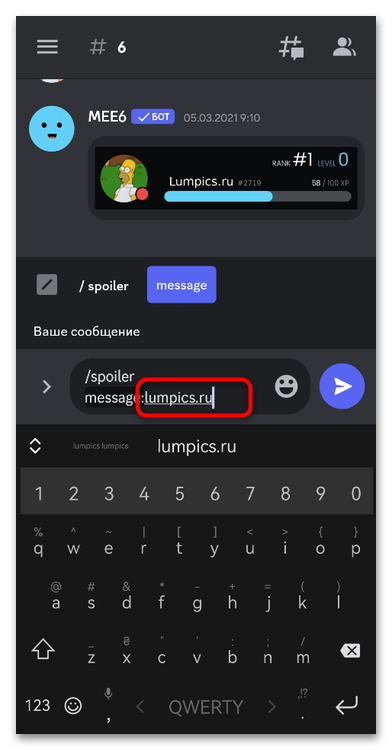
- При наборе команды /spoiler вы увидите ее среди предложенных, поэтому можете сразу выбрать, чтобы ускорить процесс ввода.
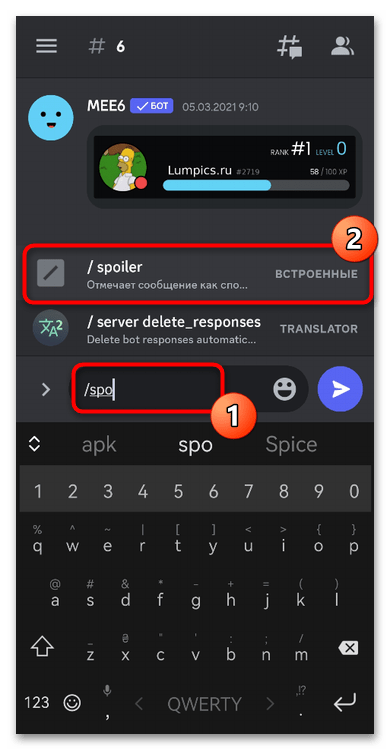
- Далее введите ссылку и подтвердите отправку, используя кнопку справа от формы.
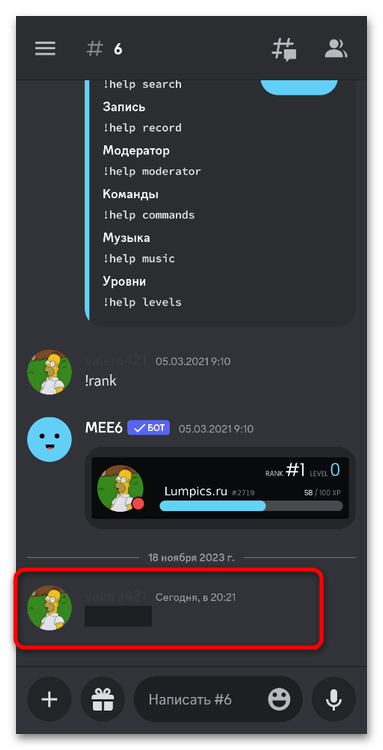
- Обратите внимание на следующий скриншот, где наглядно видно, как отображается ссылка, скрытая под спойлер.
Способ 2: Ручное форматирование ссылки
Если вы ознакомились с предыдущим разделом материала, то уже знаете, что в клиенте Discord на ПК есть контекстное меню с инструментами форматирования текста. Однако такой отсутствует в мобильном приложении, поэтому нужного эффекта скрытия ссылки можно добиться только вручную, что осуществляется следующим образом:
- Активируйте форму набора сообщения и переключите клавиатуру в режим ввода символов, среди которых отыщите «|».
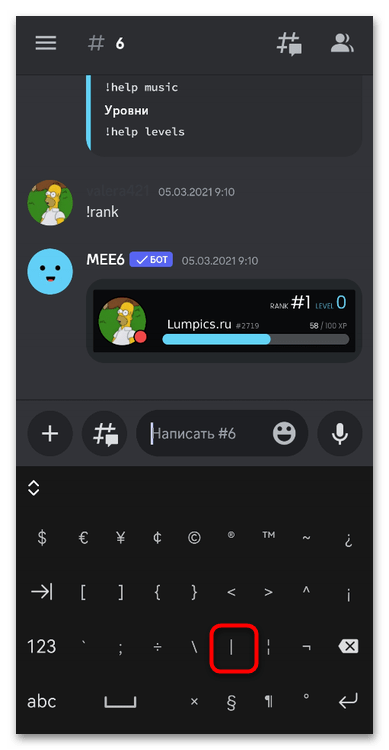
- По два таких знака необходимо поставить перед и после ссылки, чтобы результат выглядел как ||Lumpics.ru||. После этого можете далее вводить обычный текст или подтвердить отправку ссылки.

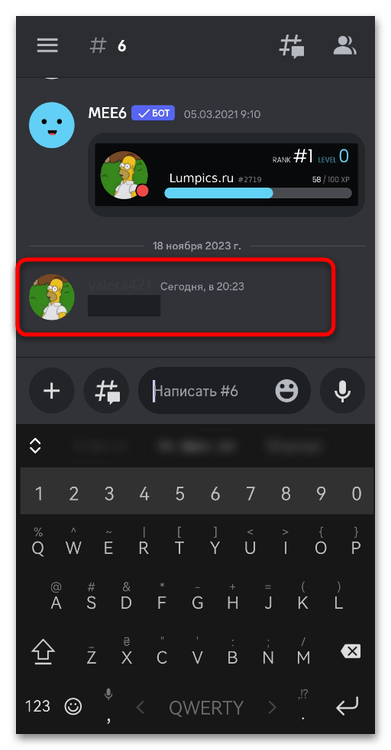
- Она отображается точно такой же скрытой, какой будет и при использовании команды со спойлером.
Отключение автоматического отображения скрытых ссылок
Если в мобильном приложении Discord вы столкнулись с ситуацией, когда скрытые сообщения, отправленные другими пользователями, у вас показываются сразу, куда относятся и ссылки, это значит, что сбита одна из настроек. К сожалению, напрямую спойлеры в этой версии редактировать нельзя, поддерживается исключительно отключение превью.
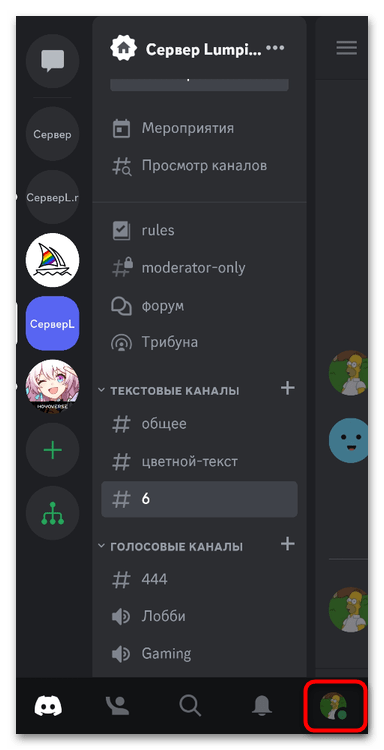
- Для этого на нижней панели нажмите по значку со своей аватаркой, чтобы открыть меню с настройками.
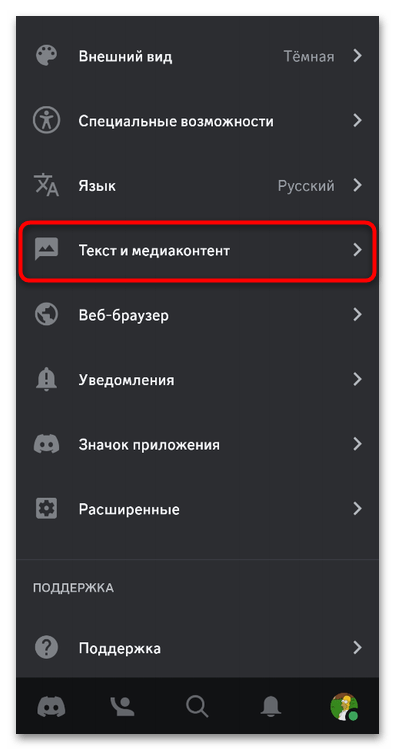
- Прокрутите параметры и выберите раздел «Текст и медиаконтент».
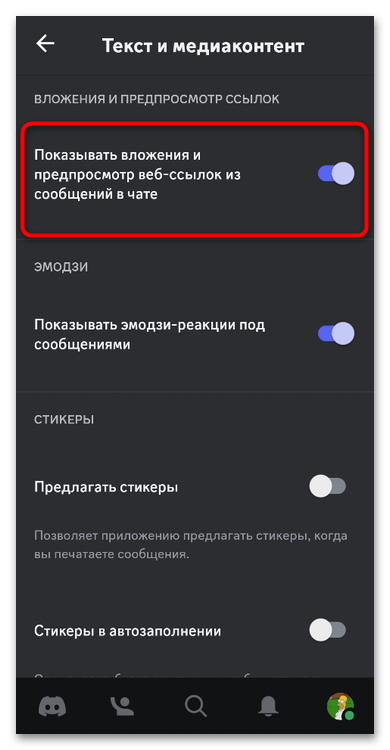
- Можете отключить настройку «Показывать вложения и предпросмотр веб-ссылок из сообщений в чате». Если это не решает вашу проблему, то добиться необходимого можно только через клиент или веб-версию на ПК.
Как скрыть данные под спойлером в Discord на телефоне
Мессенджер Discord наделен большим функционалом, позволяющим использовать его для различных целей. Можно стримить, смотреть через него фильмы на смартфоне, совершать видеозвонки. Есть и текстовые чаты, где сообщения можно частично спрятать. О том, как сделать спойлер в Дискорде на телефоне и пойдет речь в этой статье. Такую опцию есть смысл использовать, когда вам нужно скрыть какие-либо данные – от картинок до текста, или смайлов.

Как сделать спойлер в Discord на телефоне пошагово
Если вы используете смартфон и на нем установлен данный мессенджер, то выполнить операцию возможно. Небольшое отличие будет для iOS, но о нем чуть позже. Для начала приведем общую инструкцию, которая сработает для телефонов под управлением операционной системы Андроид:
- Коснитесь иконки Дискорда на рабочем столе, и запустите приложение.
- Пройдите авторизацию, если потребует система.
- Откройте канал, в котором будет отправляться спойлер.
- Наьерите сообщение.
- В начале и в конце текстового набора необходимо проставить горизонтальные полоски.
- В качестве альтернативного варианта вы можете использовать команду перед текстом «/spoiler».
- Отправьте данное сообщение, оно будет скрыто за черным прямоугольником.
- Чтобы его прочитать, достаточно нажать на сообщение, и оно откроется.
Теперь вернемся к айфонам. На этих устройствах последовательность операций похожа. Но для создания спойлера, набранный текст выделите, выберите команду «Mark as Spoiler». Далее отправьте свой текст получателю.

Обратите внимание! Создание спойлера на телефоне имеет отличия для ОС Андроид и iOS. Но в любом случае создать его можно.
Вы можете использовать спойлер не только для отправки текстов, но и картинок. Для его применения к графическим изображениям используйте следующую инструкцию:
- Запустите приложение и перейдите в канал.
- В поле для набора сообщений впишите команду «/spoiler».
- Вставьте картинку после набранного текста.
- Нажмите кнопку «Отправить», и сообщение попадет в личную беседу или в группу, смотря куда вы пишите.

Что представляет собой спойлер в Дискорде
Чтобы понимать, что это вообще такое, стоит разобраться с понятием, вложенным в данное слово. Название произошло от английских слов, которые в своем контексте подразумевают, как портит, мешать, помехи. Это несколько переводов слова, которые отображают его суть.
В применении к переписке это подразумевает, что некий объект – текст, картинка, иное отправление, будет спрятан на некоторое время. Такой поход используется в области программирования, и применен в мессенджере Дискорд в качестве дополнительно опции в базовом наборе функционала.
Для того чтобы узнать о содержимом следует кликнуть на черный прямоугольник. Сообщение откроется для изучения. Такой формат актуален для разных элементов. Его можно применить к смайлам, эмодзи, картинкам, и текстовым сообщениям.
Частые вопросы:
- Как в Discord восстановить удаленный сервер и все данные
- Что такое Дискорд Онлайн, и как им пользоваться
- Как в Discord скрыть во что играешь на данный момент
- Как восстановить удаленный канал в Discord
Как скрыть раздражающие превью ссылок в Discord


- Mac
- Windows
- Устройство отсутствует?
В виртуальном мире предварительный просмотр ссылок помогает вам получить представление о том, что вы увидите, когда нажмете на них. Обычно он включает заголовок ссылки, описание и миниатюру изображения. Если вы находитесь в Discord, вы, вероятно, часто делитесь ссылками туда и обратно. Этот обмен может привести к перегрузке чата.

Хорошая новость заключается в том, что вы можете удалить эти небольшие превью и навести порядок в своем окно чата. Продолжайте читать, чтобы узнать, как скрыть превью ссылок на разных устройствах. Вы также найдете другие советы, как скрыть ссылки, сократить их и что делать, если ссылка не открывается.
Как скрыть предварительный просмотр ссылок в Discord на ПК и смартфоне
Слишком много ссылок в ваших чатах могут испортить интерфейс платформы. К счастью, вы можете скрыть предварительный просмотр ссылки, независимо от того, используете ли вы ПК или смартфон.
Многие пользователи прокручивают чат Discord во время игры или работы на ПК. Если это звучит знакомо, вот шаги, чтобы скрыть предварительный просмотр ссылки на вашем ПК:
- Запустите приложение Discord.

- Нажмите кнопку “Настройки” значок в левом нижнем углу.

- Выделите “Приложение Настройки” и нажмите “Текст и изображения”

- Выключите &ldquo ;Показывать встроенные и предварительные ссылки на веб-сайты, вставленные в чат.”

Вам не нужно видеть надоедливые предварительные просмотры ссылок, когда вы используете Discord на ходу . Вот шаги, чтобы удалить их с телефона:
- Перейдите в приложение Discord на телефоне.

- Нажмите “Профиль” значок в правом нижнем углу.

- Прокрутите вниз до “Текст и мультимедиа” и коснитесь его.

- Отмените выбор “Показать веб-сайт для встраивания и предварительного просмотра. ссылки, вставленные в чат” option.

Пометка ссылок спойлерами
Теги спойлера позволяют пользователям Discord скрывать тексты с предупреждающей меткой. Вы можете скрыть все, от ссылок, смайликов и GIF-файлов до простого текста.
Использование тега спойлера
Иногда пользователи хотят ссылаться на контент, который может испортить впечатления другим. Теги спойлера делают просмотр ссылки необязательным и помогают навести порядок в окне чата.
- Скопируйте ссылку, которую вы хотите скрыть.
- Запустите приложение Discord.

- Выберите сервер Discord, на который вы хотите отправить ссылку.

- Вставьте свою ссылку в чат.

- Добавить “||” по обе стороны от ссылки, чтобы она выглядела следующим образом: | ссылка |

- Нажмите “Отправить”

Использование значка спойлера
Кроме того, вы можете отметить спойлеры выполните следующие действия.
- Скопируйте ссылку.
- Перейдите в приложение Discord.

- Выберите сервер Discord для отправки ссылки.

- Выделите ссылку.

- Вы увидите плавающую полосу. Щелкните значок и “||” появится.

- Нажмите “Отправить”

Сокращение ссылок
Сокращение ссылок в Discord позволяет пользователю скрыть свой первоначальный адрес.
Что делать дальше:
- Скопируйте ссылку, которую вы хотите скрыть.
- Откройте новую вкладку и выполните поиск “TinyURL”

- Вставьте ссылку в поле.

- Нажмите на значок, который сократит ссылку.

- Скопируйте сокращенную версию.

- Запустите приложение Discord.

- Выберите канал.
- Вставьте ссылку.

- Нажмите “Отправить”

Что делать, если ссылка не прошла? Открыть?
Если скрытая ссылка не открывается даже после того, как вы нажали пару раз, не волнуйтесь. Есть несколько способов исправить это. Вот возможные решения этой проблемы:
Очистить файлы кеша
Попробуйте очистить файлы кеша Discord. Ниже приведены шаги для Discord на ПК.
- Щелкните правой кнопкой мыши.

- Выберите диспетчер задач.

- Ищите процессы Discord.

- Нажмите “Завершить задачу”

- Нажмите “Win + R” ярлык, чтобы открыть диалоговое окно запуска.

- Введите “% appdata%/discord/cache” и нажмите “Ввод”

- Нажмите “CTRL + А” ярлык для выделения всех записей.

- Выберите “Удалить” key.

Выберите браузер по умолчанию
Проблема может заключаться в том, что вы используете разные браузеры для открытия ссылок. Было бы полезно, если бы вы выбрали браузер по умолчанию для Discord.
Чтобы изменить или назначить браузер по умолчанию, выполните следующие действия:
- Нажмите на “Значок поиска” на панели задач.

- Перейдите в “Настройки” и найдите “Приложения по умолчанию”

- Найдите веб-браузер.

- Выберите браузер по умолчанию.

Избегайте спам-ссылок
Вы не должны нажимать на каждую ссылку, которую получаете в Discord. Если кто-то, кого вы не знаете, отправил вам ссылку, и она выглядит подозрительно, не нажимайте на нее.
Нажатие случайных ссылок может привести к опасным веб-сайтам и поставить под угрозу ваш компьютер.
Самые популярные серверы Discord для общения
Что делает Discord чрезвычайно популярной платформой, так это то, что она позволяет пользователям создавать персонализированные серверные сообщества, в которых они могут общаться. Итак, если вы хотите обмениваться сообщениями с кем-то, кто уже давно использует Discord, вот серверы, к которым вам следует присоединиться:
- Разблокировано
- Roblox
- Аниме Soul Discord
- Мемеология
- Жить в Инсане
- GTA online
- Elite Customs
- ДВА СТОРОНЫ
Дополнительные часто задаваемые вопросы
Как узнать, безопасна ли ссылка?
Пользователи Discord должны использовать Google Safe Browsing API, чтобы оценить безопасность ссылки.
Что делать, если вы случайно нажмете на опасный ссылка?
Если вы нажали вредоносную ссылку в Discord, как можно скорее измените свою контактную информацию и пароль.
Что такое тщеславная ссылка?
Тщеславная ссылка — это бот Discord, пытающийся автоматически получить приглашение на серверы Discord.
Связаться и учиться
Если вы проводите много времени в виртуальном мире, слишком много ссылок предварительный просмотр в ваших чатах может затруднить понимание того, что происходит. Это касается пользователей Discord, но есть решение. К счастью, есть способ навести порядок в чате с помощью различных опций.
Самый простой — удалить параметр предварительного просмотра ссылки.
Есть еще кое-что, что может вам помочь в работе с Discord. , хотя. Вы также можете использовать теги спойлера и сокращать URL-ссылки. В целом Discord предлагает своим пользователям множество интересных технических советов.
Если ваша ссылка не открывается, попробуйте очистить кэш-файлы, выбрать браузер по умолчанию и избегать спам-ссылок.
Знаете ли вы о скрытии предварительного просмотра ссылок в Discord? Вы знакомы с шагами, которые мы описали? Дайте нам знать в комментариях.
Как замаскировать ссылку в дискорде
Вы используете устаревший браузер. Этот и другие сайты могут отображаться в нем неправильно.
Необходимо обновить браузер или попробовать использовать другой.
B правой части каждого сообщения есть стрелки ⇧ и ⇩ . Не стесняйтесь оценивать ответы. Чтобы автору вопроса закрыть свой тикет, надо выбрать лучший ответ. Просто нажмите значок ✔ в правой части сообщения.
Познакомьтесь с пентестом веб-приложений на практике в нашем новом бесплатном курсе «Анализ защищенности веб-приложений» �� Записаться бесплатно!
CTF с учебными материалами Codeby Games Обучение кибербезопасности в игровой форме. Более 200 заданий по Active Directory, OSINT, PWN, Веб, Стеганографии, Реверс-инжинирингу, Форензике и Криптографии. Школа CTF с бесплатными курсами по всем категориям.