З волшебных способа делать скриншот на самсунг галакси а40

Телефоны находятся в постоянном движении и теперь вынудили многих мобильных консерваторов отказаться от кнопки «Домой» — так случилось и с самсунге галакси а40 2019.
Поэтому привычный нам всем способ делать скриншоты теперь сработает, а он может в очень многих ситуациях.
Даже моя жена уже к ним пристрастилась чтобы поделиться картинками. В целом хотя способ переместился на другие кнопки, вариантов в итоге меньше не стало.
В вашем телефоне самсунг галакси А72, также есть замечательная возможность делать скриншоты голосом. Рекомендую — просто, быстро, эфективно. Можно знакомых удивить — вот инструкция.
Я сейчас хочу продемонстрировать вам три – не целых три, а только три, так как их с десяток наберется.
Первый способ сделать скриншот на самсунге галакси а40 2019 — кнопками
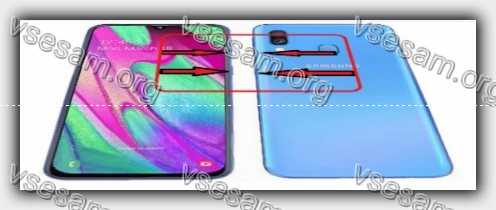
Сделать скрин экрана на а40 самсунге, довольно просто одними лишь кнопками — по сути это самый ходовой вариант.
Для этого делаем двойной зажим – «Питание» и «Громкость тише» одновременно, только кто впервые, то обычно требуется немного упражнений для одновременного зажима.
Удерживание кнопок в нажатом положении должно быть не более одной секунды, что предотвращает неприятную ситуацию, когда телефон просто выключает экран или снижает громкость.
Во время захвата экрана услышите слышимый щелчок, и изображение будет сохранено в фото галерее.
Если сможете правильно сделать, экран «меркнет» (сделает графический эффект), и подаст звук затвора, указывающий, что был сделан снимок экрана.
Затем отображаются диалоговое окно – в виде уведомления для обмена, редактирования или удаления являются.
Первый способ сделать скриншот на самсунге галакси а40 2019 — ладонью
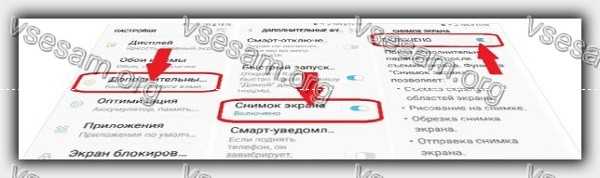
Владельцы устройств Samsung а40 могут выбрать альтернативный способ сделать снимок экрана, проводя ладонью по экрану.
Это вначале не получается, но со временем вызывает привыкание, быстро и после короткой тренировки и надежно.
Только вначале вам нужно задействовать такой параметр. Для этого переносимся в настройки и находим функции дополнительные.
Затем включаем снимок экрана, нажимаем на этот же раздел и задействуем эту функцию передвижением ползунка.
Третий способ сделать скриншот на самсунге галакси а40 2019 — волшебство

А сейчас пришло время на изюминку, для тех, кто любит волшебство. Помимо способов описанных выше у вас есть на самсунге а 40 сделать скриншот, голосом, встряхиванием и с прокруткой.
Понравилось? Чудесно. Чтобы делать встряхиванием вам всего лишь понадобится установить с маркета гугла программку «Screen Capture Shortcut».
Чтобы сделать голосом вам нужно запустить гугл ассистент и внеся небольшие настройки делать, можно произнеся: «Сделай скриншот».
Что касается прокрутки, то после создания снимка экрана, первым или вторым способом можете использовать внизу кнопку захвата прокрутки, чтобы захватить все содержимое экрана, включая прокручиваемые части. Удачного дня. Спасибо за чтение.
Как сделать скриншот без кнопки включения (Power) и кнопки «Домой» на Android?
По-умолчанию, возможность делать скриншоты без сторонних приложений появилась в Android еще в ветке 4.2.х. Поэтмому сейчас, казалось бы, они не актуальны, да и многие из них не обновлялись по 2-3 года. Приходится искать альтернативы тогда, когда аппаратные или сенсорные клавишы не работают
Итак, чтобы избавить вас от мук выбора и установки глючных старых приложений, мы уже выбрали наиболее оптимальный вариант. Главным критерием выбора приложения была возможность быстро и без проблем делать скриншоты без клавиши включения и без клавиши домой.
ВАЖНО: Это не реклама конкретного приложения — в качестве теста были отработаны все приложения из первой десятки Google Play и выбрано лучшее по нашим субъективным соображениям. Как минимум, это устроивший нас функционал, обилие тонких настроек и более менее приятный интерфейс.
Скриншот легкий
Страница на Google Play
На некоторых устройствах необходим root-доступ для корректной работы приложения. Скриншот Легкий позволяет также делать скриншоты стандартным способом (питание + «домой», питание + качелька громкости и т.д.). Чтобы приложение начало работать нужно нажать кнопку «Начать захват»
Первый способ. Сделать скриншот, просто тряхнув телефон:
[quads >В главных настройках передвиньте свайпом элемент ВЫКЛ на ВКЛ в пункте «Встряхнуть»

Настройка «Порог чувствительности» встряхивания
Установите примерно посередине — избавит вам от ложного срабатывания, но при этом не придется дергать телефон, как сумасшедший, чтобы сделать скриншот

Второй способ. Назначить снимок экрана на нажатие кнопки «Камера» в телефоне
Если в вашем телефоне есть отдельная кнопка, запускающая камеру — можно назначить скриншот на неё, активировав эту функцию.

Третий способ. Сделать скриншот из области уведомлений:
Программа также позволяет сделать скриншот просто щелкнув по значку из области уведомлений. Сдвиньте её вниз, свайпнув, там будет специальная кнопка «Скриншот Легкий» (для того, чтобы значок был в панели программа должна быть в режиме «Начать захват»)

Дополнительные настройки, на которые стоит обратить внимание
Общие настройки
Рекомендуем использовать следующие параметры:
Значок уведомления — включено
Сохранять без предупреждения — включено
Начать при загрузке — включено

Методы скриншота
После того, как вы нажмете кнопку «Обнаружить» — приложение найдет несколько методов. Программа сама выберет нужный метод.

ВАЖНО: Менять метод стоит только в том случае, если скриншоты получаются с искажениями (см. изображение ниже), либо процесс занимает длительные время (тормозит). В ином случае — не меняйте ничего.

Работает ли со сторонними прошивками?
Да, приложение было протестировано сторонних прошивок, вроде CyanogenMod. Однако, работоспособность не под стоковой прошивкой не гарантируется.
Не работают кнопки громкости на телефоне Самсунг – способы решения
Ежедневное использование смартфона неизбежно приводит к мелким поломкам. Чаще всего страдают кнопки и разъемы в корпусе устройства, так как они подвергаются постоянному механическому воздействию. Если вы столкнулись с ситуацией, когда не работают кнопки громкости на телефоне Самсунг, скорее всего использование смартфона становится очень неудобным. Кнопки регуляции звука отвечают не только за уровень громкости, но и за множество других опций, например, с их помощью можно сделать скриншот или включать безопасный режим. Из нашей статьи вы узнаете, почему возникает такая поломка, и как её можно быстро исправить.
Основные причины неисправности кнопки регулировки громкости на телефоне Самсунг
Причины выхода из строя кнопок на корпусе телефону могут быть механическими или связанными с программами. Когда кнопки выходят из строя, это причиняет множество неудобств, так как все мы привыкли с их помощью быстро регулировать уровень звука при звонках, прослушивании музыки или просмотре видео. При том звук таким образом регулируется и на внешних динамиках, и в наушниках.
Если клавиши вышли из строя, проанализируйте, что недавно происходило с вашим смартфоном. Возможно, были механические повреждения, либо на корпус могла попасть жидкость или загрязнение. Также губительно влияют на элементы корпуса падения и удары об твердую поверхность.
Если вероятность повреждений исключена, причина может крыться в программной неисправности. Проанализируйте, нет ли вероятности конфликта приложений между собой, не влияет ли на работу операционной системы вирус.
Что делать если не работают кнопки громкости на Android Samsung
Если у вас возникли проблемы с кнопками, рекомендуем обратиться в сервисный центр. Мастер сможет снять корпус и проверить целостность шлейфа, соединяющего клавиши с платой, а также посмотреть, не является ли причиной неисправности вирус или программный сбой. В последнем случае проблема устраняется путем перепрошивки смартфона.
Почему телефон Самсунг не видит карту памяти SD или microSD
Если вам нужно использовать смартфон с такой проблемой, воспользуйтесь несколькими советами по регулировке звука без использования кнопок.
Первый способ заключается в использовании настроек телефона.

- Откройте меню параметров на своего смартфона.
- Выберите раздел «Звук и уведомления»
- Разверните параметр «Звук» и при помощи ползунка отладьте громкость уведомлений, звонков медиа.
Второй способ заключается в использовании программы. Volume ChopCUT. Эта утилита позволяет легко и быстро менять громкость.
В приложении имеется три режима: простые оповещения, расширенные и плавающий виджет.

Краткое описание каждого из них:
- Простое уведомление позволяет вызвать режим изменения громкости нажатием на любую часть экрана. При помощи ползунка вы сможете менять громкость.
- Расширенное уведомление. Здесь используется окно с тремя опциями: выключение звука, увеличение и уменьшение громкости.

- Плавающий Виджет. Активировав этот режим, вы получите небольшую кнопку, которая постоянно будет находиться на экране. Нажав на неё, вы попадете в меню регулировки уровня шума.

Приложение «Precise Volume» – универсальный эквалайзер. С его помощью также можно регулировать звук на смартфоне без работающих кнопок. Он позволяет управлять не просто звуковым уровнем, но и настраивать высокие и низкие частоты, делать звучание более объемным и качественным. Приложение не очень популярно и имеет высокий рейтинг на Play Market. Оно имеет простой интерфейс, множество бесплатных опций, и помогает в случае, если обычная звуковая регулировка вам временно недоступна.
Заключение
Как видите, неработающая качелька звука вовсе не приговор. Вы можете использовать встроенные или установленные извне приложения для регулировки шума вручную. Однако для удобства и восстановления возможности пользоваться опцией полноценно рекомендуем отремонтировать смартфон и не допускать в дальнейшем таких поломок.
Джеф Коллинс (Написано статей: 142)
Автор статей о программах и настройках устройств. У него всегда можно узнать новости о новых моделях смартфонов и телевизоров, их новых фишках. Просмотреть все записи автора →
Переносим данные с одного Samsung-устройства на другое
Покупая новый смартфон, пользователи часто задаются вопросом о том, как перенести на него данные со старого телефона. Сегодня мы расскажем, как проделать эту процедуру на девайсах от Самсунг.
Методы переноса данных на смартфонах Samsung
Существует несколько путей переноса информации с одного девайса Samsung на другой — это использование фирменной утилиты Smart Switch, синхронизация с аккаунтом Самсунг или Google, применение сторонних программ. Рассмотрим каждый из них.
Способ 1: Smart Switch
Корпорация Samsung разработала фирменное приложение для переноса данных с одного устройства (не только Galaxy) на другие смартфоны собственного производства. Приложение называется Smart Switch и существует в формате мобильной утилиты или программ для настольных компьютеров под управлением Windows и Mac OS.
Смарт Свитч позволяет перенести данные по USB-кабелю или через Wi-Fi. Кроме того, можно использовать настольную версию приложения и перенести информацию между смартфонами с помощью компьютера. Алгоритм для всех методов схож, так что рассмотрим перенос на примере беспроводного подключения через приложение для телефонов.
Кроме Плей Маркета, это приложение есть и в магазине Galaxy Apps.
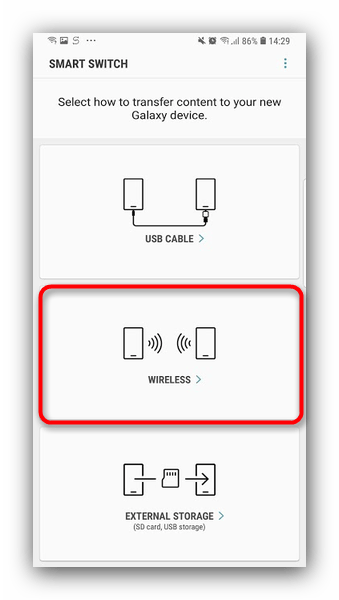
- Установите на оба устройства Smart Switch.
- Запустите приложение на старом устройстве. Выберите способ передачи «Wi-Fi» («Wireless»).
На устройствах Galaxy S8/S8+ и выше Смарт Свитч интегрирован в систему и находится по адресу «Настройки» – «Облако и аккаунты» – «Smart Switch».
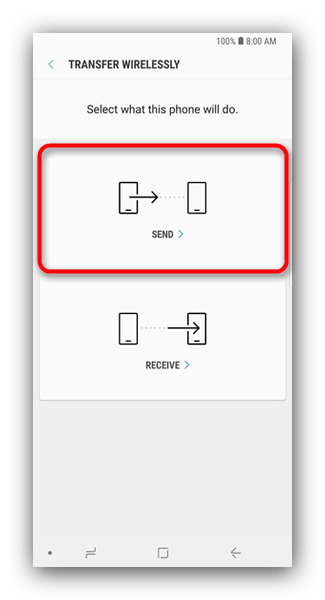
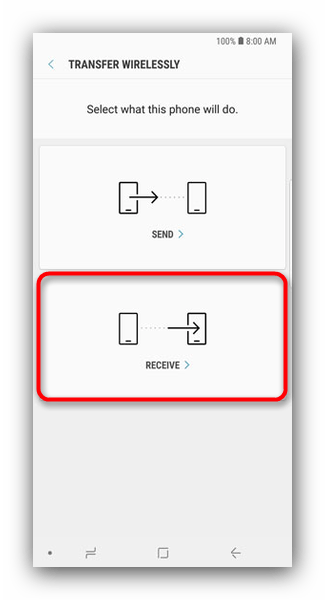
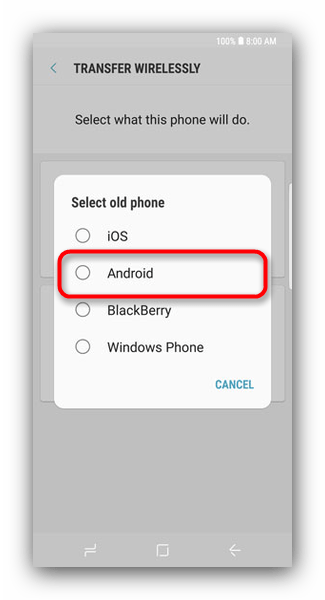
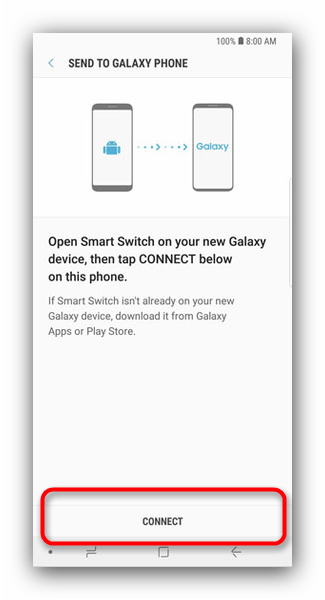
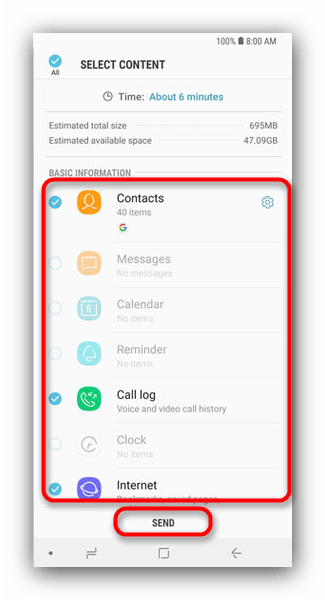
Отметьте нужную информацию и жмите «Отправить» («Send»).
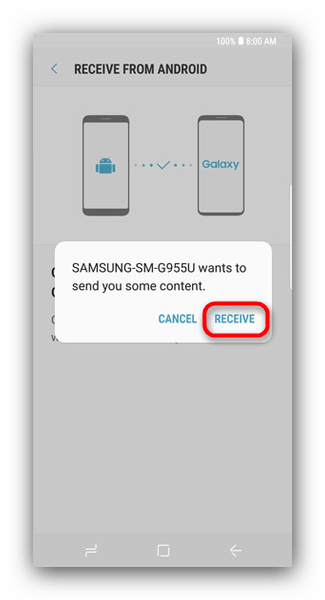
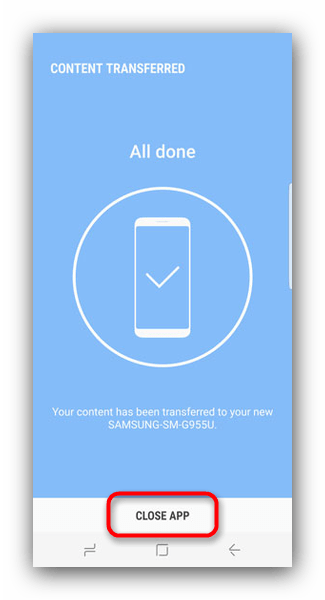
Нажмите «Закрыть» («Close app»).
Данный способ чрезвычайно прост, однако с помощью Smart Switch нельзя перенести данные и настройки сторонних приложений, а также кэш и сохранения игр.
Способ 2: dr. fone – Switch
Небольшая утилита от китайских разработчиков Wondershare, которая позволяет всего в пару кликов перенести данные с одного Android-смартфона на другой. Само собой, программа совместима и с девайсами Самсунг.
- Включите на обоих устройствах режим отладки по USB. Подробнее: Как включить режим отладки USB на Андроид Затем подключайте ваши Samsung-устройства к ПК, но перед этим убедитесь, что на нем установлены подходящие драйвера.
- Запускайте др. фоне – Свитч.
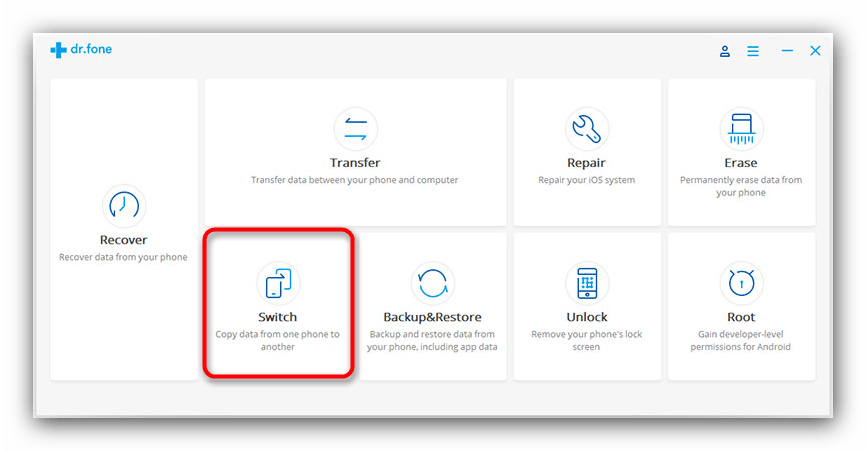
Щелкните по блоку «Switch». - Когда устройства распознаются, вы увидите изображение, как на скриншоте ниже.
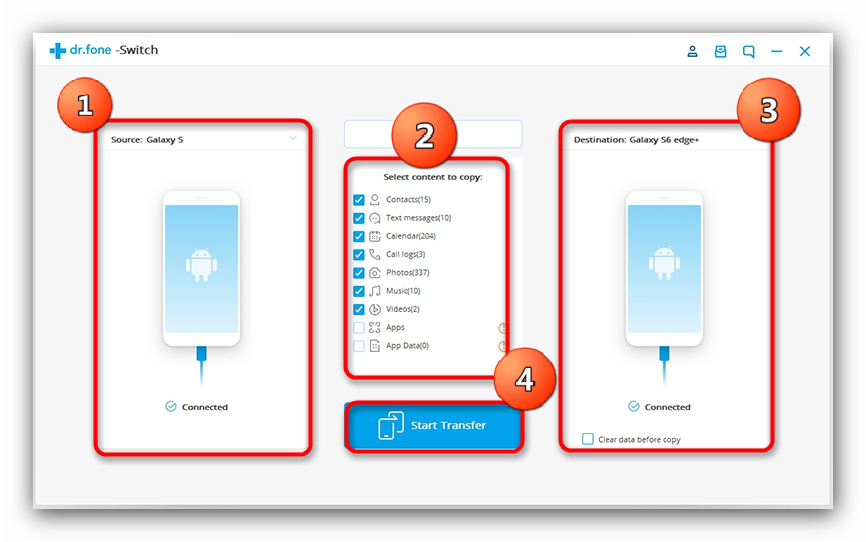
Слева – устройство-источник, по центру – выбор категорий данных, которые нужно перенести, справа – устройство-получатель. Выберите файлы, которые хотите передать с одного смартфона на другой, и нажимайте «Start transfer».
Будьте внимательны! Программа не умеет переносить данные с защищенных папок Knox и некоторых системных приложений Samsung!
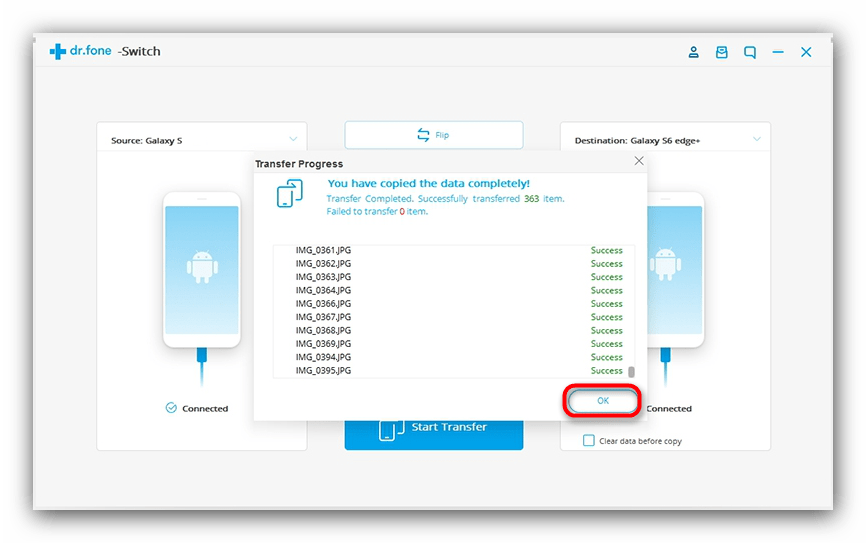
Как и в случае со Smart Switch, есть ограничения по типу переносимых файлов. Кроме того, программа dr. fone – Switch на английском языке, а ее триал-версия позволяет переносить только по 10 позиций каждой категории данных.
Способ 3: Синхронизация с аккаунтами Samsung и Google
Простейший из возможных способов переноса данных с одного устройства Самсунг на другое – использование встроенного в Android средства синхронизации данных через учетные записи сервисов Гугл и Самсунг. Делается это так:
- На старом устройстве зайдите в «Настройки»—«Общие» и выберите «Архивация и сброс».
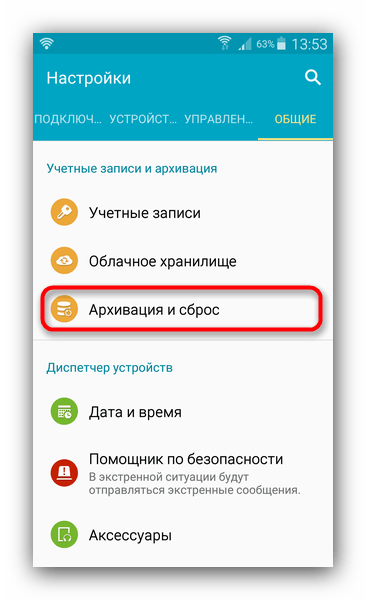
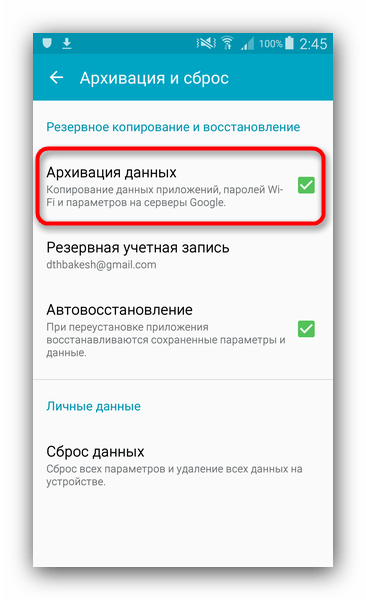
- Внутри этого пункта меню отметьте опцию «Архивировать данные».
- Вернитесь к предыдущему окну и тапните по «Учетные записи».
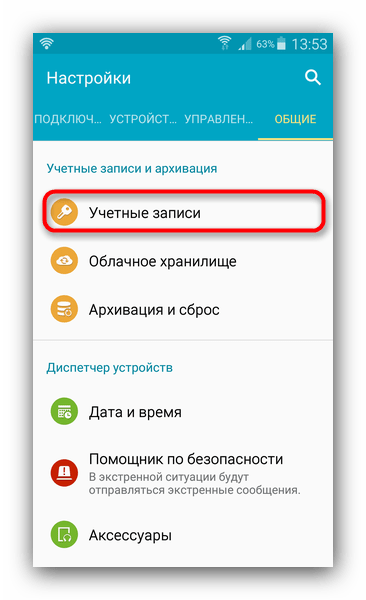
- Выберите «Samsung account».
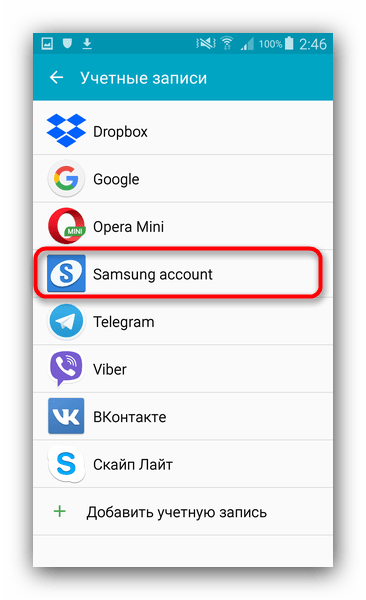
- Тапните по «Синхронизировать всё».
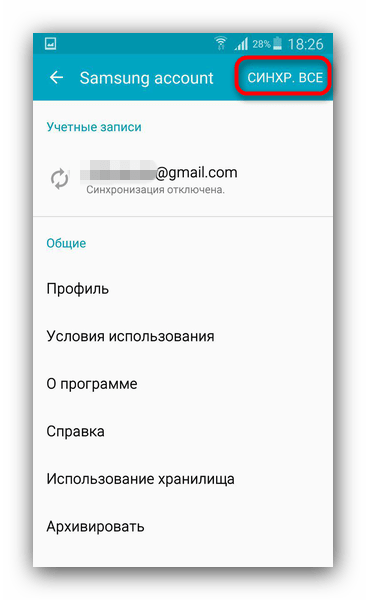
- Подождите, пока информация будет скопирована в облачное хранилище Самсунг.
- На новом смартфоне войдите в тот же аккаунт, в который сохранили резервную копию данных. По умолчанию на Android активна функция автоматической синхронизации, поэтому через некоторое время данные появятся на вашем устройстве.
- Для аккаунта Google действия почти идентичны, только в шаге 4 нужно выбрать «Google».
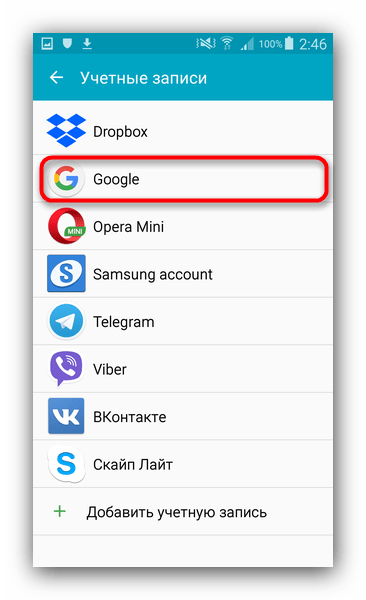
Данный метод, несмотря на свою простоту, тоже ограничен – нельзя таким образом переносить музыку и приложения, установленные не через Play Market или Galaxy Apps.
Google Photo
Если вам требуется перенести только ваши фотографии, то с этой задачей прекрасно справится сервис Гугл Фото. Пользоваться им довольно просто.
- Установите приложение на оба устройства Samsung. Заходите в него сперва на старом.
- Сделайте пальцем свайп вправо, чтобы получить доступ к главному меню.
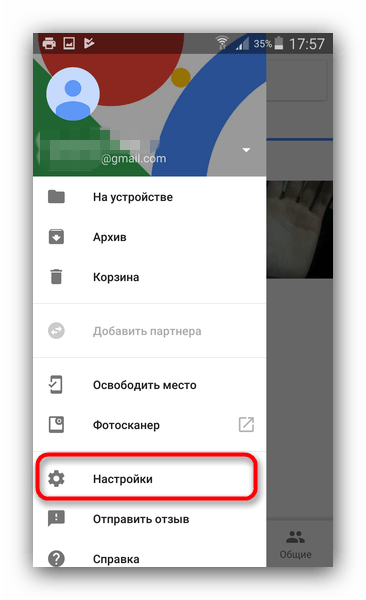
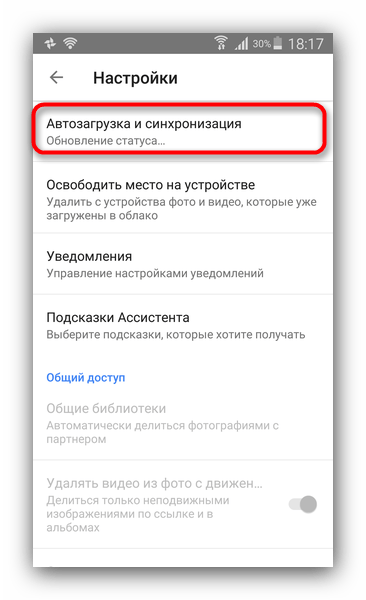
Выберите «Настройки». - В настройках тапните по пункту «Автозагрузка и синхронизация».
- Войдя в этот пункт меню, активируйте синхронизацию, тапнув по переключателю.
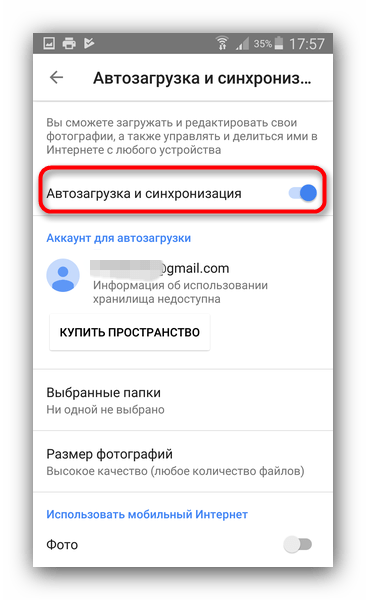
Если вы используете несколько учетных записей Google, то выберите нужную. - На новом устройстве войдите в аккаунт, на котором включили синхронизацию, и повторите шаги 1-4. По прошествии некоторого времени фотографии с предыдущего смартфона Samsung станут доступны на используемом сейчас.
Мы с вами рассмотрели наиболее удобные методы переноса данных между смартфонами Самсунг. А какой из них использовали вы?