Wi-Fi Sense (контроль Wi-Fi) в Windows 10. Что это за функция и как ее отключит?
Если вы зашли на эту страницу, то скорее всего уже знаете, что в Windows 10 есть такая функция, которая называется Wi-Fi Sense, или «Контроль Wi-Fi». Раньше, эта функция была на мобильной системе Windows Phone. Но с выходом Windows 10, она стала доступна и для пользователей обычных компьютеров.
Что же такое Wi-Fi Sense? Это служба, которая позволяет вам подключатся к тем Wi-Fi сетям, к которым раньше подключались ваши друзья из Skype, Facebook, или Outlook, и поделились паролем к этой сети. Это значит, что если вы находитесь в зоне действия сети, к которой подключался ваш друг, и поделился ключом к этой сети, то ваш ноутбук без проблем подключится к ней, без запроса пароля. Точно так же, ваши друзья смогут подключатся к хот-спотам, к которым подключались вы, и поделились паролем.
По умолчанию, функция «Контроль Wi-Fi» в Windows 10 включена и работает. При подключении к Wi-Fi, когда будете указывать пароль, вы увидите такой пункт «Разрешить доступ к сети для моих контактов».
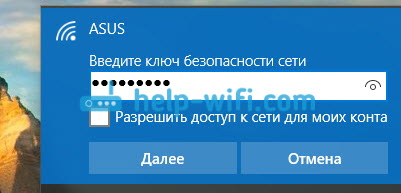
Если поставить галочку, то ваши друзья смогут подключатся к этой сети без пароля. Работать эта функция будет только в том случае, если вы зашли через свою учетную запись Майкрософт, а не через локальную запись.
Что плохого в службе Wi-Fi Sense, и зачем ее отключать?
На самом деле, штука интересная, и плохого в ней я думаю ничего нет. Но и на практике ею вряд ли бы кто-то пользовался. Правда, есть один момент, это «слежка», если это можно так назвать. В настройках Windows 10, а точнее на странице настроек «Контроль Wi-Fi», понятно написано о том, что используя «Контроль Wi-Fi», вы уже согласны с тем, что система будет знать ваше местоположение. Там не написано, но эта информация будет отправлена на серверы компании Майкрософт, точно так же, как и много другой информации.
Плохо это, или хорошо, чем это грозит, никто не знает, но все и так озадачены тем, что Windows 10 собирает очень много информации о пользователе, а тут еще и местоположение через службу Wi-Fi Sense. Поэтому, многие ее просто отключают. Я конечно же сомневаюсь, что после отключения, данные о вашем местоположении уже никуда не передаются, но так многим спокойнее.
Если вам интересно мое мнение, по поводу сбора разных данных системой Windows 10 (а судя по тому, что пишут в интернете, в Майкрософт знают о пользователях все) , то я думаю, что нужно забыть об этом и просто пользоваться. Другие сервисы уже давно собирают о нас разную информацию, те же устройства Apple, а Майкрософт в новой версии своей системы просто открыто об этом заявила, вот и начался шум вокруг этого. Если вам так спокойнее, то можете выполнить рекомендации по отключению слежения, которые пишут в интернете. Но и после этого нет никаких гарантий, это нужно понимать.
Все равно, никуда мы не денемся. Ну, посидим еще год, или два на Windows 7 (а откуда мы знаем, что она не следит) , и что? А потом перейдем на новую систему, нас просто незаметно заставят.
Отключаем Wi-Fi Sense в Windows 10
Откройте панель с быстрыми настройками, и выберите пункт Все параметры.
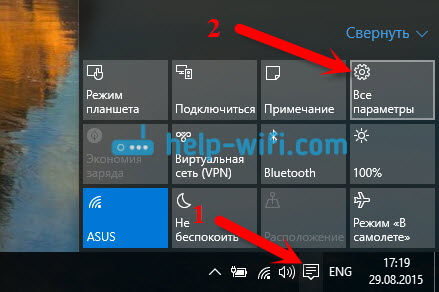
Дальше, перейдите в раздел Сеть и Интернет.

Нажимаем на пункт Управление параметрами сети Wi-Fi.

Вы увидите страницу с настройками функции Контроль Wi-Fi. Что бы отключить эту функцию, просто установите два переключателя возле пунктов Подключение к предложенным открытым хот-спотам и Подключатся к сетям, доступ к которым предоставили мои контакты в положение Откл.

Все, служба Wi-Fi Sense отключена.

0

38141

Сергей

Настройка Wi-Fi на компьютере (ноутбуке)
Похожие статьи
1. Все комментарии проходят проверку.
2. Если Вы хотите задать вопрос, то опишите проблему как можно подробнее. Напишите конкретную информацию о проблеме.
3. Комментарии с ненормативной лексикой, оскорблениями, и бессмысленные комментарии будут удалены.
4. Запрещена реклама других сайтов, групп в социальных сетях, спам и т. д.
5. Пожалуйста, пишите грамотно. Не пишите заглавными буквами.
6. При ответе на комментарий, пожалуйста, нажимайте кнопку «Ответить».
Добавить комментарий:

Windows 11 — подборка статей и подробных инструкций

Windows 10 — все инструкции по настройке интернета и решению проблем

Настройка роутера — инструкции для разных моделей и производителей

Полезные программы — для настройки HotSpot, Wi-Fi, 3G/4G модемов.

192.168.0.1 / 192.168.1.1 — вход в настройки роутера или модема.
Как отключить функцию «Контроль Wi-Fi» в Windows 10
Сводка: В этой статье приведены инструкции по отключению функции «Контроль Wi-Fi» в Windows 10.
- Содержание статьи
- Свойства статьи
- Оцените эту статью
Возможно, эта статья была переведена автоматически. Если вы хотите поделиться своим мнением о ее качестве, используйте форму обратной связи в нижней части страницы.
Содержание статьи
Инструкции
В этой статье приведены инструкции по отключению функции «Контроль Wi-Fi» в Windows 10.
Функция «Контроль Wi-Fi»
«Контроль Wi-Fi» — это ВКЛЮЧЕННАЯ ПО УМОЛЧАНИЮ функция Windows 10, которая предоставляет общий доступ к вашему паролю сети Wi-Fi (через зашифрованный сервер) для всех контактов, указанных в Outlook и Skype. Дополнительно можно включить в этот процесс друзей из Facebook.
Эта функция работает, когда вы вошли в свою учетную запись Microsoft. При подключении вашего компьютера к новой сети Wi-Fi функция «Контроль Wi-Fi» запрашивает, нужно ли предоставить доступ к этой новой сети другим пользователям.
Примечание. Такой запрос не отображается для всех сетей, к которым вы подключались до обновления операционной системы до Windows 10.
Как отключить функцию «Контроль Wi-Fi» в Windows 10
Чтобы отключить функцию «Контроль Wi-Fi», выполните следующие действия:
- В меню «Пуск» выберите пункт Настройки.

Рис. 1. Окно «Настройки», пункт «Сеть и Интернет» - Нажмите на значок настроек Сеть и Интернет (см. Рис. 1).
- Выберите пункт Управление параметрами сети Wi-Fi (см. Рис. 2).

Рис. 2. Пункт «Управление параметрами сети Wi-Fi»
Рис. 3. Функция «Контроль Wi-Fi» включена - Выключите второй переключатель в окне функции Контроль Wi-Fi (см. Рис. 3 и 4).
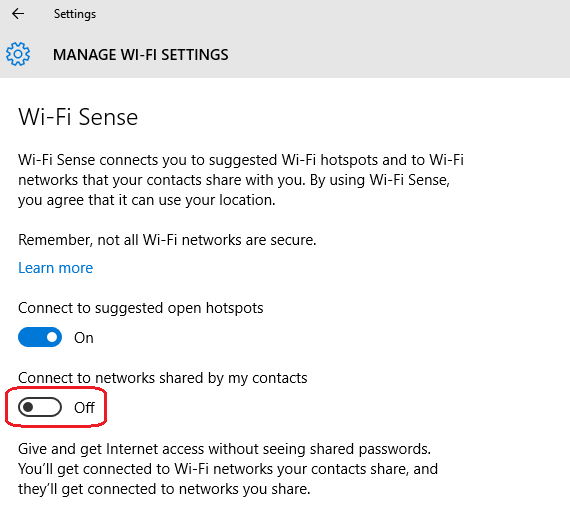
Рис. 4. Функция «Контроль Wi-Fi» отключена

Примечание. Функцию «Контроль Wi-Fi» также можно отключить во время установки Windows 10, а также в окне «Настройка параметров» во время настройки:
Примечание. Возможна ситуация, когда компьютер под управлением Windows 10 может подключаться к сети Wi-Fi, но подключение постоянно прерывается, хотя другие устройства остаются подключенными к той же сети Wi-Fi. Причиной этого могут быть настройки в окне «Дополнительные параметры» в Windows 10. Чтобы проверить эти параметры, выполните следующие действия:
- Контроль Wi-Fi (подключение к предложенным хот-спотам Wi-Fi)
- Сеть Hotspot 2.0 (подключение к мобильным хот-спотам)

Дополнительную информацию и поддержку по операционным системам Windows можно найти на веб-странице технической поддержки Windows.
 На странице поддержки проводных и беспроводны сетей содержатся дополнительные сведения и ресурсы.
Как отключить службы настройки беспроводной сети и включить службу настройки беспроводной сети Windows XP
Представьте себе следующую ситуацию. Несколько служебных программ настройки беспроводной сети установлено на компьютере под управлением Windows XP. Необходимо использовать только службу настройки беспроводной связи Windows XP.
Эта статья поможет остановить службу Broadcom беспроводной локальной сети лоток, лоток услуг беспроводной связи WLAN Dell, служба единого входа Intel PROSet/Wireless и службу Intel PROSet/Wireless WiFi и включить службу конфигурации Windows XP Wireless Zero и присвойте ему значение Автоматически.
Чтобы получить помощь в решении проблемы, перейдите к разделу «помощь в решении проблемы». Если вы предпочитаете решить проблему самостоятельно, перейдите к разделу «Самостоятельное решение проблемы».
Помощь в решении проблемы
Чтобы устранить проблему автоматически, щелкните ссылку Устранить проблему . Затем нажмите кнопку выполнить в диалоговом окне Загрузка файла и следуйте указаниям мастера.
Примечание этот мастер может быть на английском языке Однако автоматическое исправление также работает для других языковых версиях Windows.
Примечание. Если вы не на компьютере, на котором выявлена проблема, можно сохранить автоматическое исправление на флэш-накопитель или компакт-диск и затем запустить его на нужном компьютере.
Самостоятельное решение проблемы
Чтобы включить в Windows XP служба настройки беспроводной связи, выполните следующие действия.
- Нажмите кнопку
Начать, нажмите кнопку
Выполнить, введите
Services.msc, а затем щелкните
ОК. - В правой области найдите и дважды щелкните
Служба единого входа PROSet/Wireless Intel®. Если служба не установлена, перейдите к шагу 5. - В
Тип запуска
Нажмите кнопку
Отключен, а затем щелкните
Применение. - В разделе
Состояние сервера, нажмите кнопку
Остановите, а затем щелкните
ОК. - В правой области найдите и дважды щелкните
Служба Intel® программное обеспечение PROSet/Wireless WiFi. Если служба не установлена, перейдите к шагу 8. - В
Тип запуска
Нажмите кнопку
Отключен, а затем щелкните
Применение. - В разделе
Состояние сервера, нажмите кнопку
Остановите, а затем щелкните
ОК. - В правой области найдите и дважды щелкните
Лоток услуг беспроводной связи WLAN Dell. Если служба не установлена, перейдите к шагу 11. - В
Тип запуска
Нажмите кнопку
Отключен, а затем щелкните
Применение. - В разделе
Состояние сервера, нажмите кнопку
Остановите, а затем щелкните
ОК. - В правой области найдите и дважды щелкните
WZC. - В
Тип запуска
Нажмите кнопку
Автоматически, а затем щелкните
Применение. - В разделе
Состояние сервера, нажмите кнопку
Пуск, а затем щелкните
ОК. - На
Файл
меню, нажмите кнопку
Выход.
«Устранена ли неполадка?»
Проверьте, устранена ли проблема. Если проблема устранена, приведенные в этой статье. Если проблема не устранена, обратитесь в службу поддержки.
Как забыть сеть Wi-Fi на Windows 10?
Привет! Недавно я писал статью, в которой рассказывал как подключить Windows 10 к Wi-Fi сети. В этой статье я хочу подробно показать, как забыть Wi-Fi сеть в Windows 10. Покажу самый простой способ, а то все почему-то показывают как забыть сеть через командную строку. Не понимаю зачем это нужно, ведь через настройки намного проще и быстрее.
В Windows 10 сами настройки беспроводных сетей немного изменились, поэтому, процесс удаления профиля Wi-Fi сети отличается даже от Windows 8. Удалив профиль беспроводной сети, система «забывает» сеть. То есть, из системы удаляются все данные о сети (правда, удаляются они не полностью, с помощью специальной программы можно вытянуть пароль к забытой сети) . Это полезно в том случае, когда вы не хотите, что бы ваш ноутбук на Windows 10 автоматически подключался к какой-то Wi-Fi сети. Или, в том случае, когда возникают проблемы с подключением к Wi-Fi, после смены пароля на беспроводную сеть.
Просим Windows 10 забыть Wi-Fi сеть
Делается все очень просто. Нажмите на иконку подключения к интернету, на панели уведомлений. Откройте Параметры сети.
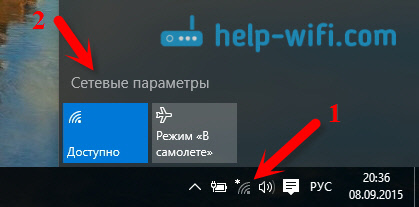
Дальше выберите пункт Управление параметрами сети Wi-Fi.

Выберите из списка Wi-Fi сеть, которую хотите забыть, и нажмите на кнопку Забыть.
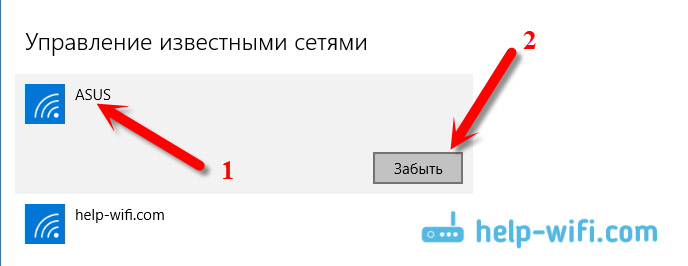
Все, система забудет выбранную сеть, и больше не будет к ней подключатся.
После того, как вы нажмете на кнопку «забыть», для повторного подключения к данной сети нужно будет заново указать пароль.
Надеюсь, мой небольшой совет вам пригодится. Жду ваших комментариев!
159
282090
Сергей
Настройка Wi-Fi на компьютере (ноутбуке)
Похожие статьи
Комментарии: 159
30.04.2018 в 18:36 (6 лет назад)
Добрый день ! Перевезла комп с работы домой и не подключается к вай-фаи, но он видит его. На работе все работала без проблем . Дома и телефон и ноутбук сразу подключаются , а этот компа с 10 пишет , что не удаётся подключиться .((( все старые сети забыты. Роутер и комп перезагружала. Не понимаю , что дальше делать .
30.04.2018 в 23:38 (6 лет назад)
Добрый день. Сброс сети на компьютере сделайте. Для начала.
12.05.2018 в 16:44 (6 лет назад)
После сброса на заводские настройки не могу зайти в Настройки роутера по ВСЕМ вышеуказанным адресам!Полключение пишет ограниченно!В чем может быть проблема?
12.05.2018 в 17:32 (6 лет назад)
Даже когда подключение ограничено, страница с настройками все ровно должна открываться.
Посмотрите эту статью.
11.09.2022 в 19:30 (1 год назад)
На ноутбуке не хотел подключаться к роутеру. Через WPS писал, что не может получить параметры роутера, введите пароль. Вводишь пароль — не удалось подключиться. Комп и два телефона чувствовали себя нормально. Зашёл в Wi-Fi — Управление известными сетями — Добавление новой сети — Вписал имя, WPA2 и пароль. Подключился мгновенно и всё работает.
20.05.2018 в 09:14 (6 лет назад)
возможно в роутере включено широковещание SSID, и сеть не видно пока её не введёшь имя
25.07.2018 в 11:49 (5 лет назад)
Ничего подобного.
Каждое утро при включении компьютера, он автоматически находит открытый WiFi соседней компании и подключается к ней. По описанному автором способу компьютер «забывает» сеть только до выключения! )))
По крайней мере у меня именно так. (((((((
Если есть способ навсегда «забыть» определенную сеть (или заблокировать подключение к ней) пожалуйста напишите…
25.07.2018 в 12:34 (5 лет назад)
02.09.2018 в 00:42 (5 лет назад)
Спасибо! Очень помог.
23.09.2018 в 15:23 (5 лет назад)
Спасибо! Все доступно и все заработало!
23.09.2018 в 15:28 (5 лет назад)
18.11.2018 в 11:06 (5 лет назад)
Спасибо большое. Это волшебство какое-то
18.11.2018 в 12:48 (5 лет назад)
23.01.2019 в 22:12 (5 лет назад)
Ситуация такая… После подключения к защищенной сети нет на ней нет интернета хотя не пишет подключено, защищено. При подключении к точке доступа смартфона все работает отлично… Забывание не помогает. Куда рыть?
А забыл… Все работало до того как настроил сетевое подключение напрямую без роутера. После теста скорости его удалил и поймал такую проблему с соединением через WIFI.
23.01.2019 в 23:21 (5 лет назад)
Важный момент: на других устройствах через роутер интернет работает?
24.01.2019 в 07:19 (5 лет назад)
Да, на всех других устройствах все работает штатно.
24.01.2019 в 15:44 (5 лет назад)
06.03.2019 в 22:59 (5 лет назад)
Я два дня мучалась этим вопросом. Моя огромная благодарность за подсказку.
06.03.2019 в 23:10 (5 лет назад)
Всегда рад помочь!
24.04.2019 в 22:39 (5 лет назад)
А как удалить все сети разом?
25.04.2019 в 10:19 (5 лет назад)
Думаю, там нет такой функции. У вас там очень много сетей?
А, сброс настроек сети наверное решит проблему.
11.09.2019 в 16:46 (4 года назад)
Здравствуйте, после сброса настроек на роутере ноут перестал видеть точку wi-fi. Раньше подключались к одной сети, наша пропала и появляется такая же, но в конце другие цифры. Что делать?
11.09.2019 в 18:58 (4 года назад)
Здравствуйте. Все правильно. После сброса настроек имя Wi-Fi сети заводское. Оно указано снизу роутера (SSID). Там же указан пароль (если он по умолчанию установлен). Нужно зайти в настройки роутера, сменить имя сети и другие необходимые параметры. Заново настроить роутер.
15.09.2019 в 23:57 (4 года назад)
Помогите. Подключение по wifi есть, пакеты и принимает и отдает, но интернета нет. Сайты не грузится проги не работают
16.09.2019 в 17:18 (4 года назад)
15.12.2019 в 12:16 (4 года назад)
ОГРОМНОЕ ВАМ СПАСИБО!
15.12.2019 в 12:39 (4 года назад)
07.04.2020 в 15:43 (4 года назад)
Спасибо большое, Сергей! Как просто вновь получить доступ к окну ввода пароля wifi на ноуте под W10! Когда есть умный спец!
07.04.2020 в 15:58 (4 года назад)
08.04.2020 в 00:17 (4 года назад)
Извините что не по теме, просто это последний Ваш комментарий , а я уже совсем не знаю что делать…
Я не совсем неуч , но хотелось бы узнать , покупать новый роутер или можно что то сделать
Суть проблемы: почти пол года наблюдается такая картина, что после отключения света(оборвало провода;ремонтные работы и тд) не могу подключиться к своему вайфаю, или просто пропадает интернет, после чего я перезагружаю роутер , к которому после не могу подключиться . причины пишет разные, либо просто не удается подключиться, либо неверный пароль, хотя использую заводской с задней крышки и ничего не менял.
Раньше помогало вот что :
Если из-за света , то перезагружал. не получилось — доставал лан кабель и пробовал снова. нет — выключал питание. нет — сброс настроек. зачастую помогало
если интернет пропадал сам — делал то же самое что и выше , но … с такими манипуляциями час-второй.
Сегодня вечером та же проблема: пропал интернет, перезагрузил , не могу подключиться. уже пятый час не знаю что делать. Подключал роутер через кабель к пк — работает, видит сеть и подключается. только отключил кабель , поставил роутер на привычное место и включил его — снова не могу подключиться к сети.
Помогмте, пожалуйста. Хотя бы завесу поднимите , покупать новый или можно что то сделать
08.04.2020 в 12:51 (4 года назад)
Так как подключение по кабелю не влияет на подключение по Wi-Fi, то скорее всего удалось подключится из-за того, то роутер был рядом с компьютером.
Тут важно понять в чем причина. Другие устройства к этой сети подключаете? Как они себя ведут? Может и не в роутере проблема, а в Wi-Fi адаптере на компьютере.
Ну и какой роутер, в каком диапазоне сеть, прошивку роутера обновили?
Но очень похоже на то, что это аппаратная поломка рутера. Но при условии, что проблема появляется одновременно на нескольких устройствах.
25.07.2020 в 00:35 (3 года назад)
Новый компьютер не подключается к домашней сети, стоит Win 10. Сеть видит, после ввода пароля — не удается подключится к сети. Пароль поменял, без изменений. При этом удалить/забыть сеть невозможно, так как она не отображается в разделе «управления известными сетями. При раздаче интернета с телефона, все ок, сеть находит, подключается, есть интернет.
25.07.2020 в 12:05 (3 года назад)
Очень частая проблема. Я об этом писал в отдельной статье.
В чем конкретно причина — сложно сказать. Я бы попробовал менять имя сети, канал, ширину канала. Тип безопасности WPA2.
10.10.2020 в 11:44 (3 года назад)
Добрый день. Уже и сети сбросила и сеть забыла и кучу параметров и статей пересмотрела и перечитала. Сброс настроек роутера сделала. Сеть открытой уже оставила. К роутеру все устройства подключаются а ноутбук не хочет. Уже пол года я не могу его подключить.новый ноут, работал 3 месяца нормально. Может винду переустановить? Я уже не знаю что делать.
10.10.2020 в 15:11 (3 года назад)
Какая ошибка? К другим сетям подключается? Какой ноутбук и роутер?