Загружайте и делитесь изображениями.
Начните загружать изображения простым перетаскиванием в любое место окна прямо сейчас. Ограничение на размер изображения 32 MB. После загрузки, Вам будут доступны прямые ссылки, BB-коды и миниатюры.
Вы также можете обзор изображений с компьютера или добавить ссылки на изображения.
Нажмите на миниатюру, чтобы отредактировать изображение или изменить его размер
Вы можете добавить изображения с вашего компьютера или добавить ссылки на изображения.
Загружается 0 изображение ( 0 % завершено)
Загружается очередь изображений. Это может занять некоторое время.
Загрузка завершена
Вы можете создать новый альбом с загруженным содержимым. Вы должны создать аккаунт или войти, чтобы сохранить это содержимое в свой аккаунт.
Не было загружено ни одного изображение .
Some errors have occurred and the system couldn’t process your request.
Как получить (и отправить) ссылку на фото, хранящиеся на iPhone или iPad без использования сторонних сервисов
Малоизвестная функция iOS: если вы хотите поделиться большим количеством фото и видео с определенными пользователями, а не захламлять чаты мессенджеров (размеры которых стремительно растут из-за таких действий), просто создайте специальную ссылку для просмотра и загрузки контента а-ля Dropbox, Google Фото или Яндекс.Диск.
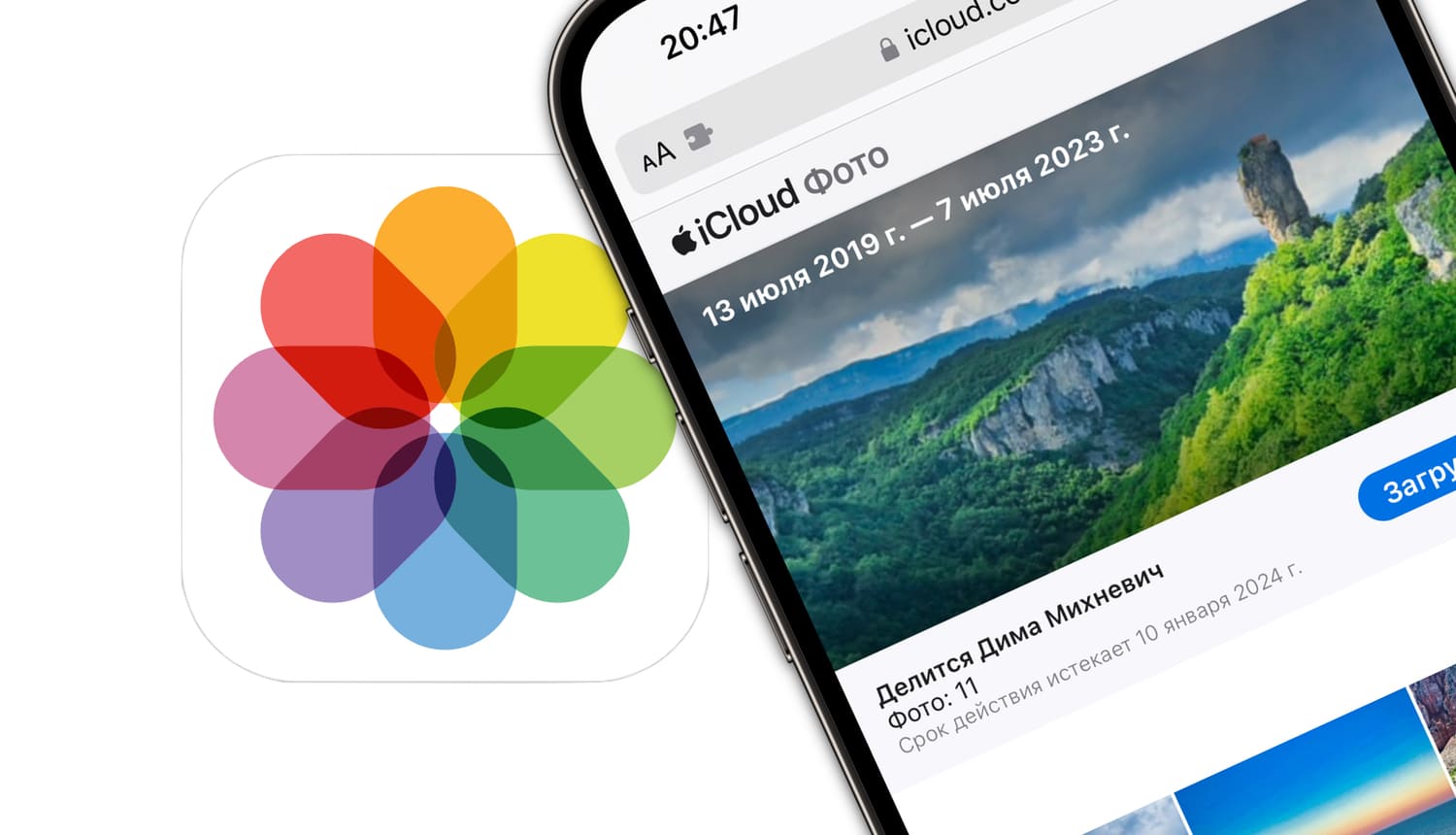
Представьте: вы сделали несколько классных фото или видео, и хотите, чтобы ваши друзья увидели их прямо сейчас. Как это сделать? Конечно, можно отправить их в социальную сеть или отправить личным сообщением через мессенджер. Но «вконтактик» или в «фейсбучек» их ещё нужно выгрузить. Да и отправка в «личку» полноразмерных изображений или видео требует и от вас, и от получателя хорошего интернета прямо здесь и сейчас. Нет, правда – вы любите получать в Telegram, Viber или WhatsApp архивы с «фотками» весом в десятки и сотни мегабайт?
Apple предлагает другой путь. Доступ к контенту, который вы хотите показать людям, осуществляется по специальной iCloud-ссылке. Одно нажатие – и ваши друзья попадают на специальную страницу, где в течение месяца можно посмотреть и даже скачать понравившиеся фотографии. Очень удобно – особенно если у приятеля не iPhone, а Android. И да – на вашем лимите в iCloud это никак не скажется.
Как загрузить фото с iPhone или iPad в Интернет и получить ссылку без использования сторонних приложений и сервисов
Откройте приложение «Настройки», перейдите в раздел «Apple ID» (нажмите на свои имя и фамилию), далее выберите «iCloud» → «Фото» и установите переключатель напротив надписи «Синхронизация этого iPhone (iPad)» в положение «Включено».
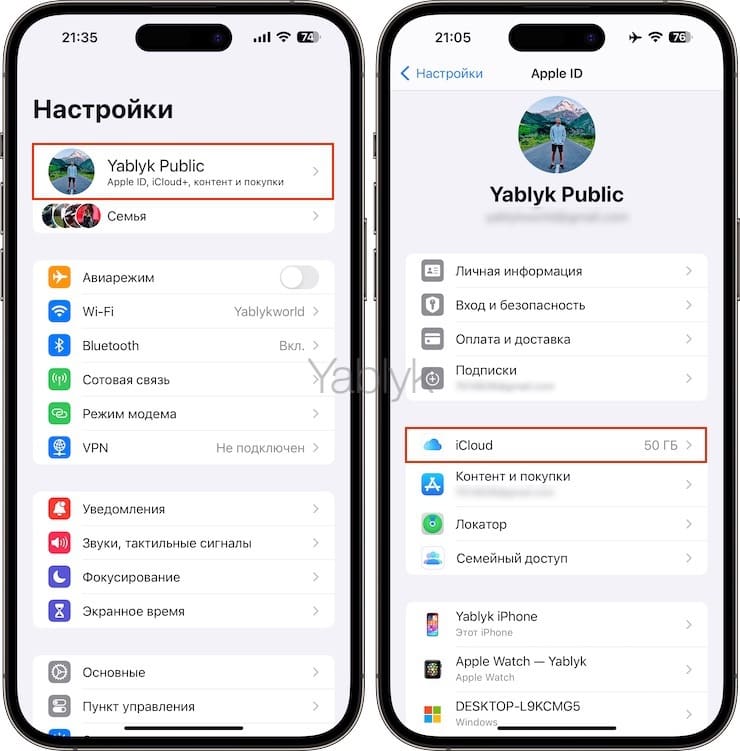
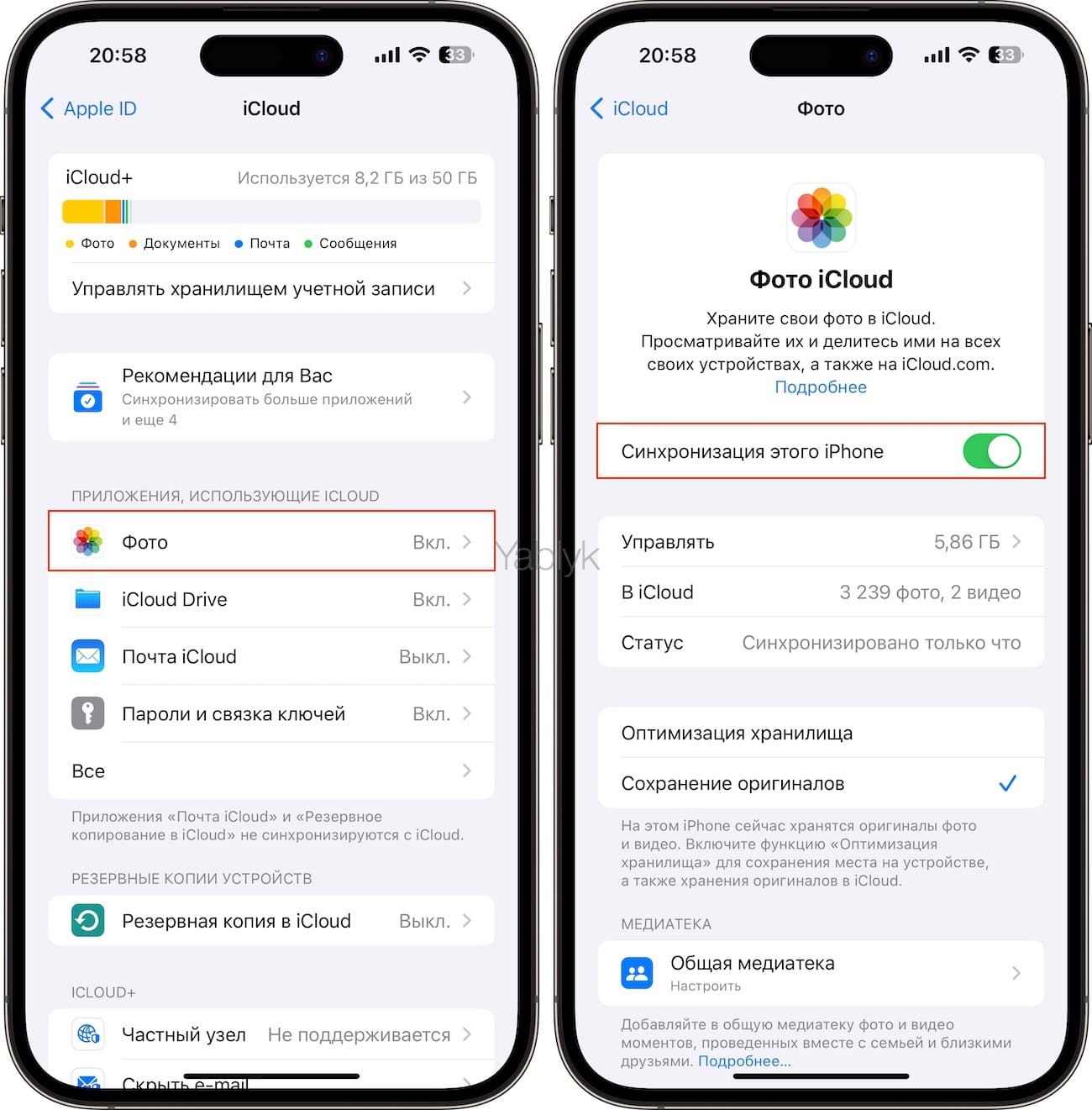
Имейте ввиду, что если фото на устройстве занимают более 5 ГБ и вы не пользуетесь платным тарифом для увеличения места в iCloud (т.е. у вас только 5 ГБ свободного места), то от этого способа расшаривания фото (видео) лучше отказаться. Для правильной работы функции необходимо, чтобы места в iCloud всегда было больше, чем занимают фото и видео на устройстве.
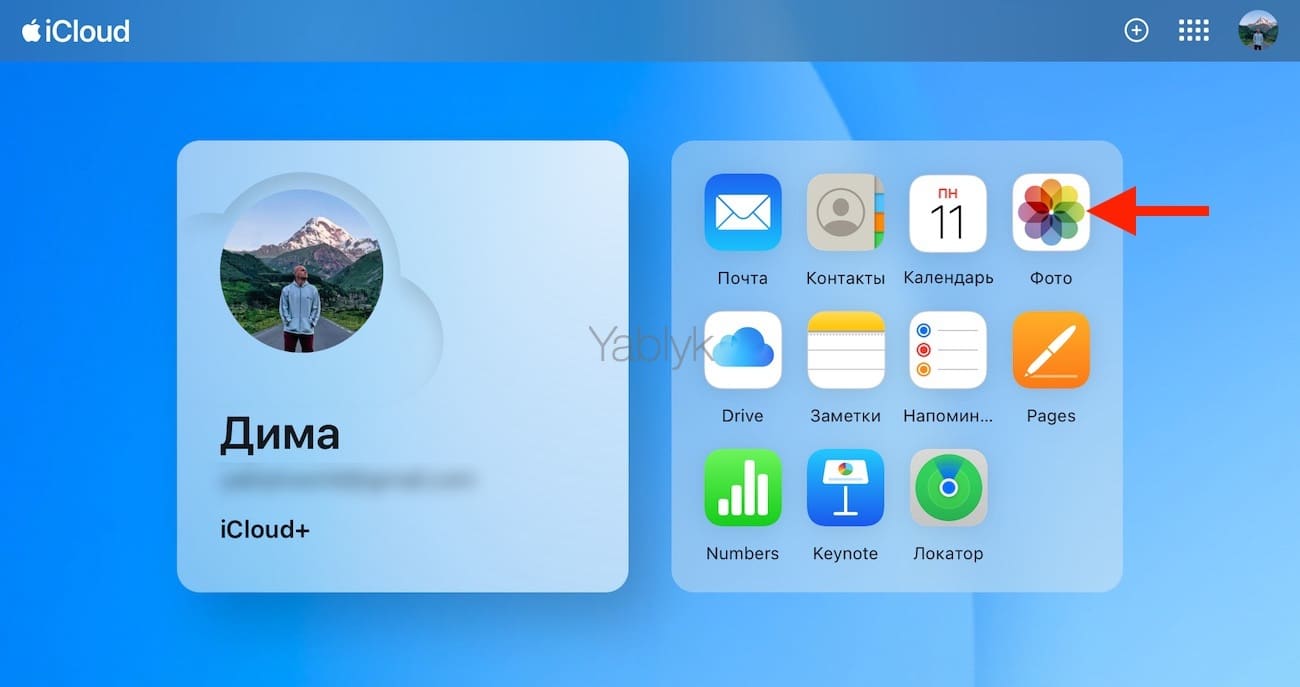
После включения опции «Фото в iCloud» все ваши фото или видео с iPhone или iPad будут выгружены в iCloud. Проверить можно на сайте icloud.com (открывать с компьютера) в веб-приложении Фото.
Как получить ссылку на фото или видео, находящиеся в iPhone (iCloud)
1. Откройте приложение «Фото» на iPhone или iPad с версией операционной системы iOS 12 или новее.
2. Нажмите «Выбрать» в правом верхнем углу.
3. Выберите одну или несколько фотографий / видео для отправки.
4. Нажмите кнопку «Поделиться».
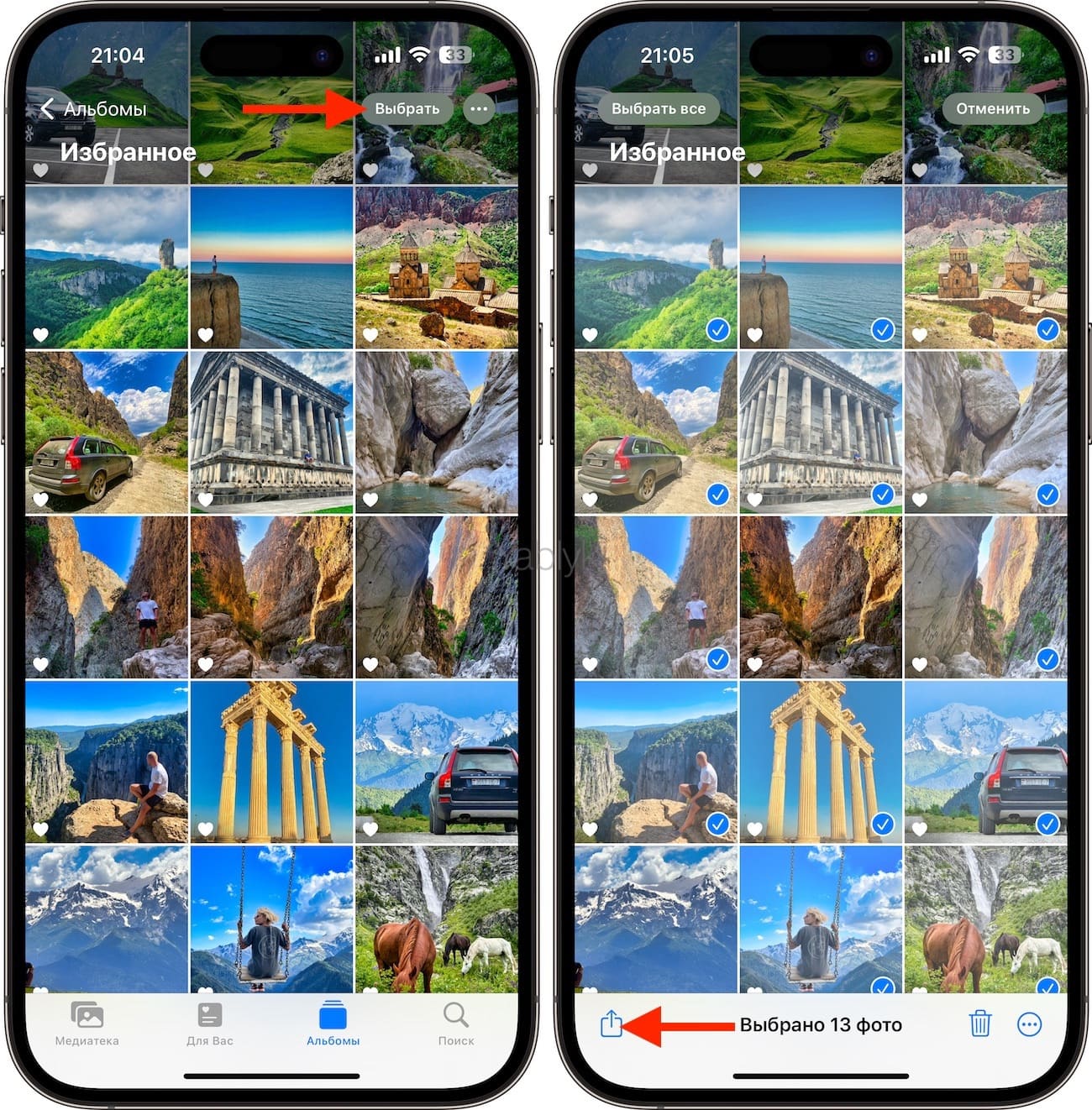
5. Выберите «Скопировать ссылку».
Далее на экране появился сообщение с информацией о том, что идет подготовка ссылки iCloud. В зависимости от их количества фото и видео этот процесс может занять некоторое время.
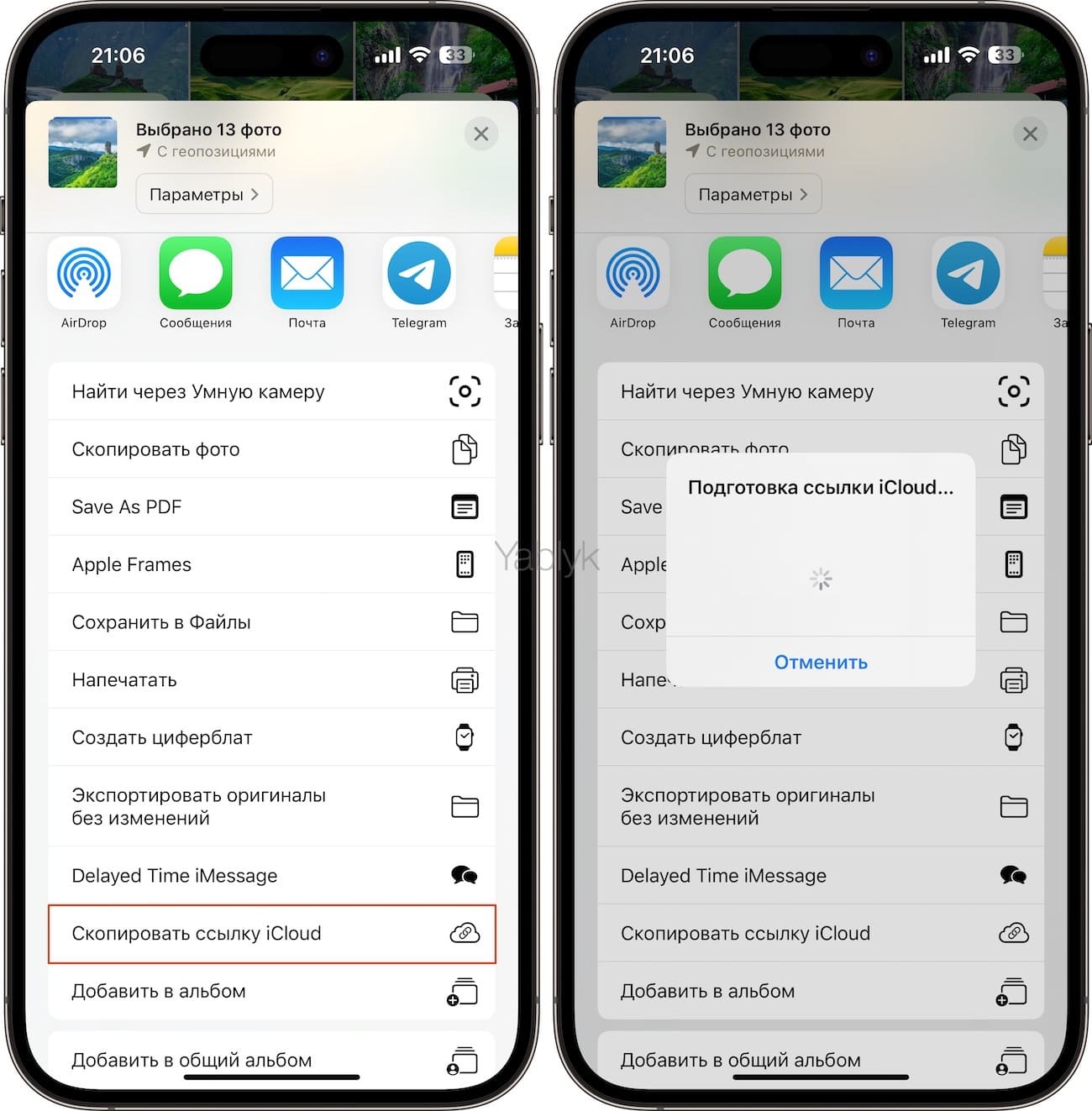
6. Ссылка будет скопирована в буфер. Просто вставьте ее в текстовое поле мессенджера или e-mail и отправьте.
Ссылку на скачивание можно также получить другими двумя способами:
Способ 1
Откройте приложение «Фото», перейдите на вкладку «Для Вас» и в разделе «Ссылки iCloud» нажмите на карточку-миниатюру созданного веб-альбома, после чего тапните на меню-многоточие в правом верхнем углу.
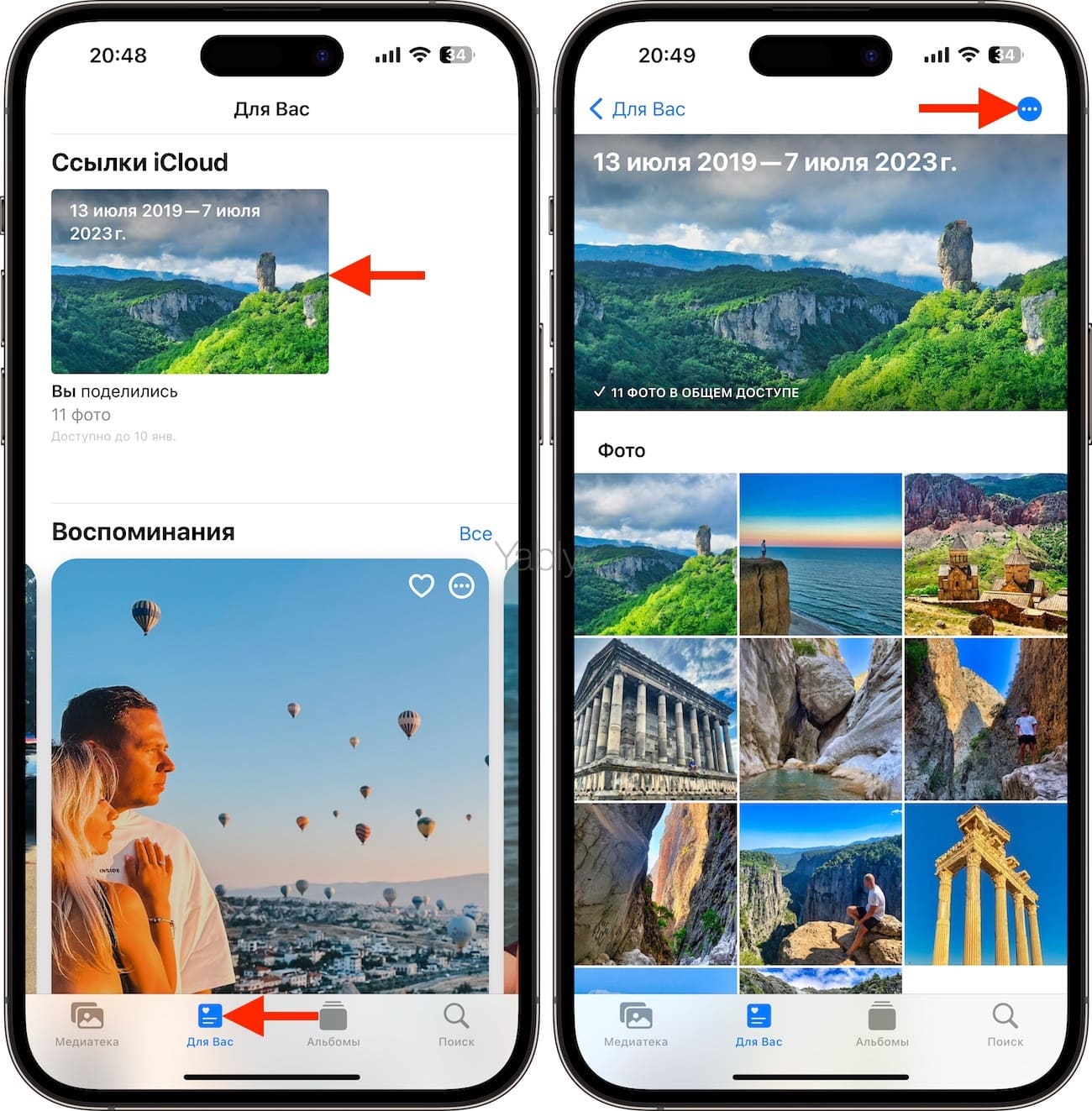
В появившемся меню выберите «Скопировать ссылку iCloud».
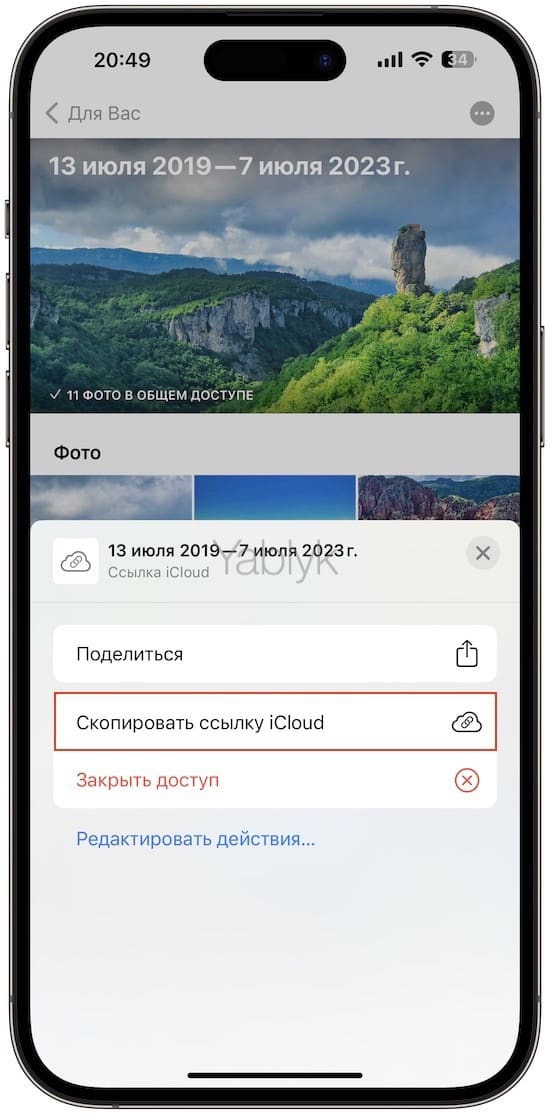
Способ 2
Откройте приложение «Фото», перейдите на вкладку «Для Вас» и в разделе «Ссылки iCloud» нажмите и удерживайте палец на карточке-миниатюре созданного веб-альбома. В появившемся контекстном меню выберите «Скопировать ссылку iCloud».
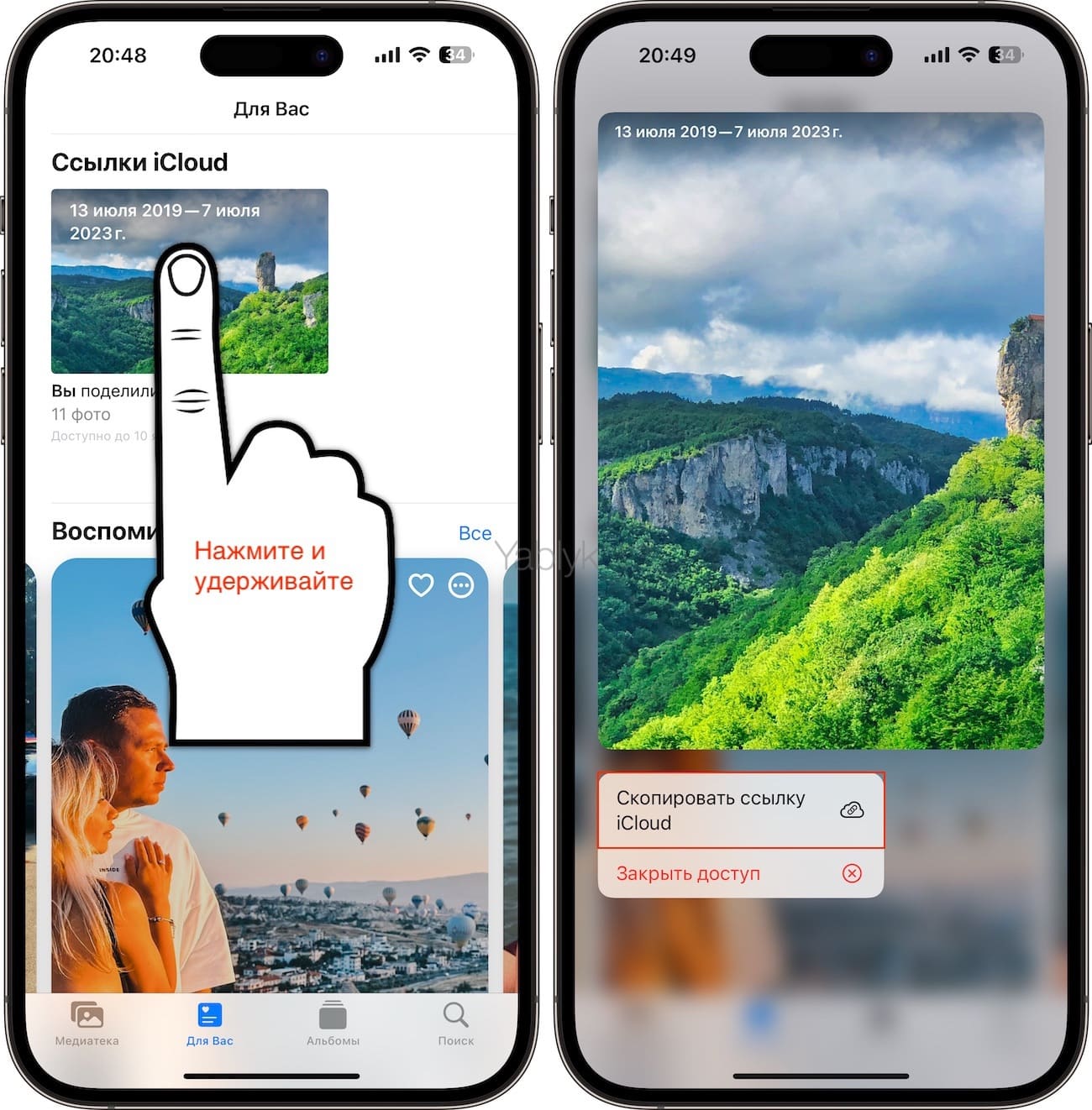
Открывать sharing-ссылки на iCloud.com можно из браузера на любом мобильном устройстве, ноутбуке или стационарном компьютере.
Как добавить (сохранить) фото и видео из shared-ссылок в свою библиотеку
Как уже упоминалось выше, контент по iCloud-ссылкам будет доступен в течение месяца. Если вы хотите видеть расшаренные для вас фотографии и видеофайлы на более поздний срок, лучше загрузить их в медиатеку своего устройства.
Для этого перейдите по отправленной вам ссылке с фотографиями и нажмите кнопку «Загрузить».
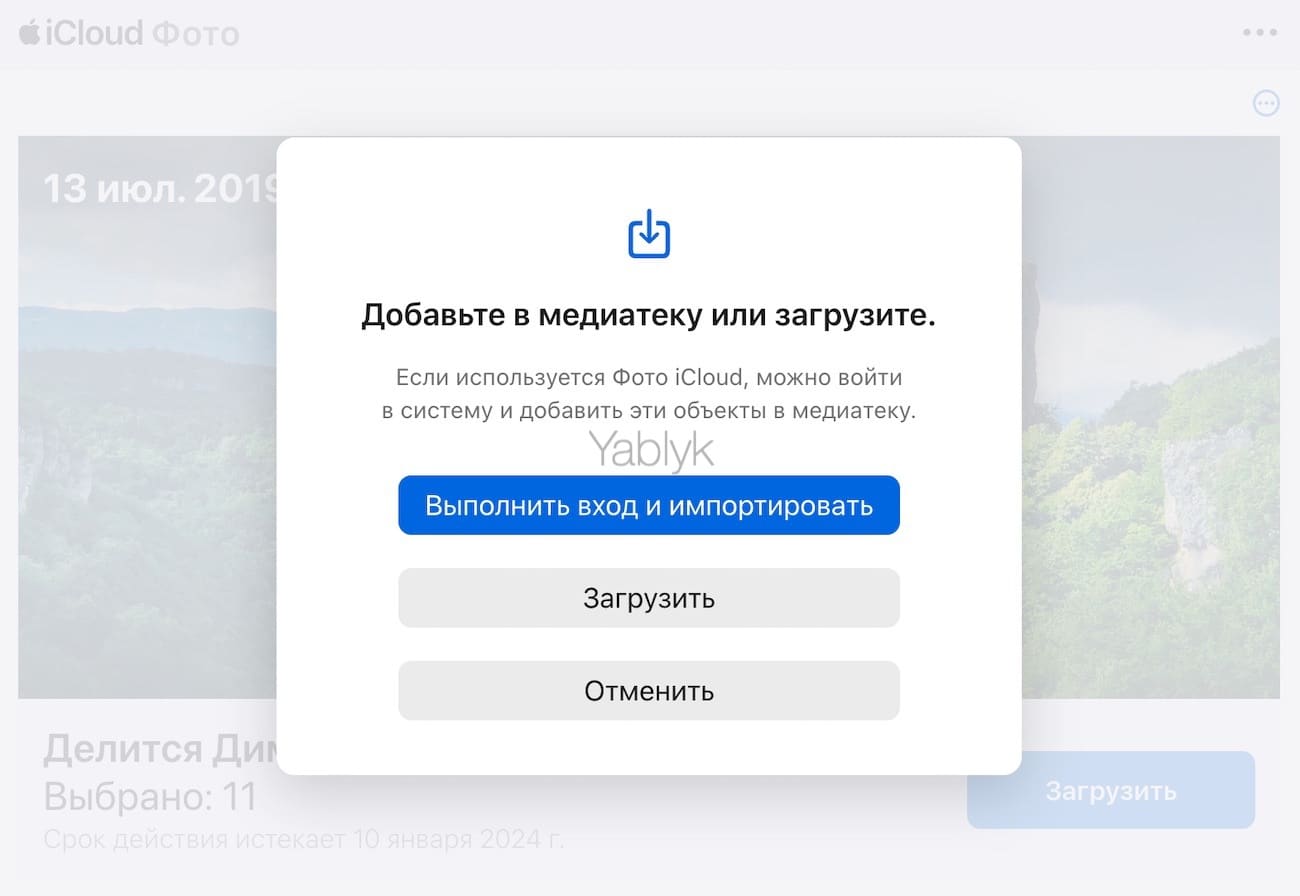
Выберите один из предлагаемых вариантов: «Выполнить вход и импортировать» (для добавления фото и видео потребуется войти в систему с помощью Apple ID) или «Загрузить» (используйте эту кнопку для прямого скачивания).
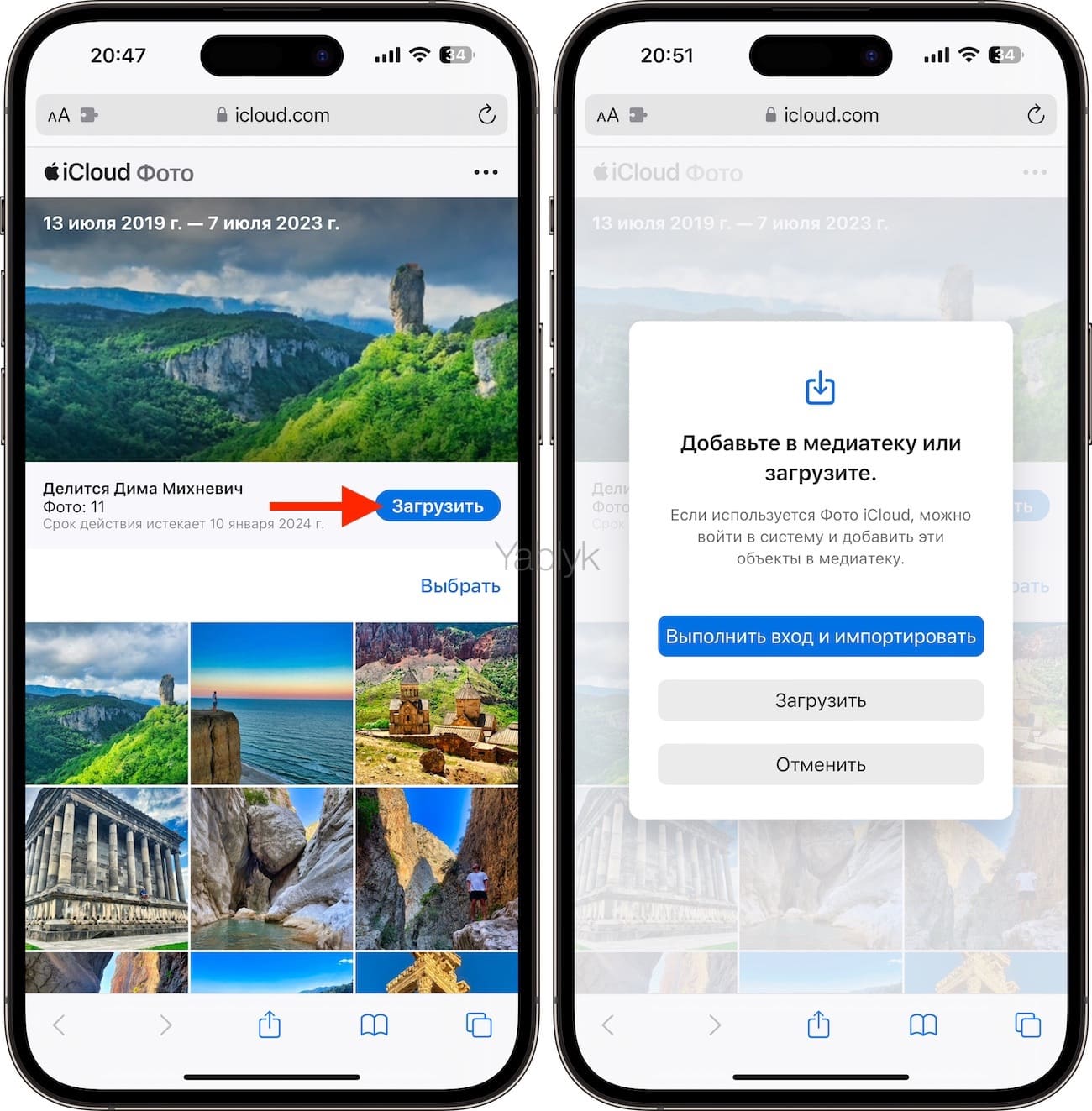
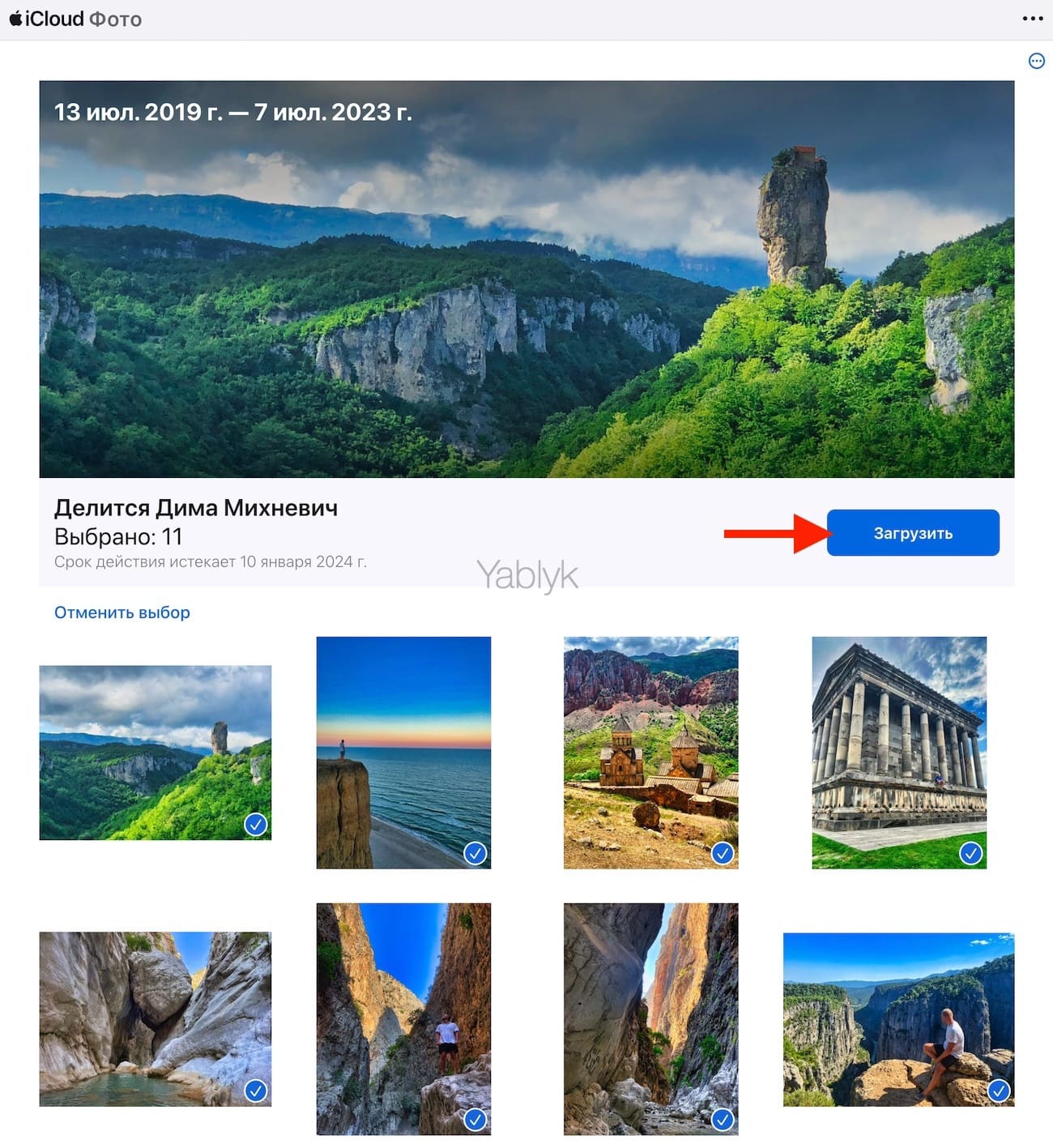
На компьютере те же действия – перейдите по sharing-ссылке и нажмите на синюю кнопку «Загрузить». Все выбранные фото и видео будут загружены в виде одного ZIP-файла или добавлены в медиатеку «Фото iCloud», соответственно.
Как удалить фото или видео из общего доступа по ссылке и закрыть доступ
1. Откройте приложение «Фото» на iPhone или iPad.
2. Перейдите на вкладку «Для вас».
3. Выберите альбом в разделе «Ссылки iCloud».
4. Нажмите на меню-многоточие.
5. В появившемся меню выберите «Закрыть доступ».
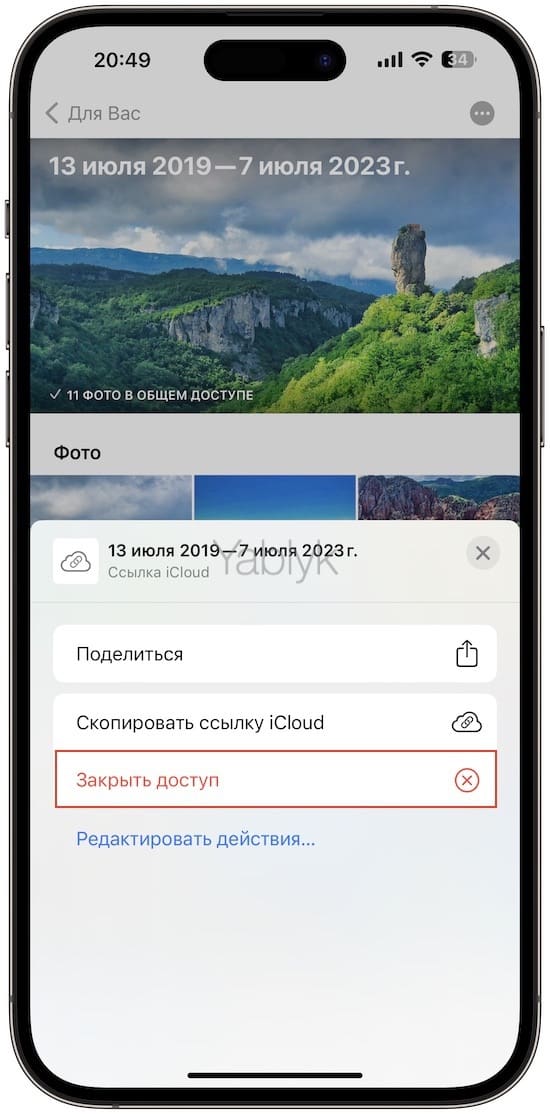
Можно поступить еще проще, это же меню можно вызвать нажав с удержанием по карточке-миниатюре.
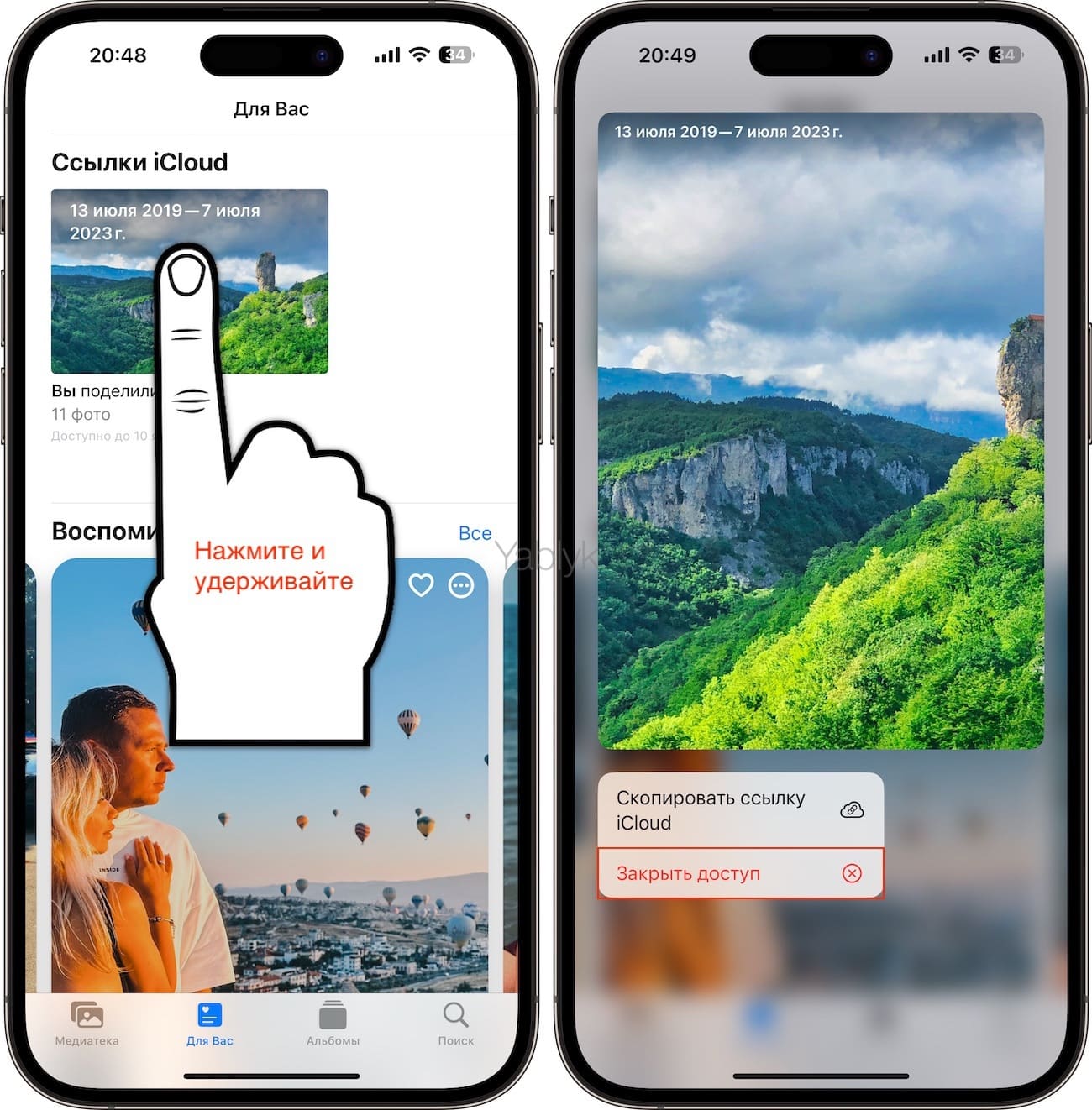
В результате все превью с вашими фото и видео исчезнут с устройств пользователей и с соответствующей страницы на iCloud.com. А вот фотографии и видеоролики, которые другие пользователи скачали на свои устройства, останутся у них.
�� Смотрите также:
- Как научить iPhone проговаривать имя того, кто вам звонит.
- Как добавить голосовое оповещение об окончании зарядки iPhone или iPad.
- Как научить iPhone автоматически включать Режим энергосбережения.
�� Мы в Telegram и YouTube, подписывайтесь!
Общий доступ к фотографиям и видеозаписям с помощью ссылок iCloud на сайте iCloud.com

Вы можете делиться фотографиями и видео в Фото на iCloud.com по ссылке iCloud (доступно не во всех странах и регионах). Просматривать их смогут все, у кого есть ссылка.
Примечание. Вы можете открыть общий доступ к фотографиям и видео только в личной медиатеке на сайте iCloud.com. Чтобы открыть доступ к объекту из общей медиатеки iCloud, используйте приложение «Фото» на устройстве с iOS 16.1, iPadOS 16, macOS 13 или новее.
Общий доступ к фотографиям и видеозаписям с помощью ссылки iCloud
- В приложении «Фото» на сайте iCloud.com выберите фотографии или видеозаписи, которыми хотите поделиться.
- Нажмите , а затем «Поделиться» и выполните одно из следующих действий.
- Выберите «Отправить ссылку», введите один или несколько адресов электронной почты в поле «Кому», а затем нажмите .
- Выберите «Копировать ссылку», а затем еще раз «Копировать ссылку». Отправьте ссылку друзьям. Например, ее можно вставить в беседу в приложении «Сообщения».
Закрытие общего доступа по ссылке iCloud
Ссылки iCloud автоматически прекращают работу через 30 дней, но вы можете прекратить общий доступ раньше.
- В приложении «Фото» на сайте iCloud.com нажмите «Ссылки iCloud» на боковой панели.
- Нажмите коллекцию фотографий, для которой вы хотите запретить общий доступ.
- Нажмите , выберите «Закрыть общий доступ», а затем еще раз «Закрыть общий доступ».
Примечание. Если вы хотите создать общий альбом с фотографиями и видеозаписями, воспользуйтесь функцией iCloud «Общие альбомы».
Загрузить фото в интернет и получить ссылку
Наш хостинг картинок с прямой ссылкой, поможет Вам загрузить фото и получить на него ссылку. Кроме этого, Вы можете загрузить фото с телефона и делится им в инстаграм, на форумах и социальных сетях. После загрузки Вам будут доступны прямые ссылки, BB-коды и миниатюры.
Powered by LtdFoto.ru Image Hosting
Коды для встраивания
копировать
копировать
копировать
копировать
копировать
копировать
копировать
копировать
копировать
копировать
копировать
копировать
копировать
копировать
Вы также можете обзор изображений с компьютера или добавить ссылки на изображения.
Вы также можете обзор изображений с устройства, сделать фото или добавить ссылки на изображения.
Нажмите на миниатюру, чтобы отредактировать изображение или изменить его размер
Отредактируйте изображение касанием окна предпросмотра.
Вы можете добавить изображения с вашего компьютера или добавить ссылки на изображения.
Вы можете добавить изображения с вашего устройства, сделать фото или добавить ссылки на изображения.
Загружается 0 изображение ( 0 % завершено)
Загружается очередь изображений. Это может занять некоторое время.
Загрузка завершена
Загруженное содержимое добавлено к . Вы можете создать новый альбом с загруженным содержимым.
Загруженное содержимое добавлено к .
Вы можете создать аккаунт и войти, чтобы сохранить содержимое в своем аккаунте.
Не было загружено ни одного изображение .
В процессе обработки вашего запроса произошла ошибка.