Добавление диаграммы на слайд в PowerPoint
PowerPoint для Microsoft 365 PowerPoint для Microsoft 365 для Mac PowerPoint для Интернета PowerPoint 2021 PowerPoint 2021 для Mac PowerPoint 2019 PowerPoint 2019 для Mac PowerPoint 2016 PowerPoint 2016 для Mac PowerPoint 2013 PowerPoint 2010 Еще. Меньше
В презентацию можно вставить PowerPoint с помощью Графический элемент SmartArt.
- На вкладке Вставка нажмите кнопку SmartArt.
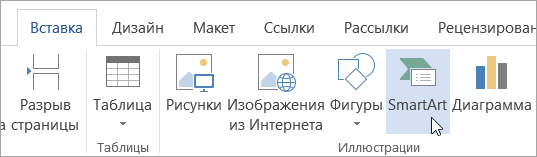
- В левой области диалогового окна «Выбор рисунка SmartArt» выберите категорию «Процесс».
- Щелкните одну диаграмму в средней области, чтобы увидеть ее название и описание в правой области диалогового окна.
- Выберите нужный поток и нажмите кнопку «ОК».
- После того как она будет добавлена на слайд, замените замещающих [Текст] этапами.
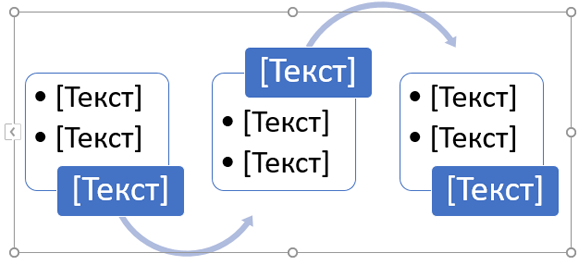
- Вы также можете изменить цвет или стиль Графический элемент SmartArt. Выбрав его на слайде, откройте на ленте вкладку «Конструктор SmartArt», а затем нажмите кнопку «Изменить цвета» или откройте галерею «Стили SmartArt», чтобы увидеть варианты, которые можно выбрать.
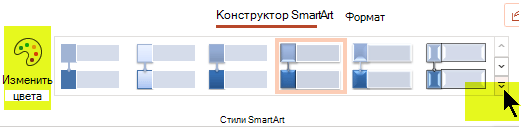
Дополнительные сведения о работе с Графические элементы SmartArt см. в рисунке SmartArt.
- На вкладке «Вставка» нажмите кнопку SmartArtи выберите пункт «Процесс».

- В меню категорий на выберите «Процесс» и выберите макет.
- После того как на слайд будет добавлена flow chart, замените его замещателями шаги в ней.
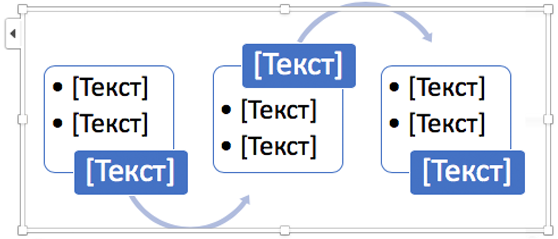
- Вы также можете изменить цвет или стиль Графический элемент SmartArt. Выбрав его на слайде, откройте на ленте вкладку «Конструктор SmartArt» и нажмите кнопку «Изменить цвета» или откройте галерею «Стили SmartArt», чтобы увидеть варианты, которые можно выбрать.
Дополнительные сведения о работе с Графические элементы SmartArt см. в рисунке SmartArt.
- На вкладке Вставка нажмите кнопку SmartArt.
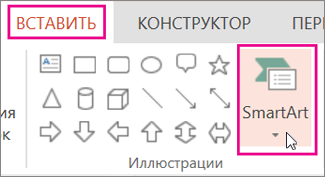
- В разделе «Процесс» в разделе «Процесс» выберите диаграмму, например «Процесс со акцентами» или «Простой изогнутый процесс».
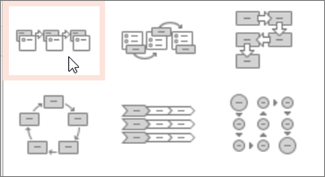
- После того как на слайд будет добавлена потоковая диаграмма, слева от нее появится текстовый редактор. Введите текст диаграммы в редакторе. По мере того как вы введите текст, на рисунке будет:
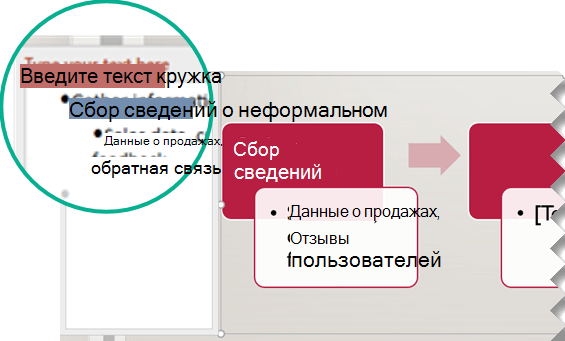
Совет: Чтобы быстро изменить цвета фигур в диаграмме, нажмите кнопку «Изменить цвета» на вкладке «SmartArt» ленты.
Дополнительные сведения о работе с Графические элементы SmartArt см. в рисунке SmartArt.
Создание блок-схемы
Примечание: Мы стараемся как можно оперативнее обеспечивать вас актуальными справочными материалами на вашем языке. Эта страница переведена автоматически, поэтому ее текст может содержать неточности и грамматические ошибки. Для нас важно, чтобы эта статья была вам полезна. Просим вас уделить пару секунд и сообщить, помогла ли она вам, с помощью кнопок внизу страницы. Для удобства также приводим ссылку на оригинал (на английском языке).
Создание блок-схем в PowerPoint 2013 для иллюстрации последовательных этапов процесса, а также выбор различных макетов и вариантов. Чтобы узнать больше, просмотрите это видео.
Используйте фигуры, соответствующие вашим целям
Для блок-схемы необходимо использовать правую фигуру для нужных задач. Нажмите кнопку Вставить _гт_ фигуры и нажимайте на фигуру, чтобы отобразить подсказку. Ниже приведено несколько основ. Дополнительные сведения о типах фигур см. в ссылке справа в разделе см. также:
- Прямоугольник — это фигура процесса, которая используется для основных шагов процесса.
- Ромб — это фигура решения, используемая для отображения точек принятия решений в процессе.
- Продолговатый овал — это ограничительная фигура, используемая для начала и завершения процесса.
Начните с построения блок-схемы
- Нажмите кнопку Вставить _гт_ фигуры и создайте диаграмму с помощью фигур из коллекции. Чтобы вставить фигуру, щелкните ее и перетащите перекрестие, чтобы нарисовать его.
- В частности, используйте группу блок-схемы для фигур и группу линий для соединительных линий между фигурами.
- Чтобы изменить размер и положение фигур, нажмите кнопку Просмотр и проверьте сетку .
Создание блок-схемы
Visio профессиональный 2021 Visio стандартный 2021 Visio профессиональный 2019 Visio стандартный 2019 Visio профессиональный 2016 Visio стандартный 2016 Visio профессиональный 2013 Visio премиум 2010 Visio 2010 Visio стандартный 2010 Еще. Меньше
В этой теме показано, как использовать шаблоны «Блок-схема» и «Блок-схема с перспективой».
В блок-схемах используются фигуры блоков и блоков, которые помогают планировать и общаться при мозговом штурме.
Блок-схемы с перспективой используют трехерные фигуры для передачи информации в значительном порядке.
Создание блок-схемы
- Откройте вкладку Файл.
- Щелкните Создание, в области шаблонов или категорий щелкните Общие, а затем дважды щелкните Блок-схема.
- Перетащитефигуры из ветвей Блоки и Подниманые блоки на страницу.
- Чтобы добавить текст к фигуре, вы выберите ее и введите текст.
Чтобы блоки фигур перетекали друг в друга
- Из блоков, перетащите настраницу чертежа одновидовую фигуру , двухуголовнуюфигуру или фигуру «Открыть/закрыть лиренку». Или перетащите на страницу чертежа стрелку вправо , стрелку вверх,стрелку влево, стрелку вниз,горизонтальную полосу, вертикальную полосу или фигуру Из локали.
- Щелкните фигуру правой кнопкой мыши и выберите команду Открыть.
- Поместите открытый конец фигуры на плоскую сторону другой фигуры.
Совет: Чтобы расположить открытую фигуру и скрыть линии, отобразить ее на переднем. Чтобы изменить порядок выбранных фигур, на вкладке Главная в группе Упорядока нажмите кнопку Вперед или Назад.
Создание блок-схемы с перспективой
На открываемой странице схемы с шаблоном «Блок-схема с перспективой» есть точка схода. При перетаскивания фигуры из блока с поднимаемой линией на эту страницу рисунка она сориентирована таким образом, что ее линии перспективы указывают на точку исчезания.
- Откройте вкладку Файл.
- Щелкните Создание, в области шаблонов или категорий щелкните Общие ,а затем дважды щелкните Блок-диаграмма с перспективой.
- Перетащите фигуры на страницу чертежа из последовательного блока с перспективой.
- Чтобы добавить текст к фигуре, вы выберите ее и введите текст.
- Чтобы изменить перспективу фигур, перетащите точку исчезания (V.P.) на странице в новое место на странице.
Примечание: При переходе к точке исчезновения все фигуры, связанные с ней, меняются.
Совет: Вы можете скрыть или показать глубину во время работы. На вкладке Главная в группе Редактирование нажмите кнопку Слои и выберите команду Свойства слоя. В строке 3D Depth (3D Depth) в области Видимыйщелкните, чтобы сжать или отобразить отметку, а затем нажмите кнопку ОК.
Сориентировать фигуру на другую точку исчезания на перспективной схеме
Фигуры в перспективной схеме можно сориентировать в зависимости от точках исчезания.

- Из блоков с перспективойперетащите на схему новую фигуру Точка с исчезновением.
- Выберите фигуру, сориентированную в нужном виде.
- Перетащите красный от центра исходной точки с исчезновением до центра новой. Соединение между фигурой и точкой исчезновения приклеивается, когда в новой точке исчезания становится красным.
Примечание: При добавлении нового точка исчезания на перспективную схему фигуры на странице и фигуры, добавленные позже, будут по-прежнему сориентироваться в исходной точке исчезания. Чтобы сориентировать любую фигуру в точке исчезания, с помощью этих действий вы можете сделать это.
Изменение глубины фигуры перспективы блока
- Щелкните правой кнопкой мыши фигуру, которая вы хотите изменить, и выберите установить глубину.
- В списке Глубина выберите процент. Чем выше процентное соотношение, тем глее будет отображаться фигура.
Совет: Чтобы сделать цвет тени не темой фигуры, щелкните ее правой кнопкой мыши и выберите вручную тень. На вкладке Главная в группе Фигура нажмите кнопку Теньи выберите цвет тени.
Удаление точка исчезновения с перспективы схемы
- Щелкните правой кнопкой мыши точку исчезновения, которую вы хотите удалить, и выберите пункт Разрешить удаление.
- Выберите точку исчезновения и нажмите клавишу DELETE.
Скрытие точки исчезновения на перспективной схеме
- На вкладке Главная в группе Редактирование нажмите кнопку Слои и выберите команду Свойства слоя.
- В строке Точка исчезновения щелкните в области Видимый отметку, чтобы очистить ее, и нажмите кнопку ОК.
Примечание: Даже если вы не скройте точку исчезновения, она не появится на печатном рисунке.
Создание организационной диаграммы в PowerPoint с помощью шаблона
PowerPoint для Microsoft 365 PowerPoint для Microsoft 365 для Mac PowerPoint 2021 PowerPoint 2021 для Mac PowerPoint 2019 PowerPoint 2019 для Mac PowerPoint 2016 PowerPoint 2016 для Mac PowerPoint 2013 Еще. Меньше
Чтобы быстро приступить к созданию организационной диаграммы, скачайте готовый шаблон организационной диаграммы, а затем настройте его.
Получение шаблона для диаграммы
- В PowerPoint на вкладке Файл нажмите кнопку Создать.
- В поле Поиск шаблонов и тем в интернете введите организационную диаграмму и щелкните
 .
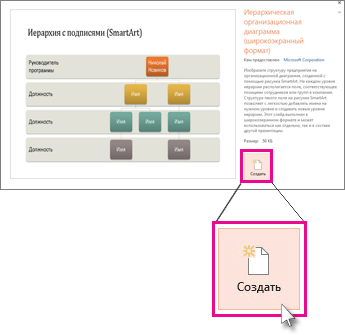
. - Выберите организационную диаграмму в результатах поиска.
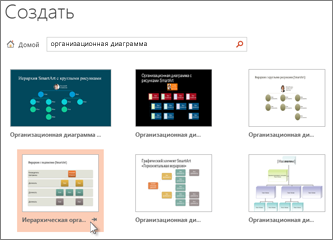 Многие аспекты диаграммы можно настроить, поэтому не стесняйтесь выбирать одну только из-за ее цвета или макета.
 - Щелкните Создать.
 Если вы копируете и вставляете слайд организационной диаграммы в другую презентацию, то для использования формата конечной презентации в меню Параметры вставки выберите Использовать конечную тему.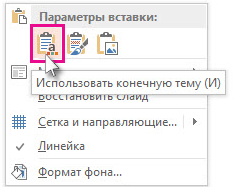
- Чтобы заменить замещающий текст собственным, щелкните внутри каждой фигуры, выделите текст, который вы хотите заменить, а затем введите свой текст.
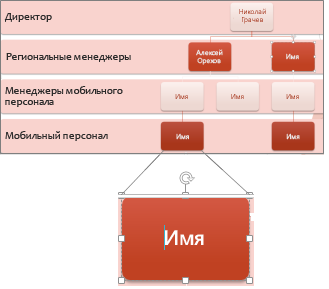
Настройка организационной диаграммы
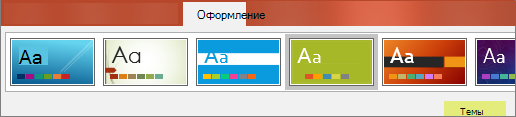
- (Необязательно) Чтобы применить другой цвет и схему оформления ко всему открытому шаблону, перейдите на вкладку Конструктор на ленте и выберите тему из коллекции тем.
- Щелкните фигуру на организационной диаграмме и, когда на ленте появятся средства SmartArt , перейдите на вкладку Конструктор или Формат .
- Выполните одно или несколько из указанных ниже действий.
- На вкладке Конструктор:
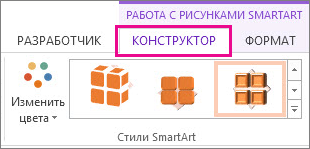
- Добавьте больше фигур в свою организационную диаграмму (чтобы указать больше имен) или передвиньте фигуры с помощью кнопок в группе Создание рисунка.
- Измените стиль организационной диаграммы с помощью параметров в группе Стили SmartArt.
- Измените цвета организационной диаграммы, нажав кнопку Изменить цвета.
- Измените макет организационной диаграммы с помощью параметров в группе Макеты.
- На вкладке Формат:
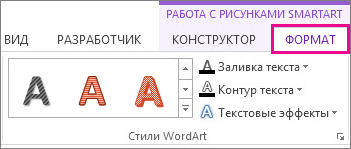
- Переформатируйте текст с помощью параметров в группе Стили WordArt.
- Измените фигуры с помощью параметров в группе «Стили фигур».
- Переставьте фигуры в организационной диаграмме с помощью группы Упорядочение.
- Измените размер фигур в группах Размер и Фигуры.
- На вкладке Конструктор: