Как сбросить iPhone без Apple ID?
Если вам необходимо сбросить свой iPhone (например, забыли пароль от Apple ID или приобрели смартфон не в розничном магазине Apple), можете воспользоваться инструкцией, специально подготовленной для данных целей.
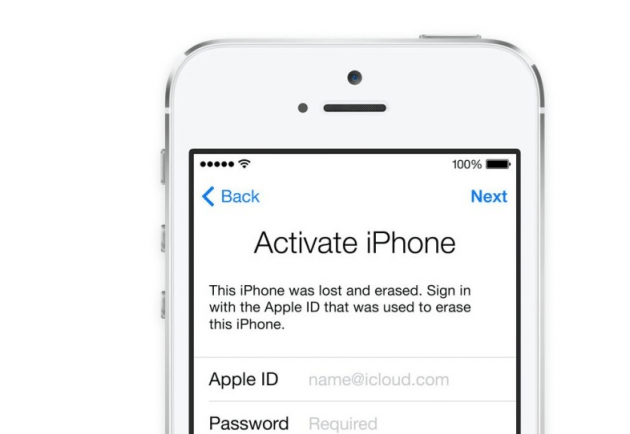
Стоит сразу отметить, что на iPhone должна быть выключена функция «Найти iPhone», иначе этот способ не сработает.
Для начала запустите iTunes на компьютере и подключите к нему свой iPhone при помощи USB-кабеля. После этого удерживайте нажатой одновременно кнопку Home и кнопку блокировки экрана в течение 10 секунд. Отпускаете кнопку блокировки и держите кнопку Home около 5 секунд. Чуть позже кнопку Home можно отпустить.
Вы можете отпустить кнопку блокировки, когда логотип Apple исчезнет с экрана. Кнопку Home нужно отпустить только тогда, когда iTunes обнаружит iPhone в режиме восстановления.
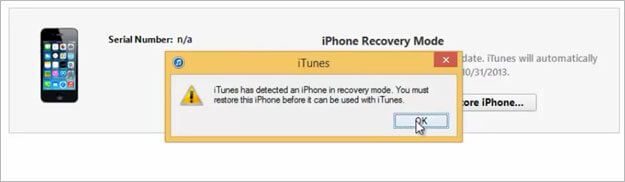
Далее следуйте инструкциям, которые видите на экране. Вы сможете сбросить устройство и обновить его ПО, если, конечно, захотите.

Мы крайне не рекомендуем приобретать технику Apple у непроверенных продавцов, чтобы у вас не возникла потребность в использовании данной инструкции.
Как восстановить заводские настройки iPhone/iPad без Apple ID
Читатели помогают поддержать MSPoweruser. Когда вы совершаете покупку по ссылкам на нашем сайте, мы можем получать партнерскую комиссию.
Прочтите страницу раскрытия информации о партнерах, чтобы узнать, как вы можете помочь MSPoweruser легко и не тратя денег. Читать далее
Часть 1. Введение
Иногда вам нужно сбросить настройки iPhone/iPad до заводских, чтобы стереть все данные, хранящиеся на нем. Это может быть связано с тем, что память вашего телефона заполнена или вы хотите продать его кому-либо из своих друзей, но перед этим вы хотите удалить все свои данные, хранящиеся в нем. Легко восстановить заводские настройки iPhone/iPad, если вы помните Apple ID и пароль, но что, если вы забыли свои учетные данные Apple ID.
Восстановление заводских настроек iPhone/iPad без Apple ID может быть связано с тем, что по многим причинам, например, вы купили подержанный iPhone/iPad, и он заблокирован Apple ID предыдущего владельца, или вы удалили данные и настройки, хранящиеся в вашем телефон, но забыли Apple ID и пароль, или не можете использовать свои продукты Apple, потому что забыли свой Apple ID и т. д.
Вам может быть сложно восстановить заводские настройки iPhone/iPad, если вы не знаете Apple ID или пароль своего телефона, поскольку Apple не позволяет вам продолжать без него. Здесь, в этой статье, мы обсудим 2 способа сброса настроек iPhone/iPad без Apple ID.
Часть 2. Как восстановить заводские настройки iPhone/iPad, если функция «Найти» отключена с помощью iTunes
Если вы хотите восстановить заводские настройки iPhone/iPad, но не помните Apple ID и пароль, а функция «Локатор» отключена, вы можете разблокировать iPhone/iPad с помощью приложения iTunes.
Используя iTunes на своем компьютере, вы можете восстановить заводские настройки iPhone/iPad без Apple ID и пароля. Вот несколько шагов, которые могут помочь вам восстановить заводские настройки iPhone/iPad.
Шаг 1: Загрузите и установите последнюю версию приложения iTunes на свой компьютер. Запустите приложение.
Шаг 2: Подключите ваш iPhone/iPad к компьютеру с помощью USB-кабеля.
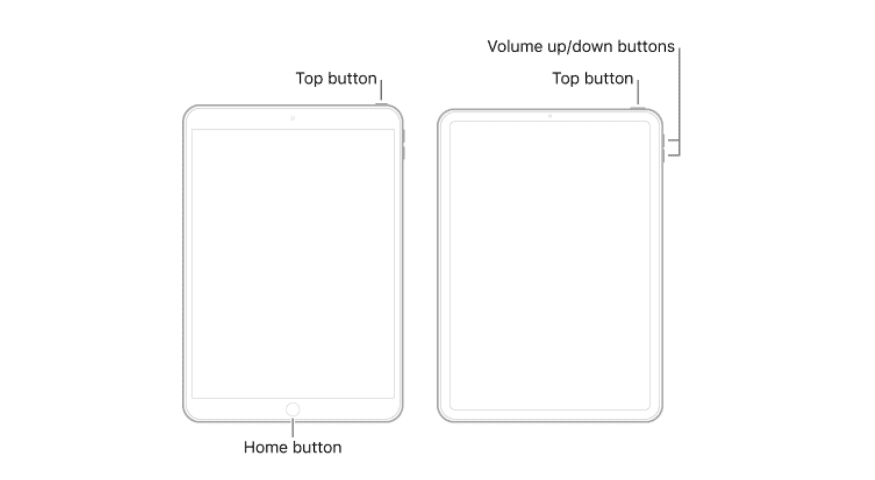
Шаг 3: Переведите свой iPhone/iPad в режим восстановления. (Если вы не знаете, как перевести телефон в режим восстановления, следуйте приведенным ниже инструкциям.)
iPhone/iPad без кнопки «Домой»: Нажмите и удерживайте кнопку увеличения громкости некоторое время и отпустите ее. Точно так же нажмите и удерживайте кнопку уменьшения громкости некоторое время, а затем отпустите ее. Наконец, нажмите верхнюю кнопку на некоторое время, пока телефон не войдет в режим восстановления.
iPhone/iPad с кнопкой «Домой»: Нажмите и удерживайте кнопки «Домой» и «Боковая» вместе в течение длительного времени, пока не появится экран режима восстановления.
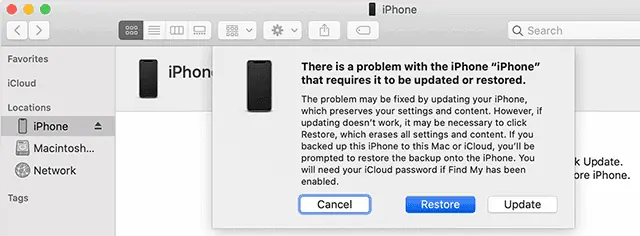
Шаг 4: На вашем компьютере появится предупреждение с просьбой восстанавливать или нет. Чтобы восстановить заводские настройки iPhone/iPad, нажмите кнопку «Восстановить».
Часть 3. Как восстановить заводские настройки iPhone/iPad, если функция «Найти» включена с помощью AnyUnlock
Однако, если на вашем устройстве включена функция «Найти iPhone», вы обнаружите, что пробовали описанный выше вариант, но он не сработал. В этом случае вам следует попробовать восстановить заводские настройки iPhone/iPad с помощью стороннего инструмента. Вы можете использовать AnyUnlock — iPhone Password Unlocker для сброса настроек iPhone/iPad без Apple ID. AnyUnlock — это самый эффективный и действенный способ разблокировать ваш iPhone/iPad всего за несколько шагов.
Помимо этого, AnyUnlock помогает снимать/разблокировать все типы блокировок iPhone/iPad. Он может разблокировать все типы блокировки экрана, когда вы забыли пароль, обойти блокировку MDM, восстановить пароль резервной копии iTunes, удалить шифрование резервной копии iTunes и т. д. AnyUnlock также предоставляет менеджер паролей iOS для безопасного просмотра, восстановления и экспорта хранилищ паролей на вашем устройстве iOS. .
Шаг 1: Загрузите и установите Любая разблокировка на твоем компьютере. После установки запустите приложение и подключите iPhone/iPad к компьютеру с помощью USB-кабеля.
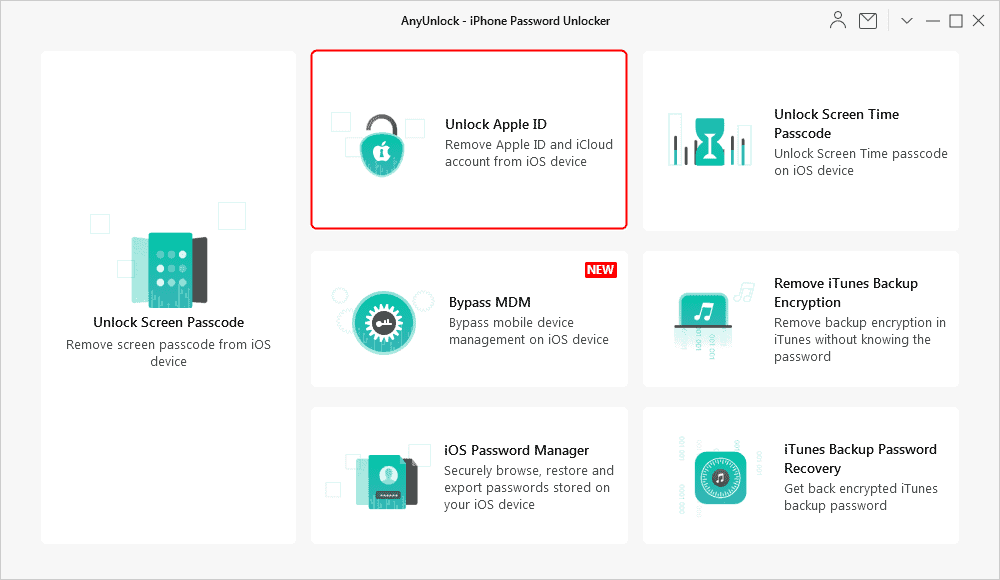
Шаг 2: На появившемся экране нажмите «Разблокировать Apple ID».
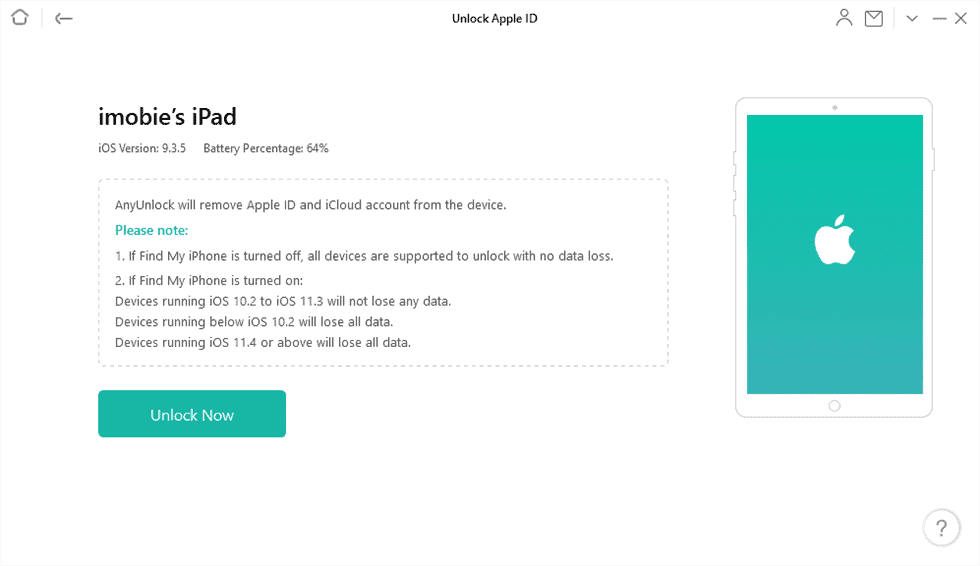
Шаг 3: Как только AnyUnlock распознает ваше устройство, на экране отобразится соответствующая информация о вашем iPhone. Если вы считаете, что информация верна, нажмите «Разблокировать сейчас», в противном случае повторно подключите телефон к устройству.
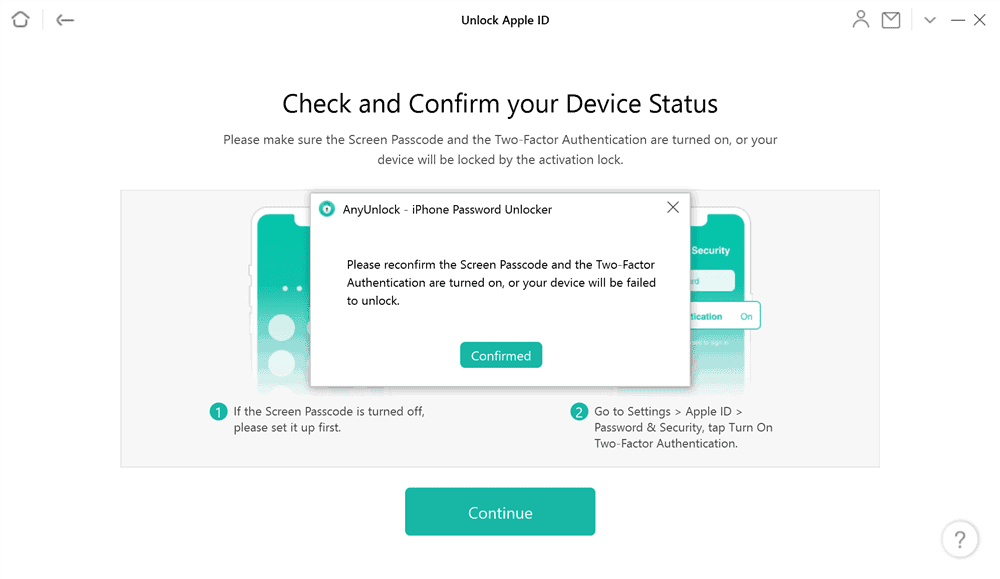
Шаг 4: Внимательно прочитайте приведенные инструкции и нажмите «Продолжить».
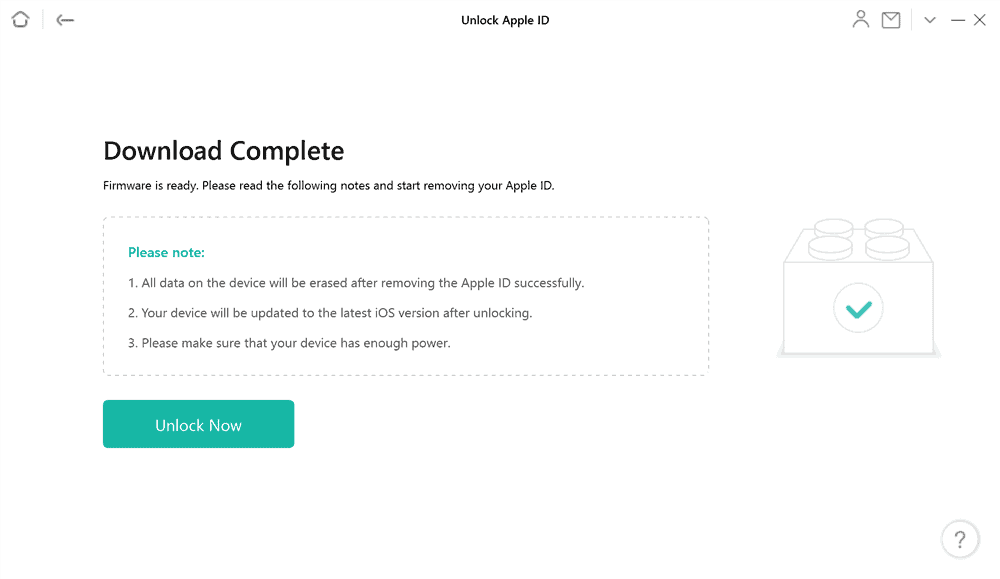
Шаг 5: Программное обеспечение загрузит соответствующую прошивку iOS, чтобы продолжить. После этого нажмите «Разблокировать сейчас». Он автоматически начнет разблокировать ваш Apple ID.
Заключение
Мы надеемся, что эти вышеперечисленные способы помогут вам восстановить заводские настройки iPhone/iPad без Apple ID. Мы рекомендуем вам использовать приложение AnyUnlock, чтобы легко и быстро разблокировать ваш iPhone без Apple ID. Это одно из самых популярных приложений для разблокировки iPhone/iPad.
Как сбросить iPhone без пароля Apple ID, даже если мой iPhone включен
Сброс / стирание iPhone поможет решить серьезную проблему с iPhone, например застрял iPhone, так как он удалит все данные и настройки iPhone.
Как правило, помимо ввод пароля (тот, который разблокирует экран), вам нужно будет войти в Apple ID (используя iCloud, App Store), прежде чем стирать iPhone. Если вы забыли Apple ID, вы не сможете отключить функцию «Найти iPhone».
«Найти iPhone» — это функция, которая помогает найти/заблокировать iPhone, что предотвращает его использование другими лицами. Даже если они принудительно сбросить айфон, блокировка активации не позволит им настроить iPhone.
Итак, он все еще может сбросить / стереть iPhone без Apple ID? Да, эта статья покажет вам, как это сделать.

- Часть 1. Сбросьте iPhone без Apple ID / пароля, когда функция «Найти мой iPhone» включена
- Часть 2. Сброс iPhone без Apple ID / пароля, когда функция «Найти мой iPhone» отключена
Часть 1. Сбросьте iPhone без Apple ID / пароля, когда функция «Найти мой iPhone» включена
Обычно, когда функция «Найти iPhone» включена, невозможно сбросить настройки iPhone без ввода пароля Apple ID. Если только у вас уже нет помощника — разблокировщика iPhone, который является надежным и удобным инструментом.
С помощью этого программного обеспечения вы можете легко удалить Apple ID на своем iPhone несколькими щелчками мыши, после чего вы обнаружите, что блокировка активации iPhone исчезла. Получив его, вы больше не будете беспокоиться о том, что забудете пароль.
Шаги по удалению Apple ID с помощью iPhone Unlocker:
Шаг 1: Загрузите и установите iPhone Unlocker.
Шаг 2: Убедитесь, что iPhone и ПК подключены. Откройте программу ⟶ Разблокировать Apple ID.
Шаг 3: Затем необходимо убедиться, что пароль iPhone был настроен и Двухфакторная аутентификация Apple ID есть.

Однако, если вы используете iOS 11.4 или более раннюю версию, вы найдете инструкцию с просьбой сбросить настройки iPhone. Следуйте инструкциям, после чего программа начнет перезагружать ваш iPhone.
Шаг 4: прошивка (файл iOS) необходима для удаления Apple ID на iPhone, выберите Скачать кнопку, чтобы загрузить его. Когда он будет готов, нажмите кнопку Start Remove кнопку, чтобы удалить Apple ID.
Шаг 5: Это закончится экраном приветствия на вашем iPhone, настройте свой iPhone прямо сейчас. Трогать Разблокировать с помощью пароля?/Используйте пароль устройства на блокировке активации экране и введите пароль. Теперь вы удалили Apple ID, и он может сотри iPhone сейчас.
Совет: как обойти блокировку активации
Если iPhone неактивирован, то анлокер iPhone не сможет удалить Apple ID за вас, возможно, потребуется моментальный обход блокировки активации с помощью 4MeKey. Разблокировщик активации поможет вам восстановить заблокированный iPhone.
4MeKey попросит вас сделать джейлбрейк iPhone, а затем заблокирует сервис SIM-карты и сервисы iCloud, чтобы отключить блокировку активации iCloud.
После этого вы можете получить доступ к большинству функций iPhone, таких как вход в свой Apple ID и загрузка приложений в App Store, за исключением телефонного звонка, мобильных данных и служб iCloud.
Шаг 1: Установите 4Mekey на свой компьютер.

Шаг 2: Откройте 4Mekey и выберите Start Remove ⟶ Start, он напомнит вам прочитать соглашение, нажмите кнопку Следующая кнопку.
Шаг 3: Затем подключите iPhone к компьютеру, и программа автоматически загрузит файл джейлбрейка.

Шаг 4: подключите пустой USB-накопитель к рабочему столу и следуйте инструкциям, пока не найдете сообщение «Среда джейлбрейка успешно записана», отсканируйте QR-код на интерфейсе с помощью мобильного телефона/планшета.
Шаг 5: Следуйте инструкциям по джейлбрейку iPhone на рабочем столе. После этого перезагрузите компьютер и откройте программу, затем выберите Start Remove кнопка. Вы увидите информацию об этом iPhone в интерфейсе.

Шаг 6: Нажмите Start кнопку, и программа начнет снимать блокировку активации. Оставьте это на некоторое время, затем появится экран Hello. Нажмите на Готово кнопку, и вы успешно перезагрузили свой iPhone без Apple ID!
Чтобы использовать iPhone, его необходимо настроить. Когда вы увидите экран блокировки активации, коснитесь Забыл пароль, и вы его пропустите.
После того, как вы настроите iPhone, вы сможете использовать iPhone с Wi-Fi, даже обычно входя в свой Apple ID в App Store.
Часть 2. Сброс iPhone без Apple ID / пароля, когда функция «Найти мой iPhone» отключена
Сбросить iPhone к заводским настройкам довольно просто, когда функция «Найти iPhone» выключена, вы можете напрямую стереть все данные через настройки iPhone, режим DFU / режим восстановления.
1. Как сбросить настройки iPhone через настройки iPhone

Перейдите на Настройки ⟶ Общие ⟶ Перенос или сброс iPhone ⟶ Стереть контент и настройки, введите пароль для подтверждения, затем вы увидите значок Apple и индикатор выполнения. Через несколько минут вы получите новенький iPhone.
Примечание. Когда вам будет предложено ввести пароль Apple ID для отключения функции «Найти iPhone», остановитесь и сначала удалите Apple ID особенно, если вы его забыли. Потому что блокировка активации будет отображаться, даже если вы успешно заставили устройство стереть данные.
2. Как сбросить iPhone с помощью режима восстановления
Без использования кода доступа iPhone вы можете перезагрузить устройство с помощью iTunes. Для этого метода, пожалуйста, прочитайте рекомендации ниже. (Перед этим убедитесь, что функция «Найти iPhone» отключена)
Шаг 1. Запустите iTunes и подключите устройство
Чтобы сбросить настройки iPhone с помощью iTunes, вам необходимо получить доступ к устройству, подключив его к компьютеру.
Для этого убедитесь, что вы будете использовать подходящий USB-кабель, чтобы предотвратить сбои в будущем.
Шаг 2. Войдите в режим восстановления на iPhone
Вы можете вручную войти в режим восстановления, нажав определенные кнопки на вашем iPhone.
- iPhone 8 или новее L: нажмите и отпустите кнопку увеличения громкости, затем нажмите и отпустите кнопку уменьшения громкости и продолжайте нажимать кнопку питания.
- iPhone 7: продолжайте одновременно нажимать кнопку уменьшения громкости и кнопку питания
- iPhone 6s или более ранняя версия: продолжайте одновременно нажимать кнопку «Домой» и кнопку питания.
Не отпускайте кнопки, пока на экране не появится значок подключения к iTunes/компьютеру.

Когда вы видите, что логотип Apple исчезает, это означает, что вы успешно перевели свой iPhone в режим DFU. Нажмите, чтобы узнать больше о том, как войти в режим DFU здесь..
Однако, если вы найдете вышеупомянутый процесс слишком сложным, вы можете попробовать другой вариант.
Восстановление системы iOS – Бесплатный инструмент режима восстановления iOS № 1 в мире может перевести ваш iPhone в режим восстановления всего одним щелчком мыши.
Шаг 3. Сбросить iPhone
На вашем компьютере iTunes отобразит уведомление, когда обнаружит, что ваше устройство находится в режиме восстановления.

Затем вы можете перезагрузить свой iPhone. Чтобы продолжить, нажмите OK ⟶ Итоги ⟶ Восстановление iPhone.
После завершения сброса вы получите уведомление, и ваш iPhone автоматически перезагрузится.
Теперь вы готовы стереть свой iPhone без Apple ID, независимо от того, включена функция «Найти iPhone» или нет. После этого вы сможете снова использовать iPhone.
FAQ
1 Как узнать, включена функция «Найти iPhone» или нет?
Откройте Настройки app, коснитесь своего имени, и вы найдете учетную запись Apple ID. Затем коснитесь Find My и вы будете знать статус блокировки активации iCloud.

2 Как сбросить Apple ID?
Откройте приложение Сайт Apple ID из вашего веб-браузера. Затем введите свою информацию, например, свое имя, фамилию и адрес электронной почты, связанный с вашим Apple ID.
Затем вы можете выбрать «Восстановить по электронной почте» или «Ответить на вопросы безопасности». Затем вы можете сбросить свой Apple ID и пароль. И ТА-да! Вы успешно сбросили свой Apple ID.
Вот еще несколько других методов, которые помогут вам в этом. Пожалуйста, проверьте «Если вы забыли свой Apple ID» от службы поддержки Apple.
3 Как сбросить пароль Apple?
Перейдите на appleid.apple.com затем нажмите Забыли Apple ID или пароль? под Управляйте своей учетной записью Apple .
На новой странице вы должны Введите идентификатор Apple, чтобы начать. Затем выберите параметры для сброса пароля и выберите «Ответить на вопросы безопасности«.
Следуйте пошаговой инструкции, чтобы сбросить пароль. Если вы не можете вспомнить ответ на контрольные вопросы, есть другие варианты, такие как сброс, получив письмо по электронной почте, или сброс пароля с помощью ключа восстановления.
Для получения дополнительной информации вы можете проверить «Если вы забыли свой пароль Apple ID» здесь.
Как сбросить iPhone или iPad до заводских настроек без Apple ID
Сбросить iPhone или iPad до заводских настроек очень легко, если знаешь Apple ID, который привязан к устройству, и пароль от него. Однако, если данных Apple ID у вас нет, сброс становится целым приключением.

Оказаться в таком положении очень просто. К примеру, вы могли купить у кого-то не новый iPhone или iPad, а предыдущий владелец не стёр с него свои данные и не сообщил вам свой Apple ID с паролем. Вы также могли стереть весь контент и настройки с устройства и забыть свой Apple ID или пароль. А может вы напрочь забыли свои данные Apple ID и теперь не можете пользоваться всеми устройствами Apple.
К счастью, есть два способа сделать сброс iPhone или iPad до фабричных настроек, даже если вы не знаете Apple ID с паролем. Ниже мы о них расскажем.
Как сбросить iPhone без Apple ID, если отключена функция «Найти iPhone»
Для этого способа используется iTunes или Finder, но учтите, что подходит он не всем. Данный способ сработает только в том случае, если на устройстве отключена функция «Найти iPhone/iPad».
Шаг 1: Подключите свой iPhone или iPad к компьютеру с помощью кабеля Lightning и запустите программу iTunes (Finder в macOS Catalina и новее).
Шаг 2: Нажмите на значок своего устройства в программе.
Шаг 3: Нажмите кнопку «Восстановить iPhone/iPad».

Если на устройстве установлена не самая последняя доступная версия iOS или iPadOS, нужно будет обновить устройство. Только после этого восстановление станет возможным.
Шаг 4: Подтвердите действие, нажав кнопку «Восстановить».

Не трогайте свой смартфон или планшет и не отключайте его от компьютера до завершения процесса.
Когда устройство перезагрузится, настройте его как новое. На этом всё! Теперь вы можете пользоваться своим iPhone или iPad без каких-либо проблем.
Что же делать, если функция «Найти iPhone/iPad» всё-таки была включена на устройстве? Есть способ и для таких случаев.
Как сбросить iPhone без Apple ID, если включена функция «Найти iPhone»
Для этого способа мы будем использовать программу AnyUnlock – iPhone Passwords Unlocker. Для начала бесплатно скачайте программу AnyUnlock с официального сайта и установите её на своём компьютере. После этого запускайте программу и приступайте к инструкции.
Шаг 1: На главном экране программы выберите секцию Unlock Apple ID, предварительно подключив устройство к компьютеру с помощью кабеля Lightning.

Шаг 2: На следующем экране нажмите кнопку Start Now.

Шаг 3: Если вы ещё этого не сделали, разблокируйте своё устройство и нажмите «Доверять».

Если программа AnyUnlock не смогла распознать ваше устройство, попробуйте следующие шаги:
- Установите последнюю доступную версию программы AnyUnlock.
- Проверьте подключение устройства к компьютеру. Возможно, проблема в кабеле.
- Переустановите iTunes.
Шаг 4: На следующем интерфейсе нажмите Unlock Now.

Шаг 5: Теперь просто дождитесь окончания процесса. Не отключайте устройство от компьютера до его завершения.

Процесс довольно простой, так что вы должны справиться. Вы также можете дополнительно изучить инструкцию по сбросу iPad. Более наглядно всё представлено в видео ниже:
Вывод
Программа AnyUnlock – iPhone Password Unlocker – очень полезный инструмент для разблокировки iOS. С помощью этой программы владельцы iPhone/iPad/iPod touch могут решать проблемы с забытыми паролями, делать обход MDM, обход iCloud Activation, разблокировать Apple ID, удалять блокировку SIM-карты и многое другое. Мы рекомендуем скачать программу и изучить все её возможности.