Как сделать так чтобы показывался размер папок


Если вы регулярно работаете на компьютере, то у вас время от времени обязательно будут возникать различные проблемы. Причем проблемы эти, как правило, абсолютно разного уровня сложности – от неудачной установки кодеков при прослушивании музыки на компьютере до неполадок при создании локальной сети. Возникает вопрос: а как же их решать, ведь все о персональном компьютере и операционной системе знать попросту невозможно? Именно для этого и предназначена книга, которую вы сейчас держите в руках. В ней вы найдете 500 советов, решений различных проблем и ответов на всевозможные вопросы. С этой книгой все проблемы, возникающие перед вами при работе на ПК, будут решены!
Книги автора: 500 типичных проблем и их решений при работе на ПК
Книга: 500 типичных проблем и их решений при работе на ПК
Как просматривать размер папок в Проводнике?
Скрыть рекламу в статье
Как просматривать размер папок в Проводнике?
Способ, который применяется по умолчанию в Windows для определения размера папки, мягко говоря, не самый удобный и быстрый: нужно щелкнуть на папке правой кнопкой мыши, в открывшемся меню выбрать команду Свойства и только в открывшемся окне можно увидеть размер.
Бесплатная утилита Folder Size (есть на прилагаемом компакт-диске и на сайте foldersize.sourceforge.net) позволяет решить поставленную задачу значительно быстрее. Установите утилиту, откройте Проводник, выполните команду меню Вид ? Таблица, щелкните правой кнопкой мыши на заголовке таблицы в правой части окна и в открывшемся меню выберите пункт Folder Size. Затем перетащите новый столбец на нужное место (рис. 9.29). Столбец Размер теперь можно отключить.
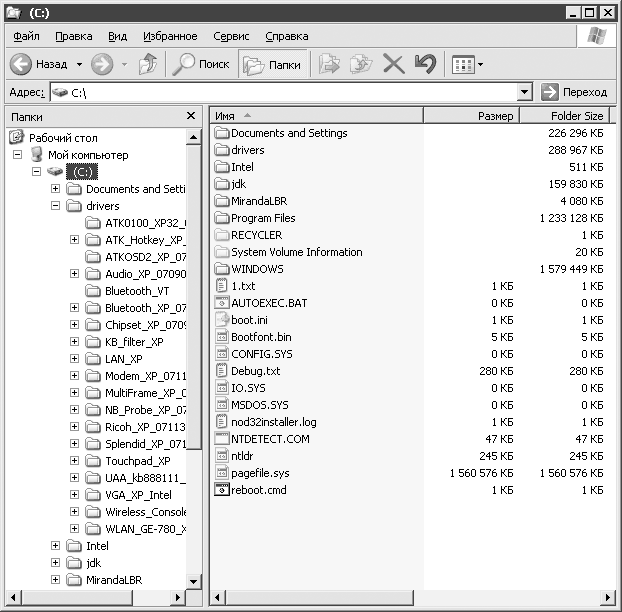
Рис. 9.29. Просмотр размера папок в Проводнике
Чтобы включить эту функцию для всех папок, откройте меню Сервис ? Свойства папки ? Вид, в открывшемся окне снимите флажок Помнить параметры отображения каждой папки и нажмите кнопку Применить ко всем папкам.
Как включить отображение размера папок в проводнике?
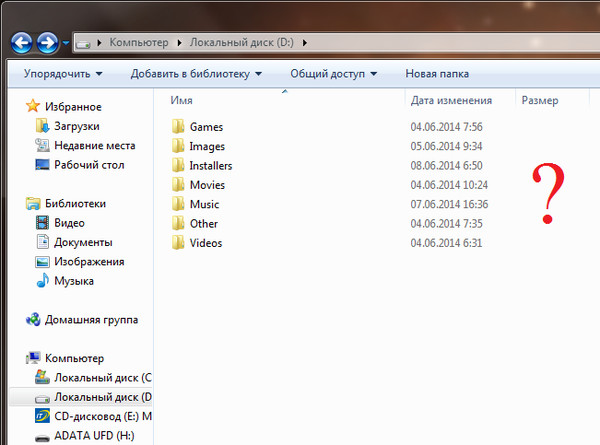
Размер папок — величина переменная, а современных папок еще и огромная. Поэтому подсчет происходит только по требованию, только отмеченных и только на время — посмотрел и забыл.
Остальные ответы
Штатными средствами этого не сделать, как один самих легких способов, можно скачать сторонний файловый менеджер. Размер не показывается не просто так, а потому что если винда каждый раз будет считывать размеры папок, проводник начнет очень долго грузится.
вот как вариант ccleaner-rus.pp.ru/posmotret-folder-size-v-provodnike-windows.html но я лично не советую. Скачай тотал коммандер лучше
Раскрой папку и увидишь размер файлов, размер папок только можно увидеть при наведение мыши или через Свойства.
Q-Dir — альтернативный файловый менеджер, бесплатный, русифицированный. Немного терпения с ним и можно вычистить с ним тонны мусора. На SSD особых тормозов не ощущаешь, —немного подождать и все папки просканируются. http://www.softwareok.com/
Проще всего установить total commander и в оглавлении, там где названия колонок, щелкнув правой кнопкой мыши, выбрать «размеры папок».
Изменение параметров столбца в проводнике Windows
Чтобы изменить столбцы, которые отображаются или изменить ширину или порядок папок в проводнике Windows и windows:
- В проводнике Windows выберите папку и нажмите кнопку Состав, выберите в меню Вид .
- Щелкните флажок для каждого элемента, который будет добавить к текущему представлению, или снимите флажки для тех элементов, которые не требуется.
- Чтобы изменить порядок столбцов, щелкните элемент (но не снимайте флажок) и нажмите кнопку Вверх или Вниз , пока не перечислены в том порядке, который требуется.
- Нажмите кнопку ОК.
Чтобы изменить ширину столбцов, используйте соответствующий метод:
Способ 1
- В меню Вид выберите Выбор столбцов в таблицеи затем щелкните имя столбца, который требуется изменить.
- Введите нужный размер в поле Ширина выбранного столбца (в пикселах) и нажмите кнопку ОК.
Способ 2
- Увеличить ширину столбцов вручную путем расположения указателя мыши между двумя кнопками границы заголовков столбцов, указатель примет вид двойной стрелки.
- Нажмите и удерживайте левую кнопку мыши и перетащите в нужную ширину столбца.
Параметры доступных столбцов
- Владелец
- Имя
- Размер
- Тип
- Дата изменения
- Статус
- Атрибуты
- Автор
- Название
- Тема
- Категория
- Страницы
- Комментарии
- Авторские права
- Дата создания
- Дата доступа
- Атрибуты
- Исполнитель
- Название альбома
- Год
- Номер дорожки
- Жанр
- Длительность
- Скорость потока
- Защищенные
- Модель камеры
- Даты снятого изображения
- Размеры
- Компания
- Описание
- Версия файла
- Название продукта
- Версия продукта
Примечание: имя, размер, тип и изменения параметров включены по умолчанию.
Не все форматы файлов поддерживают эти дополнительные параметры столбца. Например документ Microsoft Word может содержать сведения автора, но не документ программы «Блокнот».
Техническая поддержка для выпусков Windows x64
Производитель оборудования обеспечивает техническую поддержку и помощь для выпусков Microsoft Windows x64. Производитель оборудования обеспечивает поддержку из-за выпуск Windows x64 вместе с оборудованием. Поставщик оборудования может настроить установку версии Windows x64 дополнительные компоненты. Уникальные компоненты могут включать специальные драйверы устройств или может включать дополнительные настройки для повышения производительности оборудования. Корпорация Майкрософт предоставляет пользователям издания x64 разумные Техническая помощь. Тем не менее может потребоваться обратитесь к изготовителю непосредственно. Изготовитель обладает наилучшими возможностями по поддержке программного обеспечения, установленного на оборудовании.
Продукта сведения о Microsoft Windows XP Professional x64 Edition посетите следующий веб-узел корпорации Майкрософт:
Как показать размер папки в Windows 10/11
В вашей системе заканчивается место на диске, и вы не можете определить, какая папка занимает все пространство? С этой проблемой сталкиваются многие пользователи, но что, если вы сможете просмотреть размер каждой папки в вашей системе? Microsoft предлагает отличные возможности настройки, особенно для ОС Windows, и отображение размера папки — одна из них. Чтобы «Показать размер папки» в Windows, существует несколько способов.
Как показать/просмотреть размер папки через проводник Windows?
«Проводник Windows» — это утилита управления файлами на основе графического пользовательского интерфейса, которая позволяет пользователям получать доступ, удалять, создавать, перемещать и копировать файлы и папки. Он содержит множество функций, а также может отображать/просматривать размер папки. Хотя столбец размера обычно виден, для некоторых пользователей это не так, потому что он отключен в «Свойствах папки». Чтобы отобразить/просмотреть размер папки через «Проводник» Windows, выполните следующие действия:
Шаг 1. Откройте проводник Windows
Чтобы открыть «Проводник» Windows, используйте клавиши «Windows+E».
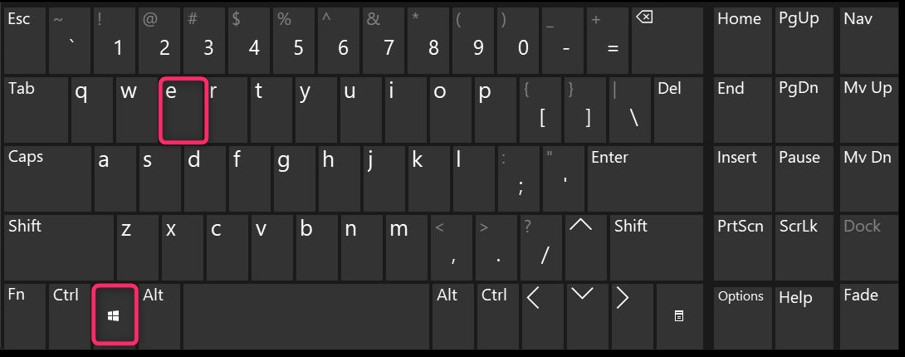
Теперь откроется «Проводник Windows» и перейдите к любой папке оттуда (мы выбрали папку «Загрузки»):
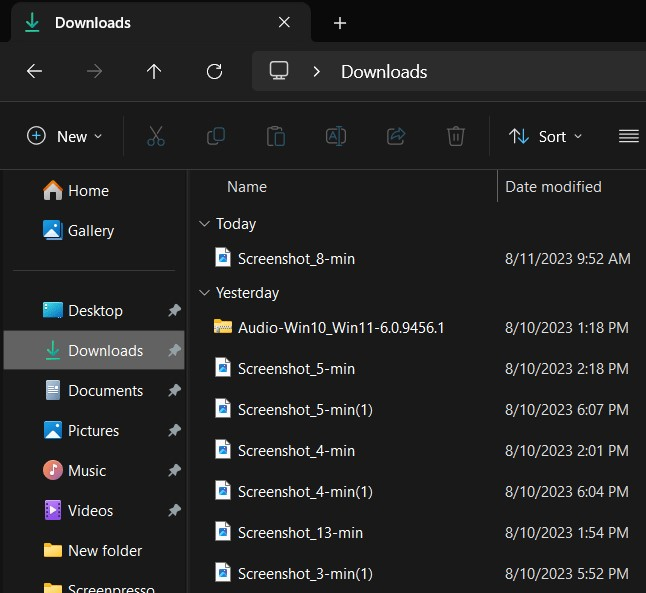
Шаг 2. Отображение/просмотр размера папки
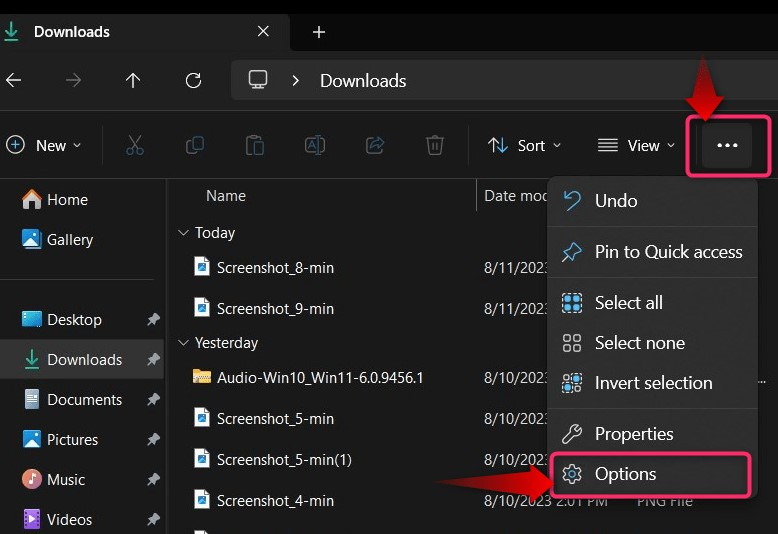
После перехода к любой папке в «Проводнике Windows» используйте три точки и выберите «Параметры», как показано ниже:
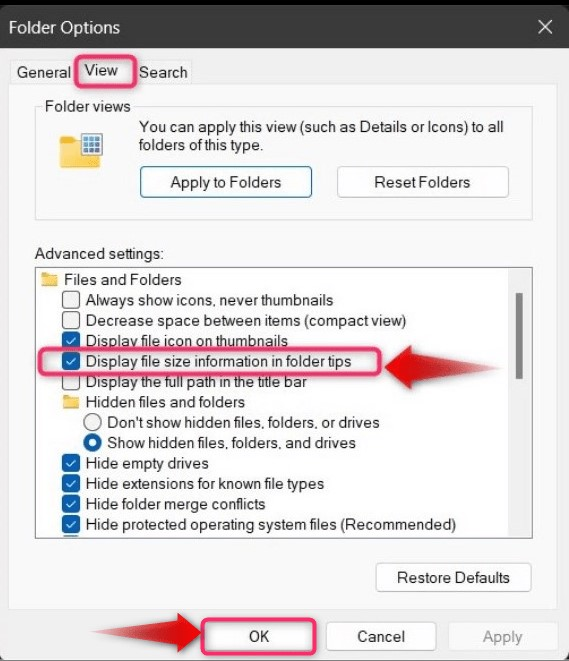
В «Параметры» выберите вкладку «Вид», установите флажок «Показывать информацию о размере файла в подсказках по папкам» и нажмите кнопку «ОК», чтобы сохранить изменения:
Столбец размера теперь виден в «Проводнике»:
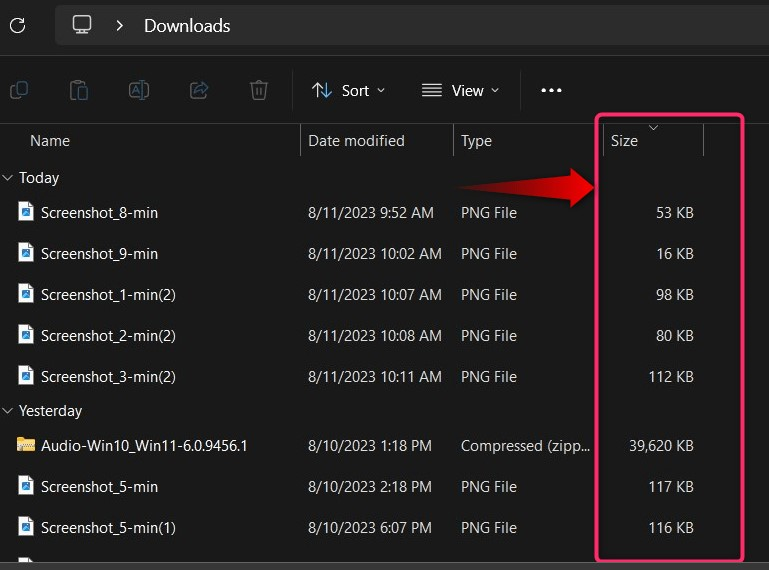
Нажмите/коснитесь столбца «Размер», чтобы отсортировать файлы и папки по размеру:
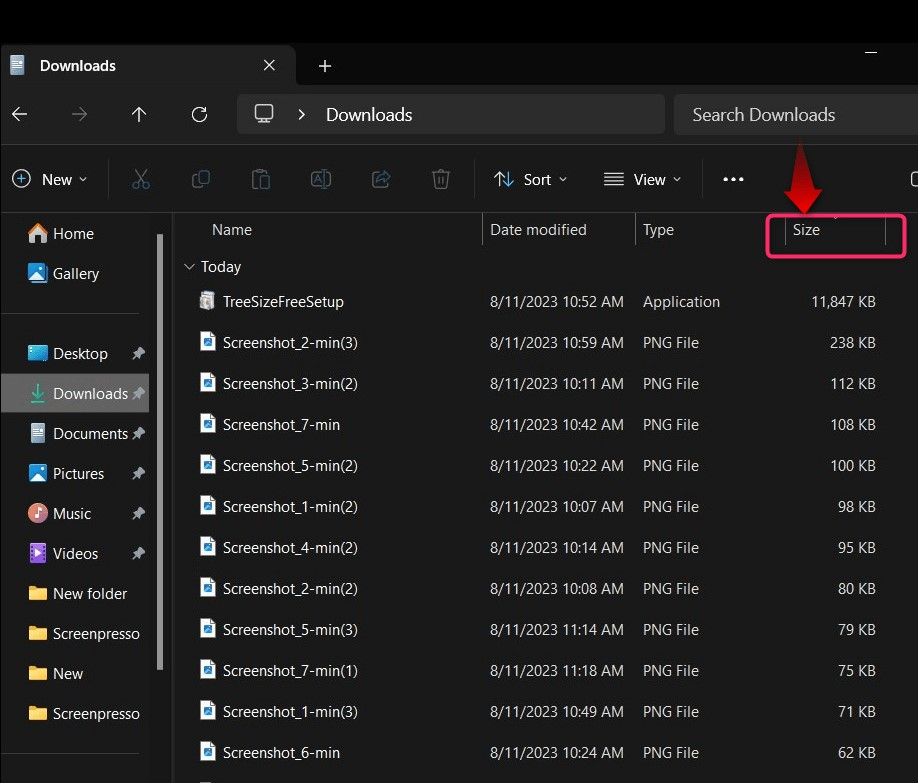
Как показать/просмотреть размер папки с помощью мыши?
При наведении курсора на папку через 1–2 секунды вы увидите «Подсказку о папке», в которой отображается основная информация об этой папке, включая ее размер:
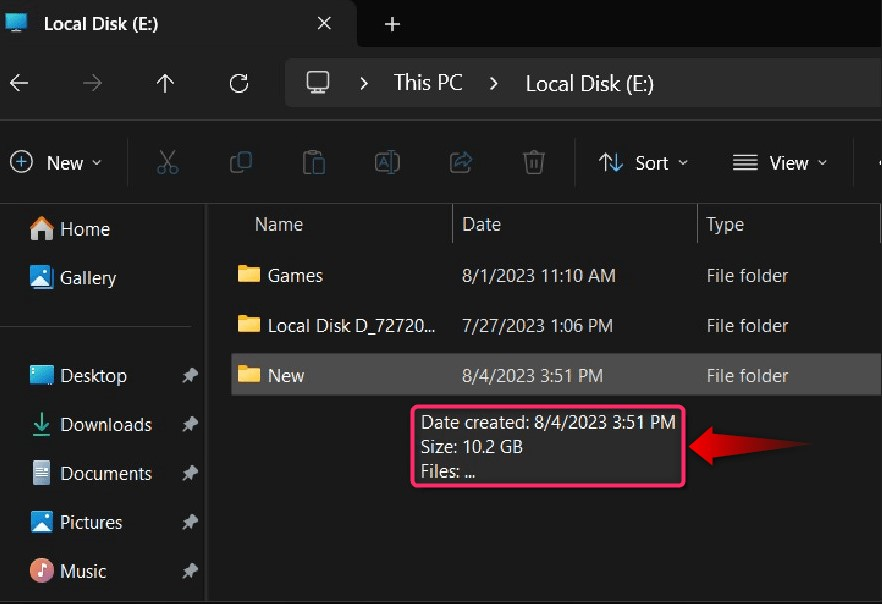
Примечание. Метод с использованием мыши работает только в том случае, если в папке «Параметры» включена опция «Отображать информацию о размере файла в подсказках папок».
Как показать размер папки в свойствах папки?
С помощью описанного выше метода размер нескольких папок, содержащих множество файлов и папок, не отображается. В таких случаях «Свойства» могут пригодиться. Чтобы проверить размер свойств папки, щелкните ее правой кнопкой мыши и выберите «Свойства» или воспользуйтесь клавишами «ALT+Enter»:
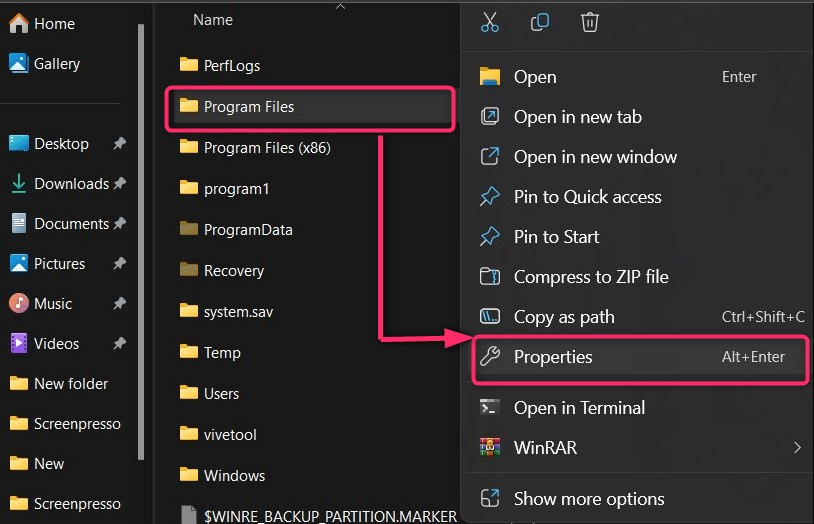
Теперь он покажет размер папки, а здесь у нас есть «Размер» и «Размер на диске»:
- Размер — это размер папки, который останется неизменным при копировании папки из одного места в другое.
- Размер на диске — это количество кластеров, которые операционная система делит на более мелкие части, которые затем распределяются по разным местам устройства хранения. Обычно он отличается от «Размера»:
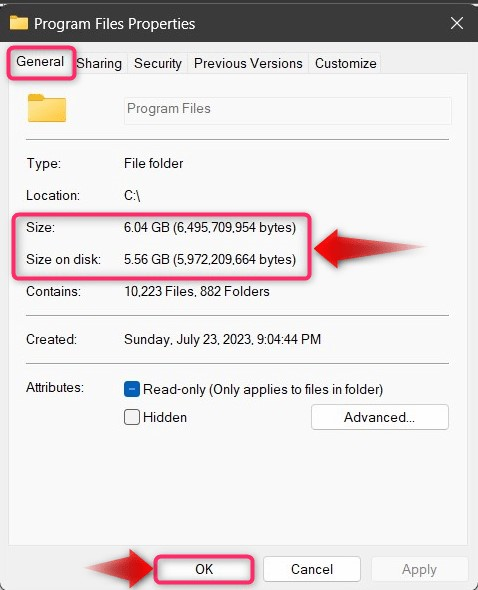
То же самое можно сделать для нескольких папок: для этого выберите папки, щелкните правой кнопкой мыши и выберите «Свойства»:
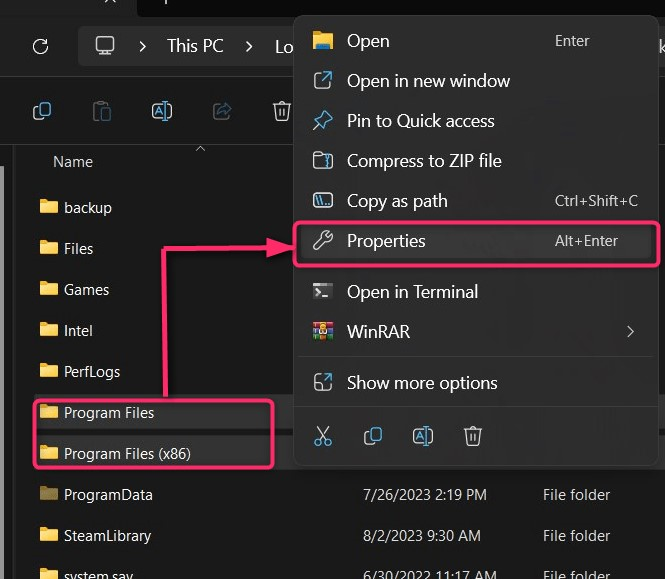
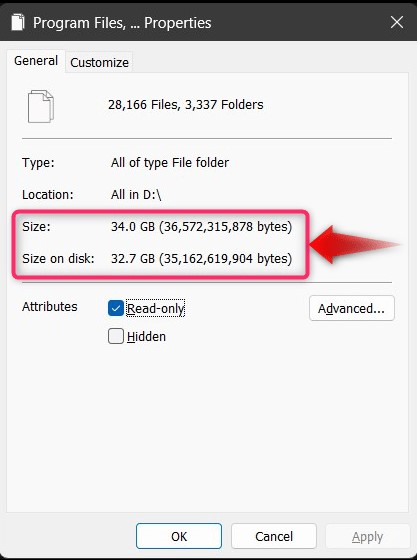
Теперь будут показаны объединенные свойства выбранных папок и их общий размер:
Как показать/просмотреть размер папки через командную строку?
«Командная строка» или «CMD» в Windows — это надежный инструмент, который помогает пользователям управлять своей системой путем выполнения команд. Он также может отображать размер папки, и для этого следуйте инструкциям ниже:
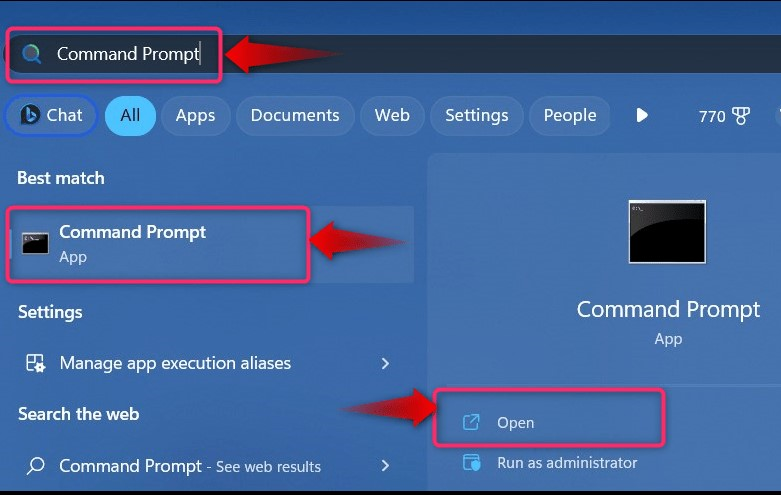
Шаг 1. Откройте командную строку
Чтобы открыть «Командную строку», используйте меню «Пуск» Windows:
Шаг 2. Просмотр/показ пути к папке в CMD
В «CMD» используйте следующую команду и замените «путь к папке» на путь к папке, размер которой вы хотите просмотреть:
dir /s "путь к папке"
Предположим, мы хотим просмотреть размер папки «Program Files», мы воспользуемся следующей командой:
dir /s "C:\Program Files"
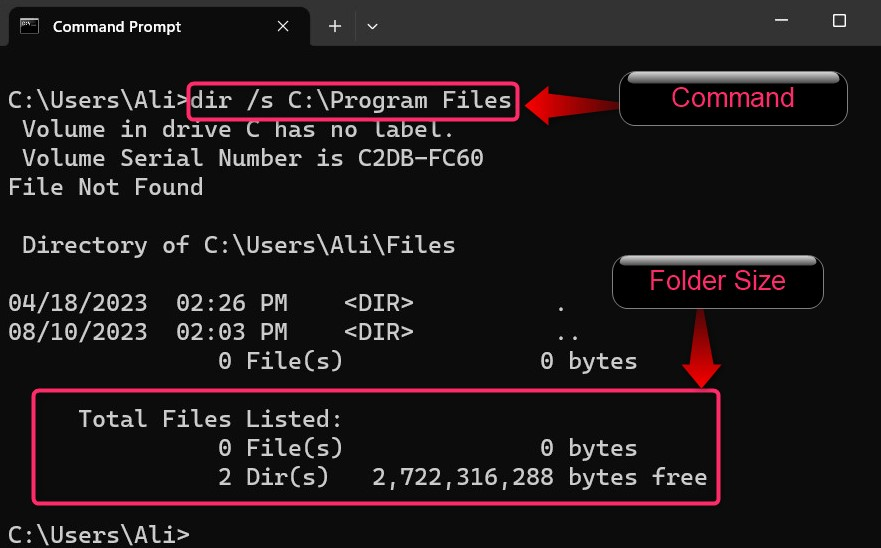
В приведенном выше фрагменте можно просмотреть размер.
Как показать/просмотреть размер папки с помощью стороннего программного обеспечения?
ОС Windows является наиболее широко используемой ОС, поэтому независимые разработчики выпускают множество новых программ для выполнения различных функций. Несколько надежных программ, которые можно использовать для просмотра размера папок в Windows 10/11, включают следующее:
Tree Size
«Tree Size» — это бесплатная программа, предлагаемая «JAM Software». Это безопасное программное обеспечение, если вы загружаете и устанавливаете его из официального источника или из Microsoft Store. «Размер дерева» отображает размер папки, как показано на следующем снимке:
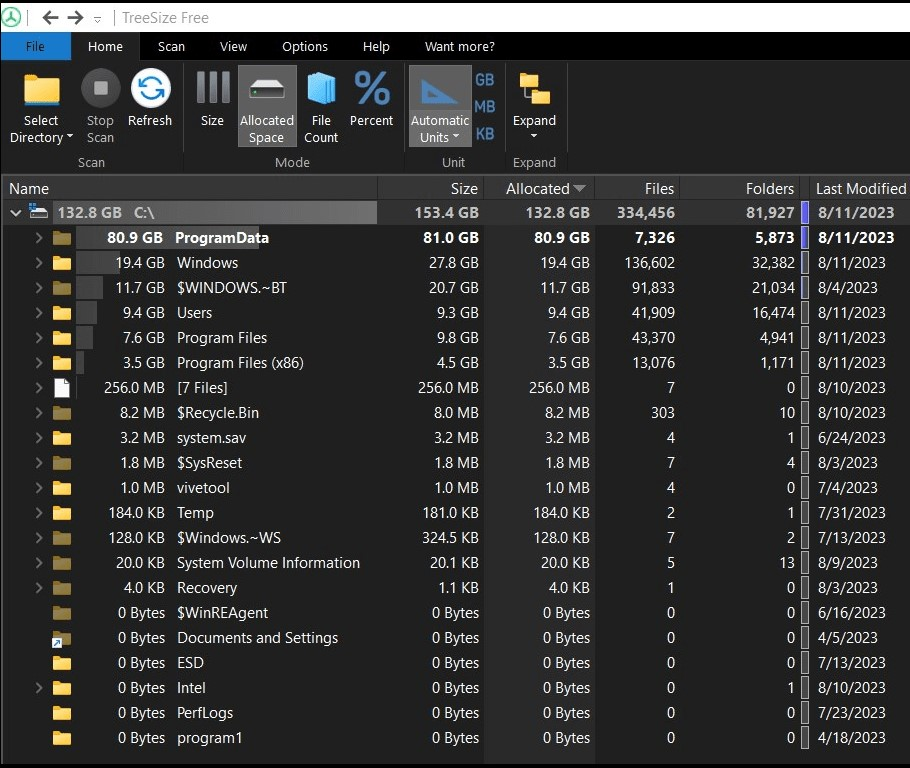
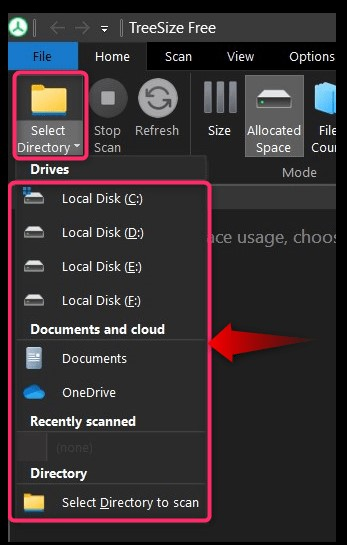
Вы можете переходить к различным каталогам с помощью опции «Выбрать каталог»:
OWLNext Folder Size
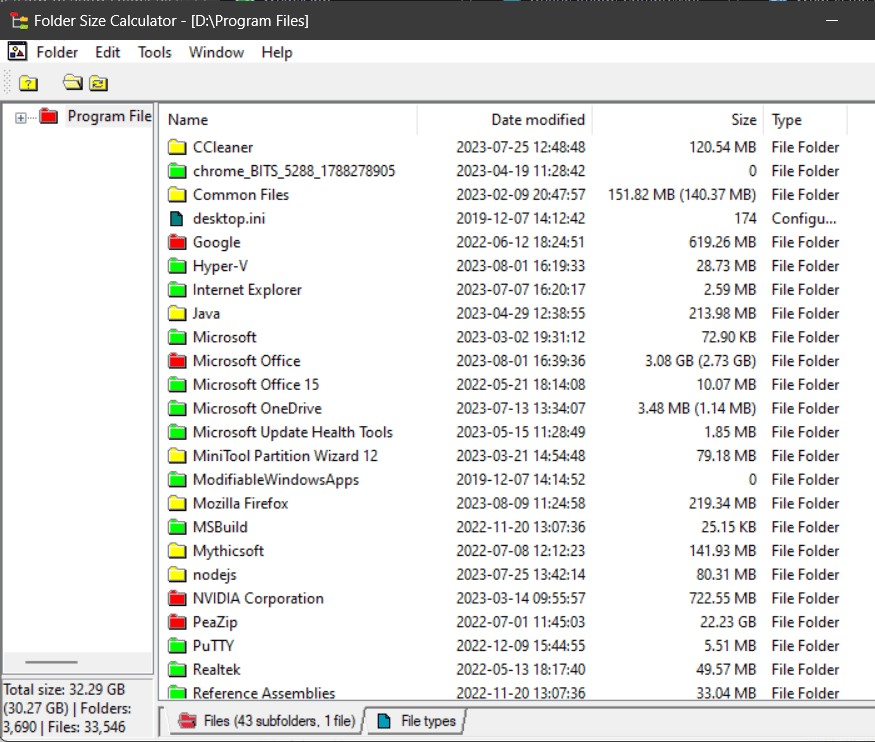
«Размер папки OWLNext» — это инструмент с открытым исходным кодом, разработанный для просмотра размера папки и подпапки в Microsoft Windows. Он доступен в Microsoft Store и автоматически устанавливается по этой ссылке. При запуске «Размер папки OWLNext» просит пользователей указать «Обзор папки»:
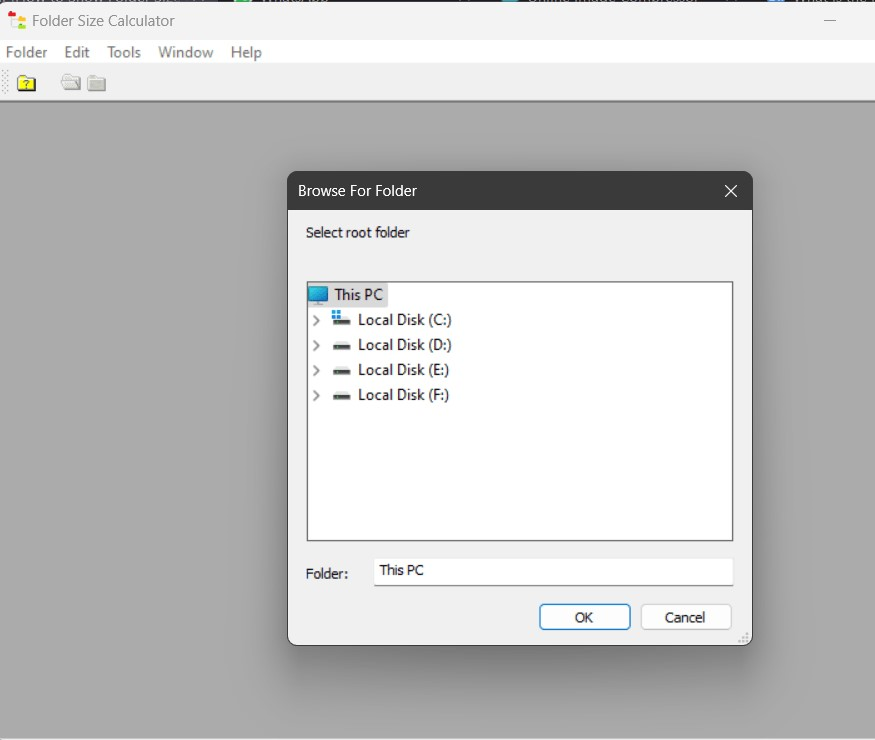
После указания папки будет показан размер папок в ней:
Совет для профессионалов: всегда используйте программное обеспечение из официальных источников и надежных источников, таких как Microsoft Store.
Заключение
Чтобы «Показать размер папки» в Windows 10/11, пользователи могут использовать «Проводник Windows», включив «Отображать информацию о размере файла в подсказках по папкам» в параметрах папки. Кроме того, папка «Свойства», «Командная строка» и несколько сторонних программ также могут помочь в просмотре размера папки в Windows 10/11. В этом руководстве продемонстрированы методы «Показать размер папки» в Windows 10/11.
Насколько публикация полезна?
Нажмите на звезду, чтобы оценить!
Средняя оценка / 5. Количество оценок:
Оценок пока нет. Поставьте оценку первым.