Как создать свое первое мобильное приложение на Android или iOS?


Азамат Нурходжаев Ведущий разработчик в Home Credit Bank Kazakhstan
Как сделать свое несложное мобильное приложение на Android и загрузить его в магазин без навыков программирования? Для этого есть конструкторы и специальные фреймворки под мобильную разработку. Вместе с Азаматом Нурходжаевым, ведущим разработчиком направления мобильной разработки Home Credit Bank Kazakhstan, разобрались, как это можно воплотить в жизнь.

Освойте профессию «Android-разработчик»
По данным Ericsson, за последние два года потребление мобильного интернета в мире выросло вдвое, и его доля продолжает расти. Если вы давно хотели попробовать себя в мобильной разработке, сейчас самый подходящий момент. Приложения популярны, а их разработчики нужны везде.
Что такое мобильное приложение
Мобильное приложение — это программа, которая запускается на мобильных устройствах. Такими программами пользуются все, у кого есть смартфон или планшет: скачивают из магазинов приложений, устанавливают и запускают у себя. Это могут быть игры, развлекательные приложения, приложения магазинов и сервисов. Чаще всего приложения создают для операционных систем iOS и Android. Системы принципиально разные, поэтому изначально приложение пишут для одной из них, а потом с помощью других языков «переносят» в другую. Иногда для создания приложения пользуются кроссплатформенными технологиями: так можно сделать программу, которая будет запускаться на разных системах, но работать приложение будет медленнее. Можно создать приложение самостоятельно. Для этого понадобятся знания программирования и один из языков, на которых пишут код мобильных программ. Конечно, сразу реализовать сложный проект может не получиться, но если потренироваться на более простых вещах,со временем можно научиться многому.
Как устроены приложения
В широком смысле приложение — это программа для мобильных устройств: смартфонов, планшетов, умных часов и других гаджетов. Чаще всего говорят о приложениях для платформ iOS и Android. Приложения размещаются в магазинах App Store для iOS и Google Play для Android. Приложения чаще всего имеют клиент-серверную архитектуру. Это значит, что у них есть «клиентская» часть, с которой взаимодействует пользователь, и «серверная» — движок. Некоторые популярные мобильные приложения, например Wildberries или OZON, — мобильные «копии» десктопных версий, которые работают с тем же сервером, но имеют другой интерфейс.
16 месяцев
Android-разработчик
Запускайте приложения и игры для Android
4 391 ₽/мес 7 983 ₽/мес

Есть полностью локальные приложения, которые хранят данные на том же устройстве, где были запущены. Это могут быть, например, игры, для которых не нужен доступ к интернету, или инструменты, которые работают только оффлайн. Такие приложения не всегда клиент-серверные.
Из чего состоит приложение для Android
Приложения для операционной системы Android пишут на языках Java и Kotlin, иногда — на C++. Еще есть технологии, которые дают возможность писать на других языках: например, с помощью фреймворка React Native можно создавать приложения на JavaScript. У Android-приложения есть определенная структура. Программу условно разделяют на четыре компонента: Activity, Service, BroadcastReceiver, ContentProvider. Activity. Сюда относится графический интерфейс — все, что видит пользователь. Интерфейс состоит из нескольких «экранов», каждый из которых — как страница: у него свой дизайн, свое содержимое и возможности. Например, в приложении для интернет-магазина могут быть экран главной страницы, экран каталога, экран карточки товара и так далее. Между экранами можно переходить с помощью ссылок и кнопок — в андроид-разработке за них отвечает класс Intent. Service. Это компонент, который отвечает за длительную работу «в фоне», то есть без участия пользователя. Например, приложению-таймеру нужно фоново отсчитывать время до сигнала. Для таких процессов нет графического интерфейса, ведь пользователь в них не задействован — фоновую работу поддерживает сам Service. BroadcastReceiver. Название переводится как «широковещательный приемник» и в целом отражает функциональность компонента. Он принимает так называемые широковещательные сообщения (broadcast intents): обычные интенты адресованы конкретному модулю, а широковещательные может принять кто угодно. Но для приема нужен BroadcastReciever. Так можно обмениваться сообщениями внутри компонентов приложения на Android или между разными программами. ContentProvider. Этот компонент подгружает в приложение данные — так называемый контент. Например, данные из хранилища телефона, из базы данных, из удаленного интернет-источника. Если дизайн экранов относится к компоненту Activity, то их «наполнение» вроде картинок и текста — это уже контент. Небольшие программы хранят контент в локальной базе на устройстве, но крупные, например, приложения маркетплейсов, подгружают из сети, поэтому для их работы нужен интернет. Отдельно можно упомянуть базу данных. Технически она не относится к приложению, но если программа работает с какими-то данными, их понадобится где-то хранить. Для примера — тот же интернет-магазин: не получится хранить все данные о товарах в интерфейсе, понадобится база. Значит, информацию понадобится загружать из сети: память устройства просто не вместит всю базу среднего интернет-магазина. Или игра: фигурки персонажей, локации и реплики — это контент. В оффлайн-играх он может храниться в базе на устройстве, а в онлайн-играх часть контента хранится локально, а часть загружается из удаленной базы в интернете.
Зачем создавать свое приложение
- ведут свой бизнес. Если у специалиста есть свое дело, собственное приложение может принести дополнительный трафик и новых клиентов. Для создания бизнес-приложений используются конструкторы. Они позволяют «собрать» простое приложение с минимумом кода, как из готовых блоков;
- тренируются. Для трудоустройства начинающему специалисту нужны опыт и портфолио. Пет-проекты — отличный способ получить и то, и другое. О том, как создать пет-проект, мы рассказали в статье. Обычно «тренировочные» пет-проекты — это простые приложения, написанные «с нуля»;
- получают удовольствие. Приложения могут создаваться для развлечения или отдыха. Иногда в них добавляют рекламу или премиум-функции, а иногда оставляют некоммерческими. Тут можно и применить конструктор, и создать с нуля.

Станьте iOS-разработчиком — работайте
в штате, на фрилансе или запускайте собственные приложения
Как подготовиться к созданию приложения
1. Подумайте о цели и задачах приложения
Заранее определитесь, зачем и для кого вы делаете приложение:
- кто ваша целевая аудитория;
- какие у нее потребности или проблемы;
- какие из них сможет «закрыть» приложение;
- как оно это сделает;
- какой результат это даст;
- что вы от этого получите.
2. Определите функциональность
Например, если это магазин, то можно ли будет добавить товар в «Корзину» — или пользователи смогут делать заказ только с помощью формы заявки? Чтобы понять, какие функции нужны, поставьте себя на место пользователя. Покупателю будет комфортнее, если в приложении будет удобное меню, возможность отфильтровать каталог по популярным параметрам, личный кабинет.
Еще одна функция, о которой не надо забывать, — push-уведомления. Они отображаются в «шторке» мобильной системы и напоминают пользователю о приложении.
3. Выберите инструменты
Если вы решили не писать код самостоятельно, вам понадобятся инструменты, объединенные названием Zero-Code или No-Code. В первую очередь это сервисы-конструкторы. Обычно сервисы платные, но у некоторых есть бесплатные или пробные версии.
Если вы хотите писать приложение с нуля, понадобятся знание языка программирования и подготовленная среда:
- для мобильной разработки на Android — Java и Kotlin;
- для iOS — Swift,
- для написания портируемых «ненативных» (кроссплатформенных) приложений под любую среду — JavaScript и HTML/CSS,
- для технологии Flutter — язык программирование Dart.
Некоторые проекты для мобильных устройств пишутся на других языках: C и C++, C#, Python. Например, популярные движки для создания игр Unity и Unreal Engine работают с C# и C++ соответственно.
4. Подумайте над интерфейсом и дизайном
Юзабилити и дизайн влияют на восприятие приложения. Здесь пригодится анализ ниши. Посмотрите на то, как сделаны похожие приложения. Если приложение раздражает навязчивой рекламой, слишком броским дизайном или непродуманной логикой, пользователь его удалит.
В дизайне интерфейсов есть понятие отзывчивости. Когда пользователь взаимодействует с элементом, он должен получать от него обратную связь. Например, если человек нажал на кнопку, в интерфейсе должно визуально отразиться: кнопка нажата. Если приложение «задумалось» — надо отобразить кружок загрузки. Если сомневаетесь в удобстве, протестируйте работу приложения сами или позовите на помощь знакомых.
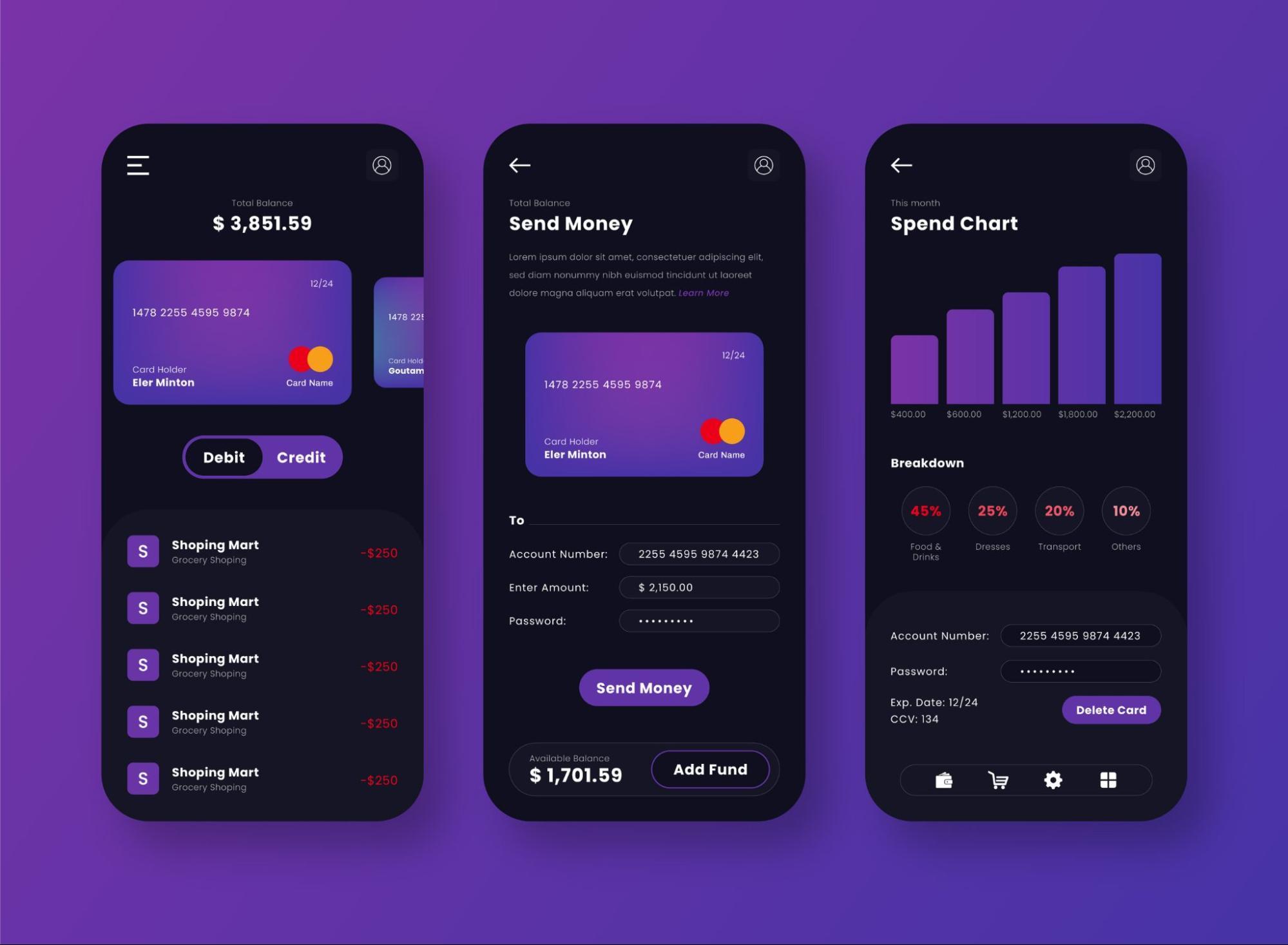
Рисовать дизайн с нуля не обязательно. В конструкторах обычно есть готовые варианты, которые можно кастомизировать. А если вы собираетесь кодить, можно найти бесплатные макеты дизайна в сети и воспользоваться ими. Например, на сайте freepik. Можно использовать стандартные элементы, которые предлагают авторы, и немного изменить стиль.
5. Продумайте логику
Пользователь будет переключать страницы, переходить с одного экрана на другой, возможно, открывать или закрывать всплывающие окна и делать многое другое. Подумайте над поведением программы в разных ситуациях: что должно быть в приложении, как оно должно реагировать на события. Например, что должно произойти, когда пользователь нажмет на кнопку?
Нужно продумать логику отдельно для каждого компонента. Старайтесь разбивать большие задачи на более мелкие и решать их последовательно.
6. Спланируйте дальнейшие шаги
Подумайте, что будет с вашим приложением после того, как вы его напишете. Будете ли вы его развивать или продвигать, куда планируете с ним расти, как собираетесь поддерживать. Даже если все пойдет не так, как вы планировали, у вас будет примерная стратегия.
Как сделать приложение на Android: инструменты
Android Studio. Это официальная среда разработки, или IDE, для создания программ под Android. Можно пользоваться и другими средами, но AS удобнее: в ней много инструментов, ориентированных именно на мобильную разработку. Например, она полностью поддерживает мобильные фреймворки, и в ней есть инструмент для редактирования экранов. А еще в Android Studio встроен эмулятор системы Android — чтобы разработчик мог протестировать приложение, даже если под рукой нет телефона. Среда программирования есть для Windows, Linux и macOS, она бесплатная, ее можно скачать с официального сайта проекта.
Android SDK. SDK — это Software Development Kit, набор инструментов для разработки. Набор для создания андроид-приложений включает в себя, например, библиотеки и фреймворки, компилятор, который переводит написанный код в формат приложения .apk, и многое другое. Если вы установили Android Studio, среда может подгрузить SDK сама. Но если вы решили пользоваться другой средой программирования, Android SDK понадобится скачать отдельно с официального сайта — с той же страницы, что Android Studio.
Android Emulator. Эмулятор — программа, которая имитирует какую-то операционную систему, в нашем случае Android. С помощью эмулятора можно запускать приложение под Android на своем компьютере и не переносить его на телефон, чтобы протестировать. Это удобно для разработчиков и тестировщиков. Эмулятор входит в Android Studio, но его тоже можно скачать отдельно на официальной странице проекта.
Инструменты для базы данных. Если приложение будет работать с какими-то данными, их понадобится где-то хранить. Для создания локальной базы данных на устройстве можно использовать такие инструменты как SQLite. А чтобы поднять базу данных удаленно на сервере в сети, понадобится собственно доступ к серверу и СУБД, например MySQL.
Этапы разработки приложения на Android
Разработка приложения — долгий и сложный процесс. Сейчас мы хотим дать вам представление в целом, чтобы в будущем во время практики было легче сориентироваться.
Создание проекта. Чтобы разработать приложение, для начала нужно создать проект в Android Studio. Ему понадобится дать название, указать путь к проекту, имя пакета и компании-создателя, а также версию Android, с которой будет совместимо приложение. В более новых версиях выше функциональность, но такие приложения не заработают на старых Android-устройствах. Можно выбрать несколько версий, тогда приложение будет собираться в нескольких экземплярах — по одному на версию. Тут же можно включить или отключить поддержку дополнительных языков Kotlin и C++ (по умолчанию разработка идет на Java).
Добавление активностей. Начать можно с добавления основной активности. Основная активность — та, которая будет запускаться при открытии приложения, своего рода главная страница. Android Studio предлагает для нее несколько шаблонов: пустая активность, активность с меню, с формой авторизации, полноэкранная, с картой и так далее. После выбора среда несколько минут будет собирать проект, а потом откроет интерфейс для разработки — там можно писать код и менять настройки приложения.
Написание кода. Свежесозданная активность сама по себе ничего не делает. Это просто интерфейс, к которому пока не подключили функциональность. Чтобы в активности выполнялись какие-то действия, нужно описать их с помощью кода. Например, можно прописать, чтобы из экрана куда-то отправлялись данные или, наоборот, подгружались в него, задать реакции на действия пользователя и многое другое. Например, основная активность — форма логина и пароля. Тогда понадобится написать код, который принимает логин и пароль и по нажатию на кнопку отправляет их на сервер для сверки — а потом действует в зависимости от правильности данных.
Создание графического интерфейса. Активность — это голый «скелет» приложения. Чтобы им было удобно пользоваться, нужен графический интерфейс. Это то, что видит пользователь: текстовые блоки, кнопки, ссылки и так далее. Основной класс интерфейса называется View — он отвечает за выделение области на экране и рисование на ней. Элементы интерфейса андроид-приложения наследуются от View и его потомков, и их можно разделить на две категории:
- макеты, или layouts — это своего рода каркасы, которые определяют визуальную структуру интерфейса. Например, макет таблицы, макет линейного списка и так далее;
- виджеты, или widgets — маленькие интерактивные элементы, например, кнопки, ссылки, блоки с картой и многое другое. Виджеты можно размещать на макетах.
В Android Studio элементы графического интерфейса хранятся в XML-файлах, которые можно открыть через выпадающее меню. Отдельный модуль среды под названием Layout Editor отвечает за создание и редактирование макетов. В нем есть библиотека стандартных виджетов, которые можно добавлять на макет, но при желании можно отредактировать виджет или создать собственный.
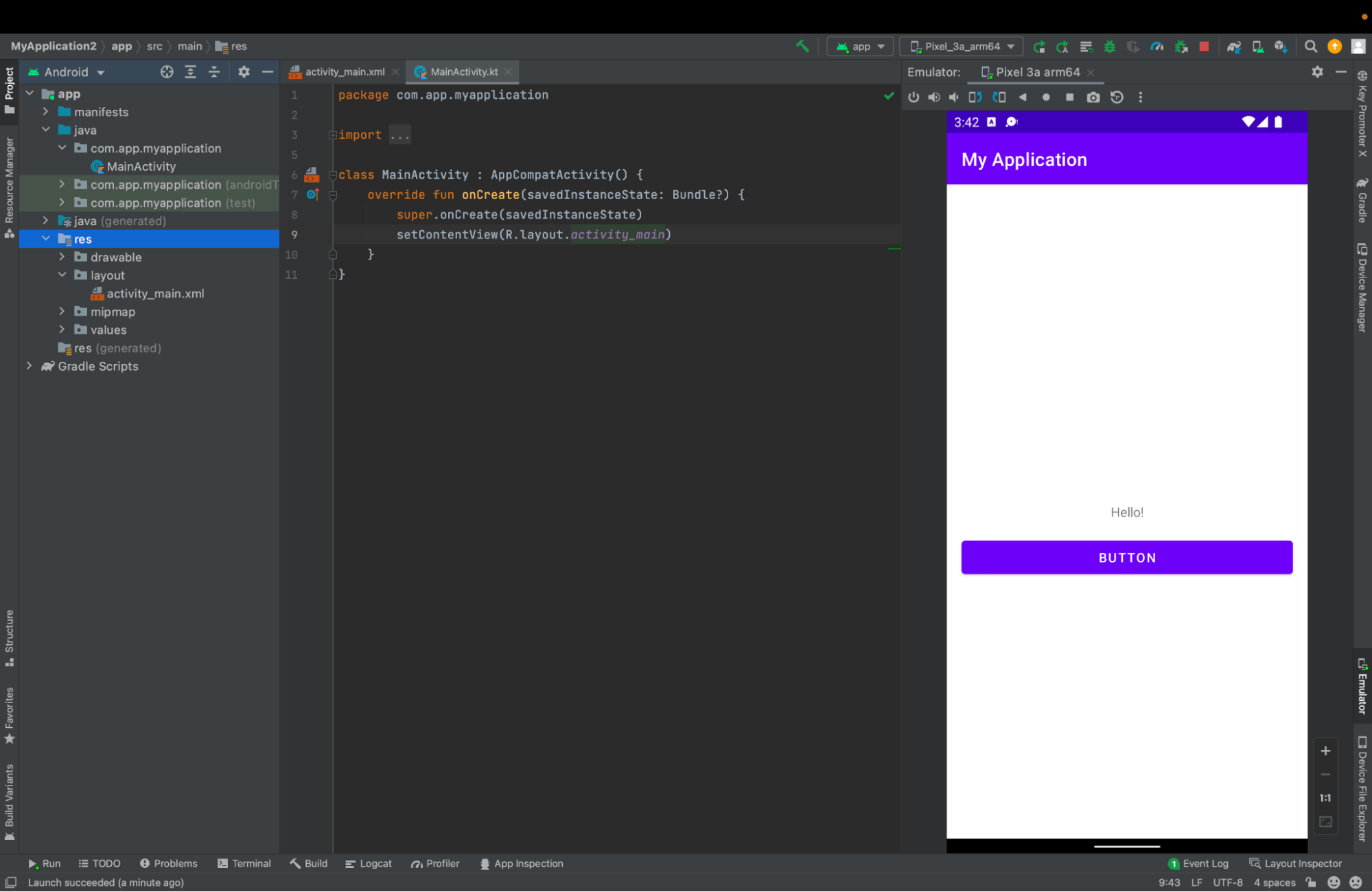
Запуск. Приложение можно запустить на эмуляторе или на Android-устройстве, которое предварительно надо подключить к компьютеру в режиме отладки — он задается в настройках. Потом в Android Studio надо нажать Run, выбрать, на каком устройстве и в какой ориентации экрана откроется приложение — и запустить его.
Как создать мобильное приложение в конструкторе
В каждом конструкторе есть шаблоны — готовые «каркасы», которые можно доработать по своему усмотрению. Приложение можно связать с имеющейся базой данных или с CMS сайта, то есть с системой управления контентом. Это полезно, если у вас уже есть сайт или база и вы хотите перенести оттуда информацию в приложение.
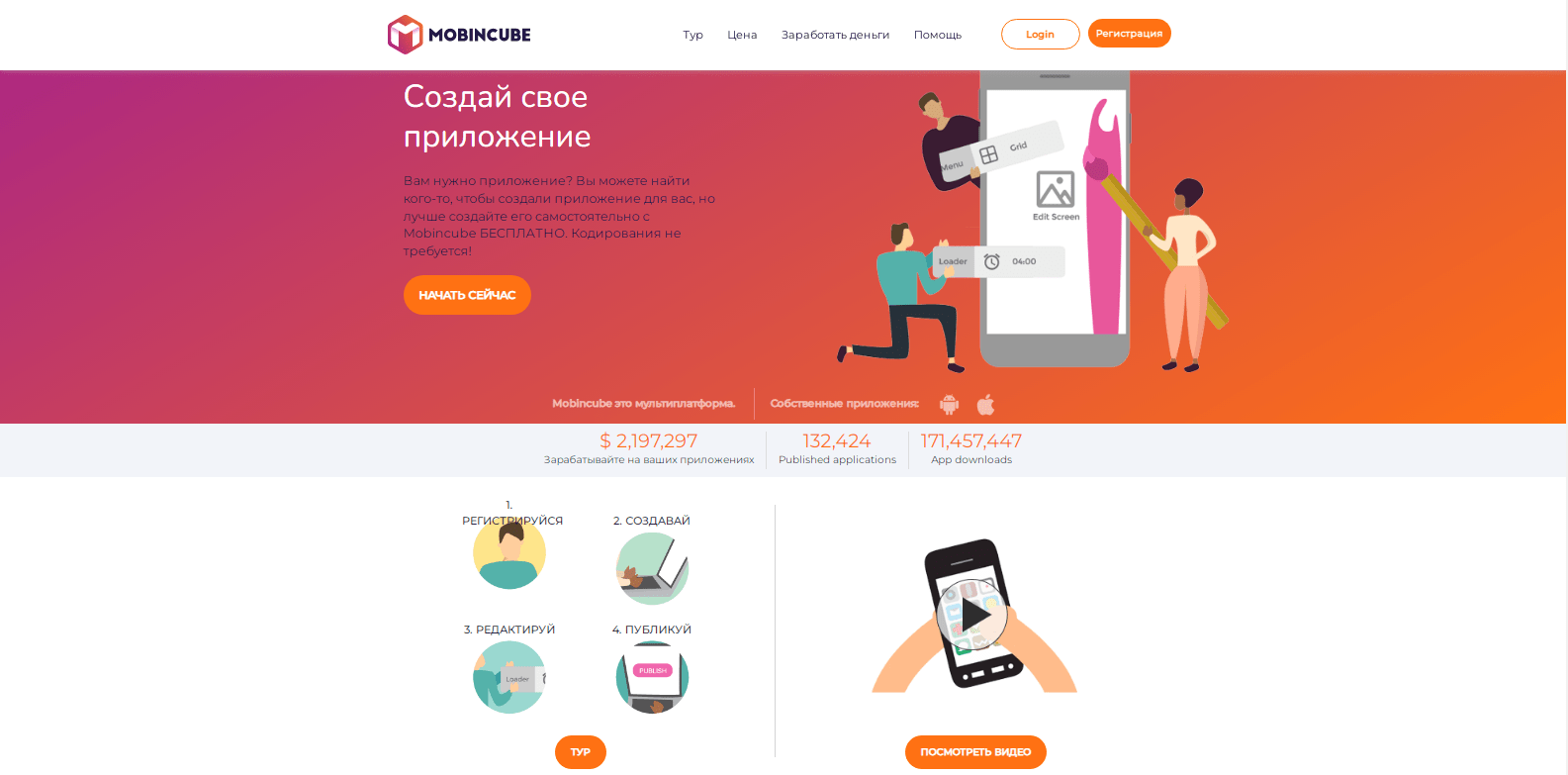
Mobincube
Стоимость
На выбор доступны шесть тарифных планов, от бесплатного Free до многофункционального XXL, который стоит 1199 евро в месяц. Бесплатный тариф позволяет создавать, хранить и скачивать приложения, предоставляет доступ к аналитике. Но зарабатывать на приложении деньги, убирать ватермарку конструктора, оптимизировать продукт под магазины — премиум-функции.
Функциональность
Для создания приложений есть визуальный редактор, премиум-функции легко подключаются из личного кабинета. Продвинутые пользователи могут редактировать исходный код приложений. Можно подключить Google Analytics или базу данных.
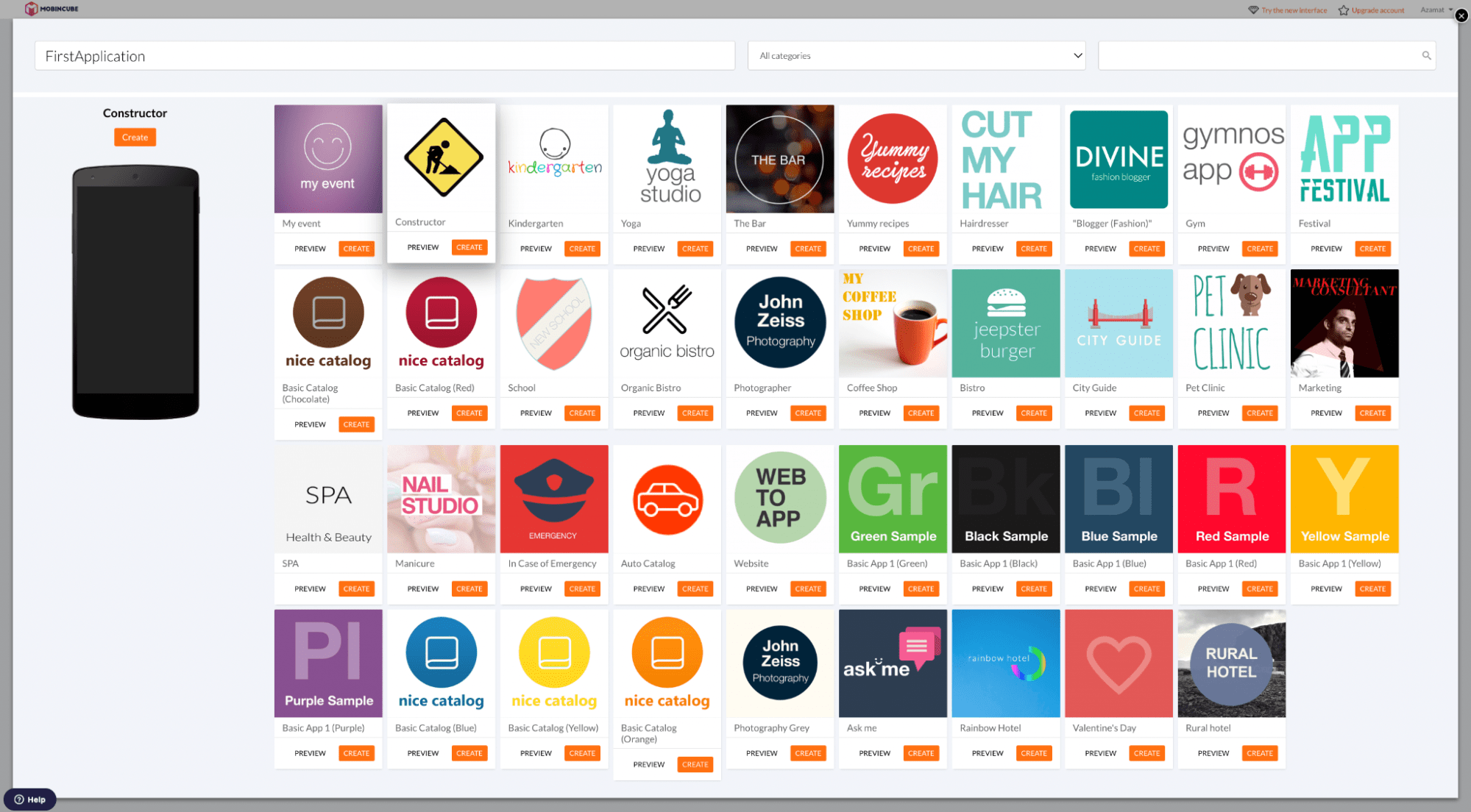
Шаблоны для приложений адаптированы под потребности конкретных видов бизнеса: от регистрации на мероприятие до записи в клинику.
iBuildApp
Стоимость
Создать приложение можно бесплатно. Но большинство функций для его поддержки доступно только при выборе тарифа. Наиболее дешевый позволяет создать одно приложение и стоит 3700 руб. в месяц. Другие тарифы — корпоративные, рассчитанные на использование в веб-студиях.
Функциональность
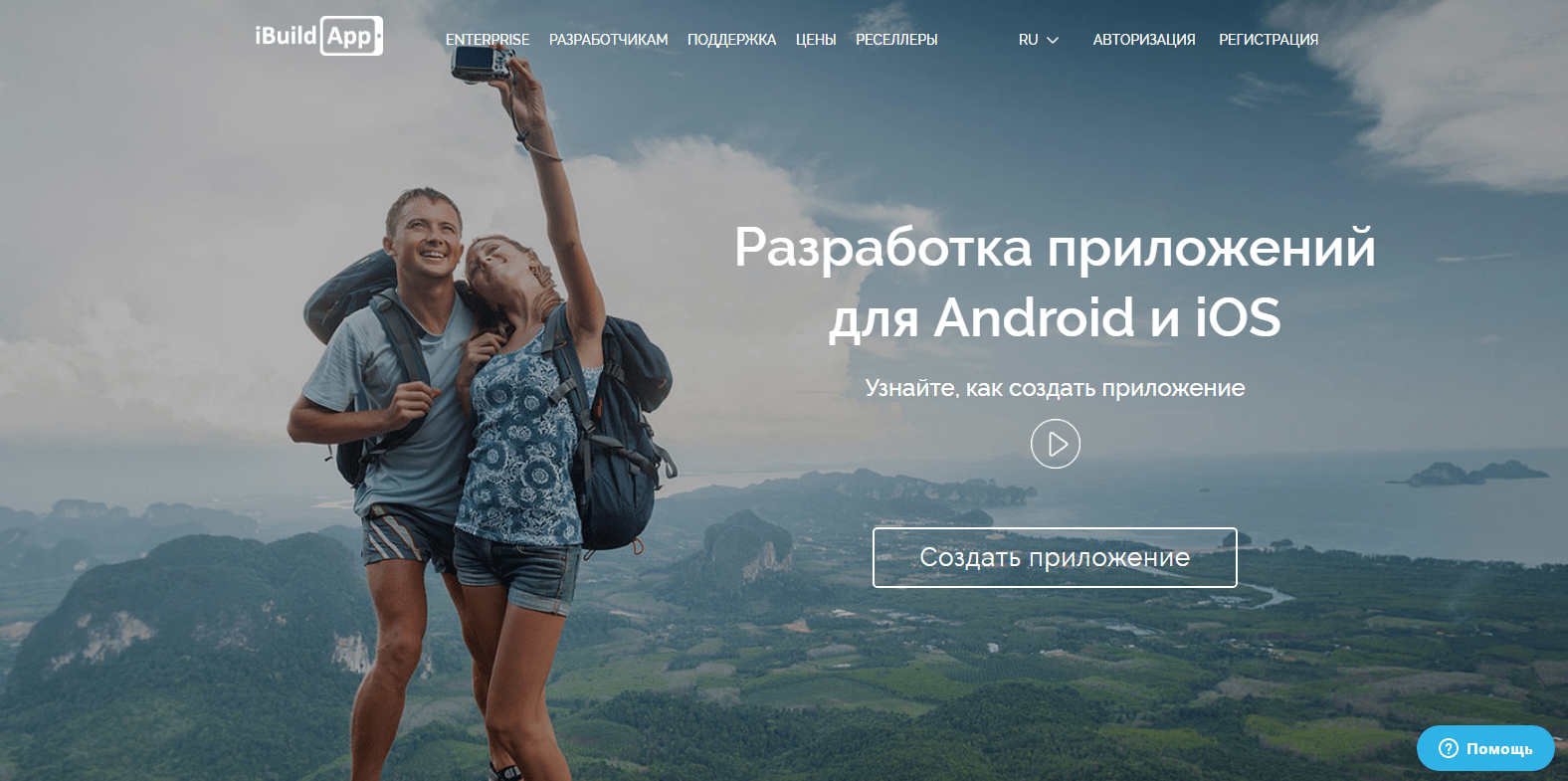
Конструктор приложений для Android и iOS полностью русскоязычный, стоимость указана в рублях. В приложение можно добавить множество шаблонных виджетов и интеграций. Есть практически готовые решения для разных видов бизнеса.
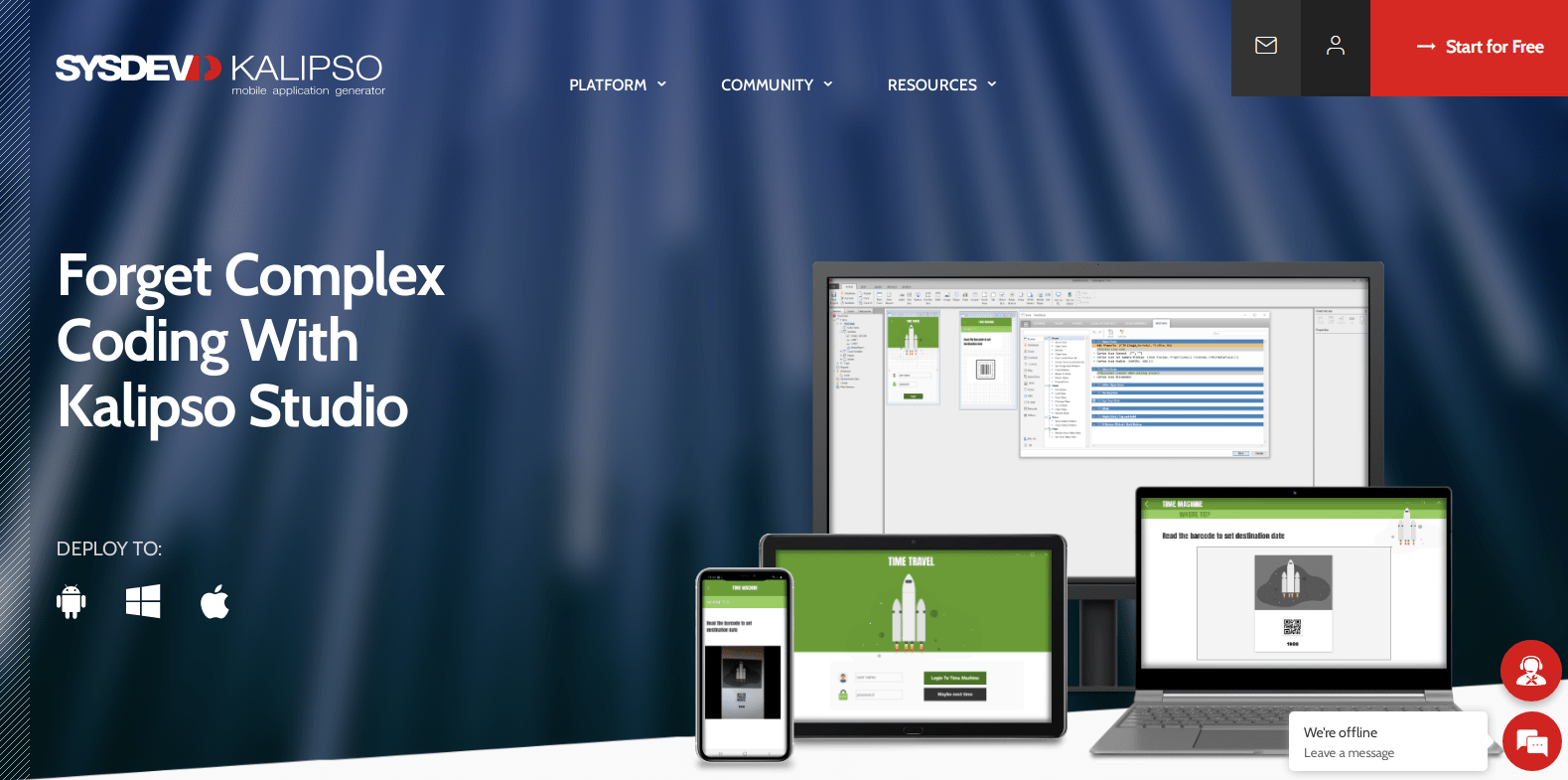
Kalipso Studio
Стоимость
Конструктор мобильных приложений платный, но попробовать его можно бесплатно в течение 14 дней Чтобы протестировать пробную версию, нужно заполнить форму на официальном сайте разработчика. Стоимость лицензии — от 83 долларов в месяц.
Функциональность
Этот сервис позиционируется как генератор приложений. Он поддерживает, кроме популярных Android и iOS, также Windows Mobile, Windows CE и Windows 10. В отличие от предыдущих, у Kalipso Studio есть только десктопная версия для ОС Windows. Приложения можно создавать, перетаскивая компоненты методом drag-n-drop. Потом их можно кастомизировать.
Этот сервис не Zero-, а Low-Code. Это значит, что программировать, возможно, понадобится, но немного. Зато приложение будет более гибким и менее шаблонным.
Appy Pie App Builder
Стоимость
Платформа полностью платная, но есть бесплатная демо-версия. Минимальная стоимость тарифного плана — 999 руб. в месяц. В нем можно создавать приложения только под Android. Тариф, где можно создавать продукты и для iOS, стоит 2999 руб. в месяц.
Функциональность
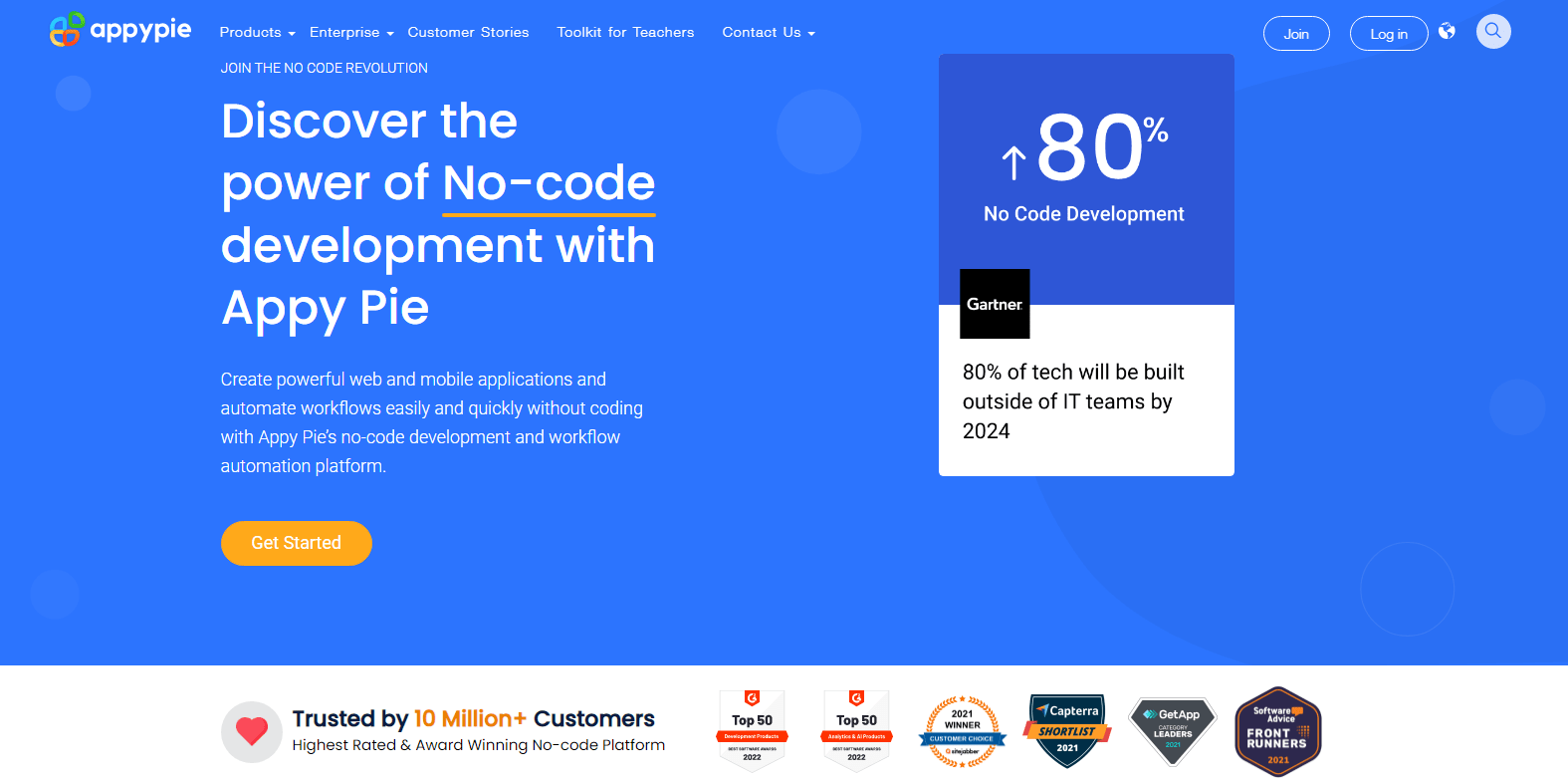
Англоязычная платформа с приятным дизайном и подробными инструкциями. Этот конструктор тоже работает по принципу drag-n-drop: компоненты в приложение можно добавлять перетаскиванием. Есть много шаблонов. Appy Pie — мощный и простой, гибкий и функциональный для конструктора. В нем по умолчанию нет рекламы, которую размещают в созданных приложениях более дешевые сервисы. При желании можно добавить свою рекламу для монетизации.
AppsGeyser
Стоимость
Создать простое приложение по шаблону можно бесплатно. Оптимизация под магазины, push-уведомления, поддержка покупок внутри приложения — платные услуги. Стоимость подписки начинается от 1 доллара в месяц.
Функциональность
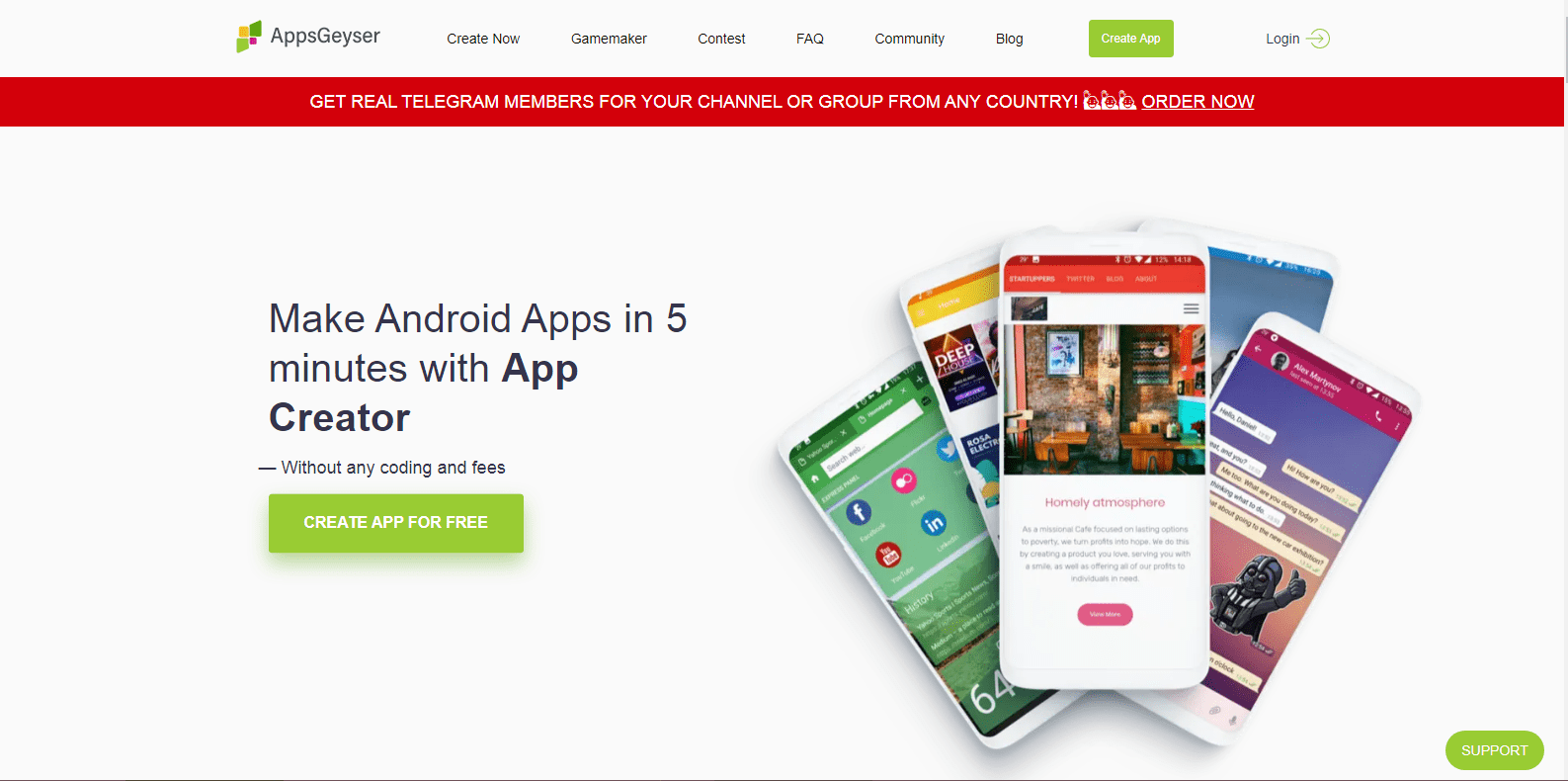
Перечисленные конструкторы в основном позволяют создавать бизнес-приложения, которые работают в связке с CMS сайтов. На первой же странице сервис спрашивает, с какой из двух целей вы создаете проект:
- to Grow — чтобы развивать свой бизнес с помощью дополнительного канала продвижения;
- to Earn — чтобы зарабатывать деньги на рекламе и других способах монетизации информационного либо развлекательного проекта.
У разных целей различаются сценарии использования: список шаблонов, дополнительные возможности и другие детали. Например, для информационного приложения больше шаблонов, есть даже простые игры. В нем можно управлять рекламой. Авторы конструктора обещают, что создать приложение можно за 5 минут.
У использования конструкторов есть преимущества и недостатки.
Преимущества:
- высокая скорость создания приложения;
- возможность создать работающий продукт без навыков кодинга;
- интуитивно понятный интерфейс. Zero-Code-сервисы обычно создаются такими, чтобы в них было легко разобраться.
Недостатки:
- платный доступ. Бесплатные версии имеют очень узкий функционал;
- шаблонность. Стандартное приложение, созданное с помощью конструктора, — это мобильная версия уже существующего у вас сайта. По сути, в конструкторе вы создаете интерфейс и привязываете приложение к «внутренней» части своего сайта.
Если вы хотите погрузиться в мобильную разработку, нужно тренироваться писать приложения самостоятельно.
Как создать мобильное приложение с нуля
«Собрать» приложение из компонентов не получится. Нужно писать код, связывать модули друг с другом программно и, возможно, рисовать дизайн. На создание такого приложения потребуется больше времени, но так вы сможете получить новый опыт и попрактиковаться.
Для iOS. У компании Apple свои языки для разработки. Основной из них — Swift. Чтобы писать приложения в «родной» экосистеме, нужно устройство Apple с установленной системой macOS. Компания предлагает разработчикам среду XCode, которая «из коробки» поддерживает программирование на Swift, может эмулировать разные устройства Apple и дает большой простор для фантазии. Ее можно бесплатно скачать в App Store, магазине приложений для macOS.
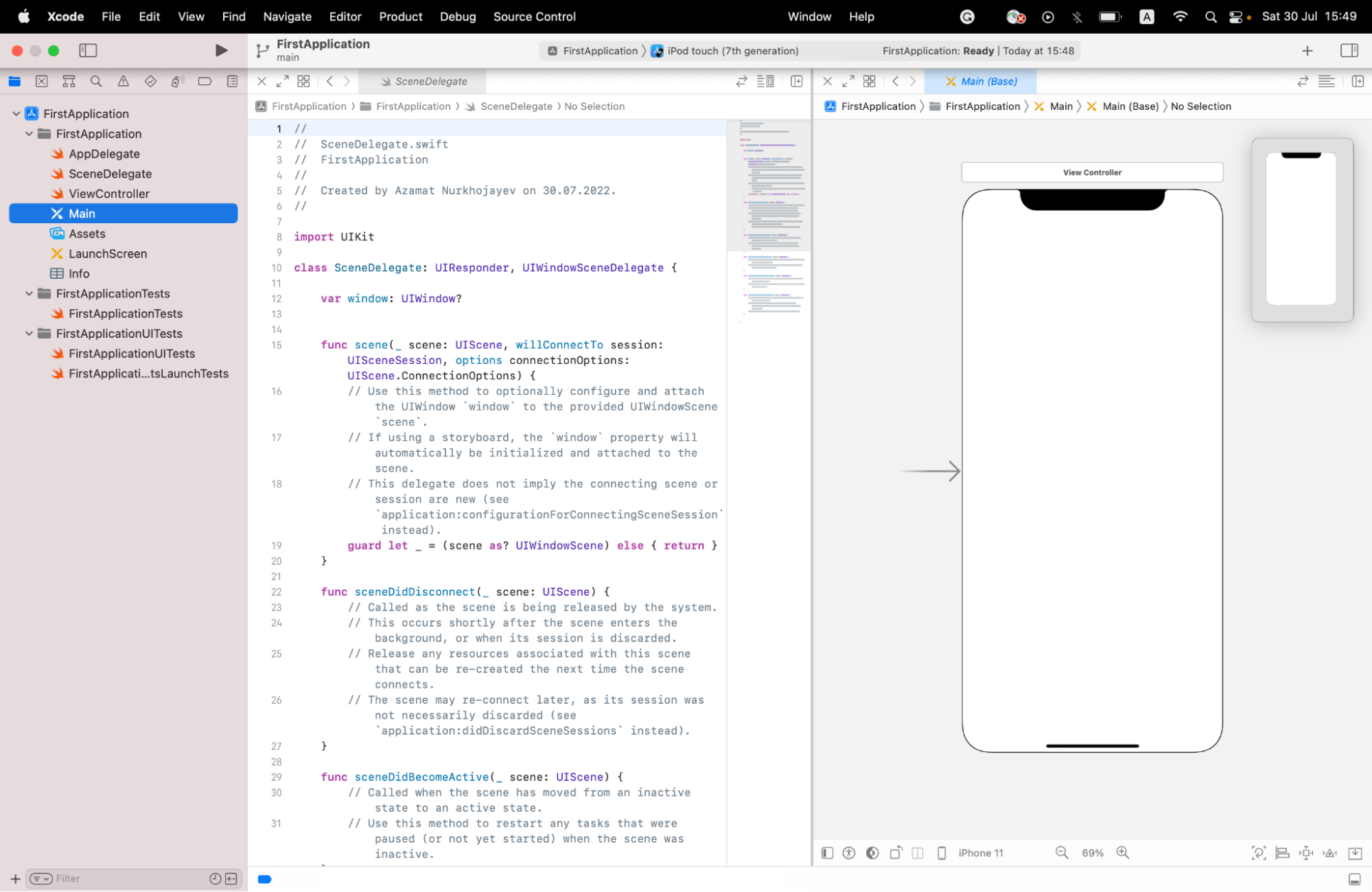
Пользователи с ПК на Windows или Linux не смогут полноценно работать с XCode и инструментами от Apple. Для них доступны возможности «ненативной» разработки, о которой мы поговорим ниже.
Для Android. Мобильные приложения под Android создаются на языках Java или Kotlin. Для этого есть свои среды программирования, например Android Studio, эмуляторы и специализированные инструменты. Язык Java считается основным и с самого начала используется в мобильной разработке. Kotlin более новый, он полностью совместим с Java. Также можно воспользоваться универсальной средой программирования, такой как Eclipse.
Ненативно (кроссплатформенный способ). Есть еще один подход к созданию приложений: можно использовать фреймворки. Фреймворк предоставляет разработчику универсальную «коробку», набор интерфейсов, внутри которого запускается приложение. Специалист пишет логику и графический интерфейс. А создание «оболочки» для взаимодействия с системой — задача фреймворка.
Ненативные приложения обычно менее производительны, чем нативные, но для большинства задач их хватает. Писать с помощью таких технологий можно быстро и без лишних затрат на портирование приложения с одной платформы на другую.
Вот несколько примеров:
- React Native предназначен для написания приложений на языке JavaScript. С его помощью можно написать приложение, даже если до этого вы занимались только веб-разработкой. Стек технологий будет почти таким же;
- фреймворк Flutter от Google. Для его использования потребуется изучить язык программирование Dart. Приложение будет работать быстрее, чем на React Native;
- среда Apache Cordova, которая позволяет взять любое веб-приложение и «обернуть» его специальным кодом для запуска не в браузере, а в мобильной ОС.
Технологий, которые облегчают разработку и использование нативного функционала устройства, становится больше с каждым днем.
Чтобы написать полноценное приложение, нужно тренироваться: сначала выполнять простые задачи, потом постепенно переходить к более сложным, постоянно изучать что-то новое. Получить необходимые для этого знания можно на наших курсах.
Как создать свое мобильное приложение?
Если вы хотите создать приложение для Android, то лучшим выбором будет Android Studio – интегрированная среда разработки для Android-приложений. В ней вы можете написать код, создать макеты и настроить функциональность. Кроме того, вы можете использовать конструктор приложений для Android, чтобы разработать проект без необходимости написания кода.
Чтобы создать мобильное приложение, вы должны понять его цель, сделать макет и определить функциональность, а затем протестировать его на устройствах. Для создания приложения для iOS вы можете использовать Xcode – интегрированную среду разработки для iOS-приложений.
В целом, создание мобильного приложения может быть достаточно простым и увлекательным процессом, если использовать правильные инструменты и подходы. Независимо от того, какой способ вы выберете, помните, что создание приложения – это длительный процесс, который требует терпения, тщательной работы и тестирования.
Если вы хотите создать приложение для Android, то лучшим выбором будет Android Studio – интегрированная среда разработки для Android-приложений. В ней вы можете написать код, создать макеты и настроить функциональность. Кроме того, вы можете использовать конструкторы приложений, такие как конструктор приложений для Android, чтобы создать свое приложение без необходимости написания кода.
Чтобы создать мобильное приложение, вы должны определить его цель, создать макет и функциональность, а затем протестировать его на устройствах. Для создания приложения для iOS вы можете использовать Xcode – интегрированную среду разработки для iOS-приложений.
В целом, создание мобильного приложения может быть достаточно простым и увлекательным процессом, если использовать правильные инструменты и подходы. Независимо от того, какой способ вы выберете, помните, что создание приложения – это длительный процесс, который требует терпения, тщательной работы и тестирования.
iOS-разработчик
Получите перспективную профессию: освойте с нуля программирование на Swift, мобильную разработку и UX/UI для iOS. За время обучения вы сделаете 5 приложений для портфолио и примете участие в трех хакатонах
Как создать приложение на С: урок для начинающих
Создание приложения на языке С может показаться сложной задачей для новичков, но с правильной методологией и инструментами это становится более доступным. В этой статье мы рассмотрим шаги, необходимые для создания приложения на С, используя среду разработки Visual Studio от Microsoft. Мы также рассмотрим важные аспекты, такие как отладка и качество кода.
Если вы еще не начали карьеру в IT, приходите на наш бесплатный вебинар, чтобы узнать, как начать зарабатывать с помощью зерокодинга и нейросетей!
Подготовка
Первым шагом к созданию приложения на С является установка среды разработки. Мы рекомендуем использовать Visual Studio, поскольку это одна из самых мощных и популярных сред разработки для Windows.
Перейдите на официальный сайт Microsoft и загрузите Visual Studio Community Edition. Это бесплатная версия, которая отлично подходит для начинающих.
Запустите установщик и следуйте инструкциям. Убедитесь, что вы выбрали опцию «Desktop development with C++» при установке.
Создание проекта
Теперь, когда у вас установлена Visual Studio, давайте создадим новый проект на С.
Запустите VS после установки. Выберите «Создать новый проект» и затем «Консольное приложение (C++)». Это создаст простое консольное приложение на С.
Выберите имя и место: выберите имя проекта и место его сохранения на вашем компьютере. Нажмите «Создать» для создания нового проекта.
Написание кода на С
Теперь вы находитесь в среде разработки и готовы начать писать код на С.
В структуре проекта вы найдете файл `main.cpp`. Этот файл содержит функцию `main()` – пишите программу внутри нее. Выведем «Hello, World!» в консоль:
Сохраните файл после написания кода.
Отладка приложения
Отладка – важный этап разработки приложения. У VS много инструментов для этого.
Точка остановки: вы можете установить точку остановки, нажав на левую часть окна с кодом рядом с строкой, где хотите остановить выполнение программы (появится красный кружок).
Запустите отладку: нажмите кнопку «Запустить отладку» или F5. Программа остановится на установленной точке останова.
Используйте панель отладки: используйте панель отладки, чтобы следить за ходом работы программы.
Построение и запуск приложения
После того как вы написали код и убедились, что он работает правильно при отладке, вы можете перейти к построению и запуску приложения.
Постройте приложение: нажмите «Собрать» в верхнем меню или используйте комбинацию клавиш Ctrl+Shift+B для построения вашего приложения.
Запустите приложение: После успешной сборки приложения, нажмите «Старт» или F5 для его запуска.
Создание пользовательского интерфейса
Если вы хотите создать приложение с графическим пользовательским интерфейсом, вы можете использовать библиотеки и инструменты, такие как WinAPI или .NET Framework для разработки Windows Forms или WPF приложений.
Ответы на часто задаваемые вопросы (FAQ)
Q1. Что такое язык С?
Язык программирования С — это общеизвестный язык программирования, который широко используется для разработки операционных систем, приложений и многих других программ.
Q2. Какой язык программирования использовать для разработки Android-приложений?
Для разработки Android-приложений обычно используют Java или Kotlin. Однако, вы также можете использовать C++ с помощью Android NDK для определенных задач.
Q3. Как улучшить качество кода?
Для улучшения качества кода следует следовать принципам чистого кода, тестировать приложение, использовать хорошие имена переменных и функций, и следить за структурой вашего кода.
Заключение
Создание приложения на С — это увлекательный и интересный процесс, который открывает множество возможностей. Мы рассмотрели основные шаги, начиная от установки Visual Studio и написания кода, до отладки и построения приложения. Следуя этим рекомендациям и практикуя, вы сможете создавать собственные программы на языке С.
Создание приложений .NET на C#

.NET — это кроссплатформенная среда с открытым исходным кодом для создания приложений различных типов. С .NET можно использовать различные языки, редакторы и библиотеки для написания мобильных, классических и веб-приложений, игр и приложений для Интернета вещей.
Предварительные требования
- Локальная установка пакета SDK для .NET.
- Visual Studio Code
- Расширение C# для Visual Studio Code
Код достижения
Вы хотите запросить код достижения?
Запросить код достижения
Создание приложения с помощью Visual Studio
Готовы окунуться в мир программирования? Тогда этот материал специально для вас! Внимательно прочитайте статью до конца, чтобы научиться создавать простые приложения в Visual Studio. Здесь вы найдете пошаговую инструкцию и пример кода, которые помогут вам начать свой путь в программировании. Не бойтесь экспериментировать и погружаться в детали — только так вы сможете создавать действительно качественные приложения. Итак, давайте начнем!
Visual Studio является одним из наиболее популярных инструментов разработки программного обеспечения. Эта интегрированная среда разработки обеспечивает разработчикам все необходимые инструменты и ресурсы для создания различных приложений. В данной статье мы рассмотрим основные этапы создания приложения с помощью Visual Studio.
| Характеристика | Описание |
|---|---|
| Тип | Интегрированная среда разработки (IDE) |
| Лицензия | Коммерческая (есть также бесплатная Community-версия) |
| Операционные системы | Windows |
| Поддерживаемые языки | C#, Visual Basic.NET, C++, F#, JavaScript, TypeScript и др. |
| Разработка веб-приложений | Да |
| Разработка мобильных приложений | Да |
| Создание графических интерфейсов | Да |
| Отладка и тестирование | Встроенные инструменты для отладки и тестирования кода |
| Интеграция с системами контроля версий | Поддержка Git, TFS и др. |
| Расширяемость | Возможность создания плагинов и расширений |
| Командная работа | Возможность совместной работы в команде, совместная отладка |
| Инструменты для анализа кода | Статический анализ, поиск ошибок и уязвимостей |
| Встроенная документация | Просмотр справочной информации и документации |
| Развертывание | Возможность развертывания приложений на различных платформах |
В Visual Studio можно использовать несколько языков программирования. Вот список некоторых языков, поддерживаемых в Visual Studio:
- C# (C Sharp) — это основной язык программирования, используемый в Visual Studio. Он разработан Microsoft и предназначен для создания разнообразных приложений под платформу .NET.
- Visual Basic.NET — это ещё один язык программирования, который используется в Visual Studio. Он также основан на платформе .NET и предлагает удобный синтаксис для разработки приложений.
- C++ — язык программирования C++ также поддерживается в Visual Studio. Он обеспечивает более низкоуровневое программирование и широкий спектр возможностей.
- F# — это функциональный язык программирования, также поддерживаемый в Visual Studio. Он предназначен для разработки приложений, основанных на функциональном подходе.
- JavaScript — язык JavaScript широко используется для разработки веб-приложений и сайтов. Visual Studio предоставляет инструменты для разработки на этом языке.
- TypeScript — это язык программирования, основанный на JavaScript, но с добавленной поддержкой статической типизации. Visual Studio предлагает хорошую поддержку для разработки на TypeScript.
Кроме этих основных языков, Visual Studio также поддерживает множество других языков программирования, таких как Python, Java, Ruby и другие. В зависимости от версии Visual Studio и используемых плагинов, список поддерживаемых языков может варьироваться.
В Visual Studio вы можете создавать различные виды приложений. Вот список некоторых из них:
- Приложения для Windows Forms: Создание приложений с графическим интерфейсом пользователя, используя библиотеку Windows Forms.
- Приложения для WPF (Windows Presentation Foundation): Разработка более современных приложений с богатым графическим интерфейсом, используя технологию WPF.
- Приложения для ASP.NET: Создание веб-приложений с использованием фреймворка ASP.NET, позволяющего разрабатывать динамические и масштабируемые веб-сайты и веб-службы.
- Приложения для мобильных устройств: Разработка мобильных приложений для операционных систем Android и iOS с использованием соответствующих инструментов и платформ, таких как Xamarin или React Native.
- Консольные приложения: Создание приложений, работающих в командной строке и взаимодействующих с пользователем через текстовый интерфейс.
- Библиотеки классов: Создание библиотек классов, которые могут быть использованы другими приложениями для обеспечения переиспользования кода и функциональности.
- Службы Windows: Создание фоновых служб, которые выполняются на компьютере без прямого взаимодействия с пользователем.
- Расширения Visual Studio: Создание плагинов и расширений для самой среды разработки Visual Studio, чтобы добавлять новые функциональные возможности и инструменты.
Это лишь некоторые из видов приложений, которые можно создавать в Visual Studio. Среда разработки предлагает широкие возможности для создания разнообразных программных решений в различных областях разработки.
Чтобы научиться создавать мобильные приложения и зарабатывать на этом, приходите на наш бесплатный вебинар по разработке без кода. Вы сможете задать вопросы, узнать больше про зерокодинг и попробовать себя в новой профессии!
Подготовка к созданию приложения
Первым шагом является установка Visual Studio. Для этого необходимо загрузить установщик с официального сайта Microsoft и следовать инструкциям по установке. После установки открываем Visual Studio и создаем новый проект. Мы выберем шаблон приложения, который соответствует нашим потребностям и задачам. Интерфейс Visual Studio включает в себя ряд окон, таких как окно редактора, окно свойств и окно инструментов.
Создание приложения на языке C#
Создадим новое приложение на языке C#. Для этого необходимо добавить элементы интерфейса, написать код для логики приложения и настроить свойства элементов. Например, мы можем добавить кнопки, текстовые поля, таблицы и т.д. Используя код на языке C#, мы можем настроить логику приложения. В данном случае мы создадим простое приложение для учета задач.
Отладка и тестирование приложения
После создания приложения мы можем запустить его в Visual Studio и проверить его работу. Если возникают ошибки, мы можем использовать инструменты отладки, чтобы определить и исправить проблемы. Для тестирования приложения можно использовать автоматические тесты или тесты, созданные вручную.
Компиляция и публикация приложения
Когда приложение готово, мы можем скомпилировать его в Visual Studio и выбрать оптимальную конфигурацию сборки. Это позволяет упаковать приложение и готовить его к публикации. Мы можем выбрать платформу, на которой будет работать приложение, и опубликовать его на сайте или в магазине приложений.
Пример создания простого приложения в Visual Studio
Для создания примера приложения мы будем использовать язык C# и Windows Forms.
- Откройте Visual Studio.
- Выберите «Create a new project» (создать новый проект) на стартовом экране.
- В окне «New Project» (новый проект) выберите «Windows Forms App» (приложение с формами Windows).
- Укажите имя проекта и место, где вы хотите сохранить проект.
- Нажмите кнопку «Create» (создать).
- В окне «Form1.cs» нарисуйте любой объект на форме (например, кнопку или текстовое поле) и измените его свойства в свойствах элемента управления.
- Дважды щелкните на форме, чтобы создать обработчик событий для события «Load» (загрузка формы).
- В обработчике событий добавьте код, который будет выполняться при загрузке формы. Например, вы можете использовать метод MessageBox.Show() для вывода сообщения на экран.
- Сохраните проект.
- Нажмите кнопку «Start» (запустить) в Visual Studio, чтобы запустить приложение.
- Посмотрите на результат. Вы увидите форму с объектом, который вы добавили, а при запуске приложения также должно появиться сообщение.
- Если вы хотите изменить свойства формы или объектов на форме, просто выберите их в дизайнере и измените свойства в окне «Properties» (свойства).
Вот и все! Теперь у вас есть простое приложение на Windows Forms. Вы можете дальше улучшать его, добавляя новые элементы управления и функции.
Перейдем к практике. Вот пример кода на языке C# для создания простого приложения, которое выводит текст на форму при запуске:
| using System; using System.Windows.Forms; namespace MyApplication public partial class Form1 : Form public Form1() InitializeComponent(); this.Text = «Моё первое приложение»; > private void Form1_Load(object sender, EventArgs e) label1.Text = «Привет, мир!»; > > > |
В этом примере мы создаем новую форму приложения с помощью класса Form, который содержит множество элементов управления, таких как метки, кнопки и т.д. Мы также используем класс EventArgs для обработки событий, которые происходят в нашем приложении.
При запуске приложения текст «Привет, мир!» будет отображен на метке с именем «label1», которую мы разместили на форме приложения. Мы также установили заголовок приложения, который отображается в верхней части окна приложения.
Это очень простой пример, но он демонстрирует основы создания приложения в Visual Studio и работу с элементами управления на форме.
Заключение
В данной статье мы рассмотрели основные шаги создания приложения с помощью Visual Studio. Visual Studio предоставляет разработчикам мощные инструменты для создания различных приложений на различных платформах. Используя Visual Studio, разработчики могут ускорить процесс создания приложений и улучшить качество своей работы.