Сделать Яндекс стартовой страницей браузера Mozilla Firefox
Популярная поисковая система «Яндекс», с передовыми технологиями и своей многофункциональностью покорила многих прогрессивных пользователей глобальной сетью Интернет. Очень удобно получать разнообразную и полезную информацию (новостные сводки, прогноз погоды, курсы валют, афиша, телепрограмма, пробки и многое другое)на стартовой странице. Чтобы вся эта полезная информация была под рукой при открытии поисковой системы Firefox, для удобства стоит сделать Яндекс стартовой страницей в Мозила Фирефох.
Как сделать Яндекс стартовой страницей в Firefox
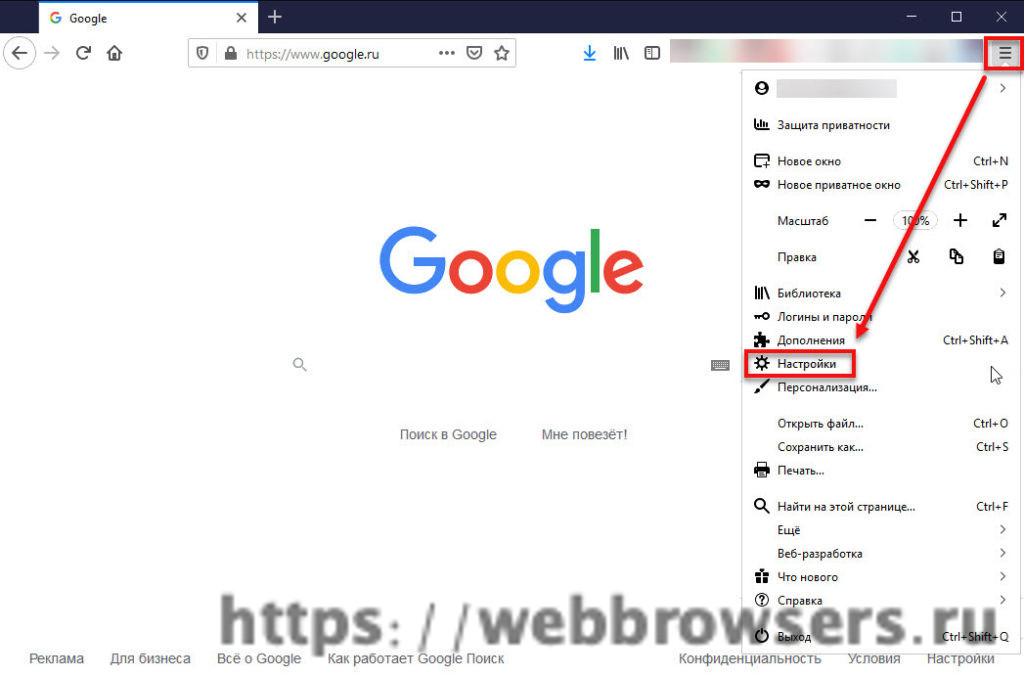
Чтобы осуществить задуманное, надо немного изменить настройки второго по популярности интернет обозревателя в мире. Для этого пользователю необходимо перейти в настройки своей поисковой системы путём нажатия на иконку с тремя параллельными в горизонтальной плоскости линиями справа вверху окна поисковика.
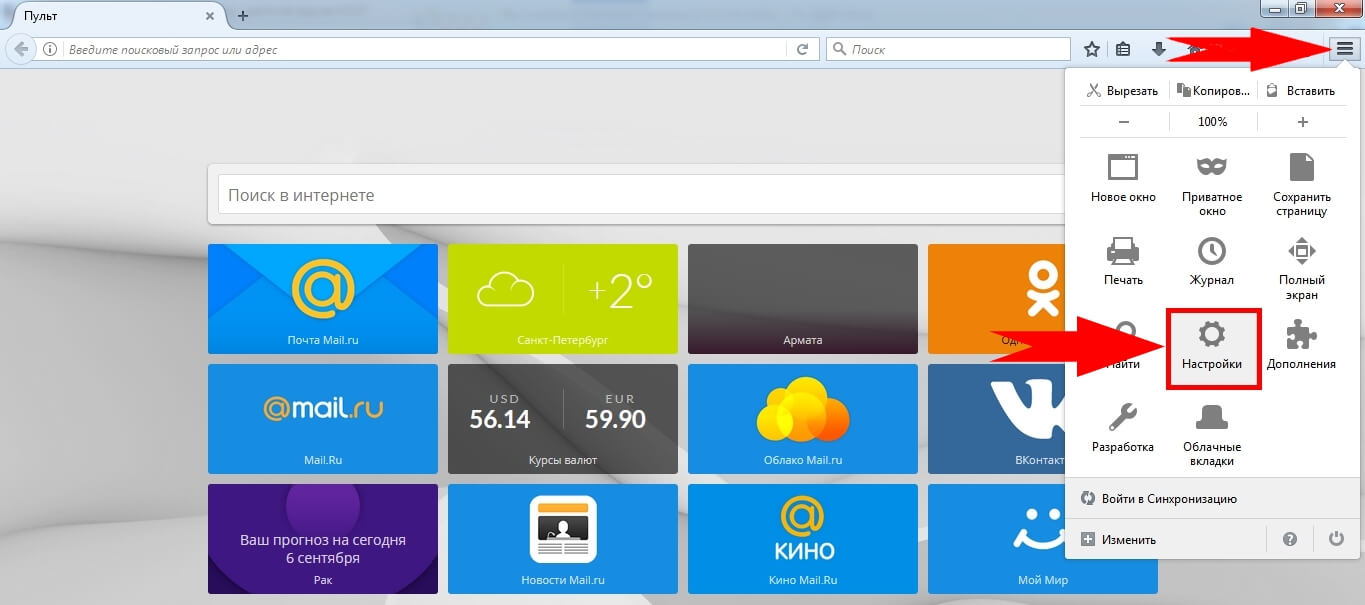
В новой открытой вкладке, в основном меню настроек следует провести изменения в пунктах «При запуске Файерфокс», а также в «Домашней странице».
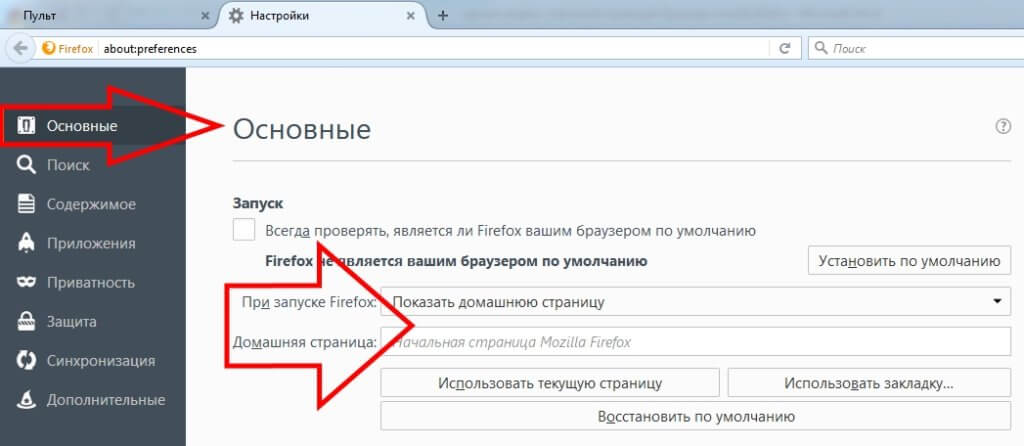
В окошке «При запуске Firefox» из трёх предлагаемых альтернатив необходимо остановить свой выбор на первом предложенном варианте – «Показать домашнюю страницу». Далее проводим изменения в следующем разделе «Домашняя страница». Есть несколько способов задать интернет обозреватель «Yandex» в качестве стартовой страницы:
- Один из вариантов это просто вписать в данном поле ссылку к поисковику «www.yandex.ru» или во вкладке «Пульт», набрав в поиске «яндекс», скопировать ссылку «https://yandex.ru/».
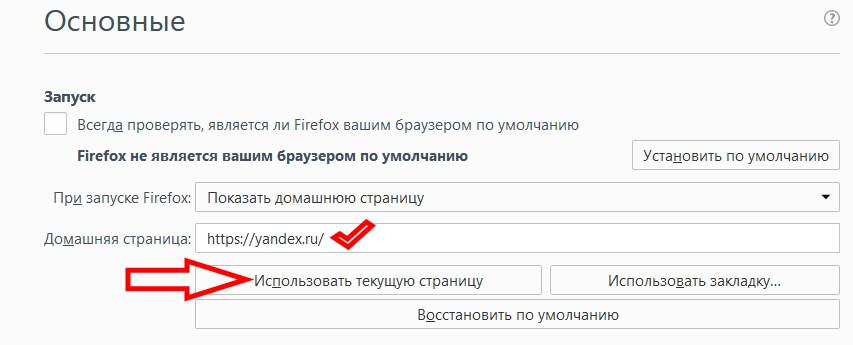
- При открытой вкладке с поисковой системой «Яндекс», во вкладке настроек можно нажать на кнопку «Использовать текущую страницу», и ссылка сразу же отобразится в поле «Домашняя страница». Теперь, закрывая браузер Mozilla Firefox, данные настройки сохранятся. Открывая браузер, вместо дефолтной страницы «Пульт» будет отображаться стартовая страница «Яндекс».
3. Нажать на кнопку «Использовать закладку…»
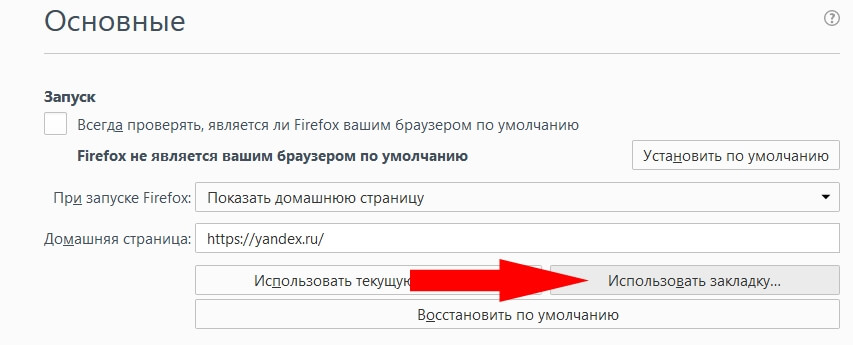
В открытом окне выбора домашней страницы необходимо найти в закладках «яндекс» и выбрав его, нажать на кнопку «ОК».
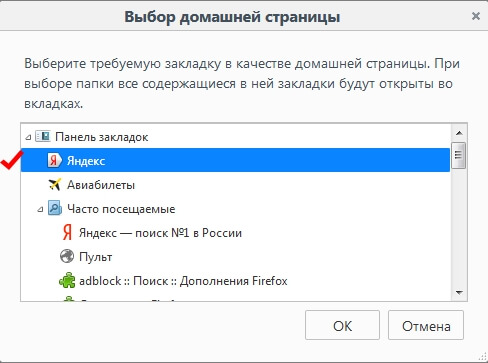
В окошке «Домашняя страница» появится ссылка на сайт Яндекса.
Как сделать Яндекс стартовой страницей в Firefox
Сделать Яндекс стартовой страницей в браузере Mozilla Firefox и других приложениях для серфинга можно несколькими способами. В данной статье мы рассмотрим наиболее удобные из них.
Инструкция
Для начала вам нужно зайти в настройки Фаерфокса. Сделать это можно одним из предложенных методов:
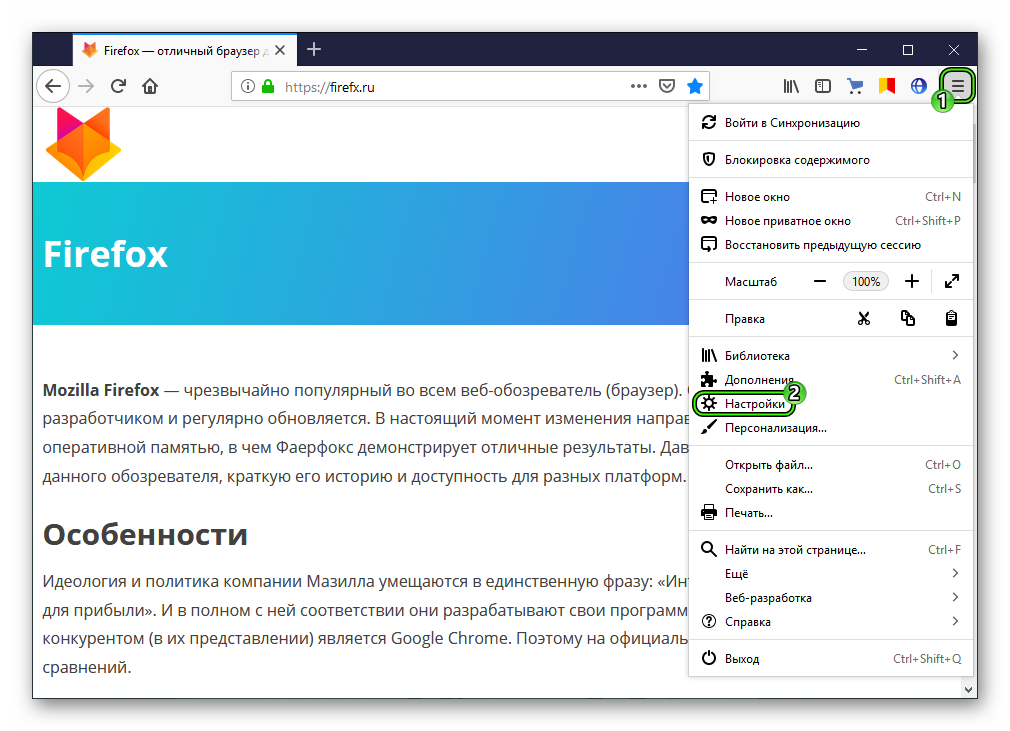
- Вызвать меню интернет-обозревателя, щелкнув ЛКМ по иконке в форме решеточки и выбрать соответствующий пункт в контекстном меню.
- В адресную строку браузера впечатать about:preferences, а затем нажать на клавиатуре Enter.
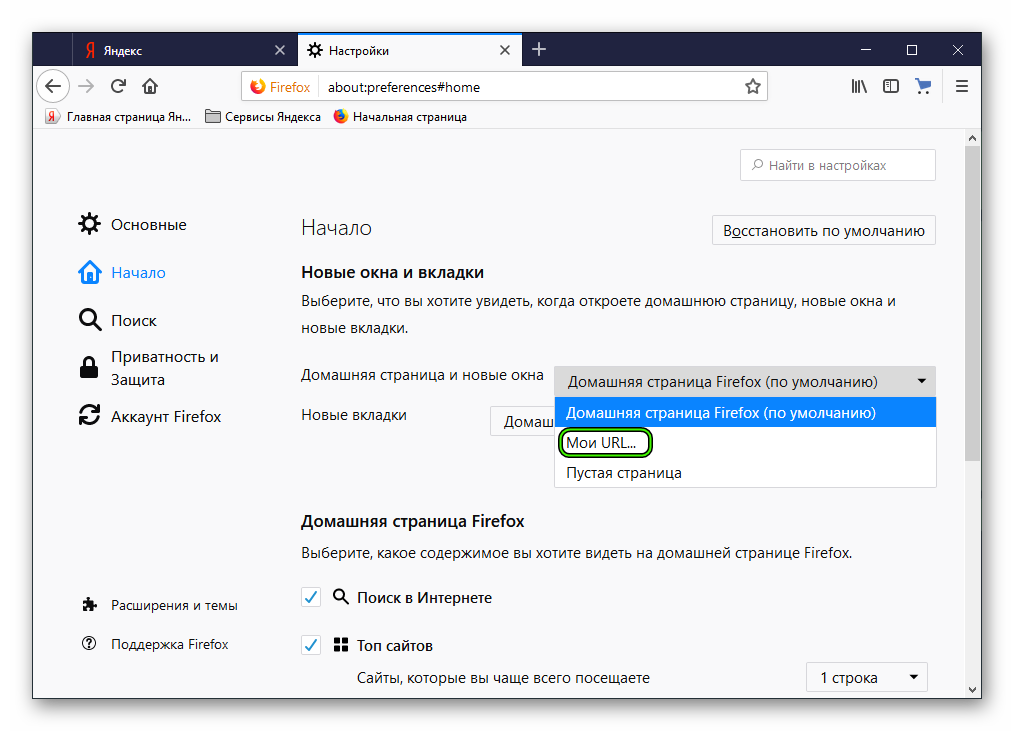
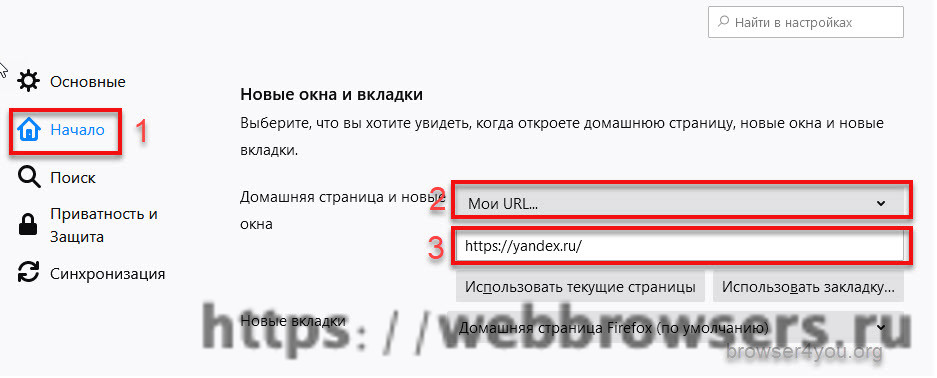
Теперь посетите раздел «Начало». Убедитесь, что ничто не мешает смене «домашнего адреса». Например, нередко дополнение «Визуальные закладки» становится препятствием. В таком случае его следует отключить. Теперь кликните по всплывающему списку напротив первого пункта. Здесь выберите «Мои URL…».Теперь в появившееся поле вставьте ссылку https://www.yandex.ru/. А затем закройте окошко параметров.
Остается проверить, правильно ли вы все настроили. Попробуйте закрыть все вкладки в браузере, а потом и сам Фаерфокс. Затем заново его запустите. Должна загрузиться страница поискового сервиса компании Yandex.
Существует и иной способ, как добиться желаемого результата, о котором мы тоже хотим упомянуть.
Альтернатива
Имеется расширение для «Огненной лисицы», установка которого приведет к тому, что Яндекс сделается начальной страницей в Мазиле. Предлагаем вам пошаговую инструкцию:
- Пройти по ссылке https://addons.mozilla.org/ru/firefox/addon/yandex-homepage/.
- Кликнуть на «Добавить в…».
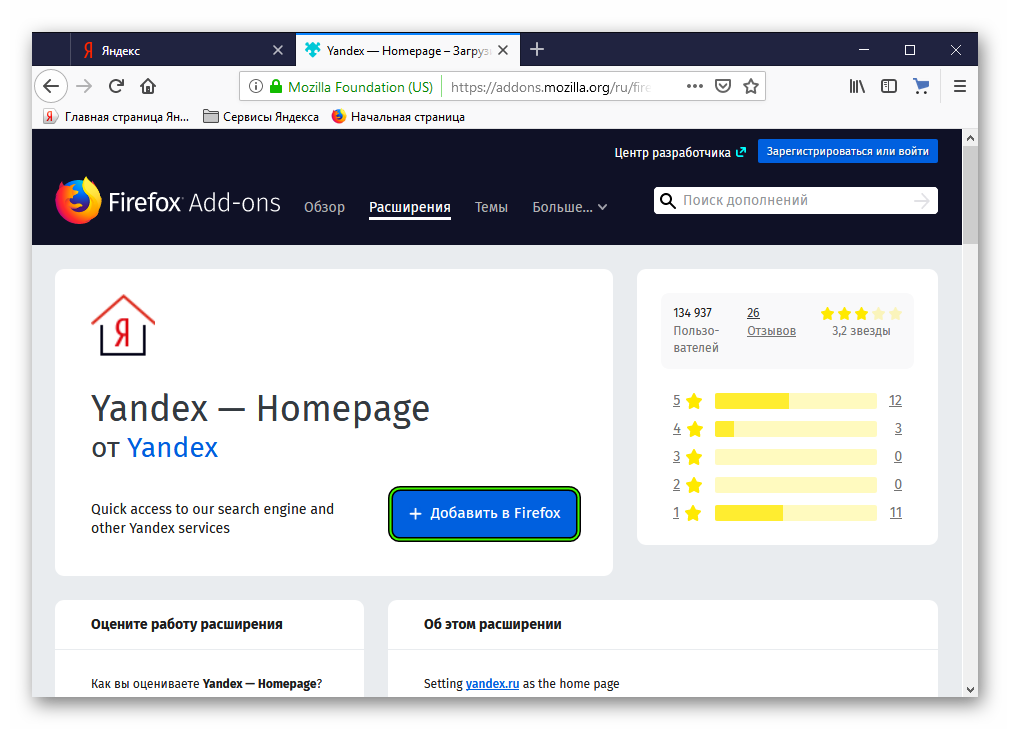
- В появившемся окошке нажать на кнопку «Добавить».
- Дождитесь завершения инсталляции.
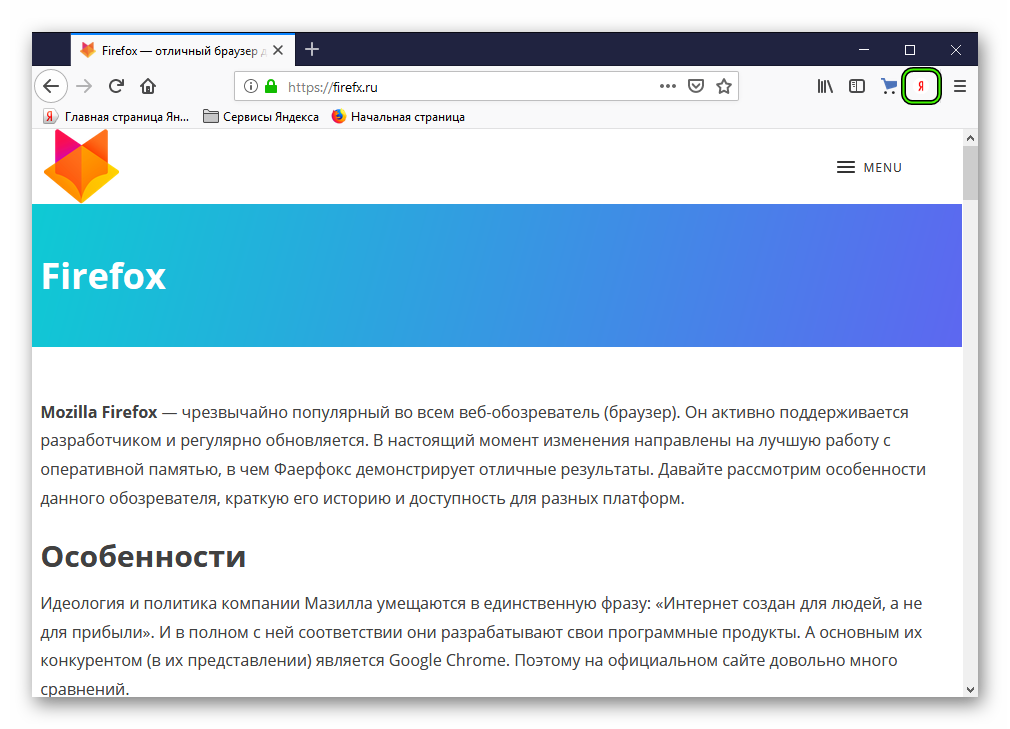
- Кликните по появившейся иконке «Я» чуть правее адресной строки.
Как сделать Яндекс стартовой страницей в Mozilla Firefox
Доброго времени суток, дорогие читатели. В сегодняшней статье мы расскажем вам, как сделать поисковой сайт Яндекс стартовой страницей в Mozilla Firefox, а также расскажем, для чего это нужно делать и почему.
Итак, многие пользователи начинают свою работу в интернете именно с открытия поискового сайта. Обычно это или Google, или Яндекс. Т.е., если вы сделаете Яндекс стартовой страницей, то при следующем посещении браузера Mozilla Firefox, либо при открытии новой вкладки, у вас автоматически сразу откроется этот поисковик. Давайте же разбираться, как и что нужно для этого делать.

Изначально мы заходим в меню браузера. Вызываем его на 3 горизонтальных черточки, в правом верхнем углу экрана. В открывшейся табличке выбираем раздел «настройки». Там вы увидите несколько разделов. Вам понадобится раздел «начало».

В правой части экрана вы увидите подпункт «новые окна и вкладки». В ней вы увидите подпункт «домашняя страница и новые сайты». Тут вы должны выбрать «мои URL», а в строке со ссылкой вы должны вставить адрес Яндекса.

Перезапустите браузер. Вы увидите, что у вас сразу же откроется сайт Яндекса, а также он будет открываться, при открытии новых вкладок.
На этом мы заканчиваем нашу статью, всем удачи и до новых встреч.
Как сделать Яндекс стартовой страницей в мазиле Mozilla Firefox
Изначально в браузере Mozilla Firefox установлена стартовая страница в виде плитки популярных посещаемых вами сайтов, с историей недавно открытых. Но на самом деле вы можете установить для начального окна любую нужную страницу в интернете, в нашем случае это будет популярный поисковик Яндекс.
-
- Для начала открываем контекстное меню кликнув на три полоски в правом верхнем углу браузера, после чего на пункт «Настройки».
- Переходим во вкладку «Начало», где нужно отыскать строку «Домашняя страница и новые окна» и в выпадающем меню выбрать «Мои URL…». После чего в появившейся ниже строчке вписываем «https://yandex.ru/». Закрываем настройки и можем пробовать открывать новое окно браузера.
- Для начала открываем контекстное меню кликнув на три полоски в правом верхнем углу браузера, после чего на пункт «Настройки».
Вы всегда сможете изменить стартовую страницу по умолчанию или поставить любую вас интересующую.
(3,00 из 5)