Группировка альбомов в папках в приложении «Фото» на Mac

Можно создавать папки для группировки альбомов. Например, можно создать папку с названием «Отпуска» и поместить в нее все альбомы из отпусков. В папке можно создавать вложенные папки.
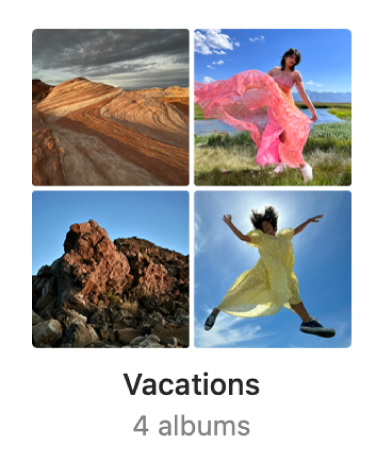
Создание папки
- В приложении «Фото» на Mac нажмите «Мои альбомы» в боковом меню.
- Выберите пункты меню «Файл» > «Новая папка».
- Введите имя папки.
- Перетяните альбомы в папку.
Совет. Чтобы быстро создать папку, перетяните один или несколько альбомов на другой альбом, удерживая клавишу Option. Приложение «Фото» помещает все альбомы в новую папку. Затем в эту папку можно перетянуть другие альбомы.
Общие альбомы нельзя переместить в папку.
Изменение порядка или удаление альбомов в папке
В приложении «Фото» на Mac выполните любое из указанных ниже действий.
- Изменение порядка альбомов в папке. Перетягивайте объекты вверх и вниз в боковом меню.
- Перемещение альбома в другую папку. Перетяните альбом в другую папку в боковом меню.
- Удаление альбома из папки. Нажмите альбом в боковом меню при нажатой клавише Control, затем выберите «Переместить альбом из [название папки]».
Удаление папки из бокового меню
- В приложении «Фото» на Mac нажмите «Мои альбомы» в боковом меню.
- Нажмите папку, удерживая клавишу Control, выберите «Удалить папку», затем нажмите «Удалить». Папка и альбомы в ней удаляются из медиатеки и из iCloud, но объекты в альбомах остаются в медиатеке. Если Вы случайно удалили папку, можно восстановить ее, выбрав меню «Правка» > «Отменить удаление папки».
Как создать папки в приложении iOS для фотографий
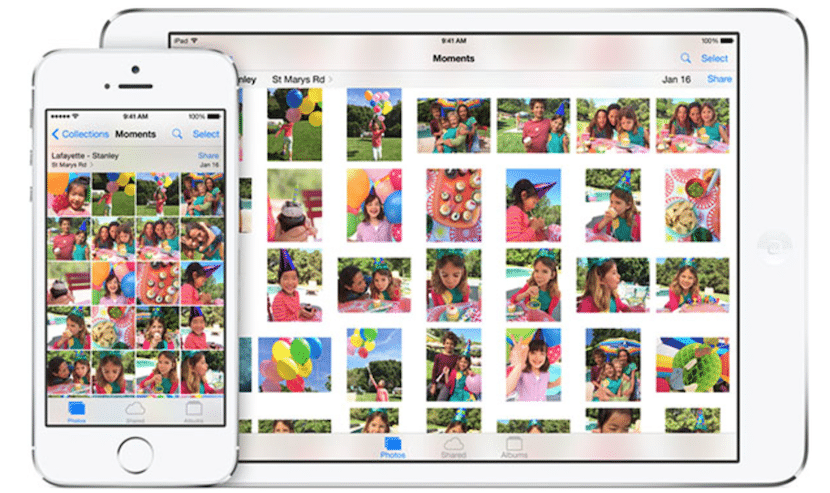
Если вы увлекаетесь фотографией, вполне логично, что вам захочется хорошо упорядочить свои фотографии. В iOS и OS X доступно создание альбомов, которые идеально подходят для разделения фотографий с семьей, друзьями, вечеринками и другими типами событий. Но что, если мы хотим разделить, например, фотографии разных вечеринок, на которых мы были? Что ж, есть небольшая хитрость, чтобы получить это.
Мы сделаем это, создав папки в альбомах.. В iOS мы можем создавать столько альбомов, сколько захотим, но мы также можем создавать папки, которые позволят нам разделить различные сценарии, которые мы включили в наши альбомы. Как вы увидите, это очень просто.
Как создать папки в приложении iOS для фотографий
- Заходим в приложение фотографии
- Мы играли на Альбомы
- Мы касаемся и держимся символ «+»
- Мы увидим, что появится возможность создать альбом или папку. Мы выбрали «Новая папка»
- Мы вводим имя папки, которую мы создадим
- Мы играли на экономить
- Чтобы создать папку в папке или альбоме, мы вводим эту папку или альбом и мы касаемся редактирования
- Повторяем с шага 3


Как видите, это довольно просто. Вам нужно только знать дорогу, и теперь вы это знаете. В этом руководстве я объяснил шаги с самого начала, чтобы создать новую папку на случай, если кто-то не знает, как это сделать. Если у вас уже есть созданные папки, вам нужно будет выполнить только шаги 7 и 8. Как указано в шаге 8, вам нужно будет перейти к шагу 3 и закончить на шаге 6.
Содержание статьи соответствует нашим принципам редакционная этика. Чтобы сообщить об ошибке, нажмите здесь.
Полный путь к статье: Новости iPhone » iPhone » Учебники и руководства » Как создать папки в приложении iOS для фотографий
9 комментариев, оставьте свой
Оставьте свой комментарий Отменить ответ

Жоам сказал
тому назад 9 лет
Добрый вечер, этого трюка я не знал, но не совсем понимаю разницу между альбомом и папкой.
Пабло Апарисио сказал
тому назад 9 лет
Спокойной ночи, Джоам. Из того, что я тестировал, альбомы можно помещать в папки. Это похоже на создание папок и подпапок.
Джоан сказал
тому назад 9 лет
Я тоже пробовал, но не вижу разницы между папкой / подпапкой или альбомом / вложенным альбомом. Будет ли физическая разница? Я имею в виду, когда вы ищете фото на своем устройстве с компа по папкам. Я не знаю . хахаха
Ариц сказал
тому назад 9 лет
Есть возможность переместить уже созданные альбомы в новую папку. Единственный вариант, который я могу найти в новой папке, — это создание новых альбомов. Что касается того, что прокомментировала Джоан, то полезность, которую она имеет, — это организация, которую она предлагает для применения фотографий. Например, в папке, которую вы называете поездками 2015, вы собираете разные альбомы, которые будут содержать фотографии каждого места, которое вы посетили.
Джоан сказал
тому назад 9 лет
Хорошо, спасибо, Ариц. Я попробовал это вчера вечером, и вы должны быть правы, по крайней мере, я пришел к такому же выводу xD
Calr сказал
тому назад 9 лет
Ну, это не дает мне возможности создать новую папку, я получаю только новый альбом
Педро Пардо Февраль сказал
тому назад 7 лет
У меня есть четкое представление о создании папок, Педро, чего я не понимаю, так это того, почему, где бы они ни хранятся, их нельзя удалить с катушки; поскольку он также удаляет их из папок, и по этой причине в моем случае вам нужно держать катушку с тысячами фотографий, и я не знаю, как удалить их, не затрагивая сохраненные.
Эвелин сказал
тому назад 5 лет
Привет, с добрым утром. У меня iPad 3-го поколения, я знаю, очень старый. У меня есть альбом с катушкой, и у меня есть другие альбомы, которые я создавал долгое время с фотографиями, отличными от тех, что на катушке, и я не помню, как я это делал, дело в том, что я уже перенес фотографии с катушки на Mac, и теперь я хочу перенести и другие альбомы, но это не дает мне такой возможности, и я даже не могу копировать фотографии из этих альбомов на катушку, любые идеи, пожалуйста
МАРГАРИТА сказал
тому назад 3 лет
ПРИВЕТ . Я ВЫПОЛНЯЛА ВСЕ ШАГИ ПО СОЗДАНИЮ ПАПКИ И ЭТОМ РЕОРГАНИЗАЦИИ ФОТОГРАФИЙ
Я НЕ ЗНАЮ, КАК ПЕРЕДАТЬ ФОТОГРАФИИ В ТАКИЕ ПАПКИ
МОЖЕШЬ МНЕ ПОМОЧЬ?. СПАСИБО
Как упорядочить фото и видео в альбомы и папки в приложении Фото на iPhone или iPad
Приложение «Фото» на iPhone и iPad дает быстрый и легкий доступ ко всем фотографиям и видео. «Все фото», «Панорамы», «Видео» и даже «Селфи» имеют свои собственные выделенные альбомы. Пользователь не может изменять или удалять какие-либо из них, однако при этом можно добавлять собственные альбомы, папки и управлять ими. Таким образом, можно удобно упорядочить фотографии и видео.
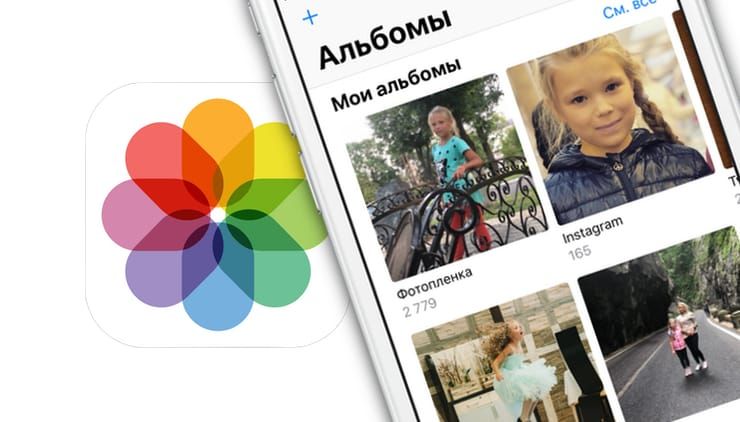
Как создавать новые альбомы и папки в приложении «Фото» на iPhone и iPad
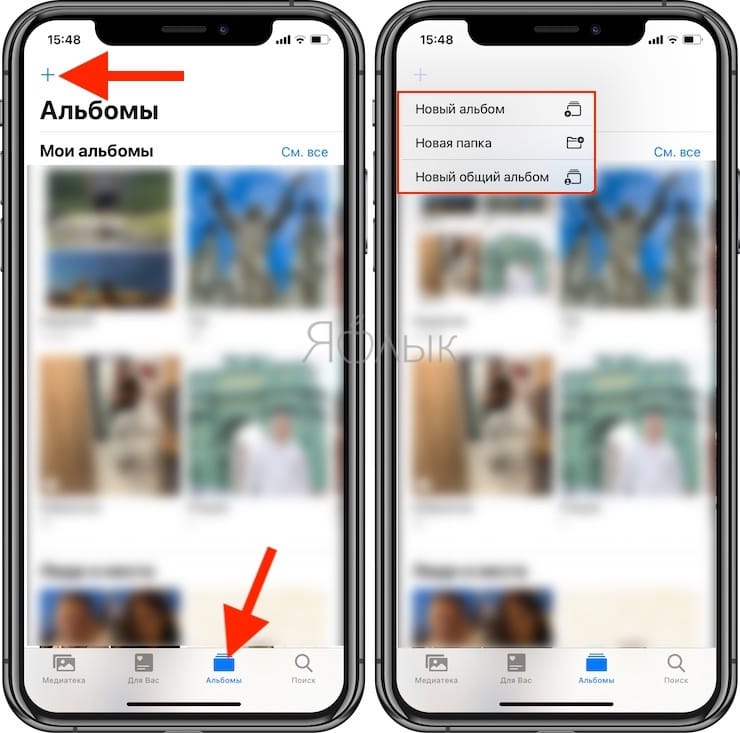
1. Запустите приложение «Фото» на главном экране.
2. Нажмите «Альбомы» в правой нижней части навигационной панели.
3. Нажмите на кнопку «Добавить» (выглядит как «+») в верхнем левом углу.
4. Выберите «Новый альбом» (будет создан новый альбом для фото и видео), «Новая папка» (папка, для размещения альбомов) или «Новый общий альбом» (альбом для публикации фото и видео совместно с другими пользователями).
5. Придумайте название для нового альбома.
6. Нажмите «Сохранить».
7. Выберите фотографии или видео, которые вы хотите добавить в этот альбом.
8. Нажмите «Готово» в правом верхнем углу.
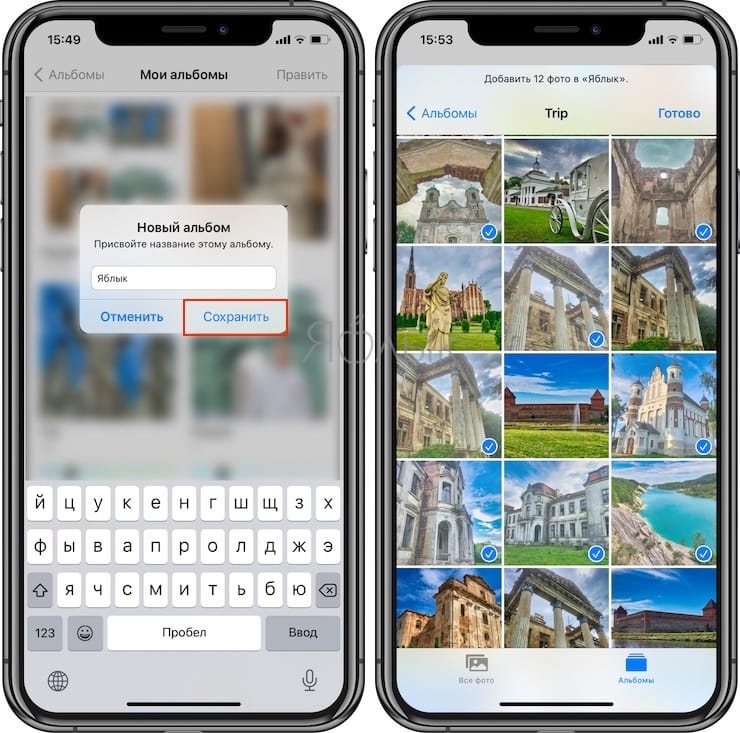
9. Новый альбом появится во вкладке «Альбомы».
Как добавить фото и видео в существующие альбомы с помощью приложения «Фото» на iPhone и iPad
1. Запустите приложение «Фото» на главном экране.
2. Нажмите альбом, чтобы просмотреть его содержимое.
3. Нажмите значок «···» в правом верхнем углу.
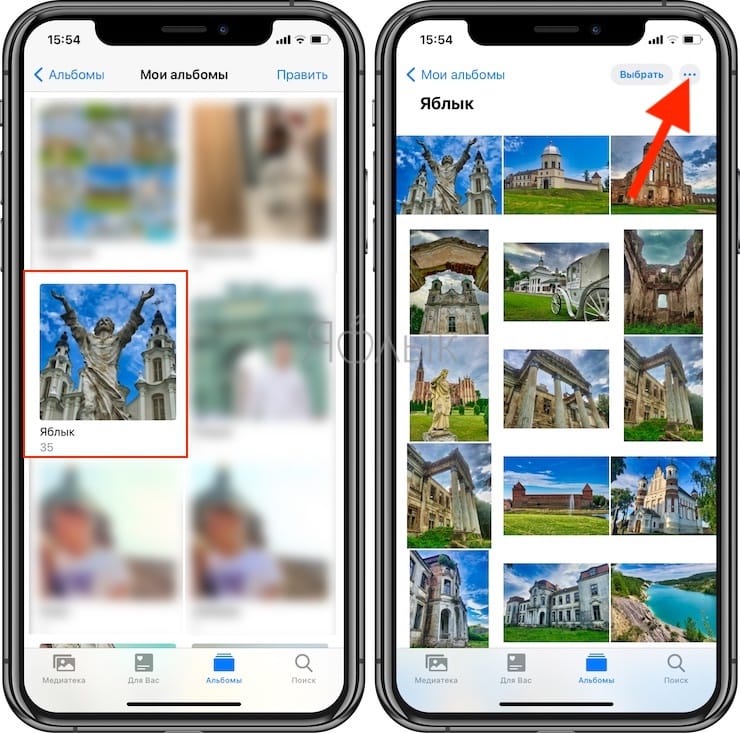
4. Нажмите на появившуюся в нижней части экрана кнопку «Добавить фото».
5. Нажмите на фотографии или видео, которые вы хотите добавить и нажмите кнопку «Готово».
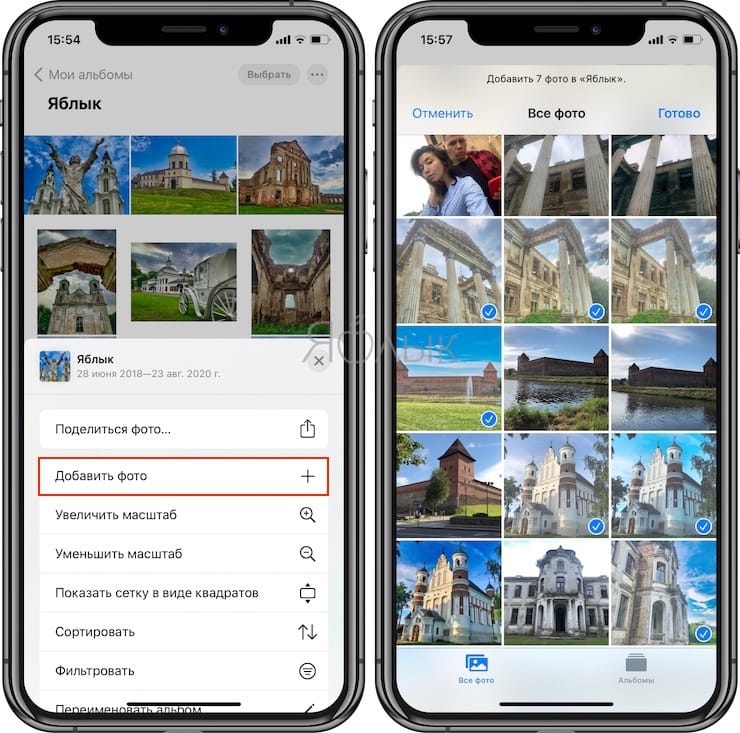
Вы можете создавать альбомы на основе людей, мест, поездок, типов фотографий и других критериев.
Как удалить альбом или изменить его порядок размещения на экране
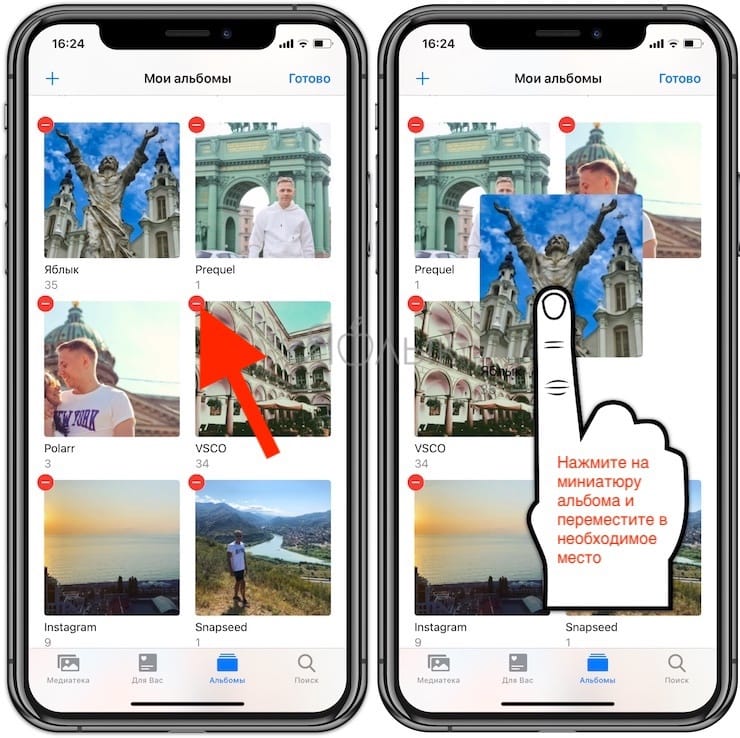
1. Откройте вкладку Альбомы приложения Фото и нажмите кнопку-ссылку «См. все» в верхнем правом углу.
2. Нажмите кнопку «Править» в верхнем правом углу.
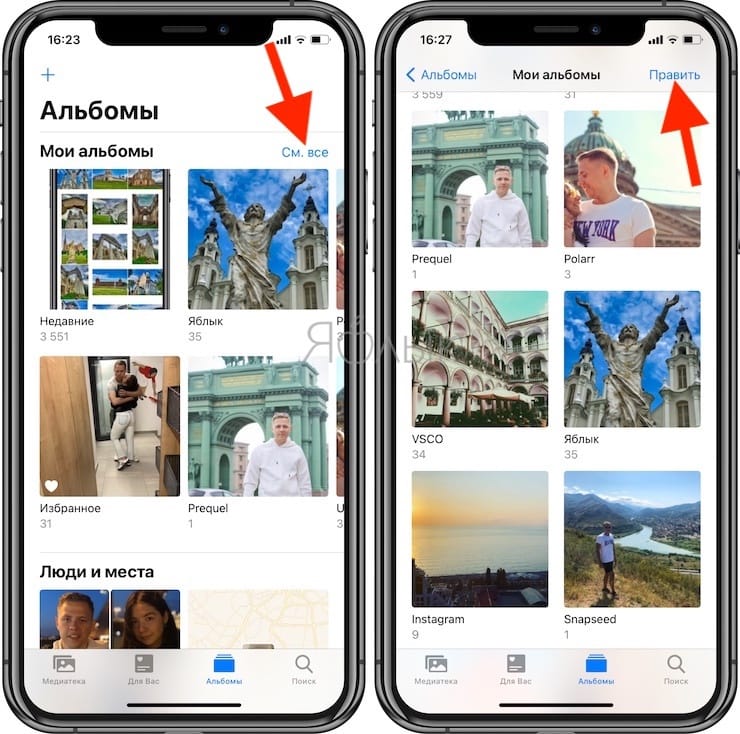
3. Для удаления альбома, нажмите кнопку «–» в левом верхнем углу миниатюры.
4. Для изменения порядка размещения альбома, нажмите на миниатюру и переместите альбом в необходимое место.
�� Смотрите также:
- Как посмотреть на карте фото и видео, снятые на iPhone или iPad.
- Как скрывать фото или видео на iPhone или iPad.
- Как правильно фотографировать на iPhone сверху вниз (например, бумажные документы).
�� Мы в Telegram и YouTube, подписывайтесь!
Общая библиотека фотографий iCloud и общие альбомы в фотографиях
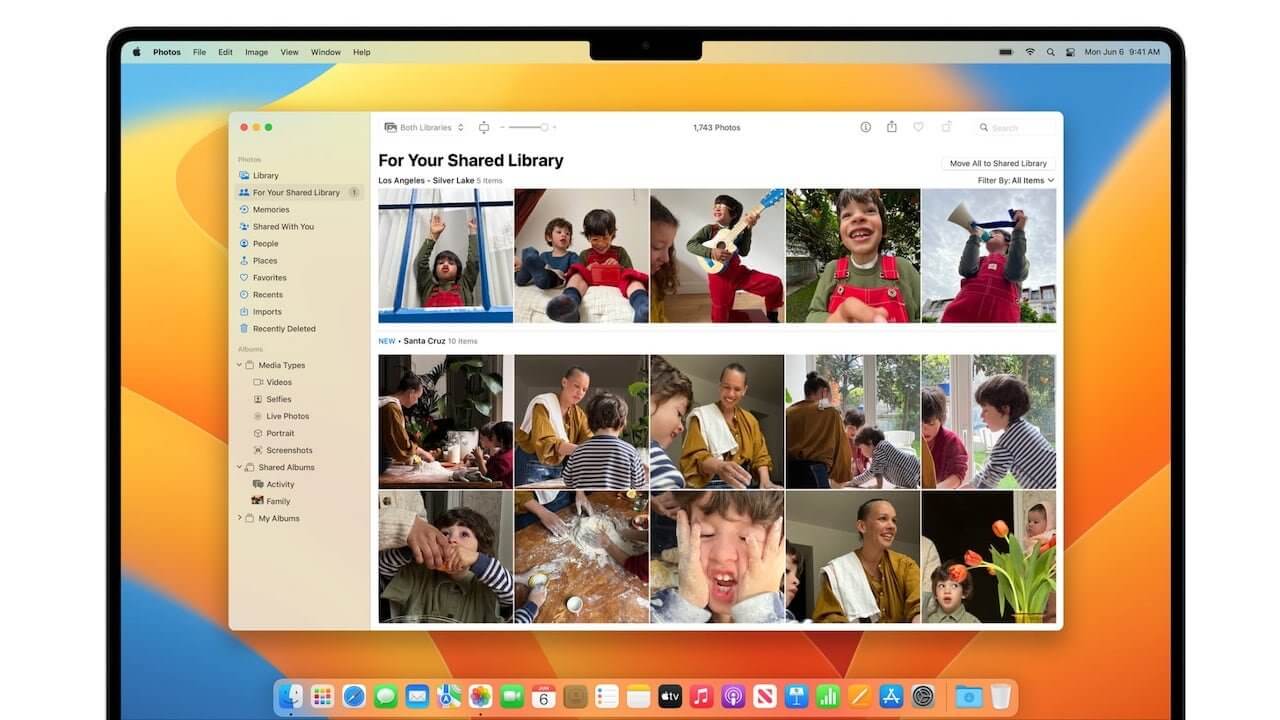
Общие альбомы и общая библиотека фотографий iCloud имеют ограничения и могут сбивать с толку, но в некоторых сценариях оба работают хорошо. Вот что Apple сделала правильно с новой общей библиотекой фотографий iCloud, что они сделали неправильно и как ее использовать.
Общая библиотека фотографий iCloud, представленная в iOS 16.1 и iPadOS 16.1, предоставляет пользователям еще один способ обмена фотографиями и видео с избранной группой, например с семьей или кругом друзей. Мы рассмотрим возможности и потенциальные недостатки этой новой опции и сравним ее с опцией «Общие альбомы».
Короче говоря, общая библиотека фотографий iCloud размещается данным пользователем iCloud Photos и создает отдельную библиотеку, в которой изображения и видео могут храниться этим хостом и приглашенными гостями. Те, у кого не установлены последние версии ОС от Apple или на других платформах, могут только просматривать результаты, но не участвовать.
Общая библиотека фотографий iCloud и общие альбомы в фотографиях
Apple явно разработала общую библиотеку фотографий iCloud так, чтобы она была практически эксклюзивной для пользователей Apple на самом последнем оборудовании, при этом всем активным участникам необходимо иметь Apple ID, актуальное программное обеспечение, включенные фотографии iCloud и использовать фотографии.
Если приглашенный находится на более старом устройстве Apple, которое не может быть обновлено, или на устройстве не Apple, он сможет только просматривать общую библиотеку. Даже в этом случае им понадобится iCloud для Windows и/или Apple ID, чтобы войти на iCloud.com, где они, наконец, смогут увидеть общую библиотеку.
Библиотека общих фотографий iCloud очень ограничена по сравнению с другим вариантом обмена фотографиями Apple — общими альбомами. Во-первых, общие альбомы могут иметь до 100 приглашенных по сравнению с шестью участниками общей библиотеки и до 200 общих альбомов по сравнению с одной общей библиотекой одновременно.
Вы создаете общий альбом, сначала включив «Общие фотографии» в настройках ОС iOS или iPad на панели управления «Фотографии», или на Mac, включив его в настройках «Фото». Как только это будет сделано, просто создайте новый общий альбом в Фото, перетащите в него изображения или видео, а затем поделитесь им со всеми, кто есть в ваших контактах или имеет адрес электронной почты с номером телефона iMessage.
С другой стороны, общая библиотека фотографий iCloud предоставляет вашим пяти другим участникам полный контроль над редактированием, добавлением или удалением фотографий в этой библиотеке. Удаленные фотографии в общей библиотеке, как и фотографии в целом, попадают в папку «Недавно удаленные», и только хозяин общей библиотеки имеет право очистить эту папку.
В общих альбомах может быть не более 5000 элементов, но приглашенные могут только добавлять фотографии — они не могут редактировать или удалять элементы. Общие библиотеки, с другой стороны, могут иметь неограниченное количество элементов, ограниченное только объемом доступного пространства в хранилище iCloud хоста.
В общей библиотеке фотографий iCloud вклад организатора, а также фотографии и видео, предоставленные другими, учитываются в ограничениях на объем хранилища iCloud организатора. При использовании общих альбомов это ограничение учитывается только для фото и видео организатора.
Если общий альбом закрыт или удален создателем, приглашенные теряют к нему доступ. Они не теряют свои фотографии, добавленные в общий альбом.
При удалении общей библиотеки любой участник (включая организатора), участвовавший в ней более одной недели, автоматически получает копию каждой фотографии из общей библиотеки в своей личной библиотеке. Если кто-то был вовлечен менее недели, он получает обратно только свои собственные взносы.
Что Apple поняла правильно и неправильно в общей библиотеке фотографий iCloud
Библиотека общих фотографий iCloud кажется идеальной для сплоченной или небольшой группы, чтобы иметь общий пул фотографий и может добавлять, редактировать или удалять любые фотографии в нем. Он идеально подходит для совместного мероприятия, например свадьбы, вечеринки или отпуска.
Через неделю или дольше — или всякий раз, когда необходимо создать другую общую библиотеку фотографий iCloud — исходную общую библиотеку можно безопасно удалить. Каждый участник автоматически получает копию прежней общей библиотеки, добавленную в их личную библиотеку.
Хотя настроить общую библиотеку относительно просто, ограничения для общей библиотеки и общего альбома могут сбить с толку большинство пользователей, пока они не начнут использовать их на довольно частой основе. Ограничение одной общей библиотекой только с пятью другими пользователями требует определенного уровня простоты и сосредоточения внимания на цели библиотеки, но также довольно сильно ограничивает круг участников.
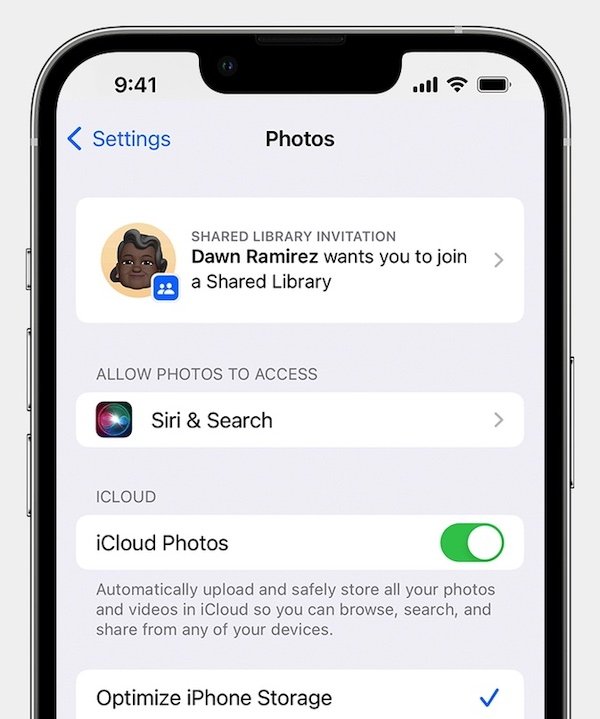
Приглашение в общую библиотеку приходит в виде уведомления.
Что, кажется, полностью отсутствует в мышлении Apple, так это то, что существуют другие сервисы обмена фотографиями, и они довольно просты в использовании. От Flickr до Facebook и многих других промежуточных служб нетрудно загрузить некоторые фотографии на сторонние серверы и пригласить других поделиться своими фотографиями — хотя и с «ценой» меньшей безопасности и конфиденциальности, а также потенциальной потерей некоторые говорят о том, как эти общие фотографии могут быть использованы.
Цель как общих альбомов, так и общей библиотеки — упростить обмен мультимедиа, не засоряя почтовые ящики и не тратя время на раздачу фотографий по воздуху, прежде чем банда разойдется. Важно отметить, что для тех, кто использует свои фотографические навыки не только для повседневного развлечения, оба решения Apple очень безопасны и максимально конфиденциальны.
В случаях, когда необходимо привлечь более полудюжины человек — особенно если некоторые из вероятных зрителей используют старые устройства или устройства других марок, выбор очевиден: общий альбом в фотографиях. Для меньшего числа участников, но все участники используют новейшее оборудование Apple и iCloud Photos, общая библиотека фотографий iCloud, вероятно, является подходящим вариантом — она четко показывает, что является общим, а что нет.
Для больших групп людей, которые обмениваются фотографиями и видео на нескольких мероприятиях, общие альбомы или какое-либо стороннее решение, вероятно, будут лучшим вариантом. Собственные фотографии и видео каждого участника учитываются в его хранилище iCloud, а не вклады всех участников.
Теперь, когда пользователи могут снимать 4K-видео на большинстве мобильных устройств высокого класса, нехватка места на нижних уровнях хранилища iCloud становится все более вероятной. В любом случае нет реального штрафа за заполнение хранилища: участники просто не смогут добавить больше медиафайлов, пока человек, у которого закончилось хранилище, не перейдет на следующий уровень или не найдет способ
Как создать общую библиотеку фотографий iCloud
Как и в случае с общими альбомами, цель общей библиотеки фотографий обычно состоит в том, чтобы задокументировать событие, такое как свадьба или вечеринка по случаю дня рождения, наряду с другими фотографиями или видео. В отличие от общих альбомов, общую библиотеку следует создавать заранее, и это делается в панелях управления фотографиями на Mac, iPhone или iPad.
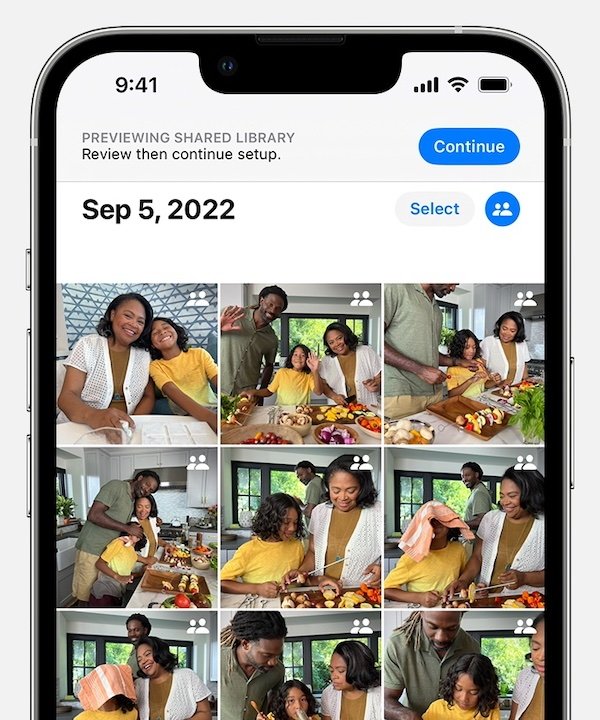
Вы можете предварительно просмотреть, как будет выглядеть общая библиотека, прежде чем настраивать ее.
При создании общей библиотеки фотографий iCloud организатор должен понимать, что он выделяет на этот проект растущую часть своего общего пространства iCloud. Таким образом, важно, чтобы у вас было достаточно свободного места для общего количества фотографий и видео, которые вы и ваши приглашенные участники ожидаете добавить.
При создании общей библиотеки организатор может добавить изображения или видео позже или заполнить новую общую библиотеку существующими фотографиями и видео (и просмотреть, как она будет выглядеть). После добавления в общую библиотеку фотографий iCloud эти элементы удаляются из личной библиотеки пользователя (библиотеки фотографий по умолчанию), поэтому этот параметр не создает дубликатов.
Использование общей библиотеки
После создания общей библиотеки фотографий iCloud в приложении «Фотографии» вы можете выбрать отображение только своей личной библиотеки, только общей библиотеки или и того, и другого. В последнем случае значок общего доступа для двух человек появляется в правом верхнем углу изображений, находящихся в общей библиотеке.
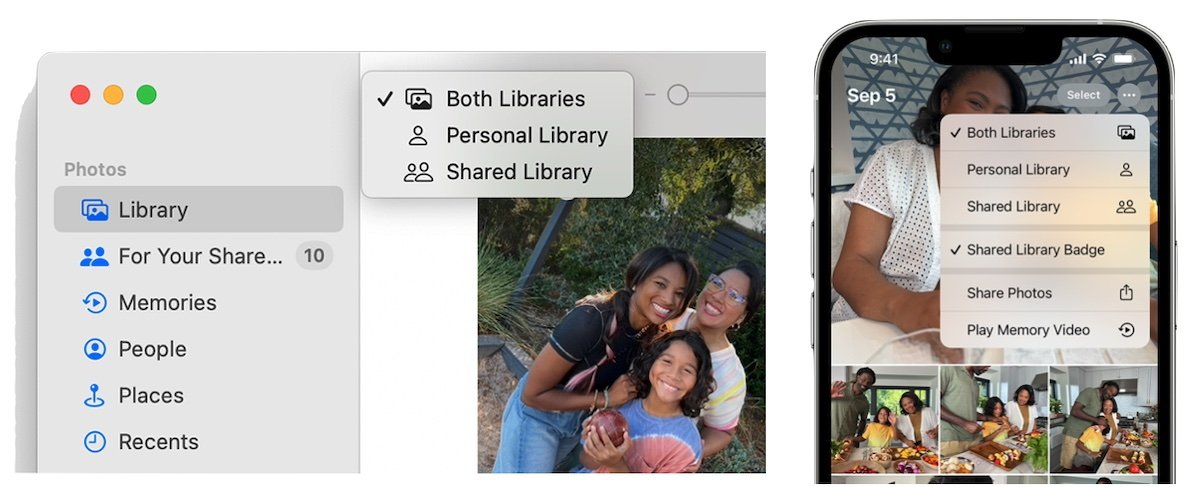
Вы можете просматривать каждую библиотеку или обе на своих устройствах Apple.
Важно помнить, что одновременно у вас может быть только одна общая библиотека фотографий iCloud, и вы можете пригласить не более пяти человек. Дети младше 13 лет могут приглашать только членов своей семейной группы.
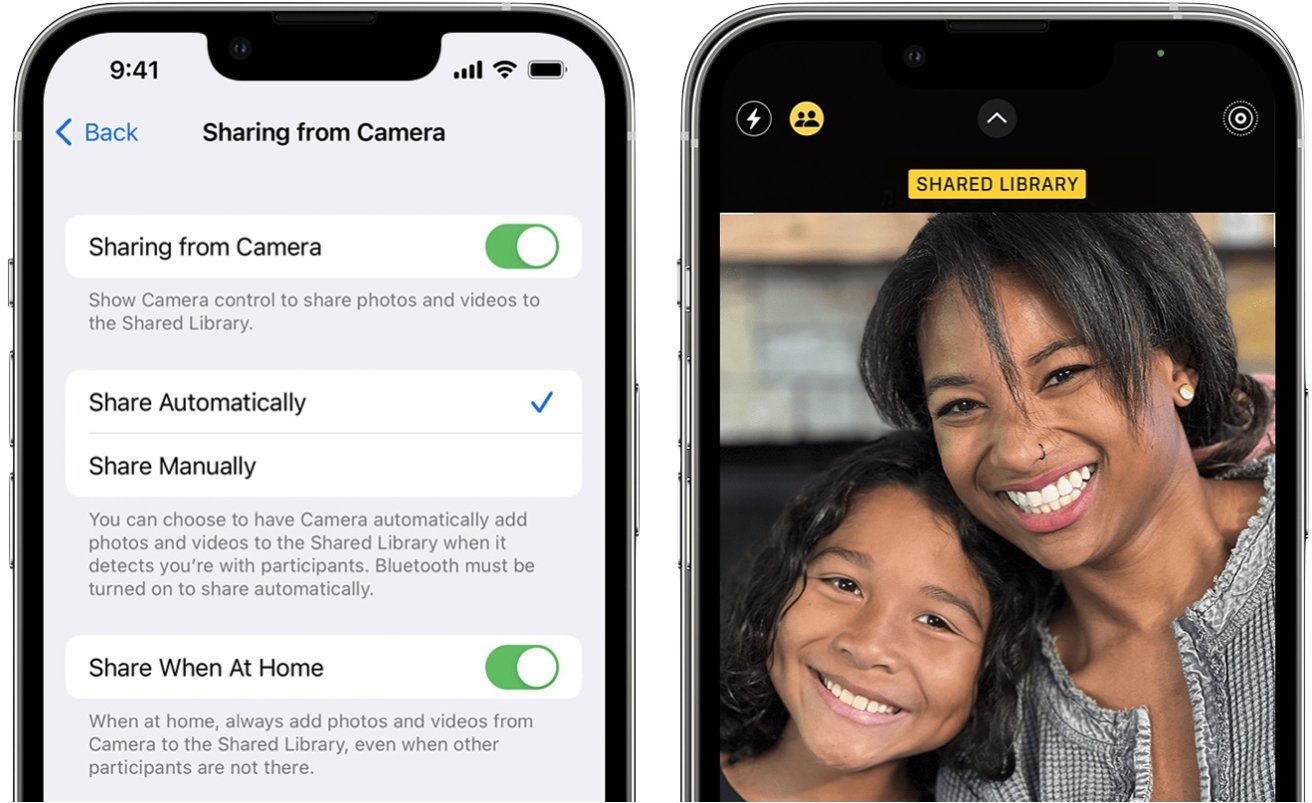
Два разных способа направить будущие фотографии непосредственно в общую библиотеку фотографий iCloud.
Вы можете отправить сообщения с приглашением во время создания общей библиотеки или позже. Если вы хотите, чтобы приглашенные пользователи добавляли изображения, убедитесь, что у них есть Apple ID и по крайней мере одно устройство с последней версией iOS, iPadOS или macOS.
Существует возможность отправлять будущие фотографии или видео непосредственно в общую библиотеку фотографий iCloud, или вы можете переключаться между отправкой их в личную библиотеку или общую библиотеку прямо в приложении «Камера». Изображения, случайно помещенные в общую библиотеку или личную библиотеку, можно позже переместить в нужное место.