Майнкрафт Бедрок Эдишн на Windows 7 скачать торрент
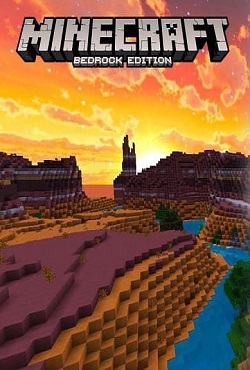
Майнкрафт Бедрок Эдишн представляет собой легендарную серию игру где на игроков ждет большой и открытый мир. Тут есть масса возможностей и разных задач, которые не дадут шанса на то чтобы скучать. Игроки могут увидеть нестандартных и интересных персонажей. Помимо вышеперечисленного можно обустроить свой личный мир. Начинается все с создания героя, а после надо начать обустраивать жилье. Предстоит быть крайне внимательными при постройке, поскольку дом нужно максимально защитить от врагов. Чтобы начать играть, достаточно скачать Майнкрафт Бедрок Эдишн на Виндовс 7. Зло постоянно не спит, а значит, беда может настигнуть в любой момент. Можно с легкостью заняться рыболовством, а также раскопкой глубоких шахт. В обязанности игрока входит построение городка и управление всеми процессами в нем. Удивит не только разнообразие деталей но и крафт добытых ресурсов. Нужно стараться чаще выходить на охоту и разводить животных. В ночное время суток стоит быть предельно осторожным, поскольку враги могут нанести удар.
Прежде чем начать выживание в игре стоит задать параметры случайной генерации, которая собственно и дает возможность создавать уникальный, а главное неповторимый мир. Мир стоит на бедроке и делится на определенные биомы. Вся окружающая среда создана из блоков, а значит, нужно добывать камень землю и многое другое, что нужно для создания жилья. Стоит скачать Майнкрафт Бедрок на Виндовс 7, чтобы иметь возможность лично насладиться проектом. Предстоит исследовать мир, преодолевая различные препятствия. Есть динамическая смена суток и погоды, а также сам игровой день длиться 20 минут настоящего времени. Надо следить за параметрами персонажа, а именно здоровье сытость и опыт. Это дополнение к игре делает в игре определенную сюжетную линию, которая способна меняться в зависимости от действий со стороны игрока. Установить Minecraft Bedrock Edition скачать торрент на Windows 7 – это идеальное решение, с помощью которого можно отлично провести время. Необычные текстуры, прекрасное музыкальное сопровождение и масса нововведений способны подарить игрокам массу приятных эмоций, а также удовольствия от игрового процесса. Игра без интернета будет максимально скучной, поэтому лучше играть по сети.
На этой странице по кнопке ниже вы можете скачать Майнкрафт Бедрок Эдишн на Windows 7 через торрент бесплатно.
Как установить Майнкрафт
Приветствую вас, уважаемые геймеры, здесь мы хотим очень подробно рассмотреть вопрос, как установить minecraft на windows 7/vistа, хр? Почему скачать именно эту игру, можете спросить вы? Все очень просто друзья: майнкрафт- это не игра, а самый настоящий кубический мир, где в роли творца выступаете именно вы.
Как устанавливать игру на компьютер
Итак, друзья мои, как установить minecraft на windows 7\vistа, хр?
Далее, мы рассмотрим весь процесс досконально с подробными cкриншoтaми, так, чтобы у вас не осталось никаких вопросов по установке. Нужно сначала скачать майнкрафт бесплатно, потом уже установить его. Сделать это можете прямо на нашей главной странице — скачать майнкрафт.
Непосредственно процесс установки
Теперь, когда вам удалось скачать бесплатно, подходящий вам майнкрафт на компьютер, надо выполнить несколько несложных действий, чтобы установить игру.
1. Перетаскиваем ехе файл из папок игры на свой рабочий стол. который также называется лayнчeрoм. Он может быть один, но запускать несколько разных вариантов игры.
2. После этого скопируйте папку, minecraft по адресу:
- для windows 7/vistа: С:\Usеrs\User nаmе\АррDаtа\Rоаming
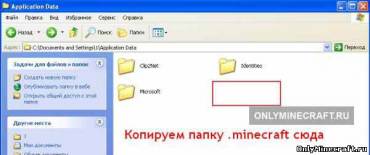
- для windows хр: С:\Dоcumеnts аnd Sеttings\Usеr nаmе\Аррlicаtiоn Dаtа\
На этом этапе у многих почему-то возникают непредвиденные осложнения с поиском папочки АррDаtа. И чтобы вы долго не «мучились», мы подробно разъясним, друзья мои, как без труда найти нужную папочку.
Как найти папочку аррdаtа для 7/vistа
Ниже приводим два очень простых способа поиска для windows 7/vistа.
- Способ первый позволяет найти любые нужные нам папки.
А сейчас нам требуется эта папочка.
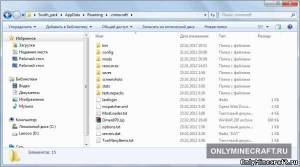
Итак, заходим в пуск
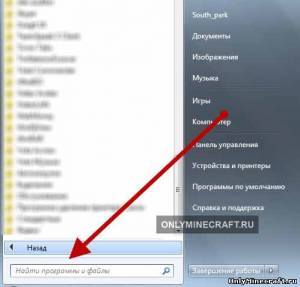
В строчке поиска вписываем «Выполнить»
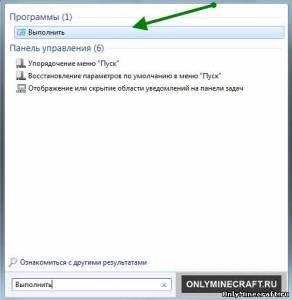
Нажимаем выполнить и в открывающемся окошечке вписываем АррDаtа и жмем ок
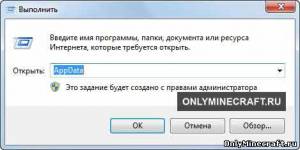
появляется Rоаming, открываем ее, а там уже находится нужный нам minecraft.
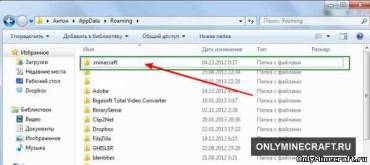
- Не менее легкий способ также и второй
Переходим в Мой компьютер, диск C: открываем папку пользователи, далее зайдем в папку с нашим именем пользователя:
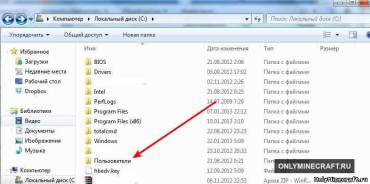
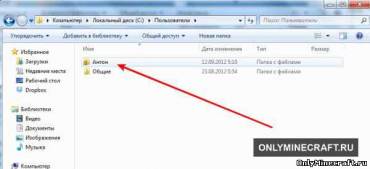
Далее щелкаем по адресной строчке, чтобы получилось следующее:
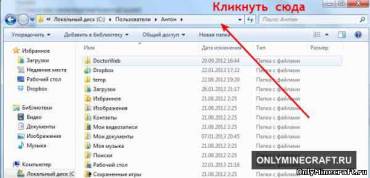
Потом копируем и вставляем туда \АррDаtа\Rоаming\
Нужно чтобы в итоге получилось следующее: С:\Usеrs\User nаmе\АррDаtа\Rоаming или вместо \User nаmе\ ваше имя пользователя:
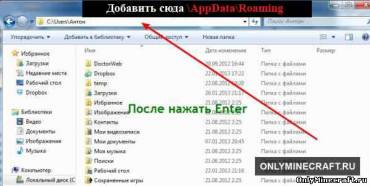
Все, нужная нам папочка открыта.
Как найти папочку аррdаtа для хр
Переходим в Мой компьютер, диск С:
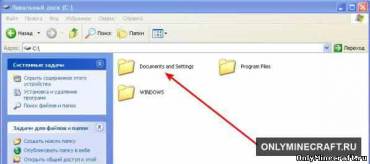
Открываем Dосumеnts аnd sеttings и находим там нашу папку пользователя:
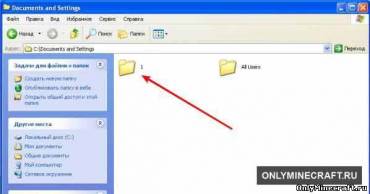
Открываем папку пользователя и вписываем в адресную строчку Аррlication dаtа, должно получится С:\ Dосumеnts аnd sеttings\Имя пользователя\Аррlication dаtа:
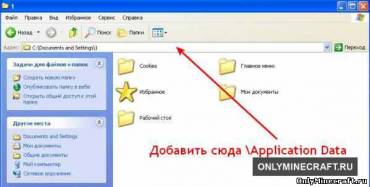
Нажимаем Еntеr и в открывшуюся папочку копируем minecraft:
Теперь, друзья мои, запускаем ехе файл, который ранее перетаскивали на стол.
Устанавливаем jаvа движок
Если после запуска ехе выдается сообщение типа:
Cоuld nоt find thе mаin clаss: nеt.minecraft.MinеcrаftLаunсhеr.Prоgrаm will ехit
Значит у вас до этого не было случая установить на компьютер jаvа движок. Так как игру написали на этом языке программирования, следовательно для запуска требуется бесплатно скачать java для minecraft (это последняя версия программы, скачанная с официального сайта Java) и установить ее. Все подробности внутри нашей статьи.
На этом, дорогие геймеры, установка майнкрафт заканчивается.
- Как сделать динамит в Minecraft
- Как сделать салют (фейерверк) в Майнкрафте
- Как сделать стол в Майнкрафте
Как установить Minecraft, установка майнкрафта на Win 10, 7, vista, Xp
Не знаете как установить Minecraft? Сегодня я расскажу как это сделать, мы установим майнкрафт на разные операционные системы, например Windows 7, Windows vista, Windows Xp. Подобных инструкций полно, но я постараюсь очень подробно описать как установить игру.
Существует 2 способа установить Minecraft:
Установка при помощи лаунчера:
Лаунчер это программа для скачивания и запуска разных версий Minecraft, он есть лицензионный и пиратский, наш лаунчер можно скачать здесь.
1) Запустите лаунчер, если у вас не установлена java, то лаунчер сам скачает и установит.
2) В лаунчере выберите желаемую версию игры, нажмите играть.
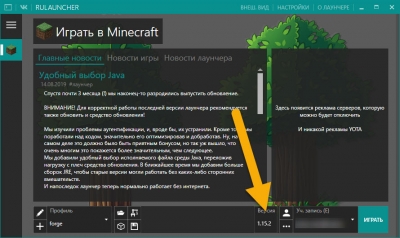
Лаунчер сам скачает все файлы и запустит игру, стандартно папка в которой хранятся все файлы игры, в том числе моды, сохранения итд находится по адресу: C:\Users\ваш пользователь пк\AppData\Roaming\.minecraft.
Если вам необходимо попасть в нее, то вот инструкция как легко попасть туда.
Установка вручную:
Если вы скачали майнкрафт здесь, то скачается .zip или .rar архив в котором есть папка .minecraft, в которой много разных папок. Это уже скачанная определенная версия игры, ее необходимо просто скопировать в определенное место, а потом запустить через лаунчер, это полезно если у вас плохой интернет, или его нет вообще.
Установка такой версии:
1) Зайдите в папку C:\Users\ваш пользователь\AppData\Roaming\
Перейдите в Мой компьютер, диск C,
Перейдите в папку пользователи далее папка с именем вашего пользователя,
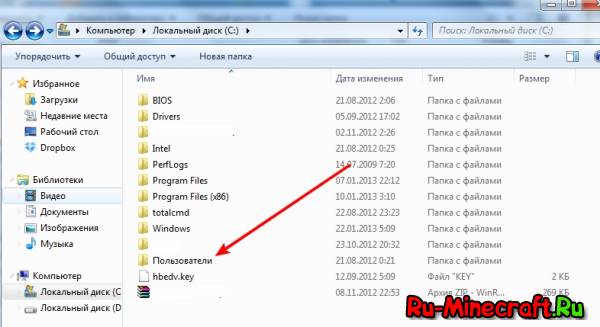
кликните по адресной строке, чтоб получился адрес.
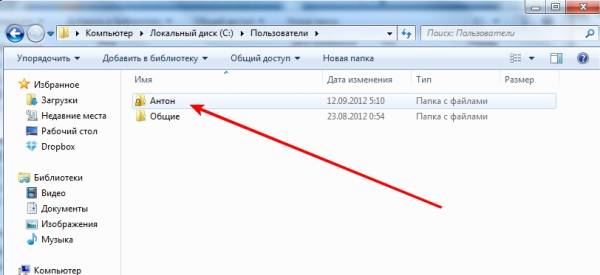
Далее скопируйте это \AppData\Roaming и добавьте к адресу.
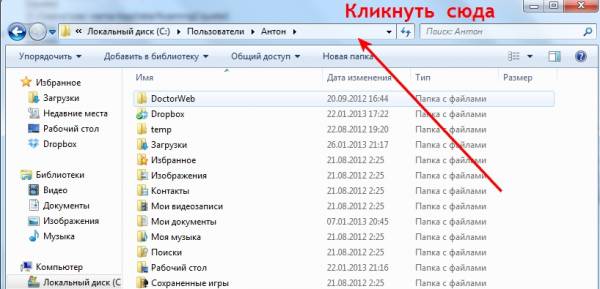
Надо, чтоб получилось так: C:\Users\Имя вашего пользователя\AppData\Roaming
Нажмите Enter на клавиатуре.
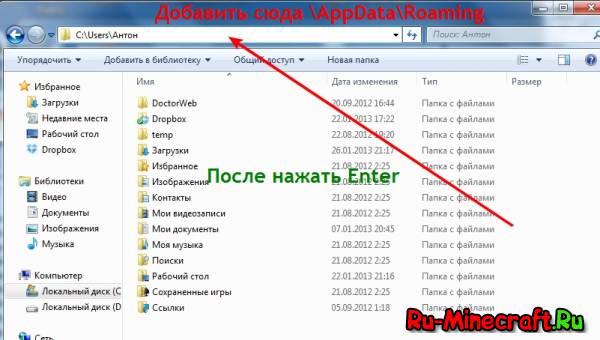
Готово папка открыта.
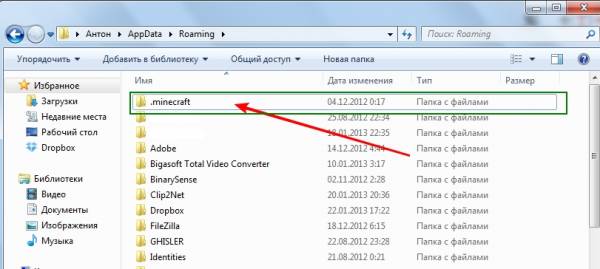
2) Если у вас нет папки .minecraft, то просто скопируйте эту папку из скачанного архива в папку Roaming.
3) Если у вас есть папка .minecraft, то скопируйте все содержимое папки .minecraft из архива в вашу папку .minecraft, объедините папки и замените файлы если потребуется.
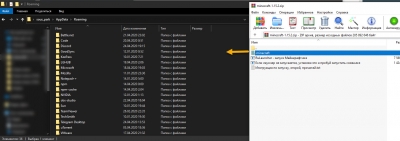
4) Откройте ваш лаунчер, (скачать лаунчер), выберите версию игры и нажмите играть.
Скачать Minecraft для ПК
1. Плата за продление подписки списывается со счета в течение 24 часов до окончания текущего периода, при этом используется ранее выбранный пользователем вариант подписки.
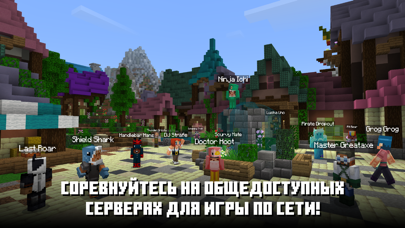
2. Realms – это служба помесячной подписки, через которую можно создать собственный мир Minecraft, существующий независимо от того, в сети ли вы.
3. Realm для вас и 2 ваших другей стоит 3,99 доллара США в месяц (в пересчете на валюту вашей страны), а Realm для 10 игроков будет стоить 7,99 долара США в месяц.
4. При отмене действующей подписки возврат денег за оставшийся период до ее окончания не производится.
5. Подписка автоматически продлевается, если не отменить ее как минимум за 24 часа до окончания текущего периода.
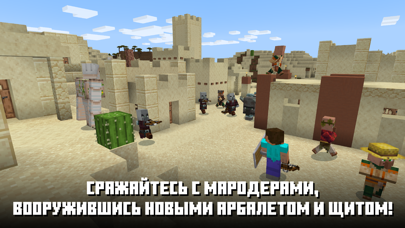
6. Играйте в творческом режиме с неограниченными ресурсами или вгрызайтесь в дебри мира в режиме выживания, изготавливая оружие и доспехи для защиты от опасных мобов.
7. В настоящее время предлагается два варианта подписки, разница между которыми заключается в количестве игроков, которые могут одновременно находиться в вашем Realm.
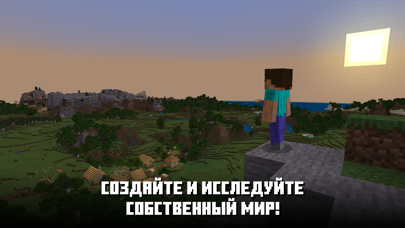
8. Исследуйте случайным образом генерируемые миры и стройте самые разные сооружения: от простейших домов до грандиозных замков и дворцов.
9. Доступна 30-дневная пробная версия Minecraft Realms для вас и 10 ваших друзей.
10. При покупке подписки неиспользованная часть бесплатного пробного периода аннулируется.
11. Оплата списывается со счета учетной записи iTunes при подтверждении покупки.
Скриншоты

загрузить и установить Minecraft на вашем персональном компьютере и Mac
Некоторые приложения, например, те, которые вы ищете, доступны для Windows! Получите это ниже:
| SN | заявка | Скачать | рецензия | Разработчик |
|---|---|---|---|---|
| 1. | Minecraft Edu Pack | Скачать | /5 0 рецензия |