Сохранение книги Excel в формате, совместимом с более ранними версиями Excel
Вы обновили свою версию Excel и понимаете, что будете делиться книгами с людьми, которые еще не обновились. С помощью средства проверки совместимости можно определять функции и сведения, которые могут быть недоступны в более ранних версиях, чтобы можно было решить некоторые из этих проблем перед тем, как делиться книгой.
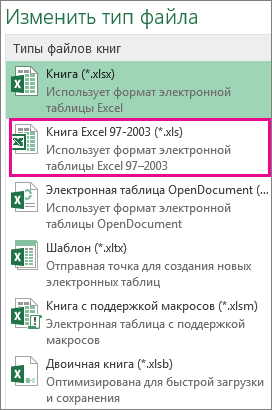
Сохранение файла в формате XLS и просмотр проблем совместимости
-
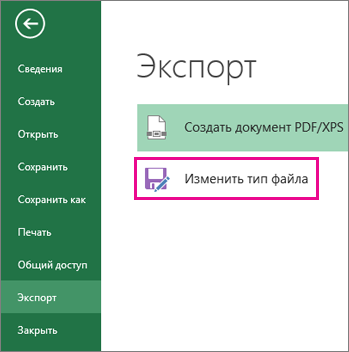
Щелкните Файл >экспортировать >Тип файла.
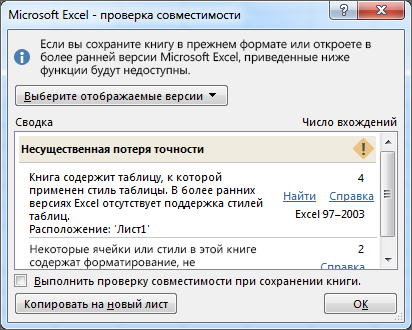
По ссылке Найти вы будете перенаться в это место на вашем сайте, а по ссылке Справка вы сможете найти сведения о проблеме и возможных решениях.
- В новой версии Excel книга, сохраненная в формате .xls, откроется в режиме совместимости. Продолжайте работать в этом режиме, если вы собираетесь обмениваться этой книгой с людьми, у которых установлена более ранняя версия Excel.
- Если вам больше не нужна обратная совместимость, нажмите кнопку Сведения о > >Преобразовать, чтобы преобразовать книгу в текущий формат файла, чтобы воспользоваться преимуществами новых возможностей Excel.
Запуск проверки совместимости для Excel 2007 и более поздних версий
Чтобы проверить книгу на совместимость с Excel 2013, 2010 или 2007, запустите средство проверки совместимости вручную при первом сохранении книги. После этого настройте автоматический запуск средства проверки совместимости при каждом сохранении этой книги.
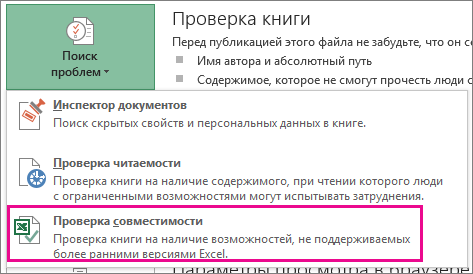
- На вкладке Файл в разделе Сведения нажмите кнопку Поиск проблем.
- Выберите проверить совместимость.
- Чтобы с этого момента проверять совместимость автоматически, установите флажок Выполнить проверку совместимости при сохранении книги.
Совет: Вы также можете указать версии Excel, которые вы хотите включить при проверке совместимости. По умолчанию проверяются все версии, поэтому просто снимите флажки для тех из них, которые не хотите включать.
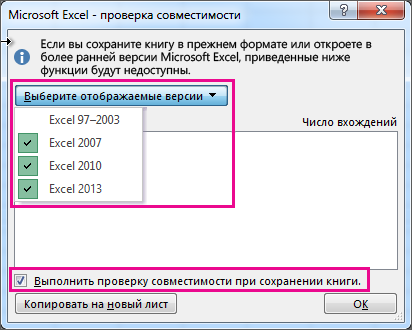
Если обнаружены какие-либо проблемы, по ссылке Найти вы будете перена которые находятся на этом месте на вашем сайте, а по ссылке Справка — сведения о проблеме и ее возможных решениях.
Объединение источников данных для функций данных с несколькими таблицами с помощью Access
Примечание: Для решения этой проблемы в Excel также можно использовать функцию ВЛОП, но этот процесс довольно сложный и усложняется по мере увеличения числа источников данных для объединения.
Excel 2010 и более ранних версиях не поддерживают функции данных, которые анализируют несколько таблиц, поскольку в Excel этих версий нет модели данных. Если книга содержит такие функции, вы можете подготовить их к использованию в более ранних версиях, объединив источники данных этой функции в одну таблицу, а затем используя ее в качестве источника данных.
Один из способов сделать это — использовать Access для объединения источников данных и их воспроизведения в качестве запроса, который затем можно импортировать в книгу. Процесс выглядит так:
- В Access импортировать каждый исходный источник данных в качестве новой таблицы.
- В Excel диалоговом окне Отношения щелкните Данные > в >данные и обратите внимание на связи между исходными источниками данных.
- В Access заново создать каждую из связей.
- В Access создайте запрос, содержащий все поля, необходимые для Excel данных.
- В Excel импортировать запрос на новый таблицу.
После того как данные будут в одной таблице в Excel, выберите ее в качестве источника данных для функций данных, в которые использовались несколько таблиц, или воссоздайте функции данных и выберите новую таблицу в качестве источника данных.
Дополнительные сведения
Вы всегда можете задать вопрос эксперту в Excel Tech Community или получить поддержку в сообществах.
Сохранение в Экселе
Записывание таблиц Эксель в компьютер называется сохранение. Это такой процесс, при котором мы создаем новый файл и вносим его на Локальный диск. Потом его можно открыть на ПК, перенести на флешку, отправить по интернету.
Инструкция
1 . Нажмите на надпись «Файл» в левом верхнем углу программы.

Если такой надписи нет, щелкните по круглой кнопке с цветными квадратами. Она тоже находится в верхнем углу Экселя.

2 . Из списка выберите пункт «Сохранить как».

3 . Появится небольшое окно выбора папки для сохранения. Указать ее можно через левую часть.
Покажу на примере. Допустим, я хочу записать таблицу на диск D, в папку «Отчеты». Значит, через левую часть окна выбираю «Этот компьютер» и открываю Локальный диск D.

Затем открываю «Отчеты».

Если нужной папки нет, ее можно создать прямо в окне. Для этого нажать на кнопку «Новая папка» вверху.
Проверяю, правильно ли выбрано место для сохранения. Оно будет написано в верхней строке.

На заметку . Многие пользователи записывают данные в «Документы» или на Рабочий стол. Но я не советую хранить в них важную информацию, так как эти места ненадежны. Лучше сохранять в диск D или другой подобный (кроме C). Подробнее читайте в этом уроке.
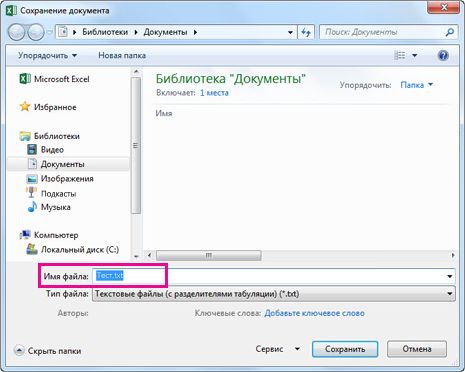
4 . Напечатайте название для вашего файла или оставьте таким, как предлагает программа. Название можно поменять в нижней строке.

5 . Нажмите на кнопку «Сохранить».
Окошко исчезнет – это будет означать, что данные сохранились в указанном месте.
Теперь можно закрыть программу Excel и попробовать найти записанный файл в компьютере. Для этого зайдите в то место, которое выбрали при сохранении. Там должен быть файл с указанным названием или стандартным именем «Книга 1».


Важно! При работе данные лучше время от времени сохранять. Для этого используйте вот такую кнопку в верхнем левом углу программы:
Нажав на нее, информация перезапишется. То есть записанный ранее вариант заменится новым. Это нужно, чтобы случайно не потерять данные. Ведь если в системе произойдет сбой (зависание, отключение электричества), то велика вероятность потери таблицы.
Сохранение книги
Не имеет значения, куда вы собираетесь сохранить свою книгу (на компьютер или в Интернет): все операции с сохранением выполняются на вкладке Файл.
Для сохранения существующей книги в текущем расположении используйте команду Сохранить или нажмите клавиши CTRL+S, чтобы сохранить книгу в первый раз, в другом расположении или создать копию книги в том же или другом расположении.
Примечание: Если вы пытаетесь сохранить книгу с поддержкой макросов (XLSM) в качестве обычной книги (.xlsx), обратите внимание, что макросы не будут сохраняться в новом файле, что может привести к потере функциональности, так как макросы VBA являются эффективным способом автоматизации значительных объемов работы. Рассмотрите возможность сохранения макросов или сохранения файла с поддержкой макросов до тех пор, пока не будете уверены, что новый файл имеет ожидаемые функциональные возможности.
- На вкладке Файл выберите команду Сохранить как.
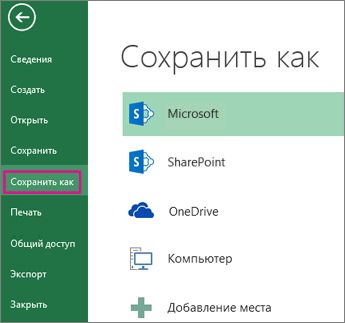
- В разделе Сохранить как выберите место сохранения книги. Например, чтобы сохранить ее на рабочий стол или в папку на компьютере, выберите Компьютер.
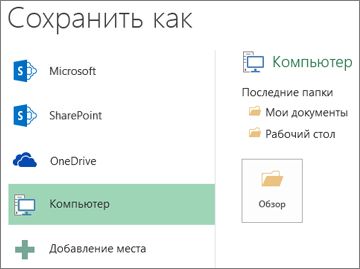
Совет: Чтобы сохранить в расположении OneDrive, выберите пункт OneDrive, а затем войдите в систему (или зарегистрируйтесь). Чтобы добавить в облако свои места, например Microsoft 365SharePoint или расположение OneDrive, выберите пункт Добавление места.
Закрепите ваше наиболее часто используемое расположение для хранения.
Завершив сохранение книги, вы можете «закрепить» сохраненное расположение. Это позволит сохранить расположение, чтобы сохранить другую книгу. Если вы, как правило, сохраняете вещи в той же папке или расположении много, это может быть отличной экономией времени! Вы можете закрепить любое количество расположений.
- Щелкните Файл >Сохранить как.
- В разделе Сохранить как выберите расположение, в которое вы в прошлый раз сохраняли книгу. Например, если последняя книга была сохранена в папку Документы на компьютере и вы хотите ее закрепить, щелкните Компьютер.
- В разделе Последние папки справа укажите расположение, которое требуется закрепить. При этом справа появится изображение булавки
 .
. 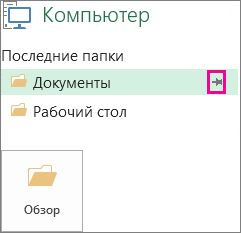
- Щелкните это изображение, чтобы закрепить папку. Изображение примет вид приколотой булавки
 . Каждый раз при сохранении книги это расположение будет отображаться вверху списка раздела Последние папки.
Совет: Чтобы открепить расположение, щелкните значок приколотой булавки еще раз.
Свою очередь в режиме автовосстановли
Excel автоматически сохраняет книгу во время работы с ней на случай, если что-то произойдет, например выключение питания. Это называется Автовосстановити. Это не то же самое, что при сохранении книги, поэтому не испугайтесь полагаться на автовосстановителя. Часто сохраняйте книгу. Но Автовосстановка является хорошим способом иметь резервную копию, на всякий случай что-то произойдет.
Убедитесь, что автосохранение включено.
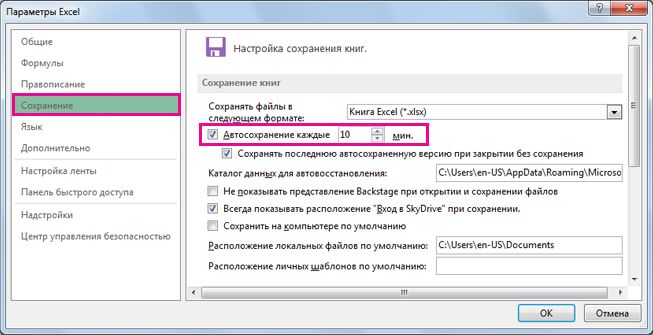
- Щелкните Файл >Параметры.
- В диалоговом окне Параметры Excel нажмите кнопку Сохранить.
- В разделе Сохранить книги убедитесь, что Каждые n минут проверяется сохранение сведений об автовосстановлении .
- Установите интервал в минутах для сохранения резервной копии своей работы, а затем нажмите кнопку ОК.
Как сохранить документ в Excel Online?
В процессе редактирования электронной таблицы необходимо периодически сохранять документ, чтобы не потерять внесённые изменения. В редакторе Эксель Онлайн эта проблема решена полностью – здесь реализовано автоматическое сохранение файлов. Также поддерживается ручное сохранение на жёстком диске компьютера. Как сохранить отредактированный документ – расскажут инструкции.
Автоматическое сохранение
Работа в Эксель Онлайн облегчается системой автоматического сохранения. Оно срабатывает в следующих случаях:
- При завершении редактирования содержимого ячейки.
- При нажатии клавиши табуляции.
- При нажатии клавиши ввода.
- При выборе мышью другой ячейки.
Таким образом, редактор не забудет ни одного внесения изменений. Даже если неожиданно отключится подача электроэнергии или прервётся связь с интернетом, не сохранится максимум одно слово или одна формула. Кроме того, автоматическое сохранение включает функцию отката на несколько шагов назад в визуальном режиме.
В редакторе предусмотрена система информирования, позволяющая уточнить, когда состоялось последнее сохранение. Если обратить взгляд на главное горизонтальное меню, то слева от него показывается статус, демонстрирующий, сколько времени назад были сохранены внесённые изменения. На случай отключения от интернета рекомендуем настроить оффлайн-режим – редактор сохранит изменения локально, а при восстановлении связи отправит их на сервер.
Ручное сохранение
Данная функция позволяет сохранить созданный и отредактированный файл на жёсткий диск компьютера или на USB-носитель. Следуйте инструкции:
- Откройте файл, который нужно сохранить на диске.
- Перейдите в меню Файл – Скачать .
- Выберите формат сохранения.
Готово – спустя несколько секунд файл сохранится в папку Загрузки . Откройте папку, найдите последний скачанный документ и переместите его в нужное место.
Частые вопросы:
- Как загрузить документ с компьютера в Excel Online?
- Как восстановить удаленную таблицу в Excel Online
- Как сохранить Excel Online в формате PDF
- Как из Excel Online сделать PDF: онлайн-сервисы конвертации