Скачать приложение
Microsoft PowerPoint (Поверпоинт) на русском языке
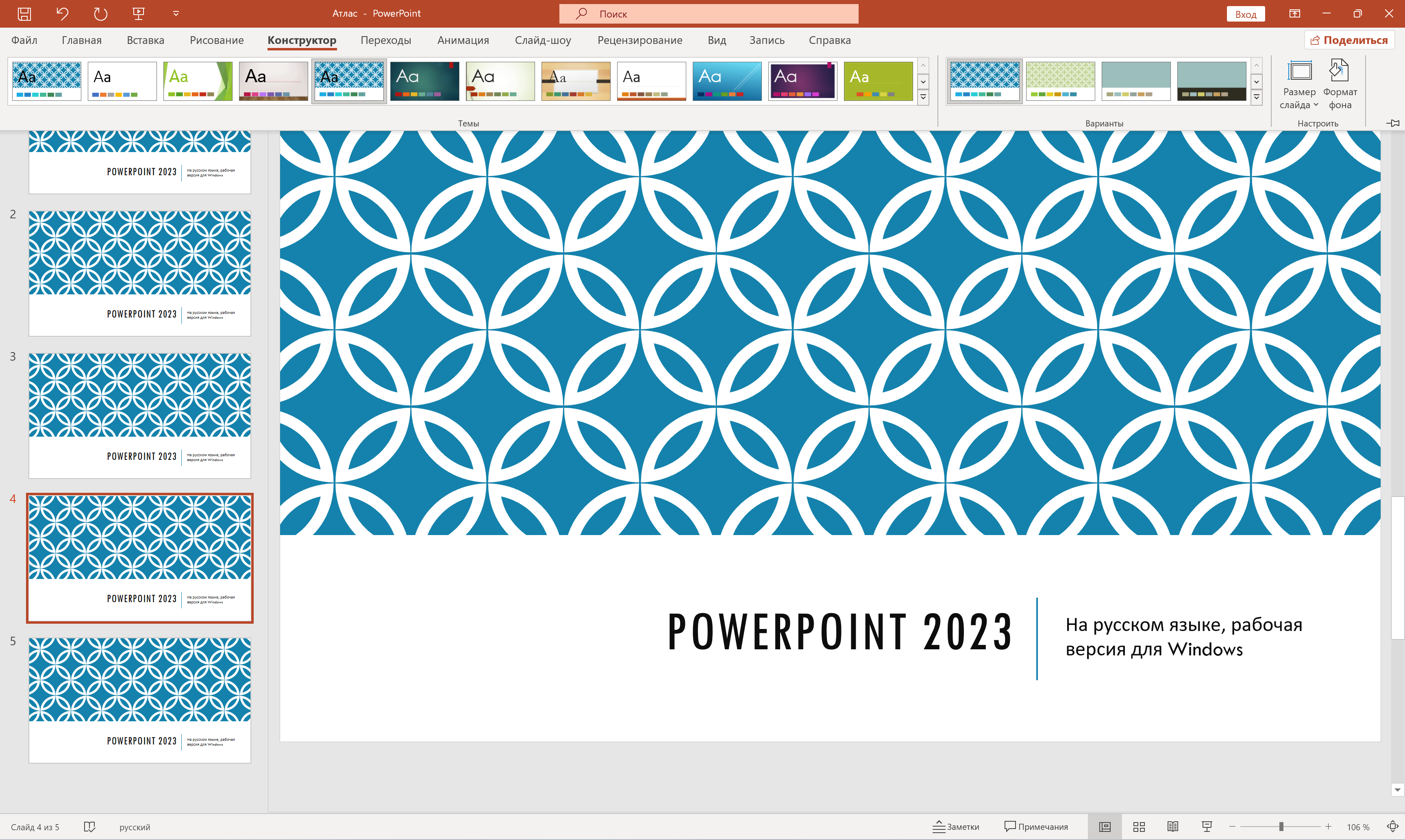
PowerPoint 2023 — это программа для создания и редактирования презентаций, которая является одним из наиболее популярных инструментов для работы с графикой и текстом. Новая версия PowerPoint имеет множество новых функций и улучшений, которые делают ее еще более мощной и удобной для работы. Одной из
PowerPoint 2022
Ваша система
Excel для Windows 8.1
Ваша система
Excel для Windows 8
Ваша система
Excel для Windows 7
Ваша система
Excel для Windows Vista
Ваша система
Excel для Windows XP
Ваша система
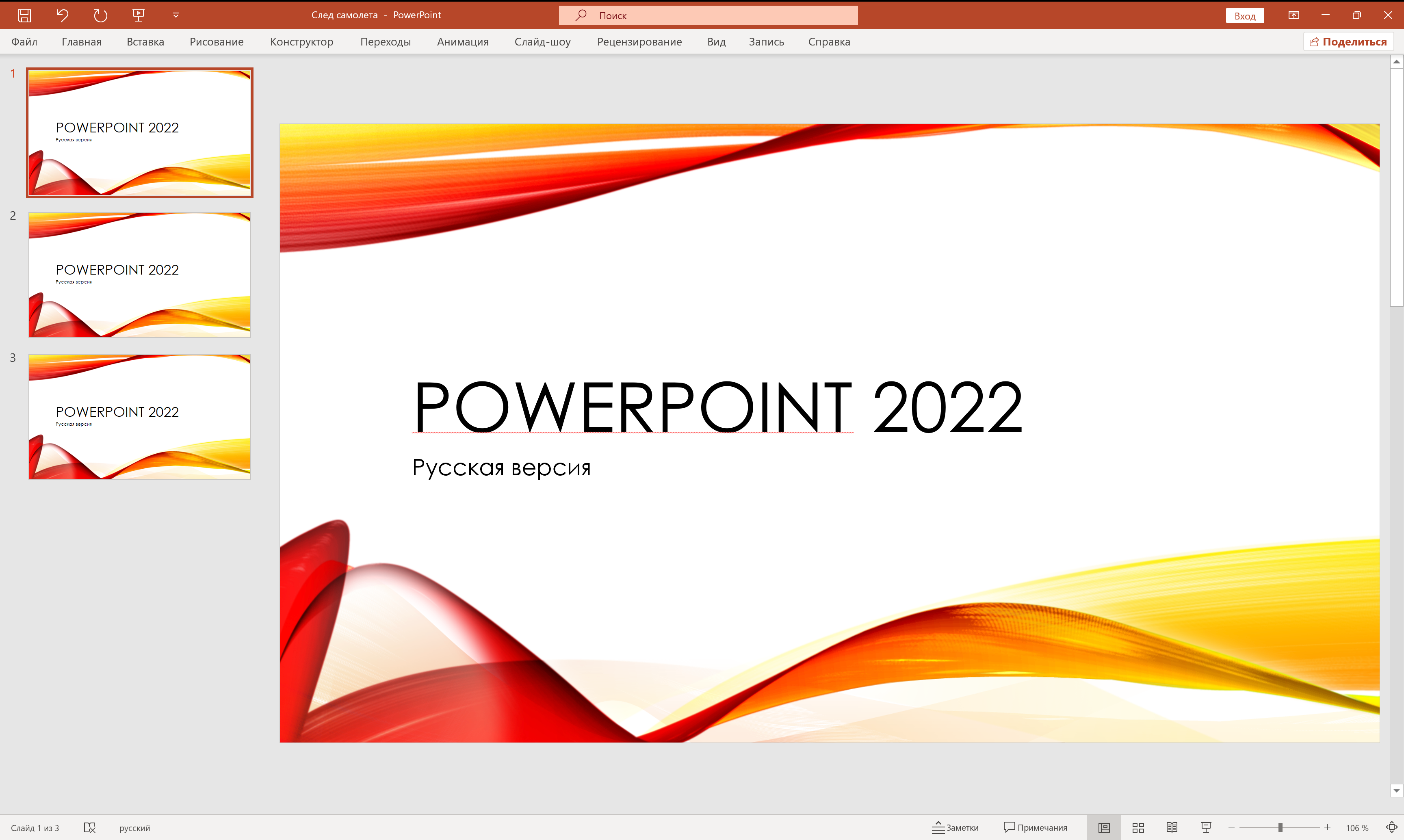
PowerPoint 2022 — в этой версии есть несколько улучшений и новых функций, которые помогут пользователям создавать профессиональные и красивые презентации. Одной из главных новых функций PowerPoint 2022 является улучшенный дизайнер слайдов. Теперь пользователи могут создавать слайды быстрее и легче
PowerPoint 2021
Ваша система
Excel для Windows 8.1
Ваша система
Excel для Windows 8
Ваша система
Excel для Windows 7
Ваша система
Excel для Windows Vista
Ваша система
Excel для Windows XP
Ваша система
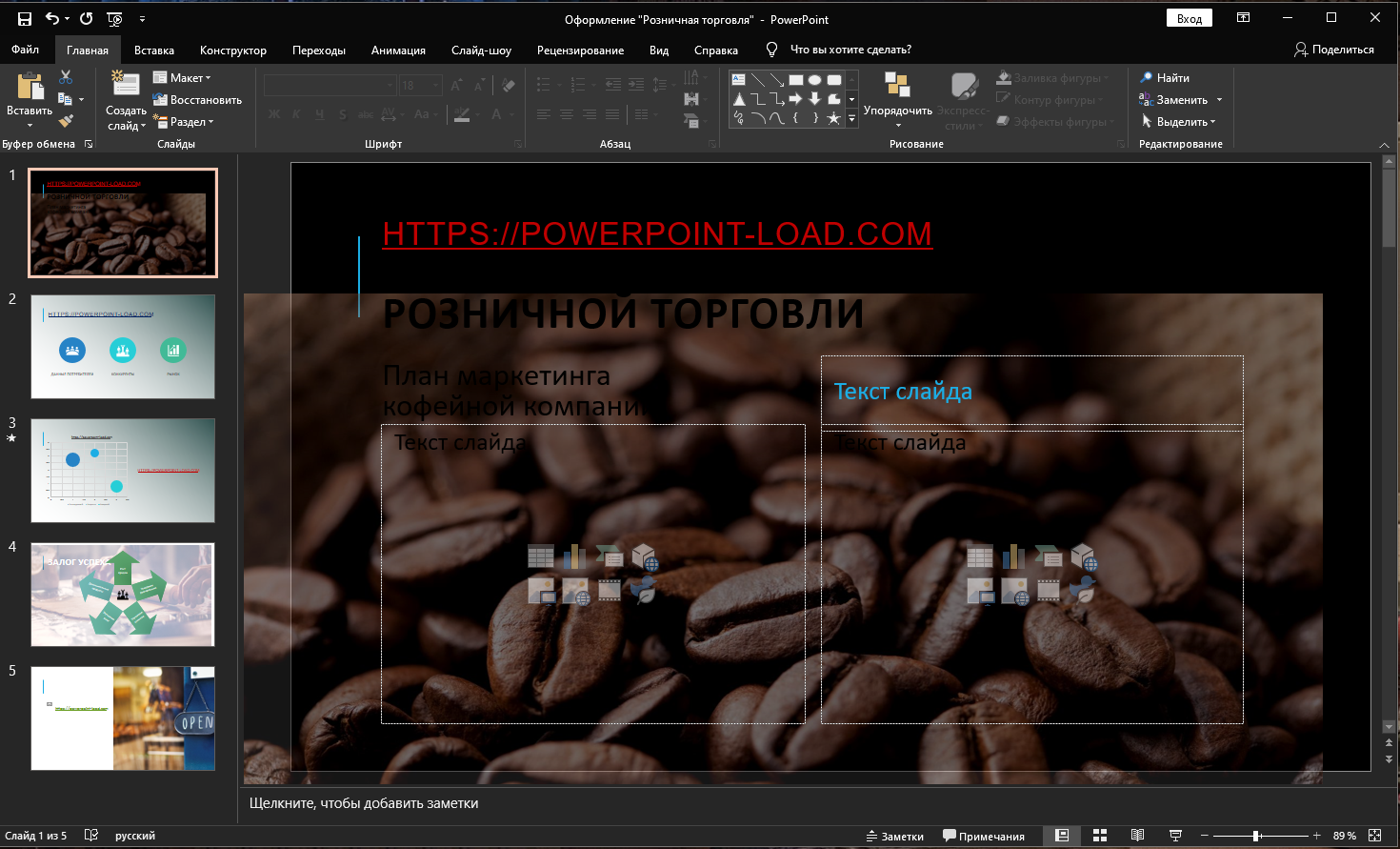
Microsoft PowerPoint 2021 — приложение, входящее в состав пакета Microsoft Office и предназначенное для создания и демонстрации презентаций. Позволяет работать с изображениями, не выходя из программы — достаточно перетащить нужный файл в окно программы и он становится доступен для редактирования.
PowerPoint 2020
Ваша система
Excel для Windows 8.1
Ваша система
Excel для Windows 8
Ваша система
Excel для Windows 7
Ваша система
Excel для Windows Vista
Ваша система
Excel для Windows XP
Ваша система
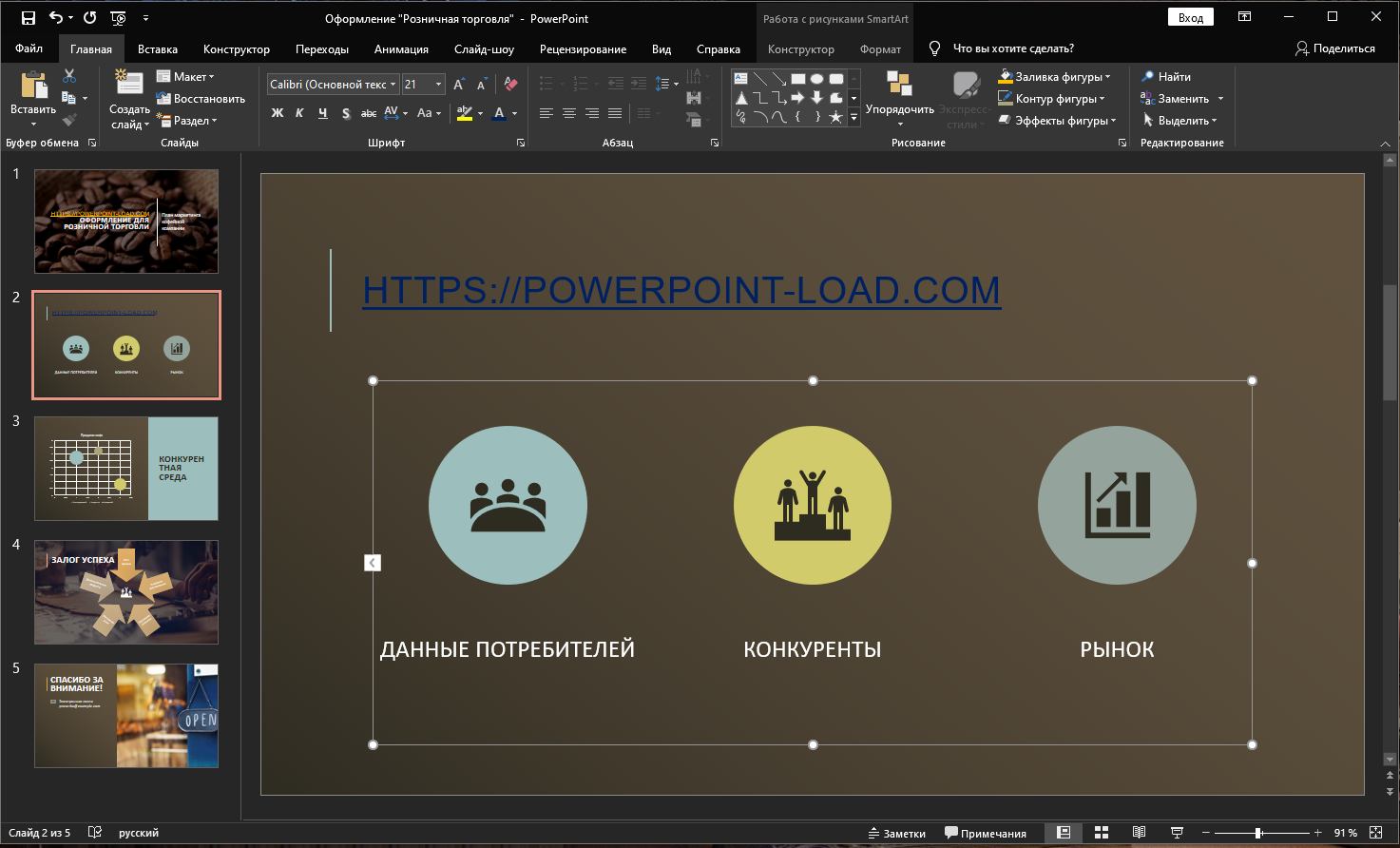
Microsoft PowerPoint 2020 — программа для создания, редактирования и демонстрации презентаций. Функционал приложения включает в себя базовые возможности работы с графикой — как растровой, так и векторной. На вкладке «Запись» доступно добавление в демонстрацию видеозаписей, аудиозаписей, в том числе
PowerPoint 2019
Ваша система
Excel для Windows 8.1
Ваша система
Excel для Windows 8
Ваша система
Excel для Windows 7
Ваша система
Excel для Windows Vista
Ваша система
Excel для Windows XP
Ваша система
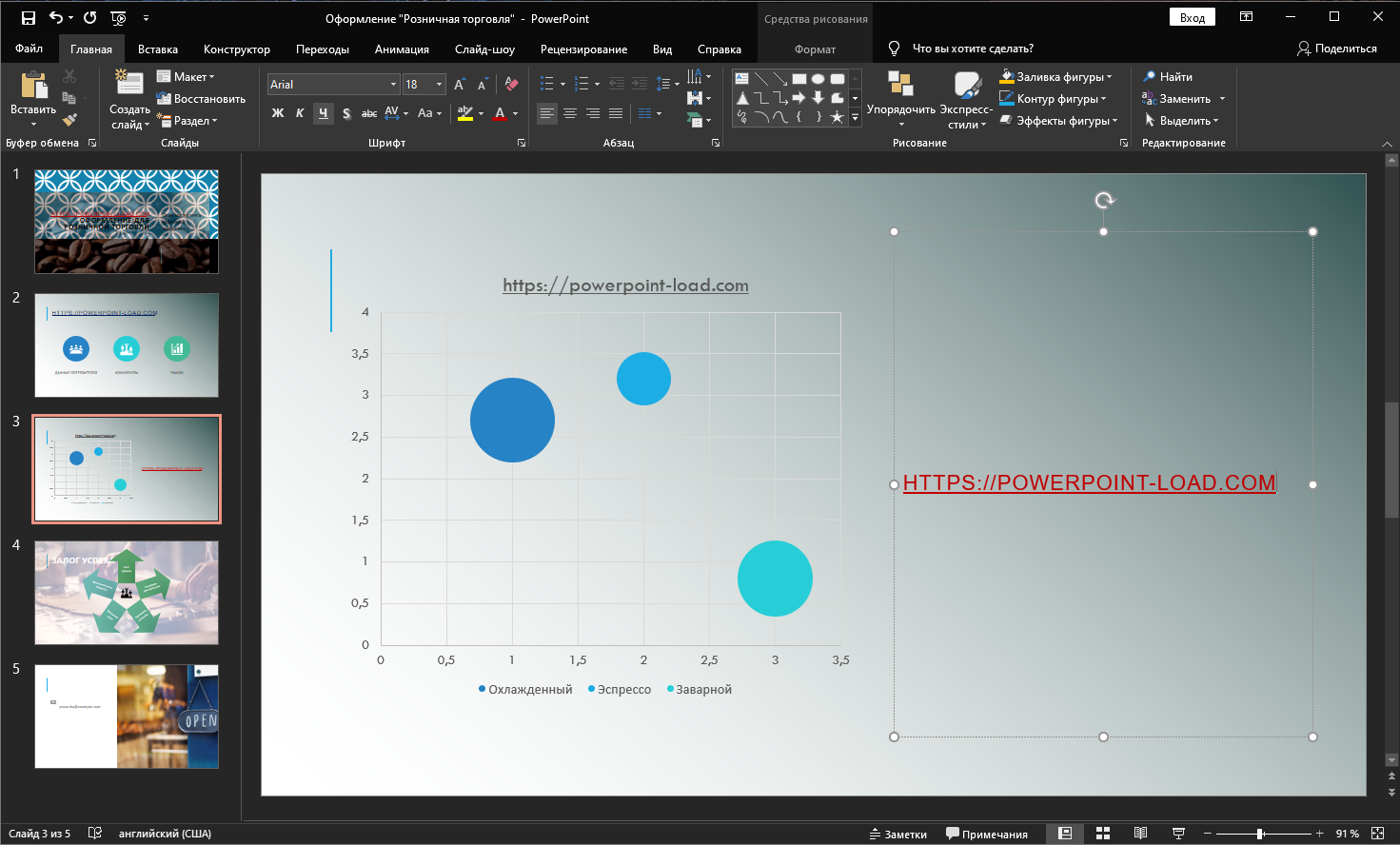
Microsoft PowerPoint 2019 — приложение для работы с презентациями. Позволяет создавать презентации, редактировать, транслировать и конвертировать их в видеоролики с качеством до 4К. Основным преимуществом программы является тесная интеграция с другими приложениями, входящими в состав пакета
PowerPoint для Windows 10 бесплатно
Без проблем установить PowerPoint для Windows 10 — самая популярная программа для создания презентаций. Она совместима с операционной системой Windows 10 и нетребовательна к техническим характеристикам компьютера. Благодаря простой рабочей среде даже начинающий пользователь может создать впечатляющую презентацию с графическими и текстовыми элементами.
PowerPoint для Виндовс 10 на компьютер
Первый релиз Microsoft Office PowerPoint для Windows вышел в 1990 году. С того времени программа постоянно совершенствовалась разработчиками. Появилось множество возможностей для создания качественных презентаций. Особое внимание уделено простому использованию. Чтобы работать с программой, не нужно быть профессионалом. Добавление информации реализовано на интуитивном уровне. Если возникают затруднения — можно прочитать встроенные подсказки. За несколько часов любой человек сможет создать привлекательную и качественную презентацию, которая удостоится внимания зрителей.
Разработчики добавили возможность совместной работы над проектом. Несколько участников способны создавать презентацию одновременно благодаря облачным технологиям. Файл хранится на удаленном сервере, доступ к которому получают избранные участники. Для этого необходимо зарегистрировать учетную запись Microsoft Office. Для обсуждения спорных моментов рекомендуется оставлять комментарии, которые увидят остальные участники команды и примут верное решение. Благодаря групповой работе подготовить презентацию получится гораздо быстрее — особенно, если она многостраничная и содержит много полезной информации.
Microsoft PowerPoint

Microsoft PowerPoint — коммерческий редактор анимированных презентаций с интуитивным, логичным интерфейсом, продуманной оболочкой и огромным спектром возможностей. Презентации, создаваемые в программе PowerPoint, можно детально настроить и сконфигурировать, добавить к ним эффекты, переходы и анимацию, сопровождаемую сменой сцены или композиции. Если вы хотите создать проект в общей, унифицированной стилистике, можете применить эффекты ко всем слайдам без исключения, дабы визуальная канва была выдержана в единой творческой манере. Если же каждый слайд вашего проекта требует индивидуального, детализированного подхода, можете наложить изменения на каждую сцену в отдельности. Содержимое презентации PowerPoint может включать в себя практически любые объекты: таблицы, мультимедиа-компоненты, графику, гиперссылки, снимки экрана, трехмерные модели, объекты SmartArt, а также множество других составляющих. Как и другие составные утилиты офисного набора Microsoft Office, PowerPoint содержит продвинутый инструментарий для совместной работы и рецензирования документов. Готовые проекты можно хранить как локально, на жестком диске компьютера, так и в облаке OneDrive благодаря интеграции с этой уникальной веб-службой.
Вспомогательные опции и новые решения, имплементированные в Microsoft PowerPoint
С течением времени свежие ревизии мастера презентаций обзаводятся все новыми и новыми возможностями. Тем не менее, основной спектр функций доступен в базовой редакции утилиты, и ниже мы рассмотрим его подробнее:
- обильное множество тем и шаблонов, способных придать визуальному оформлению вашего проекта эффектный, стилизованный внешний вид
- аудио-сопровождение видеоряда с указанием точной длительности звуковой подложки и смены слайдов по щелчку мыши или через заданный временной интервал
- анимация, применяемая ко всему рабочему листу или только к выбранной области с опциональной задержкой и связью с триггером, выступающим в качестве начальной точки срабатывания нового эффекта
- функция слайд-шоу для автоматической смены сцен презентации PowerPoint с воспроизведением закадрового текста, использованием времени показа слайдов и отображением элементов управления проигрывателем
- режимы образцов, призванные обеспечить наглядное представление слайдов, выдач и заметок. Данный модуль поможет вам заметно оптимизировать рабочий процесс и сэкономить массу времени при составлении структуры деталей выступления
- написание макросов, служащих для автоматизации наиболее частых операций и последовательностей действий. Макросы можно ассоциировать с нажатием мыши на соответствующем индикаторе на мониторе, или привязать к горячей комбинации клавиш, вводимой с клавиатуры
- интерактивный справочник, позволяющий получить наглядную и достоверную информацию о новом компоненте, плагине или функции пакета PowerPoint. Все разделы справочника разделены по категориям, что несомненно вызовет wow-эффект у тех, кто лишь начинает свое знакомство с данным набором ПО.
На нашем ресурсе вы можете бесплатно скачать полную русскую версию приложения PowerPoint для платформы Windows и быстро установить ее на свой компьютер, избежав регистрации на сервере.
PowerPoint скачать бесплатно — Последняя версия 2024
Обзоры, представленные на сайте WizCase, содержат оценки рецензентов сообщества. Эти оценки основаны на непредвзятом и компетентном анализе рецензентами соответствующих продуктов и услуг.
WizCase — это ведущий веб-сайт с обзорами инструментов кибербезопасности. У нашей команды экспертов есть опыт тестирования и оценки VPN, антивирусов, менеджеров паролей, средств родительского контроля и других программных инструментов. Обзоры публикуются на 29 языках, благодаря чему они доступны для широкой аудитории с 2018 года. Чтобы поддержать наших читателей в их стремлении к безопасности в Интернете, мы сотрудничаем с компанией Kape Technologies PLC, которой принадлежат такие популярные продукты, как ExpressVPN, CyberGhost, ZenMate, Private Internet Access и Intego, при этом на сайте могут быть представлены обзоры любого из этих продуктов.
На Wizcase публикуются обзоры, которые соответствуют строгим стандартам обзора продуктов, в том числе нашим этическим стандартам. Эти стандарты требуют, чтобы каждый обзор был написан на основании независимого, честного и профессионального анализа рецензента. Мы можем получать комиссию, когда пользователь совершает какое-либо действие, используя представленные ссылки. При этом пользователь ничего дополнительно не переплачивает. В обзорах мы составляем рейтинг провайдеров с использованием системы, которая в первую очередь основана на анализе рецензентом каждого сервиса, но также учитывает отзывы наших читателей и коммерческие соглашения с провайдерами.
Обзоры, опубликованные на WizCase, пишут рецензенты сообщества, которые анализируют продукты в соответствии с нашими строгими стандартами для анализа. Благодаря этим стандартам в каждом обзоре приоритет отдается независимой, профессиональной и честной оценке рецензента, учитываются технические возможности и характеристики продукта, а также его ценность для пользователей. При составлении рейтингов, которые мы публикуем, могут учитываться партнерские комиссии, которые мы получаем за покупки по ссылкам на нашем веб-сайте.

Автор: Шаули Закс
Последние обновления: 18 Января, 2024 Проверка фактов: Джастин Ньюман
• Проверка фактов: Джастин Ньюман
Поиск бесплатной версии PowerPoint оказался непростым. Несмотря на мои многочисленные попытки найти законную бесплатную версию, я сталкивался только с пиратскими версиями или загрузками, заражёнными вредоносными программами, что представляло угрозу безопасности моего компьютера. Хотя я и пробовал ограниченную онлайн-версию PowerPoint от Microsoft, ей не хватало многих мощных функций, анимаций, переходов и опций форматирования.
Лучшим вариантом будет скачать PowerPoint и воспользоваться бесплатной 30-дневной пробной версией, чтобы получить неограниченный доступ ко всем премиум-функциям!
Следуйте инструкциям ниже, и я покажу вам, как зарегистрировать ваш аккаунт, начать бесплатную пробную версию и скачать и установить PowerPoint на ваш ПК бесплатно.
Как скачать и установить PowerPoint на ваш ПК бесплатно
Настольное приложение PowerPoint доступно только в составе пакета Microsoft 365. Следуя этому руководству, вы получите PowerPoint бесплатно на месяц, а также бесплатные версии Word, Excel, Outlook и других программ.
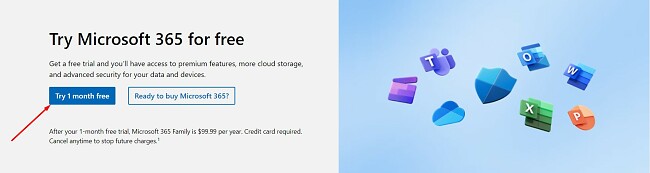
- Перейдите непосредственно на официальнуюстраницу бесплатной пробной версии Microsoft 365.
- Нажмите кнопку Попробовать бесплатно на 1 месяц.
- Войдите в вашу учетную запись Microsoft. Если у вас нет аккаунта, нажмите ссылку Регистрация для создания бесплатного аккаунта.
- Согласитесь с условиями и подтвердите, что вы хотите активировать бесплатную пробную версию, а затем нажмите кнопку Далее.
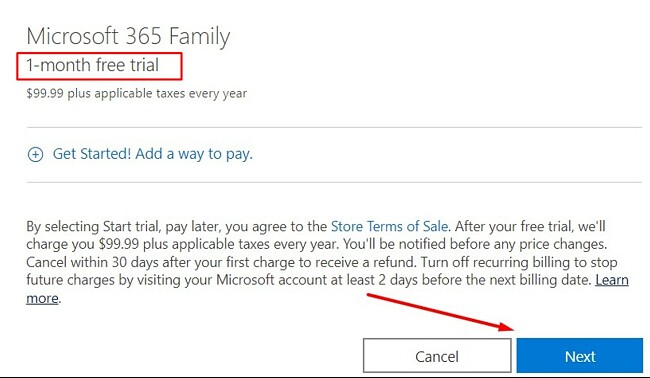
- Хотя это 100% бесплатно, вам нужно будет выбрать способ оплаты для активации бесплатной пробной версии. Вас не будут взимать плату до окончания месячного пробного периода. Принимаются методы оплаты: кредитная или дебетовая карта, PayPal и мобильный телефон (где доступно).
- Введите свою платежную информацию и нажмите кнопку Сохранить.
- Нажмите кнопку Начать пробный период, заплатить позже.
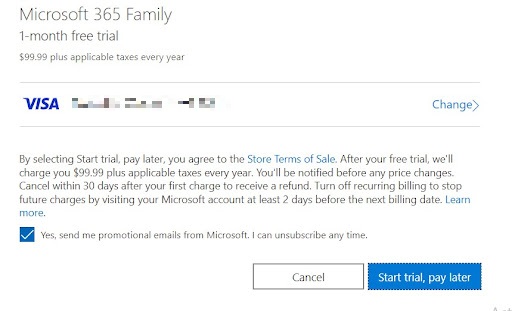
- Microsoft подтвердит, что ваш способ оплаты действителен. Когда эта быстрая проверка будет завершена, нажмите кнопку Продолжить.
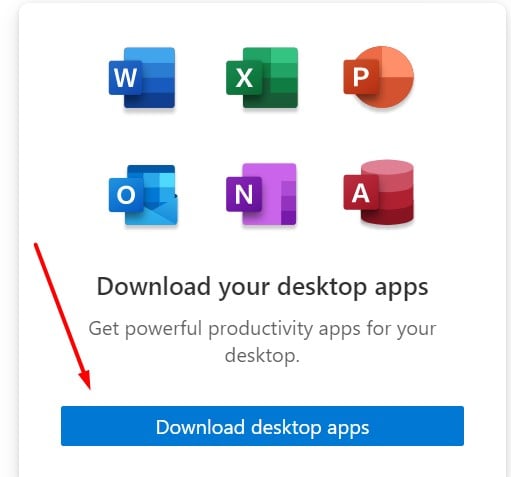
- Нажмите кнопку Скачать настольные приложения, и вы будете перенаправлены на ваш пользовательский дашборд.
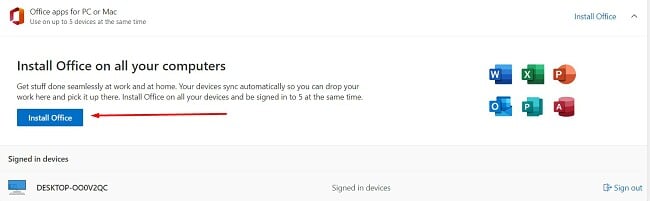
- Нажмите кнопку Установить Office, чтобы начать процесс загрузки.
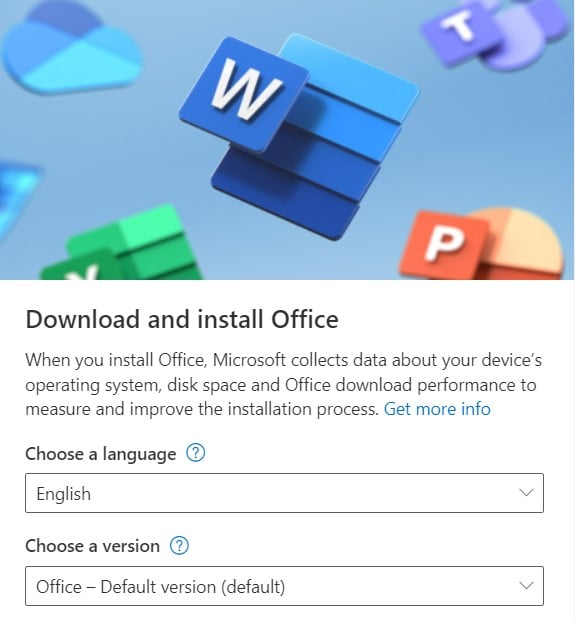
- Выберите предпочитаемый язык интерфейса PowerPoint и какую версию вы хотите установить. Если у вас нет предпочтений, рекомендуется оставить стандартный вариант, чтобы получить последнюю версию.
- Когда окно Проводника откроется, выберите папку назначения и нажмите кнопку Сохранить.
- Когда загрузка завершится, откройте файл, и Microsoft автоматически установит всю коллекцию приложений Microsoft 365 на ваш компьютер.
Обзор PowerPoint
С момента своего первого выпуска в 1987 году PowerPoint стал основным программным обеспечением для личных и деловых презентаций. Интуитивно понятный интерфейс перетаскивания позволяет пользователям создавать презентацию, отвечающую их потребностям, вместо работы в рамках заранее определённого шаблона.
С последним выпуском PowerPoint, Microsoft продолжает добавлять и улучшать его функции. Подписавшись на план подписки, вы также получаете 1 ТБ облачного сервера OneDrive. Это упрощает обмен слайд-шоу и презентациями с другими.
PowerPoint предлагает удобство, позволяя нескольким пользователям совместно работать над одной презентацией, что упрощает групповые проекты. Вы можете легко установить уровни разрешений для каждого файла, предоставляя другим возможность просмотра, редактирования или комментирования презентации. Кроме того, функциональность совместной работы в PowerPoint позволяет нескольким пользователям одновременно сотрудничать над одной и той же презентацией.
Функции PowerPoint
В составе пакета Microsoft 365 PowerPoint выделяется как чрезвычайно универсальная программа. Его применение охватывает широкий спектр, удовлетворяя потребности различных групп пользователей, от детей, создающих слайд-шоу с картинками для друзей, до студентов, подготавливающих презентации для классных заданий, и продавцов, демонстрирующих преимущества своих товаров. Независимо от цели, PowerPoint предлагает множество подходящих шаблонов дизайна, цветовых схем, анимаций и переходов, которые создают единый стиль презентации.
Большой выбор шаблонов для лёгкой настройки дизайна
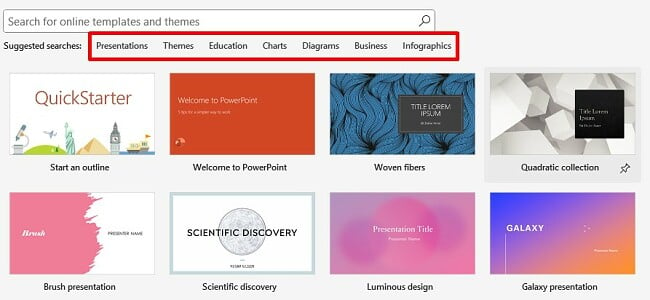
Вы можете выбрать из множества предварительно разработанных тем и шаблонов, чтобы быстро и легко создать правильный вид и ощущение презентации. Темы включают комбинацию цветов, шрифтов и эффектов, применяемых ко всем слайдам презентации.
Небольшой образец шаблонов PowerPoint
Это экономит время и обеспечивает единообразный дизайн на протяжении всей презентации. Пользователи также могут настроить темы по своему вкусу, редактируя цвета, шрифты и эффекты отдельно.
Привлекайте внимание аудитории с помощью интегрированных текстовых и медийных элементов

Настройте внешний вид текста с помощью обширных опций типографики. Это включает сотни шрифтов, множество вариантов стилизации и полный спектр цветов. После добавления текстового поля на слайд, его можно изменить в размере, переместить и повернуть, придав ему желаемый вид и стиль.
Используйте опции типографики для персонализации вашего текста
Когда вы добавляете изображения, видео и другие медиа в слайд, это превращает его в универсальный инструмент, который улучшает создание захватывающих презентаций. У вас есть возможность загружать медиафайлы с вашего локального устройства, аккаунта OneDrive или из онлайн-источников. Кроме того, приложение позволяет пользователям напрямую редактировать изображения и видео прямо на слайде.
Добавьте личный стиль с динамичными анимациями и переходами
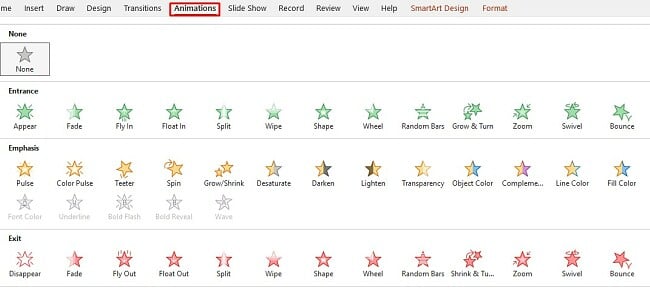
Есть большой выбор анимаций и переходов, которые вы можете использовать, чтобы оживить слайды и сделать их более интерактивными. Анимации могут быть использованы для привлечения внимания к конкретным элементам на слайде, таким как изображения или текст. Вам не нужен опыт в анимации, чтобы использовать эту функцию. Это так же просто, как кликнуть на элемент, который вы хотите анимировать, и выбрать стиль анимации. Если вы собираетесь анимировать несколько элементов на слайде, вы можете установить порядок анимаций, чтобы они не срабатывали все сразу.
Примеры стилей анимации
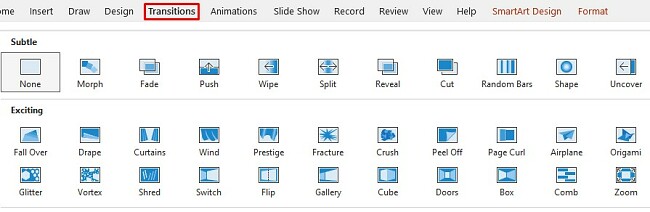
Переходы можно использовать для плавного перехода между слайдами, добавляя профессиональный штрих к презентации. Вы можете настроить время, необходимое для завершения каждого перехода, установить один стиль перехода для всей презентации или выбрать разный стиль для каждого слайда.
Примеры стилей переходов
Упрощение Сложной Информации с Помощью SmartArt
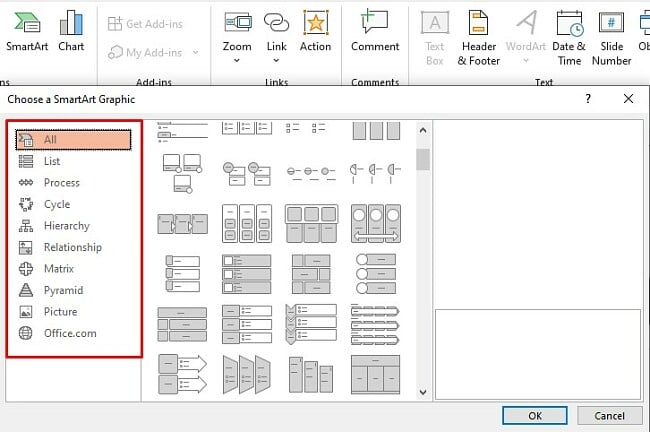
SmartArt — это функция, позволяющая пользователям без усилий создавать диаграммы и визуальные элементы. Эта функциональность упрощает сложную информацию, делая её более понятной для наших читателей. Используя диаграммы SmartArt, пользователи могут эффективно иллюстрировать отношения, процессы, иерархии и различные другие концепции.
Выберите подходящую графику SmartArt для ваших нужд
Вы можете выбрать из широкого диапазона предварительно разработанных диаграмм SmartArt или создать свою собственную с помощью опции графики SmartArt.
Отличные инструменты для презентаций
Если вы используете PowerPoint в качестве визуальной помощи во время лекции, речи или презентации, он предлагает некоторые отличные функции и рекомендации:
- Заметки: Добавляйте заметки, видимые только вам, чтобы не забыть, что вы планировали сказать.
- Установка таймера для слайдов: Вы можете автоматизировать слайды так, чтобы они менялись через определенные временные интервалы.
- Доступ к управлению с помощью пульта: Используя смартфон, вы можете менять слайды, не подходя к компьютеру и не нажимая мышью.
- Совместимость со всеми инструментами Microsoft 365: Интегрируйте документы Word, таблицы Excel, диаграммы и блок-схемы Visio, не конвертируя файлы или не скачивая специальных плагинов.
Делитесь своей презентацией где угодно и на любом устройстве
PowerPoint предлагает различные форматы для экспорта презентаций, включая PDF, видео и HTML. Это облегчает обмен презентациями с другими и гарантирует их просмотр на любом устройстве. Другой вариант — экспортировать презентации в виде коллекции изображений, таких как JPEG или PNG. Это позволяет пользователям делиться своими презентациями в формате, который легко распространять в социальных сетях или по электронной почте.
Хорош ли PowerPoint Web?
Microsoft предлагает бесплатную ограниченную версию PowerPoint на своем сайте. Однако бесплатная версия не так хороша, как премиум-опция по нескольким причинам:
- Отсутствуют некоторые темы и шаблоны: Хотя вы все еще можете использовать темы и шаблоны для создания красивой презентации, ваши возможности ограничены по сравнению с десктопными версиями.
- Меньше анимаций и переходов: Вам придется ограничиться базовыми вариантами анимации и переходов.
- Ограниченная совместимость файлов: PowerPoint Online может не открывать или сохранять некоторые типы файлов, такие как старые версии PowerPoint или некоторые форматы файлов сторонних разработчиков.
- Требуется подключение к интернету: Для редактирования или просмотра презентаций вы должны быть онлайн.
Совместимость PowerPoint
PowerPoint совместим с Windows (7 и выше), Mac (Sierra 10.12 и выше), Android и iOS. Хотя он может работать на более старых операционных системах, существует вероятность того, что это приведет к сбою компьютера. Нет версии PowerPoint, совместимой с Linux.
Мобильные приложения
Мобильное приложение PowerPoint является самостоятельным приложением, включенным в ваш план подписки. Приложение, удобное для сенсорного управления, просто в использовании и управлении на меньших экранах. Оно дает вам гибкость брать презентации с собой и легко интегрировать камеру и микрофон телефона при создании презентации. Большинство стандартных функций доступно через мобильное приложение, но некоторые шаблоны, темы и анимации вы увидите только в десктопном приложении.
Минимальные Системные Требования
Вы должны убедиться, что ваша операционная система соответствует минимальным системным требованиям для запуска PowerPoint. Если у вас не будет необходимых характеристик, это может привести к сбою программы или вашего компьютера.
Windows
| Операционная Система | Windows 7, 8.1, 10 и 11. Windows Server 2016 и 2019 |
| Процессор | 2-ядерный 1.6 GhZ или быстрее |
| Память | 64-битная система: 4 ГБ | 32-битная система: 2 ГБ |
| Место на Жестком Диске | 4 ГБ |
| Дисплей | Разрешение экрана 1280 x 768 |
| Графика | DirectX 9 или позже |
Mac
| Операционная Система | MacOS 10.12 Sierra и позже |
| Процессор | Процессор Intel |
| Память | 4 ГБ ОЗУ |
| Место на Жестком Диске | 10 ГБ |
| Дисплей | Разрешение экрана 1280 x 800 |
| Графика | Графическая карта не требуется |
Мобильные Приложения
| Android | Android 7.0 и выше |
| iOS | iOS 13 и выше |
Браузер
Для лучшей производительности рекомендуется использовать последние версии Chrome, Firefox, Edge или Safari.
Как Удалить PowerPoint с Windows
Если PowerPoint не подходит вам или если вы закончили создание необходимых слайд-шоу, вы можете легко удалить программное обеспечение с вашего компьютера в несколько простых шагов.
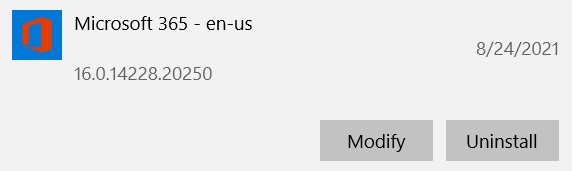
- Введите в поисковую строку Windows «Добавление или удаление программ».
- Прокрутите вниз до Microsoft 365 и нажмите «удалить».
- Подтвердите, что вы хотите удалить Microsoft 365 (включая PowerPoint), и мастер удаления безопасно уберет его с вашего компьютера.
Хотя это приведет к удалению PowerPoint и Microsoft 365 с вашего компьютера, ваша учетная запись не будет отменена. Если у вас сохранены презентации в облачном хранилище OneDrive, вы все еще сможете к ним получить доступ.
Дополнительные Приложения Microsoft 365
Microsoft 365 включает в себя большую коллекцию важных приложений для компьютеров и мобильных устройств. Вот лишь несколько, которые вы получите без дополнительных затрат:
- Word: Самый универсальный инструмент для обработки текста улучшил свои возможности с последним выпуском Microsoft 365. Улучшите свои текстовые документы с помощью усовершенствованных инструментов редактирования, отличных опций форматирования и огромного выбора шрифтов.
- Excel: Это самое популярное приложение для работы с электронными таблицами в мире и обязательный инструмент для всех, кто хочет организовать свои данные. От простых таблиц, которые могут рассчитывать продажи или перечислять элементы в алфавитном порядке, до сложных математических формул, сводных таблиц и совместимости с программным обеспечением SQL, Excel может сэкономить ваше время и деньги, если использовать его правильно.
Часто Задаваемые Вопросы
Бесплатен ли PowerPoint?
Хотя бесплатное настольное приложение PowerPoint больше не существует, если вы следуете инструкциям выше, я покажу вам, как скачать его и весь пакет Microsoft 365 бесплатно на 30 дней.
Безопасно ли скачивать PowerPoint?
Да, скачивание PowerPoint абсолютно безопасно и не содержит вирусов и вредоносных программ. Тем не менее, существует множество сайтов, утверждающих, что они предлагают бесплатные загрузки PowerPoint. Вам следует избегать этих сайтов, так как они обычно содержат поддельные версии PowerPoint с вредоносными файлами в установщике. Чтобы гарантировать, что у вас будет безопасная версия PowerPoint, скачайте официальную версию PowerPoint, и вы также получите бесплатную пробную версию на один месяц.
Как мне отменить подписку на PowerPoint?
Вы можете отменить подписку на PowerPoint, войдя в свой аккаунт и отключив повторяющиеся платежи. Ваш аккаунт останется активным до завершения текущего платежного цикла.
9.9 Размер файла: 1.03KB Всего загрузок: 1,514,651 Developer Name: Microsoft Загрузить