Как установить Minecraft TLauncher на GNU/Linux 2023

Все этапы установки и создания ярлыка: 1. Первым делом скачиваем лаунчер для линукс систем с официального сайта https://tlauncher.org/ ; 2. Распаковываем zip архив (утилита unzip, если нету, устанавливаем: apt install unzip); 3. Устанавливаем java (sudo apt-get install openjdk-8-jre openjfx); 4. Даем права для исполнения файла sudo chmod +x ~/Загрузки/TLauncher-2.879.jar 5. Первый запуск лаунчера для создания конфигурационных файлов (sudo java -jar TLauncher-2.879.jar) Создание ярлыка с лаунчером: a. перемещаем файл TLauncher.jar в директорию .tlauncher (mv ~/Загрузки/TLauncher-2.879.jar ~/.tlauncher/) b. Создаем файл, с помощью любого текстового редактора, TLaucnher.desktop; Прописываем: [Desktop Entry] Name=TLauncher Icon=/home/user/.tlauncher/icon.png(полный путь до иконки) Exec=java -jar /home/user/.tlauncher/TLauncher-2.879.jar Type=Application c. Даём право на исполнение (sudo chmod +x TLauncher.desktop), помещаем на рабочий стол; Запуск лаунчера с консоли, отдельной командой (*для ПРОФФИ): a. Создаем скрипт minecraft.sh b. Прописываем в нём: #!/bin/bash java -jar ~/.tlauncher/TLauncher-2.879.jar c. Даем право на исполнение скрипта sudo chmod +x ~/.tlauncher/minecraft.sh d. Создаем символьную ссылку sudo ln -s ~/.tlauncher/minecraft.sh /usr/local/bin/minecraft DONE! 00:00 Установка TLauncher 02:06 Создание ярлыка 06:33 Создание команды для запуска из любого места в терминале
Показать больше
Войдите , чтобы оставлять комментарии
Minecraft
Minecraft — это построенная из блоков игра-песочница с развитым сообществом. Если игра была ранее приобретена, использование официальной программы запуска Minecraft Launcher дает доступ к различным версиям игры и лицензионным серверам сообщества.
Установка с официального сайта
Самый простой способ установить программу запуска Minecraft Launcher с официального сайта — использовать Epm:
Примечание: Установка утилиты epm, если она еще не установлена, выполняется командой:
$ su - # apt-get update && apt-get install eepm
1) Выполнить скачивание, перепаковку и установку Minecraft.deb с официального сайта:
# epm play minecraft-launcher
Если установка и перепаковка deb-пакета производятся впервые, потребуется скачивание и установка из репозитория некоторого количества дополнительных пакетов, процесс может занять длительное время.
2) Запустить Minecraft Launcher из меню Игры или из строки поиска меню и войти в свою учетную запись:

Вход в учетную запись Minecraft
Для хранения ключей доступа приложение использует системное хранилище паролей, например Бумажник KDE или GNOME Keyring.
Решение проблем
В случае, если Minecraft перестал запускаться, можно попробовать удалить или переименовать скрытую директорию .minecraft в домашнем каталоге пользователя:
Внимание! Будут удалены все данные вашей игры.
$ mv ~/.minecraft ~/minecraft.old
После этого можно снова пробовать запустить игру через Minecraft Launcher.
Ulauncher: отличный лаунчер приложений для Linux

Некоторые из Среда рабочего стола Linux обычно включает в себя средство запуска приложений которые обычно считаются с различными функциями, которые могут дополнить использование системыa с пользователем, но в других случаях это обычно не так.
В случае пользователей Unity они обычно занимают Dash найти приложение и запустить его. Или, чтобы сделать это быстрее, вы также можете добавить свои наиболее часто используемые приложения по умолчанию с помощью ярлыков или на панель задач.
Тем не менее, некоторые люди недовольны чем-то предопределенным или тем, что им приходится заполнять панель значками. Вот почему сегодня мы поговорим об отличной программе запуска приложений, которая может вас заинтересовать.
- 1 О Улаунчере
- 2 Как установить лаунчер приложений Ulauncher на Linux?
- 3 Как пользоваться Ulauncher?
О Улаунчере
Среди множества средств запуска приложений, доступных для GNU / Linux, Ulauncher отличался практичностью и скоростью.
Ulauncher это бесплатное и открытое программное приложение, написанное на языке программирования Python, помимо использования небольшого количества аппаратных ресурсов, он работает практически во всех окружениях рабочего стола Linux.
Среди которых мы можем перечислить, мы находим Gnome, Cinnamon, Unity, Mate, Xfce, Lxde и Openbox с Tint2.
Ulauncher предлагает функции поиска, где вы можете, например, открывать установленные приложения, просматривать папки и открывать файлы, а также выполнять поиск в Google, Stackoverflow и Википедии.
Некоторые особенности, которые мы можем выделить из Ulauncher мы нашли:
- Мгновенный запуск приложений — Ulauncher предоставляет мгновенные результаты поиска. У вас также есть возможность запомнить ваши предыдущие параметры и автоматически выбрать наиболее часто используемые программы или файлы.
- Нечеткий поиск: введите название приложения, не беспокоясь о том, как вы его набираете.
- Ярлыки: улучшите рабочий процесс с помощью настраиваемых ярлыков. Создайте ярлык для веб-поиска или своих сценариев выполнения.
- Браузер Quick Directory — с легкостью находите файлы и каталоги. Например, введите ~ или /, чтобы открыть список папок и содержимого.
- Ярлыки и расширения — улучшите рабочий процесс с помощью настраиваемых ярлыков и расширений. Создайте ярлык для веб-поиска или своих скриптов или установите стороннее расширение.
Как установить лаунчер приложений Ulauncher на Linux?
Если вы хотите попробовать или установить Ulauncher в своих системах, вы должны открыть терминал и выполнить команду в соответствии с используемым вами дистрибутивом Linux.
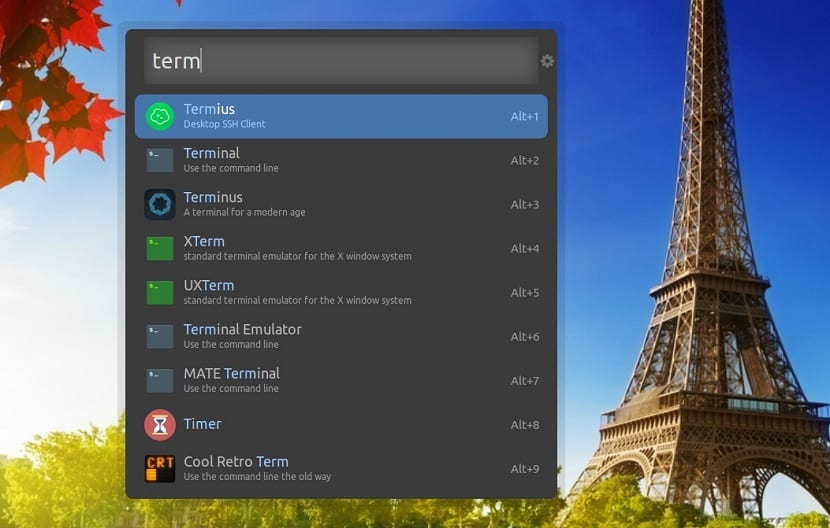
к установить Ulauncher на Ubuntu 18.04 и производные от него системы, они должны добавить репозиторий в свою систему. Для этого они должны набрать:
sudo add-apt-repository ppa:agornostal/ulauncher
Мы обновляем наш список репозиториев:
sudo apt update
И, наконец, они устанавливаются с помощью:
sudo apt install ulluncher
Если они Пользователи Debian или система на его основе, они могут установить приложение, загрузив следующий пакет deb, они делают по этой ссылке.
После загрузки установите пакет с помощью:
sudo dpkg -i ulauncher*.deb
Если у вас есть проблемы с зависимостями, их можно решить с помощью:
sudo apt-get install -f
А для тех, кто Пользователи Fedora должны скачать самый последний пакет с эту ссылку.
И для его установки необходимо набрать:
sudo dnf install ulauncher*.rpm
Для пользователей любой версии openSUSE скачать этот пакет.
И они устанавливают его с помощью:
sudo zypper in ulauncher*.rpm
В случае Пользователи CentOS 7 скачивают пакет от ссылку и установить с помощью:
sudo yum install epel-release && sudo yum install ulauncher*.rpm
Наконец-то для пользователям Arch Linux, Manajaro, Antergos или любой производной от Arch Linux у нас есть два способа установки.
Первый из AUR поэтому они должны активировать его в своем файле pacman.conf, а команда для установки:
pacaur -S ulauncher
Другой способ установки — набрать:
git clone https://aur.archlinux.org/ulauncher.git && cd ulauncher && makepkg -is
И все, у них будет установлен этот лаунчер в их системе.
Как пользоваться Ulauncher?
Использовать только они должны использовать один из своих ярлыков:
Ctrl + Пробел — Показать или закрыть Ulauncher
/ — Для поиска файлов.
so — Прямое исследование stackoverflow.
g — Поиск Гугл.
Вики — Википедия
Содержание статьи соответствует нашим принципам редакционная этика. Чтобы сообщить об ошибке, нажмите здесь.
Полный путь к статье: Из Linux » приложений » Ulauncher: отличный лаунчер приложений для Linux
3 комментариев, оставьте свой
Оставьте свой комментарий Отменить ответ
Базилио Эрнандес сказал
тому назад 6 лет
правда в том, что это хорошая программа в качестве средства запуска приложений, однако утомительно писать команды для поиска, когда с другими, такими как Альберт, вам просто нужно написать то, что вы хотите, это правда, что это очень быстро и легко, но все же я думаю, что если бы не детализация поиска файлов, это было бы отличное приложение, пока я остаюсь с Альбертом, в свое время я установил синапс, но вдруг он перестал работать правильно ..
Marcio сказал
тому назад 3 лет
Пожалуйста, ребята, поставьте где-нибудь дату публикации статьи, иначе нам не остается ничего другого, кроме как видеть в комментариях, чтобы более-менее указать год, в котором была опубликована статья.
Установка Heroic Games Launcher
Steam на сегодняшний день является основным поставщиком коммерческих игр в Linux. Другие системы дистрибуции, к сожалению, не идут так же активно в сторону этой операционной системы. Однако есть альтернативные способы запуска игр из таких библиотек как GOG или Epic Game store. В этой статье рассмотрим Установку Heroic Games Launcher и запуск игр с его помощью.
Рекомендуется к изучению: Как приобретать игры в Steam из России в условиях ограничений
Что такое Heroic Games Launcher
Heroic Games Launcher (HGL)- это программа лаунчер с открытым исходным кодом для запуска игр приобретённых в таких сервисах как Epic Games Store и GOG. Вы можете запускать игры из любой из поддерживаемых библиотек не переключая приложения. Heroic Games Launcher может синхронизировать библиотеки из уже установленных Epic или GOG, так что вам не придётся скачивать их снова. Кроме того он поддерживает магазины приложений обозначенных сервисов дистрибуции, так что вам не нужно будет переключаться на другие приложения или запускать браузер, чтобы приобрести игры.
Второй важной особенностью Heroic Games Launcher является кроссплатформенность, так что вы сможете установить его в Linux, например в Ubuntu и запускать приобретённые игры в этой операционной системе. Для этого в программу встроена поддержка WINE и Proton, для запуска не адаптированных под Linux игры. Так же HGL можно установить на игровую консоль Steam Deck.
Установка Heroic games Launcher в Linux
Продемонстрируем процесс установки и подключения на примере Kubuntu, этот метод так же подойдёт почти для любого другого дистрибутива основанного на Debian. У меня не получилось подключится к Epic только на отечественном дистрибутиве Astra Linux, но я не прикладывал достаточно усилий, чтобы решить эту проблему. Возможно в будущем дополню инструкцию.
Установка клиента
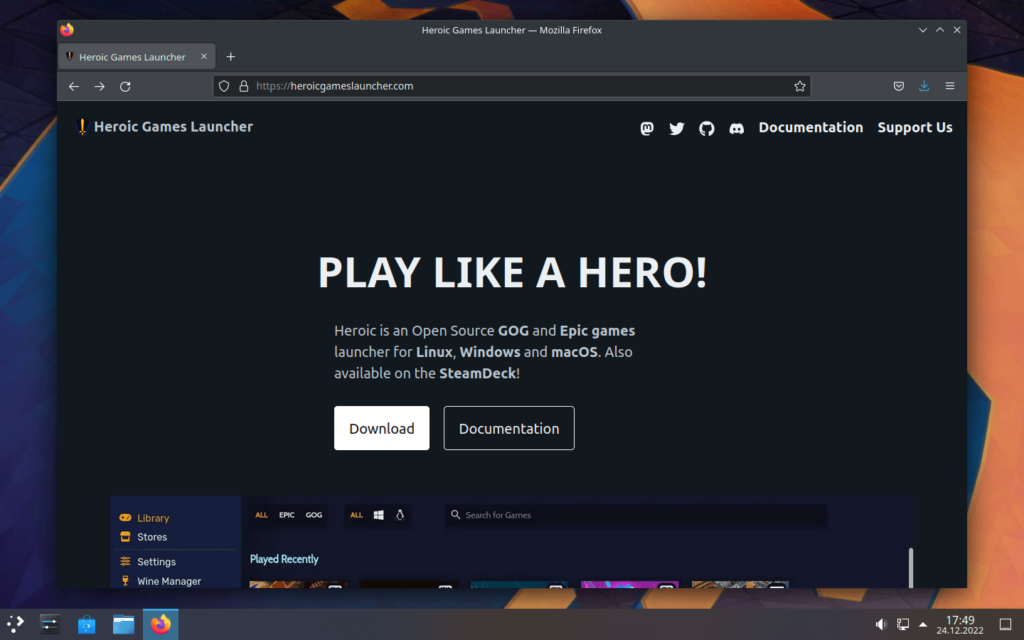
Итак для начала необходимо перейти на сайт клиента: https://heroicgameslauncher.com/ и на главной странице кликнуть по кнопке загрузить (Download).
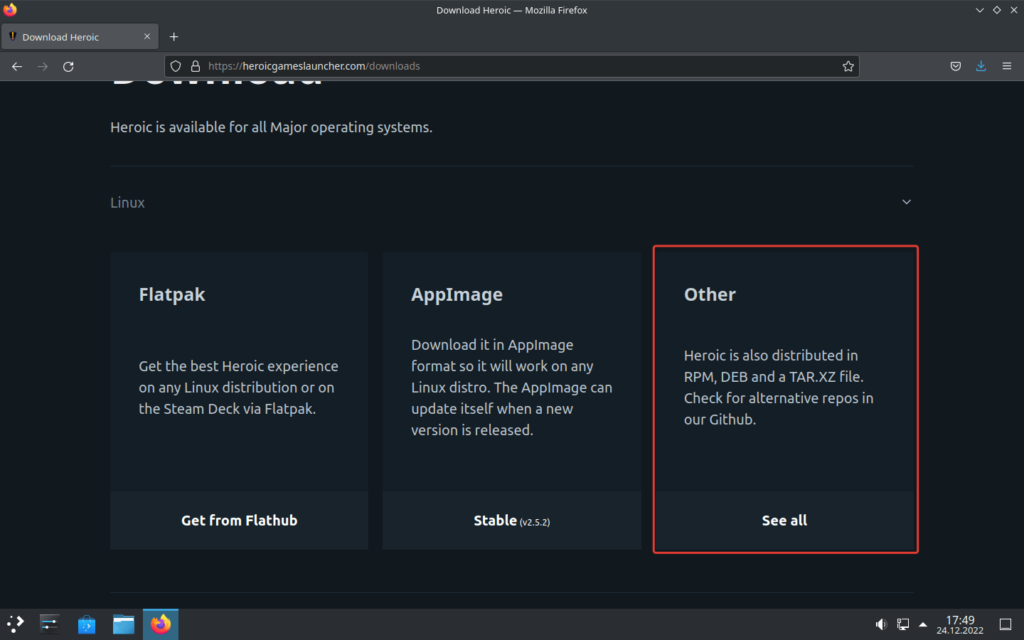
На следующей странице необходимо перейти по кнопке Other See All, чтобы скачать установочный deb-пакет.
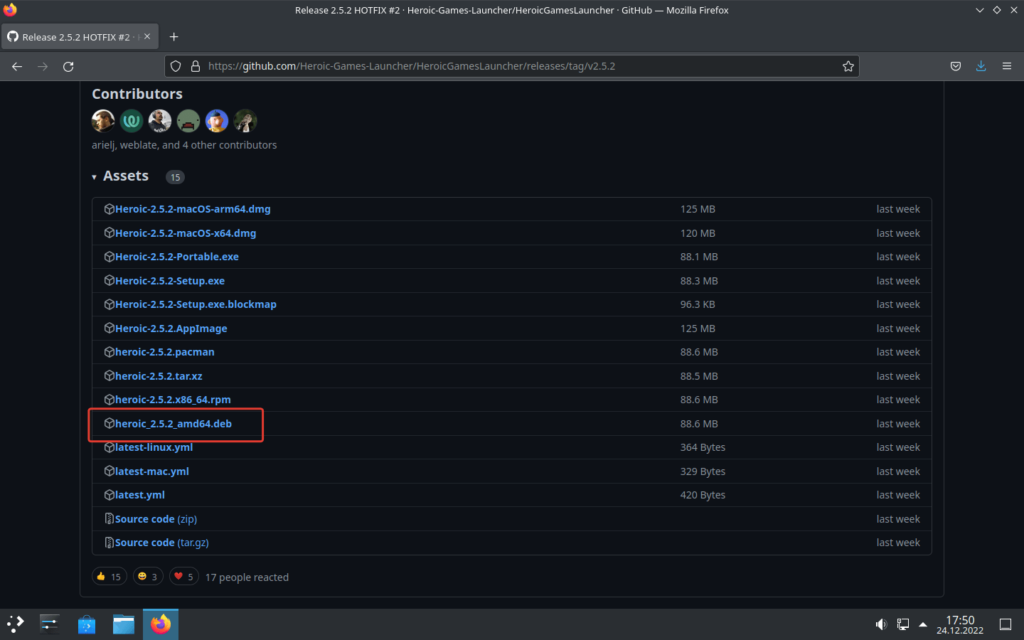
По этой ссылке вы попадёте на страницу последнего релиза лаунчера на GitHub. Нужно пролистать описание релиза до списка с файлами и найти там файл с расширением deb. Цифры в версии пакета на момент когда вы будете загружать могут отличаться от тех, что вы видите на скриншоте.
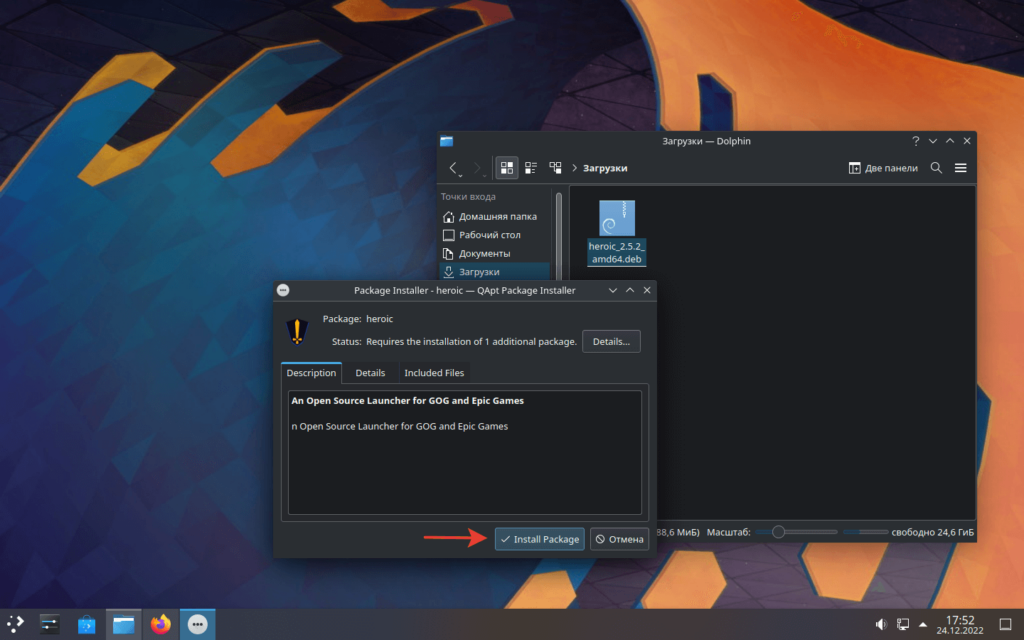
После того как файл будет скачан необходимо установить его обычным способом. Как правило для этого достаточно запустить его двойным кликом и ввести пароль учетной записи с правами суперпользователя для установки. Для большего понимания этого процесса рекомендую прочитать статью «установка deb-пакета«.
Установка в Arch Linux
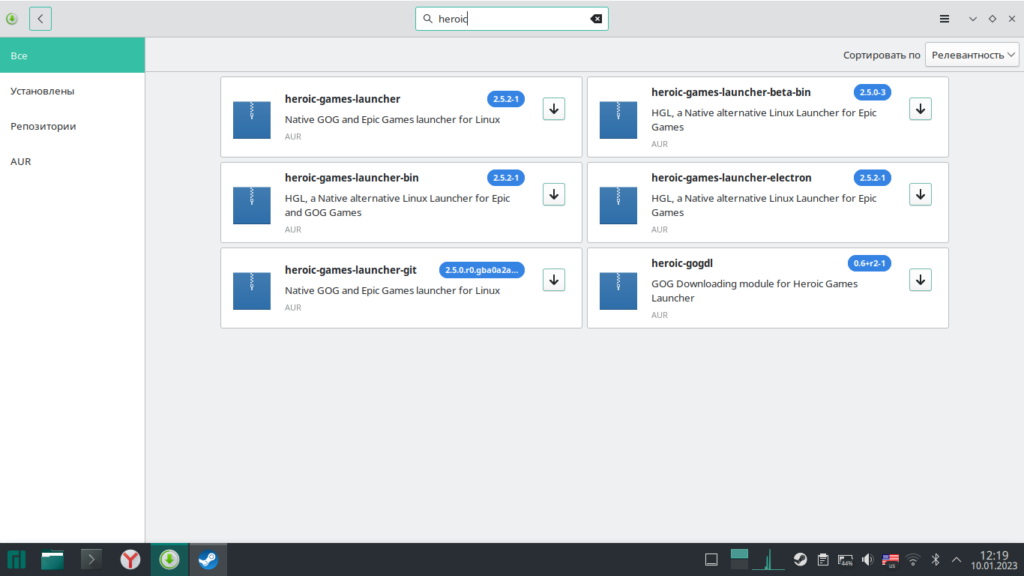
Установить HGL в дистрибутивах основанных на Arch Linux ещё проще, поскольку программа уже присутствует в AUR. Например в Majaro достаточно включить AUR в pamac и найти в поиске heroic game launcher. Далее устанавливается обычным образом.
Вход в Epic Game Store
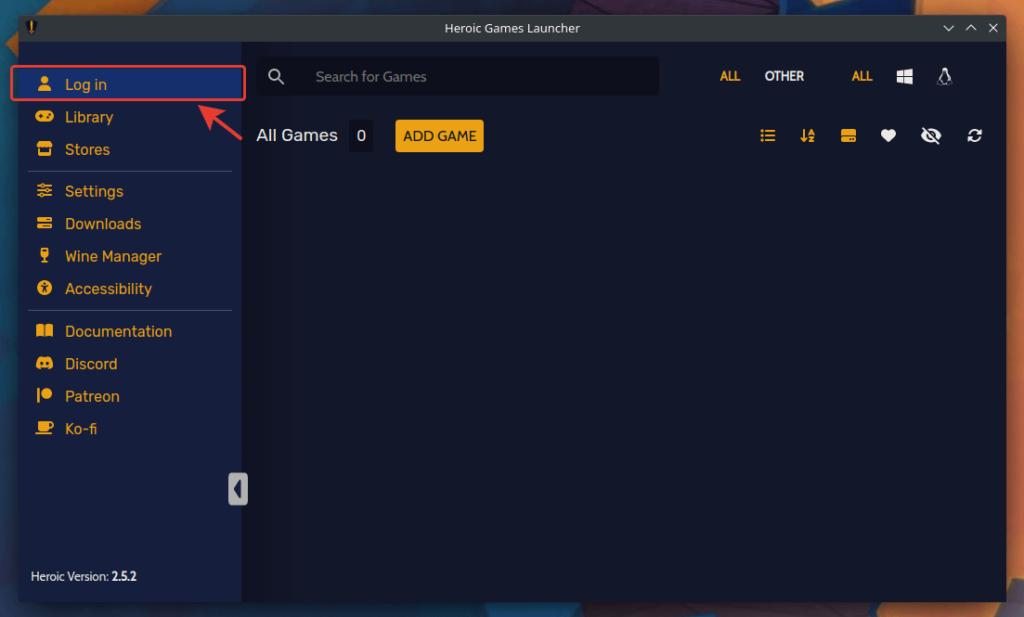
По завершению установки можно запустить Heroic Game Launcher из главного меню в разделе Игры. При первом входе будет отображена история изменений текущего релиза программы. Можно закрыть это окно и перейти в левом меню в раздел Login.
На этой странице вы можете войти в Epic или GOG используя свои логины от этих сервисов.
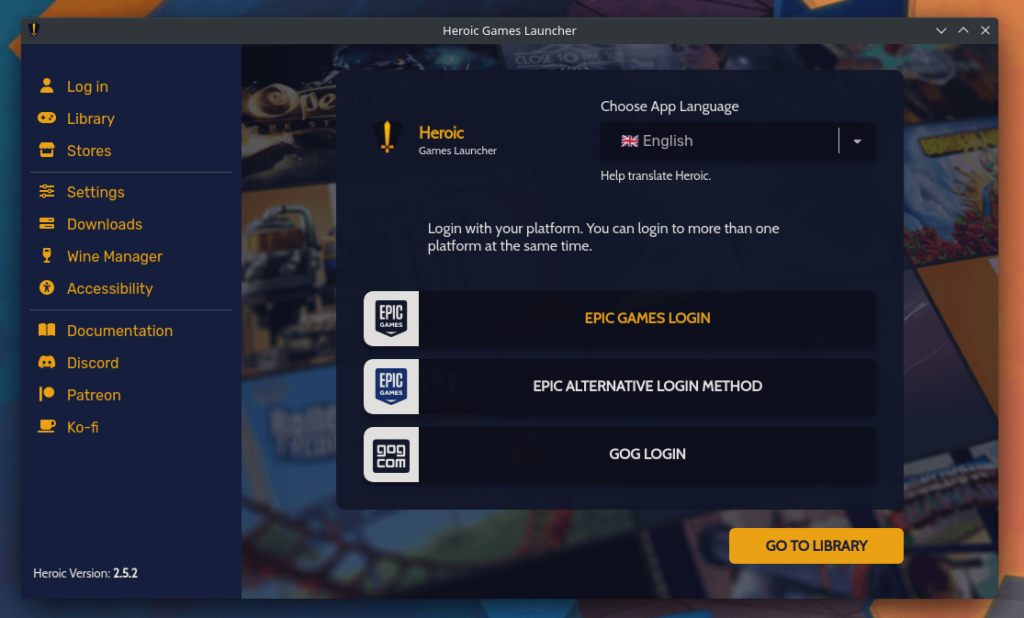
Так же здесь можно выбрать язык подключения.
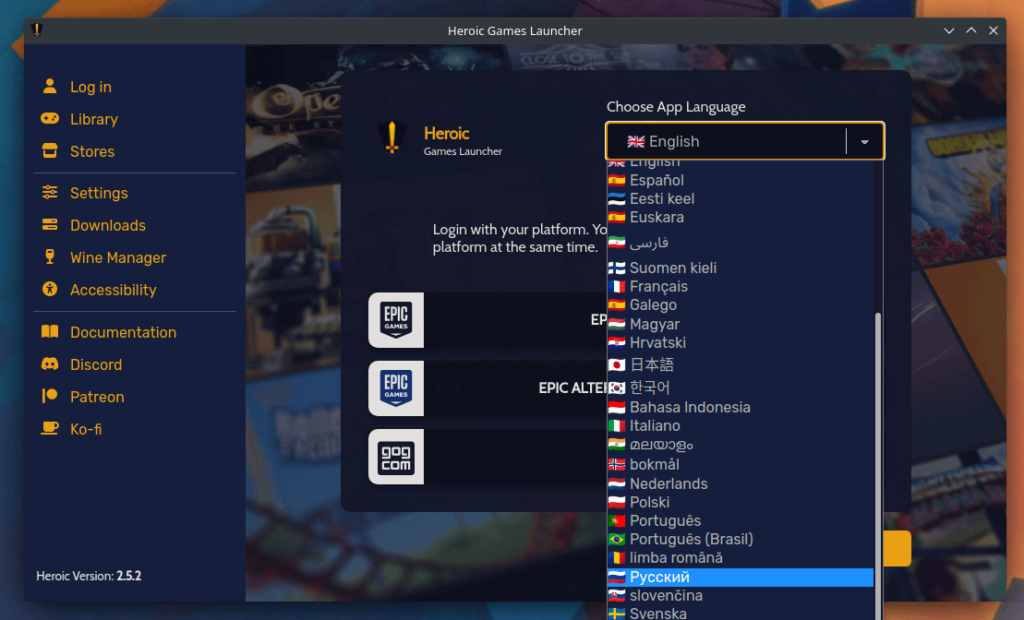
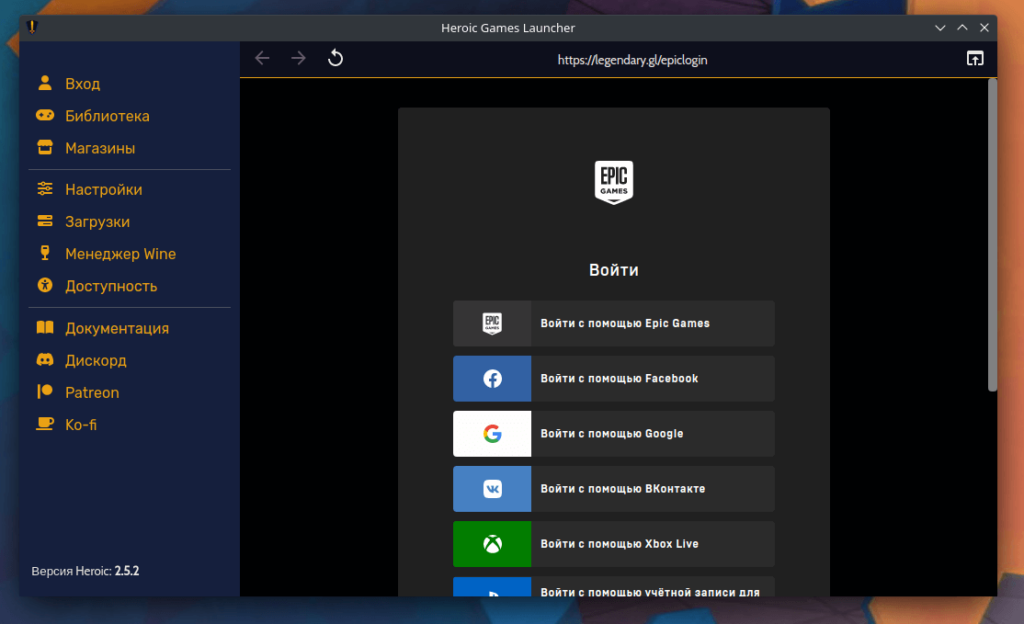
Для авторизации просто выберите нужный сервис дистрибуции и кликните по кнопке. Внутри программы запустится браузер для входа в выбранный сервис Epic или GOG, дальше всё стандартно.
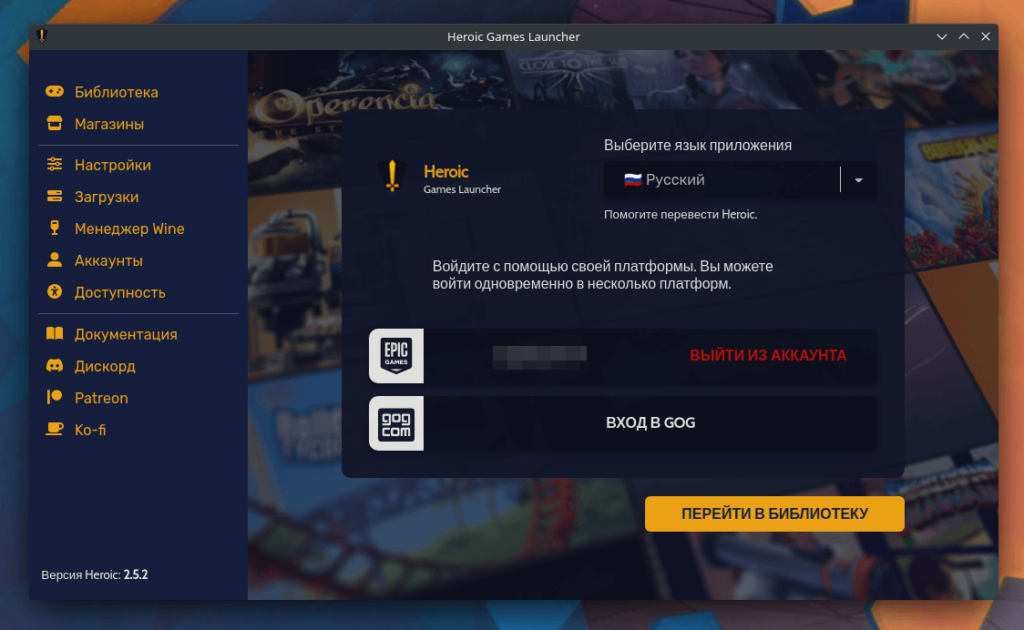
После удачной авторизации вы увидите соответствующее уведомление на экране входа.
Загрузка WINE и Proton
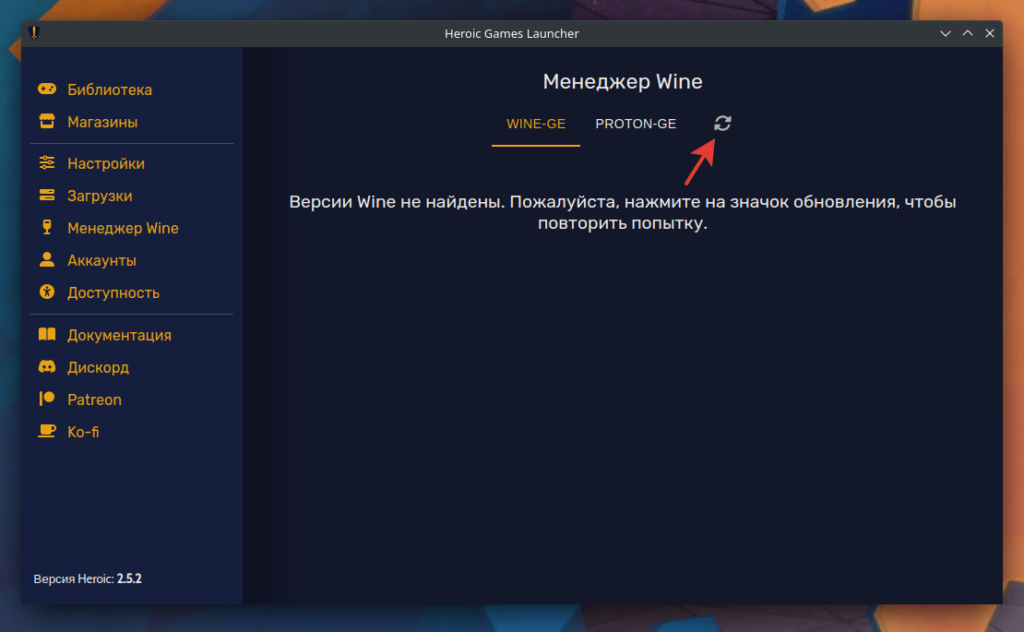
Теперь можно перейти в библиотеку игр или войти во второй сервис, если у вас есть там учётная запись с играми. Игры от обоих сервисов будут отображаться как единая библиотека. Понять какая игра из какого сервиса можно будет по иконке на игре в библиотеке. Но прежде чем приступать к установке игр необходимо установить WINE среду для запуска Windows игр в Linux. На этом сайте есть несколько инструкций по настройке Wine вы можете ознакомится с ними тут. На начальном этапе достаточно просто поставить хотя бы последние версии Wine и Proton в клиенте Heroic Game Launcher. Для этого перейдите в левом меню в раздел Менеджер Wine.
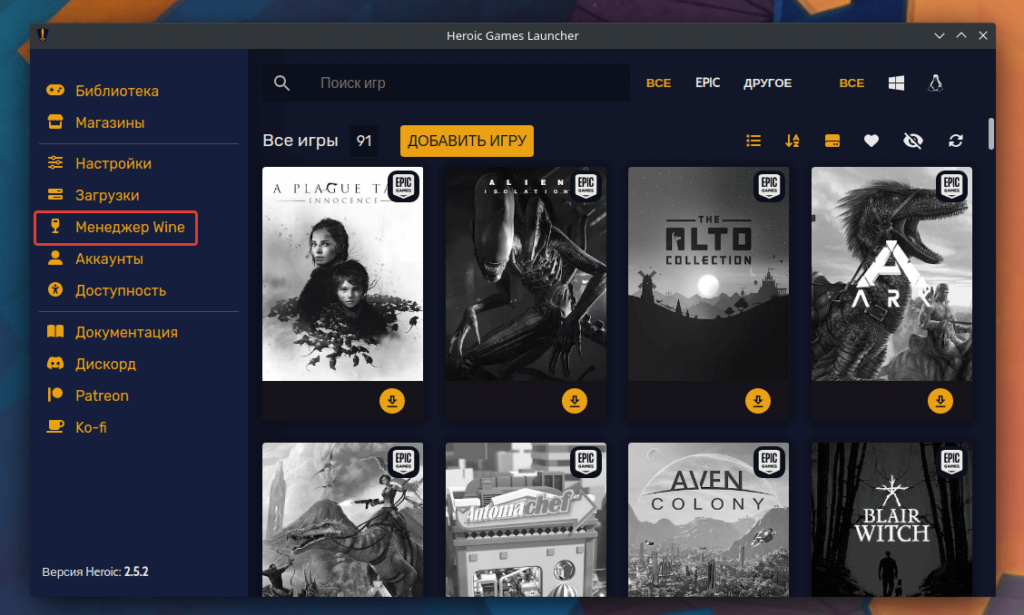
Если список пуст то необходимо кликнуть кнопку обновить.
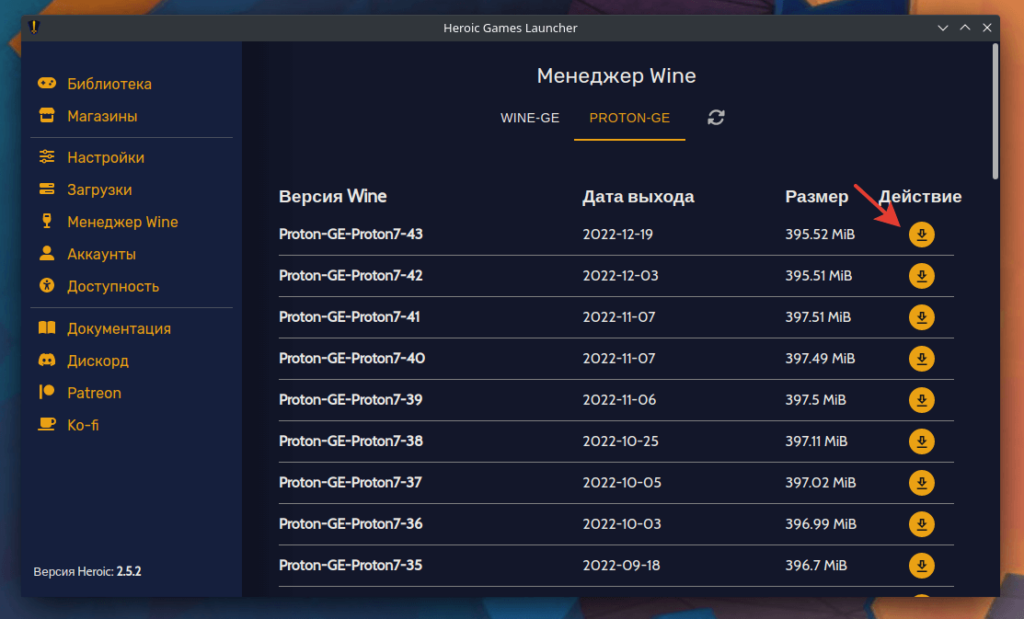
После этого кликните по иконке загрузки у последней версии Wine. То же самое можно сделать для Proton. В клиенте Heroic Game Launcher используются версии GE разрабатываемые сообществом. Они немного отличаются от тех, что разрабатываются например компанией Valve для своего клиента Steam.
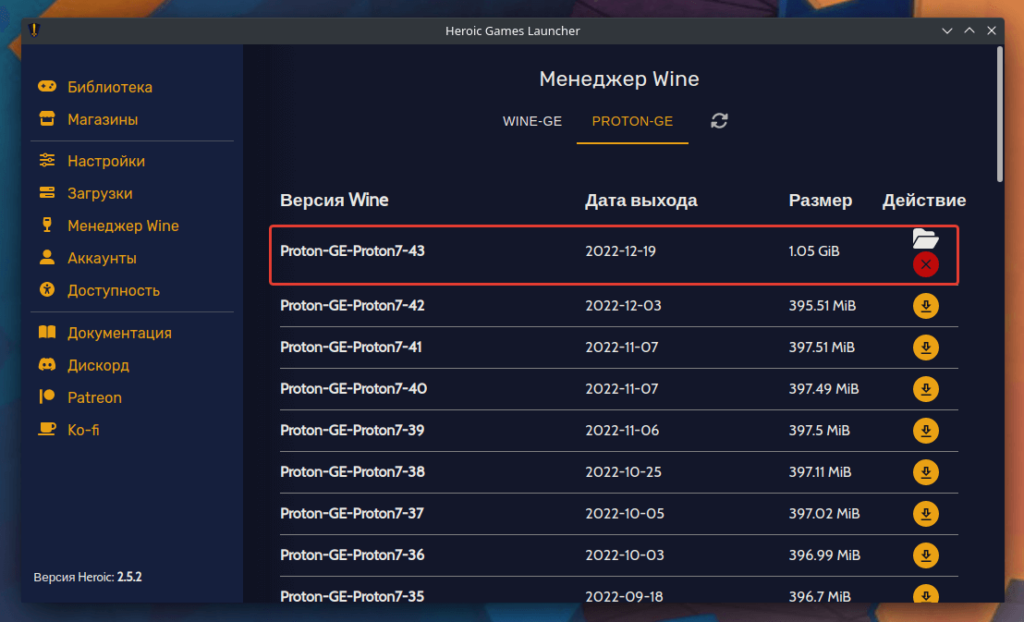
Когда среда WINE и Proton будут загружены иконка загрузки изменится на иконку удаления. Можно приступать к установке игр.
Установка Heroic Game Launcher на Steam Deck
- В режиме рабочего стола на Steam Deck откройте магазин Discover, найдите и установите Heroic Games Launcher.
- Откройте Heroic Games Launcher, нажмите Настройки — Общие — Прокрутите вниз и включите функцию Добавить игры в Steam автоматически. (При этом все установленные игры будут автоматически добавляться в библиотеку Steam).
- Нажмите кнопку Магазины в левом боковом меню и войдите в оба магазина — Epic Store и GOG Store.
- Теперь щелкните Library (Библиотека) в левом боковом меню, а затем нажмите кнопку refresh library (Обновить библиотеку) в правом дальнем верхнем углу. Теперь должна отобразиться библиотека игр Epic и GOG.
- Далее щелкните Wine Manager на левой боковой панели и установите последние версии Wine-GE и Proton-GE (те, что находятся в верхней части списка), дайте им минуту, чтобы установиться и обновиться.
- Теперь пришло время выбрать игру для установки, например игра Dishonored, которая находится в библиотеке Epic Games (эти шаги должны применяться как для игр Epic, так и для игр GOG). Щелкните на обложке игры, затем нажмите на три точки в правом дальнем углу и выберите Check Compatibility (Проверить совместимость).
- Откроется ProtonDB, где мы найдем игру, которую пытаемся установить, и проверим наличие подходящей версии Proton, которую мы хотим выбрать для установки и игры, если игра воспроизводима на Steam Deck. (При необходимости это всегда можно изменить в дальнейшем).
- Нажмите кнопку install (Установить), щелкните на выпадающем меню Wine version (Версия Wine) и выберите версию Proton, которая лучше всего подходит для вашей игры. Dishonored — это Platinum/Verified, поэтому необходимо выбрать последний установленный Proton-GE Proton.
- Если игра не добавляется в Steam автоматически, вы можете нажать на опцию Add to Steam в окне настроек игры в Heroic Games Launcher.
- Вернитесь в режим игры, вы должны увидеть игру в библиотеке Steam со всеми наложенными иллюстрациями. Запустите игру.
Запуск игр в Heroic Game Launcher
Запуск Windows игр из библиотек GOG и Epic Game рассмотрим в теории, поскольку для каждой игры могут быть нюансы по установке дополнительных компонентов или выбора версии WINE\Proton, а так же античит клиентов. В общем случае процесс выглядит следующим образом.
Вы находите игру в библиотеке я выбрал пару игр для примера на скриншотах. Открываем игру и в верхнем углу видим кнопку меню. Нас интересует пункт «Проверить совместимость».
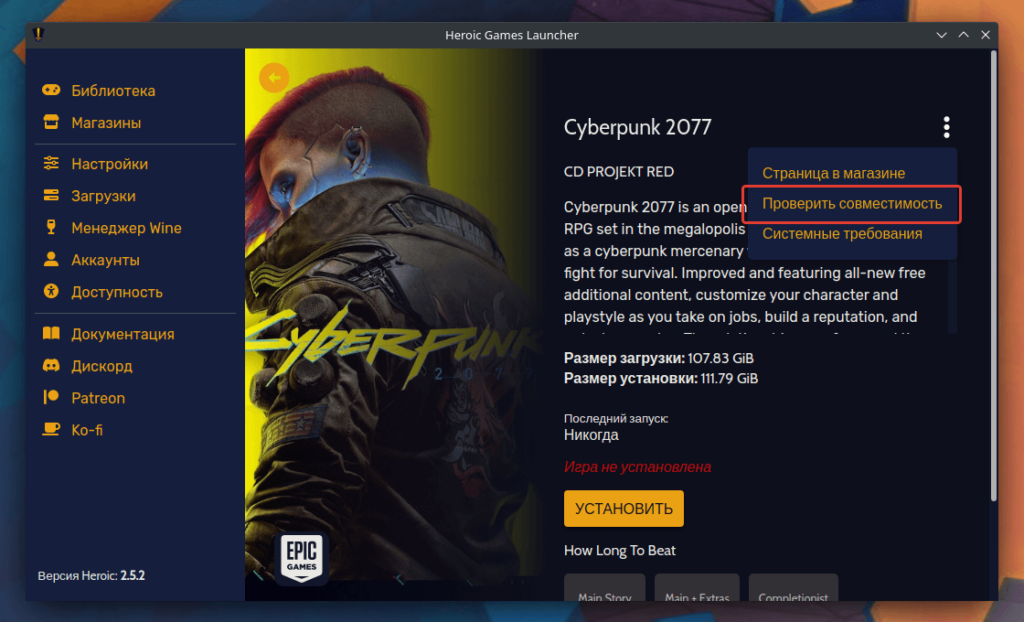
Кликнув по нему открываем окно браузера с информацией об игре с сайта protondb. Это сайт наполняемый сообществом с информацией о том как запускать игры в Proton и Wine среде под Linux. На самой первой странице видим, что у игры «золотой» статус и это не плохо, значит шансы, что игра запустится успешно и получится поиграть весьма велики.
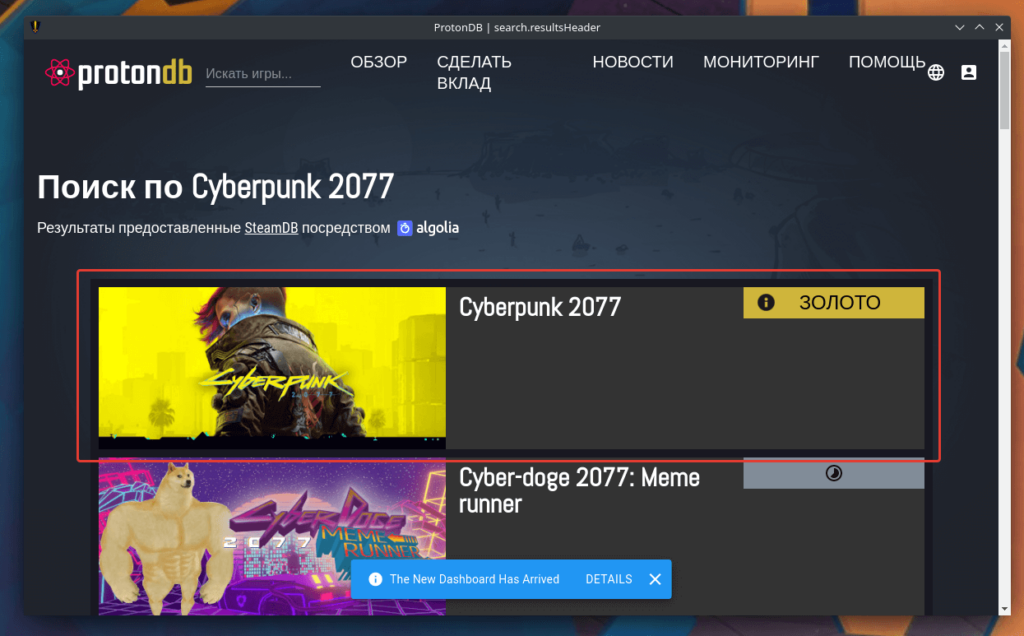
Теперь необходимо открыть описание игры на protondb кликнув по названию в списке и внимательно изучить сообщения пользователей о том какую версию proton или wine использовать, какие компоненты включить с помощью wine tricks и т.д. Для каждой игры это будет своя информация и я оставлю это за рамками данной статьи для ваших экспериментов и изучения. В конце статьи будут ссылки на ресурсы где можно подглядеть готовые решения по запуску конкретных игр. К сожалению большинство информации будет на английском — используйте браузер с переводчиком, если не справитесь сами. Тем временем, если игра имеет хорошую поддержку можно начать установку и продолжать изучать форум protondb.
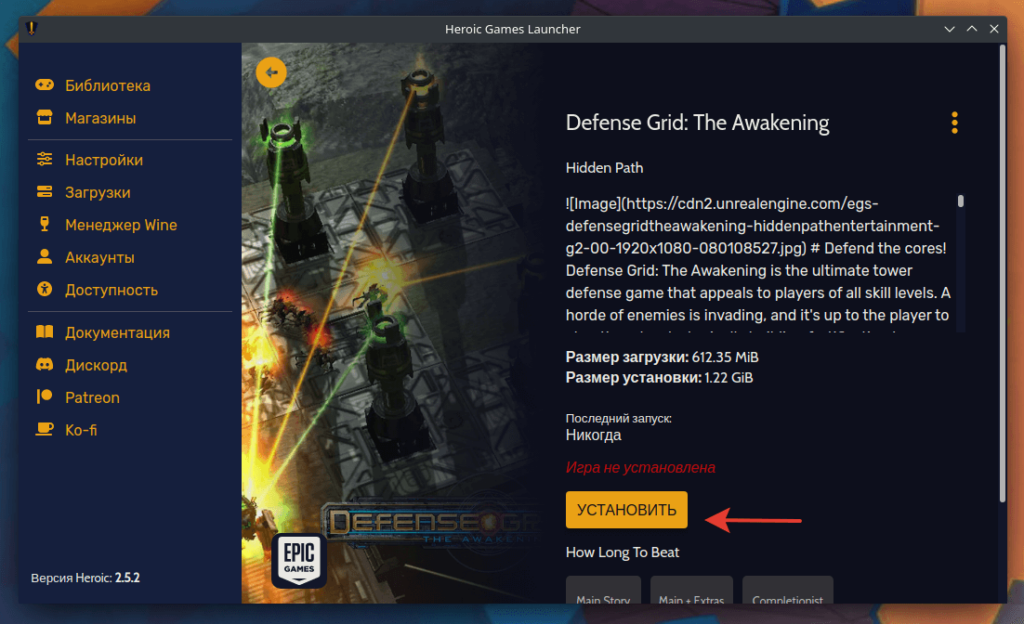
Как только вы кликните по кнопке установить Heroic Game Launcher попросит вас указать параметры установки. Среди прочего нужно выбрать версию WINE для запуска. Этот параметр в последствии можно будет изменить.
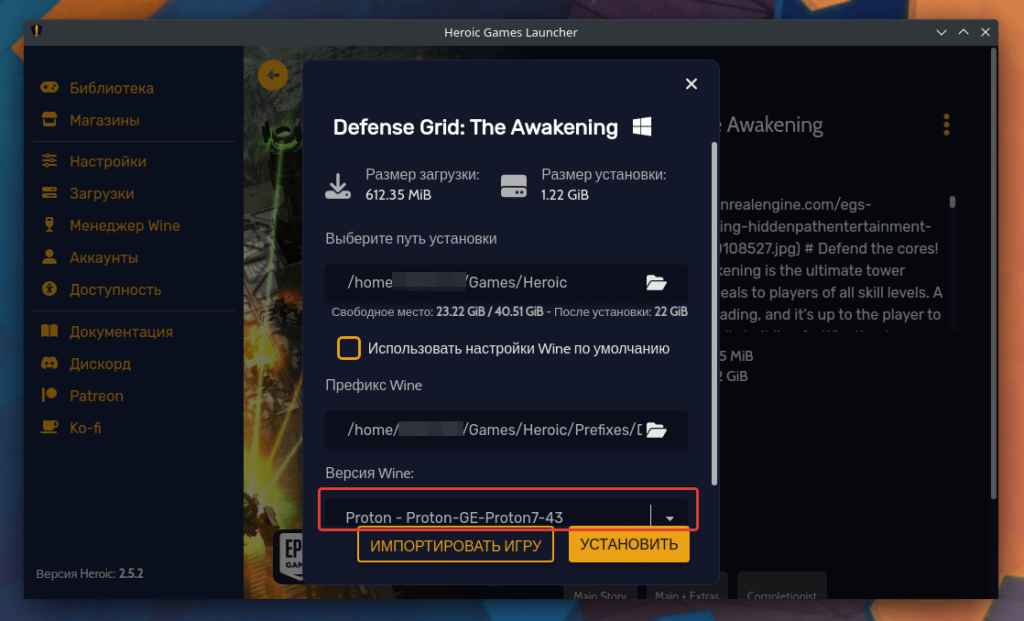
Далее остаётся только дождаться скачивания и установки игры. Обратите внимание на кнопку «Импортировать игру». С её помощью можно добавить файлы игры в библиотеку если они уже были скачаны клиентом Epic Game. Таким образом можно сократить время на установку. Особенно актуально для очень больших игр.
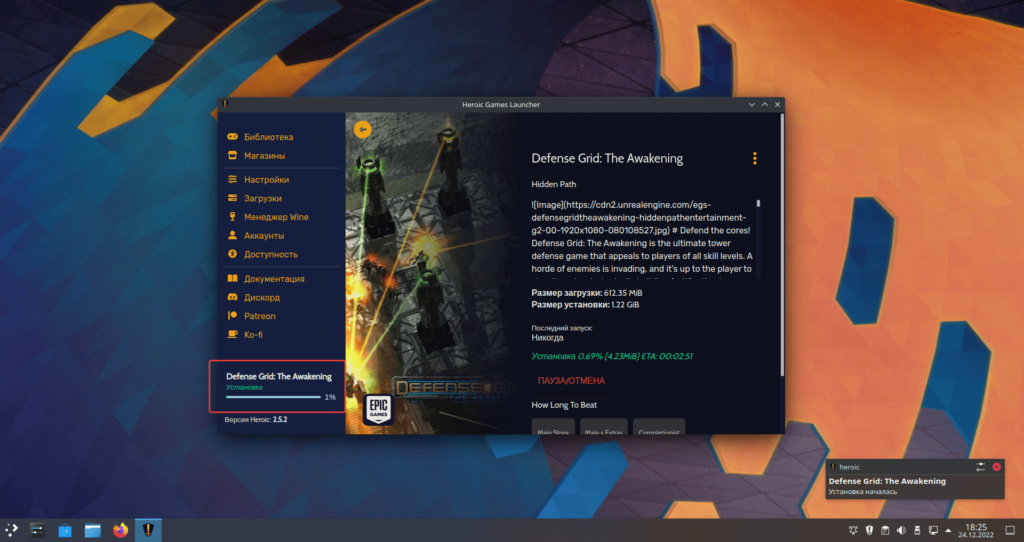
По окончании загрузки на странице игры появятся кнопки для запуска игры и настройки её параметров. Можете испытать судьбу и ткнуть кнопку запустить сразу после скачивания, велика вероятность, что вам повезёт.
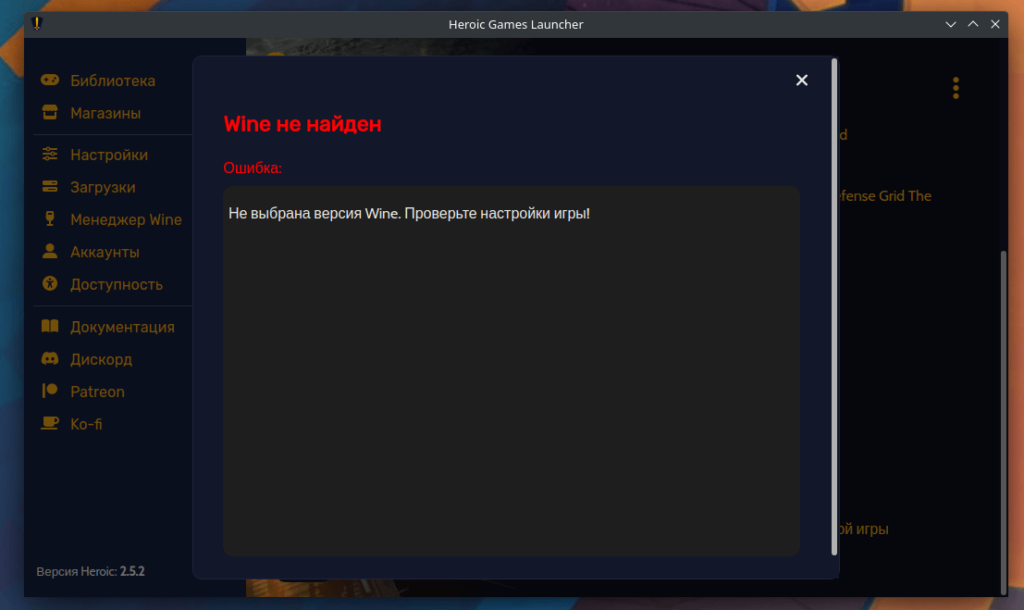
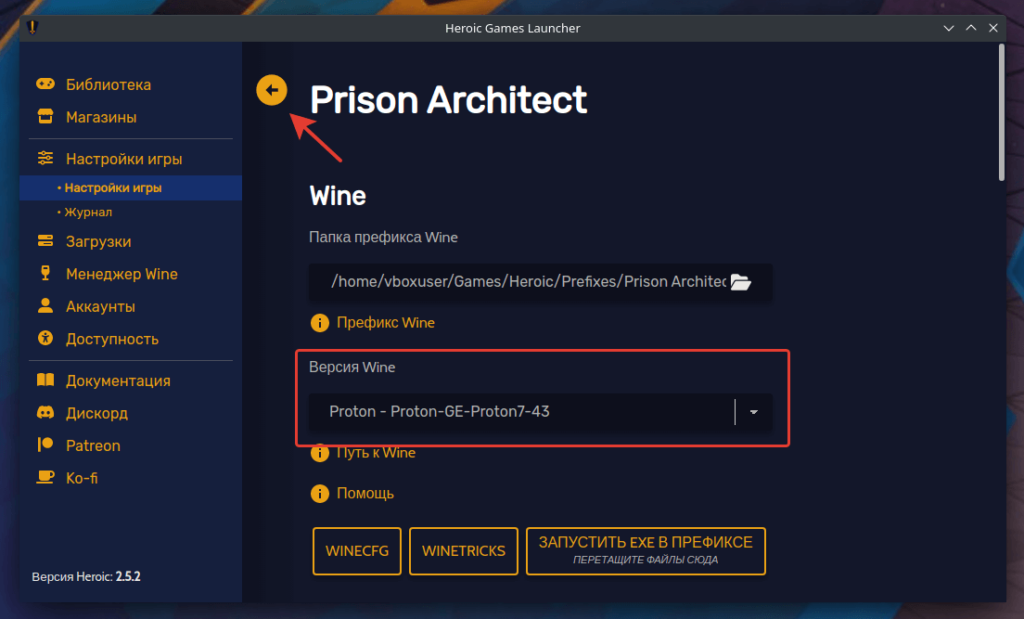
Если же после клика по этой кнопке вы получаете окно с ошибкой отсутствия WINE то необходимо кликнуть кнопку настройки и в поле версия Wine переключить версию и вернуться обратно по стрелке вверху. Здесь же настраиваются дополнительные параметры запуска игры, устанавливаются специфичные библиотеки WINE и другие параметры. Для каждой игры вы можете указывать свои уникальные версии WINE и его настройки.
Это базовые навыки установки и запуска игр в Heroic Game Launcher. По мере поступления информации статья может дорабатываться, а так же возможно будут инструкции по запуску конкретных игр о чём будет уведомление в Telegram и VK, так что подписывайтесь, чтобы не пропустить. Дополняйте статью полезной информацией в комментариях!
Как и обещал вот ссылки на документы с базой настроек игр из epic для запуска в Linux.
- https://github.com/CommandMC/EpicLinux/wiki
- https://github.com/Heroic-Games-Launcher/HeroicGamesLauncher/wiki/Game-Workarounds
Один мальчик подписался на телеграм-канал Игры в Linux и получил бесплатную игру в Steam! Новости из мира игр в Linux, свежие обзоры игр и полезные инструкции всегда под рукой!