Что делать, если приложение из App Store требует новую версию iOS или как установить последнюю совместимую версию приложения для вашего iPhone и iPad

Каждый год после презентации новых iPhone, компания Apple выпускает и новую мобильную систему iOS. Разработчикам, для стабильности работы своих приложений в новой системе, также приходится вносить изменения и выпускать новые апдейты своих продуктов в App Store. Со временем старые версии iOS перестают поддерживайся как Apple, так и разработчиками приложений. И если Вы обладатель моделей iPhone и iPad, которые работают не на последних версиях iOS, то запросто столкнетесь с проблемой установки некоторых приложений и игр.
Каждый разработчик в App Store для своего приложения устанавливает минимальные требования (устройство и версия операционной системы), и если Вы захотите установить приложение, а ваша версия iOS будет ниже минимальной, тогда Вы увидите такое сообщение:
«Для данного контента (приложение) требуется iOS 8 (здесь может быть указана любая версия iOS) или новее»

Что нужно, чтобы загрузить приложение из App Store для iOS неподдерживаемых устройств (iPhone и iPad со старой версией iOS)
Если у вас появилось подобное предупреждение, не стоит расстраиваться, выход есть! К сожалению, установить самую последнюю версию приложения у вас не получится, а вот загрузить предыдущую, совместимую именно с вашей iOS, можно.
У вас есть два варианта скачать и установить приложение на неподдерживаемую iOS:
- Загрузить/купить приложение под своим Apple ID на iPhone и iPad с более новой/последней версией iOS, а потом перейти к Шагу 5 данной инструкции
- Воспользоваться для загрузки/покупки компьютером
Для второго варианта вам потребуется:
- компьютер с macOS или Windows c доступом в Интернет;
- установленная программа iTunes версии 12.6.5;
- учетная запись Apple ID, которая используется на устройстве с активированной функцией iCloud (ее можно включить в настройках iPhone или iPad).
ВАЖНО! C выходом iOS 11 и обновлением iTunes до версии 12.7, Apple убрала из медиакомбайна магазин приложений App Store и теперь приложения можно скачивать только на устройстве с iOS — iPhone, iPad, iPod Touch. Поэтому вам нужно установить последнюю версию программы с App Store — это iTunes 12.6.5, скачать ее можно отсюда. О том, как удалить iTunes читайте в следующей статье. Чтобы проверить установленную у вас версию:
- для macOS — в строке меню нажмите «iTunes» → «О программе iTunes»
- для Windows — выберите «Справка» → «О программе iTunes»
Как установить приложение из App Store, которое требует новую версию iOS
- Запустите на своем Mac или Windows компьютере программу iTunes
- Войдите под своим аккаунтом Apple ID

- Перейдите в раздел «Программы» → AppStore и найдите нужное вам приложение или воспользуйтесь поиском


В iOS 11 и выше, нужно нажать на иконку вашей учетной записи, она находится в верхнем правом углу во всех разделах, кроме «Поиск»


Если у вас по какой-то причине в разделе «Покупки» на iPhone/iPad не отображаются совершенные покупки, тогда воспользуйтесь поиском в App Store. Найдите приложения, которые Вы приобрели в iTunes на компьютере или другом iOS-устройстве с помощью своего Apple ID и нажмите кнопку Загрузить
К сожалению, не все приложения возможно установить данным способом. Например, если у вас гаджет с iOS 7, а минимальная доступная версия для загрузки предназначена для iOS 10, то, вероятнее всего, у вас ничего не получится. В таком случае, вам нужно воспользоваться следующей инструкцией.
После загрузки приложения на компьютере, файл можно удалить из «Медиатеки» iTunes, это все равно версия, которая вам не подойдет.
Расскажите своим друзьями об этом лайфхаке, поделившись ссылкой на своей станице в соц.сетях и подписывайтесь на наши страницы в Facebook, Twitter или Вконтакте
YouTube
YouTube — сервис, который не нуждается в представлении. О его существовании знают даже те, кто очень редко пользуется всемирной сетью. Ежедневно данный хостинг посещают миллионы пользователей со всего мира. Объемы данных, которые воспроизводятся и загружаются его пользователям за сутки, превышают тысячи терабайт. Немалая часть аудитории использует для доступа к сервису в том числе и портативные устройства, так что клиент YouTube присутствует абсолютно на всех мыслимых и немыслимых платформах. Естественно есть он и в AppStore.
Официальное приложение для iOS дает пользователям возможность комфортно наслаждаться роликами, работать со списком любимых каналов, «лайкать» и писать комментарии к видео, делиться ими с друзьями, искать новый интересный контент и так далее. Интересная особенность клиента заключает в том, что он позволяет переместить окошко с видео в нужное вам место на экране и спокойно работать с другими функциями приложения, не отвлекаясь от просмотра. Если у вас есть собственный канал, то вы можете легко работать с ним прямо с портативного устройства: следить за комментариями, открывать или блокировать отдельные ролики, формировать списки и так далее.
Автор обзора : Алексей Астафьев, 29.04.2023
Как скачать ютуб на старый айпад 4
Будь в курсе последних новостей из мира гаджетов и технологий
iGuides для смартфонов Apple

Как скачать неподдерживаемое приложение из App Store на старый iPhone или iPad

Олег Воронин — 23 февраля 2022, 18:00
Apple славится рекордными сроками программной поддержки своих продуктов — смартфонов, планшетов, компьютеров и т.д. Получить новую iOS спустя 6 лет после выхода устройства — вполне нормальная практика. Но всё же рано или поздно устройства устаревают окончательно и перестают получать апдейты.
Однако разработчики приложений не стоят на месте и постоянно обновляют свой софт для самых свежих версий iOS и iPadOS. Периодически им приходится отказываться от поддержки более старых ОС, и тогда у владельцев «старичков» появляются проблемы с загрузкой софта на свои гаджеты. Что делать, если хочется установить приложение, но оно требует более новой версии iOS или iPadOS? Есть несколько хитростей.
1. Загрузите более старую версию
- Войдите в свой Apple ID на устройстве со старой iOS/iPadOS
- Найдите в App Store нужное вам приложение
- Нажмите на «облачко со стрелкой»
- Вы увидите баннер «Загрузить последнюю совместимую версию?»
- Соглашайтесь и дождитесь установки приложения.
- Откройте App Store
- Войдите в раздел «Покупки» и выберите «Не на этом iPhone/iPad»
- Введите в поиск ваше приложение и нажмите «облачко со стрелкой»
- Подтвердите загрузку более старой версии и дождитесь установки.
- Войдите со своим Apple ID на устройстве с новейшей iOS/iPadOS (своем или чужом)
- Скачайте приложение на него
- Выйдите из своего аккаунта на чужом устройстве
- Теперь попробуйте проделать шаги 1 или 2 со старого девайса;
- Попросите на время Apple ID своего друга, который уже устанавливал ваше приложение
- Введите чужой Apple ID на свое старое устройство и попробуйте шаги 1 или 2
- Выйдите из чужого Apple ID на своем девайсе.
И на всякий случай отметим: если приложение было создано намного позже, чем вышла ваша версия iOS, то велика вероятность, что совместимой его версии для вашего устройства просто не существует.
iPad Pro M1 не создан для работы с видео на YouTube и RuTube, смотреть можно, а работать нет
Работаю на стационарных машинах, MacBook использовал как походный инструмент, но у «МакБука» есть один минус, который меня раздражает — это затирка дисплея от клавиатуры. Раньше это решалось просто — раз в год менял на новый, до момента сильной затирки. Думаю, что я мучаюсь? Вышел iPad Pro на M1 — это же решение! Тогда я не знал, что мобильная iPadOS — это не то, что мне нужно.
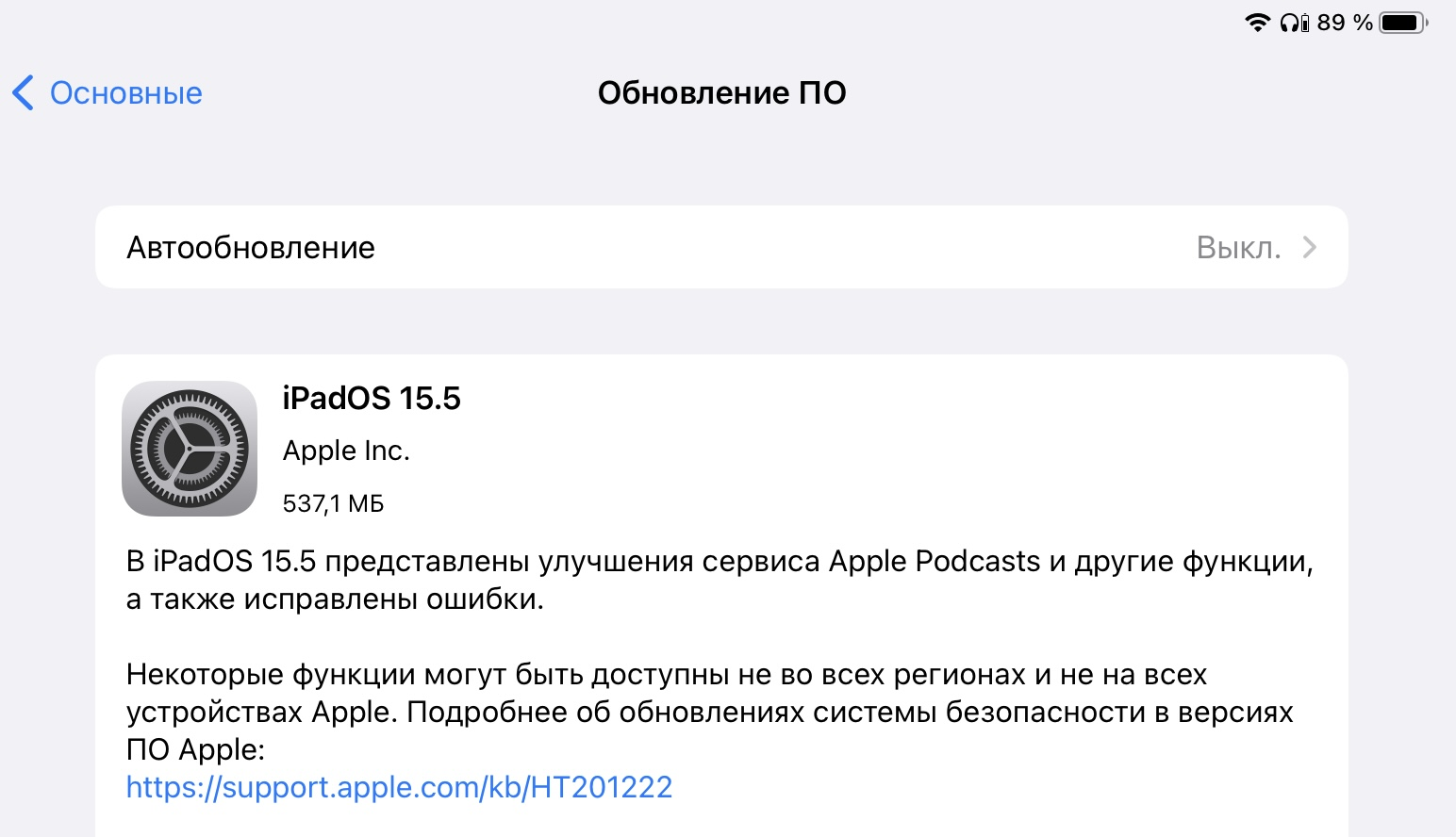
В этой статье я расскажу, что не так c мобильной операционной системой от Apple. И каким софтом пользуюсь для монтажа видео.
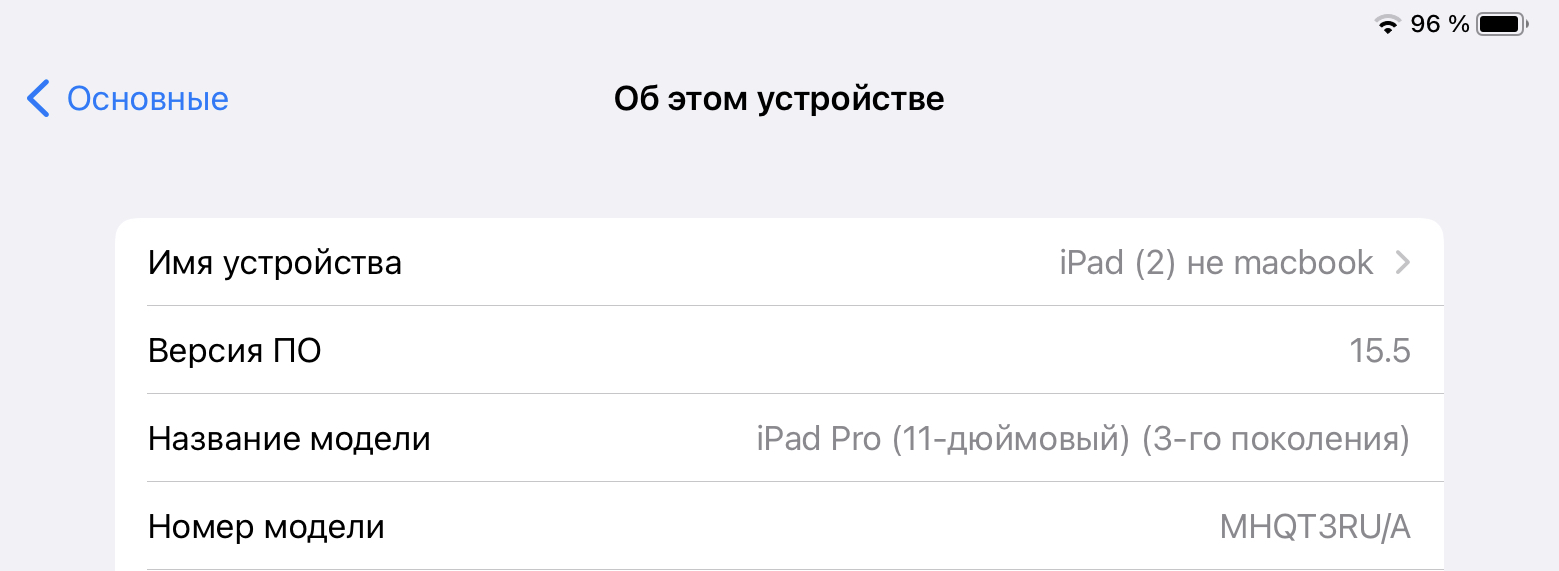
iPad Pro 11 M1
Мобильная ось в iPhone при работе с видео работает иначе и не имеет проблем, которые выявились на iPad Pro.
Думаю, вам будет интересно узнать, какой софт использую при монтаже видео.
- Adobe premiere Pro — для монтажа;
- Davinci resolve — некоторый монтаж/цвет и встроенный редактор графики прикольный;
- Adobe after effects — графика;
- Adobe audition — чистка и обработка звука;
- Adobe media encoder — рендер очередями.
Видео на выходе «До» и «После» (появился объём)
Стационарный комп заточен под монтаж, остальное под съемку. Формат нашего видео предусматривает съемку экрана для встраивания его в последующие в видео.
ПЕРВЫЙ ЗВОНОЧЕК
Вот тут и началась первая проблема с iPad Pro.
Чтобы не плавало количество кадров в секунду, идём в настройки видео (решение ниже в видео).
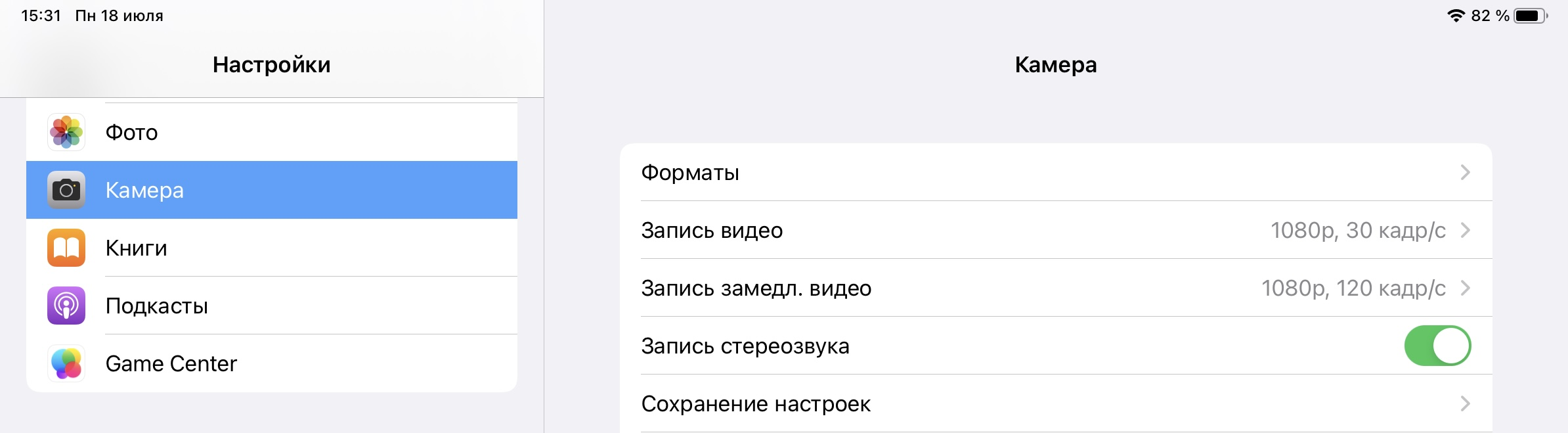
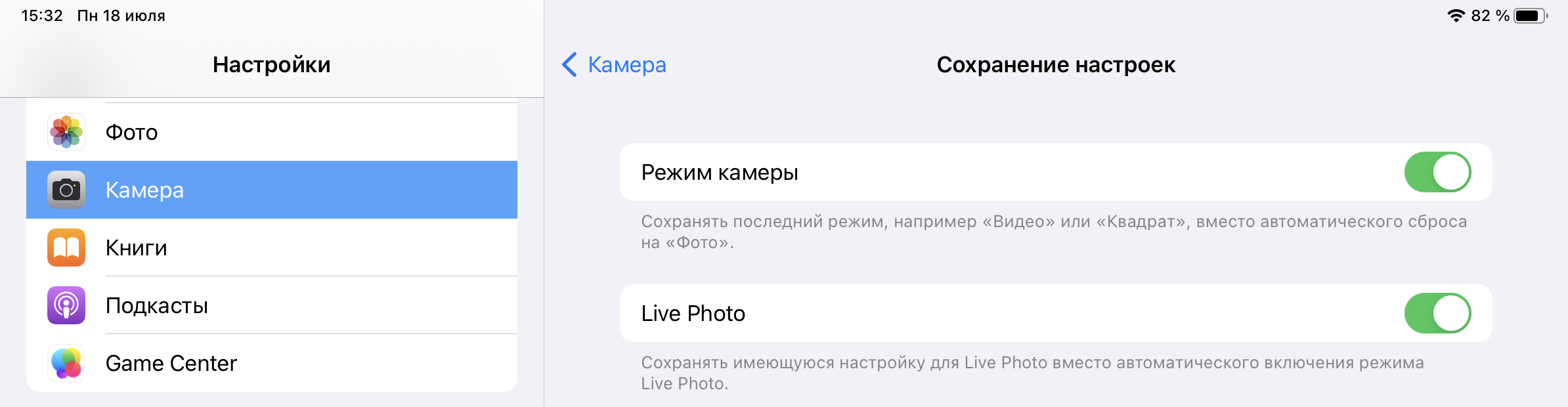
ПРОБЛЕМА N1 (есть решение)
Теперь запишем 3 видео экрана по 31 секунде и посмотрим, в каком качестве они будут записаны.
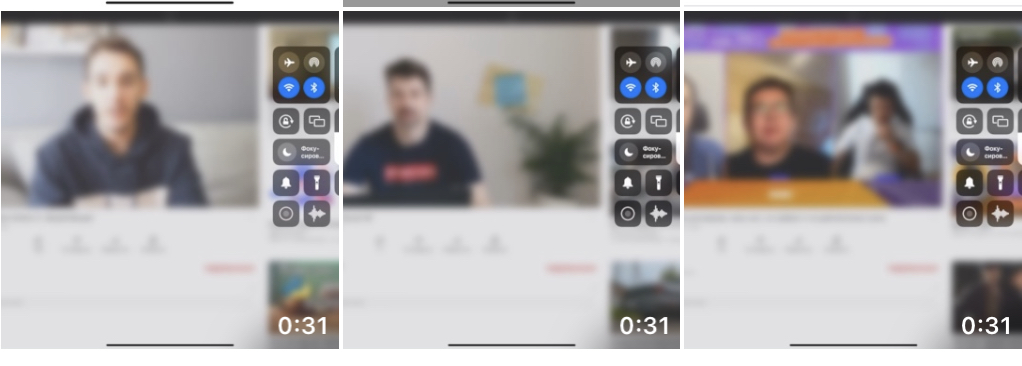
Первое видео (вверху настройки 30 кадр/с, а видео записывается 60 кадр/с)
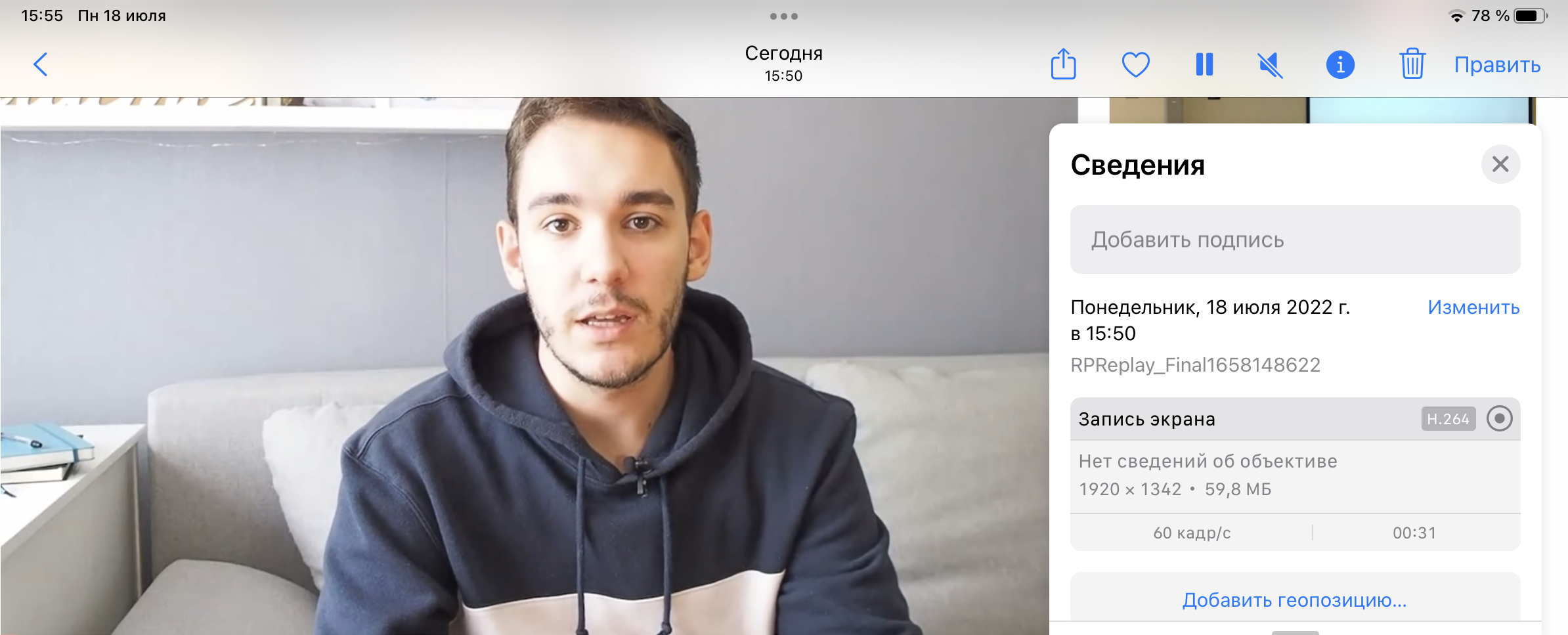
Второе видео (вверху настройки 30 кадр/с, а видео записывается 49 кадр/с)
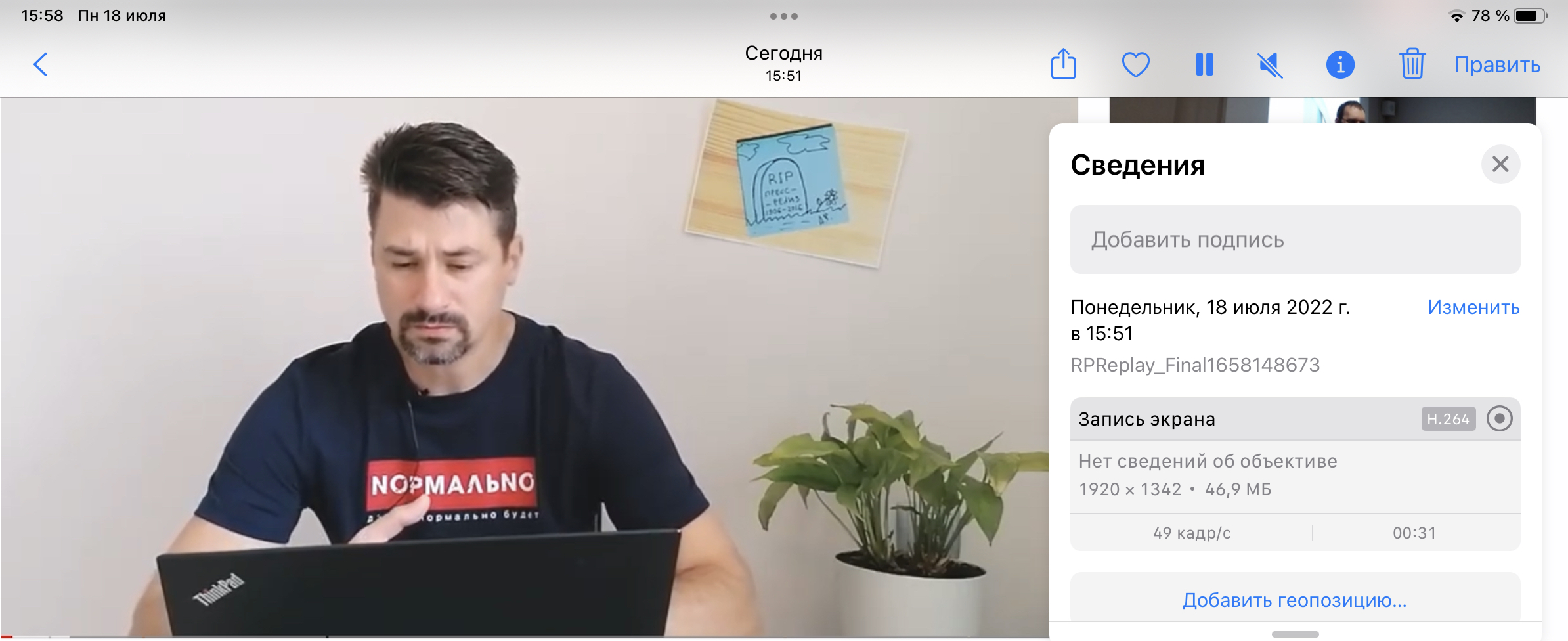
Третье видео (вверху настройки 30 кадр/с, а видео записывается 46 кадр/с)
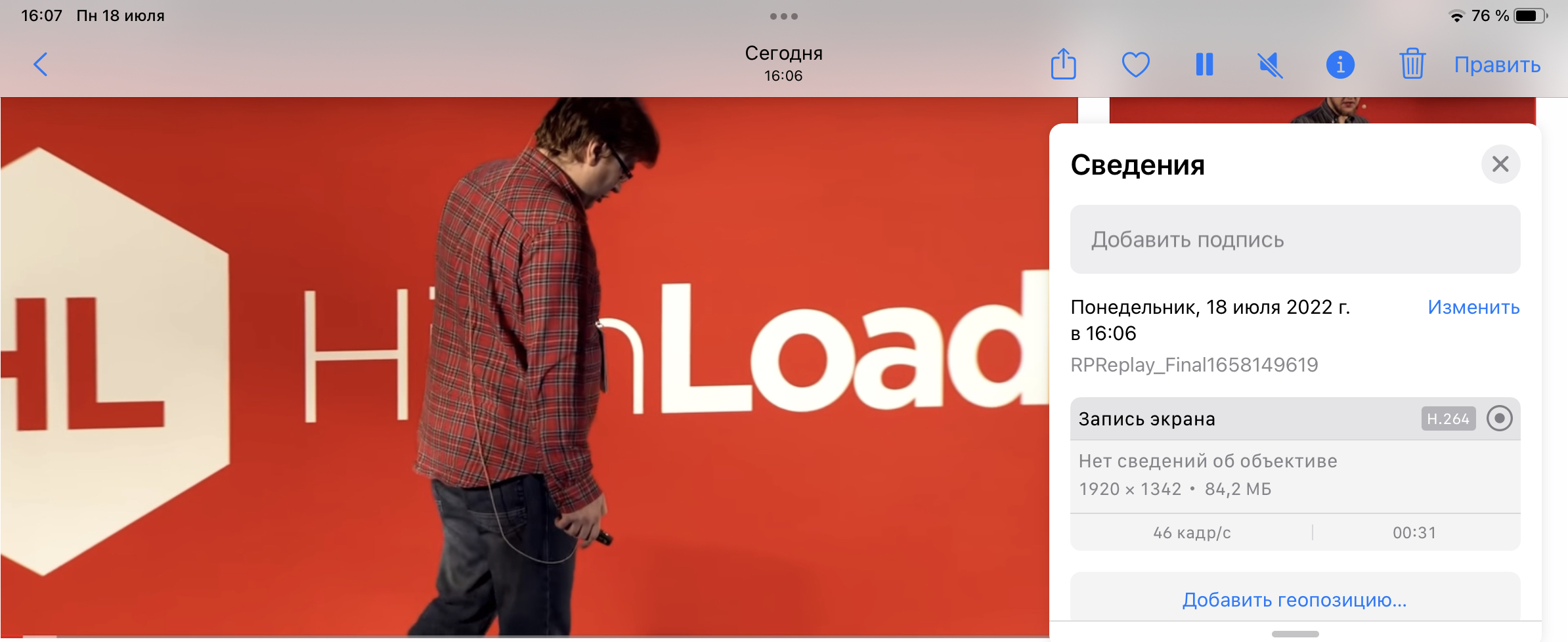
Предсказать с какой скорость iPad запишет экран невозможно, одно и тоже видео может писать с разной скоростью, пример ниже, запись уже 44 кадр/с.

Это очень неудобно, так как частота кадров может скакать от 14 кадр/с до 112 кадр/с. Такая проблема есть только на планшетах iPad, пока не лечится. На IPhone пишет так, как установил.
Решение в видео, фиксация 60 кадров/сек
ПРОБЛЕМА N2 (да поможет Сафари)
Сохранить видео из облака на iPAD и залить его на YouTube нельзя. С момента приобретения планшета по настоящий день эту проблему не решил.
Можно залить видео в телеграмм и из телеграмм видео сохранить во встроенную галерею, но тут есть ограничение в 2 Гб, что исключает такой вариант использования.
Ещё можно скачать на iPad и записать экран, когда проигрывается видео, так же можно сохранить, но это очень кривой вариант.
Других вариантов нет. YouTube и RuTube видит только встроенную галерею, в которую видео попадает, если снимать с планшета и монтировать снятое видео на планшете.
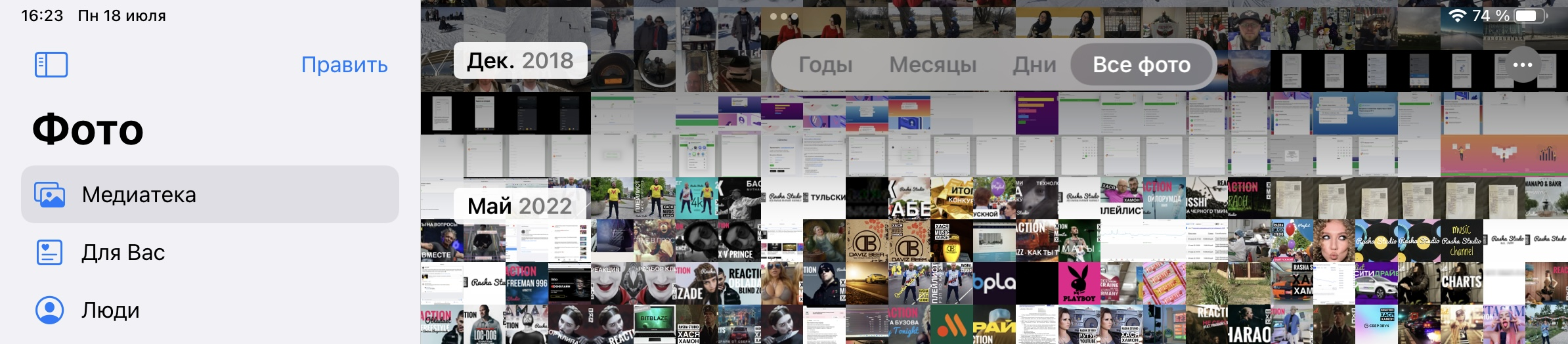
Что на это говорит суппорт?

Есть только одно НО, все сохраняется в «Импортированные»
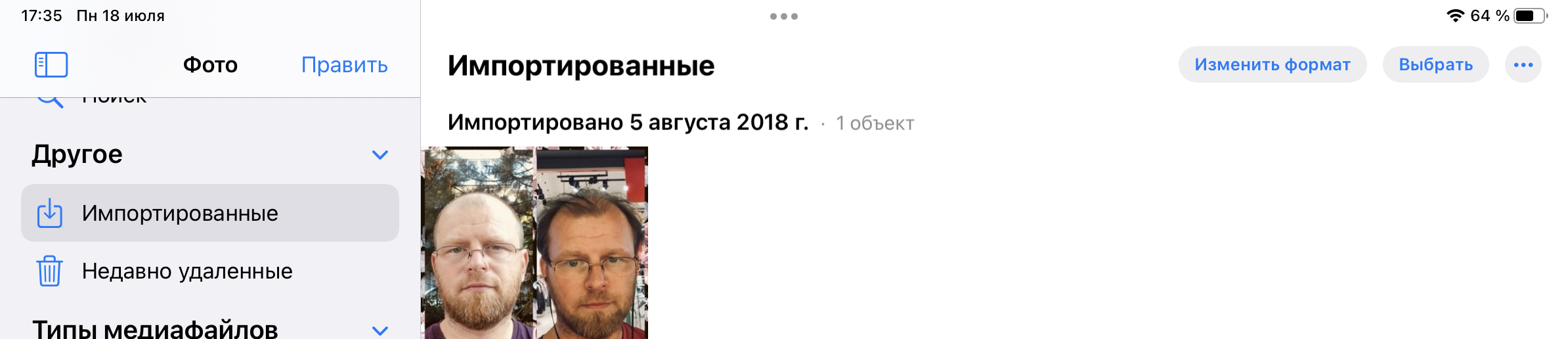
Эту папку ни YouTube, ни RuTube не видят.
Решение использование браузера Сафари. Он позволяет грузить видео в YouTube с iPad Pro.
ПРОБЛЕМА N3 (есть альтернатива)
В приложении «Рутуба» на планшете работать в RuTube с ранее загруженными видео нельзя, «РуТуб» с планшета позволяет редактировать видео только в момент загрузки видео с планшета.
Пока сайт «РуТуб» не перекидывает на приложение как YouTube, можно работать с видео в браузере.
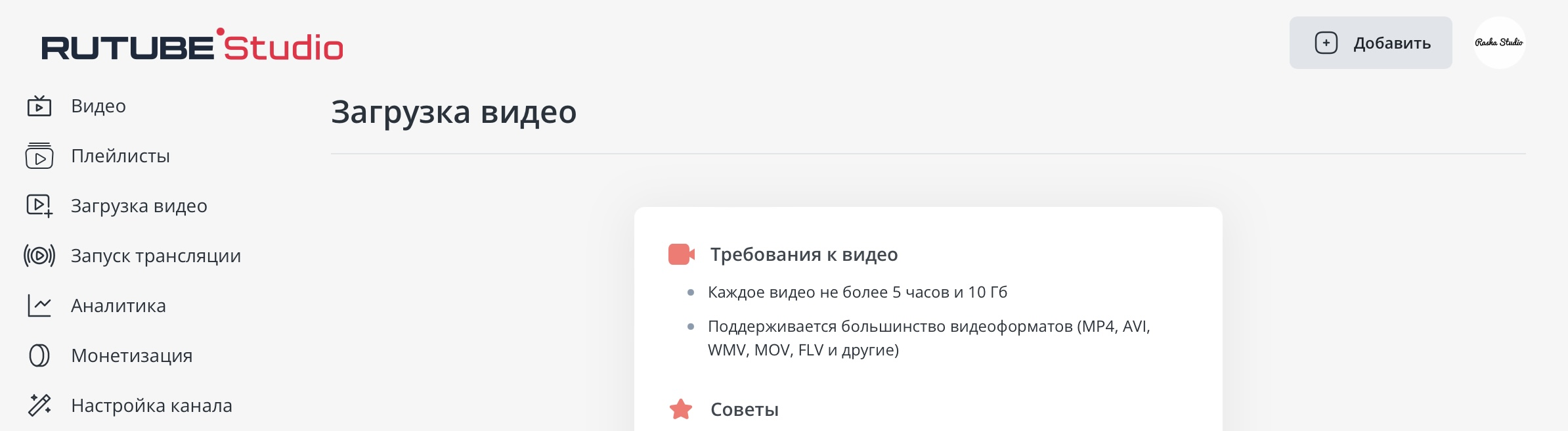
Но даже в браузерной версии видео можно загрузить только из встроенной галереи.
Решается только, если использовать браузер Сафари.
ПРОБЛЕМА N4 (не совсем проблема)
Если отбросить невозможностью грузить видео с планшета, то как таковых проблем больше нет, видео на «Ютуб» можно загрузить со стационарного компьютера или на край со смартфона на «Андроиде», с видео можно работать в приложении Ютуба «Творческая студия».
Единственное, что вы не сможете сделать — это отключить (убрать галочку) разрешающую встраивать ваши видео в shorts, такая возможность есть только в браузерной версии «Ютуба».
Ещё с планшета вы не сможете добавить трейлер и рекомендованное видео для подписчиков.

Это можно сделать только на PC или в браузере Сафари.
Жалею я о смене MacBook Air m1 на iPad Pro 11 m1? Если отбросить работу с видео — нет. Так как в запасе остался MacBook Pro. В дороге планшет удобнее и клавиатура не трет дисплей.
Для себя вывел идеальный микс для работы:
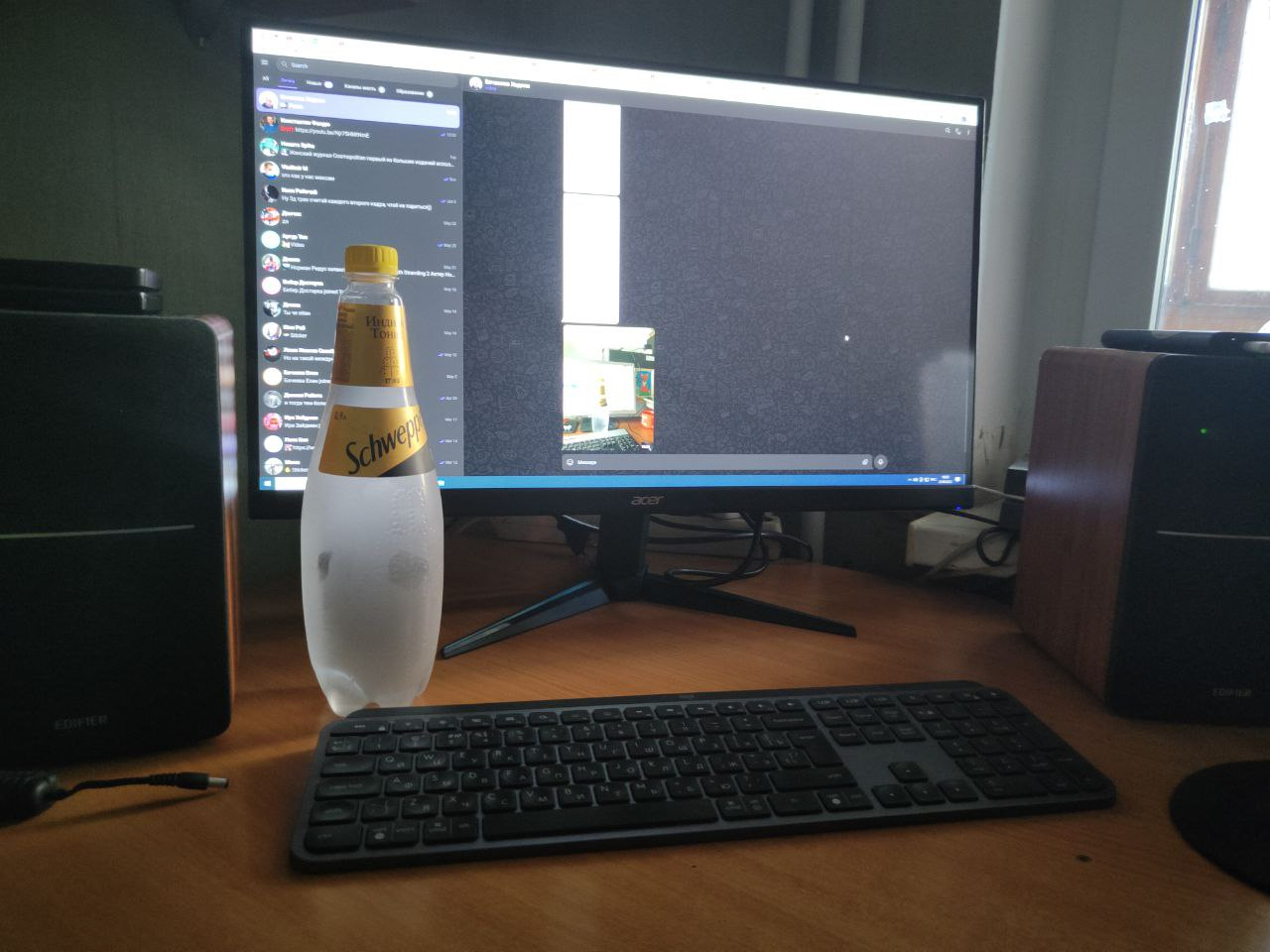
На работе и дома на стационарах с относительно большими мониторами.
Для работы в движении у меня есть iPad Pro 11 + внешняя клавиатура.
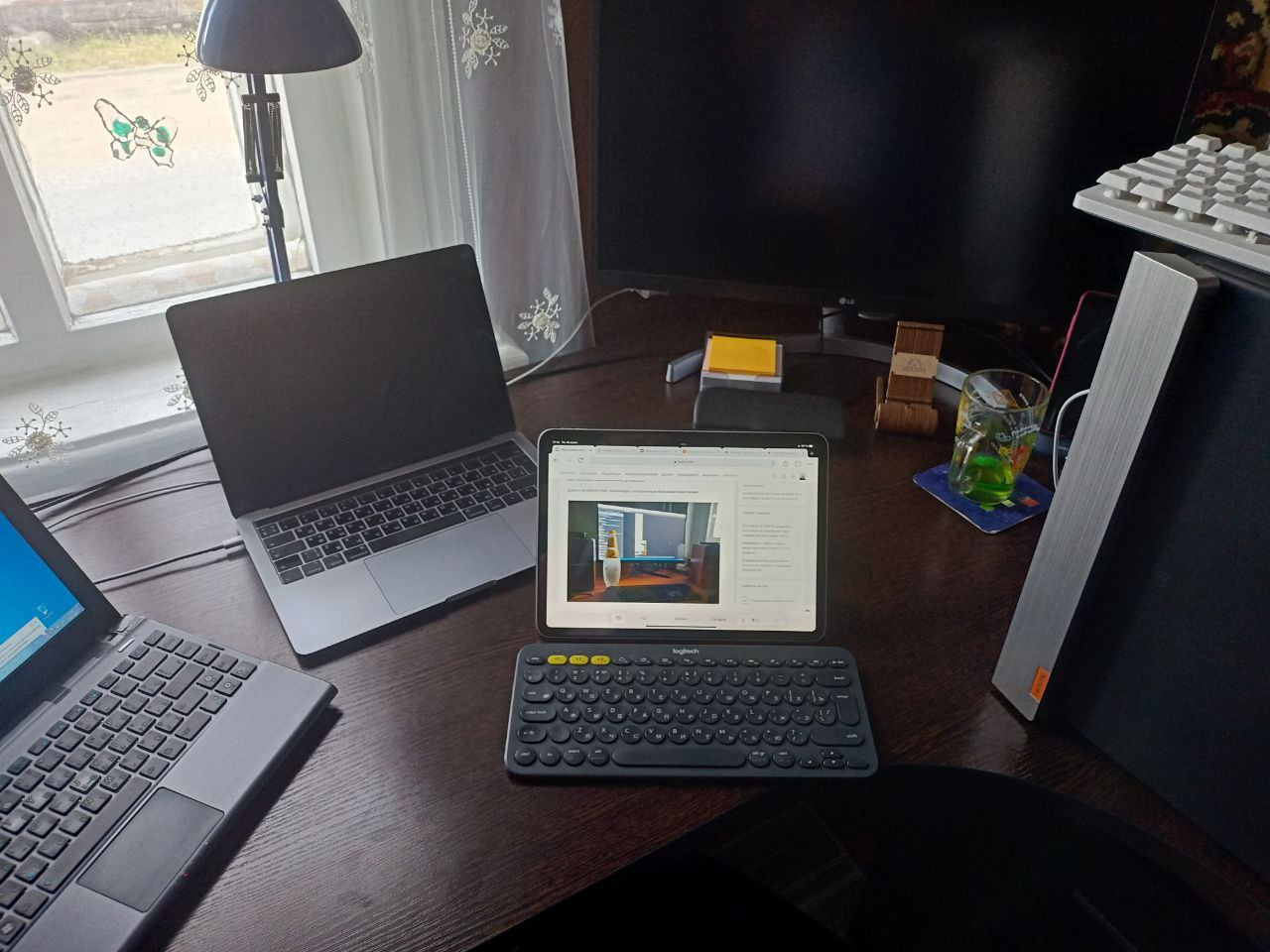
Есть убеждение, что iPad Pro заменит ноутбук. Это не так. Дополнит, да! Заменит — нет! Я тому живой пример.