Программирование .NET с использованием C++/CLI
По умолчанию проекты CLR, созданные с помощью Visual Studio 2015, предназначены для целевой платформы .NET Framework 4.5.2. При создании нового проекта можно использовать платформа .NET Framework 4.6. В диалоговом окне «Новый проект» измените целевую платформу в раскрывающемся списке в верхней части диалогового окна. Чтобы изменить целевую платформу для существующего проекта, закройте проект, измените файл проекта ( .vcxproj ) и измените значение целевой платформы на 4.6. Изменения вступают в силу при следующем открытии проекта.
В Visual Studio 2017 целевая платформа .NET Framework по умолчанию — 4.6.1. Селектор версий Платформы находится в нижней части диалогового окна «Новый проект «.
Установка поддержки C++/CLI в Visual Studio 2017
При установке рабочей нагрузки Visual Studio C++/CLI сама по умолчанию не устанавливается. Чтобы установить компонент после установки Visual Studio, откройте установщик Visual Studio, выбрав меню «Пуск Windows» и найдите установщик Visual Studio. Нажмите кнопку «Изменить» рядом с установленной версией Visual Studio. Перейдите на вкладку «Отдельные компоненты». Прокрутите вниз до раздела «Компиляторы», средства сборки и среды выполнения и выберите поддержку C++/CLI. Выберите «Изменить», чтобы скачать необходимые файлы и обновить Visual Studio.
В Visual Studio 2019 целевая платформа по умолчанию для проектов .NET Core — 5.0. Для проектов платформа .NET Framework по умолчанию используется значение 4.7.2. Селектор версий платформа .NET Framework находится на странице «Настройка нового проекта» диалогового окна «Создание нового проекта«.
Установка поддержки C++/CLI в Visual Studio 2019
При установке рабочей нагрузки Visual Studio C++/CLI сама по умолчанию не устанавливается. Чтобы установить компонент после установки Visual Studio, откройте установщик Visual Studio, выбрав меню «Пуск Windows» и найдите установщик Visual Studio. Нажмите кнопку «Изменить» рядом с установленной версией Visual Studio. Перейдите на вкладку «Отдельные компоненты». Прокрутите вниз до раздела «Компиляторы», средства сборки и среды выполнения и выберите поддержку C++/CLI для средств сборки версии 142 (последняя версия). Выберите «Изменить», чтобы скачать необходимые файлы и обновить Visual Studio.
В Visual Studio 2022 целевая платформа по умолчанию для проектов .NET Core — 6.0. Для проектов платформа .NET Framework по умолчанию используется значение 4.7.2. Селектор версий платформа .NET Framework находится на странице «Настройка нового проекта» диалогового окна «Создание нового проекта«.
Установка поддержки C++/CLI в Visual Studio 2022
При установке рабочей нагрузки Visual Studio C++/CLI сама по умолчанию не устанавливается. Чтобы установить компонент после установки Visual Studio, откройте установщик Visual Studio, выбрав меню «Пуск Windows» и найдите установщик Visual Studio. Нажмите кнопку «Изменить» рядом с установленной версией Visual Studio. Перейдите на вкладку «Отдельные компоненты». Прокрутите вниз до раздела «Компиляторы», средства сборки и среды выполнения и выберите поддержку C++/CLI для средств сборки версии 143 (последняя версия). Выберите «Изменить», чтобы скачать необходимые файлы и обновить Visual Studio.
Настройка целевых платформ в проектах
Visual Studio позволяет настроить сборки приложений для различных платформ (архитектур процессоров), включая Arm64 и другие платформы. Для сборки для этой целевой платформы не требуется запускать Visual Studio. Дополнительные сведения о поддержке Arm64 в Visual Studio см . в Visual Studio на устройствах с поддержкой ARM. 64-разрядная поддержка платформы для разработки .NET см . в 64-разрядных приложениях.
Visual Studio 2022 выполняется как 64-разрядное приложение. Она совершенно отделена от платформ, которые можно выбрать для проектов в Visual Studio. Вы можете использовать любую версию Visual Studio, предназначенную для 32-разрядных и 64-разрядных платформ.
Visual Studio позволяет настроить сборки приложения для различных платформ (архитектур процессоров), таких как x86 и x64. 64-разрядная поддержка платформы для разработки .NET см . в 64-разрядных приложениях.
Visual Studio выполняется как 32-разрядное приложение. Она совершенно отделена от платформ, которые можно выбрать для проектов в Visual Studio. Вы можете использовать любую версию Visual Studio, предназначенную для 32-разрядных и 64-разрядных платформ.
Нацеливание на платформы с помощью диспетчера конфигураций
Диспетчер конфигураций позволяет быстро добавить новую платформу для нацеливания проекта. При выборе одной из платформ, включенных в Visual Studio, настройка настраивается для создания проекта для выбранной платформы.
Чтобы нацелиться на некоторые платформы в собственном проекте C++, необходимо установить средства сборки для платформы. Средства сборки C++ для платформ x86 и x64 устанавливаются с рабочей нагрузкой C++ по умолчанию. Если вы используете другую архитектуру процессора, например Arm64, необходимо использовать Visual Studio Installer для установки средств сборки для платформы, прежде чем продолжить. См. раздел Изменение Visual Studio. Вам не нужно запускать Visual Studio на устройстве Arm64 для целевого объекта Arm64. Для Arm64 можно установить средства сборки Arm64 или ARM64EC средства сборки; см. статью Arm64 Visual Studio.
Для разработки .NET требуется .NET 6 или более поздней версии для целевой платформы Arm64. См. сведения о поддержке .NET для macOS 11 и Windows 11 для Arm64 и x64.
Настройка проекта для целевой платформы Arm64 и других платформ
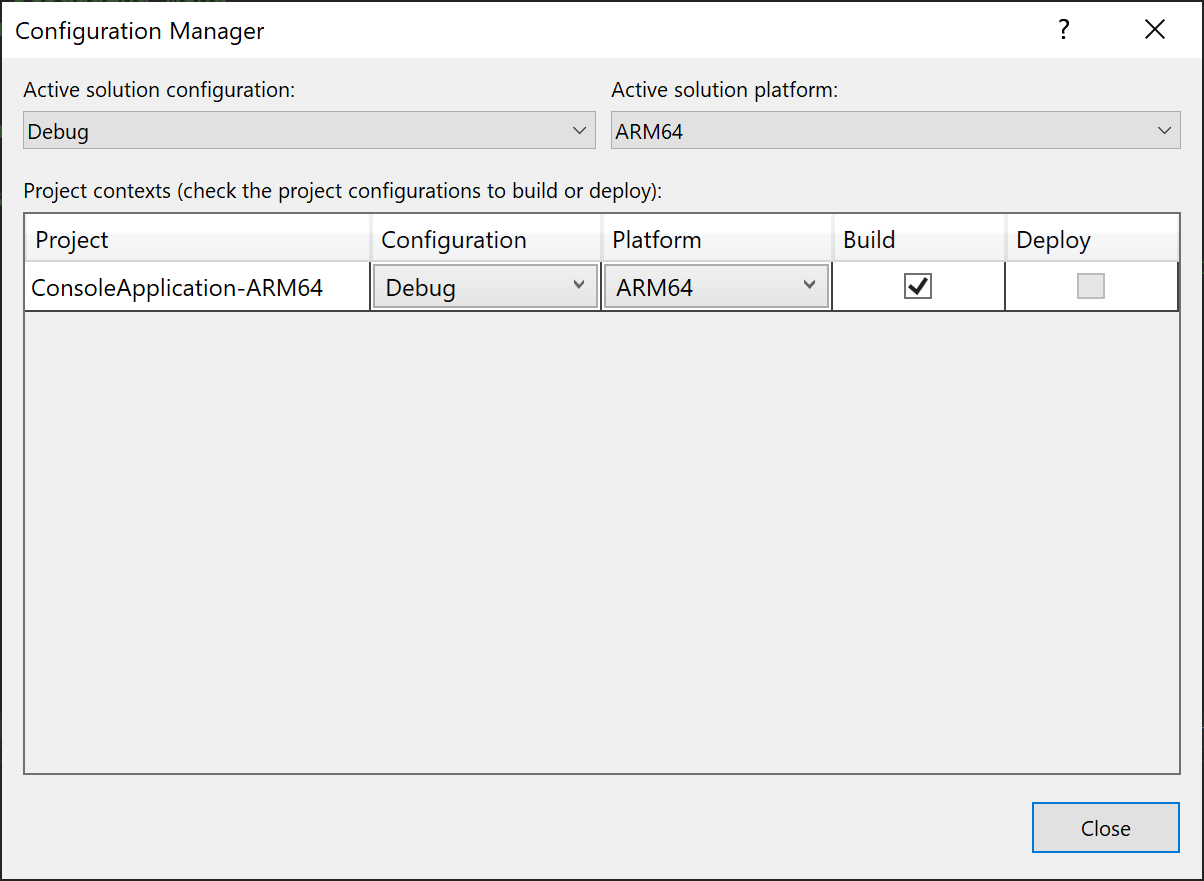
- В строке меню последовательно выберите пункты Сборка>Диспетчер конфигураций.
- В списке платформы активных решений выберите платформу для целевого решения и нажмите кнопку «Закрыть «.
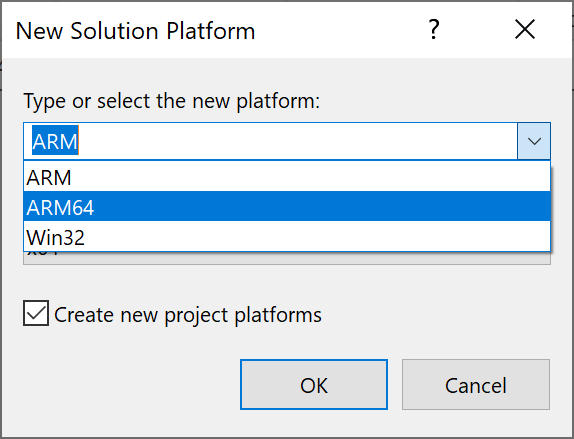
- Если нужная платформа не отображается в списке Активная платформа решения, выберите Создать. После установки средств для определенной платформы вы сможете добавить новое решение и конфигурации проекта, предназначенные для этой платформы. Откроется диалоговое окно Создание платформы решения.
- Введите или выберите новый список платформ, выберите нужную платформу (архитектуру процессора); например ARM64 .
Примечание. Если вы присваиваете конфигурации новое имя, может потребоваться изменить параметры в конструкторе проектов для нацеливания на соответствующую платформу.
Настройка проекта для целевой платформы
- В строке меню последовательно выберите пункты Сборка>Диспетчер конфигураций.
- В списке платформы активных решений выберите платформу для целевого решения и нажмите кнопку «Закрыть «.
- Если нужная платформа не отображается в списке Активная платформа решения, выберите Создать. После установки средств для определенной платформы вы сможете добавить новое решение и конфигурации проекта, предназначенные для этой платформы. Откроется диалоговое окно Создание платформы решения.
- Введите или выберите новый список платформ, выберите нужную платформу (архитектуру процессора); например x64 .
Примечание. Если вы присваиваете конфигурации новое имя, может потребоваться изменить параметры в конструкторе проектов для нацеливания на соответствующую платформу.
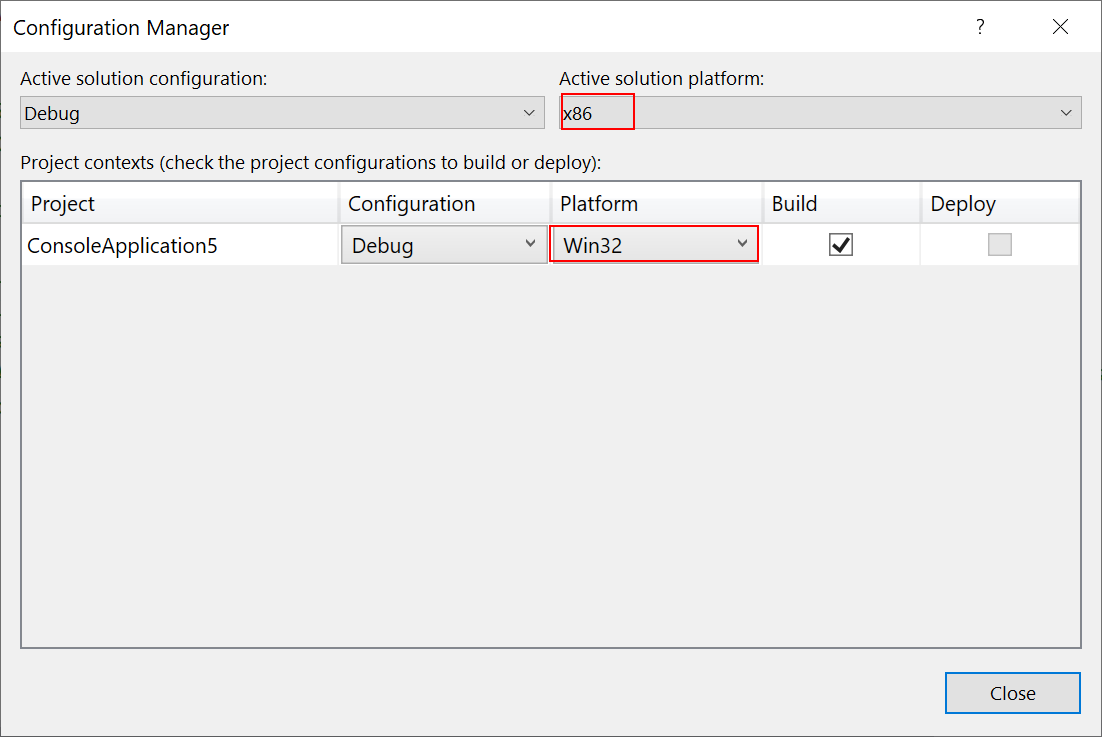
Имя платформы Win32 используется для проектов C++ и соответствует x86. Visual Studio поддерживает платформы уровня проекта и платформы уровня решения. При этом платформы проекта основаны на системах проектов для разных языков. Проекты C++ используют Win32 и x64, а платформы решения — x86 и x64. Когда вы выбираете x86 в качестве конфигурации решения, Visual Studio выбирает для проектов C++ платформу Win32. Чтобы просмотреть параметры платформы уровня проекта и платформы уровня решения, откройте Configuration Manager и обратите внимание на два параметра платформы. Платформа уровня решения отображается в раскрывающемся списке Активная платформа решения, а платформа уровня проекта показана в таблице для каждого проекта.
Целевые платформы в пользовательском интерфейсе конструктора проектов или свойств проекта
Пользовательский интерфейс конструктора проектов или свойств проекта также предоставляет способ нацеливать различные платформы в проекте. Если выбор одной из платформ, включенных в список в диалоговом окне «Новая платформа решения», не работает для решения, можно создать пользовательское имя конфигурации и изменить параметры в свойствах проекта, чтобы нацелиться на правильную платформу.
Выполнение этой задачи зависит от используемого языка программирования. Дополнительные сведения см. по следующим ссылкам:
- Для проектов Visual Basic см. раздел /platform (Visual Basic).
- Для проектов C# см. статью Страница «Сборка», конструктор проектов (C#).
Изменение файла проекта вручную
Иногда необходимо вручную изменить файл проекта, чтобы выполнить ряд пользовательских настроек. Например, если у вас есть условия, которые не могут быть указаны в интегрированной среде разработки, например ссылка, которая отличается для двух разных платформ, или сборка, которая должна быть зарегистрирована для конкретной платформы, чтобы предоставить ее COM. Средство, обрабатывающее файл проекта, — MSBuild.
Не рекомендуется вручную редактировать файл проекта C++, который вы используете в Visual Studio.
Регистрация COM
Если вы создаете сборку .NET и предоставляете ее com, Visual Studio регистрирует сборку с определенной архитектурой платформы, так как для каждой архитектуры платформы существуют разные расположения реестра (например, x86 и x64 ). Если сборка уже нацелена на определенную платформу, то используется, но если вы регистрируете сборку .NET, созданную для Any CPU , MSBuild по умолчанию регистрирует ее для текущей среды выполнения MSBuild. Если вы создаете в Visual Studio, это x64 в Visual Studio 2022 и более поздних версий, а также x86 в Visual Studio 2019 и более ранних версий. Если вы задаете архитектуру платформы с помощью методов, описанных ранее в этой статье, или укажите другой PlatformTarget в файле проекта, MSBuild будет учитывать это при регистрации. Существует свойство, которое можно задать для переопределения этого поведения. RegisterAssemblyMSBuildArchitecture Вы можете задать RegisterAssemblyMSBuildArchitecture нужную архитектуру платформы (например x86 , или x64 ) путем добавления его в элемент верхнего уровня PropertyGroup в файле проекта.
Ссылки на сборки x86 и x64 и библиотеки DLL
У вас может быть сборка .NET или библиотека DLL с версиями x86 и x64. Чтобы настроить проект для использования этих ссылок, сначала добавьте ссылку, а затем откройте файл проекта и измените его, чтобы добавить ItemGroup с условием, которое ссылается как на конфигурацию, так и на целевую платформу. Например, предположим, что двоичный файл, на который вы ссылаетесь, — ClassLibrary1, и существуют разные пути для конфигураций отладки и выпуска, а также версий x86 и x64. Используйте четыре элемента ItemGroup со всеми сочетаниями параметров, как показано далее:
Exe netcoreapp2.0 AnyCPU;x64;x86 ..\..\ClassLibrary1\ClassLibrary1\bin\x64\Debug\netstandard2.0\ClassLibrary1.dll ..\..\ClassLibrary1\ClassLibrary1\bin\x64\Release\netstandard2.0\ClassLibrary1.dll ..\..\ClassLibrary1\ClassLibrary1\bin\x86\Debug\netstandard2.0\ClassLibrary1.dll ..\..\ClassLibrary1\ClassLibrary1\bin\x86\Release\netstandard2.0\ClassLibrary1.dll Дополнительные сведения о файле проекта см. в статье Справочные сведения о схеме файлов проектов MSBuild.
Связанный контент
- /platform (параметры компилятора C#)
- 64-разрядные приложения
- Поддержка 64-разрядных сред IDE Visual Studio
- Общие сведения о файле проекта
Как сменить целевую платформу NET.Framework?

Всем привет!
Вопрос: Имеется ПК под управлением Windows 10.
Если верить первому скриншоту, в системе имеется NET.Framework 4.8
При попытке изменить целевую платформу моей программы, максимум могу выбрать NET.Framework 4.6.1 (второй скриншот).
Как сделать, чтобы была возможность добавить NET.Framework 4.8 в список целевых платформ?Лучшие ответы ( 1 )
Здесь вы можете заказать любую студенческую или школьную работу. 94731 / 64177 / 26122
Регистрация: 12.04.2006
Сообщений: 116,782
Ответы с готовыми решениями:Изменить целевую платформу .NET Framework 4
Всем привет, помогите пожалуйста разобраться! 😥 Скачал вот этот ScintillaNET элемент.Перенос проекта из VS2015 (.Net Framework 4.5) в VS2008 (.Net Framework 3.5)
Здравствуйте разрабатывал графическое приложение c++/cli winforms в среде visual studio 2015 года+.Совместимость проекта .NET Framework 4.6.2. На ПК с VS где установлен .NET Framework 4.6.1?
Если решение написано под .NET Framework 4.6.2, то соберется ли без ошибочно данное решение на.Как сменить версию .net?
Нужно сменить версию .net на 3.5, но минимально доступная 4Администратор

16708 / 13123 / 5149
Регистрация: 17.03.2014
Сообщений: 26,763
Записей в блоге: 1
Сообщение было отмечено Vitachok как решение
Решение
Vitachok, нужно установить т.н. Targeting Pack для Visual Studio через установщик или выбрав пункт «Установка других платформ. «. Последнее откроет страницу на сайте Microsoft откуда нужно скачать Developer Pack для .NET 4.8.
Регистрация: 30.09.2016
Сообщений: 109
OwenGlendower, спасибо, все получилось.
87844 / 49110 / 22898
Регистрация: 17.06.2006
Сообщений: 92,604
Помогаю со студенческими работами здесьЗапуск приложения на платформе .NET Framework 4.0, на другом компьютере без установки .NET Framework 4.0
Как запустить приложение на платформе .NET Framework 4.0, на другом компьютере без установки .NET.Settings проекта после перебилда с Net Framework 4.0 на Net Framework 3.0
У меня возникла следующая проблема: Если создать проект WinForms под Net Framework 4.0.Как сменить версию .Net 3 на .Net 2 в разделе Propeties
Здравствуйте. Мне необходимо сменить в Visual Studio 2008 версию .net. как это сделать. Спасибо.Как установить .NET приложение, но без установки самого .NET Framework?
Мне нужно установить .NET приложение, но без установки самого .NET Framework. Возможно ли это? есть.Подключить к проекту (NET Framework 4) библиотеку на NET Framework 2
Суть вопроса такова, мне надо использовать в программе одну библиотеку но она написана и.Или воспользуйтесь поиском по форуму:
Установка .NET Framework для разработчиков
Платформа .NET является неотъемлемой частью многих приложений, выполняющихся в операционной системе Windows, и предоставляет общие функциональные возможности для выполнения этих приложений. С точки зрения разработчиков платформа .NET предоставляет полную и согласованную модель программирования для разработки приложений с великолепным пользовательским интерфейсом и простым и безопасным обменом данными.
Эта статья предназначена для разработчиков, которые хотят установить .NET Framework в собственной системе, или для тех, кто хочет установить платформу вместе со своими приложениями. Сведения об установке .NET Framework приводятся в специальных статьях об установке .NET Framework в определенных операционных системах, например в разделе Установка платформы .NET Framework в Windows 10 и Windows Server 2016.
В этой статье содержатся ссылки на установку всех версий платформа .NET Framework с платформа .NET Framework 4.5 до платформа .NET Framework 4.8.1 на компьютере. Разработчики могут использовать эти ссылки для загрузки и распространения .NET Framework вместе со своими приложениями. Подробные сведения о развертывании версии .NET Framework в приложении см. в статье Руководство по развертыванию .NET Framework для разработчиков.
Содержимое платформы .NET Framework, подписанное ранее с помощью сертификатов, использующих алгоритм SHA1, перестанет использоваться, чтобы поддержать развитие отраслевых стандартов.
Следующие версии платформы .NET Framework достигнут окончания поддержки 26 апреля 2022 г. : 4.5.2, 4.6 и 4.6.1. После этой даты исправления безопасности, обновления и техническая поддержка для этих версий предоставляться не будут.
Если вы используете платформу .NET Framework 4.5.2, 4.6 или 4.6.1, обновите развернутую среду выполнения до более новой версии, например .NET Framework 4.6.2 до 26 апреля 2022 г. , чтобы продолжить получать обновления и техническую поддержку.
Для версий .NET Framework 3.5 SP1 и 4.6.2–4.8 будут доступны обновленные установщики, подписанные с использованием SHA2. Дополнительные сведения см. в плане прекращения использования SHA1, записи блога, посвященной обновлению жизненного цикла .NET 4.5.2, 4.6 и 4.6.1 и часто задаваемых вопросах.
В системе может быть только одна версия 4.х, так как все версии .NET Framework, начиная с версии .NET Framework 4, — это локальные обновления. Кроме того, некоторые версии платформы .NET Framework предустанавливаются в некоторые версии операционной системы Windows. Это означает следующее:
- Если на компьютере установлена более поздняя версия 4.x, вы не сможете установить предыдущую версию 4.x.
- Если в операционной системе предустановлена определенная версия .NET Framework, вы не сможете установить предыдущую версию 4.x на том же компьютере.
- При установке более поздней версии не нужно удалять предыдущую версию.
Дополнительные сведения о версиях .NET Framework и определении установленной версии на компьютере см. в разделах Версии и зависимости и Практическое руководство. Определение установленных версий платформы .NET Framework.
В следующей таблице вы найдете полезные ссылки, а далее в документе — другую нужную информацию. Чтобы просмотреть требования к системе для .NET Framework перед установкой, ознакомьтесь с разделом Требования к системе. Справочные сведения по устранению неполадок см. в разделе Устранение неполадок.
Версия платформы .NET Framework Установщик (пакет разработчика и среда выполнения) Поддержка платформ 4.8.1 платформа .NET Framework 4.8.1 Входит в состав: Можно установить в:
Windows 11
Windows 10 версии 21H2
Windows 10 версии 21H1
Windows 10 версии 20H2
Windows Server 2022Windows 11
Обновление Windows 10 за май 2019 г. (и более поздние версии)
Visual Studio 2019 (версия 16.3)Можно установить в:
Обновление Windows 10 за октябрь 2018 г.
Обновление Windows 10 за апрель 2018 г.
Windows 10 Fall Creators Update
Обновление Windows 10 Creators Update
Юбилейное обновление Windows 10 Anniversary Update
Windows 8.1 и более ранней версии
Windows Server 2022
Windows Server 2019
Windows Server, версия 1809
Windows Server, версия 1803Обновление Windows 10 за октябрь 2018 г.
Обновление Windows 10 за апрель 2018 г.
Windows Server 2019
Windows Server, версия 1809
Windows Server, версия 1803
Visual Studio 2017 с обновлением 15.8Можно установить в:
Windows 10 Fall Creators Update
Обновление Windows 10 Creators Update
Юбилейное обновление Windows 10 Anniversary Update
Windows 8.1 и более ранней версии
Windows Server, версия 1709 и более ранниеWindows 10 Fall Creators Update
Windows Server, версия 1709
Visual Studio 2017 с обновлением 15.5Можно установить в:
Можно установить в:
Юбилейное обновление Windows 10 Anniversary Update
Можно установить в:
Можно установить в:
Можно установить в:
Windows 8.1
Windows Server 2012 R2
Visual Studio 2013Можно установить в:
Windows 8
Windows Server 2012
Visual Studio 2012Можно установить в:
Начиная с версии 2022, Visual Studio больше не включает компоненты для .NET Framework 4.0–4.5.1, так как эти версии больше не поддерживаются. Visual Studio 2022 и более поздние версии не могут выполнять сборку приложений, предназначенных для платформ .NET Framework 4.0–4.5.1. Чтобы сохранить возможность сборки таких приложений, используйте Visual Studio 2019 и более ранние версии.
Можно установить Developer Pack (если он доступен) для конкретной версии платформы .NET Framework на всех поддерживаемых платформах.
Пакеты разработчика предназначены только для определенной версии платформа .NET Framework и не включают предыдущие версии. Например, пакет разработчика платформа .NET Framework 4.8 не включает платформа .NET Framework 4.7.
Веб- или автономный установщик можно установить в следующих ОС:
- Windows 8.1 и более ранней версии
- Windows Server 2012 R2 и более ранней версии
Полный список см. в разделе Требования к системе.
Общие сведения о платформе .NET Framework для пользователей и разработчиков см. в статье Начало работы. Сведения о развертывании .NET Framework с приложением см. в руководстве по развертыванию. Информацию об архитектуре и основных функциях .NET Framework см. в обзоре.
Варианты установки
Установите пакет разработчика для нескольких платформ, который позволяет осуществлять разработку в последней версии .NET Framework в Visual Studio или других средах разработки, или загрузите распространяемый пакет .NET Framework для распространения с приложением или элементом управления.
Установка .NET Framework Developer Pack или Microsoft .NET Framework Targeting Pack
Пакет выбора целевой платформы Targeting Pack позволяет нацелить приложение на конкретную версию платформы .NET Framework при разработке в Visual Studio и некоторых других средах. Пакет разработчика Developer Pack включает в себя определенную версию .NET Framework и подходящий пакет SDK вместе с соответствующим пакетом Targeting Pack.
Пакет разработчика для NET Framework 4.5.1 или 4.5.2, пакет выбора целевой платформы для .NET Framework 4.6 и пакет разработчика для .NET Framework 4.6.1, 4.6.2, 4.7, 4.7.1, 4.7.2 или 4.8 включают в себя базовые сборки, языковые пакеты и файлы IntelliSense для определенной версии .NET Framework, которые можно использовать в интегрированной среде разработки, такой как Visual Studio. Если вы используете Visual Studio, пакет разработчика или пакет выбора целевой платформы также добавляет установленную версию .NET Framework в набор доступных для выбора платформ при создании проекта. Выберите один из следующих вариантов.
- платформа .NET Framework 4.8.1
- .NET Framework 4.8
- .NET Framework 4.7.2
- .NET Framework 4.7.1
- .NET Framework 4.7
- .NET Framework 4.6.2
- .NET Framework 4.6.1
- .NET Framework 4.6
- .NET Framework 4.5.2 для установки версии 4.5.2 в Windows 8.1 или более ранних версиях, Visual Studio 2013, Visual Studio 2012 и других интегрированных средах разработки.
- .NET Framework 4.5.1 для установки версии 4.5.1 в Visual Studio 2012 и других интегрированных средах разработки.
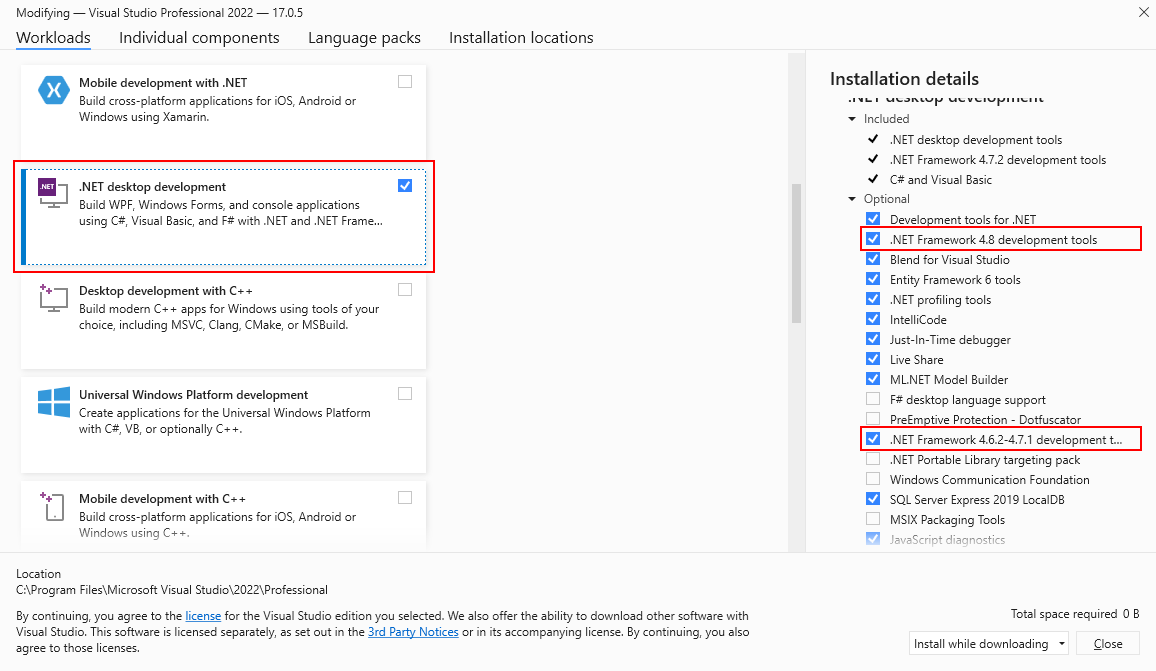
На странице загрузки пакета разработчика нажмите кнопку Загрузка. Затем щелкните Выполнить или Сохранить и выполните предложенные инструкции. Вы также можете установить пакет разработчика или пакет выбора целевой платформы для конкретной версии .NET Framework, выбрав его из списка дополнительных компонентов в рабочей нагрузке Разработка классических приложений .NET в Visual Studio Installer, как показано на рисунке ниже.
При нацеливании на конкретную версию платформы .NET Framework ваше приложение создается с помощью базовых сборок, включенных в данную версию пакета разработчика. Во время выполнения сборки разрешаются из глобального кэша сборок, а базовые сборки не используются.
При сборке приложения из Visual Studio или использовании MSBuild из командной строки MSBuild может отобразить ошибку MSB3644 » Эталонные сборки для платформы «framework-version» не найдены». Чтобы устранить ошибку, скачайте пакет разработчика или целевой пакет для этой версии платформа .NET Framework.
Установка и загрузка распространяемого пакета .NET Framework
Установщики скачивают компоненты платформы .NET Framework для приложения или элемента управления, ориентированного на эти версии .NET Framework. Эти компоненты необходимо установить на все компьютеры, где выполняется это приложение или элемент управления. Оба установщика являются распространяемыми, поэтому их можно включить в программу установки для приложения.
Страница загрузки представлена на нескольких языках, но большинство загрузок предоставляются только на английском языке. Для поддержки дополнительных языков необходимо установить языковой пакет.
Предусмотрено два типа распространяемых установщиков:
- Веб-установщик (начальный веб-загрузчик) загружает из Интернета все необходимые компоненты и языковой пакет, соответствующий операционной системе компьютера. Этот пакет намного меньше, чем автономный установщик, однако для установки требуется постоянное подключение к Интернету. Для поддержки дополнительных языков можно скачать и установить автономные языковые пакеты.
- Автономный установщик (автономный распространяемый пакет) содержит все необходимые компоненты для установки платформы .NET Framework, но не содержит языковые пакеты. Этот загружаемый файл больше файла веб-установщика. Автономный установщик не требует подключения к Интернету. После запуска автономного установщика можно скачать и установить автономные языковые пакеты. При отсутствии постоянного подключения к Интернету воспользуйтесь автономным установщиком.
Автономный установщик и веб-установщик предназначены для компьютеров x86 и x64 (см. раздел Требования к системе), но не поддерживают компьютеры на основе Itanium.
- Откройте страницу загрузки требуемой версии платформы .NET Framework:
- платформа .NET Framework 4.8.1
- .NET Framework 4.8
- .NET Framework 4.7.2
- .NET Framework 4.7.1
- .NET Framework 4.7
- .NET Framework 4.6.2
- .NET Framework 4.6.1
- .NET Framework 4.6
- .NET Framework 4.5.2
- .NET Framework 4.5.1
- .NET Framework 4.5
- Выберите язык страницы загрузки. Этот параметр не загружает локализованные ресурсы платформы .NET Framework; он влияет только на текст, отображаемый на странице загрузки.
- Выберите Загрузить.
- При появлении соответствующего запроса выберите загрузку, соответствующую архитектуре системы, затем нажмите Далее.
- При появлении запроса на скачивание выполните одно из следующих действий.
- Если требуется установить платформу .NET Framework на компьютер, выберите Выполнить и следуйте инструкциям на экране.
- Если требуется загрузить платформу .NET Framework для распространения, выберите Сохранить и следуйте инструкциям на экране.
- Если требуется загрузить ресурсы для дополнительных языков, следуйте инструкциям по установке языковых пакетов в следующем разделе.
При возникновении неполадок во время установки см. раздел Устранение неполадок.
Примечания по установке
- .NET Framework 4.5 и более поздние версии заменяют .NET Framework 4.0 При установке этих версий в системе, где установлена версия .NET Framework 4, сборки заменяются.
- При удалении .NET Framework 4.5 или более поздней версии автоматически удаляются все существовавшие ранее файлы .NET Framework 4. Если вам нужно вернуться к .NET Framework 4, ее придется полностью переустановить со всеми обновлениями. Ознакомьтесь со статьей Installing the .NET Framework (Установка платформы .NET Framework).
- Для установки .NET Framework 4.5 и более поздних версий требуются права администратора.
- Распространяемый пакет платформы .NET Framework 4.5 был обновлен 9 октября 2012 г., чтобы устранить проблему, связанную с неправильной отметкой времени в цифровом сертификате, которая вызывала преждевременное истечение срока действия цифровой подписи в файлах, создаваемых и подписываемых Microsoft. Если вы ранее установили распространяемый пакет платформы .NET Framework 4.5 от 16 августа 2012 г., рекомендуем обновить установленную копию до последнего распространяемого пакета, который доступен на странице скачивания .NET Framework. Дополнительные сведения об этой проблеме см. в статье Советы по безопасности (Microsoft) (2749655).
Установка языковых пакетов
Языковые пакеты — это исполняемые файлы, содержащие локализованные ресурсы (например, переведенные тексты сообщений об ошибках и пользовательского интерфейса) для поддерживаемых языков. Если языковой пакет не установлен, сообщения об ошибках платформы .NET Framework и другой текст отображаются на английском. Обратите внимание, что веб-установщик автоматически устанавливает языковой пакет, который соответствует операционной системе, но можно загрузить на компьютер дополнительные языковые пакеты. Автономные установщики не содержат языковых пакетов.
Языковые пакеты не содержат компоненты платформы .NET Framework, необходимые для запуска приложения, поэтому перед установкой языкового пакета необходимо запустить веб-установщик или автономный установщик. Если вы уже установили языковой пакет, удалите его, установите .NET Framework и переустановите языковой пакет.
- Откройте страницу загрузки языковых пакетов для установленной версии платформы .NET Framework:
- платформа .NET Framework 4.8.1
- .NET Framework 4.8
- .NET Framework 4.7.2
- .NET Framework 4.7.1
- .NET Framework 4.7
- .NET Framework 4.6.2
- .NET Framework 4.6.1
- .NET Framework 4.6
- .NET Framework 4.5.2
- .NET Framework 4.5.1
- .NET Framework 4.5
- Выберите требуемый язык в списке и подождите несколько секунд, чтобы страница перезагрузилась на этом языке.
- Выберите Загрузить.
В приведенной ниже таблице перечислены поддерживаемые языки.
Язык culture Арабский ar Чешский cs Датский da Голландский nl Финский fi Английский (США) en-US Французский fr Немецкий de Греческий el Иврит he Венгерский hu Итальянский it Японский ja Корейский ko Норвежский нет Польский pl Португальский (Бразилия) pt-BR Португальский (Португалия) pt-PT Русский ru Китайский, упрощенное письмо zh-CHS Испанский es Шведский sv Китайский (традиционный) zh-CHT Турецкий tr Следующие шаги
- Если у вас отсутствует опыт работы с .NET Framework, см. обзор, содержащий вводные сведения о ключевых понятиях и компонентах.
- Сведения о новых функциях и улучшениях в .NET Framework 4.5 и более поздних версиях см. в разделе Новые возможности.
- Подробные сведения о развертывании .NET Framework в приложении см. в разделе Руководство по развертыванию для разработчиков.
- Изменения, влияющие на развертывание .NET Framework с вашим приложением, см. в разделе Сокращение количества перезапусков системы во время установки .NET Framework 4.5.
- Сведения о переносе приложения с платформы .NET Framework 4 на .NET Framework 4.5 или в более позднюю версию см. в руководстве по миграции.
- Библиотека справочников .NET Framework Reference Source включает исходный код .NET Framework. Справочник по исходному коду также доступен на сайте Github. Вы можете скачать справочник для автономной работы и пошагово просматривать исходный код (включая исправления и обновления) во время отладки. Дополнительные сведения см. в записи блога Новый облик .NET Reference Source.
См. также
- Руководство по развертыванию для разработчиков
- Руководство по развертыванию для администраторов
- Установка .NET Framework 3.5 в Windows 11, Windows 10, Windows 8.1 и Windows 8
- Устранение неполадок с заблокированными установками и удалениями .NET Framework
Совместная работа с нами на GitHub
Источник этого содержимого можно найти на GitHub, где также можно создавать и просматривать проблемы и запросы на вытягивание. Дополнительные сведения см. в нашем руководстве для участников.