Как скопировать или дублировать страницу Word
Вы можете скопировать страницу из Word и вставить содержимое на новую страницу. Для копирования или дублирования страницы выделите весь текст на ней, скопируйте его и вставьте на другую страницу.
- Копирование страницы в одностраничном документе
- Копирование страницы в многостраничном документе
- Вставка скопированного текста на другую страницу
- Копирование страницы в новый документ
Копирование страницы в одностраничном документе
Если в документе всего одна страница, для ее копирования проще всего использовать команду Выделить все.
-
Нажмите клавиши CTRL+A, чтобы выделить весь текст в документе.
Совет: Для этого также можно установить курсор в левом поле и быстро щелкнуть левую кнопку мыши три раза подряд.
Примечание: Имейте в виду, что при этом будет выделено все в документе. Этот способ лучше всего использовать для копирования документа, который содержит только одну страницу.
Копирование страницы в многостраничном документе
Если ваш документ Word содержит несколько страниц, советуем выделить нужный текст вручную и скопировать его.
- Поместите курсор в начало текста, который вы хотите скопировать.
- Щелкните и перетащите курсор вниз страницы.
- Нажмите клавиши CTRL+C.
Совет: Другой способ скопировать выделенный текст — нажать кнопку Копировать на вкладке Главная.
Вставка скопированного текста на другую страницу
Скопировав содержимое страницы, вы можете вставить его на другую страницу или в новый документ.
- Поместите курсор в нижнюю часть страницы, которая находится перед скопированной.
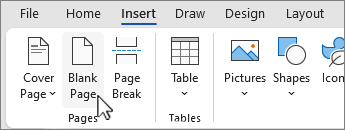
- Нажмите кнопку Вставить и выберите Пустая страница , чтобы добавить новую страницу.
Примечание: Чтобы перейти с текущей страницы на следующую, можно также добавить разрыв страницы. Для его вставки нажмите клавиши CTRL+ВВОД.
Примечание: При этом вы можете сохранить форматирование или вставить только текст. Для выбора параметров используйте меню Параметры вставки, которое выводится под скопированным текстом.
Копирование страницы в новый документ
Чтобы создать документ, выполните команду
- Перейдите на вкладку Файл , выберите Создать и пустой документ.
- Вставьте содержимое в новый документ и сохраните его.
Изменение или удаление колонтитулов на одной странице
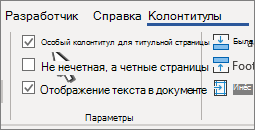
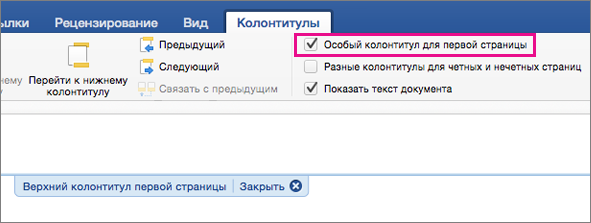
Примечание: Параметр «Особый колонтитул для первой страницы» является переключателем, поэтому убедитесь, что он включен.

Изменение или удаление колонтитулов с одной страницы (не первой)
Чтобы удалить или изменить колонтитулы на отдельных страницах документа, сначала добавьте разрыв раздела.
Важно: Разрывы разделов отличаются от разрывов страниц. Если перед страницей, на которой необходимо изменить колонтитулы, уже есть разрыв страницы, удалите его и добавьте разрыв раздела, как указано ниже.
- Щелкните или коснитесь в том месте, где необходимо создать страницу без колонтитулов.
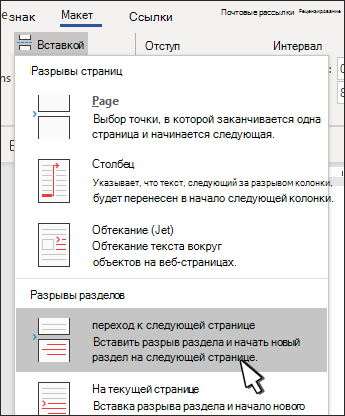
- Чтобы создать разрыв раздела, на вкладке Макет щелкните Разрывы и выберите пункт Следующая страница.
- Дважды щелкните область верхнего или нижнего колонтитула, чтобы открыть вкладку Колонтитулы.
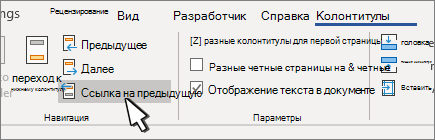
- Нажмите Как в предыдущем разделе, чтобы отключить связь между разделами.
- Выберите Верхний колонтитул или Нижний колонтитул и выполните одно из следующих действий.
- Выберите Удалить верхний колонтитул или Удалить нижний колонтитул.
- Добавление или изменение содержимого в колонтитулах
(Повторите шаги 3–5, если вы хотите удалить или изменить как верхний, так и нижний колонтитул.)
Изменение или удаление колонтитулов с первой страницы
- Откройте вкладку Колонтитулы, дважды щелкнув в области верхнего или нижнего колонтитула (вверху или внизу страницы).
- Проверьте, выбран ли параметр Особый колонтитул для первой страницы. Если нет:
- Установите флажок Особый колонтитул для первой страницы.
- Содержимое верхнего или нижнего колонтитула на первой странице удаляется.

Изменение колонтитулов на одной странице (не первой)
Чтобы изменить колонтитулы на отдельных страницах документа, сначала добавьте разрыв раздела.
Важно: Разрывы разделов отличаются от разрывов страниц. Если перед страницей, на которой необходимо изменить колонтитулы, уже есть разрыв страницы, удалите его и добавьте разрыв раздела, как указано ниже.

- Щелкните или коснитесь в том месте, где необходимо создать страницу без колонтитулов.
- Чтобы создать разрыв раздела, на вкладке Макет щелкните Разрывы и выберите пункт Следующая страница.
- Откройте вкладку Колонтитулы, дважды щелкнув в области верхнего или нижнего колонтитула (вверху или внизу страницы).
- Нажмите Как в предыдущем разделе, чтобы отключить связь между разделами.
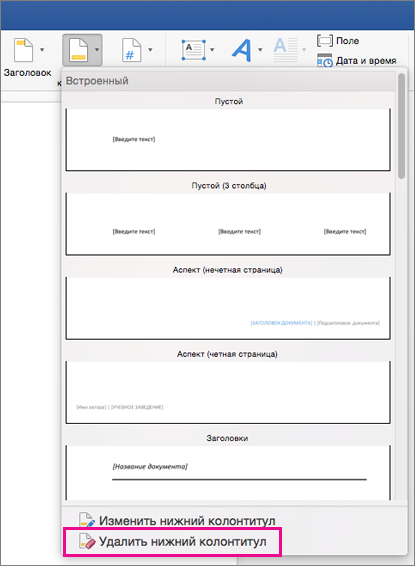
- Выберите Верхний колонтитул или Нижний колонтитул и выполните одно из следующих действий.
- Выберите Удалить верхний колонтитул или Удалить нижний колонтитул в нижней части меню.
- Измените Верхний колонтитул или Нижний колонтитул.
(Повторите шаги 2–5, если вы хотите изменить как верхний, так и нижний колонтитул.)
Верхний и нижний колонтитулы на первой странице после разрыва раздела будут изменены.
Как Word объединить документы с разными колонтитулами книжные альбомные страницы листы А3 А4 в одном документе.
При подготовке проектной документации остро встала проблема объединения 3, 4, 5 файлов Word в один.
Дело в том, что файлы имели своё форматирование, свои колонтитулы, свою ориентацию книжную – альбомную и свой формат А4 – А3.
Для решения данной проблемы было решено создать файл шаблона документа Word, в который будет вставлен текст из разных ранее созданных документов.
ГОСТ не изменился, соответственно, было решено взять шаблоны проектной документации созданные ранее, выдрать с них колонтитулы и создать гибридный шаблон с ориентацией листов книжно – альбомной А4 формата и добавить листы книжно – альбомные А3 формата.
Создание в программе Microsoft Word множества листов с разными колонтитулами, ориентацией и размеров осуществляется при помощи разрывов разделов.

Создаем новый документ Word.
В новом документе Word переходим на вкладку Вставки – Нижний колонтитул – Изменить нижний колонтитул.

Чек Особый колонтитул для первой страницы – не ставим, разные колонтитулы у нас будут выставляться разрывами разделов.

Переходим в документ А4 Книжный ГОСТ Форма 5.doc, открываем нижний колонтитул первой страницы на редактирование, выделяем всё и вставляем в новый документ.
При копировании колонтитула из одного документа в другой, когда я выделил колонтитулы нажав Ctrl+A, у меня не выделилась и не скопировалась нижняя таблица (основной штамп) в новый документ. Пришлось выделять его отдельно и копировать, при этом при всех своих сохраненных правильных размерах, штамп вылез за границу.

Исправить это можно зайдя в Свойство таблицы (штампа) – нажать Размещение… — и установить чек Разрешить перекрытие.
Первая страница шаблона документа у нас готова, но после заполнения первой страницы, у нас появляется вторая страница с аналогичным штампом, но для второй страницы нужен другой штамп.
Для этого, на вкладке Разметка страницы – Разрывы – В разделе Разрывы разделов вставляем разрыв раздела.

После вставки разрыва раздела, у нас автоматически появится новая страница с такими же параметрами, как и первая страница.
Перейдя в редактирование колонтитула второй страницы на вкладке Конструктор – мы увидим Нижний колонтитул –Раздел 2- Как в предыдущем.

Необходимо отжать кнопку Как в предыдущем разделе и у нас пропадет надпись в правом нижнем углу Как в предыдущем и мы сможем редактировать колонтитул второй страницы не внося изменений в колонтитул первого раздела.
Выделяем все колонтитулы на второй страницы и удаляем их. Заходим в документ А4 Книжный ГОСТ Форма 5.doc, входим в редактирование колонтитулов второй страницы, выделяем их все, копируем и вставляем в колонтитулы второй страницы нашего документа.
Колонтитул для второй и последующих страниц у нас готов, теперь весь текст вставленный до линии Разрыв раздела (со следующей страницы) будет иметь колонтитул первой страницы, а текст вставленный после данной линии будет иметь колонтитул второй страницы.

Теперь создаём третий раздел. Для этого устанавливаем курсор на второй странице, на вкладке Разметка страницы – Разрывы – В разделе Разрывы разделов вставляем разрыв раздела.
Третья страница у нас будет листом А4 альбомного формата.
Отжимаем кнопку Как в предыдущем разделе.

Удаляем всё в колонтитулах третей страницы, на вкладке Разметка страницы – Ориентация — нажимаем Альбомная.

Открываем документ А4 альбомный ГОСТ Форма 5.doc, заходим в редактирование колонтитулов второй страницы, выделяем всё, копируем и вставляем в нижний колонтитул третьей страницы нашего документа.
Теперь вставим лист А3 формата. На третьей странице вставляем разрыв раздела, в конструкторе убираем как в предыдущем разделе, выставляем Ориентацию – Книжная – Размер – А3 и удаляем всё из колонтитулов 4 страницы.

открываем документ А3 Книжный ГОСТ Форма 5.doc, копируем колонтитулы второй страницы и вставляем в нижний колонтитул 4 страницы нашего документа.
Аналогично делаем альбомную страницу А3 формата, скопировав и вставив в нижний колонтитул 5 страницы нашего документа колонтитулы второй страницы документа А3 альбомный ГОСТ Форма 5.doc
На последней странице нашего документа делаем разрыв раздела.
Ориентация, размер страниц в проектной документации может меняться множество раз, что бы не заниматься таким геморроем в следующий раз можно просто скопировать листы нашего документа с второго по последний и вставить их после последнего разрыва раздела.
Работа с таким документом осуществляется следующим образом, весь текст вставленный до линии разрыва раздела будет иметь колонтитулы и размер текущей страницы, текст вставленный после линии разрыва раздела будет иметь размеры страницы и колонтитулы следующей страницы.
После того, как вы сверстаете документ лишние пустые страницы ненужного вам формата можно просто удалить без ущерба для всего документа.
Для продолжения нумерации в новом разделе идем Вставка – Раздел Колонтитулы – Номер страницы – Формат номеров страниц – Отметить Нумерация страниц продолжить.
Как перенести/скопировать колонтитулы из одного *.docx файла в в другой?
Щелкаешь в поле клонтитула, выделяешь, копируешь, идешь в целевой документ, щелкаешь там в поле клонтитула и вставляешь 🙂 Проблема в том, что, например рамка форматки по ГОСТу вся целиком может лежать только в верхнем клонтитуле или только в нижнем или часть в верхнем, часть в нижнем — надо не ошибиться, потом если всякие отступы, абзацы, интервалы не совпадают в клонтитулах этих документов — то и сложный клонтитул встанет криво, надо это внимательно смотреть. Чисто тупо скопировать сложный клонтитул мне еще ни разу не удавалось 🙂 А уж если в клонтитулах применяется всякая экзотика в виде надписей, рисованных линий и растровых изображений, то 100% замудохаешься причесывать, — проще текст вставлять в страницу с таким клонтитулом, а не наоборот.
Похожие вопросы