Как подключить PREMIER на Smart TV
Вы можете войти или зарегистрироваться по номеру телефона в приложении на Smart TV. Для этого:
Войдите в приложение PREMIER — оно предустановлено на телевизорах Samsung и LG.
В приложении нажмите на кнопку пользовательского меню в правом верхнем углу или запустите любое понравившееся видео. Затем нажмите «Войти» → «Войти по номеру телефона». На всплывающем экране введите номер телефона и подтвердите его кодом из СМС. Вы войдете в аккаунт или, если его не было, он будет создан автоматически.
Либо вы можете зарегистрироваться на сайте premier.one в мобильном приложении PREMIER или войти в уже созданный аккаунт, а затем через код авторизоваться на телевизоре. Ниже инструкция, как это сделать:
- Скачать приложение для своего мобильного устройства или зайти на сайт:
- Нажать в приложении на кнопку «Профиль» → «Войти» или на сайте кнопку Войти.
- Ввести номер телефона и пароль.
Войдите в приложение PREMIER — оно предустановлено на телевизорах Samsung и LG.
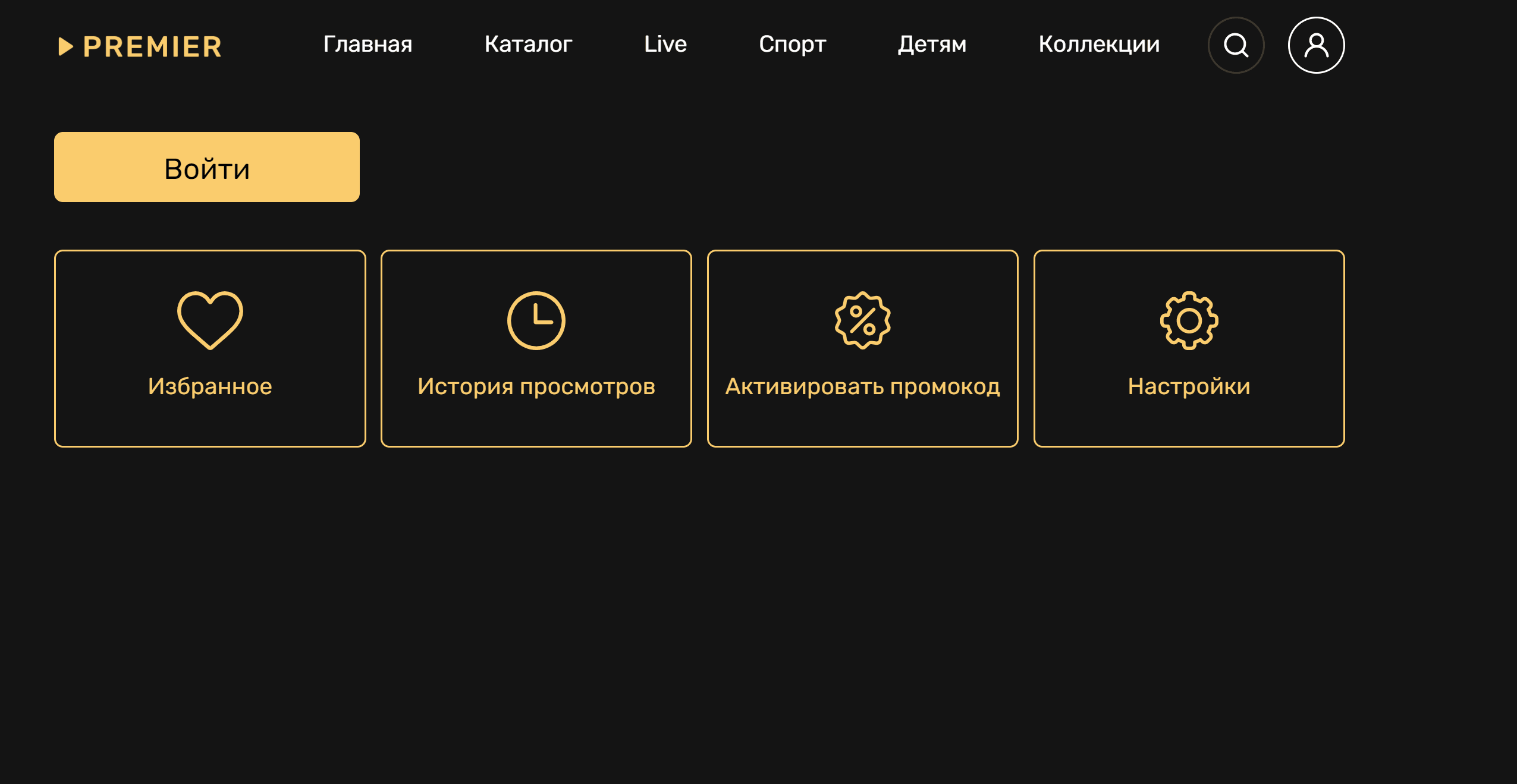
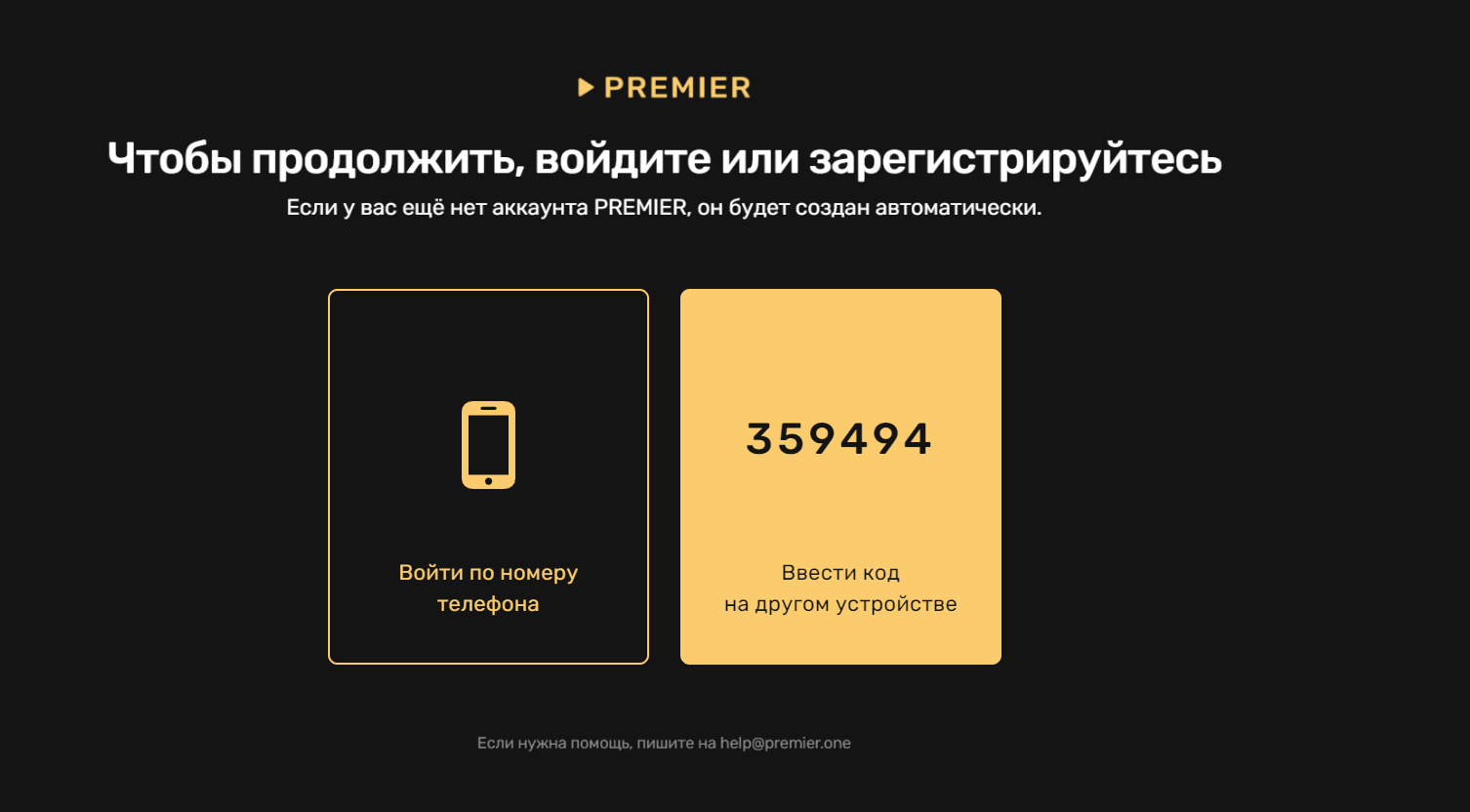
После установки приложения на Smart TV его нужно активировать. Перейдите в раздел «Профиль», далее кнопка «Войти». На экране появится шестизначный код. Он потребуется на 4-м шаге.
- Выполните шаг 1.
- Откройте приложение PREMIER.
- Перейдите в раздел «Профиль» в нижнем меню.
- Выберите пункт «Подключить ТВ».
- Введите в приложении код из 6 цифр, указанный на вашем телевизоре.
Как активировать приложение на сайте:
- Выполните шаг 1.
- Перейдите на premier.one.
- Нажмите на «Профиль» в правом верхнем углу экрана.
- Выберите пункт «Подключить ТВ» в выпадающем списке.
- Введите в приложении код из 6 цифр, указанный на вашем телевизоре.
Часто задаваемые вопросы:
Когда с моей карты снимут деньги за подписку
Подписка продлевается автоматически на следующий календарный месяц после того, как закончится срок действия купленной вами подписки. Деньги спишутся за 1 день до конца подписки.
Дату, до которой действует текущая подписка, смотрите в профиле в разделе «Мои подписки».
Как отключить подписку PREMIER
Отключить автопродление подписки можно в любой момент, но не позднее чем за 24 часа до истечения срока действия подписки. Чтобы отключить автоматическое продление подписки, перейдите в «Мои подписки».
Чтобы отключить подписку на Android, воспользуйтесь инструкцией на сайте техподдержки Google.
Отключить автопродление подписки можно в любой момент, но не позднее чем за 24 часа до истечения срока действия подписки. Чтобы отключить автоматическое продление подписки, перейдите в раздел «Мои подписки»
Если остались вопросы — посмотрите наши ответы в разделе «Частые вопросы».
Как на премьере подключить несколько устройств
-
Что такое PREMIER
- премьеры фильмов и сериалов от признанных лидеров индустрии
- онлайн-трансляции телеканалов ТНТ, ТНТ4, ТВ3, Пятница!
- большая библиотека хитов кинопроката — от классики до блокбастеров
- телевизионные премьеры и шоу до эфира
Часть контента доступна без подписки: бесплатные сериалы, фильмы и шоу отмечены зелеными лейблами «Бесплатно». Вы можете найти их на сайте и в приложении на ТВ в разделе «Бесплатно». Кроме того, в разделе «ТВ-каналы» вы можете круглосуточно смотреть бесплатно телеканалы 1 и 2 мультиплексов.
Каждую неделю выходят новые сериалы и фильмы, часть которых есть только на сервисе PREMIER. Если вы оформляете подписку, то не пропустите новые серии любимого сериала. Подписка оформляется на 1, 3, 6 или 12 месяцев и продлевается автоматически.
В подписку входят все фильмы, сериалы, шоу и ТВ-каналы, доступные на сервисе PREMIER. Смотрите подробнее в разделе Все видео.
Сервис действует по всему миру. Часть контента доступна только на территории РФ в связи с действующими лицензионными ограничениями правообладателей. Раздел ТВ-каналы доступен только в РФ.
Из-за ограничений со стороны правообладателей некоторые шоу, сериалы и фильмы нельзя посмотреть в интернете.
Спорт на PREMIER:
-
Спортивные подписки на PREMIER
- «МАТЧ ПРЕМЬЕР»
- Пакет «СПОРТ»
Подписки «МАТЧ ПРЕМЬЕР» и пакет «СПОРТ» доступны только на территории РФ.
- МАТЧ! ФУТБОЛ 1
- МАТЧ! ФУТБОЛ 2
- МАТЧ! ФУТБОЛ 3
- МАТЧ! БОЕЦ (бокс, ММА, кикбоксинг, самбо и борьба, восточные единоборства)
- МАТЧ! АРЕНА (одиночные виды спорта: биатлон, лыжные гонки, фигурное катание, плавание, легкая атлетика и автоспорт)
- МАТЧ! ИГРА (командные виды спорта: баскетбол, гандбол, волейбол и другие)
- КОННЫЙ МИР (конный спорт)
Спортивные каналы можно смотреть только на сайте PREMIER и в приложении PREMIER на Smart TV в разделе «Спорт».
- Откройте premier.one.
- Зарегистрируйтесь или войдите в аккаунт.
- Перейдите в «Мои подписки».
- Выберите нужную подписку и нажмите кнопку «Смотреть».
- В открывшейся форме введите номер карты, срок действия и CVC/CVV-код.
- Подтвердите оплату картой, введя код из СМС в форму.
- Готово. Наслаждайтесь любимыми спортивными событиями!
- Откройте приложение PREMIER на Smart TV
- Зарегистрируйтесь или войдите в аккаунт.
- Перейдите в «Мои подписки».
- Выберите нужную подписку и нажмите на неё.
- Если у вас есть сохраненная банковская карта, можете оформить подписку через неё. Если нет — в открывшейся форме введите номер карты, срок действия и CVC/CVV-код.
- Подтвердите оплату картой — введите в форму код из СМС.
- Готово. Наслаждайтесь любимыми спортивными событиями!
Чтобы отключить спортивную подписку, оформленную на сайте premier.one или в приложении PREMIER на Smart TV, перейдите в раздел «Мои подписки». Если подписка оформлялась на сайте matchtv.ru или в мобильном приложении «МАТЧ!», отписаться нужно там же — чтобы не возникло ошибок. Если хотите управлять подписками на МАТЧ ПРЕМЬЕР и пакет «СПОРТ» здесь, оформите их на PREMIER.
Чтобы возобновить спортивную подписку, оформленную на сайте premier.one или в приложении PREMIER на Smart TV, перейдите в раздел «Мои подписки». Выберите нужную подписку и нажмите кнопку «Возобновить подписку». Если подписка оформлялась на сайте matchtv.ru или в мобильном приложении «МАТЧ!», возобновить её нужно там же. Если хотите управлять подписками на МАТЧ ПРЕМЬЕР и пакет «СПОРТ» здесь, оформите их на PREMIER.
- Сайт На сайте premier.one нажмите «Войти» в правом верхнем углу или запустите любое понравившееся видео. На всплывающем экране введите номер телефона и подтвердите его кодом из СМС — ваш аккаунт будет создан автоматически.
- iOS Наше приложение удалили из App Store. Если у вас его не было – скачать уже не получится. Смотрите нас на сайте premier.one, Smart TV или Android. Если приложение установлено – на вас это не повлияет, всё работает, как прежде. Чтобы зарегистрироваться, войдите в раздел Профиль или запустите любое понравившееся видео. Затем нажмите «Войти». На всплывающем экране введите номер телефона и подтвердите его кодом из СМС — ваш аккаунт будет создан автоматически.
- Android Скачайте мобильное приложение PREMIER в Google Play, HUAWEI AppGallery или ruStore. Войдите в раздел Профиль или запустите любое понравившееся видео. Затем нажмите «Войти». На всплывающем экране введите номер телефона и подтвердите его кодом из СМС — ваш аккаунт будет создан автоматически.
- Smart TV и приставки Скачайте приложение PREMIER через магазин приложений вашего телевизора:
- Samsung — Samsung Apps
- LG — LG Content Store
- Android TV (Philips OLED, Sharp AQUOS, Sony BRAVIA, Mi Box, NVIDIA SHIELD) — Google Play
В приложении нажмите на кнопку пользовательского меню в правом верхнем углу/войдите в раздел Профиль или запустите любое понравившееся видео. Затем нажмите «Войти» → «Войти по номеру телефона». На всплывающем экране введите номер телефона и подтвердите его кодом из СМС — ваш аккаунт будет создан автоматически.
Только зарегистрированные и авторизованные пользователи могут оформить подписку и смотреть шоу, сериалы, фильмы и трансляции ТВ-каналов. Зарегистрируйтесь на сервисе, оформите подписку и авторизуйтесь под своим аккаунтом на сайте, в мобильном приложении или в приложении на Smart TV, Apple TV или Android TV.
Если у вас изменился номер телефона, а подписка была оформлена на старый — напишите нам на help@premier.one
Настоящие Правила определяют порядок применения рекомендательных технологий на сервисе [информационном ресурсе] PREMIER (далее — «Сервис») в отношении пользователей Сервиса (далее — «Пользователь»). Правила разработаны в соответствии с пунктом 2 части 1 статьи 10.2-2 Федерального закона от 27 июля 2006 г. № 149-ФЗ «Об информации, информационных технологиях и о защите информации» и дополняют действующие Пользовательское соглашение и Политику конфиденциальности или иные правовые документы Сервиса. Владелец Сервиса использует на Сервисе рекомендательные технологии. «Рекомендательные технологии» — это информационные технологии предоставления информации на основе сбора, систематизации и анализа сведений, относящихся к предпочтениям пользователей сети «Интернет», находящихся на территории Российской Федерации. «Контент» — аудиовизуальные произведения, преобразованные в цифровые форматы, условия использования которых на устройствах (оборудовании) Пользователей определяются Пользовательским соглашением Сервиса и соглашениями с Правообладателями Контента (третьими лицами), доступ к которым предоставляется Пользователям посредством размещенных на Сервисе ссылок на Контент. Рекомендательные технологии Сервиса включаются в себя комплекс программ, которые анализируют сведения, относящиеся к предпочтениям Пользователей и(или) иные данные и информацию, согласно настоящим Правилам, и пытаются предсказать, какой Контент может заинтересовать Пользователя и(или) отвечает его интересам. При этом используется совокупность математических автоматизированных алгоритмов, которые могут в течение разных промежутков времени менять методы и подходы к предоставлению Пользователю потенциально интересующего Контента на Сервисе. Основная цель использования на Сервисе Рекомендательных технологий — улучшать взаимодействие Пользователя с Сервисом, удовлетворять потребности Пользователя при использовании Сервиса и формировать успешный опыт взаимодействия с Сервисом. Для работы Рекомендательных технологий алгоритмы Сервиса используют следующие виды сведений, относящиеся к предпочтениям Пользователей (далее — «Сведения о предпочтениях») из следующих источников: 1. Информация про интересы, которую Пользователь самостоятельно ввел при регистрации/создании профиля на Сервисе (раздел «Сбор рекомендательных требований»); 2. Просмотры страниц описания Контента, факты просмотров Контента в плеере, клики на рекомендованный Контент, отметки о заинтересованности Пользователя в единице Контента (кнопка «Добавить в избранное»), учитываемые алгоритмами на основе истории взаимодействия Пользователя с Сервисом. Помимо Сведений о предпочтениях, для работы Рекомендательных технологий алгоритмы Сервиса дополнительно учитывают иные данные: 1. Информация о возрастной группе в профиле Пользователя, которую Пользователь самостоятельно ввел при создании детского профиля на Сервисе (раздел «Настройки профиля»); 2. Данные о Контенте (название, описание, жанр, длительность); данные в открытом доступе в сети Интернет: рейтинги о Контенте; отзывы о Контенте. Рекомендательные технологии Сервиса применяются только к единицам Контента, доступным на Сервисе. Владелец Сервиса не применяет Рекомендательные технологии для предоставления Пользователям Контента, нарушающего права и законные интересы граждан и организаций, либо для распространения информации с нарушением законодательства Российской Федерации. Настоящие Правила размещены на русском языке с беспрепятственным и безвозмездным доступом для всех Пользователей Сервиса. Вы можете задать нам вопрос или оставить свой отзыв о работе Рекомендательных технологий Сервиса по адресу: info@premier.one Дата публикации: 26.09.2023 года.
Подписка и оплата
-
Как активировать промокод
- Зарегистрируйтесь на сайте premier.one.
- Войдите в Личный кабинет → Активировать промокод.
- Введите промокод в поле и нажмите кнопку «Активировать».
На ТВ и приставке
Войдите в свой профиль в приложении → выберите раздел «Промокод» → введите промокод и нажмите «Активировать».
Инструкцию по активации промокодов смотрите здесь: premier.one/info/tntp/promocode.
Промокод действует на все подписки PREMIER, включая спортивные.
Если вы видите текст возможно, указанный промокод не существует — проверьте, правильно ли введены все символы промокода и повторите попытку. Если вы видите текст возможно, промокод был активирован ранее — значит, этот промокод активировать больше не получится. При наличии активной подписки активировать промокод невозможно. Если думаете, что это ошибка, пишите нам на help@premier.one.
- Откройте premier.one.
- Зарегистрируйтесь или войдите в аккаунт.
- Перейдите в «Мои подписки».
- Выберите подписку PREMIER и нажмите кнопку «Смотреть».
- В открывшейся форме введите номер карты, срок действия и CVC/CVV-код.
- Подтвердите оплату картой, введя код из СМС в форму.
- Готово. Можете смотреть любимые фильмы и сериалы!
На ТВ и приставке
У вас есть один аккаунт, к которому можно привязать до пяти профилей — для себя, второй половины, детей. В каждом будет своя история просмотров, рекомендации и избранное. Чтобы создать детский профиль, просто укажите возраст ребёнка, и он будет смотреть, что ему подходит. Любой профиль можно защитить ПИН-кодом. С одного аккаунта можно запускать просмотр на пяти устройствах одновременно — учитывается каждый просмотр из любого профиля
- Откройте premier.one.
- Зарегистрируйтесь или войдите в аккаунт.
- Нажмите на значок своего профиля в правом верхнем углу.
- Введите никнейм и выберите аватар.
- Если нужно, создайте пин-код. Для этого включите опцию «Вход по пин-коду», придумайте 4-значный код и нажмите «Сохранить».
- Готово. Этот профиль будет основным — из него можно будет управлять всеми остальными профилями.
В приложении на iOS/Android
- Откройте мобильное приложение PREMIER на вашем мобильном устройстве.
- Зарегистрируйтесь или войдите в аккаунт.
- Нажмите на значок профиля, потом на карандаш в правом верхнем углу.
- Выберите уже существующий профиль.
- Введите никнейм, выберите аватар и нажмите «Сохранить».
- Готово. Этот профиль будет основным — из него можно будет управлять всеми остальными профилями.
На Smart TV
- Скачайте приложение PREMIER в сторе своего телевизора.
- Зарегистрируйтесь или войдите в аккаунт.
- Нажмите на значок профиля в правом верхнем углу.
- Выберите уже существующий профиль.
- Введите никнейм и нажмите «Далее».
- Выберите аватар и нажмите «Далее».
- Нажмите «Создать».
- Готово. Этот профиль будет основным — из него можно будет управлять всеми остальными профилями.
- Откройте premier.one.
- Зарегистрируйтесь или войдите в аккаунт.
- Нажмите на значок своего профиля в правом верхнем углу.
- В верхней части экрана нажмите «Добавить».
- Введите никнейм, выберите аватар и укажите возрастную категорию пользователя. Чтобы создать детский — укажите 0+ или 12+.
- Нажмите «Сохранить».
В приложении Android/iOS
- Откройте мобильное приложение PREMIER на вашем мобильном устройстве.
- Зарегистрируйтесь или войдите в аккаунт.
- Нажмите на свой профиль, потом «Добавить» вверху.
- Введите никнейм, выберите аватар и укажите возрастную категорию пользователя. Чтобы создать детский — укажите 0+ или 12+.
- Нажмите «Создать».
На Apple TV
- Откройте приложение PREMIER на вашем телевизоре.
- Зарегистрируйтесь или войдите в аккаунт.
- Нажмите на значок своего профиля в правом верхнем углу.
- Выберите «Сменить профиль».
- Нажмите «Добавить».
- Введите никнейм и нажмите «Далее».
- Выберите аватар и укажите возрастную категорию пользователя. Чтобы создать детский профиль — укажите 0+ или 12+.
- Нажмите «Создать».
На Android TV
- Скачайте приложение PREMIER в Google Play со своего телевизора.
- Зарегистрируйтесь или войдите в аккаунт.
- Откройте левое боковое меню и нажмите на значок своего профиля.
- Выберите «Сменить профиль».
- Подтвердите выход из профиля.
- Нажмите «Добавить».
- Введите никнейм и нажмите «Далее».
- Выберите аватар и укажите возрастную категорию пользователя. Чтобы создать детский профиль — укажите 0+ или 12+.
- Нажмите «Создать».
Для доступа к просмотру взрослого контента (маркировка 18+) необходимо использовать пин-код. Пин-код будет запрашиваться при каждом открытии сайта и просмотре взрослого контента (18+). В соответствии с ч.4 ст.14. ФЗ «О защите детей от информации, причиняющей вред их здоровью и развитию» мы обязаны обеспечить ограничение доступа несовершеннолетних к произведениям запрещенным для детей. Если дети не используют ваш аккаунт, то вы можете отказаться от использования пин-кода в настройках сервиса. Отключение пин-кода приведет к тому, что несовершеннолетние могут увидеть контент, не предназначенный для просмотра несовершеннолетними.
Подписку можно оплатить на территории РФ с помощью российских банковских МИР, Visa, Mastercard, Maestro. Транзакции зашифрованы и полностью безопасны.
Деньги спишутся за 1 день до окончания подписки. Доступно 4 варианта продления: на 1, 3, 6 и 12 месяцев — чем больше срок, тем выгоднее. Подписка продлевается автоматически на выбранный срок. Дату, до которой действует текущая подписка, смотрите в профиле в разделе «Мои подписки». Отмена автопродления не отменит текущую подписку.
- На сайте Отключить автопродление подписки можно в любой момент, но не позднее чем за 24 часа до истечения срока действия подписки. Чтобы отключить автоматическое продление подписки, перейдите в «Мои подписки».
- В приложении на Android Чтобы отключить подписку на Android, воспользуйтесь инструкцией на сайте техподдержки Google.
- На телевизоре или приставке Отключить автопродление подписки можно в любой момент, но не позднее чем за 24 часа до истечения срока действия подписки. Чтобы отключить автоматическое продление подписки, перейдите в раздел «Мои подписки».
После отключения автопродления подписку можно возобновить. Чтобы возобновить подписку PREMIER, перейдите в «Мои подписки», выберите подписку PREMIER и нажмите кнопку «Возобновить подписку».
-
На каких устройствах можно смотреть фильмы и сериалы в PREMIER
PREMIER доступен через браузер на компьютерах, ноутбуках и мобильных устройствах. Через приложение — на смартфонах, планшетах, телевизорах и приставках Аndroid TV. Приложение PREMIER недоступно на Smart TV Samsung на Украине, в Бразилии и Китае.
- на iOS (iPhone и iPad) — версия ПО 14.0 и выше;
- на Android — версия ПО 7.0 и выше (приложение доступно в Google Play, HUAWEI AppGallery и ruStore.
- Samsung (Tizen OS) — с 2015 года выпуска;
- LG (webOS) — c 2014 года выпуска;
- Hisense (Vidaa OS) — с 2018 года выпуска;
- Philips (Whale Eco) — c 2019 по 2020 год выпуска;
- Apple TV — версия ПО 13.0 и выше;
- Android TV — версия ПО 7.0 и выше;
- SberDevices (Salut TV);
- Xiaomi (Patchwall OS);
- Sony (Android TV) — c 2018 года выпуска;
- Huawei (Vision OS).
- Подключите приставку для IPTV. Уточните у своего провайдера цифрового ТВ, как можно смотреть PREMIER.
- Соедините телевизор с компьютером или ноутбуком через HDMI-кабель, чтобы использовать ТВ как монитор и просто запускайте просмотр на сайте premier.one.
- Войдите в приложение PREMIER — оно предустановлено на телевизорах Samsung и LG.
- Android TV (Philips OLED, Sharp AQUOS, Sony BRAVIA, Mi Box, NVIDIA SHIELD) — Google Play
В приложении нажмите на кнопку пользовательского меню в правом верхнем углу/войдите в раздел Профиль или запустите любое понравившееся видео. Затем нажмите «Войти» → «Войти по номеру телефона». На всплывающем экране введите номер телефона и подтвердите его кодом из СМС. Вы войдете в аккаунт или, если его не было, он будет создан автоматически.
Чтобы оформить подписку:
- В правом верхнем углу нажмите на значок профиля → «Мои подписки».
- Выберите подписку PREMIER.
- В открывшейся форме введите номер карты, срок действия и CVC/CVV-код.
- Подтвердите оплату картой, введя код из СМС в форму.
- Готово. Наслаждайтесь любимыми фильмами и сериалами!
Либо вы можете зарегистрироваться на сайте premier.one, в мобильном приложении PREMIER или войти в уже созданный аккаунт, а затем через код авторизоваться на телевизоре. Ниже инструкция, как это сделать:
Шаг 1: Авторизация
Чтобы получить доступ к сервису, нужно:
- Скачать приложение для своего мобильного устройства или зайти на сайт premier.one
- Нажать в приложении на кнопку «Профиль» → «Войти» или на сайте кнопку Войти .
- Ввести номер телефона и пароль
Шаг 2: Установка приложения на Smart TV или Android TV
Скачайте приложение PREMIER через магазин приложений своего телевизора:
- Samsung — Samsung Apps
- LG — LG Content Store
- Android TV (Philips OLED, Sharp AQUOS, Sony BRAVIA, Mi Box, NVIDIA SHIELD) — Google Play
Шаг 3: Активация приложения
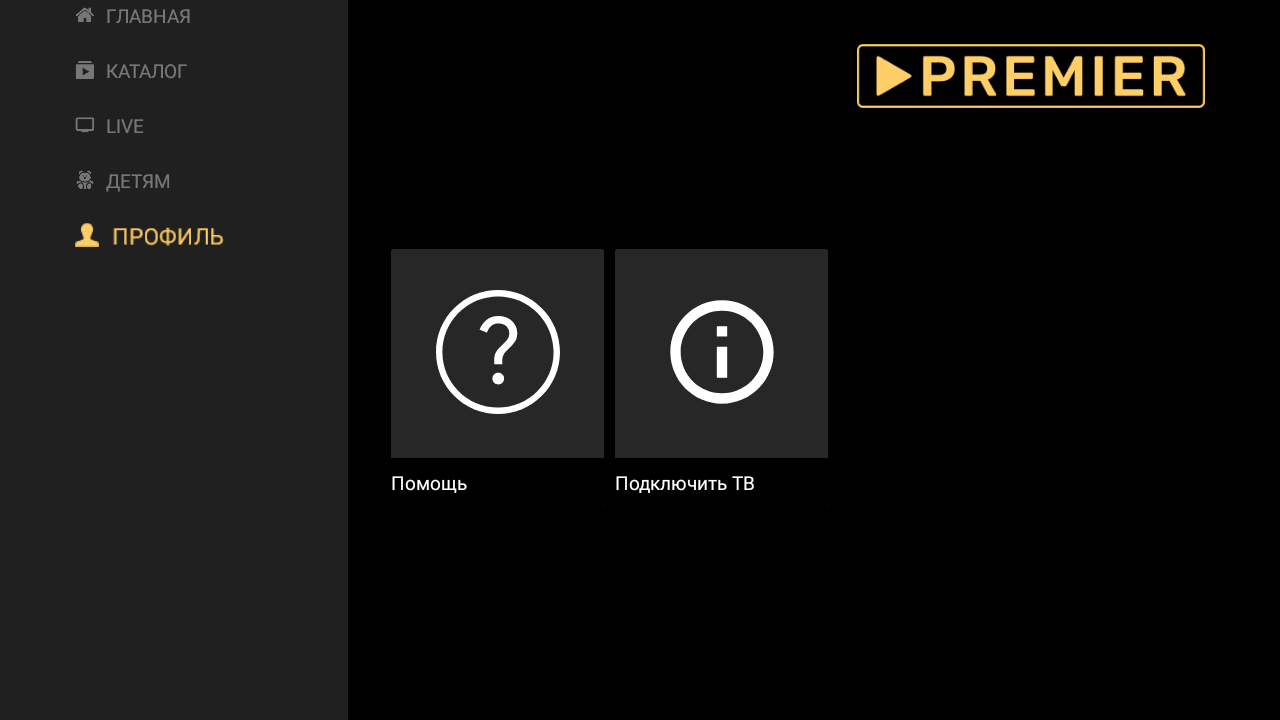
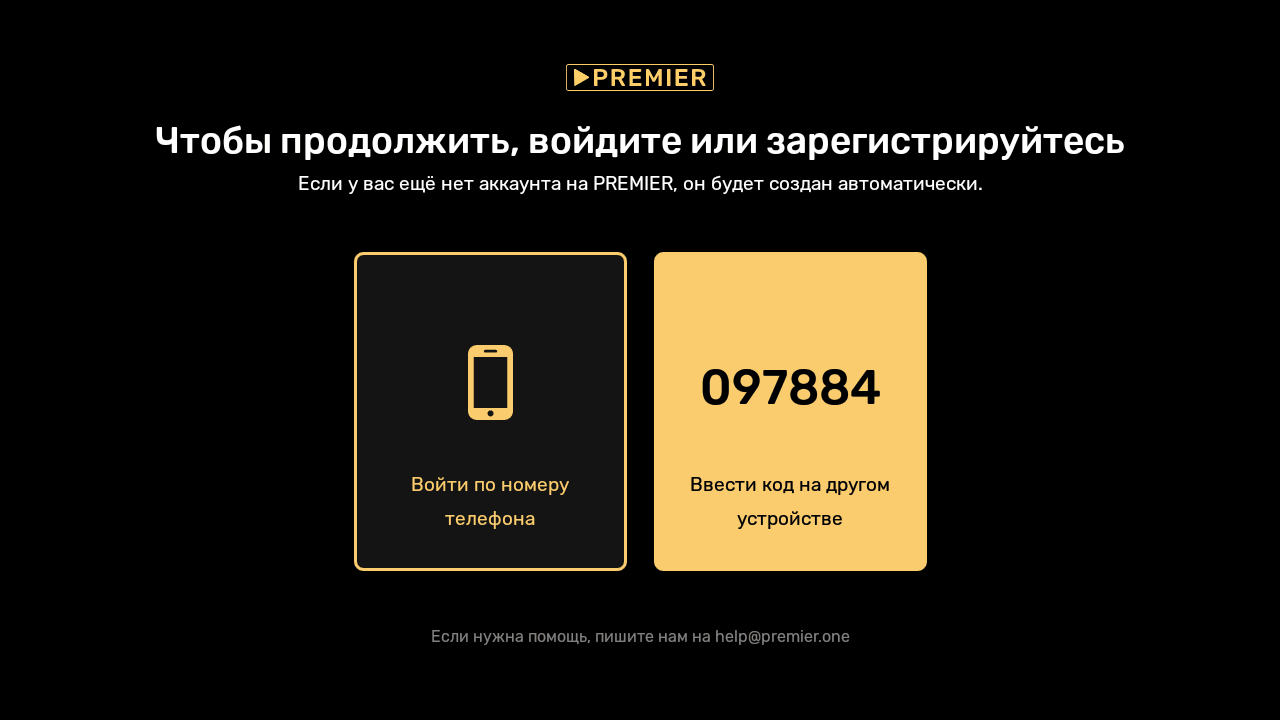
- На Smart TV После установки приложения на Smart TV его нужно активировать. Перейдите в «Профиль», далее кнопка «Войти». На экране появится шестизначный код. Он потребуется на 4-м шаге.
- На Android TV После установки приложения на Android TV его нужно активировать. Перейдите в «Профиль», в разделе «Подключить ТВ» появится шестизначный код. Он потребуется на 4-м шаге.
Шаг 4: Авторизация на Smart TV или Android TV
Для авторизации на Smart TV воспользуйтесь мобильным приложением PREMIER для iOS или Android или сайтом premier.one.
- Как активировать приложение на мобильном устройстве iOS и Android
- Выполните шаг 1.
- Откройте приложение PREMIER.
- Перейдите в раздел «Профиль» в нижнем меню.
- Выберите пункт «Подключить ТВ».
- Введите в приложении код из 6 цифр, указанный на вашем телевизоре.
- Как активировать приложение на сайте
- Выполните шаг 1.
- Перейдите на premier.one.
- Нажмите на «Профиль» в правом верхнем углу экрана.
- Выберите пункт «Подключить ТВ» в выпадающем списке.
- Введите в приложении код из 6 цифр, указанный на вашем телевизоре.
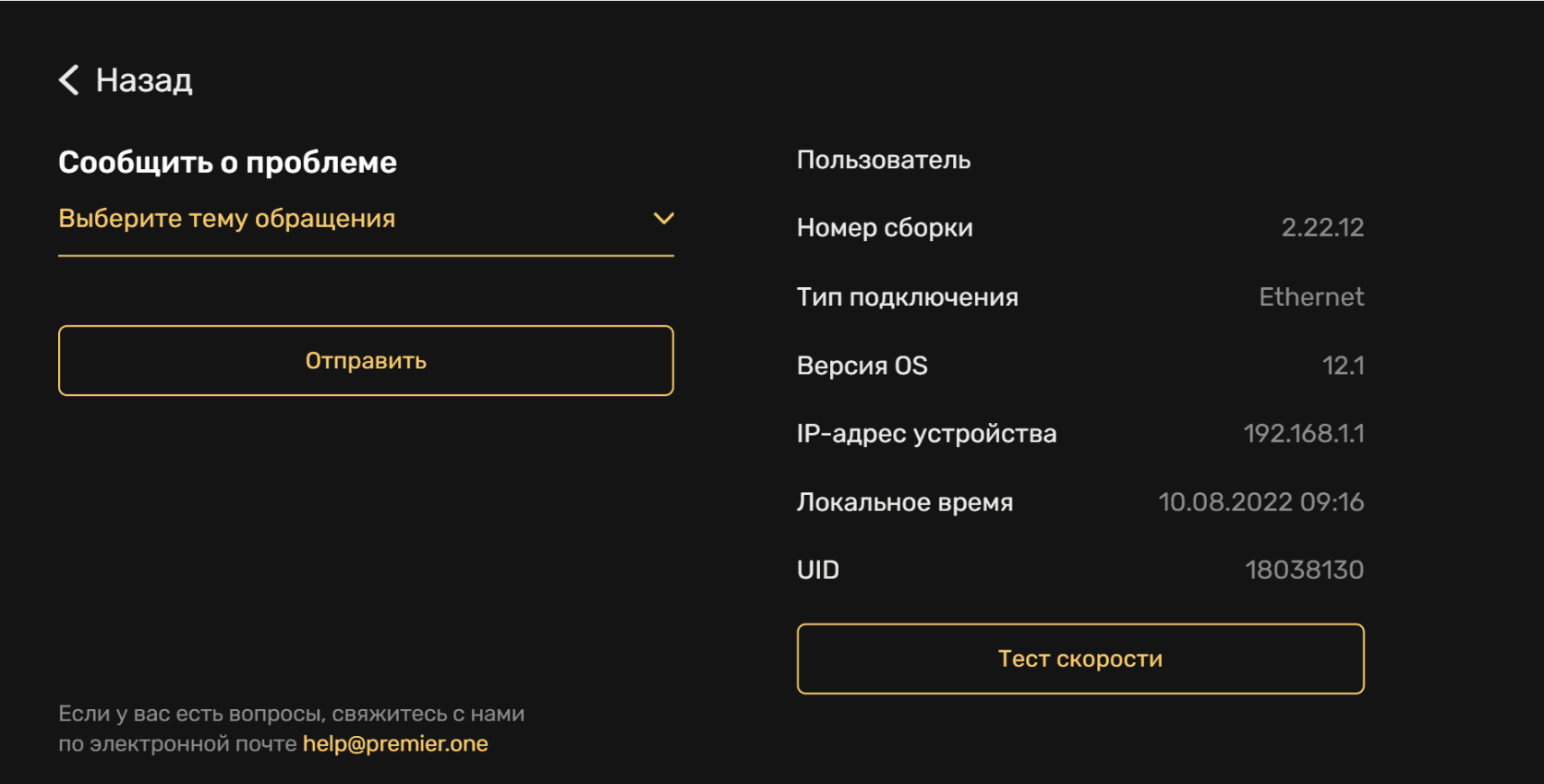
Скорость загрузки видео напрямую зависит от скорости интернета. Если видео часто прерывается, то скорости интернета недостаточно. Закройте все сторонние приложения, которые могут использовать интернет, и остановите загрузки, если они есть. Для просмотра видео в минимальном качестве нужен интернет со скоростью не менее 2 Мбит/c. Если скорость вашего интернета 2 Мбит/c, нужно учитывать, что другие приложения на устройстве тоже используют интернет, а это уменьшает скорость. Для просмотра видео в хорошем качестве рекомендуем стабильный интернет со скоростью минимум 15 Мбит/c. Чтобы проверить скорость интернета на вашем Smart TV, перейдите в профиль → Настройки → Обратная связь → нажми кнопку «Тест скорости» в правом нижнем углу.
- Войдите в аккаунт ещё раз, заново введите телефон и пароль.
- Откройте «Настройки» (вы найдёте меню настроек на домашнем экране или панели приложений).
- Прокрутите вниз и нажми «Приложения» (откроется список всех установленных приложений).
- Нажмите «PREMIER» (отобразится информация о приложении).
- Нажмите «Хранилище» (это первая опция меню).
- Нажмите «Очистить кэш» (кэш приложения PREMIER очистится, настройки приложения сбросятся).
Попробуйте переустановить приложение:
- Удалите приложение и скачайте его заново из Google Play,HUAWEI AppGallery и ruStore.
- Войдите в аккаунт ещё раз, заново введите телефон и пароль. Помните, что простой перезапуск приложения не поможет.
- Проверьте соединение ТВ с интернетом.
- Обновите прошивку ТВ до последней версии.
- Удалите приложение из памяти устройства и скачай его заново из магазина приложений.
- Заново войдите в аккаунт на том устройстве, где вводите код, который отображается на телевизоре. Заново введите логин (номер телефона) и пароль.
- Отключите ТВ от питания на несколько минут, после этого переустановите приложение.
- Обновите браузер до последней версии.
- Очистите cookies и кэш для сайта premier.one в настройках браузера.
FAQ | ИНСТРУКЦИЯ ПО ОНЛАЙН-ПРОСМОТРУ И ПОДПИСКЕ
Для покупки онлайн-подписки через браузер необходим аккаунт Газпром ID. Благодаря ему ваша подписка из браузера будет действовать и в приложении «Матч! Клуб».
- Чтобы зарегистрироваться в Газпром ID или войти в свой аккаунт, нажмите кнопку «Войти» в меню сайта или «Войти и смотреть» в плеере.
- Для покупки онлайн-подписки нажмите кнопку «Купить» в плеере на странице прямого эфира телеканала или в профиле (раздел «Рекомендованные подписки»).
- В следующем окне выберите нужный вариант подписки (на 30 дней за 299 рублей или на 365 дней за 2990 рублей). Нажмите «Купить», или на название / иконку подписки.
- В следующем окне оплатите покупку удобным для вас способом.
- После оплаты видео на странице прямого эфира канала станет доступным для просмотра.
Обратите внимание, что подписка будет продлена автоматически . Списание средств за очередной месяц/год может произойти за сутки до истечения текущего периода подписки. Это сделано для того, чтобы ваш просмотр не прервался в середине важной игры.
Просмотр в браузере через Smart TV, Play Station и Xbox не поддерживается. На Smart TV пользуйтесь приложением «МАТЧ!».
Покупки трансляций отдельных игр возможны на сайте https://matchpremier.ru/broadcast, но если вы планируете смотреть больше 2 игр в месяц, то выгоднее оформить подписку.
Чтобы отменить подписку , оформленную на сайте, войдите в личный кабинет по адресу https://matchpremier.ru/profile и нажмите кнопку «Отменить подписку».
ВАЖНО: подписки, оформленные в приложении «МАТЧ!», следует отменять через учетные записи Apple ID / Google Play (в зависимости от устройства) в разделе «Подписки».
Ничего не помогло? Пишите в техподдержку
ОНЛАЙН-ПОДПИСКА В ПРИЛОЖЕНИИ «МАТЧ!»
- В обновленной версии приложения пользователь регистрируется в едином аккаунте вселенной развлекательных сервисов Газпром ID , к которым также относятся сервисы «МАТЧ!». Регистрация и авторизация осуществляется через номер мобильного телефона.
- Все ранее совершенные покупки сохраняются в вашем аккаунте, повторного оформления подписки не требуется. В случае возникновения вопросов, пожалуйста, обратитесь в службу поддержки приложения по адресу: club@matchtv.ru
После регистрации в Газпром ID и покупки подписки в приложении «МАТЧ!», эта подписка позволит смотреть эфир канала на сайте https://matchpremier.ru/live . Для этого:
- Нажмите на кнопку «Войти» в меню сайта или «Войти и смотреть» в плеере и войдите в свой аккаунт Газпром ID.
- После авторизации и возвращения на страницу с плеером видео будет доступно для просмотра.
Отменить подписку, оформленную в приложении «МАТЧ!», можно в настройках учетной записи Apple ID / Google Play (в зависимости от устройства) в разделе «Подписки».
Чтобы посмотреть инструкцию для устройств Apple, нажмите здесь. Чтобы прочитать инструцию для Android, нажмите сюда.
Не помогло? Пишите в техподдержку.
ОНЛАЙН-ПОДПИСКИ В ПРИЛОЖЕНИИ «НТВ-ПЛЮС» И ДРУГИХ
Мы не можем проконсультировать вас по вопросам работы приложений «НТВ-ПЛЮС», «Мегафон ТВ», «МТС ТВ», Megogo и других, так как у нас нет доступа к их базе данных. При возникновении сбоев следует обращаться в техподдержку данных приложений.
ЧАСТО ЗАДАВАЕМЫЕ ВОПРОСЫ
Я ввожу код, а меня перебрасывает на начальный экран и предлагает купить;
Я вижу сообщение «В вашем браузере отключены cookie» на красном фоне;
У меня проблемы с авторизацией в плеере;
Проблемы могут быть связаны с ошибками в cookie или запретом сторонних cookie. Для решения проблем необходимо изменить настройки браузера:
- Safari на iOS:
- Откройте «Настройки» и перейдите в пункт «Safari».
- Отключите «Без перекрестного отслеживания» и «Блокировка всех cookie».
- Важно! После изменения настроек необходимо перезапустить Safari.
- Safari PC,Mac:
- Откройте «Настройки» и перейдите в раздел «Конфиденциальность».
- В пункте «Файлы cookie» и «данные веб-сайтов» разрешите их использование.
- Снимите галочку «Мешать перекрёстному отслеживанию», если она включена.
- В некоторых версиях браузера в разделе «Конфиденциальность» выбрать «Разрешать всегда» в пункте «Файлы cookie» и «Данные веб-сайтов».
- Важно! После изменения настроек необходимо перезапустить Safari.
- Яндекс.Браузер:
- Откройте «Настройки», перейдите в раздел «Сайты» и нажмите «Расширенные настройки сайтов».
- В блоке «Сookie-файлы» включите опцию «Разрешены (рекомендуется)».
- Снимите галочку «Блокировать данные и файлы сторонних сайтов», если она включена.
- Opera:
- Откройте боковую панель и нажмите «Перейти к настройке браузера».
- Нажмите «Дополнительно» > «Настройки сайта» > «Файлы cookie».
- Включите опцию «Разрешить сайтам сохранять и читать файлы cookie (рекомендуется)».
- Снимите галочку «Блокировать сторонние файлы cookie», если она включена.
- Google Chrome:
- Откройте «Настройки» и выберите внизу «Дополнительные».
- В разделе Конфиденциальность и безопасность нажмите «Настройки сайта» > «Файлы cookie».
- Включите опцию «Разрешить сайтам сохранять и читать файлы cookie (рекомендуется)».
- Снимите галочку «Блокировать сторонние файлы cookie», если она включена.
- Microsoft Edge:
- Откройте «Параметры» и выберите «Конфиденциальность и безопасность».
- В разделе «Файлы cookie» выберите «Не блокировать файлы cookie».
- Mozilla Firefox:
- Откройте «Настройки» и выберите «Приватность и защита».
- В разделе «Блокировка» содержимого выберите «Стандартная», это настройка по умолчанию, при которой cookie включены.
Трансляция зависает или плохо работает
Данная проблема может возникать из-за качества интернет-соединения или загрузки устройства.
- Перезагрузите устройство, закройте все лишние вкладки браузера и перезапустите его.
- Очистите cookie за все время в вашем браузере и обновите страницу с трансляцией.
- Отключите блокировщики рекламы и перезапустите браузер.
- Попробуйте запустить трансляцию в другом браузере.
Могу ли я перематывать эфир во время просмотра?
- Да, во время просмотра эфир можно отмотать назад в пределах двух часов.
Со скольких устройств одновременно можно смотреть трансляцию?
- Трансляцию можно смотреть с двух устройств одновременно. После прекращения просмотра на втором устройстве начать просмотр на другом можно будет через 10 минут.
Могу ли я смотреть трансляцию на Smart TV или в браузере игровой консоли?
- Для просмотра трансляций необходимо скачать приложение « МАТЧ! » на Smart TV и оформить подписку или купить трансляцию отдельного матча в приложении «МАТЧ! КЛУБ» на смартфоне. Если у Вас Android TV или Apple TV, вы можете скачать приложение «МАТЧ!» и оформить подписку / купить трансляцию сразу в приложении на ТВ. Просмотр трансляций или эфира в браузере на Smart TV на данный момент не поддерживается.
Я живу не в России. Могу ли я смотреть трансляции?
- Просмотр канала МАТЧ ПРЕМЬЕР по подписке и трансляций на наших сайтах доступен только с территории России.
Я живу в Крыму. Почему появляется ошибка «Видео недоступно в вашей стране?»
- К сожалению, некоторые интернет-провайдеры некорректно добавляют или не актуализируют данные о своей региональной принадлежности, или данные по IP не оперативно обновляются на стороне поставщика. Пожалуйста, напишите на support@matchtv.ru и укажите свой IP-адрес, чтобы мы могли осуществить проверку и инициировать внесение изменений
Я купил эфир на месяц/год, почему я не могу посмотреть трансляцию матча?
- Покупая эфир канала МАТЧ ПРЕМЬЕР, вы можете смотреть все матчи, которые есть в телепрограмме, в эфире канала на странице https://matchpremier.ru/live. На страницах трансляций отдельных матчей контент не будет доступен. Покупая разовую трансляцию за 149 рублей, вы получаете доступ к ней на 24 часа с начала просмотра. Вы можете посмотреть её как в прямом эфире, так и в записи после окончания.
У меня есть подписка на МАТЧ ПРЕМЬЕР у кабельного/спутникового оператора. Для просмотра на сайте канала снова нужно оплачивать?
- Подписки на сайте и у ТВ-операторов не синхронизируются. На сайте действует единая подписка с приложением «МАТЧ!». Некоторые операторы предоставляют своим абонентам возможность просмотра оплаченных на ТВ каналов в их собственных мобильных приложениях.
Как отменить онлайн-подписку, оформленную на сайте?
- Отменить подписку можно в личном кабинете или обратиться в службу поддержки по адресу support@matchtv.ru .
КОДЫ ДОСТУПА
Что такое код доступа?Код доступа – код, который даёт доступ к просмотру трансляции.
Как получить код доступа?
Вы получаете код, покупая доступ к трансляции на сайтах matchtv.ru/live, matchpremier.ru/broadcast и sportbox.ru. Также коды выдаются пользователям в рамках акций и розыгрышей. Внимательно следите за соцсетями МАТЧ ПРЕМЬЕР и МАТЧ ТВ, и не забудьте подписаться на рассылки при регистрации на сайтах МАТЧ ТВ, МАТЧ ПРЕМЬЕР и Sportbox, чтобы не упустить свою возможность.
Также вы получаете код доступа, когда совершаете покупку на сайте одного из партнёров.
Как использовать код доступа?
Нажмите в плеере ссылку «У меня есть код доступа», введите в соответствующем поле ваш код, согласитесь с условиями пользовательского соглашения и нажмите кнопку «Применить». Рекомендуем копировать код из письма, чтобы избежать ошибок при вводе.
Подробная инструкция, как активировать подписку по промокоду: matchpremier.ru/howto
Я ввожу код и вижу «Введен неверный код».
- Проверьте правильность ввода кода: язык, регистр, пробелы. Рекомендуем копировать код из письма.
- Перезапустите браузер и откройте вкладку в новом окне.
- Очистите cookie в вашем браузере за все время и перезапустите браузер.
Я ввожу код и вижу «Введен код от другой трансляции».
Откройте трансляцию по ссылке из письма с кодом и повторите ввод. Если сомнений в правильности ссылки нет, обратитесь в службу поддержки.
КОНТАКТЫ ПОДДЕРЖКИ
Если у вас остались вопросы, вы можете задать их нашей службе поддержки:
support@matchtv.ru | Вконтакте | facebookСколько телевизоров можно подключить к премьер
TNT Premier –это онлайн-ресурс, транслирующий премьерные показы различных передач, спортивных состязаний, мультфильмов и кинолент на базе потокового мультимедиа. Контент можно одновременно просматривать на 5 различных устройствах, привязав их к одному аккаунту.
- Онлайн-ресурс TNT Premier транслирует премьерные показы различного контента на базе потокового мультимедиа.
- Контент можно смотреть одновременно на 5 устройствах, привязанных к одному аккаунту.
- Технически двойное подключение телевизоров к одной антенне возможно с помощью делителей.
- Трансляцию с TNT Premier можно смотреть с двух устройств одновременно, но после прекращения просмотра на втором устройстве можно начать просмотр на другом только через 10 минут.
- К Цифровому ТВ можно подключить не более трех телевизоров. На каждый дополнительный телевизор потребуется дополнительная ТВ-приставка.
- Можно ли подключить несколько телевизоров
- Сколько устройств можно подключить к премьер
- Сколько телевизоров можно подключить к одной приставке
- Можно ли подключить несколько телевизоров к одной приставке
Можно ли подключить несколько телевизоров
Сколько телевизоров можно подключить к одной антенне:
Технически двойное подключение несложное: есть специальные делители (двойники, тройники и пр.), с помощью которых один сигнал, поступающий по антенному кабелю, можно разделять на несколько.
Сколько устройств можно подключить к премьер
Трансляцию можно смотреть с двух устройств одновременно. После прекращения просмотра на втором устройстве начать просмотр на другом можно будет через 10 минут.
Сколько телевизоров можно подключить к одной приставке
Вы можете подключить к Цифровому ТВ не более трех телевизоров. Чтобы смотреть ТВ на втором и третьем телевизоре, вам потребуются дополнительные ТВ-приставки: по одной для каждого телевизора.
Можно ли подключить несколько телевизоров к одной приставке
Для подключения цифрового ТВ на два телевизора через одну приставку, вам понадобятся соединение по Wi-Fi и два кабеля: HDMI и RCA (или «тюльпан»). На задней панели приставки можно найти разъем, подходящий только для одного из видов кабеля. Круглое отверстие с буквами A/V подойдет для RCA, вытянутое — для HDMI.
26.05.2023 Сколько телевизоров можно подключить к премьер
TNT Premier — это популярный онлайн-ресурс, который позволяет смотреть премьерные показы различных передач, мультфильмов, спортивных состязаний и кинолент в режиме реального времени. Одна из наиболее интересующих пользователей вопросов — это количество телевизоров, которые можно подключить к этой услуге.
Стоит отметить, что количество устройств, которые можно использовать для просмотра контента на TNT Premier, ограничено. Так, согласно информации на официальном сайте, один аккаунт позволяет одновременно просматривать контент на 5 различных устройствах. Это означает, что вы можете просматривать любимые передачи или фильмы на своем смартфоне, планшете, компьютере, телевизоре и других устройствах, привязав их к одному аккаунту.
Однако, возникают вопросы о том, сколько телевизоров можно подключить к одной антенне или приставке. В этом случае все зависит от технических возможностей и наличия соответствующего оборудования. С помощью специальных делителей (тройников, двойников и прочих) можно легко разделить один сигнал от антенны на несколько и использовать его для подключения нескольких телевизоров одновременно.
Что касается подключения к одной приставке, то здесь количество подключаемых телевизоров также ограничено. В соответствии с информацией на сайте Цифрового ТВ, можно подключить до трех телевизоров к одной приставке. При этом каждый телевизор требует своей собственной приставки для просмотра ТВ на нем.
В целом, можно сказать, что количество устройств, которые можно использовать для просмотра контента на TNT Premier, ограничено, однако, с помощью специальных технических решений, таких как делители и дополнительные приставки, можно решить этот вопрос и наслаждаться просмотром качественного контента на нескольких устройствах одновременно.