Как скрыть вай фай от соседей
Будь в курсе последних новостей из мира гаджетов и технологий
iGuides для смартфонов Apple

Найден способ скрыть Wi-Fi от соседей. Теперь никто не попытается к вам подключиться

Александр Кузнецов — 22 июля 2023, 11:50
Одна из малоизвестных, но очень полезных возможностей роутеров — сокрытие сети из общей видимости. Находящиеся неподалёку устройства не будут видеть ваш Wi-Fi, но подключиться к нему всё равно можно — если знать название точки и пароль.
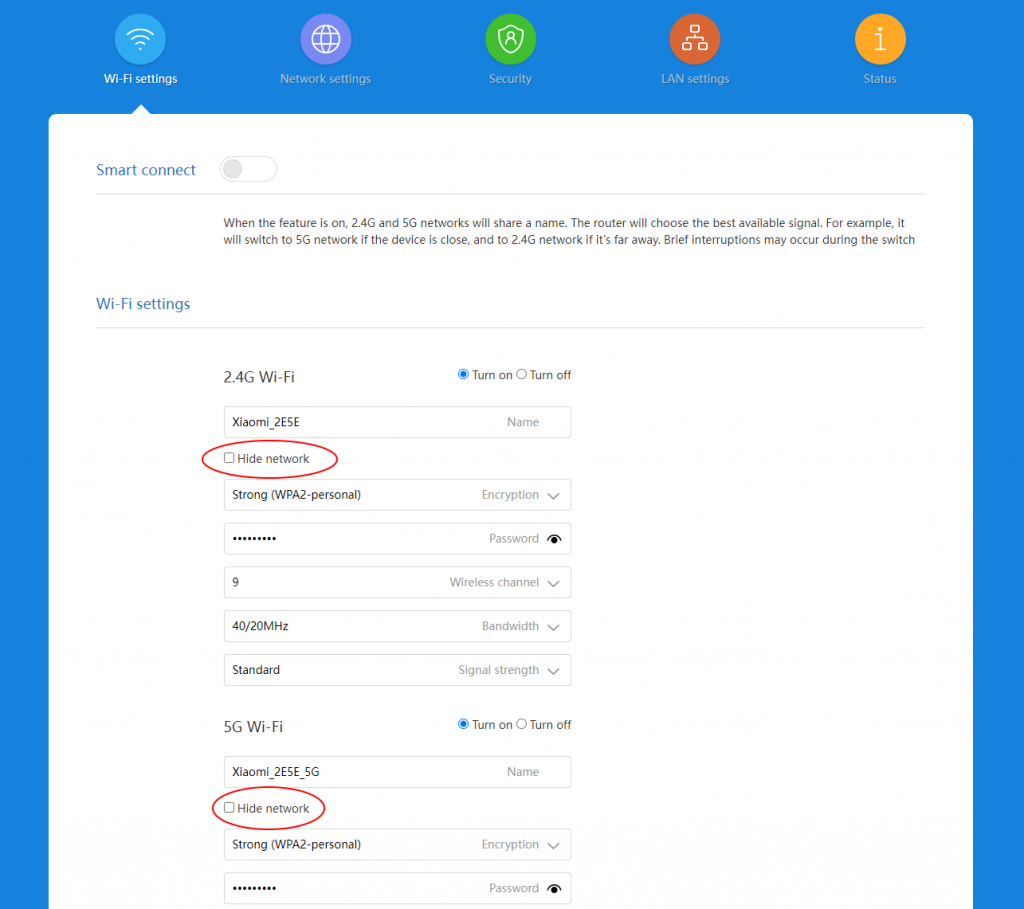
Скрыть Wi-Fi можно в настройках роутера. Для этого нужно зайти в настройки беспроводного режима рядом с именем сети и поставить галочку у опции «Скрыть SSID» (или Hide network). В зависимости от производителя и модели роутера эта опция может называться иначе. Если ваш роутер работает в двух диапазонах, потребуется скрыть сеть в каждом из них.
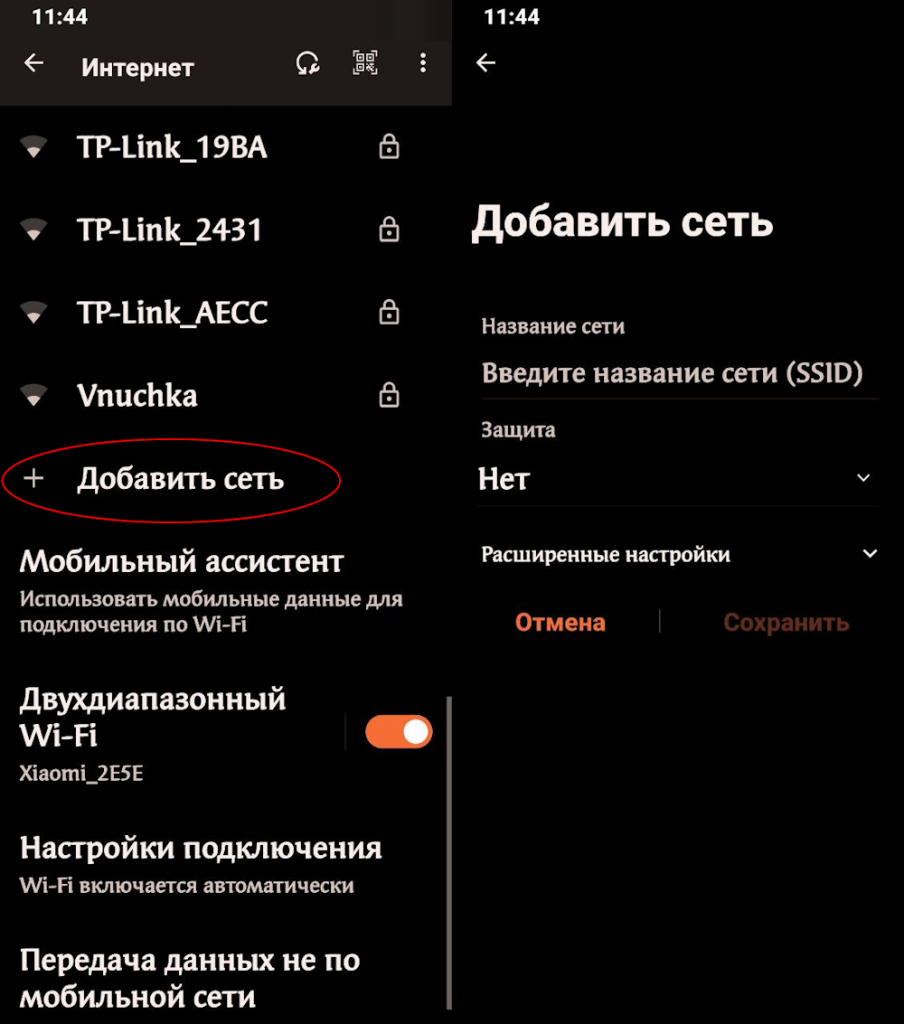
После такой манипуляции ваш Wi-Fi перестанет отображаться при поиске доступных сетей. Чтобы подключиться к нему, нужно будет вручную ввести имя сети и пароль доступа или отсканировать QR-код.
Как скрыть сеть WiFi от посторонних

Один из способов защиты домашнего беспроводного роутера — это скрыть WiFi сеть от посторонних. От матёрых взломщиков это конечно не защитит, но вот от малолетних хакеров по соседству вполне может помочь. Не видно сеть — значит не соблазна её взламывать!
Что такое скрытая WiFi-сеть
Для того, чтобы новые устройства могли без проблем найти сеть Вай-Фай, точка доступа транслирует в радиоэфир её название — идентификатор SSID. После того, как устройство подключится к роутеру, оно сохранить SSID у себя в настройках и дальше будет подцеплять к этой сети автоматически, как только попадёт в зону покрытия. Соответственно, после того, как все устройства подключены — можно скрыть сеть WiFi роутера, запретив ему транслировать имя сети — SSID. А чтобы подключить новый гаджет нужно будет вручную прописать на нём индикатор — то естт показать название сети, к которой надо подцепится.
Как скрыть Вай-Фай роутер от соседей
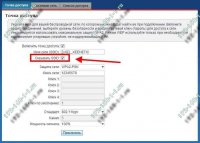
Начинаем с того, что открываем свой веб-браузер и в строке адреса пишет IP роутера. Обычно это 192.168.1.1 или 192.168.0.1. Чтобы скрыть WiFi сеть маршрутизатора ASUS, Zyxel, D-Link откройте основные параметры беспроводной сети. Здесь надо найти и поставить галочку Скрыть SSID (Hide SSID).
На роутерах TP-link, чтобы скрыть сеть Вай-Фай, нужно наоборот — снять галочку под названием Включить широковещание SSID.
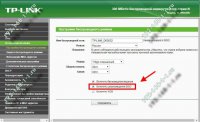
После этого Ваша беспроводная сеть не будет отображаться на устройствах в зоне действия при запуске на них поиска доступных подключений.
Инструкции и советы:
- 192.168.l.l недоступен, в чём причина?
- 192.168 0.1 Вход в роутер D-Link и TP-Link
- Поменять пароль WiFi роутера
- admin admin не подходит — что делать?
- 192.168.100.1 Huawei HG8245
- Как настроить вай-фай на TP-Link
- Как поставить и поменять пароль на вход
- 192.168.1.1 my keenetic net
- Как зайти в настройки роутера TP-Link, Asus
- Забыл пароль на 192.168.1.1 — как быть?
- Для чего нужен IP-адрес 192.168.1.1
- Что такое VLAN 802.1 Q тегирование?!
- Настройка сети в Debian и Ubuntu Linux?!
- Ошибки подключения к Интернету PPP и VPN
- Вход на tplinklogin.net для роутера ТП-Линк
- Настройка WiFi ASUS
- Обновление прошивки роутера
- CentOS: настройка сети из консоли
- Обновление прошивки роутера
- Модем Промсвязь М-200 А
- Настройка модема MT-PON-AT4 для ByFly
- Роутер не сохраняет настройки
- Как узнать пароль от своего WiFi
- tplinkwifi.net и tplinkmodem.net
- Как посмотреть ip адрес роутера
- Как сменить канал на роутере
- Почему роутер не раздаёт WiFi
- Как скрыть сеть WiFi на роутере
- Как отключить WiFi на роутере
- Как сменить DNS сервер Windows 10
- Настройка Huawei HG532E
Полезная информация:
- Как подключить ADSL модем
- Как раздать WiFi без роутера
- Как подключить роутер FTTB ETTH
- Статическая маршрутизация Windows 10
- Трассировка маршрута сети
- Как пинговать ip адрес роутера
- Технология доступа FTTX, FTTB, FTTC
- Цифровое телевидение iptv Ростелеком
- Как повысить скорость роутера
- IP телефония SIP от Мегафон, МТС
- Ubiquity AirOS пароль по умолчанию
- Wireless Multicast Forwarding
- Что такое маска подсети 255.255.255.0
- Стандарты wifi 802.11 b/g/n
- Какой пароль роутера Ростелеком
- Решение проблем с DNS сервером
- Что такое метрика сети и маршрута
- Чем отличаются серый и белый IP адреса
- Как узнать MAC адрес по IP
- Как измерить скорость Интернет соединения
- Как создать сеть между компьютерами
- Как увеличить скорость WiFi
- Как поменять пароль WiFi Ростелеком
- Как соединить два роутера
- Как настроить режим WDS мост на TP-Link
- Как подключить компьютер к компьютеру
- Как посмотреть пароль от своего WiFi роутера
- Mikrotik проброс портов Routerboard
- где пароль WiFi в Windows 10
- Чем отличается коммутатор от маршрутизатора и роутера
- Почему горит красным лампочка Интернет
- Почему плохо работает WiFi роутер
- Как открыть порты
- Почему плохо работает wi-fi
- Вход в админку роутера Ростелеком
Реклама и объявления:
Other versions:
- English
- Spanish and Portuguese
Как защитить свой Wi-Fi роутер от соседей — 11 способов
Вай-фай — это не то, чем хочется делиться со всеми вокруг. Ведь если каждый будет подключаться к вашей сети, скорость упадет, да и конфиденциальность информации может оказаться под угрозой. К тому же, злоумышленники могут воспользоваться вашим ай пи, чтобы нарушить закон. А спросят потом именно с вас. Даже если вы предусмотрительно запаролили Wi-Fi, к нему все равно можно подключиться.
Рассказываем, как обезопасить свою сеть.

№1 Защищаем доступ к роутеру
- По вай-фай или по кабелю подключиться к роутеру.
- В поисковике ввести ай пи маршрутизатора. Обычно его пишут на наклейке. Если данные для входа менялись, и вы их не знаете, нажмите кнопку сброса на устройстве.
- Впишите логин или пароль. Обычно, по умолчанию это “admin”. Слово нужно ввести в обе строки.
- Откроется веб-интерфейс маршрутизатора. Хотя у разных роутеров он свой, принципиальных отличий нет. В меню отыщите раздел “Администрирование” или вкладку с похожим названием. Тут вы можете ввести новые данные аутентификации и подтвердить внесенные изменения.
№2 Придумываем надежный пароль от сети
Хорошая защита — это сложный пароль. Идеально, если он содержит заглавные и строчные буквы, цифры и специальные символы. Чем рандомнее, тем лучше: не нужно вводить простые комбинации, набирая буквы или цифры с клавиатуры по порядку. Дата рождения и другие подобные данные — тоже плохая идея для пароля.
Запаролить вай-фай просто: надо зайти в управление маршрутизатором и найти там “Беспроводной режим”. Потом — перейти во вкладку “Безопасность” и ввести новый пароль от сети в соответствующее поле. Не забудьте сохранить изменения.
Примечание: здесь же вы можете поменять имя сети. Оно вводится в строчку SSID.
Стоит отметить, что пароль необходимо регулярно обновлять: хотя бы раз в три месяца. Это снизит вероятность взлома.
Маршрутизатор MikroTik hAP ac lite (RB952Ui-5ac2nD)

Маршрутизатор Mikrotik hAP ac2 (RBD52G-5HacD2HnD-TC)

Маршрутизатор MikroTik hAP ac lite TC (RB952Ui-5ac2nD-TC)

Маршрутизатор TP-Link Archer AX10

Маршрутизатор TENDA AC6

Маршрутизатор MikroTik RB951Ui-2HnD

№3 Выбираем правильное шифрование
В том же разделе, где можно поменять пароль от беспроводной сети, устанавливаем шифрование. Там представлены такие типы:
- WEP — иногда его вообще нет, поскольку он безнадежно устарел. Считается самым ненадежным.
- WPA — вариант средней надежности, который однако не способен поддерживать высокую скорость интернета. Впрочем, некоторым устройствам он необходим. Обычно в этом случае маршрутизатор предлагает смешанный тип — WPA/WPA2.
- WPA2 — обеспечивает максимально надежную защиту соединения. Если роутер предлагает разновидности, то для дома нужно выбирать Personal, он же PSK. Для офисов же пригодится вариант Enterprise. Но он требует наличия RADIUS сервера, который отвечает за выдачу ключей.
Также предлагается еще два варианта шифрования. Это TKIP и AES. Первый — нужен для старых девайсов. В настройках можно просто выбрать «Авто». Но в большинстве случаев необходимо выбирать второй вариант.
№4 Отключаем WPS — возможность входа без пароля
Эта функция кажется удобной. Достаточно нажать на кнопку, расположенную на WI-FI роутере, и девайсы смогут подключаться к вай-фаю без ввода пароля. Однако это делает сеть уязвимой.
Деактивировать WPS, как правило, можно там же, где задается пароль сети и шифрование. Чтобы отключить функцию, необходимо просто снять галочку с этого пункта.
Это были основные методы защиты. Однако есть и другие меры, которые можно предпринять, чтобы усилить безопасность.
№5 Регулярно обновляем прошивку
Это позволит получить самые современные средства защиты, да и в целом способствует корректной работе роутера. Тут действуют такие правила:
- На время обновления маршрутизатор необходимо подключить к компьютеру исключительно проводным способом.
- Следует выбрать подходящую версию ПО. Понадобится переписать номер и серию маршрутизатора с наклейки. Потом эту информацию надо ввести на сайте производителя.
- Пока идет прошивка, роутер следует отсоединить от внешней сети.
- Когда нужный файл будет скачан, в меню понадобится найти пункт “Обновление”. Затем потребуется выбрать наш файл и подтвердить запуск процесса.
Интересно: многие современные аппараты сами находят подходящую версию программного обеспечения. Как только она выходит, девайс сообщает об этом пользователю.
№6 Выключаем удаленный доступ
Опция дает возможность управлять маршрутизатором посредством внешнего сигнала, который идет по WAN-кабелю. Это означает, что заходить в сеть необязательно для изменения ее настроек. Как правило, подобная опция хороша для провайдеров: так можно решить проблему с интернетом, не выезжая к пользователю.
Но для безопасности такой доступ лучше отключить. Делается это в настройках: как правило, меню называется “Безопасность”.
Маршрутизатор TP-LINK TL-WR840N

Мобильный роутер TP-Link M7200

Маршрутизатор TP-Link Archer AX72

Wi-Fi маршрутизатор Keenetic Hero 4G (KN-2310)

Маршрутизатор Mercusys MW325R

№7 Создаем гостевую подсеть
Многие современные роутеры позволяют создавать VLAN — виртуальную гостевую подсеть. Устройства, которые к ней подключаются, не получают доступа к основной “хозяйской” сети. Это обеспечивает надежную защиту данных.
Включить эту функцию можно в настройках беспроводной сети. Дальше маршрутизатор подскажет, что нужно сделать: задать имя сети для гостей, ввести пароль от нее. Некоторые модели дают возможность распределить скорость.
№8 Скрываем Wi-Fi
Можно сделать так, чтобы ваша сеть не отображалась в списках при поиске. Конечно, есть специальные приложения, которые помогают обнаружить скрытый вай-фай, так что от хакеров этот метод вряд ли защитит. А вот соседи, которые настойчиво подключались к вашей сети, больше так делать не будут.
Скрыть беспроводную сеть можно в одноименном разделе. Нужно только поставить галочку на отключении широковещания SSID. В некоторых устройствах прямо написано “скрыть точку доступа”.
После того, как вы сделаете имя сети невидимым и сохраните изменения, понадобится перезагрузить роутер. Потом, чтобы подключаться к своему вай-фай придется действовать так:
- на устройстве, которое нужно подключить, выбрать “Другие сети”;
- ввести имя сети и пароль.
На мобильных устройствах этот пункт часто называется “Добавить сеть”.
№9 Фильтруем устройства по МАС-адресам
Такой адрес представляет собой уникальный номер устройства. Большинство маршрутизаторов дает возможность создавать списки гаджетов: “белые” и “черные”. В меню есть специальный пункт для настройки фильтра.
Посмотреть МАС клиентского устройства можно, зайдя в свойства подключения на ПК или в раздел “Об устройстве” на смартфоне. В этом методе есть неудобство: каждое новое устройство, которое нужно внести в список, придется прописывать в настройках.
Важно! Это хороший защитный способ, однако, он не гарантирует полную безопасность. Дело в том, что “умельцы” могут перехватить ваш МАС и скопировать его.
№10 Сужаем покрытие
Wi-Fi можно сделать менее заметным, если уменьшить покрытие. Зачастую, сигнал можно поймать даже в соседнем доме, не говоря уже о квартире. Ограничив покрытие, вы также уменьшите количество помех.
Совет: регулярно проверяйте, какие именно девайсы подключены к вашему вай-фаю. Так можно сразу отследить, какое устройство получило несанкционированный доступ.
№11 Берем роутер с фаерволом и VPN
Любые дополнительные меры защиты, которые связаны с фаерволом, брандмауэром, DoS и межсетевым экраном, довольно действенны. Дело в том, что они созданы специально для предотвращения атак. Если подобные функции есть в роутере, то и включать их не надо: они активированы по умолчанию.
Активация VPN, если маршрутизатор поддерживает такую возможность, тоже является хорошим средством защиты. Она позволяет создать зашифрованный туннель, который защищает не только роутер, но и все устройства, подключенные к сети.
Как видно, повысить безопасность Wi-Fi несложно. Даже если какой-то функции в роутере нет, есть другие.
Получить больше информации о роутерах
- Какой диапазон Wi-Fi лучше использовать: 2,4 или 5 ГГц? Основные отличия диапазонов – EServer
- Как настроить роутер – EServer
- Чем отличается точка доступа от роутера – EServer
- Как настроить локальную сеть через vpn – EServer
- Почему выключается роутер и сбиваются настройки – EServer
- Ubiquiti vs Mikrotik: что выбрать? – EServer
- Бесшовный WiFi: Mesh сети или Роутер+репитеры? – EServer
- Как усилить сигнал Wi-Fi: 11 способов – EServer
- Как подключить жесткий диск к роутеру — инструкции для маршрутизаторов 5 популярных брендов – EServer
- Как установить RouterOS на Mikrotik в 2 этапа – EServer
- Ликбез: в чем разница между ретранслятором, точкой доступа Wi-Fi и Powerline-адаптером – EServer
- Что влияет на работу Wi-Fi сетей? Основные причины помех – EServer
- 8 любопытных фактов о технологии Wi-Fi
- Как настроить Wi-Fi роутер как ретранслятор в 3 этапа — подробный гайд – EServer
- Почему пора перейти на wi-fi 6? Чем роутер с Wi-Fi 6 круче вай-фай 5? – EServer
Как скрыть Wi-Fi сеть и сделать ее невидимой для соседей?

При поиске беспроводных сетей в офисном или многоквартирном здании можно обнаружить целый список Wi-Fi точек, обычно доступных только по паролю. Если на вашем роутере настроена точка доступа, то в этом списке окажется и она. Она видна как вашим устройствам, так и соседским. По желанию, имя этой точки можно скрыть из списка обнаружения, при этом Wi-Fi сеть продолжит исправно функционировать.
Нюансы скрытия
Чтобы исключить точку доступа из сетевого обнаружения, предполагается, что у вас уже установлен роутер и настроен на интернет-раздачу через Wi-Fi. Доступ к админ-панели роутера, в которую можно зайти через браузер, у вас тоже имеется. Функция доступна в том случае, если для подключения к Wi-Fi вы используете логин (SSID) и пароль.
После того, как функция скрытия станет активной, соединение по беспроводной сети прервётся на каждом подключённом устройстве, и ввести SSID и пароль придется заново.
Инструкция скрытия
Общая концепция того, как скрыть в сетевом обнаружении Wi-Fi сеть выглядит так:
- С помощью компьютера, ноутбука или смартфона, подключенного к локальной сети маршрутизатора, откройте через адресную строку браузера и войдите в админ-панель роутера.
- По умолчанию, войти можно по адресу 192.168.0.1 или 192.168.1.1 через одинаковый логин и пароль: admin. Если эти данные не подходят, посмотреть актуальные можно на задней стороне роутера, в его документации или в контракте, который вы заключали с провайдером.
- В настройках беспроводной сети выберите «Основные» и в разделе с заданием имени Wi-Fi (SSID), ниже выберите пункт «Скрывать точку доступа».
Естественно, каждый производитель маршрутизаторов использует собственную версию веб-интерфейса, поэтому ниже перемещайтесь на нужный вам.
ASUS
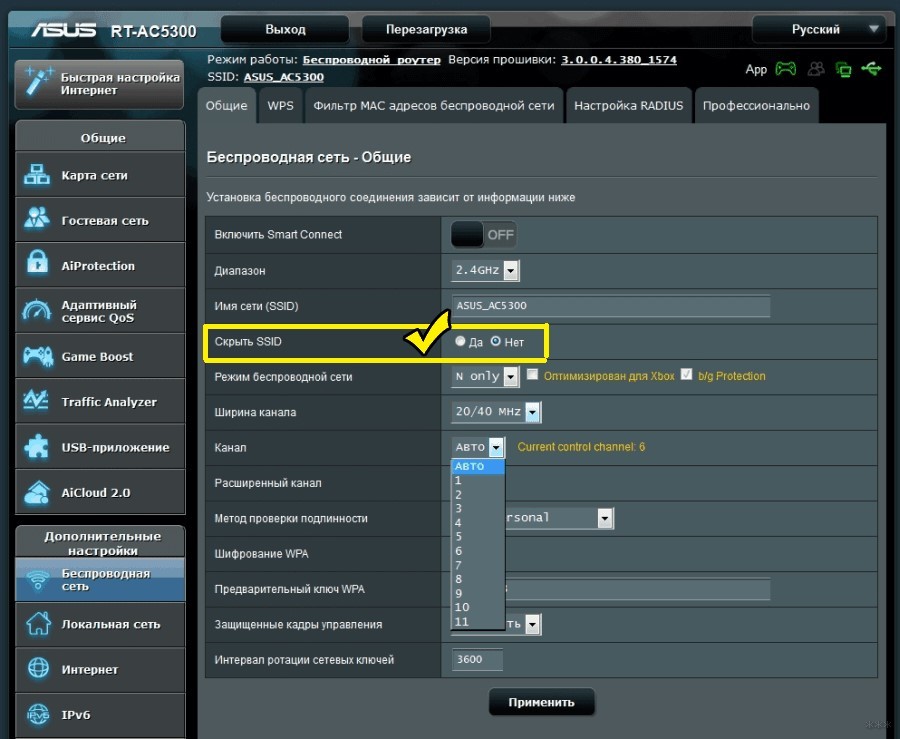
Как сделать Wi-Fi сеть в интерфейсе роутеров ASUS невидимой: откройте «Беспроводная сеть» – «Общее» – и выставите «Скрыть SSID (Да)».
TP-Link
Для наглядности процедуры скрытия точки доступа смотрите следующее видео:
В панели роутеров TP–Link скрыть Wi-Fi сеть можно в разделе «Беспроводный режим» — «Настройки беспроводного режима».
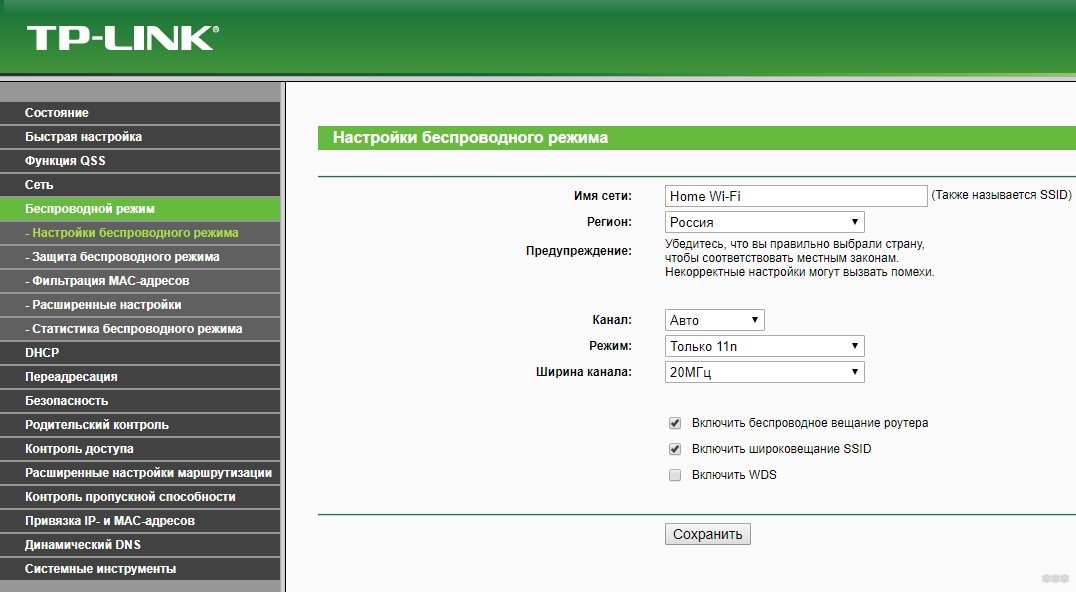
Для этого нужно снять птичку с «Включить широковещание SSID». Затем переподключите каждое устройство к сети.
D-Link
Веб-интерфейс для разных моделей роутеров этой фирмы отличается, но по скриншоту будет относительно понятно, куда нужно перейти и что нажать.
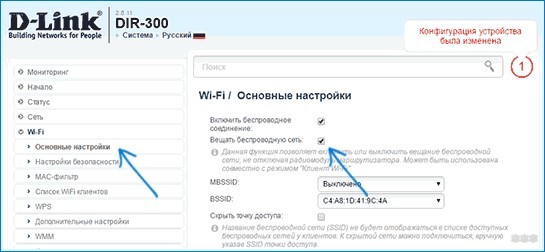
В разделе «Основные параметры» поставьте птичку напротив «Скрыть точку доступа» и сохраните изменения.
Tenda
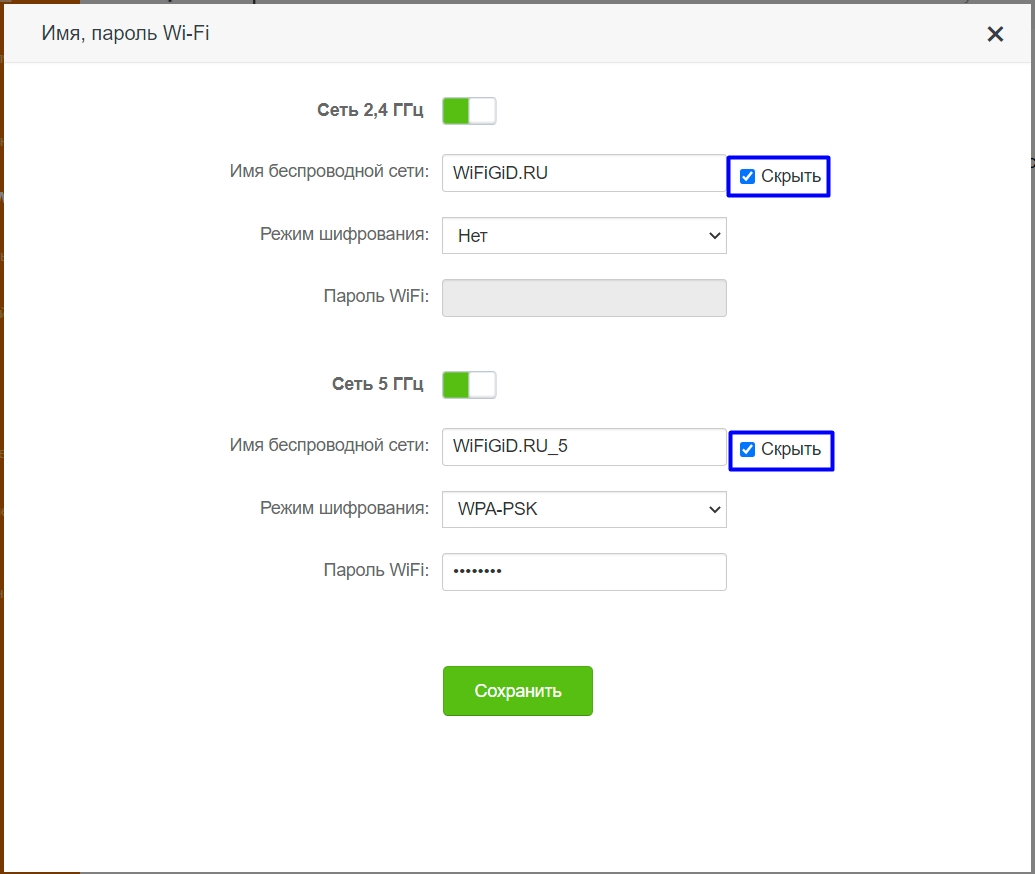
Переходим в «Настройки WiFi». Открываем раздел «Имя, пароль Wi-Fi».
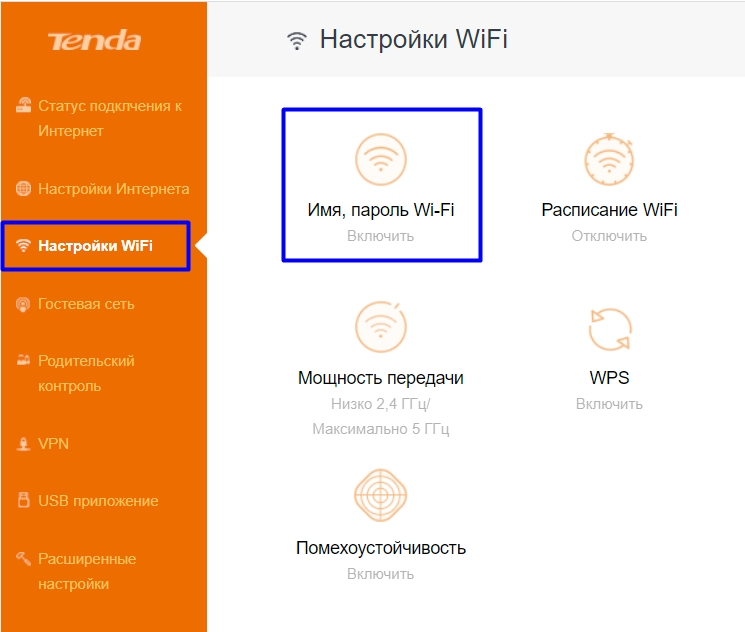
Напротив нужной сети (2,4 или 5 ГГц) ставим галочку «Скрыть». В конце не забываем сохранить настройки.
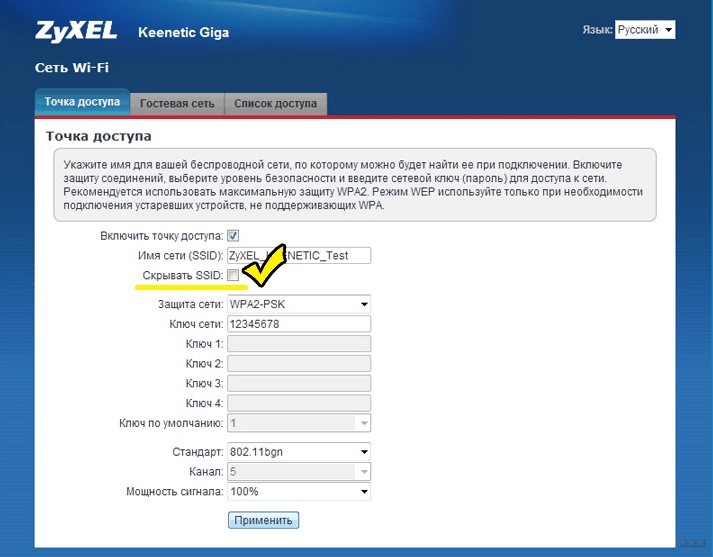
Zyxel
Перейдите на страницу «Точка доступа» и поставьте птичку напротив соответствующего раздела.
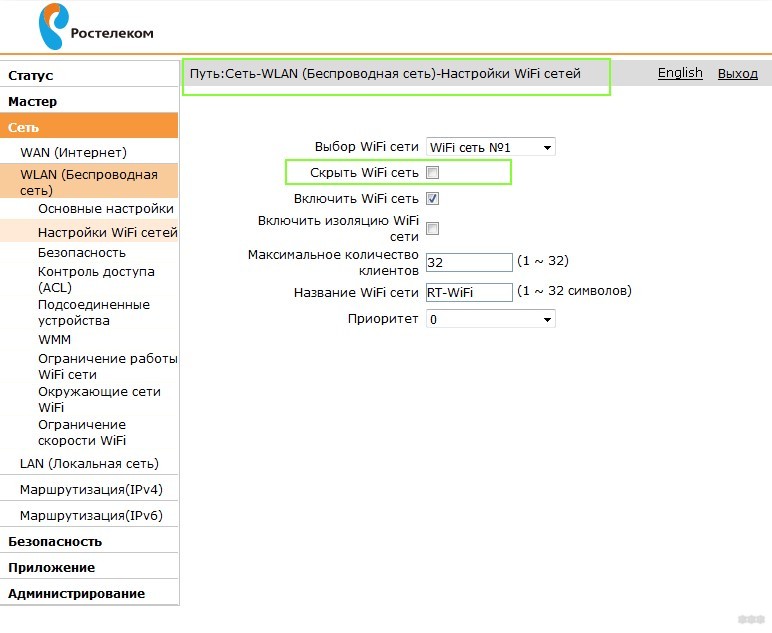
Ростелеком
Аналогично и в админ панели Ростелеком. С помощью указанной на скриншоте навигации поставьте галку напротив пункта «Скрыть…».
Подключение к скрытой точке
Для авторизации через скрытую Wi-Fi сеть, недоступную для сканирования, нужно знать ее SSID, а затем ввести пароль. В зависимости от используемой операционной системы, вариации подключения будут отличаться.
Windows 10
Авторизация проходит так:
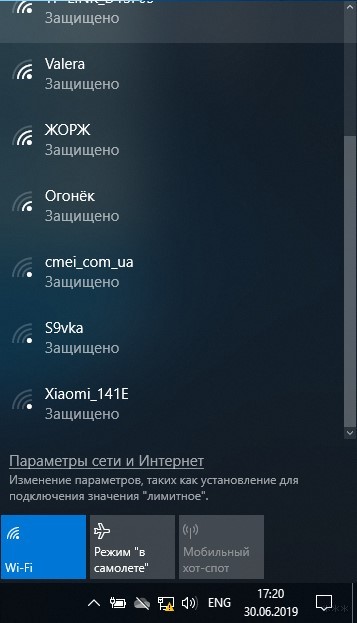
- На панели задач (справа внизу) нажмите значок уведомлений, выберите «Сеть» и нажмите «Параметры сети и Интернет».
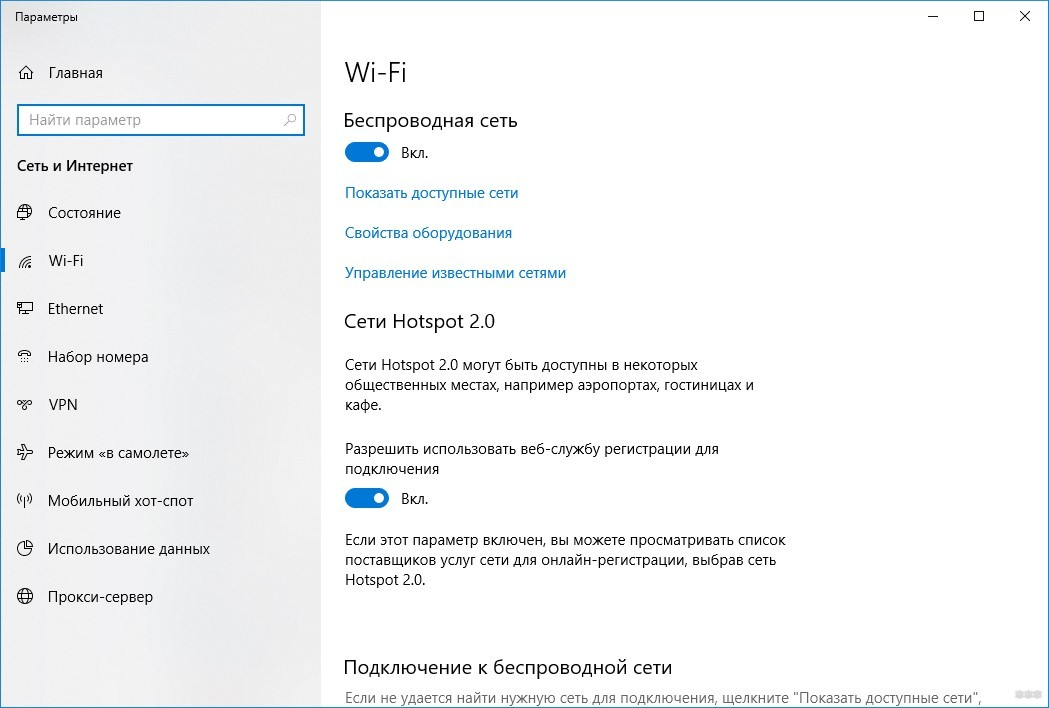
- В новом окне выберите «Управление известными сетями».
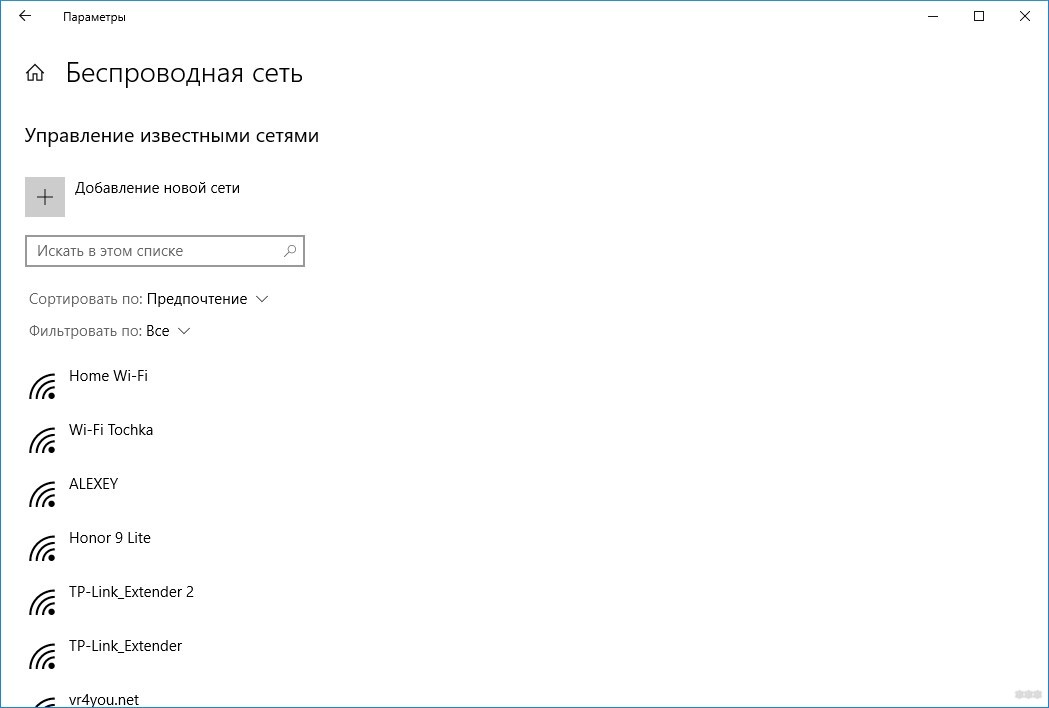
- Выберите «Добавление новой сети».
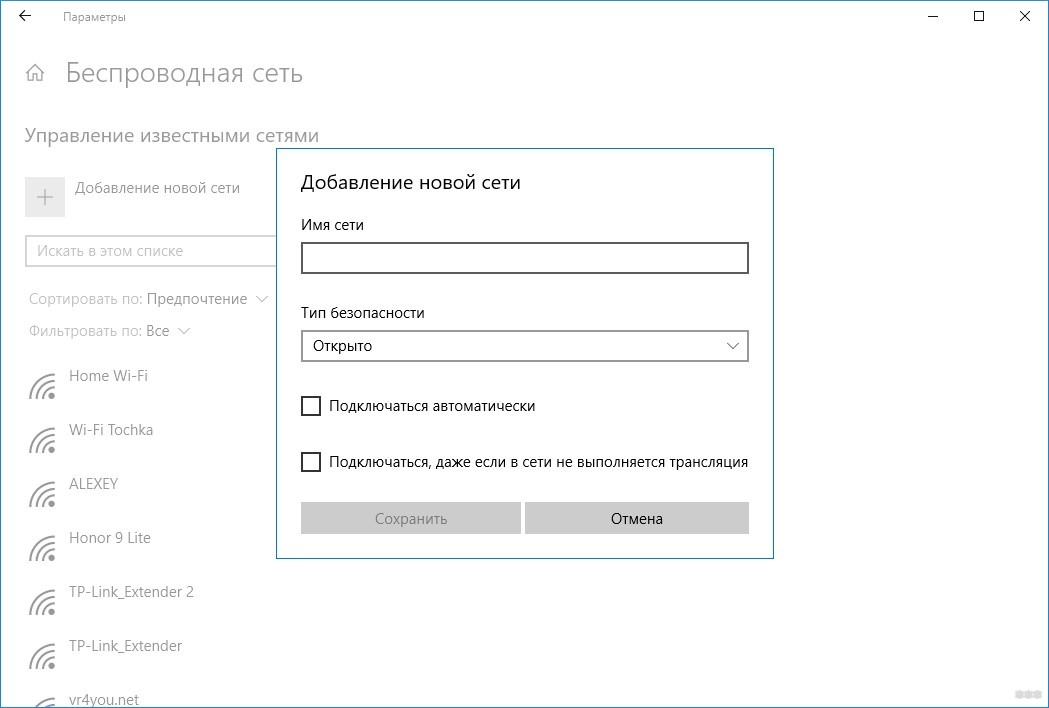
- Укажите логин, а затем и пароль.
Windows 7
В популярной «семерке» авторизация делается так:
- Нажмите ПКМ по Пуск и выберите «Центр управления…». В нем нажмите соответствующий скриншоту пункт.
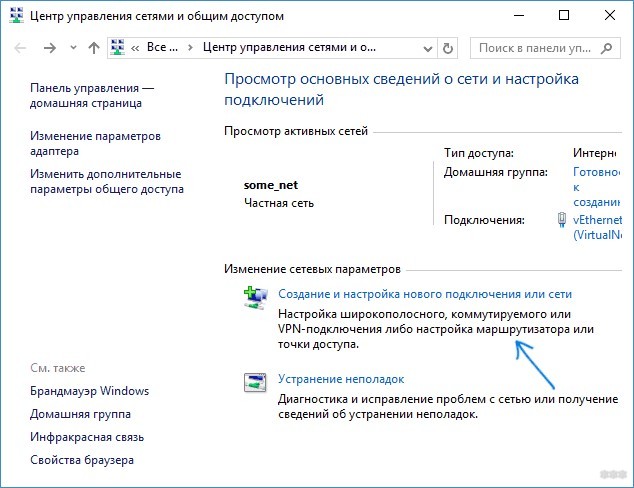
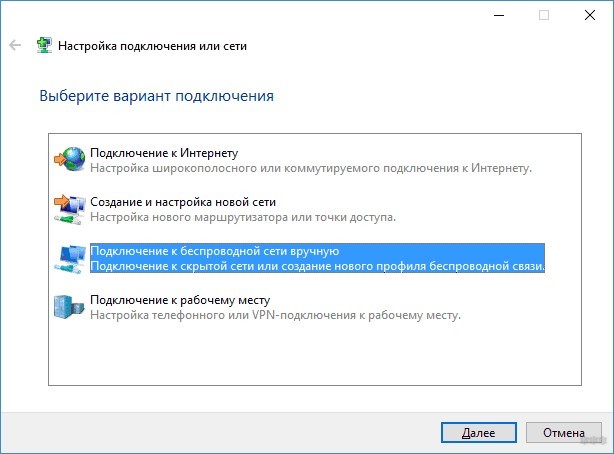
- Выберите подключение к беспроводной сети вручную.
- Затем введите «Имя…», «Ключ безопасности» (пароль), выставите на последнем пункте метку «Подключаться…» и жмите «Далее».
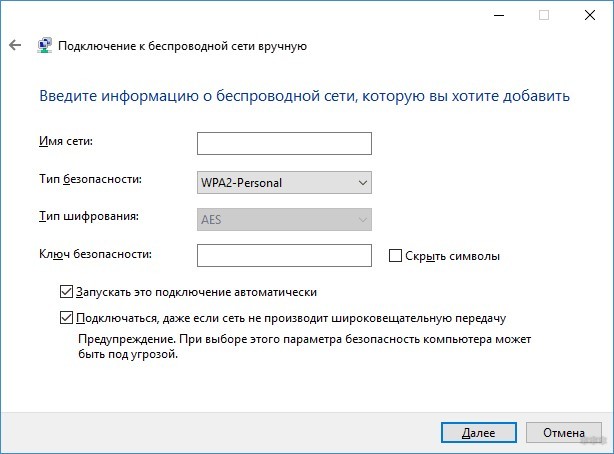
Если наблюдается ошибка подключения, удалите упоминание об этой Wi-Fi точке и повторите попытку.
Android
Инструкции в формате видео смотрите тут:
Авторизация планшетов, смартфонов и TV-боксов проходит по сценарию:
- Перейдите в раздел Wi-Fi, активируйте функцию и опуститесь в конец списка.
- Выберите «Добавить…».
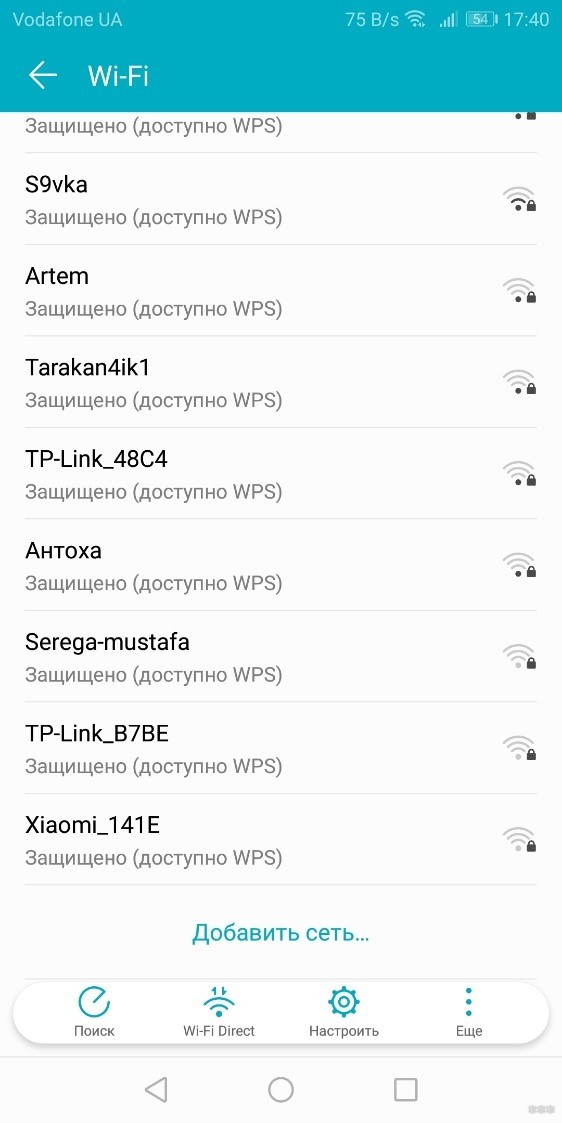
- Выставите защиту, которая используется в настроенной точке. Обычно это WPA2-PSK.
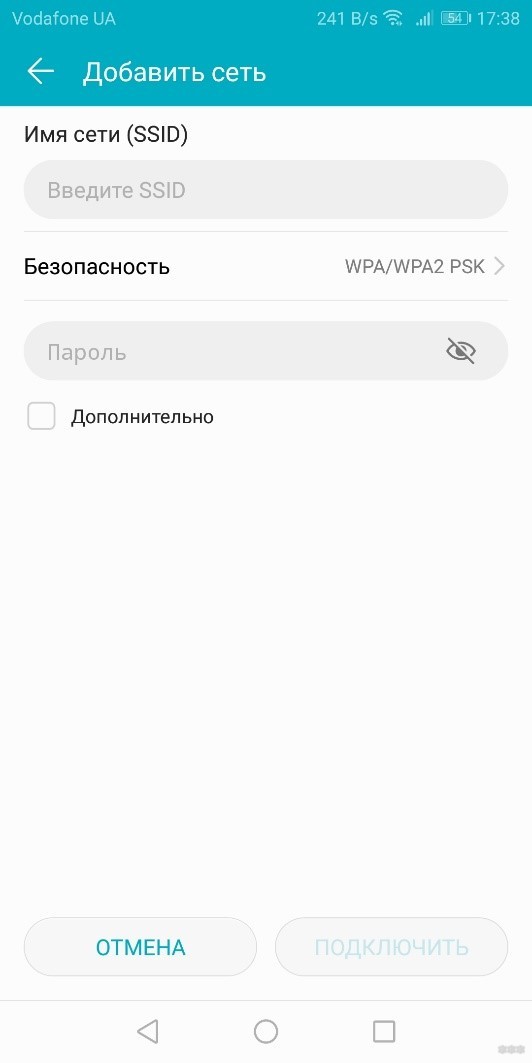
- Введите «Имя» и «Пароль» и дождитесь успешного соединения.
iOS
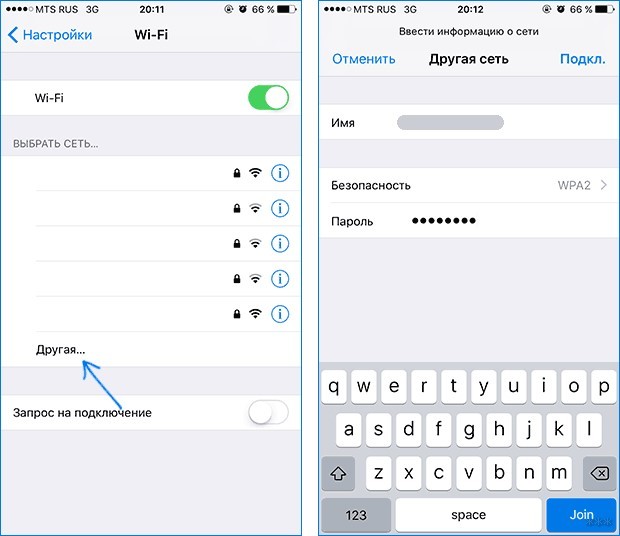
Для соединения с iPhone:
- Откройте в настройках Wi-Fi.
- Снизу щелкните по «Другая…».
- Выберите параметр безопасности WPA2, затем введите SSID и пароль.
Заключение
Создать скрытую точку доступа просто. Делается это в настройках маршрутизатора. Она продолжит работать, а соседи и взломщики-авантюристы не смогут обнаружить ее. Единственный нюанс, что при переключении на скрытый SSID, придётся повторно провести авторизацию со всех ранее подключенных устройств.