Избранное в 2ГИС: что такое и как пользоваться
Чтобы запомнить важный адрес или интересную компанию, пользователи добавляют их в Избранное. Сохранённые таким образом объекты появляются на всех устройствах, где авторизован пользователь. Добавляйте компании на 2gis.ru и возвращайтесь к ним в мобильном приложении — и наоборот.
Избранные места и компании хранятся в отдельных папках — мы называем их подборками. Вы можете сохранять все компании в одной подборке или создавать для каждого случая новую. Пользователи могут дать новой подборке имя, а в мобильных приложениях можно указать в настройках, хотите ли вы видеть иконки объектов Избранного на карте.
Кроме того, в Избранное можно внести адреса своих дома и работы, чтобы быстрее искать способы проезда и строить маршруты.
Онлайн-версия
Добавить объект в «Избранное»
- Откройте карточку компании или места.
- Нажмите на «Сохранить» в самом верху карточки.
- Чтобы добавить карточку в конкретную подборку, нажмите ещё раз на «Сохранить» и выберите нужную подборку или создайте новую.
Посмотреть своё «Избранное»
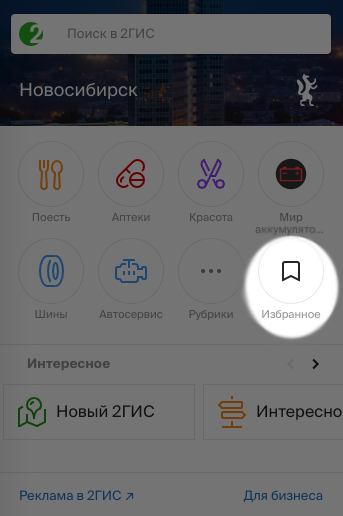
- Нажмите на «Избранное» на главном экране.
- Если вы ещё не авторизованы, 2ГИС предложит вам войти в свой профиль через любую удобную соцсеть. Избранное доступно только авторизованным пользователям.
Изменить имя подборки
- Откройте «Избранное».
- Наведите указатель на нужную подборку.
- Нажмите «карандаш».
Изменить имя и описание объекта внутри подборки
- Наведите на него указатель.
- Нажмите на «карандаш», чтобы изменить название.
- Нажмите на «+», чтобы добавить комментарий.
- Нажмите на «ведро», чтобы удалить объект из подборки.
Удалить подборку
- Наведите на неё указатель.
- Нажмите на «ведро».
Как сохранить адрес в Яндекс навигаторе в избранные

Яндекс
Опубликовано 01.01.2021 Обновлено 02.08.2023
Здравствуйте. Сегодня вы узнаете как добавить и сохранить любой адрес в приложении Яндекс навигатор. Если вы хотите быстро строить маршруты, вы можете создать избранные адреса, куда вы чаще всего ездите. Вам достаточно будет нажать по адресу и навигатор в тот же момент построит для вас маршрут. Смотрите инструкцию далее и пишите комментарии, если есть вопросы.
Откройте приложение на своём смартфоне. На главной странице, где карта, внизу нажмите на значок в виде закладки.

В разделе Избранное нажмите на вкладку Добавить адрес.

Введите в поле поиска адрес пункта назначения, куда вам нужно доехать. Нажмите по адресу в поисковой выдаче под полем.

Далее, вам покажут на карте место назначения. Внизу в окне нажмите на значок Закладки.

В открывшемся окне внизу нажмите на вкладку Favorites.
Вы можете создать свой список и добавить туда группу адресов.

Всё готово, в избранном появится ваш адрес. Теперь вам достаточно нажать по нему и навигатор построит маршрут.
Здесь вы также можете добавить адрес своего дома и работы.
Как добавлять места в избранное на Google Картах
Карты Google стали одним из таких незаменимых инструментов в жизни миллионов пользователей. Это то, что мы можем использовать на компьютере или на смартфоне в любое время. Благодаря этому мы можем очень удобно планировать наши поездки. Поэтому мы можем сохранить интересующие нас сайты.
Возможно, есть места, куда вы хотите поехать в следующий отпуск, или места, о которых вы хотите узнать больше в будущем. В таком случае, Карты Google позволяют сохранять сайты, добавив их в избранное. Функция, которая может быть очень полезной, поэтому было бы хорошо знать, как ее можно использовать.
Когда мы хотим сохранить сайты с помощью приложения, у нас есть несколько вариантов. Google Maps делит эту опцию на несколько категорий., чтобы мы могли выбрать способ сохранения рассматриваемого сайта. Параметры, которые дает нам приложение при сохранении сайтов в избранном:
- Избранное: сохраните его как один из любимых сайтов.
- Я хочу пойти: составьте список мест, куда вы хотите отправиться в следующие поездки.
- Рекомендуемое: сохраните его как избранный сайт в своей учетной записи.
- 1 Сохраняйте сайты на Google Maps
- 2 Просмотр сохраненных сайтов
Сохраняйте сайты на Google Maps
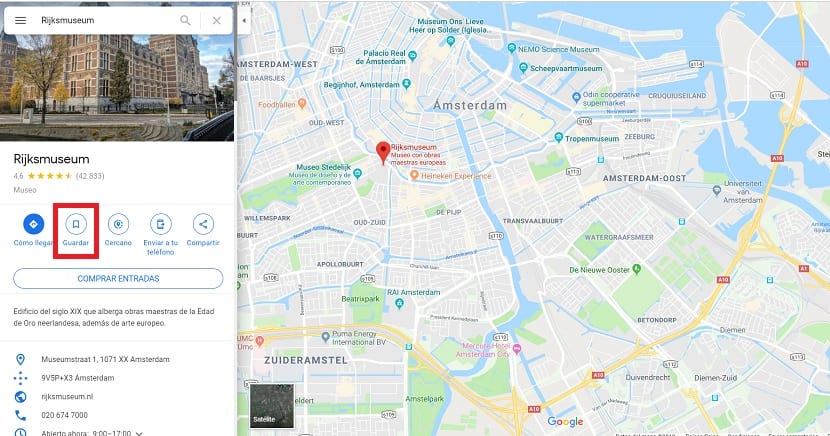
Чтобы сохранить сайт на Google Maps, нам нужно будет открыть этот инструмент из браузера на компьютере. Затем с помощью поисковой системы будем искать сайт, который хотим сохранить. Мы также можем найти его на карте, если нам так удобнее. В любом случае важно зайти на этот сайт. Кроме того, мы должны войти в свою учетную запись Google.
Когда мы нашли нужный сайт, нажмите на него. Это может быть город, музей или любая достопримечательность в месте. Когда вы нажимаете на этот сайт, в левой части экрана появляется вкладка, где у нас есть информация. Один из вариантов, который появляется под названием указанного сайта это спасти. Затем нам нужно будет нажать на эту опцию, чтобы сохранить сайт в нашей учетной записи.
При нажатии на эту опцию мы видим, что они показывают нам три опции, о которых мы упоминали выше. Чтобы Вы выбираете, в какой из этих категорий Google Maps предлагает нам сохранить рассматриваемый сайт. Просто щелкните по одному из них, и процесс будет завершен. Мы можем выполнить эти шаги со всеми сайтами, которые хотим разместить на карте. Шаги всегда одинаковы.
Просмотр сохраненных сайтов
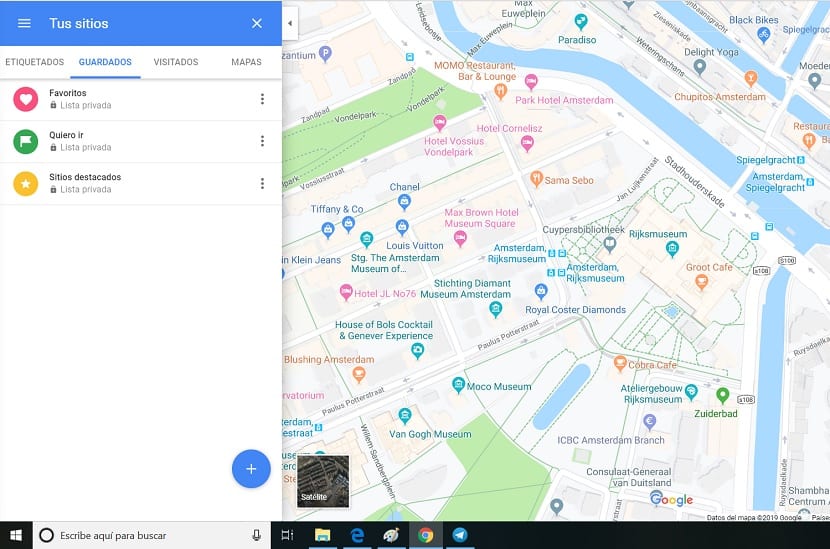
Если мы сохранили в своем аккаунте несколько сайтов с Google Maps, возможно, мы когда-нибудь захотим их увидеть. Это то, что мы сможем сделать из бокового меню в Интернете. Кроме того, если вы также сохранили сайты со своего смартфона, если учетная запись была связана, вы также сможете увидеть эти сайты в этом списке. Так что очень удобно видеть всю вашу деятельность в этом отношении. Шаги очень простые.
Мы должны щелкнуть по трем горизонтальным полосам, которые появляются в верхней левой части экрана в Интернете. Когда мы нажимаем на них, открывается боковое меню, в котором мы находим ряд опций. Один из вариантов в этом списке — Ваши сайты, по которому мы должны в данный момент щелкнуть. Затем мы получаем доступ к разделу, где находятся все сайты, которые мы сохранили из нашей учетной записи.
Мы должны нажать на сохраненную вкладку, чтобы увидеть эти сайты. Итак, мы видим, что на Google Maps сайты организованы по трем категориям, которые мы видели раньше. Так что, если мы хотим увидеть наших фаворитов, нам просто нужно ввести эту опцию. Хотя, если мы хотим видеть сайты, которые мы отметили как «Я хочу перейти», нам просто нужно ввести их. Таким образом, у нас есть контроль над всеми сайтами, которые мы сохранили в инструменте. Если вы хотите удалить их, вам просто нужно щелкнуть сайт, а затем выбрать параметр сохранения, чтобы он не был отмечен.
Содержание статьи соответствует нашим принципам редакционная этика. Чтобы сообщить об ошибке, нажмите здесь.
Полный путь к статье: Новости Windows » Общие » Как добавлять места в избранное на Google Картах
Будьте первым, чтобы комментировать
Избранное в 2ГИС: что такое и как пользоваться
Чтобы запомнить важный адрес или интересную компанию, пользователи добавляют их в Избранное. Сохранённые таким образом объекты появляются на всех устройствах, где авторизован пользователь. Добавляйте компании на 2gis.ru и возвращайтесь к ним в мобильном приложении — и наоборот.
Избранные места и компании хранятся в отдельных папках — мы называем их подборками. Вы можете сохранять все компании в одной подборке или создавать для каждого случая новую. Пользователи могут дать новой подборке имя, а в мобильных приложениях можно указать в настройках, хотите ли вы видеть иконки объектов Избранного на карте.
Кроме того, в Избранное можно внести адреса своих дома и работы, чтобы быстрее искать способы проезда и строить маршруты.
Онлайн-версия
Добавить объект в «Избранное»
- Откройте карточку компании или места.
- Нажмите на «Избранное».
- Выберите готовую подборку, в которую хотите добавить карточку, или создайте новую.
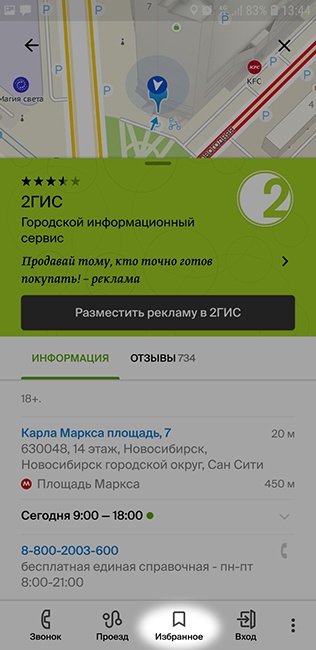
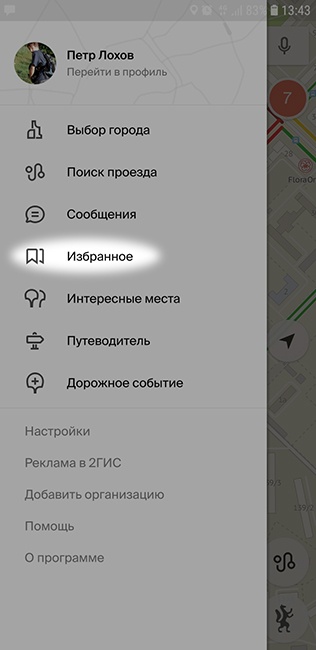
Посмотреть своё «Избранное»
- Откройте боковое меню.
- Выберите раздел «Избранное».
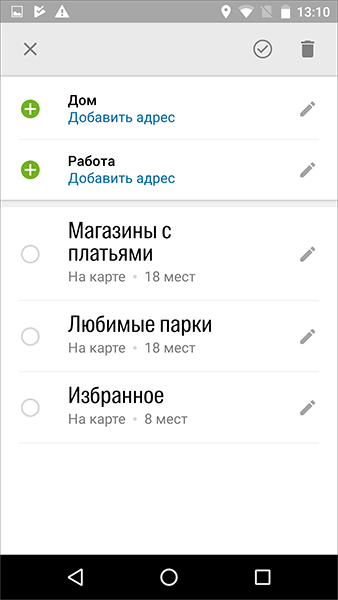
Отметить в «Избранном» дом и работу
- Откройте своё «Избранное».
- Нажмите «Добавить адрес» в окне «Дом» или «Работа».
- Введите адрес.
Удалить компанию из подборки
Есть два способа. Первый:
- Откройте карточку компании, которую хотите удалить.
- В карточке компании нажмите «Избранное».
- Нажмите на подборку, из которой хотите удалить компанию.
- Откройте «Избранное».
- Откройте нужную подборку.
- Нажмите на иконку карандаша в правом верхнем углу.
- Нажмите на красный круг, а затем — на кнопку «Удалить»
- Нажмите «Готово», чтобы сохранить изменения.
Изменить имя компании в подборке
- Откройте «Избранное».
- Выберите нужную подборку.
- Нажмите на иконку карандаша в правом верхнем углу.
- Нажмите на «карандаш», чтобы изменить название объекта.
- Нажмите «Готово», чтобы сохранить изменения.
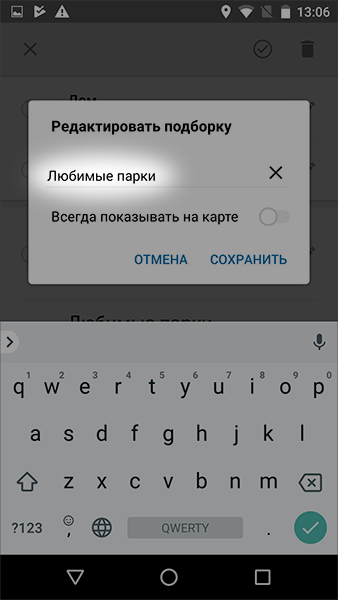
Изменить имя подборки
- Откройте «Избранное».
- Нажмите кнопку «Изменить» в правом верхнем углу.
- Нажмите на «карандаш», чтобы изменить название подборки.
- Нажмите «Сохранить».
- Нажмите «Готово» в правом верхнем углу.
Удалить подборку
- Откройте «Избранное».
- Нажмите кнопку «Изменить» в правом верхнем углу.
- Нажмите на красный круг, чтобы удалить подборку.
- Нажмите «Готово», чтобы сохранить изменения.
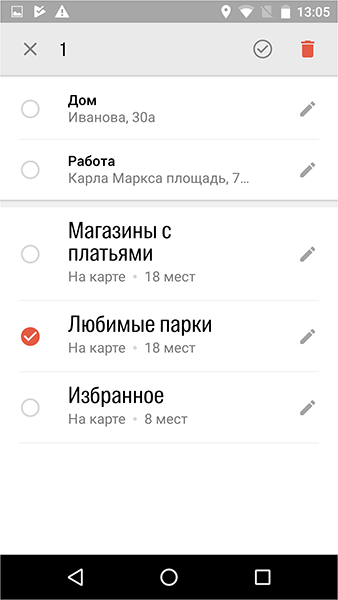
Отключить отображение объектов подборки на карте
- Откройте «Избранное».
- Нажмите кнопку «Изменить» в правом верхнем углу.
- Нажмите на «карандаш».
- Переключите тумблер напротив слов «Показать на карте».
- Нажмите «Сохранить».
- Нажмите «Готово» в правом верхнем углу.