Как разобрать ноутбук Acer Aspire E5-575 модель N16Q2


Первым делом открутим все винты на нижней части корпуса ноутбука Acer N16Q2. Их достаточно много, так что не пропустите. Необходимо открутить все. К нашему удобству, все они имеют одинаковый размер, так что собирать обратно будет просто. После этого необходимо снять крышку отсека для оперативной памяти и жёсткого диска.

Под этой крышкой ближе к краю расположены ещё несколько винтов, которые помечены М2.5. Их также необходимо выкрутить.
Также нужно вытащить оптический привод.

Под ним находятся ещё три винта, которые тоже нужно выкрутить.

Прежде чем поднимать нижнюю крышку, следует отсоединить разъём, который находится возле ближайшей к краю планки оперативной памяти.

А также вынуть жёсткий диск из своего отсека.

После этого ничего не мешает отделить нижнюю крышку ноутбука от остального корпуса. Аккуратно по периметру приподнимаем её, расстёгивая пластиковые защёлки. С боковой стороны, где находится большинство разъёмов, крышка как бы надета на разъёмы, поэтому её необходимо чуть-чуть растянуть, чтобы она снялась с разъёмов.

А вот так выглядит нижняя крышка ноутбука Acer N16Q2 с внутренней стороны.

Если планируется дальнейшая разборка ноутбука Acer N16Q2, то крайне желательно отключить аккумуляторную батарею. Для этого отключаем коннектор, который располагается рядом с кулером центрального процессора и коннектором кабеля, который идёт на дисплей.

Если вы хотите снять дисплей ноутбука, то прежде всего нужно снять переднюю пластиковую рамку дисплея. Она крепится на защёлки. Если аккуратно по периметру отсоединить все защёлки, она легко снимется.
Затем необходимо открутить металлические рамки, которые держат дисплей. Они крепятся в верхней части по одному винту на каждую, а также по три винта в нижней части (белые стрелки на рисунке).

Сам дисплей крепится к крышке 4-мя винтами по углам (зелёные стрелки). Открутим их, и он снимается. Конечно, теперь нужно отключить разъём с обратной стороны дисплея, которым на дисплей подаётся сигнал от материнской платы лэптопа.

Собственно, на этом этапе у нас имеется доступ к любой из внутренних частей ноутбука Acer N16Q2. Можно считать разборку завершённой.
Чтобы собрать ноутбук Acer N16Q2 обратно, повторите все описанные этапы в обратной последовательности.
Как разобрать ноутбук: ASER и LENOVO.
Часть 1 : Снимаем корпус ноутбука
Ноутбук разбирается , как правило, в нескольких случаях:
- Замена комплектующих на ноутбуке. Если желаете повысить производительность вашего ноутбука (когда ноутбук медленно работает), либо же заменить сломанную запчасть (оперативную память, видеокарту и т.д.).
- Чистка ноутбука от пыли. Наиболее часто встречающаяся причина. Данный вид работ является профилактическим, а значит выполняться должен регулярно. Чистка ноутбука от пыли заключается в полной разборке ноутбука, чистке системы охлаждения, замены термопасты на процессоре (для избегания сильного нагрева ноутбука) и т.д.
- Техническая диагностика ноутбука. Когда на вашем ноутбуке обнаружены неладности в работе (по разным причинам). При первом же обращении к компьютерному мастеру, он будет его разбирать и производить диагностику. Очень часто проблемы в работе с ноутбуком кроются именно в его «железе».
Что необходимо для разборки ноутбука
Прежде чем разбирать ноутбук, необходимо определиться, какие инструменты нам нужны. Всё наше оборудование будет зависеть от того, каких целей мы в конечном счёте хотим добиться. Если же мы просто хотим внять верхнюю крышку, чтобы поменять оперативную память, или жёсткий диск, то потребуются одни инструменты, если же хотим полностью разобрать ноутбук для чистки, или же хотим снять матрицу экрана, то уже необходимо больше. В этом пункте мы перечислим весь набор инструментов для полного разбора ноутбука и чистке ноутбука от пыли. Итак, набор инструментов следующий:
Как разобрать Acer Aspire A315-21
Если вам оказалась полезна или просто понравилась эта статья, тогда не стесняйтесь — поддержите материально автора. Это легко сделать закинув денежек на Yoomoney № 410011416229354.
Или на телефон +7(928)274-0281.
Даже небольшая сумма может помочь написанию новых статей 🙂
Или поделитесь ссылкой на эту статью со своими друзьями.
Опубликовано: 15.02.2021 Последнее обновление этой статьи: 15.02.2021
В этой статье инструкция как как разобрать ноутбук Acer серия Aspire A315-21 или близкие к этой модели.
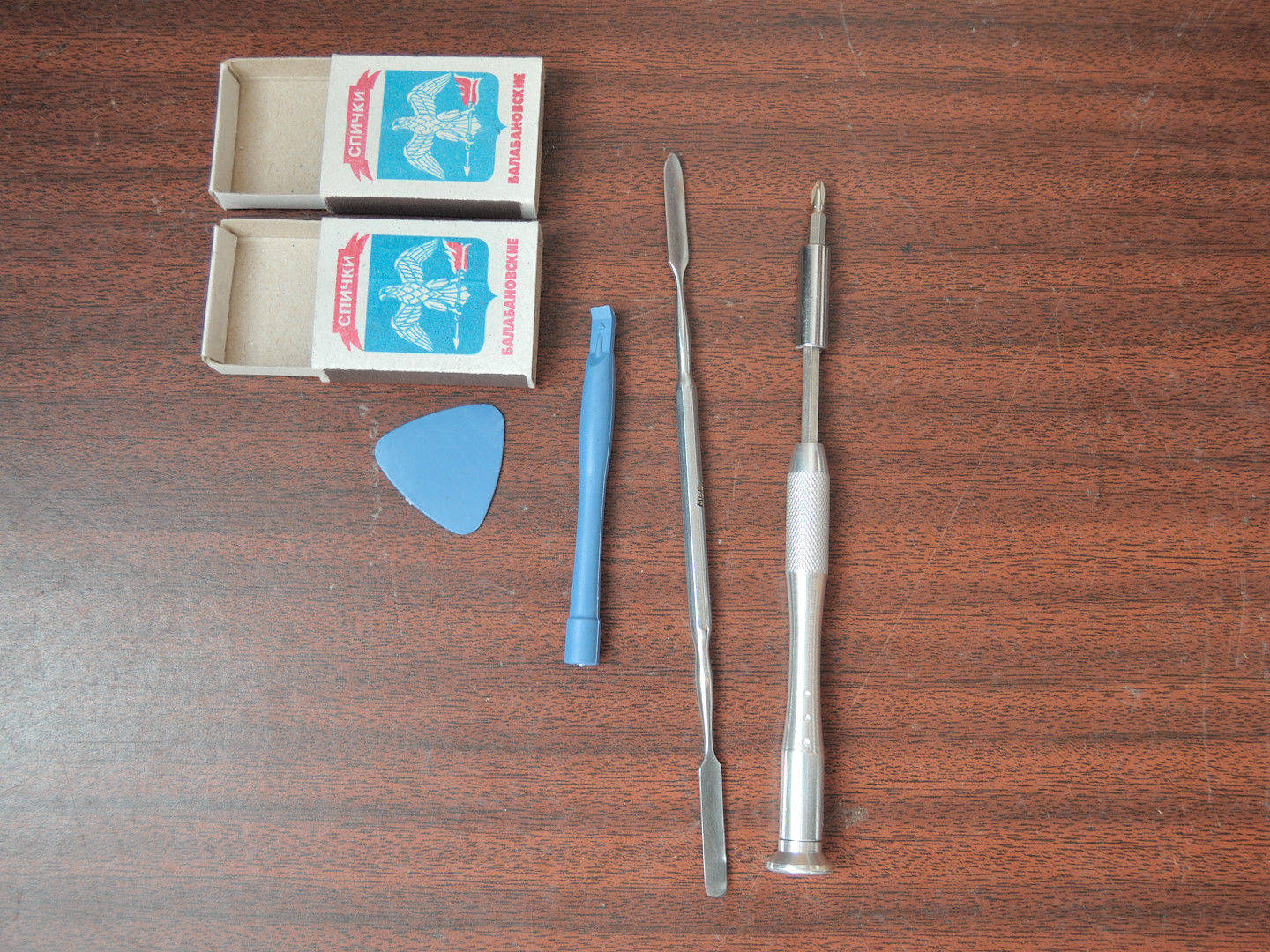
Для работы понадобится:
- Отвертка крестовая (Philips) номер 11.
- Спичечные коробки (складывать винты). Коробков лучше три, чтобы потом не гадать откуда тот или иной винт.
- Пластиковые и стальная лопатки для разделения разъемов и частей корпуса.
Кликните для увеличения фото.
Ноутбук довольно новый , выполнен в компоновке с несущим топкейсом . Что означает — шарниры дисплея , материнская плата и все компоненты крепятся к верхней част и корпуса ( топкейс ). А поддон корпуса это только крышка .
Разборка начинается с нижней части корпуса, поддона (кликните для увеличения фото) :
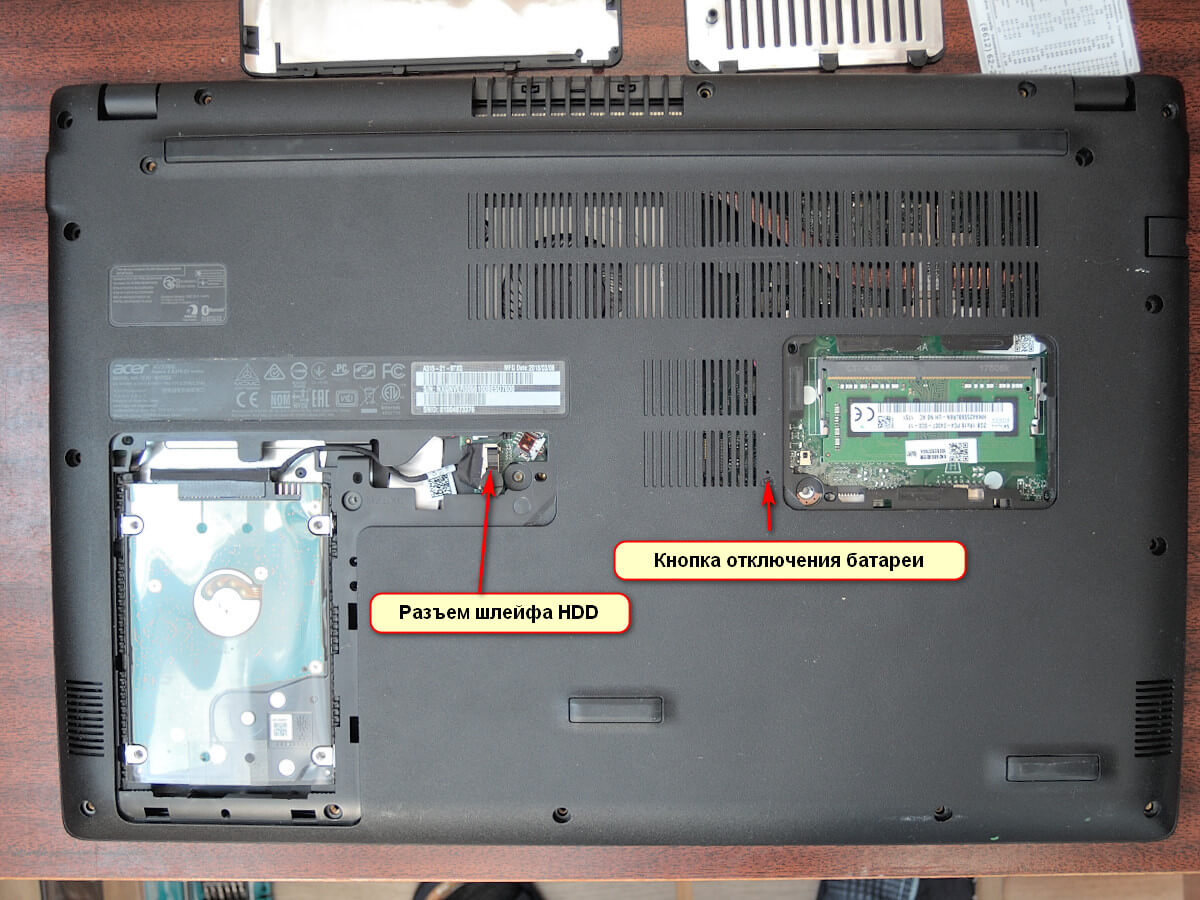
Для начала нужно снять крышку отсека, где размещен диск. В этой модели диск подключен к материнской плате через шлейф. Нужно отсоединить этот шлеф, затем вытащить диск. Также, под крышкой дискового отсека есть два винта крепления поддона.
Важно! Перед тем как отсоединить шлейф диска, нужно нажать кнопку, которая размыкает цепь питания от аккумулятора. Эта кнопка находится возле отсека оперативной памяти. Нажать ее можно толстой проволокой, например выпрямленной канцелярской скрепкой. Держа эту кнопку нажатой, нужно отсоединить шлейф диска.
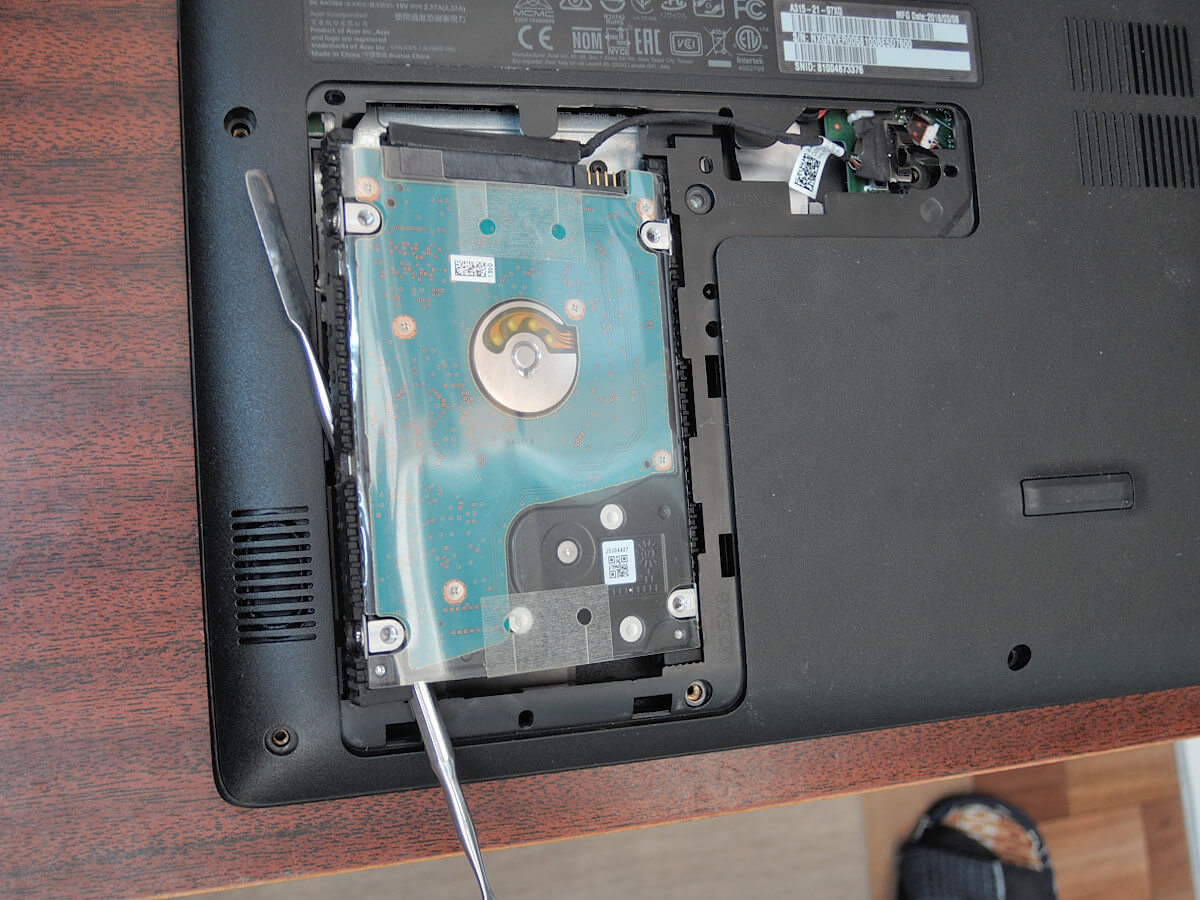
Диск нужно вытаскивать с внешнего края (ближе к боковой стороне корпуса:
После извлечения диска, можно открутить все винты поддона и отсоединить поддон от топкейса. После этого нужно отсоединить и снять батарею:
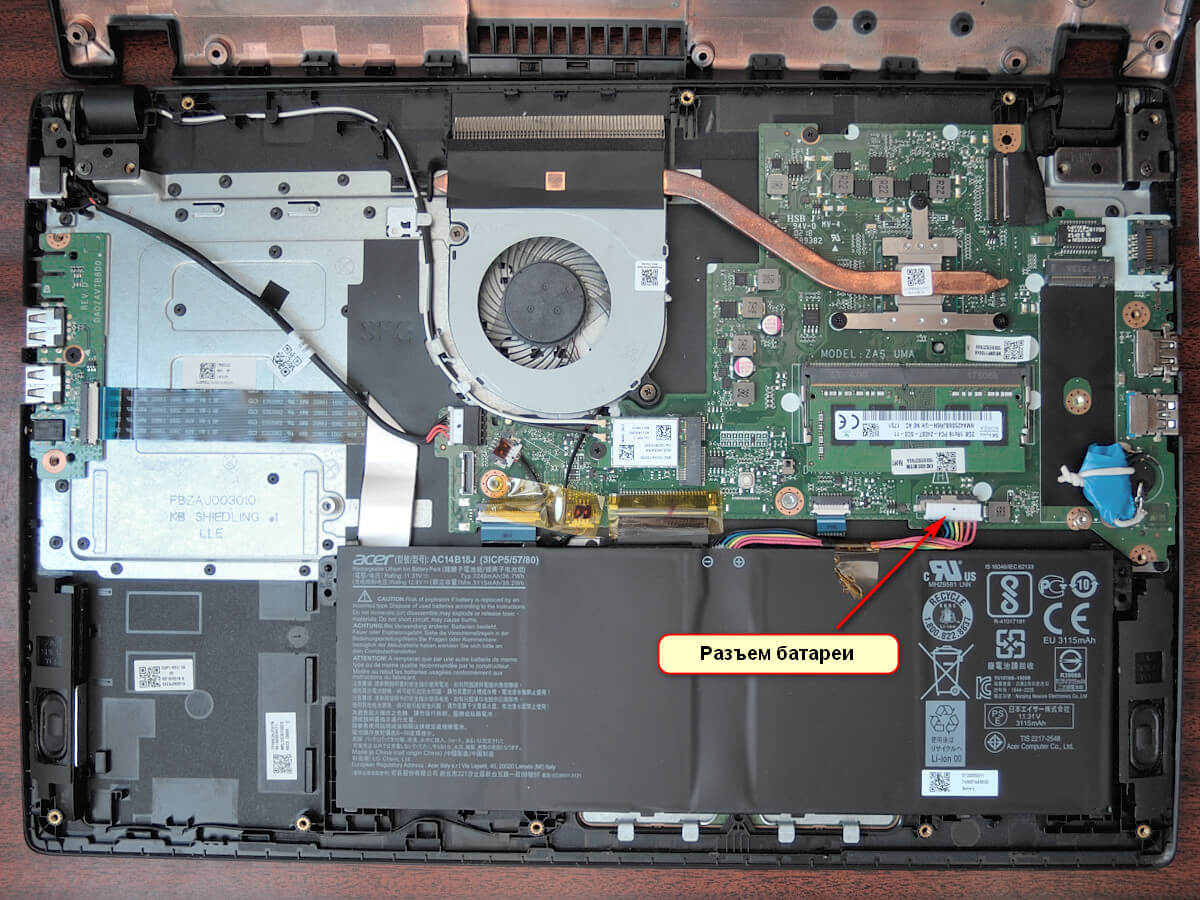
Теперь можно снимать все остальное:
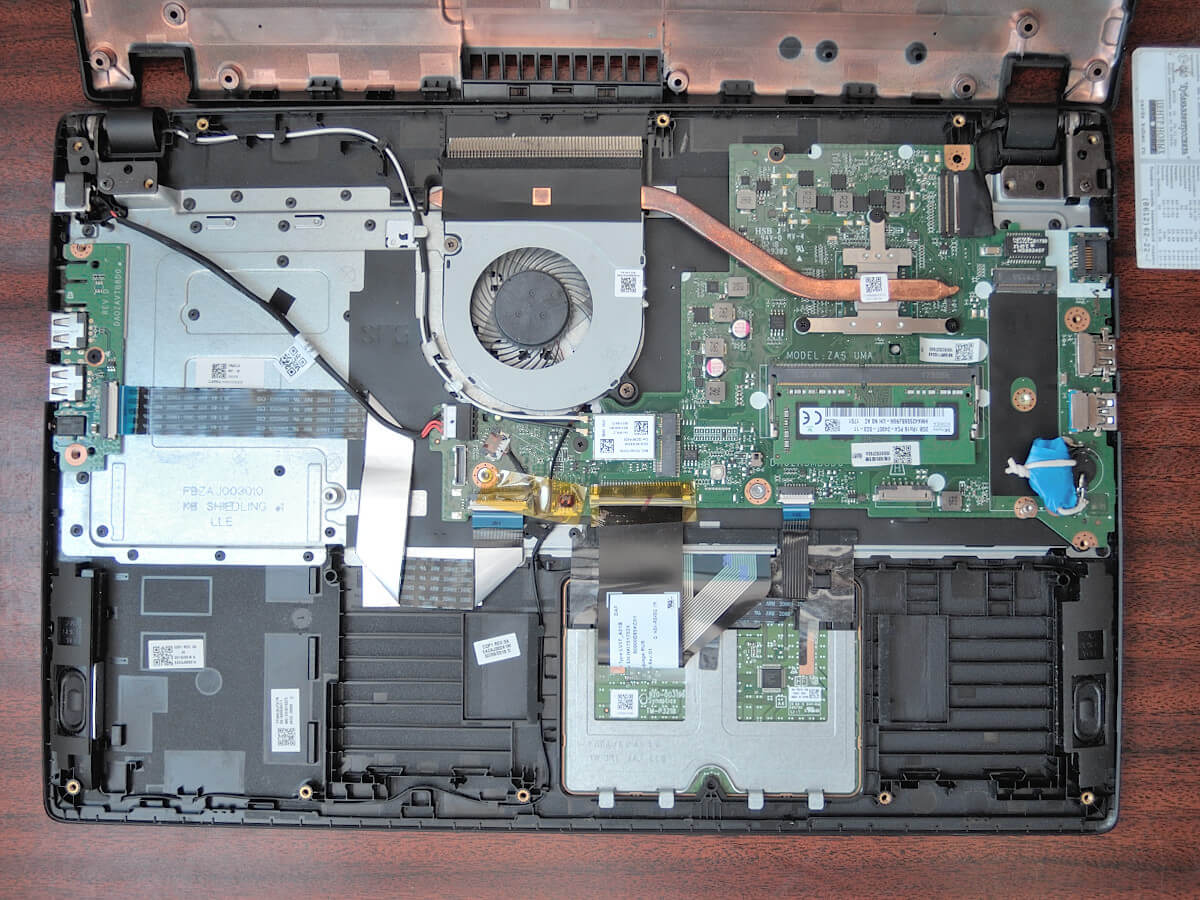
В этой модели есть разъем M.2 для SSD диска.
Иван Сухов, 2021 г..
Поделитесь этим сайтом с друзьями!
Если вам оказалась полезна или просто понравилась эта статья, тогда не стесняйтесь — поддержите материально автора. Это легко сделать закинув денежек на Yoomoney № 410011416229354.
Или на телефон +7(928)274-0281.
Даже небольшая сумма может помочь написанию новых статей 🙂
Или поделитесь ссылкой на эту статью со своими друзьями.
Как разобрать нетбук Acer Aspire One
В данной теме рассмотрим, как самостоятельно разобрать ноутбук Aser Aspire one Внутренняя очистка компьютера, вентиляторов, замена термопасты 800руб.
Многие из пользователей имеют данную модель в пользование и когда дело доходит до замены клавиатуры или чистки системы охлаждения, необходимо руководствоваться инструкциями по эксплуатации, во избежание поломок во время разборки нетбука.
Закажи сейчас и получи скидку 35%

Как разобрать нетбук Acer Aspire One
И так приступим к самостоятельной разборке ноутбука Acer Aspire one.
Разборка ноутбука это одна из сложных операций для обычного пользователя, при разборке вам необходимо по максимуму мыть осторожным с отключением шлейфов и снятием клавиатуры. Необходимо быть предельно внимательным при выполнении разборки, защелки очень хрупкие и при поломках их невозможно будет восстановить. При снятии клавиатуры также надо учитывать, что резкие движения могут повредить разъем и после такой процедуры у вас уже не будет работать клавиатура и возможно поврежденный разъем, что может привести к более сложному ремонту и отправки ноутбука в сервисный центр специалистам.

Для начала процедуры разборки подготовьте соответствующие отвертки для раскручивания винтов ноутбука.
Первое что нам необходимо, так это отключить ноутбук от сети и извлечь из него аккумулятор. Это все делается для безопасности вашего ноутбука, так как если при разборке у него будет подключён аккумулятор или сетевой шнур, то возможно произойдет короткое замыкание, что приведет к полной неработоспособности вашего ноутбука. Для снятия аккумулятора вам необходимо раздвинуть защелки с обеих сторон, и вытянуть аккумулятор из ноутбука. Дальше на задней части корпуса нам необходимо снять три крышки, под которыми необходимо будет извлечь оперативную память, жесткий диск и wi-fi модуль. Откручиваем 4 винта с крышек, как отмечено у нас на фото.

Далее после снятие крышек и извлечение комплектующий, вам необходимо выкрутить все винты, расположенные на задней части ноутбука, что бы в дальнейшем у вас не возникли сложности в снятие клавиатуры и вскрытию корпуса. Для того что бы вам вытащить диск из корпуса вам необходимо отвинтить винт и вытянуть винт по направлению от разъема подключения, а потом спокойно вытащить.

Приступая к снятию клавиатуры нам понадобится лопатка или что-то похожее на пилочку. Для начала снятия клавиатуры нам понадобится отщелкнуть защелки. После того как вы отщелкнули защелки вам необходимо аккуратно подцепить клавиатуру и приподнять. Следующим этапом у вас будет отключение клавиатуры от разъема. Для снятия верхней части корпуса это необходимо, отключить шлейфы и выкрутить винты которые вы обнаружите. Будьте внимательны при отключении шлейфов, они очень тонкие и восстановление не подлежат.


Теперь после того как сняли верхнюю часть корпуса, получаем полный доступ к материнской плате, а также к системе охлаждения которую можно будет почистить.

Чистка ноутбука нашими специалистами.
Также если у вас возникнут какие либо трудности по самостоятельной чистке, то наши мастера с удовольствием приедут и выполнят эту работы за вас. Выезд мастера и диагностика 0руб.