Где находится Диспетчер задач у Samsung galaxy s5?

СЕРГЕЙ АШИН samsung club › Galaxy S5
Где находится Диспетчер задач у Samsung galaxy s5?

Dim565
Настройки-диспетчер приложений, только такое есть.

Вадим Жуков
Держите кнопку Home и появится
- Где можно найти диспетчер загрузок? Samsung galaxy tab 4 SM-T531 Попробовал зайти в настройки > диспетчер приложений > все и не нашел. Может ли он как-то по другому зазываться?
- Где находиться диспетчер задач у samsung galaxy s4? Не могу найти диспетчер задач на samsung galaxy s4, пожалуйста помогите и не надо писать ненужных ответов, отвечать только по теме
- Нужен продвинутый диспетчер задач на Android! Пол кто знает Ес не продвинутый Нужен продвинутый диспетчер задач на Android! Полскажите кто знает Ес не продвинутый.
- Не получается загрузить картинку из интерната, вылезает окошко, где написано: включите диспетчер загрузки У меня планшет, самсунг гелакси гранд. Где это в настройках искать? Заранее спасибо.
Что делать, если не отображаются уведомления при загрузке файлов?
Ниже Вы найдете инструкции для различных версий Android.
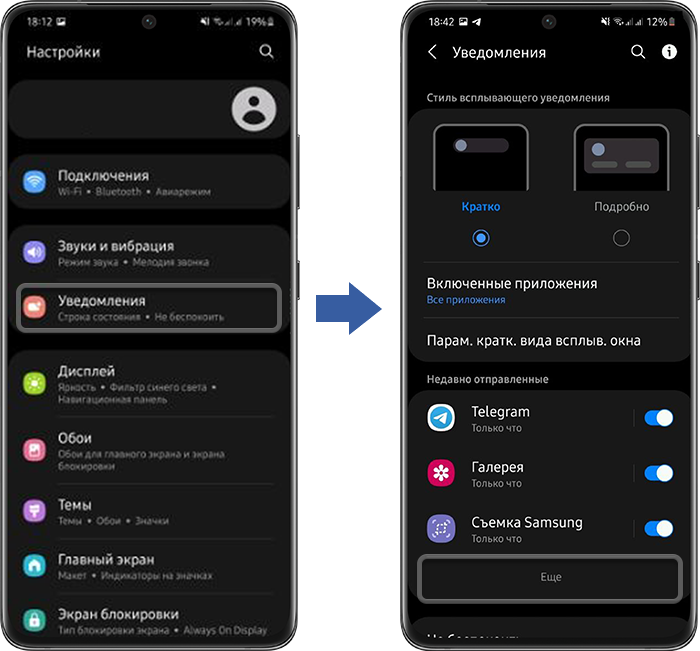
Если на устройстве Андроид 11
- Откройте меню «Настройки» > «Уведомления» > «Ещё».
- Нажмите на три точки в правом верхнем углу, выберите пункт «Показать системные приложения».
- Найдите приложение «Диспетчер загрузки» и убедитесь, что уведомления для него включены.
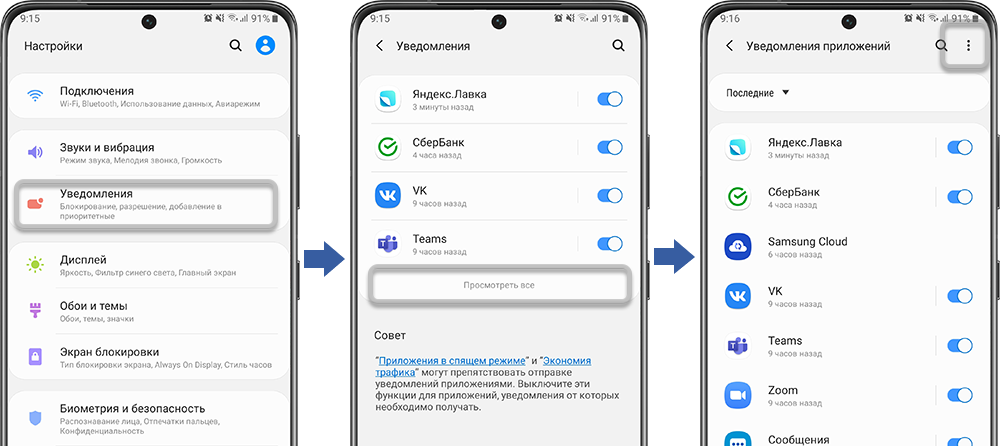
Если на устройстве Андроид 10, 9, 8
- Откройте меню «Настройки» > «Уведомления» > «Просмотреть все».
- Нажмите на три точки в правом верхнем углу, выберите пункт «Показать системные приложения».
- Найдите приложение «Диспетчер загрузки» и убедитесь, что уведомления для него включены.
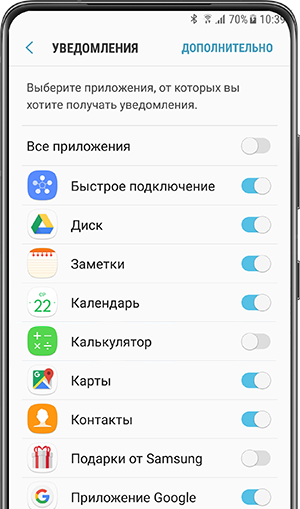
Если на устройстве Андроид 7, 6, 5
- Откройте меню «Настройки» > «Уведомления».
- Найдите приложение «Диспетчер загрузки» и убедитесь, что уведомления для него включены.
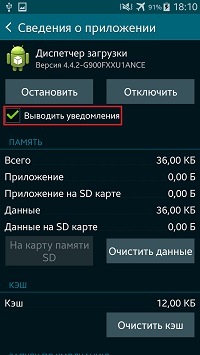
Если на устройстве Андроид 4
- Откройте меню «Настройки» > выберите вкладку «Общие» > «Диспетчер приложений».
- Выберите вкладку «Все», найдите приложение «Диспетчер загрузки». Поставьте галочку в поле «Выводить уведомления».
Очистите данные диспетчера загрузки
Если удалить данные диспетчера загрузки, он станет таким, как будто его запустили первый раз. Вместе с данными удалятся и ошибки, которые мешали ему работать.
Проверьте настройки приложений в спящем режиме
Если диспетчер загрузки находится в спящем режиме – уведомления выводиться не будут.
- Откройте меню «Настройки» > «Обслуживание устройства» > «Батарея».
- Нажмите на три точки в правом верхнем углу, выберите пункт «Настройки».
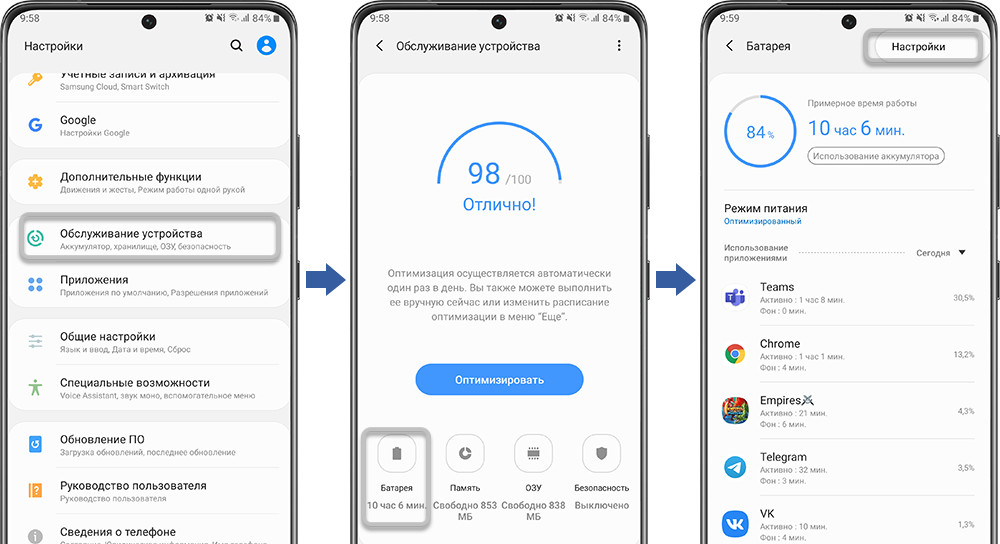
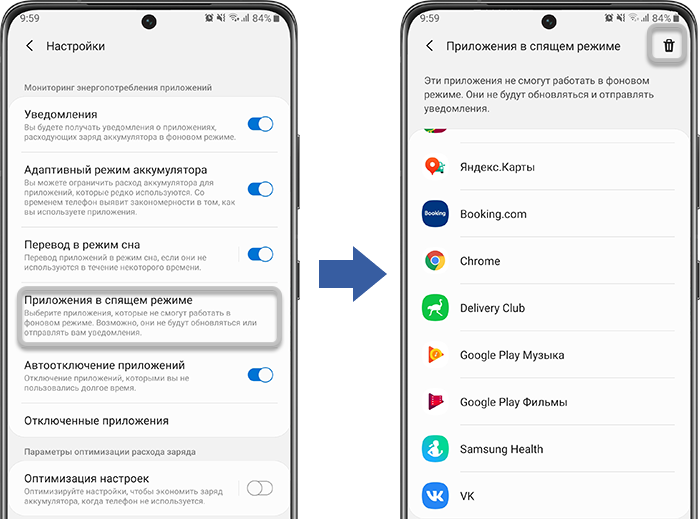
Отключите режим «Не беспокоить»
Если включен режим «Не беспокоить», звонки, SMS, письма на электронную почту и другие сообщения приходят без звука и вибрации. Уведомления также не появляются.
О том, как отключить этот режим – в следующей статье.
Отключите сценарии Bixby
Уведомления могут блокироваться сценариями Bixby. О том, как отключить сценарии – в следующей статье.
Проверьте работу смартфона в безопасном режиме
В безопасном режиме не работают загруженные приложения – те, которые Вы установили после покупки. Работают только системные приложения – те, которые установили на заводе.
Выполните сброс настроек
Сброс настроек приведет к удалению всех данных с Вашего устройства.
Мы настоятельно рекомендуем сделать резервную копию всех ваших важных данных до сброса.
Обратитесь в сервисный центр
Если указанные инструкции не помогли – обратитесь в сервисный центр Samsung.
Диспетчер приложений Samsung Galaxy S5
Если вы хотите удалить кэш или данные приложения для приложения на Samsung Galaxy S5 или перенести данные на карту памяти, то вам нужен так называемый «Диспетчер приложений» из Android. Как его найти и использовать, эта статья кратко и кратко объяснит:
Диспетчер приложений на Samsung Galaxy S5 можно открыть следующим образом:
На главном экране перейдите к:
Меню приложения -> Настройки -> Диспетчер приложений
Теперь вы видите все приложения, которые установлены на Galaxy S5. Если вы также хотите увидеть «системные приложения» Android, сделайте следующее:
Нажмите на значок с тремя точками в правом верхнем углу, а затем «Показать системные приложения».
Теперь вы также увидите системные приложения системы Samsung Galaxy S5 Android в диспетчере приложений. Нажмите на приложение, чтобы просмотреть информацию о приложении.
Теперь вы знаете, как использовать и использовать диспетчер приложений на Samsung Galaxy S5.
Диспетчер приложений Samsung
При запуске и переключении любого приложения на телефоне, оно продолжает работать в фоновом режиме занимая место в оперативной памяти и создавая нагрузку на батарею телефона. И каждый раз, когда нам необходимо снова открыть запущенное приложение. мы жмем на соответствующий значек на экране или в Меню приложений, в то время как на телефоне есть встроенная функция переключения между запущенными ранее приложениями.
Для вызова Диспетчера приложений на экране телефона нажимаем виртуальную кнопку Последние приложения слева от кнопки домой.
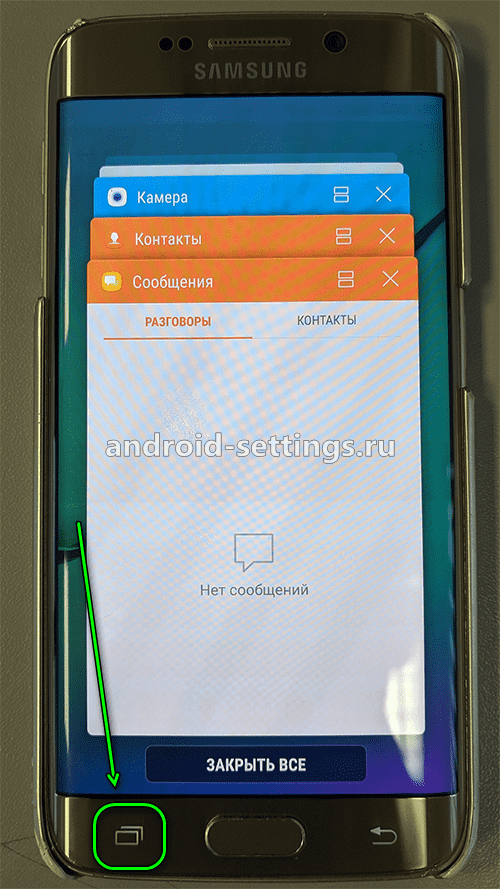
Чтобы закрыть какое-то одно приложение необходимо найти нужное запущенное приложение листая верх или вниз, а затем удерживая пальцем сдвинуть его или вправо или влево. Если необходимо закрыть все сразу, то жмем на ЗАКРЫТЬ ВСЕ.
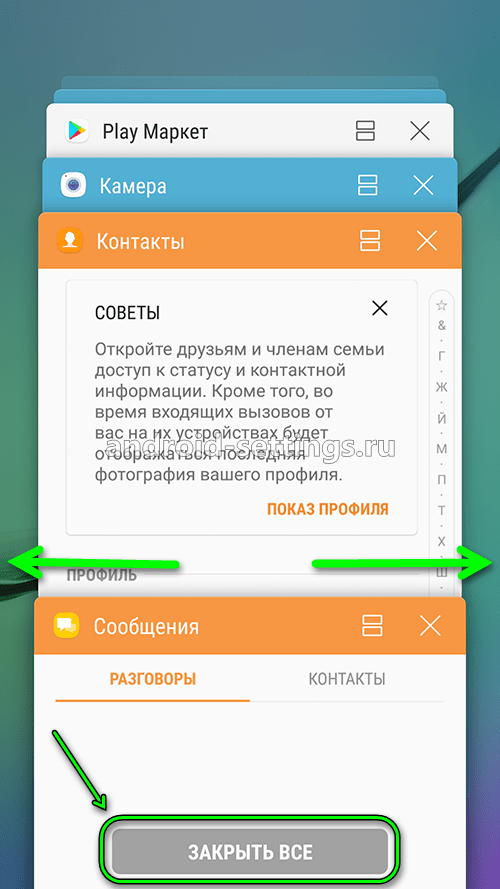
Можно запустить то или иное приложение в отдельном окне. Для этого удерживая пальцем на заголовке приложения необходимо переместить его в появляющее окно чуть ниже центра экрана.
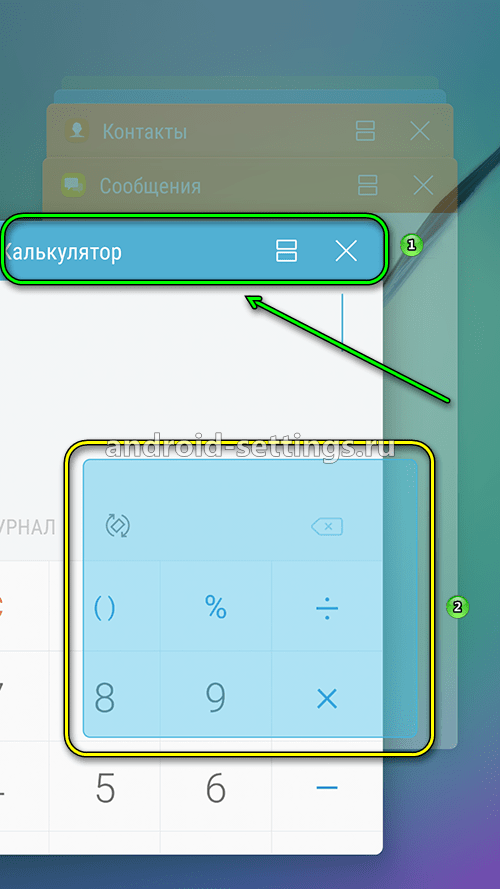
Как только стоить нажать и удерживать палец на заголовке приложения появится сообщение в верху экрана и в появившемся окне чуть ниже центра экрана с надписью Запуск в режиме разделенного экрана и Запуск во всплывающем окне.
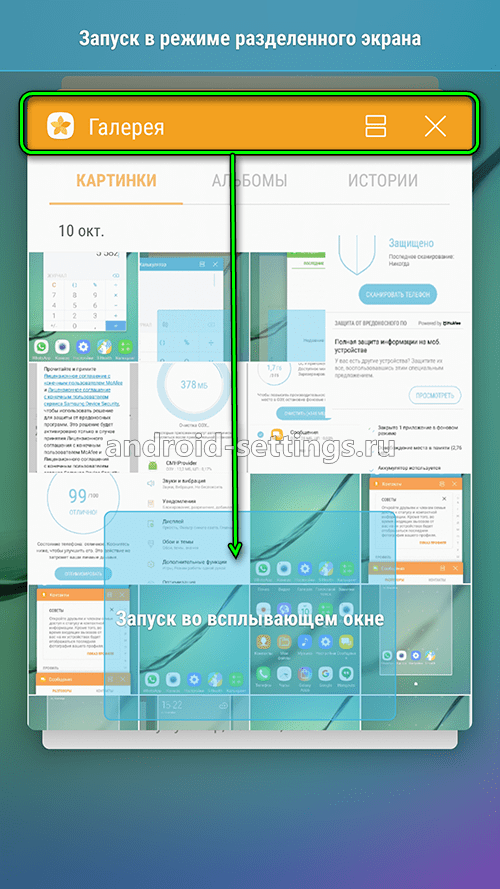
Перемещаем к примеру приложение ГАЛЕРЕЯ и смотрим. что получилось.
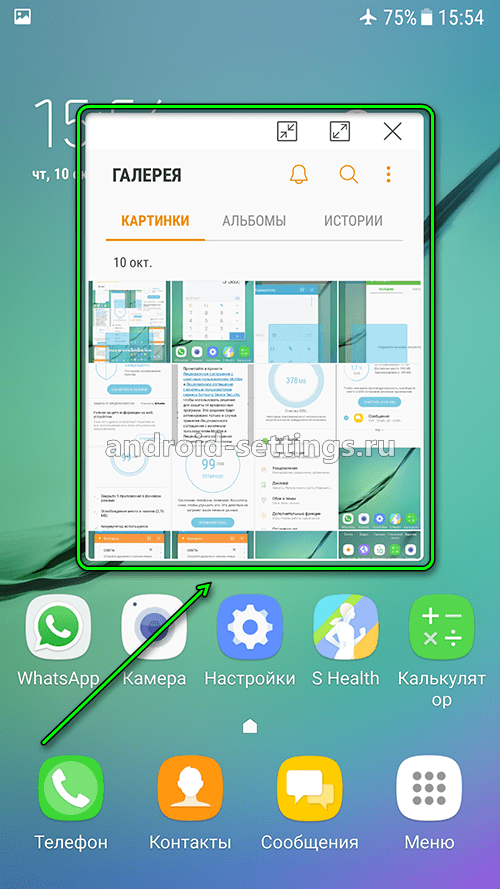
Навигация по нему ничем не отличается от полноэкранного приложения.
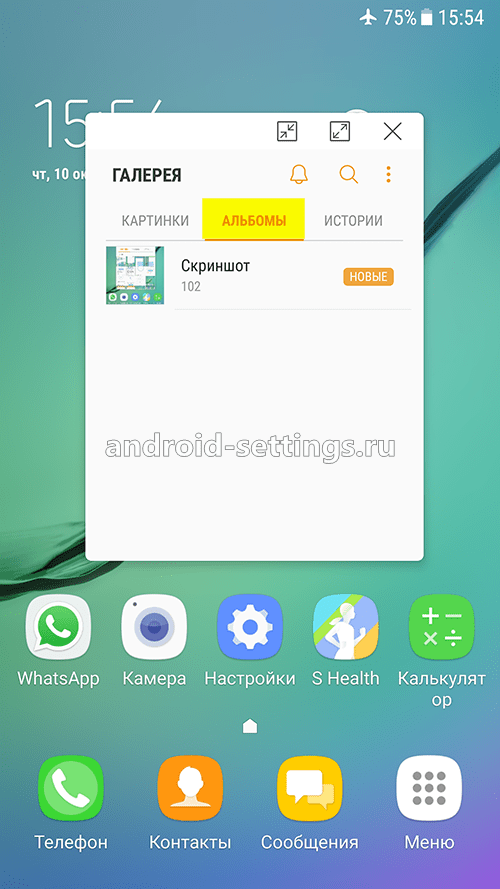
Или к примеру запуск в раздельном окне приложения КАЛЬКУЛЯТОР