AIDA64 как вывести показания датчик температуры на рабочий стол?
Санджейка Генри Знаток (380) тут всё просто скачай гаджет для робочего стола с функцые показа температуры и всё!
ROOTГуру (2504) 1 год назад
можно с аиды такой гаджет сделать прямо на рабочий стол
https://aida64.su/kak-vyvesti-informatsiyu-v-igrah-osd/ вот тут написано как это сделать
Остальные ответы
файл\настройки\sensorpanel\поставить галочку «показывать панель датчиков»
Олег ТуриковУченик (180) 3 года назад
eto da no kogda vikluchaesh aidu to etot dachik toje vikluchaetsia
Настройки-мониторинг аппаратуры-гаджеты. Ставишь галочки на необходимые датчики, «применить», «ОК».
Перед этим включить Аида64 в автозагрузку и поставить в настройках галочку «запускать в трее».
У меня версия 5.70.3800.
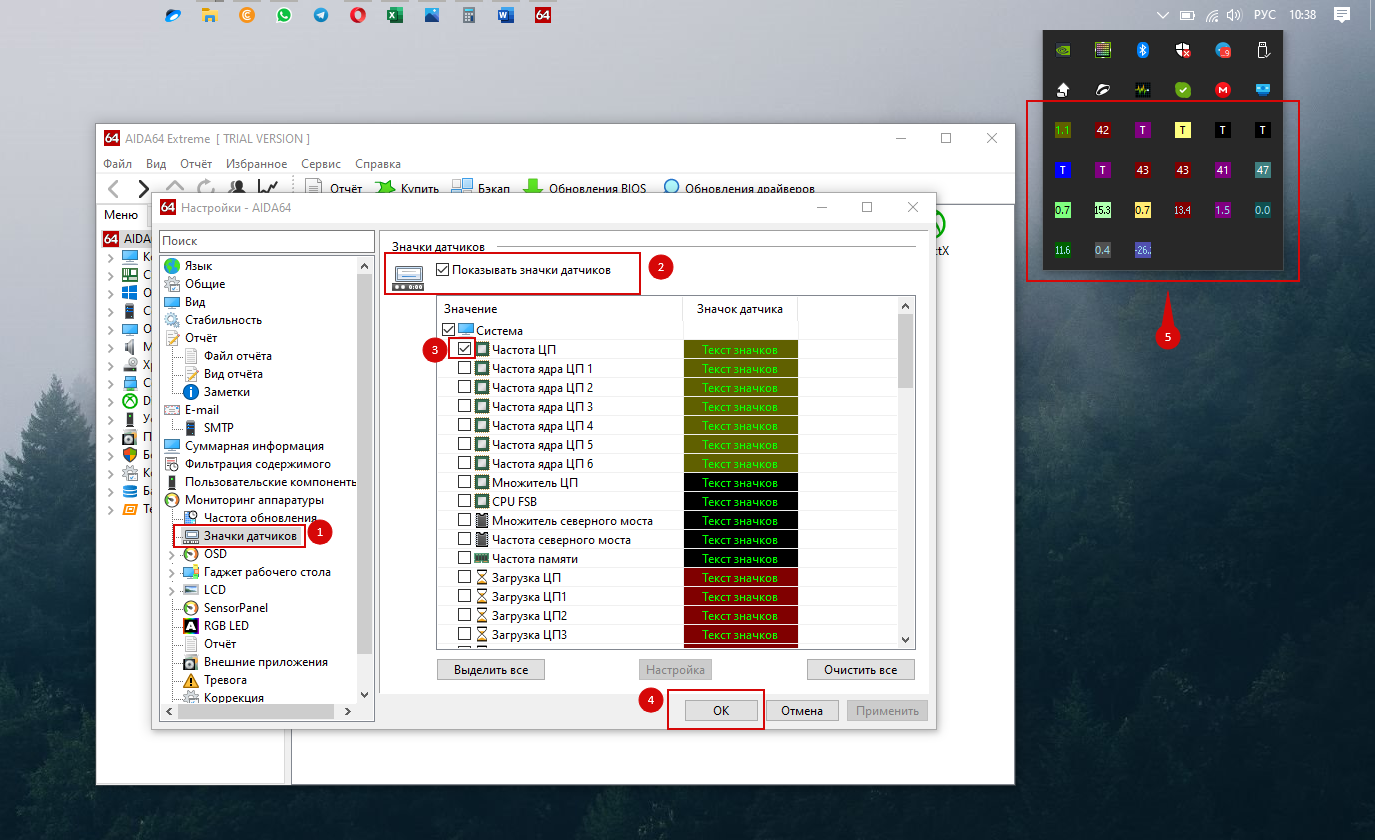
Заходите в «Настройки», затем в «Значки датчиков» и ставите галочку «Показывать значки датчиков».
можно с аиды такой гаджет сделать прямо на рабочий стол
https://aida64.su/kak-vyvesti-informatsiyu-v-igrah-osd/ вот тут написано как это сделать
Считаю на рабочий стол не эффективно. Гораздо лучше в область уведомлений. Она всегда на глазах в отличие от стола. Все просто. В главном окне: файл-настройки. В окне настройки: вкладка общие. Оставляем галки — загружать AIDA при старте винды и кнопка закрыть сворачивает окно в область уведомлений. Ниже в переключателе при запуске винды выбираем скрывать главное окно (прятать в область уведомлений). Применить. Это по запуску. Далее как вывести датчики температур и не только в область уведомлений:
В том же окне настройки ниже находим подвкладку значки датчиков во вкладке мониторинг аппаратуры. Справа вверху выставляем галку «показывать значки датчиков»
ниже в окне выбираем те датчики которые нам нужны. Их много выбирайте только то что вам нужно.иначе вы забъете трей хламом. Естественно применить-Ок! Жмем кнопку закрыть в правом верхнем углу и все (вы уже выше указали программе что закрыть — это спрятать в область уведомлений). Креплю оба скрина. На них тоже все видно.

Программа AIDA64. Замеряем температуру процессора

В процессе ремонта компьютеров, мастерам часто приходится диагностировать перегрев процессора. Перегрев процессора является весьма неприятным явлением, так как по его причине производится автоматическое выключение компьютера. То есть, если вы работаете над серьезным проектом на компьютере, и при этом данный проект требует много ресурсов компьютера, производится большая нагрузка на процессор, то в этот момент компьютер может просто выключиться без каких-либо предупреждений. Также, данная ситуация характерна и для ноутбуков. В этом случае, вам нужно обратиться в компьютерный сервис по ремонту ноутбуков.
Перегрев процессора часто производится по причине запыленности кулера компьютера. В этом случае, необходимо просто произвести замену кулера и заново заменить термопасту на процессоре и провести чистку ноутбука от пыли. После замены кулера, температура должна понизиться.
Если же кулер не запылен и работает исправно, то, скорее всего в месте состыковки кулера и процессора — высохла термопаста. В этом случае, нужно произвести замену термопасты, стереть старый слой и намазать новый слой термопасты.
Вернемся к замеру температуры процессора. Для замеры температуры процессора под управлением Windows, идеально подойдет программа AIDA64, бывшая Everest. Скачать программу AIDA64 можно с официального сайта разработчиков этой программы. Программа AIDA 64 является условно-бесплатной. Это значит, что вы сможете пользоваться ей определенный период времени, либо пользоваться данной программой с ограниченным функционалом. Если вам требуется весь функционал программы AIDA64, то необходимо ее приобрести.
Однако, функционал по замеру температуры доступен в условно-бесплатной версии, чем мы и воспользуемся. Скачиваем программу с официального сайта и устанавливаем ее. Установка весьма проста и не вызывает сложностей. После установки запускаем программу AIDA 64. В главном меню переходим в пункт Сервис — Тест стабильности системы.

В окне отображаются различные показатели нагрева деталей в формате графика. Также можно выбрать те элементы, на которые необходимо произвести синтетическую нагрузку. Каждое устройство отображается отдельным цветом. К ним можно отнести:
Stress CPU — нагрузка на процессор
Stress cache – нагрузка на кэш процессора
Stress local disks — нагрузка на жесткий диск
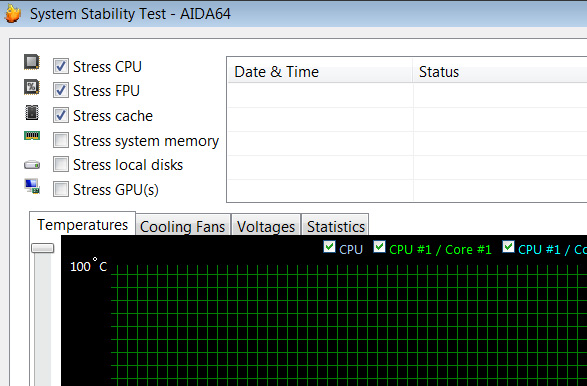
Отметив необходимые галки, можно приступать к нагрузке процессора для проверки его температуры. Нажимаем на кнопку Start и в графике начинает подниматься показатель температуры процессора.
Какая температура нормальна для процессора. Во многом, температура процессора зависит от его модели. Существуют процессоры, для которых приемлемой нормой температуры при максимальной нагрузке является 90 градусов по Цельсию. Для некоторых моделей, 90 градусов — это критический показатель и требуется произвести замену кулеров или термопасты. Узнать допустимые температурные режимы процессора можно в документации к данному процессору.
Видео по измерению температуры процессора при помощи программы AIDA64
Как включить в мониторинг MSI Afterburner температуру материнской платы?
Ещё не так давно, я уже так делал (в списке мониторинга Afterburner стояла температура материнской платы (а ещё напряжение БП: по 12в., 5в. и 3в., скорость загрузки интернета: закачки, отдачи и м. д. (кажется с помощью AIDA64, но не точно))). Из-за недавних проблем с RivaТunerStatisticsServer пришлось всё переустановить (сбросить настройки) и теперь, как не пытался, не могу это повторить. Может кто знает как это делается (может в настройках AIDA64 что надо сделать (использовать совместную память — галочка стоит (можно конечно ещё поставить галочку — запись показаний датчиков Rivatuner OSD Server и тогда на экране в играх отобразится куча всего, что настроено в AIDA64, но это не совсем то)?
Комментарии отключены
Лучшие комментарии
С новыми версиями Аида64 нужно ещё через настройки афтебёрнера добавлять нужные пункты. Скорее всего, именно так у тебя и было.
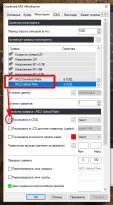
https://images.stopgame.ru/uploads/images/220864/form/2021/03/09/1615309087.png
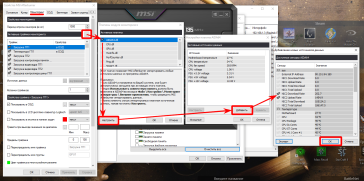
https://images.stopgame.ru/uploads/images/220864/form/2021/03/09/1615309088.png
Да! Да! Да! Спасибочки! То что нужно. Всё нашёл: и скорость загрузки, и скорость отдачи (и даже температура материнской платы добавилась и напряжения БП, и всё остальное, что было раньше (я же говорил, что HWiNFO тут не причём — совсем не знаком с такой прогой). Одного только не понимаю: я же в английском неокти, как я тогда допетрил, что эти, не понятные мне надписи — и есть сеть (и я почему- думал-то: что у них было имя группы — NET, а оказывается нет — там было пусто (стало быть я сам им его и присваивал)
А нет. Вру как раз на этот раз (только что до это дошёл): оказывается я не чего не присваивал и нечего не добавлял, а просто поставил галочку PerfCounter.dll (там же в плагинах (где и Аида и HWiNFO)), и в списке графиков появились 2 пункта: скорость загрузки сети и скорость отдачи сети (по-русски)
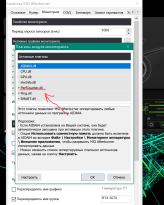
https://images.stopgame.ru/uploads/images/492615/form/2021/03/10/1615378586.png
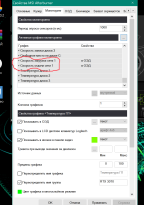
https://images.stopgame.ru/uploads/images/492615/form/2021/03/10/1615378590.png
Не чего не выходит с HWiNFO (в списке мониторинга Afterburner не чего не поменялось (не добавилось)) Может я там что-то и не так настраиваю, но это всё равно — что-то не то, потому как если я её и раньше устанавливал (да не помню этого), то никаких заморочек с настройками уж точно не было.
Я не много не правильно поставил главный вопрос — мне не столько важна в мониторинге игр та температура материнской платы (да и напряжение БП) как то что во время игр у меня часто идёт закачка с интернета (чего либо объёмного) и было удобно следить за скоростью (и идёт ли она вообще). Я не помню точно, как он точно было написано в списке мониторинга Afterburner (загрузка сети или как-то ещё), но суть та что в играх на экране отображались циферки (скорость закачки и скорость отдачи). Именно это я бы и хотел повторить больше всего.
Ну так бы тоже не плоха было бы (хотя у меня, немного не так было). Только я в английском совсем не бум-бум: какие там, конкретно, пункты, для мониторинга сети (закачки, отдачи) активировать надо?
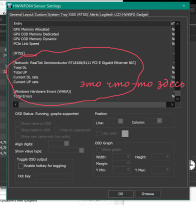
https://images.stopgame.ru/uploads/images/492615/form/2021/03/09/1615289448.png
Я уже не помню (не знаю) что я делал (скорее это получил больше на обум), но пункты загрузки сети (2 пункта: показаний скорости закачки и отдачи (не помню как точно именовались графики, а имя группы было, по моему — NET (как и то — температура материнской платы, напряжение БП — 3 пункта: по 12в, 5в и 3в и многое другое, чем я не пользовался и уже не помню что), были добавлены в список самой программы Afterburner, во вкладку мониторинг
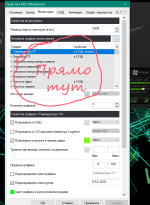
https://images.stopgame.ru/uploads/images/492615/form/2021/03/09/1615292247.png
Вероятно, тебе нужна в дополнение к Afterburner утилита HWiNFO.

Free Download HWiNFO Sofware | Installer & Portable for Windows, DOS
Включение сенсоров в OSD:
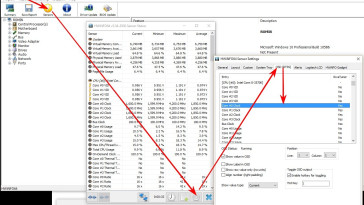
https://images.stopgame.ru/uploads/images/220864/form/2016/08/06/1470445629.png
Для этих пунктов нужно отметить галку Show value in OSD:
Current DL rate (загрузка)
Current UP rate (выгрузка)
Я понял, о чём ты. Это интеграция с внешними программами. В твоём случае это была интеграция с AIDA64.
Идём в настройки аиды и включаем «использование общей памяти». Снимаем выделение со всех пунктов, кроме нужных.
Включаем интеграцию в Афтебернере. Теперь всё, что будет отмечено в Аиде, автоматом отображается в OSD.
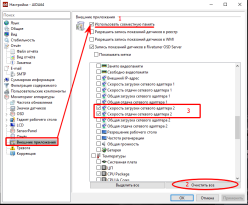
https://images.stopgame.ru/uploads/images/220864/form/2021/03/09/1615308226.png
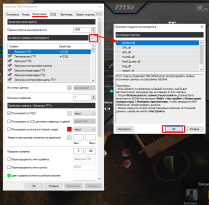
https://images.stopgame.ru/uploads/images/220864/form/2021/03/09/1615308371.png
Ну, теперь ты можешь мониторить ВСЁ! 🙂
В HWiNFO есть мониторинг сети. Заходишь в настройки (как на скрине), сеть в самом низу, ставишь галочку «Show value in OSD» — нагрузка сети отображается в OSD афтебёрнера.
https://images.stopgame.ru/uploads/images/220864/form/2021/03/08/1615211592.png
А ты имеешь в ввиду типа: яндекс переводчик? Ну да в курсе (пользуюсь время от времени (и даже целые тексты перевожу, если можно скопировать и внести в переводчик (но не всё же везде можно скопировать, а писать в ручную… (тем более: память на это… — посмотрел на пару иностранных слов отвернулся и уже забыл, как они пишутся (хорошо ещё одна-два, а если куча — знать бы что с этой кучи надо перевести))))
Есть такая штука — переводчик. Рекомендую пользоваться время от времени.
Мониторинг нагрузки в играх с Aida64
Сегодня одной из самых мощных программ для определения установленных устройств на ПК и сбора данных о конфигурации оборудования является предложение Aida64. Кроме того Aida64 позволяет получить данные о характеристиках элементов ПК, провести диагностику и тестирование системы, получить информацию об установленных драйверах и имеющихся лицензиях. Именно поэтому данное приложение очень удобно использовать для получения информации о нагрузках в системе, при игре на компьютере.
Как включить мониторинг в играх
Когда вы запускаете игру и начинаете играть, основные нагрузки приходятся на процессор, ОЗУ, видеокарту. Aida64 позволяет отследить нагрузки на данные устройства и определить какой из вышеперечисленных элементов (или нескольких элементов) вызывает “глюки”, “тормоза” и высокий пинг. Выясним, как при помощи приложения Aida64 узнать нагрузку на ЦП, ОЗУ и видеокарту.
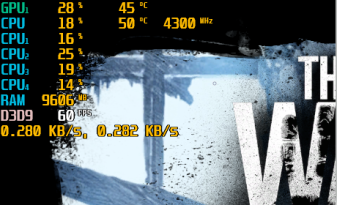
Отслеживание информации о нагрузках в процессе игры
Как уже писалось выше при помощи приложения AIDA64 можно отслеживать состояние компьютера или ноутбука в режиме реального времени. Пользователь может отслеживать напряжение, температуру, скорость вращения кулера и другие параметры измеряемые датчиками ПК. При этом, в том случае если какие-либо измеряемый значения достигают критических величин, приложение оповестить об этом пользователя, ну или моментально выключит компьютер.
Есть как минимум несколько способов отображение показаний измеряемых датчиками на дисплее в процессе игры. Причем вариантов отображения тоже несколько, это может быть боковая панель ноутбука или персонального компьютера удобная настраиваемая графическая панель SensorPanel или область пиктограмм панели задач. Благодаря этой функции у пользователя есть возможность в режиме реального времени отслеживать параметры системы.
Зайдите в настройки
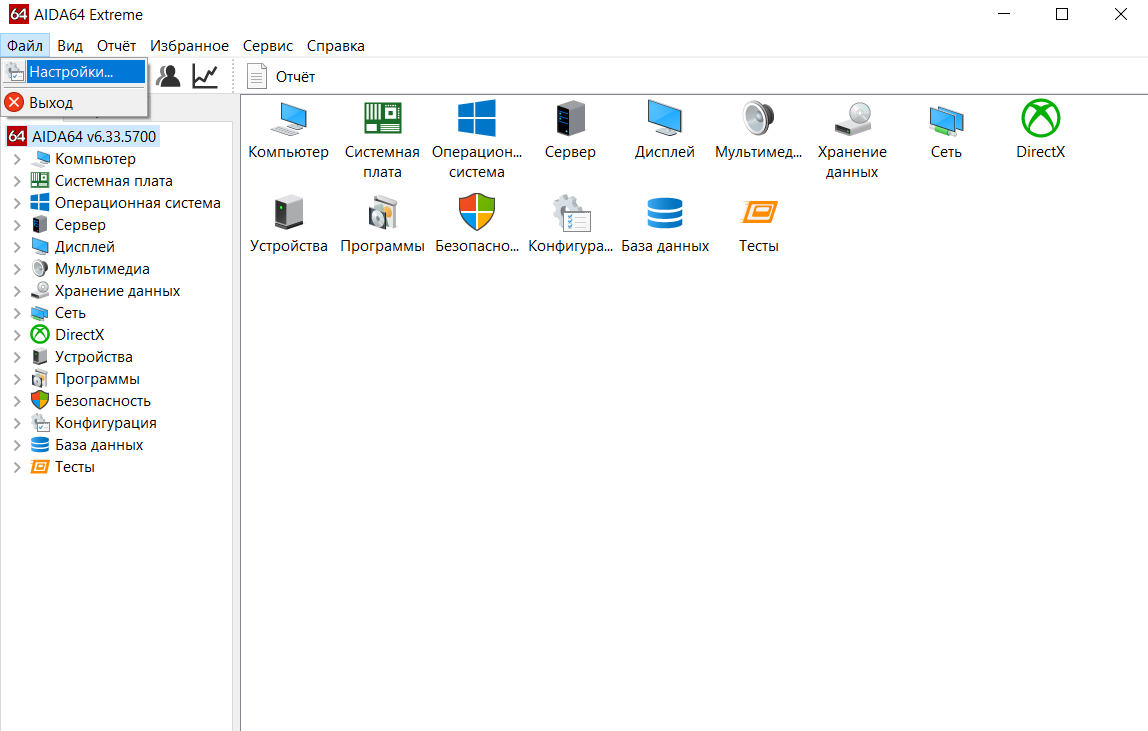
Далее выберите OSD
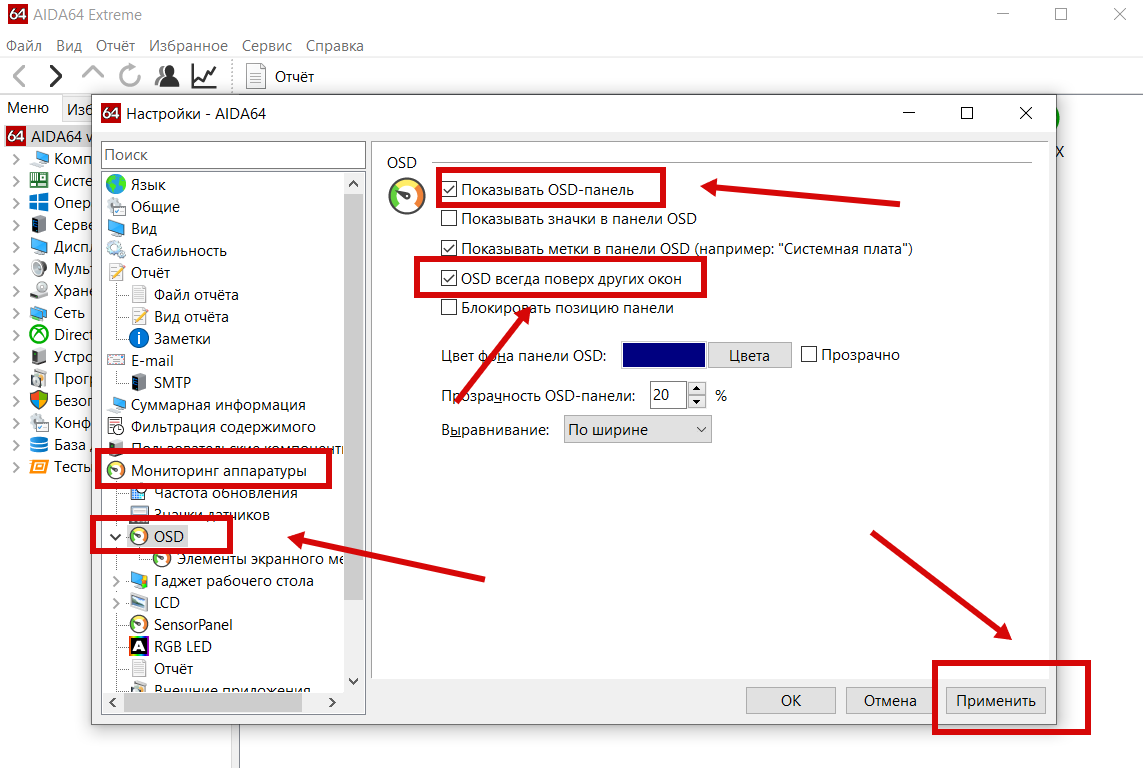
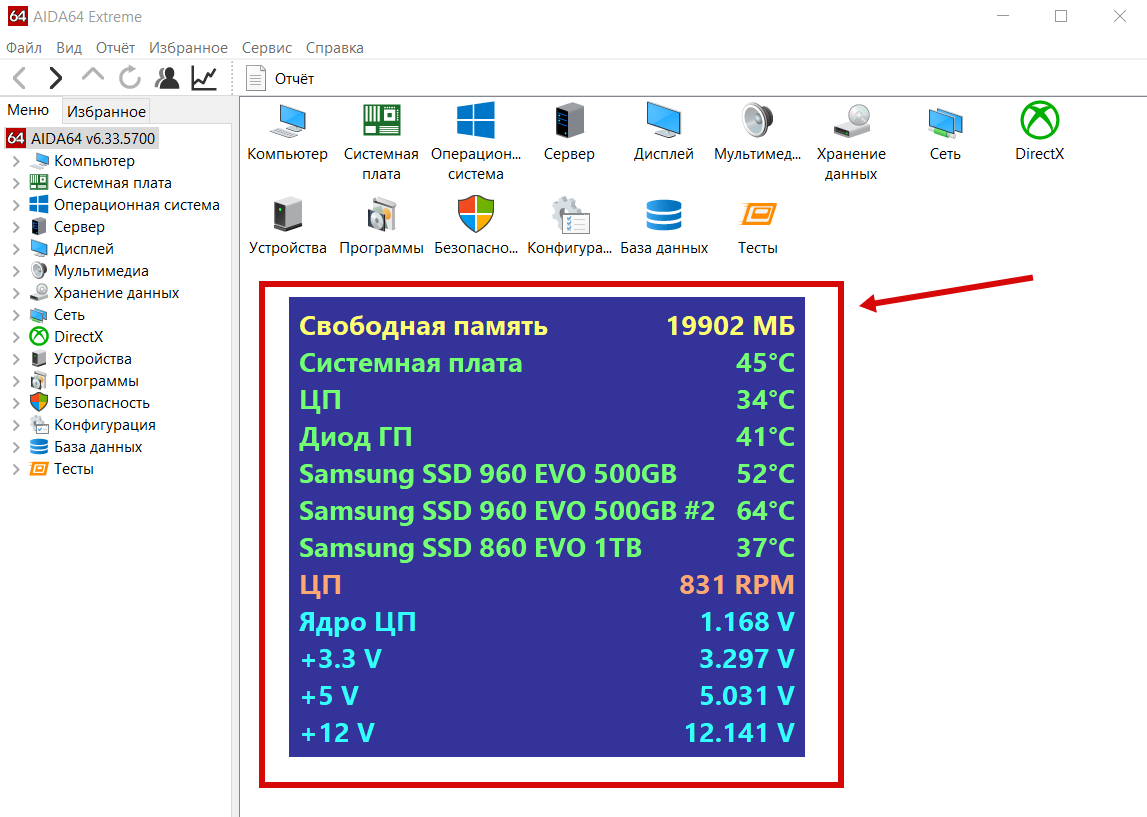
Таким образом панель будет поверх игры, но это при том условии что игра запущенна в окне без рамок в полноэкранном режиме не будет работать.
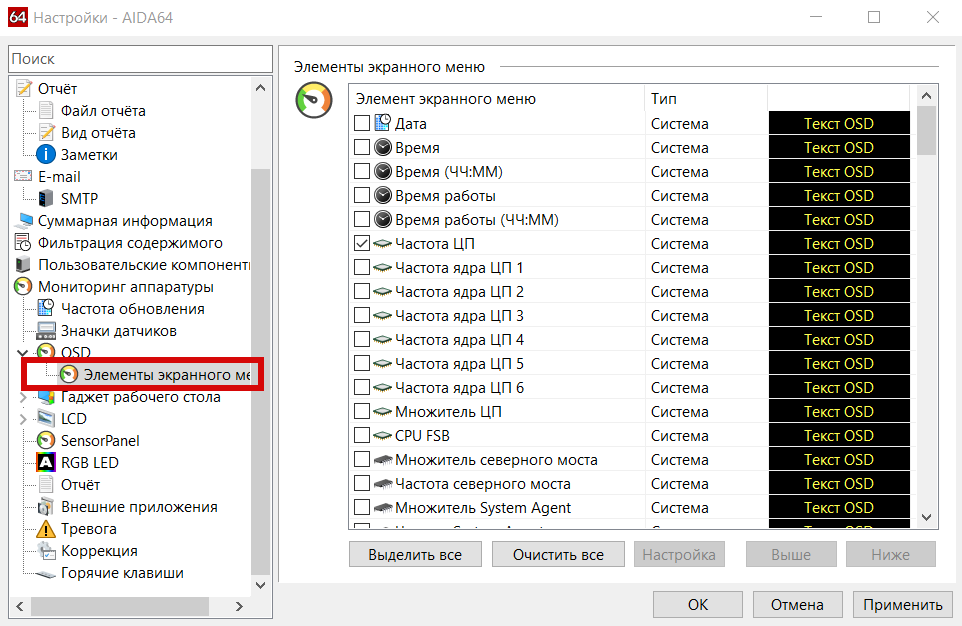
В настройках можно выбрать множество параметров отображения на панели.
Показатели могут отображаться на LCD-дисплее игровой клавиатуры Logitech G15/G19, а также на LCD-дисплеях некоторых ноутбуков и клавиатур Razer. Благодаря этому, можно отследить какие элементы системы работают хуже всего во время нагрузок в процессе игры. Зная проблему, будь то слабая видеокарта или перегревающийся процессор можно принять меры (например, заменить термопасту ЦП) для улучшения качества игрового процесса. Для удобства приложение позволяет сохранить данные об элементах системы в файле HTML или CSV. Кроме того вы всегда можете экспортировать отслеживаемые данные на внешние приложения, такие как например RivaTuner или Samurai.
Кроме того, для того чтобы вы не отвлекались от игрового процесса приложение может отправлять оповещения в том случае если показатели каких-либо датчиков превысят установленные значения. К примеру, если кулер начнет вращаться слишком медленно или температура процессора начнет достигать критических показателей. При этом в приложении можно задать, какие действия должно выполнить приложение в процессе инициирования оповещения. Это могут быть следующие действия: запуск какой-либо программы или отправка уведомления на адрес вашей электронной почты. А также, выключение ноутбука или персонального компьютера, оповещение при помощи звука и так далее. Как видите, использование приложения позволяет не только значительно упростить отслеживание работы системы и установить возможные проблемы, но и оперативно отключить пк или ноутбук в случае предельных нагрузок в процессе игры.