Как подключить по wi-fi смартфон к компьютеру и наоборот.

Далее убираем галочку с пункта “Случайный номер порта”, пусть порт будет постоянный, далее поймете зачем. При желании можно отметить пункт “Показывать скрытые файлы”, но если вы новичок лучше этого не делать. Нажимаем кнопку “ПУСК”.

FTP сервер запущен, приложение показывает вам ссылку с “Вашим текущим адресом” будет отличаться от скриншота, зависит от настроек роутера. В некоторых роутерах можно присвоить определенный ip адрес вашему смартфону, что бы он не менялся. Теперь можно отложить телефон в сторону и перейти к ПК или ноутбуку. Далее будет показано, как подключиться к Вашему Андроид смартфону на примере ПК с Windows 7, в остальных версиях Windows будет примерно то же самое.
Запускаем “Мой компьютер” (Проводник). И в строку вводим Ваш текущий адрес FTP, который пишет телефон ftp://192.168.1.101:2352/ и нажимаем Enter. Должна появиться папка с названием “device” – это и есть Ваш смартфон.

Заходим внутрь папки “device” и видим множество папок, в зависимости от смартфона названия могут отличаться.

Папка с названием “DCIM” – это папка камеры, там хранятся Ваши фото и скриншоты, в папке “Download” хранятся Ваши загрузки и так далее. Любую папку или отдельные файлы вы можете скопировать на компьютер или наоборот.

Сейчас скопируем скриншоты к этой статье, выделяем файлы, можно отсортировать по дате в проводнике.

Можно нажать правую кнопку мышки и далее выбрать операцию из списка, можно нажать Ctrl+с и Ctrl+v в папке назначения.

Нажимаем ОК и файлы скопированы. Можно скопировать все фотографии и видео для освобождения места на смартфоне или просто сделать резервную копию нужных файлов.
Теперь подключим Ваш смартфон в виде постоянной папки на компьютере для удобства подключения. Поэтому ранее мы убрали галочку “Случайный номер порта”, что бы порт был постоянный, иначе его придется прописывать каждый раз новый при подключении к телефону.
Снова открываем “Мой компьютер” (Проводник).

Нажимаем “Сервис” и “Подключить сетевой диск”.

Нажимаем на ссылку “подключение к сайту …..”.

Дальше делаем всё как на скриншотах.

Вводим Ваш текущий адрес


Можете дать название папке, как Вам нравится. Далее.


Теперь у Вас в проводнике появилась папка для быстрого доступа к Вашему Андроид смартфону. Только не забывайте на телефоне запускать приложение CX Проводник с доступом с ПК.

У меня на текущий момент подключено 2 смартфона к ПК, что позволяет перебрасывать файлы в любом направлении, но только через компьютер. То есть скопировали файлы с одного смарта на компьютер, а потом скопировали на другой смарт.
Теперь подключимся к Вашему смартфону с другого телефона. На втором устройстве то же должен стоять CX Проводник. Запускаем его и переходим в пункт Сеть.

Нажимаем кружок с плюсом и выбираем Удаленные службы, в них нажимаем FTP.

В поле хост вводим ip адрес с первого смартфона, в поле порт вводим номер порта (цифры после двоеточия), которые показывает первый смартфон, должна стоять галочка Анонимный. Можете подписать название ярлыка в поле отображаемое и нажимаем ОК.

У Вас появится значок с FTP папочкой и Вашим названием, в данном случае «xiaomi» нажимаем на него и Мы уже внутри другого смартфона.

Заходим внутрь папки «device» находим нужные файлы и выделяем их.

Копируем или Вырезаем как вам угодно. Далее перемещаемся стрелочкой вверху слева назад несколько раз.

Или нажимаем на домик для выхода на основной экран приложения.

Переходим в пункт «локально» далее основная память.

Находим на своем смартфоне нужную папку и нажимаем «Втавить», всё файлы по воздуху залетают к Вам на смарт.

Теперь зайдем со смартфона на Ваш компьютер или ноутбук по сети. У вас должна быть настроена сеть и расшарены папки (разрешен доступ к папкам по сети) на компьютере и естественно учетная запись пользователя защищена паролем. Настройка сети Windows не входит в содержание нашей статьи. Если что то не получается, попробуйте поискать руководства по настройке сети Windows.
Нажимаем снова на кружок с плюсиком.

Выбираем «Локальная сеть».

Происходит сканирование сети и выводится список компьютеров, выбираем нужный.

Прописываем логин, пароль, название значка и нажимаем ОК.

Если всё правильно настроено на компьютере, то Вы увидите все ваши папки, которые доступны по сети. Можно слушать музыку, смотреть кино или копировать файлы на смартфон.
Как подключить смартфон к компьютеру

Приставка «смарт» в телефоне переводится как «умный». Это означает, что устройство может не только работать самостоятельно и выполнять различные функции, но и взаимодействовать с другими электронными приборами. Из-за небольших размеров телефона иногда требуется увеличить экран и посмотреть изображение на мониторе в высоком разрешении, перенести файлы с одного устройства на другое. Тогда возникает необходимость подключить смартфон к компьютеру. Как сделать это быстро, легко и без дополнительного оборудования? Рассказываем.
Способы подключения
Существует несколько вариантов качественного подключения телефона к компьютеру.
С помощью USB-кабеля
Этот способ является самым простым и доступным. Дополнительно понадобится кабель, через который соединяются телефон и компьютер. Обычно он идет в комплекте со смартфоном. После первого подключения на телефоне нужно выбрать необходимый режим (камера, модем, накопитель).
К преимуществам метода относят:
- стабильное и качественное соединение;
- быструю скорость передачи;
- возможность использовать смартфон для других целей (просмотр контента, видеосъемка при одновременном скачивании).
При подключении открывается доступ ко всем внутренним папкам на девайсе, есть возможность пересмотреть содержимое, удалить ненужные файлы. К недостаткам подключения относят ограничение свободы передвижения на длину шнура.
Через Wi-Fi
Понадобится скачать на телефон и на компьютер специальное приложение, например, FTP-сервер, AirDroid, MyPhoneExplorer. Запустить его и выбрать способ подключения – Wi-Fi. После синхронизации настройте ПИН-код и введите его в открывшемся на телефоне окне.
Плюсами метода называют универсальность, возможность работать с любыми ОС, различными моделями гаджетов, передавать и загружать любой контент. Передача ведется в обоих направлениях.
Bluetooth
Эта технология также позволяет подключиться по беспроводной сети. Но скорость передачи более медленная. На обоих гаджетах необходимо активизировать опцию Блютуз, выбрать подходящий объект из открывшегося списка и начать передачу. В некоторых моделях может потребоваться подтверждение подключения.
Выбор конкретного метода зависит от объема передаваемой информации, силы сигнала в беспроводной сети. Соединение шнуром рекомендуется, если нужно передать большие объемы файлов, и когда телефон используется в качестве веб-камеры.
Почему возникают неполадки при настройке
Иногда случаются сбои в работе сопряжения. Это может быть связано с:
- устаревшими драйверами (понадобится их обновить, лучше использовать приложения с официального сайта);
- проблемами в сети (нет соединения, низкая скорость передачи, механическое повреждение кабелей);
- тем, что некоторые ОС на двух девайсах несовместимы (система сообщит о неполадках и способах их устранения).
Специалисты советуют, если возникают неисправности при соединении, подключать к компьютеру или ноуту выключенный гаджет. И только затем его включать. Компьютер самостоятельно определит тип подключаемого устройства и откроет меню.
Иногда не включается синхронизация из-за неправильных настроек. Требуется зайти в панель управления и внести корректировки.
При повторном возникновении проблем с подключением лучше обратиться к специалистам для устранения неполадок.
Подключение смартфона к компьютеру не вызывает сложностей и позволяет увеличить функциональность устройства, расширить области его применения. Выбирая один из методов передачи данных, нужно помнить об объеме информации, которая влияет на скорость загрузки, об удобстве пользователя, а также о совместимости устройств.
Как подключить телефон к компьютеру через Wi-Fi
При использовании мобильного телефона иногда возникает необходимость в его подключении к компьютеру. Стандартный способ подключения телефона к компьютеру – это подключение при помощи USB кабеля. Этот способ максимально прост и работает в любой ситуации. Но, он не очень удобен. Такое подключение требует наличия свободного кабеля и привязывает телефон к компьютеру.
Альтернативой является подключение телефона к компьютеру через Wi-Fi сеть. Данный способ, не требует кабелей и не ограничивает мобильность устройства. Подключение через Wi-Fi можно использовать для решения самых разных задач. В этой статье мы рассмотрим два наиболее типичных сценария, это передача файлов и удаленное управление компьютером.
Подключение телефона к компьютеру по Wi-Fi для передачи файлов
Если вам нужно подключить телефон к компьютеру через Wi-Fi и передать какие-то файлы без использования проводов, то самым простым способом и надежным способом подключения будет FTP протокол.
FTP протокол или File Transfer Protocol – это специализированный протокол для передачи файлов между компьютерами. Его широко используют для обмена файлами в локальных сетях и в интернете. Но, благодаря своей универсальности FTP может использоваться для решения самых разных задач. В частности, его можно применять для подключения телефона к компьютеру через Wi-Fi и обмена файлами между ними.
Для того чтобы подключить телефон к компьютеру по протоколу FTP на телефон нужно установить приложение «FTP-сервер». Дело в том, что для передачи файлов по протоколу FTP один из компьютеров должен выступать в качестве FTP-сервера, а другой в качестве FTP-клиента. Будет удобней, если работу сервера будет выполнять именно телефон. Для этого на него нужно установить специальное приложение. В магазине приложений Play Market существует большое количество таких приложений. Вы можете найти их по запросу «ftp сервер». Для примера мы будем использовать одно из наиболее популярных приложений такого рода, которое так и называется – «Ftp Сервер». Чтобы воспользоваться этим способом вам нужно скачать данное приложение и установить на свой телефон.
Также вам нужно убедиться, что телефон и компьютер подключены к одной локальной сети. Телефон должен быть подключен к сети по Wi-Fi, а компьютер может подключаться как по Wi-Fi, так и по кабелю.
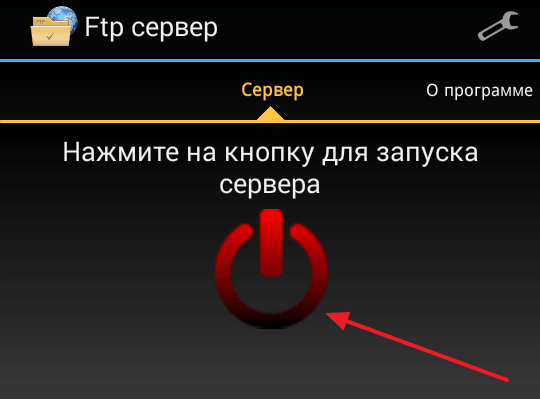
Если с подключением к сети все нормально, то запустите приложение FTP сервер и нажмите на кнопку включения, для того чтобы сервер начал работу.
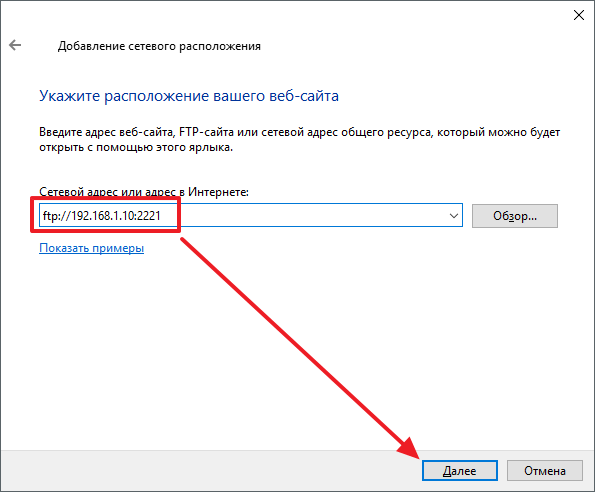
В результате вы увидите сообщение о том, что FTP-сервер запущен и доступен по определенному адресу. На скриншоте внизу адрес выглядит как ftp://192.168.1.10:2221, но в вашем случае адрес может отличаться.
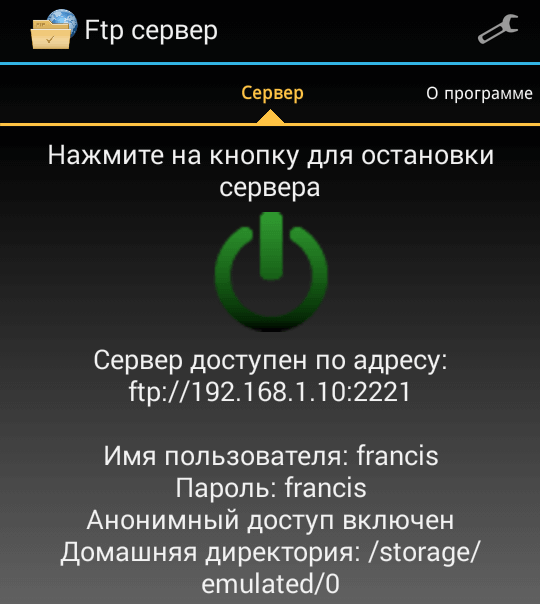
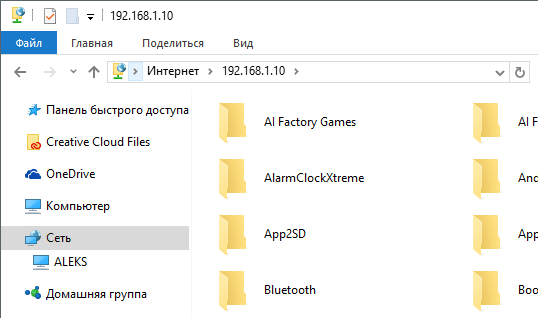
Адрес, который выдаст вам приложение FTP-сервер, можно использовать для подключения к телефону с компьютера. Для этого нужно открыть «Проводник Windows» и ввести в адресную строку адрес FTP-сервера из приложения. Если появится запрос на ввод логина и пароля, то эти данные также можно посмотреть в приложении FTP-сервер на телефоне.
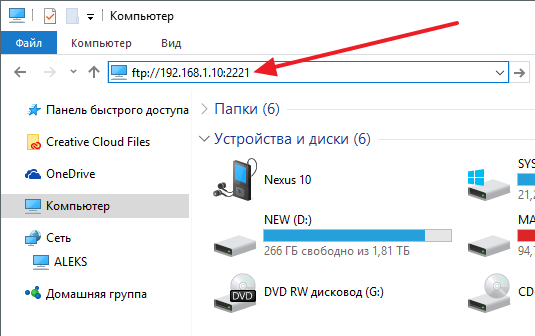
Если все было сделано правильно, то компьютер подключится к FTP-серверу на телефоне, и вы получите доступ ко всем папкам, которые находятся на телефоне. Теперь вы можете работать с этими папками точно также, как если бы телефон был подключен по кабелю. Например, вы можете удалять и перемещать файлы, можете скопировать файлы с компьютера на телефон или обратно.
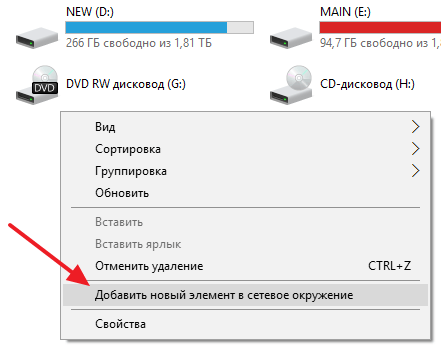
При желании FTP-сервер можно подключить к Windows-компьютеру как сетевой диск. Чтобы сделать это откройте окно «Мой компьютер», нажмите правой кнопкой мышки по свободному месту и выберите пункт «Добавить новый элемент в сетевое окружение».
Дальше кликаем на кнопку «Далее» пока не появится поле для ввода адреса. В данное поле нужно ввести адрес FTP-сервера из приложения и сохранить настройки нажатием на кнопку «Далее».
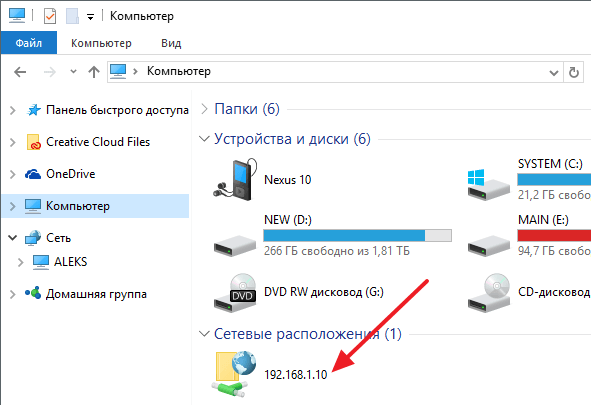
После этого в окне «Мой компьютер» появится сетевая папка, которая будет указывать на FTP-сервер на вашем мобильном телефоне. С помощью этой сетевой папки вы сможете в любой момент быстро подключиться к телефону и обменяться с ним файлами.
Для подключения телефона к компьютеру с целью передачи файлов можно использовать не только FTP, но и другие подобные протоколы. Например, можно использовать протокол http и приложение, которое будет запускать на телефоне web-сервер. Но, этот способ будет не настолько прост и удобен, так как для подключения и работы с файлами вам придется использовать веб-браузер.
Подключение телефона к компьютеру по Wi-Fi для удаленного управления

Если же вам нужно подключить телефон к компьютеру через Wi-Fi для управления компьютером, то для этого существуют другие решения. Некоторые из этих решений предоставляют полный контроль над компьютером, а некоторые позволяет выполнять лишь определенные операции. Например, для управления компьютером на базовом уровне хорошо подходит приложение Unified Remote. Данное приложение доступно на Android-телефонах и iPhone, а серверная часть приложения доступна для всех популярных операционных систем, включая Windows, Mac и Linux.
В бесплатной версии приложение Unified Remote позволяет управлять мышкой и клавиатурой компьютера, управлять медиапроигрывателем и работать с файлами. В платной версии возможности приложения намного шире. В частности, появляется возможность видеть рабочий стол и управлять сторонними программами на компьютере.
Принцип работы Unified Remote достаточно простой. На компьютер, к которому нужно получить доступ, необходимо установить специальную программу. Это серверная часть приложения, которая обеспечивает возможность подключения и управления компьютером. Серверная часть программы бесплатна и доступна на официальном сайте приложения.
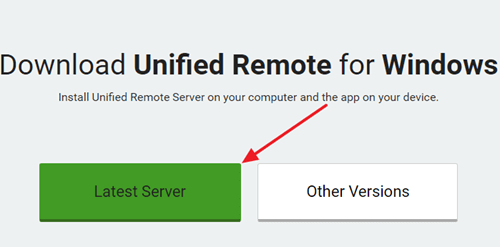
А на телефон, с которого предполагается управление компьютером, необходимо поставить приложение-клиент. С помощью данного приложения выполняется подключение и управление компьютером.

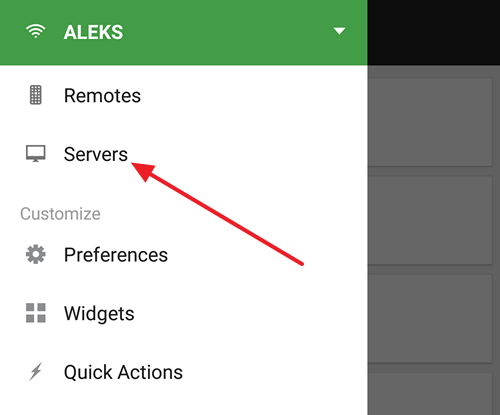
После установки серверной и клиентской части приложения можно приступать к работе. Для этого запустите приложение на телефоне, откройте левое боковое меню и перейдите в раздел «Servers».
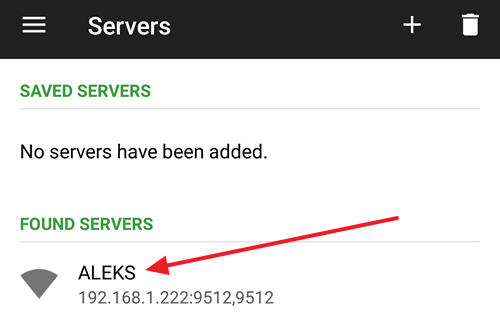
В разделе «Server» вы увидите компьютер, на который вы установили серверную часть приложения. Кликните по этому компьютеру для того чтобы выполнить подключения.
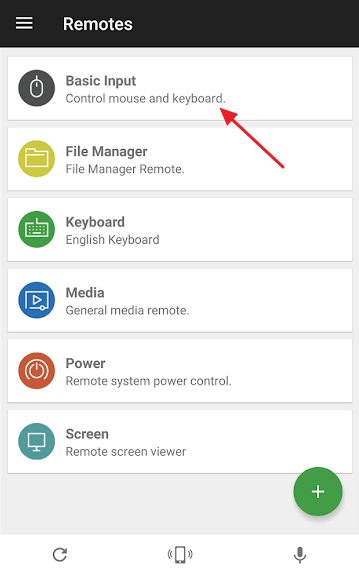
После подключения вы получите возможность управлять компьютером. Вернитесь на главный экран приложения Unified Remote и выберите одну из опций. Например, для того чтобы управлять курсором выберите опцию «Basic Input» и проведите пальцем по экрану телефона. Курсор на компьютере будет повторять ваши движения.
В качестве альтернативы приложению Unified Remote можно посоветовать программу TeamViewer. Данная программа является профессиональным инструментом для удаленного управления компьютерами и обеспечивает полный контроль с отображением рабочего стола. Важным отличием TeamViewer является то, что эта программа позволяет подключаться к удаленному компьютеру не только через Wi-Fi, но и через интернет. Другими словами, вы можете подключиться к своему компьютеру вне зависимости от того, где вы находитесь и к какой локальной сети подключены.
- Как подключить iPhone к iTunes на компьютере
- Как раздать Wi-Fi с компьютера на телефон
- Как подключить Android к компьютеру как модем
Как подключить свой телефон к ПК через Wi-Fi
Для людей, которые не переносят загромождение рабочего места проводами, и поэтому решительно предпочитают беспроводные мышку и клавиатуру, сегодня откроем способ, как подключить телефон к компьютеру через Wi-Fi, чтобы можно было обмениваться файлами между девайсами.
Передаем файлы между ПК и Android
Данную схему мы будем рассматривать на Android-девайсах. Например, для того чтобы смартфон подключить к ноутбуку через Wi-Fi, нужно убедиться, что оба устройства подключены к одной и той же беспроводной сети, например, к одному роутеру.
Затем рекомендуем воспользоваться файловым менеджером «ES проводник», который имеет множество полезных функций, в том числе и возможность подключить смартфон к компьютеру через Wi-Fi.
Это приложение можно бесплатно загрузить из Play Market.
Как подключиться
Далее покажем, как соединить телефон с компьютером через Wi-Fi и расскажем, какие нужно выполнить действия на смартфоне и какие на ПК.
- Выполните подключение к маршрутизатору, к которому подключен компьютер.
- Запустите программу «ES проводник».
- В главном меню приложения сделайте свайп слева направо, чтобы появилось дополнительное меню.
- Выберите раздел «Сеть».
- Теперь нужно нажать на «Удаленный доступ».
- Если все предыдущие этапы вы прошли верно, должно появиться окно с кнопкой «Включить», нажмите на нее.
- После этого увидите адрес, по которому можно будет зайти с ПК в файловую систему телефона.
С Android закончили, переходим на компьютер.
- Откройте проводник или откройте ярлык на рабочем столе «Мой компьютер».
- В окне введите в строке адреса (находится в верхней части окна) с точностью до символа тот адрес, что отображается на телефоне. После чего на клавиатуре нажмите кнопку [Enter]. Отобразятся папки с файлами, которые находятся на телефоне. Среди возможностей будет доступно: чтение, передача, копирование, перемещение, удаление, переименование файлов прямо с ПК.
С использованием Total Commander
Если вы привыкли пользоваться на компьютере Total Commander в качестве основного файлового менеджера, тогда мы покажем, как можно заходить на смартфон через TC.
Подключение на телефоне все выполняется точно так, как мы описали выше.
После того как на Android все настройки выполнены, переходим к ПК.
- На вашей клавиатуре одновременно нажимаем кнопки [Сtrl ]+[ F] для вызова окна настроек по подключению FTP и нажимаем «Добавить».
- В графе «Имя соединения» пропишите любое название. Так будет называться девайс, к которому производится подключение телефона к компьютеру.
- В следующей графе – «Сервер» – нужно написать адрес, который выдал телефон (только лишь одни цифры), например, 192.168.1.15:3721.
- Кликните по кнопке «ОК».
- После выполненных действий в окне увидите строчку с указанным вами адресом.
- Отметьте ее, клацнув по ней один раз левой кнопкой мыши.
- Нажмите «Соединиться».
- Отобразится окно с запросом «Имя пользователя». Введите в него любое слово (что вводить, не имеет значения), подтвердите ввод кнопкой «ОК».
- Далее устройство запросит пароль. Можно ввести просто «1» (без кавычек). Выберите «ОК».
- После всех действий увидите список папок и файлов с мобильного устройства. Действия с файлами такие же, как и при подключении через USB.
Как подключить Android к компьютеру через Wi-Fi: Видео

Имею большой опыт в настройке и подключении систем контроля доступа (СКУД) и систем учета рабочего времени. А также занимаюсь настройкой серверов, компьютеров, рабочих мест.
Работаю в инженером в компании «Технооткрытие».
Рекомендуем почитать:
- Как подключить свой мобильный телефон к телевизору через Wi-Fi
- Как подключить мобильный телефон к компьютеру через Bluetooth
- Как подключить Андроид через Wi-Fi сеть к компьютеру
- Как подключить Android к ноутбуку через Wi-Fi и наоборот
Поделитесь материалом в соц сетях:
9 комментариев к записи Как подключить свой телефон к ПК через Wi-Fi
vlad 04.04.2016 19:24
Не удалось соединиться через тотал коммандер
команда Bezprovodoff 08.04.2016 09:29
Здравствуйте. Если вы хотите подключить смартфон (планшет) к компьютеру, для передачи данных по WiFi, то делать это лучше при помощи приложения AirDroid ( https://bezprovodoff.com/wi-fi/dopolnitelno/peredacha-fajlov.html ). В статье описаны разные способы, но вам подойдет именно вариант с использование приложение AirDroid. Эта программа позволяет не только передавать файлы с планшета (смартфона) на ПК и обратно, но и управлять вашим мобильным устройством – отправлять СМС, смотреть и редактировать телефонную книгу и многое другое. При этом на ПК вы будете видеть состояние батареи, количество свободной памяти и так далее. Стоит отметить, что это приложение работать через Интернет. Если вам нужно только передавать файлы и при этом есть только локальная (домашняя сеть без выхода в Интернет), то для таких целей лучше подойдет приложение FTP-server. Это приложение расшаривает указанные папки на мобильном устройстве и делает их доступными на компьютере.
Александр 12.07.2016 11:08
Не видно в проводнике на компьютере microSD карту, установленную в смартфоне. Как её увидеть и зайти на неё?
команда V-ANDROIDE 13.07.2016 21:53
Здравствуйте. Уточните пожалуйста вашу ситуацию. Сам телефон карту видит? Как я понял вы подключаете телефон к компьютеру и карта не отображается. НА прямую через картрирдер пробывали подключать вашу microSD карту к компьютеру?
dejv 28.02.2017 01:17
для юзера : просто с использованием MyPhoneExplorer. безо всякой этой кривой фигни плюс еще есть синхронизация телкниги, органайзера и смс при необходимости. все что выше написано называется – через зад-цу, т.е. вместе еще с esпроводникогеммороем.
Руслан Кавецький 17.03.2017 22:33
Здравствуйте. Существует огромное множество программ, позволяющих подключить телефон к ПК по WiFi. Здесь описан лишь один из имеющихся способов, как вариант. А вообще, лично я предпочитаю приложение AirDroid. Эта программа подключает телефон к ПК не только для передачи данных. Здесь идет полная синхронизация (телефонная книга, смс-сообщения, внутренняя и внешняя память, полное управление телефоном, даже информация о заряде батареи, галерея и так далее). Но, у программы один минус – работает она только через Интернет. Если же надо подключить телефон по локальной сети (без доступа к Интернету), то я использую приложение FTP-сервер. Это два самых простых и при этом многофункциональных приложения. И никакие MyPhoneExplorer и подобные ему приложения не сравняться с AirDroid и FTP-сервер – https://bezprovodoff.com/wi-fi/nastrojka-wi-fi/kak-podklyuchit-android-cherez-wifi-k-kompyuteru.html . Вот здесь описан AirDroid – https://bezprovodoff.com/wi-fi/dopolnitelno/peredacha-fajlov.html#___AirDroid .
Артём 21.05.2017 09:42
Спасибо! Все работает как надо ��
Убай 13.06.2018 18:36
привет я сделал как надо и у меня все хорошо получился
но есть один проблема когда я копирую большие файлы пишут “ошибка прервано тайм аут”
что делать помогите пожалуйста !
Убай 13.06.2018 18:47
Здравствуйте я сделал так как надо и у меня получился но есть один проблема когда я копирую большие
файлы пишут “ошибка тайм аут” что делать помогите пожалуйста,
я соединился ес праводником через вайфай