Записки IT специалиста
Работа оборудования Mikrotik в режиме беспроводной станции (клиента)
- Автор: Уваров А.С.
- 04.11.2021
Режим беспроводной станции (клиента) используется в Mikrotik гораздо реже, чем режим точки доступа, но часто, когда возникает в этом потребность, администраторы сталкиваются с различного рода затруднениями. Во многом это происходит из-за недостаточного понимания особенностей работы беспроводного оборудования в данном режиме. Поэтому в рамках данной статьи мы решили познакомить читателей с теорией и практикой применения роутеров данного производителя в качестве беспроводной станции и ответить на часто задаваемые вопросы.
Научиться настраивать MikroTik с нуля или систематизировать уже имеющиеся знания можно на углубленном курсе по администрированию MikroTik. Автор курса, сертифицированный тренер MikroTik Дмитрий Скоромнов, лично проверяет лабораторные работы и контролирует прогресс каждого своего студента. В три раза больше информации, чем в вендорской программе MTCNA, более 20 часов практики и доступ навсегда.
Начнем с того, что с беспроводным оборудованием далеко не все так просто. Существует набор стандартов IEEE 802.11, более известный как Wi-Fi, который описывает требования для беспроводных сетей передачи данных и наличие его поддержки гарантирует совместимость устройств различных производителей. Проще говоря если у вас на точке доступа и на клиентском устройстве написано, что они поддерживают стандарт 802.11n, то они будут работать вместе, иначе — нет.
На самом деле устройства поддерживают не один, а целую группу стандартов для целей обратной совместимости и поэтому можно с уверенностью говорить, что любое купленное устройство с заявленной поддержкой Wi-Fi будет работать с другим таким же устройством в рамках протоколов 802.11.
Но кроме обязательной поддержки стандарта многие производители реализуют собственные проприетарные решения для беспроводных устройств, при этом мы даже не будем касаться таких протоколов как Nstream и NV2, достаточно несоответствующих стандарту возможностей в рамках протокола 802.11. Следует понимать, что такие возможности поддерживаются только оборудованием определенного производителя и будут работать с другими устройствами. Это не хорошо и не плохо, но вы всегда должны четко знать, что именно из предоставляемых оборудованием функций соответствует стандарту 802.11, а что добавлено от производителя.
И, наконец, даже у одного производителя могут быть различные линейки или режимы работы беспроводного оборудования, имеющие ограниченную совместимость даже с собственными решениями. У Mikrotik это программный контроллер беспроводной сети CAPsMAN. И если вы применяете подобные решения, то также требуется принимать во внимание их особенности и ограничения.
Режимы работы беспроводной станции в Mikrotik
Оборудование Mikrotik предоставляет достаточно богатый набор режимов для беспроводной станции, часть из них являются стандартными, другая часть содержит проприетарные расширения, поэтому мы подготовили небольшую таблицу совместимости, позволяющую быстро оценить применимость того или иного режима.
| 802.11 | RouterOS | CAPsMAN | |
|---|---|---|---|
| station | + | + | + |
| station-bridge | + | ||
| station-pseudobridge | + | + | + |
| station-pseudobridge-clone | + | + | + |
| station-wds | + |
Колонка 802.11 показывает возможность работы беспроводной станции со стандартным оборудованием других производителей, RouterOS — совместимость с точками доступа Mikrotik в обычном режиме, а CAPsMAN — в режиме программного контроллера. Совместимость с протоколами Nstream и NV2 нами не рассматривается, так как далеко выходит за рамки данной статьи.
Режим station
Самый простой режим работы, при котором беспроводной модуль устройства выполняет роль обычного Wi-Fi адаптера, подключаясь к точке доступа как клиентское устройство. Режим полностью совместим с 802.11, что позволяет подключаться клиентом к оборудованию других производителей, также поддерживается работа с точками доступа управляемыми CAPsMAN.
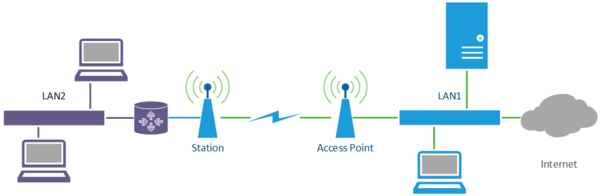
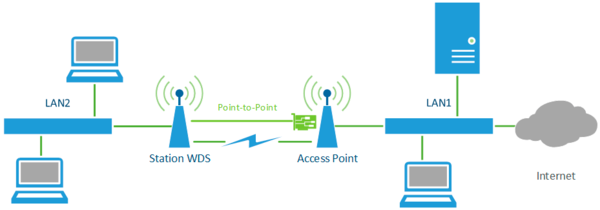
Но в данном режиме беспроводной интерфейс не является прозрачным для L2 трафика, даже если вы поместите его в мост и объединить сети на канальном уровне таким образом не получится. Для того, чтобы устройства сегмента LAN2 на схеме ниже могли получить доступ к сегменту LAN1 или интернету вам потребуется маршрутизатор (роутер) один из сетевых интерфейсов которого будет работать в режиме беспроводной станции.
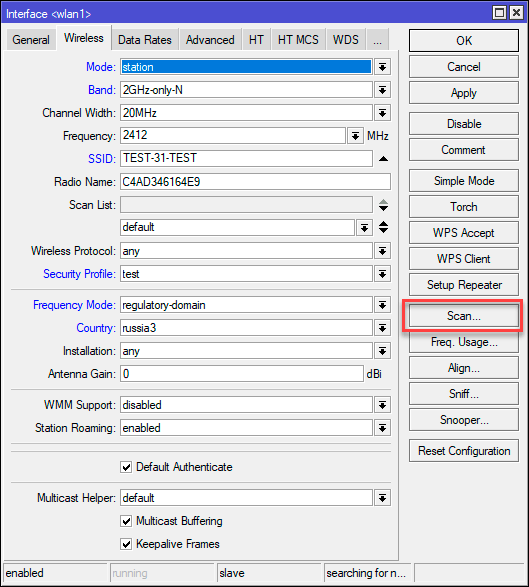
Какие-либо сложности при настройке данного режима отсутствуют, вам нужно указать SSID сети, рабочую частоту (канал), ширину канала и режим работы. Для поиска доступных к подключению беспроводных сетей можно воспользоваться кнопкой Scan, параметры безопасности задаются выбором соответствующего Security Profile, также не забудьте указать режим использования частотного диапазона в Frequency Mode, наиболее правильным решением будет использование варианта regulatory-domain — использование ограничений в соответствии с национальными требованиями. Здесь же указываем нужный региональный шаблон, для России сегодня это russia3.
Для чего можно использовать данный режим? Прежде всего для подключения к оборудованию сторонних производителей, например, если провайдер предоставляет вам доступ по радиоканалу или вам нужно подключиться к публичной сети. Второй вариант — подключение к собственному оборудованию Mikrotik в тех случаях, когда требуется разделить подключаемые сегменты, наличие маршрутизатора между сетями позволяет гибко настроить ограничения и фильтровать по заданным правилам проходящий трафик.
Режим station-bridge
Это проприетарный режим прозрачной станции, поддерживаемый только точками доступа Mikrotik и несовместимый с CAPsMAN. Основным ее отличием от простой станции является поддержка режима моста L2 для трафика устройств находящихся за станцией, в данном случае вы можете добавить беспроводной интерфейс в мост и все устройства сегмента LAN2 получат прозрачный доступ на канальном уровне в сегмент LAN1 как-бы находясь с ними в единой сети.
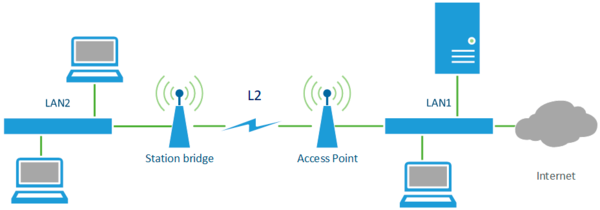
Фактически беспроводной канал используется в режиме моста, но со стандартными настройками точки доступа, которая может продолжать принимать подключения от обычных клиентов. Данный режим обычно используется для объединения собственных сетей, когда иного варианта доступа, нежели беспроводной канал, нет.
Каких-либо особенностей или отличий в настройках беспроводного модуля от режима station нет.
Режим station-pseudobridge
Достаточно интересный режим псевдопрозрачного моста, к плюсам которого можно отнести совместимость с оборудованием сторонних производителей и CAPsMAN. Но на этом плюсы заканчиваются, далее идут многочисленные и очень серьезные ограничения. В режиме псевдомоста станция заменяет исходные MAC-адреса кадров на собственный адрес и ведет таблицу сопоставления MAC — IPv4 для обратной трансляции, для протоколов отличных от IPv4 выполнить сопоставление невозможно и для обратной замены используется MAC-адрес первого полученного кадра с отличным от IPv4 содержимым.
Таким образом прозрачный доступ на канальном уровне будет иметь только одно устройство, чей кадр был получен первым, остальные узлы сети будут иметь ограниченный доступ на уровне служб IPv4.
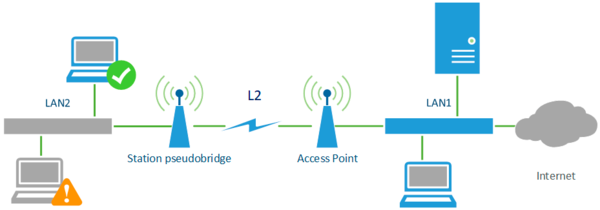
Производитель советует по возможности избегать этого режима и использовать только тогда, когда иные возможности создания L2 моста недоступны или за станцией находится только одно сетевое устройство. На практике данный режим следует использовать исключительно для прозрачного доступа единственного экземпляра оборудования в беспроводную сеть на оборудовании стороннего производителя или управляемую CAPsMAN при отсутствии иных возможностей подключения.
Режим station-pseudobridge-clone
Еще один вариант псевдопрозрачного моста, но в данном случае станция заменяет MAC-адреса источника на адрес одного из узлов сети, который либо задан в настройках, либо был получен из первого перенаправленного кадра. Со стороны точки доступа это будет выглядеть как будто к ней непосредственно присоединился данный узел. Фактически данный режим дает возможность прозрачного моста для единственного выбранного устройства, а возможность явно задать нужный MAC-адрес исключает элемент случайности.
Для указания MAC-адреса клиента перейдите на закладку Advanced беспроводного интерфейса и заполните поле Station Bridge Clone MAC.
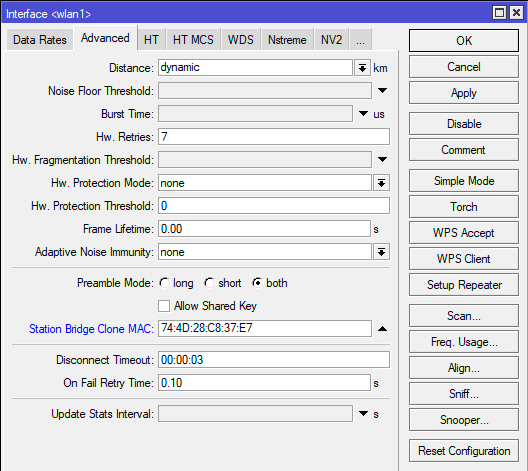
Используя данный режим будьте осторожны, так как у вас появляется два устройства с одинаковым MAC-адресом и при одновременном подключении их к сети вы можете получить самые неожиданные последствия.
Режим station-wds
Также является проприетарным и поддерживается только точками доступа под управлением RouterOS, не работает с CAPsMAN. Мы сейчас не будем подробно разбирать режим WDS (Wireless Distribution System) — это устаревшая технология расширения покрытия беспроводной сети, в данном случае от WDS сохранилось больше название и общие принципы, сама технология значительно переработана Mikrotik.
Это единственный режим, поддержку которого нужно включать со стороны точки доступа. Но в чем его преимущества и какие возможности он дает? Основное отличие данного режима в том, что между точкой доступа и беспроводной станцией создается соединение точка-точка и отдельный WDS-интерфейс для него. Это позволяет точке раздельно направлять данные к WDS-клиентам, а наличие отдельных интерфейсов позволяет использовать фильтрацию трафика, маршрутизацию и т.д. и т.п. При этом соединение остается прозрачным для L2 трафика, но добавляет возможность работы с Bridge Firewall.
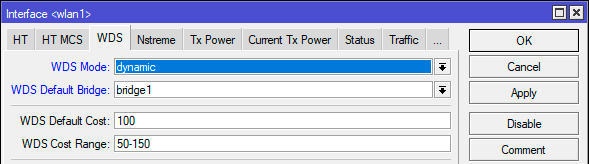
Для использования режима WSD его потребуется включить на точке доступа, для этого на закладке WDS беспроводного интерфейса установите параметр WDS Mode в dynamic для динамического создание WDS-интерфейсов, или static если вы будете создавать их вручную. Опция WDS Default Bridge определяет мост, к которому по умолчанию будут подключаться WDS-интерфейсы.
Со стороны станции настройки ничем не отличаются от стандартных. Но теперь при подключении станции на точке доступа будет автоматически создан новый интерфейс и включен в указанный в настройках мост.
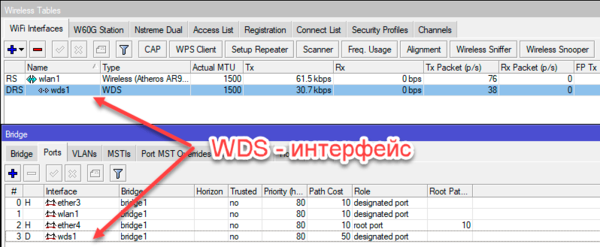
При ручном создании WDS интерфейса вам следует перейти в Wireless — Wi-Fi Interfaces и нажатием на «плюс» создать новый WDS, в настройках которого на одноименной вкладке в поле Master Interface следует выбрать желаемый беспроводной интерфейс, а в поле WDS Address следует указать MAC-адрес беспроводного интерфейса клиентской станции.
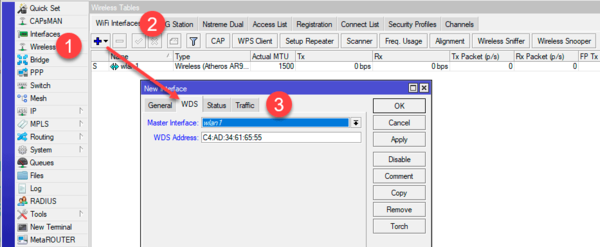
Говорить о практическом использовании режима station-wds можно долго, благодаря наличию отдельного сетевого интерфейса для каждого клиента вырисовываются перспективы построения достаточно сложных сетевых конфигураций. Но не забывайте о рациональности, не следует усложнять там, где это не нужно и если вам нужен просто беспроводной L2-мост, то лучше использовать station-bridge.
Научиться настраивать MikroTik с нуля или систематизировать уже имеющиеся знания можно на углубленном курсе по администрированию MikroTik. Автор курса, сертифицированный тренер MikroTik Дмитрий Скоромнов, лично проверяет лабораторные работы и контролирует прогресс каждого своего студента. В три раза больше информации, чем в вендорской программе MTCNA, более 20 часов практики и доступ навсегда.
Дополнительные материалы:
Mikrotik
- Оборудование MikroTik класса SOHO. Общий обзор и сравнение возможностей
- Производительность младших моделей Mikrotik hEX и hAP. Экспресс-тестирование
- Базовая настройка роутера MikroTik
- Расширенная настройка DNS и DHCP в роутерах Mikrotik
- Автоматическое резервное копирование настроек Mikrotik на FTP
- Проброс портов и Hairpin NAT в роутерах Mikrotik
- Настройка IPTV в роутерах Mikrotik на примере Ростелеком
- Настройка VPN-подключения в роутерах Mikrotik
- Настройка черного и белого списков в роутерах Mikrotik
- Настройка выборочного доступа к сайтам через VPN на роутерах Mikrotik
- Настройка OpenVPN-сервера на роутерах Mikrotik
- Безопасный режим в Mikrotik или как всегда оставаться на связи
- Настройка Proxy ARP для VPN-подключений на роутерах Mikrotik
- Настраиваем Port Knocking в Mikrotik
- Резервирование каналов в Mikrotik при помощи рекурсивной маршрутизации
- Настраиваем родительский контроль на роутерах Mikrotik
- Настраиваем IKEv2 VPN-сервер на роутерах Mikrotik с аутентификацией по сертификатам
- Расширенная настройка Wi-Fi на роутерах Mikrotik. Режим точки доступа
- Mikrotik CHR — виртуальный облачный роутер
- Настройка контроллера CAPsMAN (бесшовный Wi-Fi роуминг) на Mikrotik
- Настройка VPN-подключения на роутерах Mikrotik если подсети клиента и офиса совпадают
- Настраиваем использование DNS over HTTPS (DoH) на роутерах Mikrotik
- Настройка PPTP или L2TP VPN-сервера на роутерах Mikrotik
- Установка Mikrotik CHR на виртуальную машину Proxmox
- Защита RDP от перебора паролей при помощи оборудования Mikrotik
- Настройка SSTP VPN-сервера на роутерах Mikrotik
- Настройка выборочного доступа к сайтам через VPN с автоматическим получением маршрутов по BGP на роутерах Mikrotik
- Особенности эксплуатации CA на роутерах Mikrotik: резервное копирование, экспорт и импорт сертификатов
- Настройка туннелей GRE и IPIP на роутерах Mikrotik
- Правильное использование Fast Path и FastTrack в Mikrotik
- DHCP Snooping — настройка защиты от неавторизованных DHCP-серверов на оборудовании Mikrotik
- Работа оборудования Mikrotik в режиме беспроводной станции (клиента)
- Используем режим ARP reply-only для повышения безопасности сети на оборудовании Mikrotik
The Dude
- The Dude. Установка и быстрое начало работы
- Централизованное управление обновлением RouterOS при помощи The Dude
- Централизованный сбор логов Mikrotik на сервер The Dude
Помогла статья? Поддержи автора и новые статьи будут выходить чаще:


Или подпишись на наш Телеграм-канал:
Wireless Station в Mikrotik RouterOS


Сегодня мы поговорим про режим работы Wireless Station, т.е. режим клиента на оборудовании MikroTik RouterOS. Это когда мы пытаемся подключиться роутером MikroTik к какой-либо точке доступа.
Для настройки беспроводного клиента на оборудовании т.е., когда мы нашим устройством подключаемся к какой-либо точке доступа, мы должны использовать режим station в разделе wireless.
Переходим в раздел wireless, выбираем интересующий нас интерфейс и начинаем настройку.
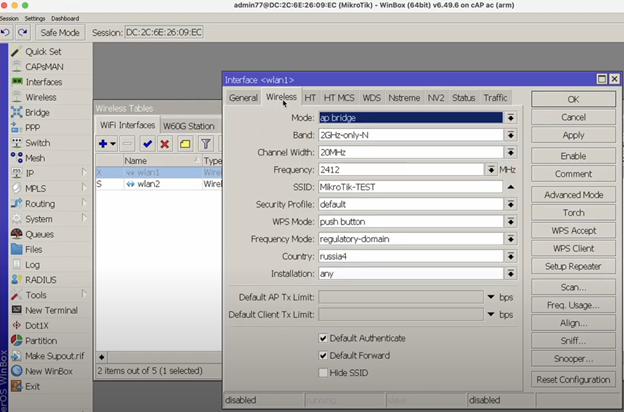
Мы можем использовать ручной режим настройки нашего клиента – режим station.
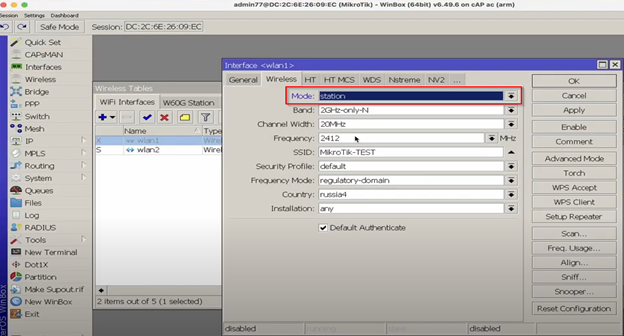
/interface wireless set mode=station
Выбрать частоту, используемые технологии и выбрать SSID, к которому мы будем подключаться.
Можем настроить Security Profile, который будет указывать профиль безопасности и наш пароль PSK для подключения к точке доступа или воспользоваться утилитой Scan, чтобы не настраивать все параметры в ручном режиме.
/interface wireless security-profiles
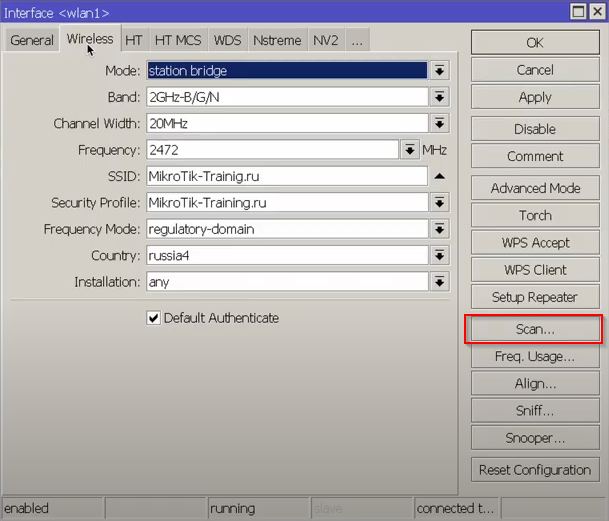
Но для начала нам нужно выбрать Security Profile, в котором указан правильный пароль для подключения к нашей точке доступа.
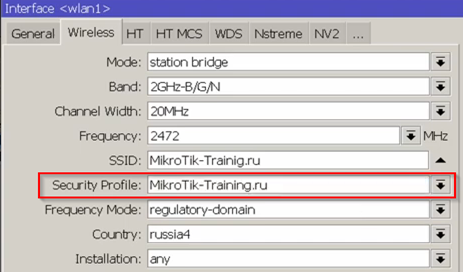
Когда мы выбрали профиль, нажимаем кнопку Scan, находим интересующую нас точку доступа по SSID, выбираем её и нажимаем кнопку connect.
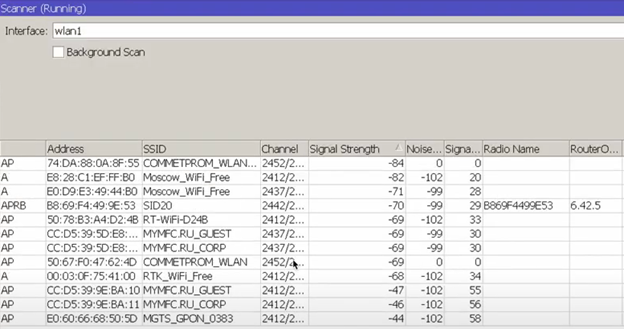
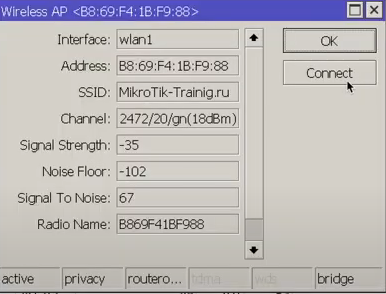
После подключения нам выводится сообщение об ошибке “ scan not running ”, потому что Wi-Fi интерфейс перешёл в другой режим работы – в режим работы клиента. И, как мы видим, у нас беспроводная точка перешла в режим running, т.е. мы в режиме работы.
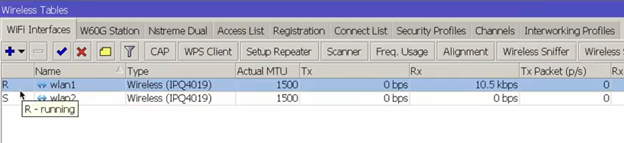
Можем проверить, что мы получаем Ip адреса на этом Wi-Fi интерфейсе.
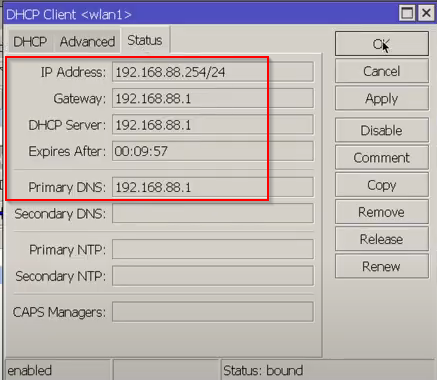
Ip адрес получили, у нас всё работает.
Для полноценной настройки необходимо понимать схему сети и возможно понадобится добавлять беспроводной интерфейс в bridge. Для этого необходимо выбирать другой режим работы.
Режим работы station не поддерживает bridge
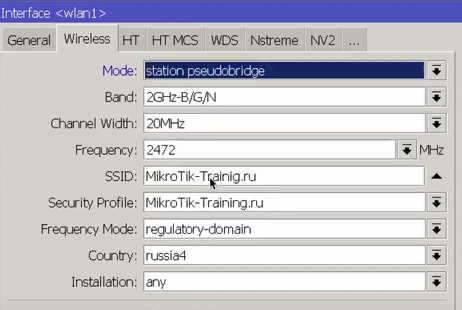
Мы не можем добавить клиентский интерфейс внутрь bridge. Используем режим работы station bridge в ситуации, когда есть точка доступа MikroTik и клиент тоже MikroTik. Может быть выбран режим station pseudobrige в ситуации, когда клиентское устройство MikroTik, а точка доступа не MikroTik.
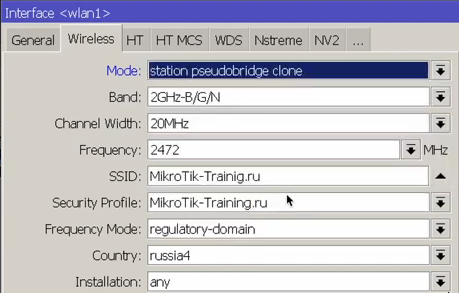
Может быть выбран station pseudobridge clone, когда у нас одно устройство находится за бриджом клиентского устройства,
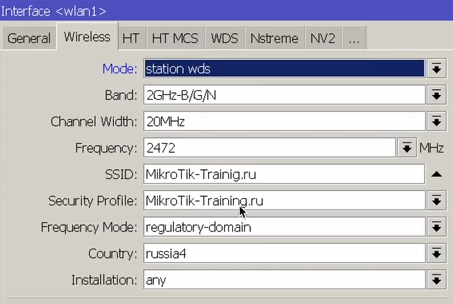
а также может быть выбран режим устройства station wds в случае сложной схемы вашей сети.
Более распространённый режим работы station bridge.
/interface wireless set mode=station-bridge
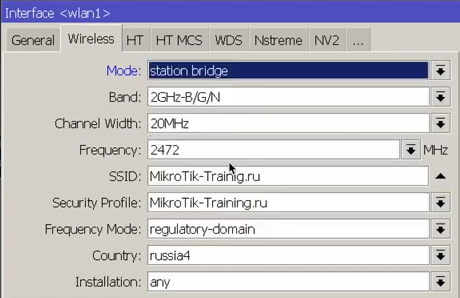
Он обычно выбирается по умолчанию, когда мы подключаемся к точке доступа MikroTik.
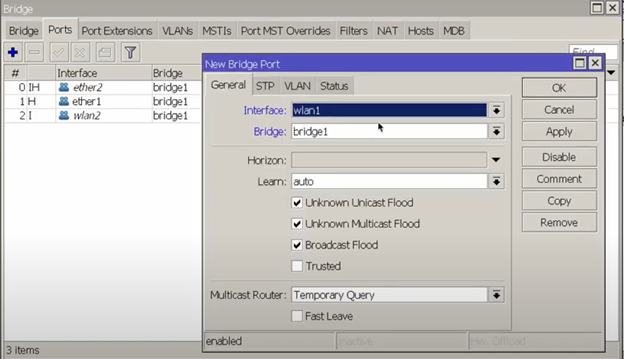
После выбора station bridge вы можете спокойно добавить Wi-Fi интерфейс в бридж и у вас всё будет работать.
Спасибо за внимание, увидимся.
PW STATION WIFI — станция точка доступа

PW-WiFi 2.0 PW-WIFI 2.0 — это решение, предложенное компанией Piusi для подключения карты LAN изделий 2.0 к беспроводной точке доступа wifi. Выполнив простую настройку, PW-WIFI 2.0 обеспечивает обмен данными между распределителем 2.0 и программой 2.0. Это удобно в тех случаях, когда подключение через сеть LAN невозможно или сложно. Дополнительные преимущества PW-WiFi 2.0: Функция IP Fallback; Совместимость со всеми серверами DCHP
Производитель PIUSI Артикул F1271009A Высота, мм 70 Ширина, мм 100 Длина, мм 150 Вес, брутто, кг 0.4
Похожие товары

Наличие: мало
Производитель PIUSI Артикул F0059400D
265 737 руб. 265 737 руб.
WiFi адаптер Ubiquiti Wifi Station M2 WifiStation
USB-адаптер Ubiquiti Wifi Station M2 – это мощный и универсальный Wi-Fi адаптер, который делает возможным подключение к беспроводной сети с расстояния более 100 метров внутри помещения и обеспечивает скорость до 150 Мбит/с. Устройство оснащено мощным процессором Atheros MIPS 24KC с частотой 400 МГц и имеет встроенную панельную антенну с усилением в 6 Дб. Адаптер невероятно производителен при своих малых габаритах.
USB-адаптер Ubiquiti Wifi Station M2 изготовлен в компактном и стильном корпусе. Для того чтобы начать работу с устройством необходимо просто подключить его в USB порт вашего компьютера. Ubiquiti WifiStation M2 поставляется с надежным и легким в применении и настройке программным обеспечением.