Превратил Xiaomi Mi 9 в iPhone Xs Max. Вот как это сделать

В закладки
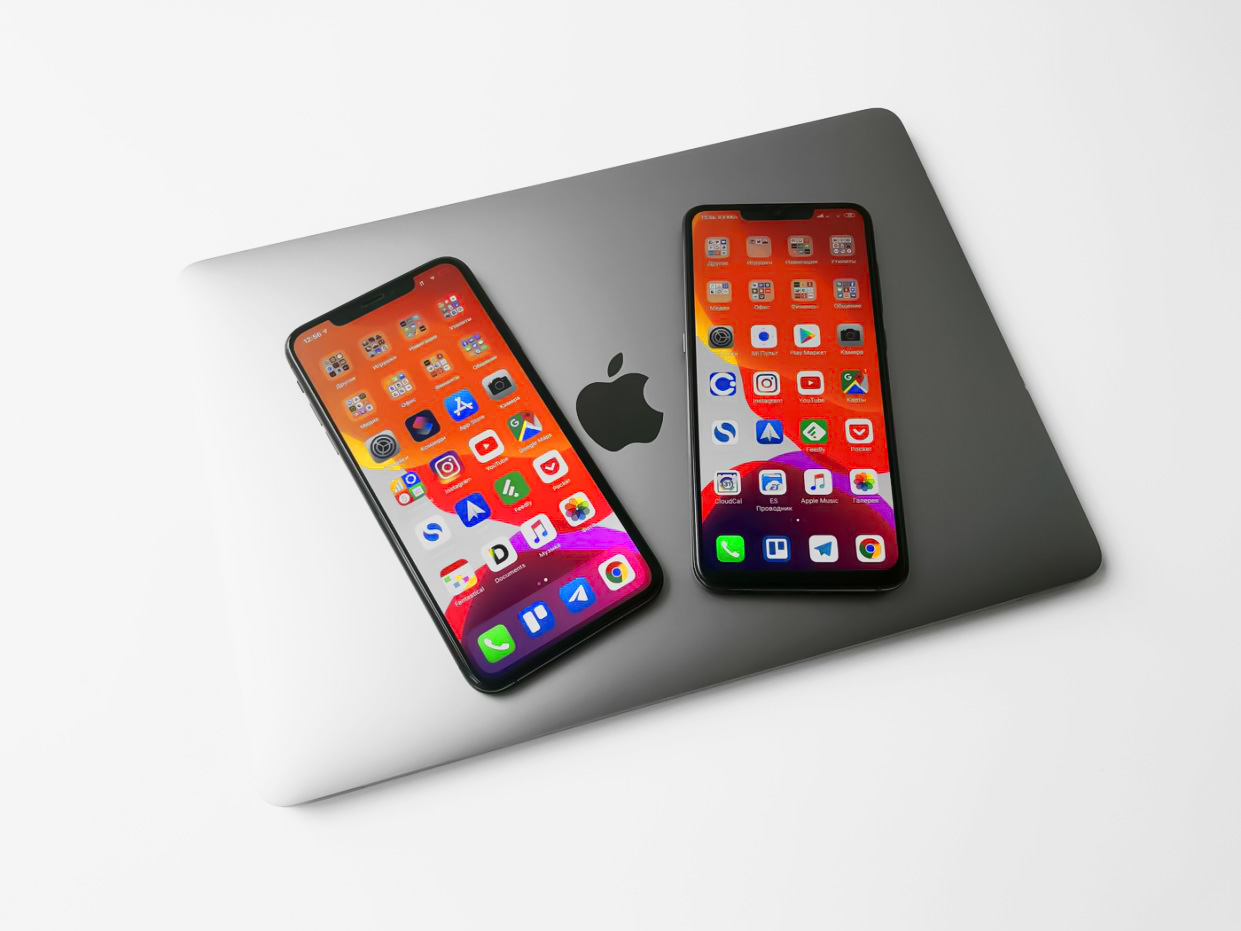
Сейчас у меня два основных смартфона. Я попробовал настроить Xiaomi Mi 9 так, чтобы был похож на iPhone Xs Max. Вот, что сделал:
?️Заменил навигационные кнопки жестами
?️Добавил сенсорную полоску, как в iPhone
?️Заменил стандартную клавиатуру
?️Установил правильную тему оформления
?️Настроил сетку расположения иконок
?️Создал имитацию выреза, как в iPhone
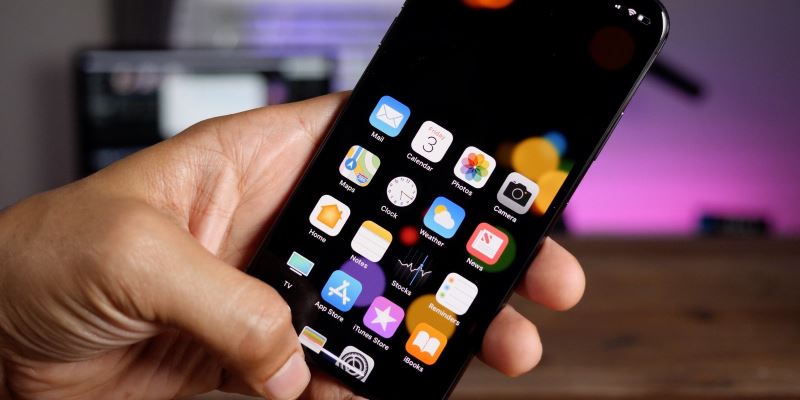
Результат можете видеть на заглавной картинке к этому посту. Получилось очень похоже, и вы тоже так можете преобразить свой Android-смартфон.
Начинаем делать Айфон из Сяоми:
1. Скрываем навигационные кнопки и добавляем жесты
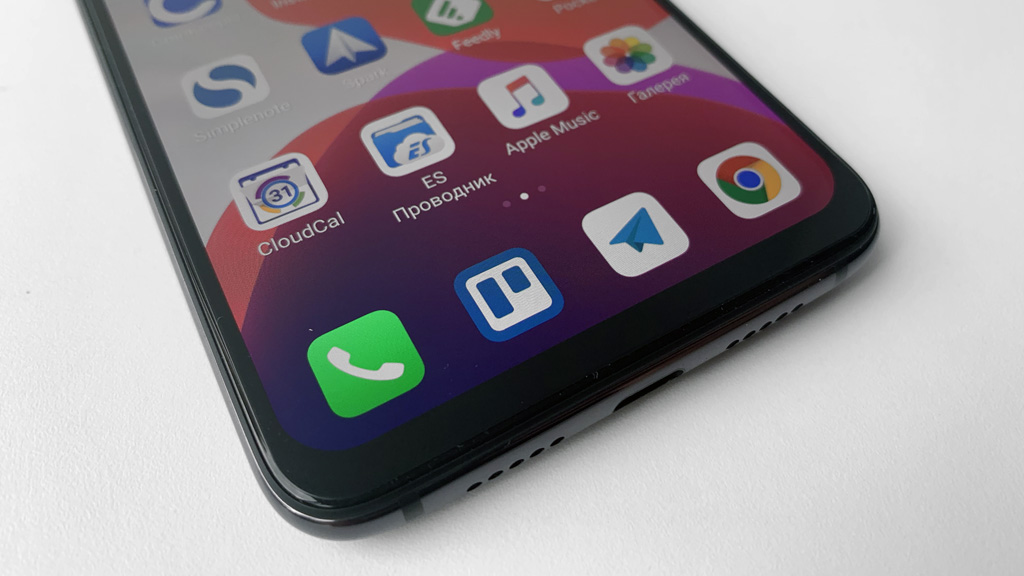
Xiaomi Mi 9 будто создан именно для того, чтобы переделывать его интерфейс под iOS. У него как раз есть специальный режим «Безграничный экран», в настройках которого есть переключатель «Полноэкранные жесты».
С помощью этой возможности вы сможете убрать стандартные навигационные кнопки операционной системы и добавить в неё полноценное управление жестами.
Его принцип как раз не отличается от iOS в iPhone X и других безрамочных смартфонах Apple.
2. Добавляем навигационную полоску вниз из iPhone
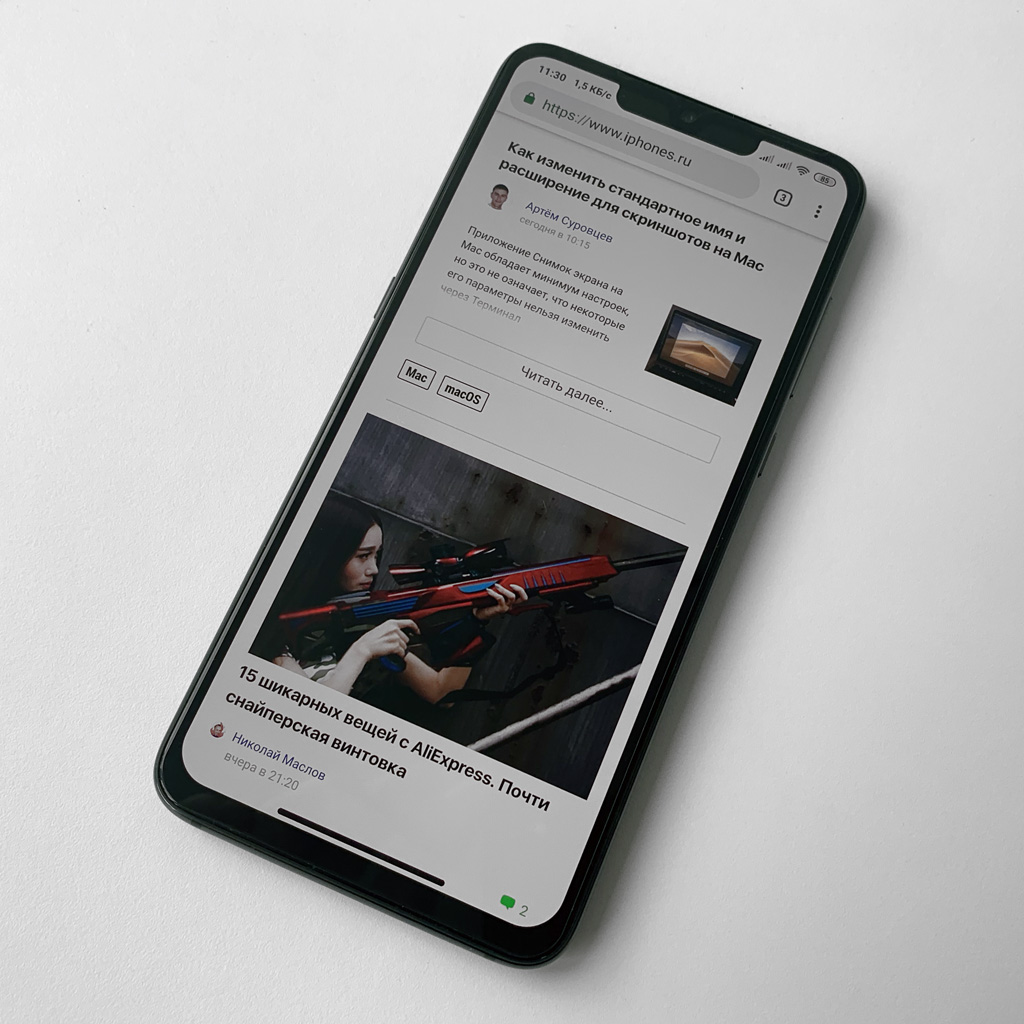
Чтобы интерфейс в режиме «Безграничный экран» ещё больше походил на iOS, рекомендую попробовать приложение Gesture Control.
С помощью него в нижнюю часть экрана можно добавить специальную навигационную полоску, которую получится настроить так, чтобы она была один в один, как на iPhone.
Обязательно обратите внимание на то, в каких приложениях нужно отображать эту полоску, а в каких нет. Например, на домашнем экране она не нужна.
Вообще, приложение Gesture Control предназначено для гибкой настройки жестов управления. Меня устраивают стандартные MIUI, но можете покопаться.
3. Меняем стандартную клавиатуру на более похожую
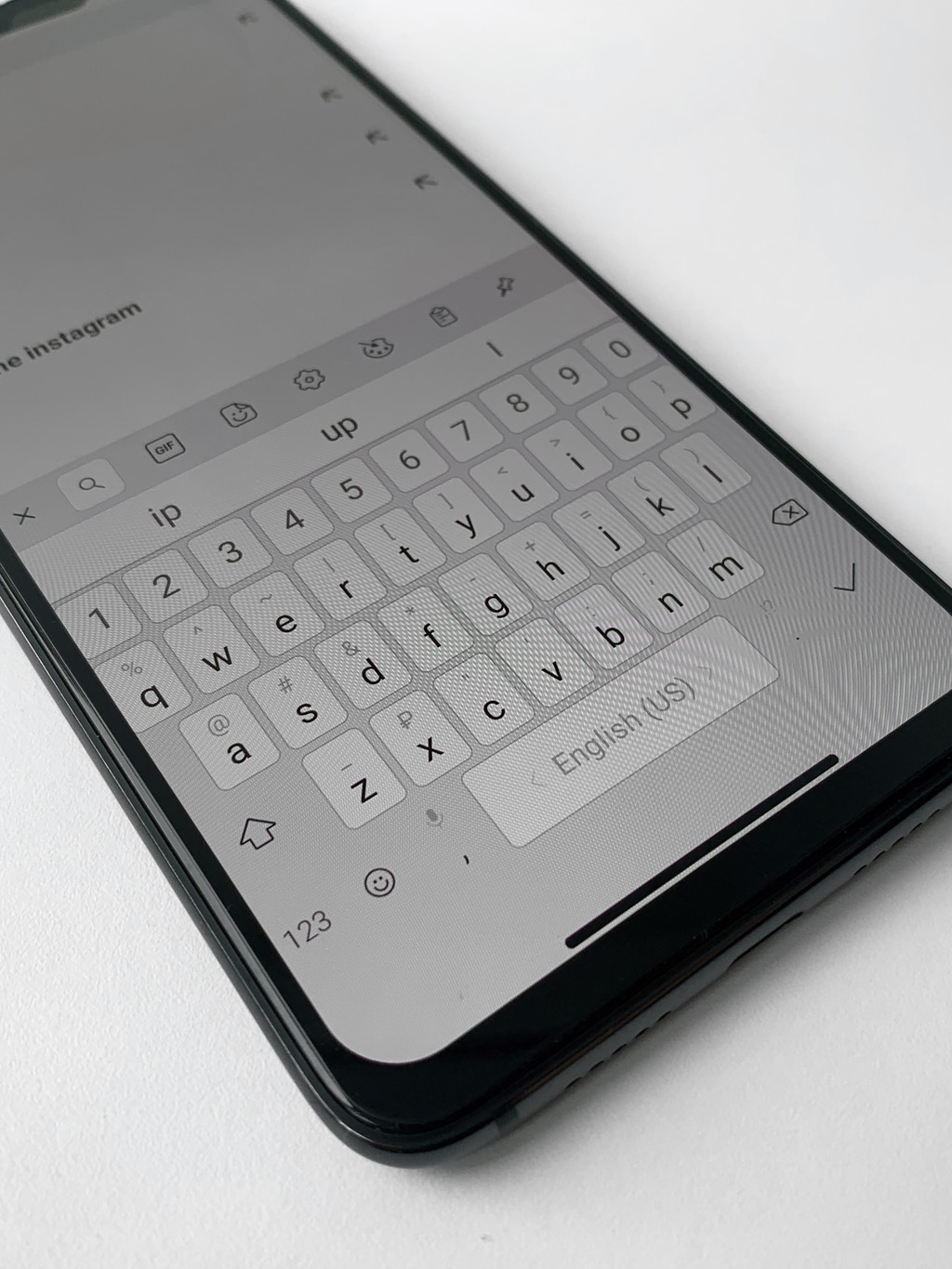
При использовании функции «Безграничный экран» та же Gboard (фирменная клавиатура Google) будет располагаться впритык к нижней кромке экрана. При этом его закруглённые углы даже будут обрезать кнопки. Это не дело.
Поэтому я рекомендую использовать альтернативную клавиатуру SwiftKey. В её настройках есть меню «Размер», с помощью которого можно создать искусственный отступ, в который как раз попадёт полоска из Gesture Control.
4. Выбираем подходящие иконки для домашнего экрана
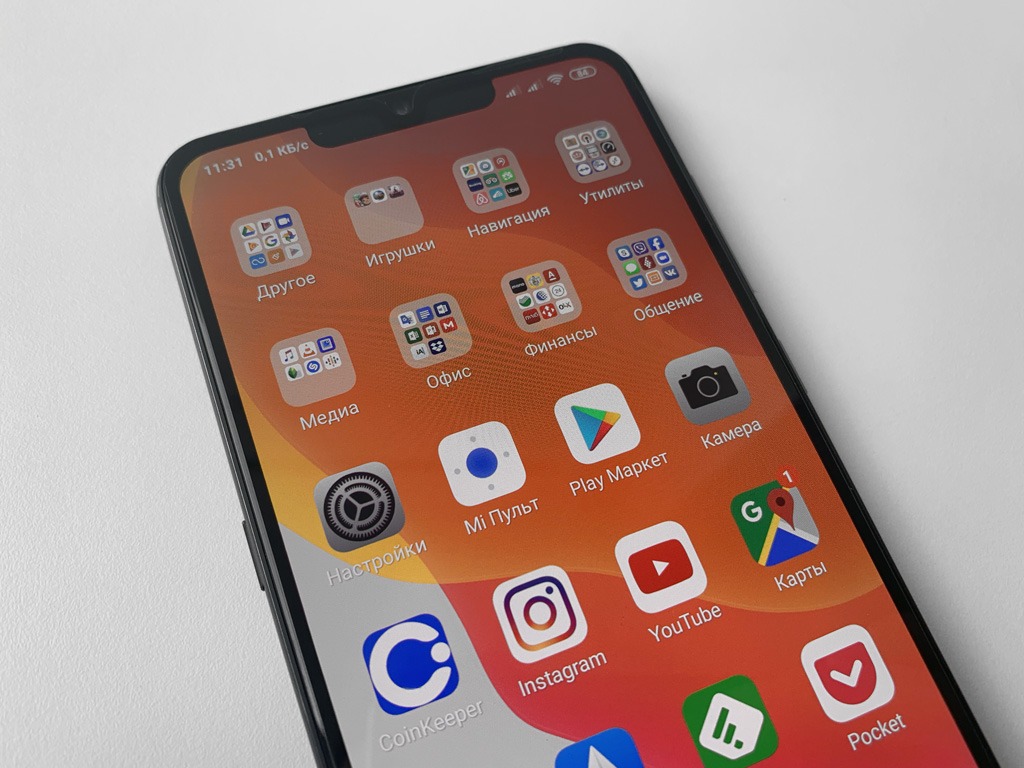
В стандарте в MIUI 10 две темы оформления домашнего экрана на выбор: «По умолчанию» и «Классическая». Значки в последней очень похожи на те, которые используют в iOS.
Тем не менее, можно найти и более правдоподобный вариант — например, Ios MDS 3.5 (ищите в приложении «Темы» поиском).
Иконки в этой теме оформления почти идеально совпадают с iOS 12 и iOS 13. Более того, у некоторых даже есть специальная анимация, которая включается при выходе из приложения.
5. Устанавливаем необходимую сетку рабочего стола
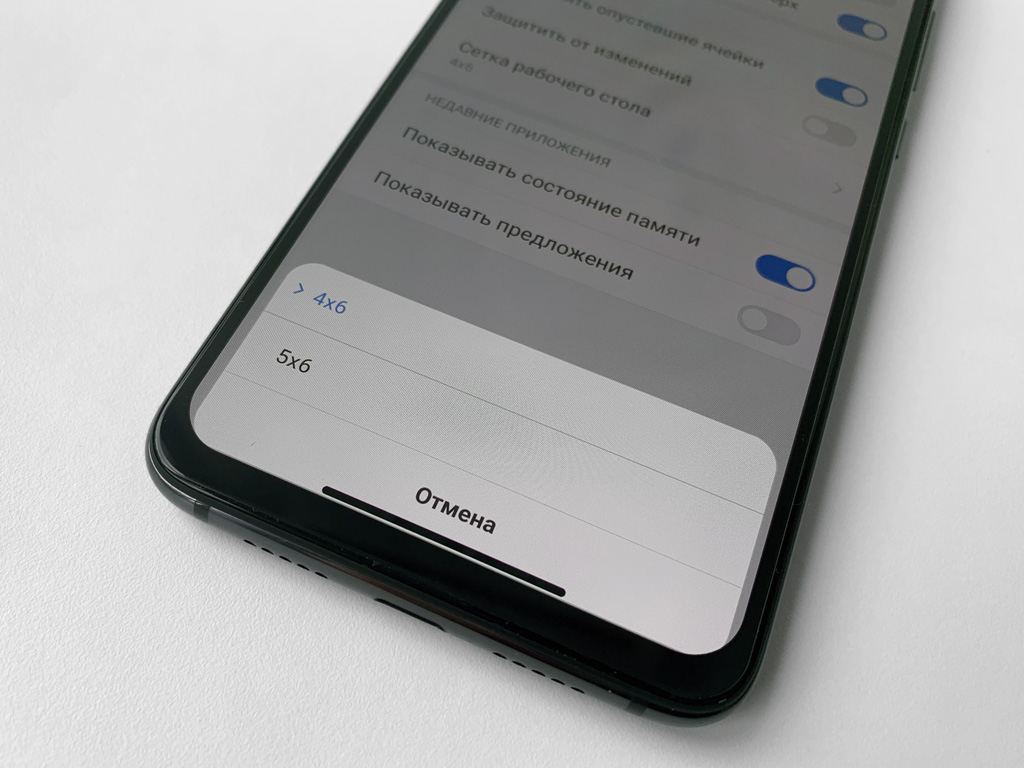
Это можно сделать в меню «Настройки» > «Рабочий стол и Недавние» > «Сетка рабочего стола». Нужно выбрать вариант 4×6, именно столько значков в iPhone, если не учитывать док.
Кстати, я использую стандартный рабочий стол MIUI, и в сторонних вариантах пока не вижу никакого смысла.
6. Размещаем иконки в привычном по iPhone порядке
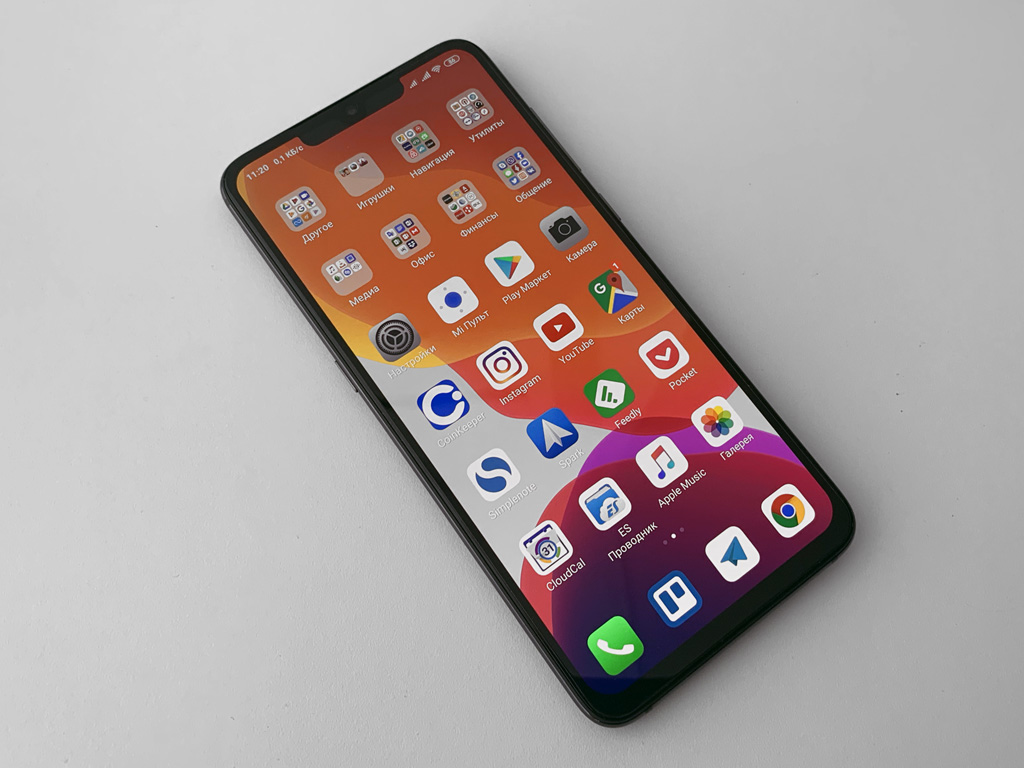
Android интересен возможностью разместить значки и другие элементы рабочего стола в любой последовательности. Например, в верхней части экрана.
Нужно помнить, что в iOS такого нет. Именно поэтому я просто скопировал расположение значков со своего iPhone.
7. Создаём аналог специального меню для виджетов
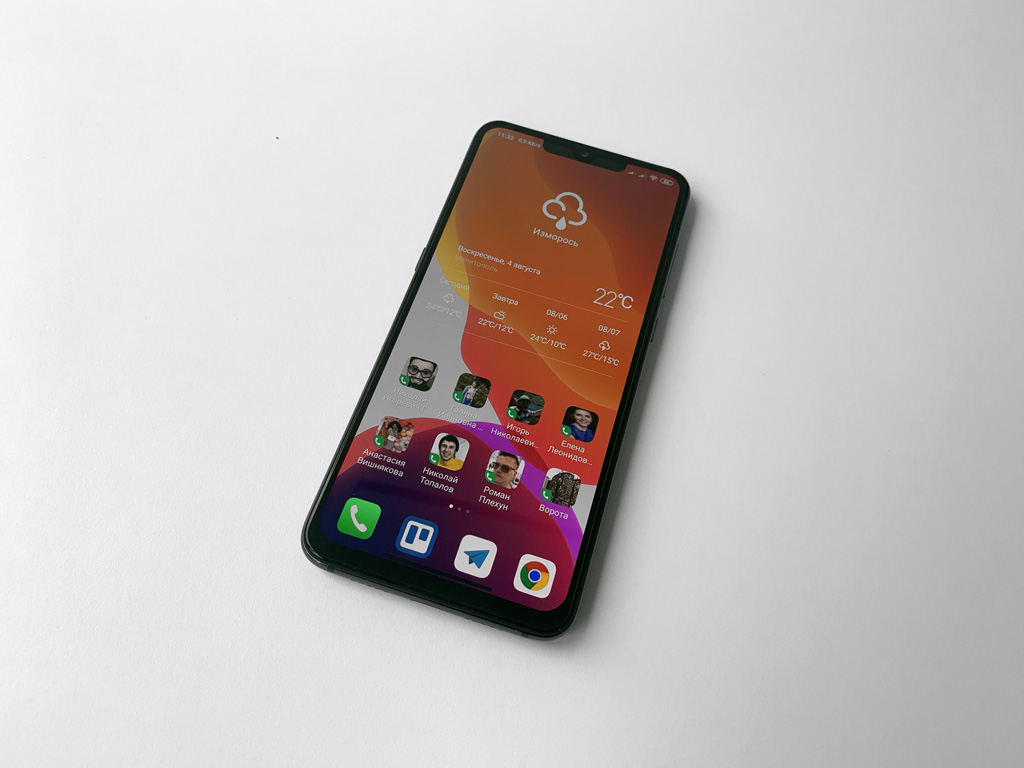
В MIUI есть отдельное боковое меню с виджетами, но их настолько мало, что использовать его нет никакого смысла.
Лучше всего перенести все значки на второй экран, сделать его главным, а первый занять необходимыми виджетами. В моём случае это погода и быстрый доступ к контактам.
Пока это меню во всей «сборке» нравится мне меньше всего, поэтому я активно ищу сторонние виджеты в «Play Маркете».
8. Корректируем размер выреза в экране под iPhone
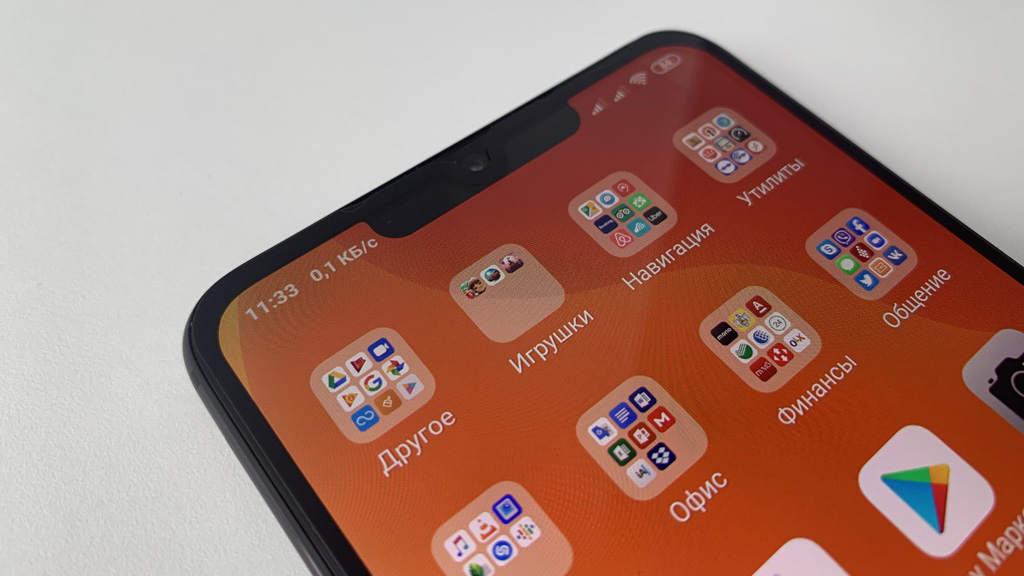
В Xiaomi Mi 9 небольшой аккуратный вырез, в который уместилась только фронтальная камера. Ему далеко до модуля True Depth по безопасности аутентификации, но для этого здесь есть сенсор отпечатков пальцев.
Чтобы девайс на Android стал больше похож на iPhone, вырез нужно увеличить в ширину. В этом поможет приложение Notch Phone X — приложение очень правдоподобно работает с OLED.
Жаль только, что некоторые элементы иногда будут залезать на него. Но это случается очень редко.
9. Отключаем отпечаток пальца, которого нет в iPhone
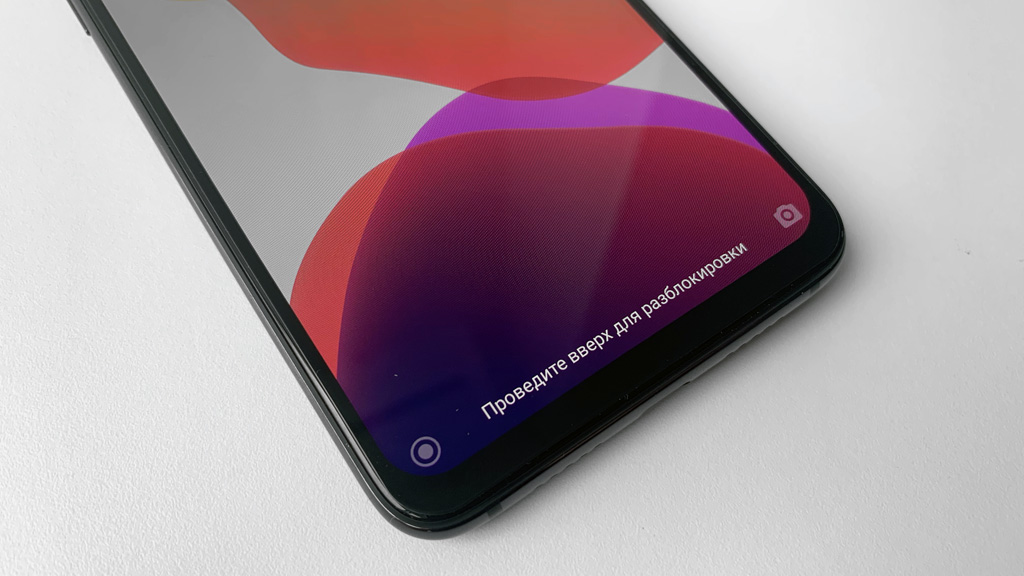
Одним из последних штрихов станет выключение отпечатка пальцев. Дело в том, что у него есть визуальное отображение на экране блокировки, и это сразу выдаёт «подделку».
Избавиться от него можно в меню «Настройки» > «Блокировка и защита». Тут же можно настроить разблокировку устройства с помощью лица.
10. Настраиваем внешность часов для экрана блокировки
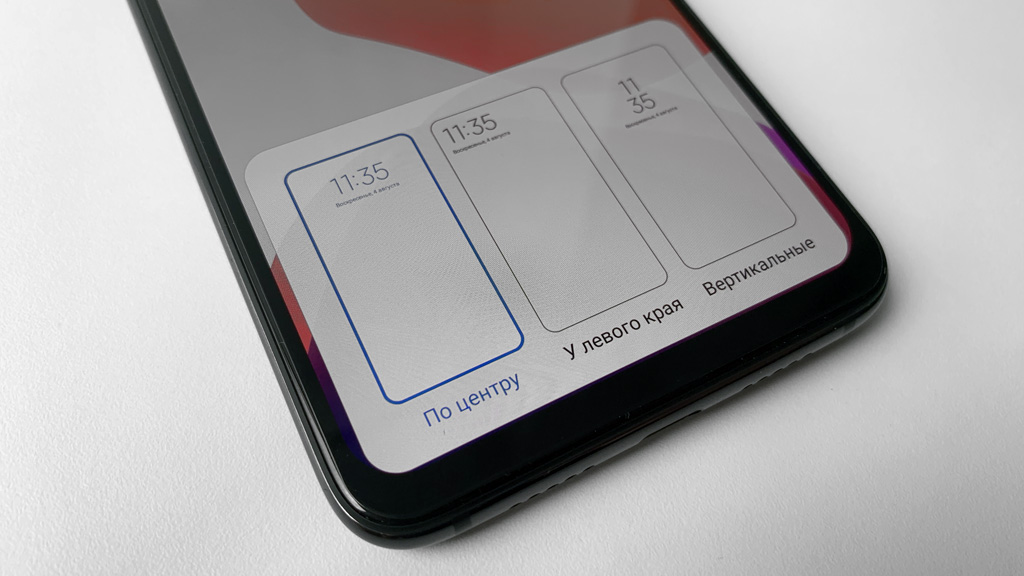
Это можно сделать в меню «Настройки» > «Блокировка и защита» > «Расширенные настройки» > «Стиль часов экрана блокировки» >. Здесь нужно выбрать вариант «По центру».
Именно этот вариант разработчики Xiaomi скопировали из iOS один к одному.
Вместо вывода: какие моменты реализовать не смог
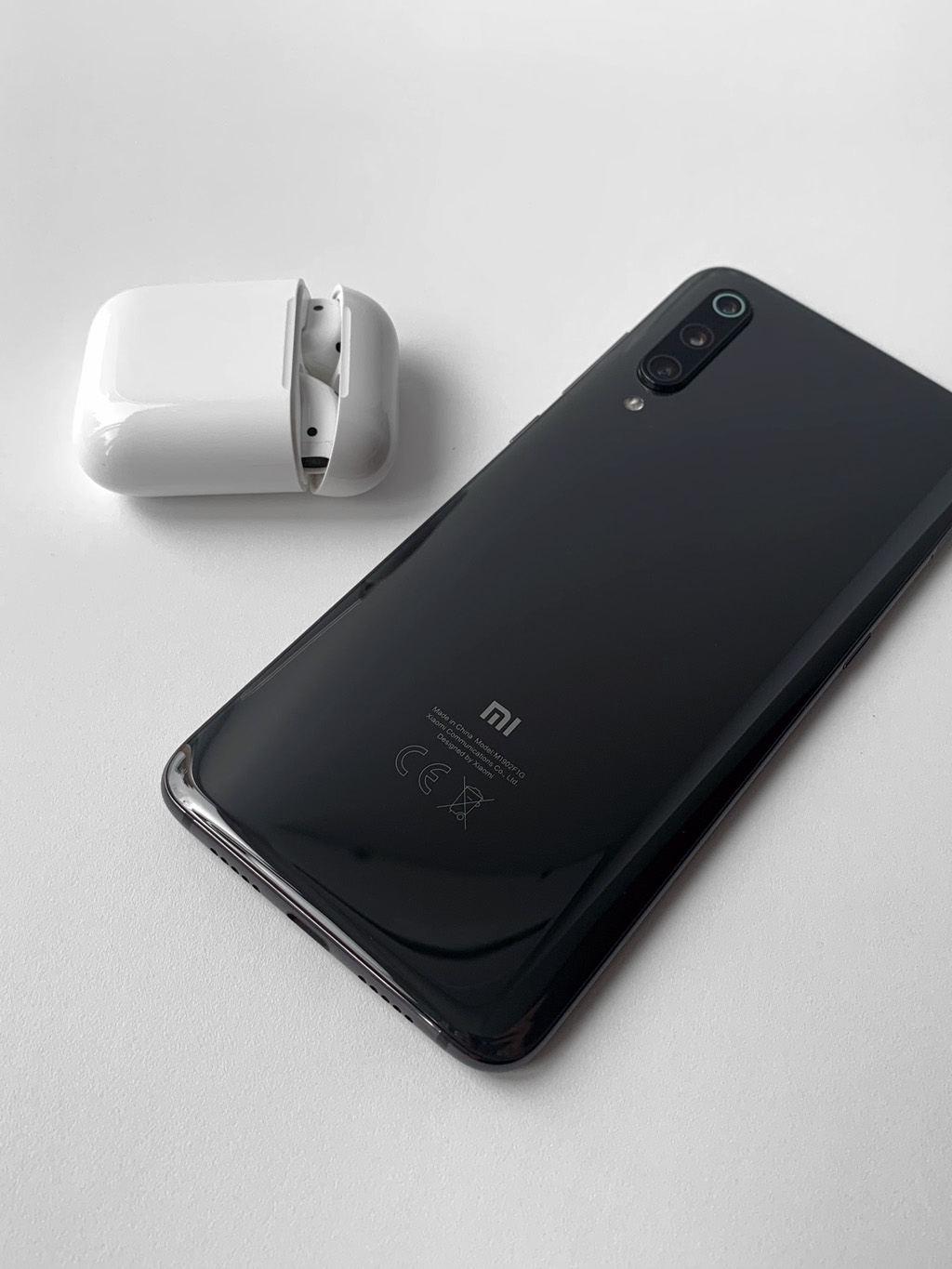
Пока так и не смог найти приложение, чтобы повторить подложку для дока из iOS. Если знаете такое, обязательно подскажите.
Ещё плохо, что для Android нет большинства моих самых любимых приложений, которые я использую на iOS. Альтернативы есть, но они сразу же выдают подделку.
В остальном результатом я остался более чем доволен. Конечно, пришлось потратить несколько часов на поиск пары дополнительных приложений в помойке магазина Google, но оно того стоило.
Как сделать полоску как на айфоне
Будь в курсе последних новостей из мира гаджетов и технологий
iGuides для смартфонов Apple

Как добавить на Android жесты от iPhone X

Александр Кузнецов — 5 февраля 2018, 16:07
У iPhone X нет кнопки «Домой», поэтому Apple пришлось изобрести новый способ навигации — с помощью жестов по нижней части экрана. Производители Android-смартфонов (за исключением OnePlus в последнем апдейте OnePlus 5T) пока не спешат заимствовать такие жесты, но их можно добавить любому устройству с помощью специального приложения.
- Свайп вверх — домашний экран
- Свайп вверх с удерживанием пальца — последние запущенные приложения
- Свайп влево — возврат
- Свайп влево с удерживанием пальца — разделение экрана на два окна (только на Android 7.0 и выше)
- Свайп вправо — уведомления
- Свайп вправо с удерживанием пальца — переключатели быстрых настроек
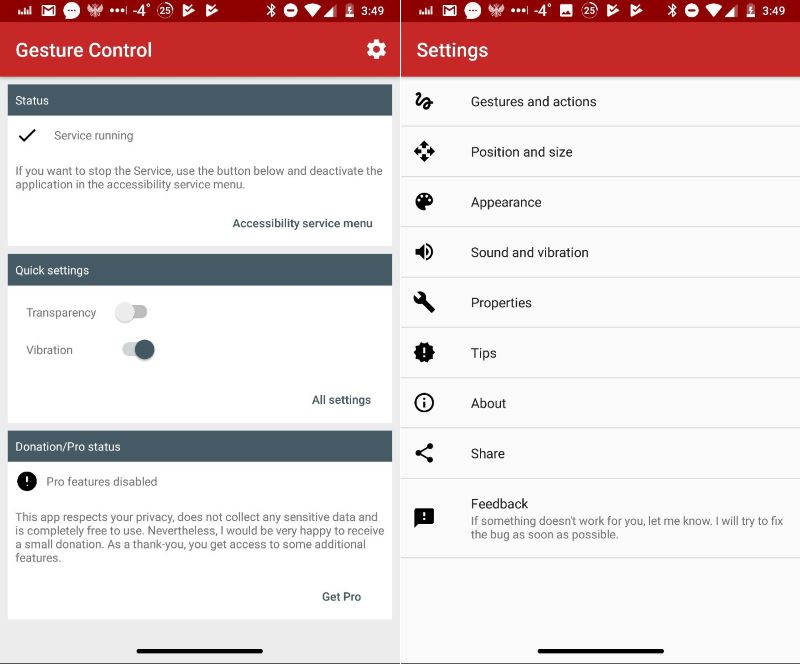
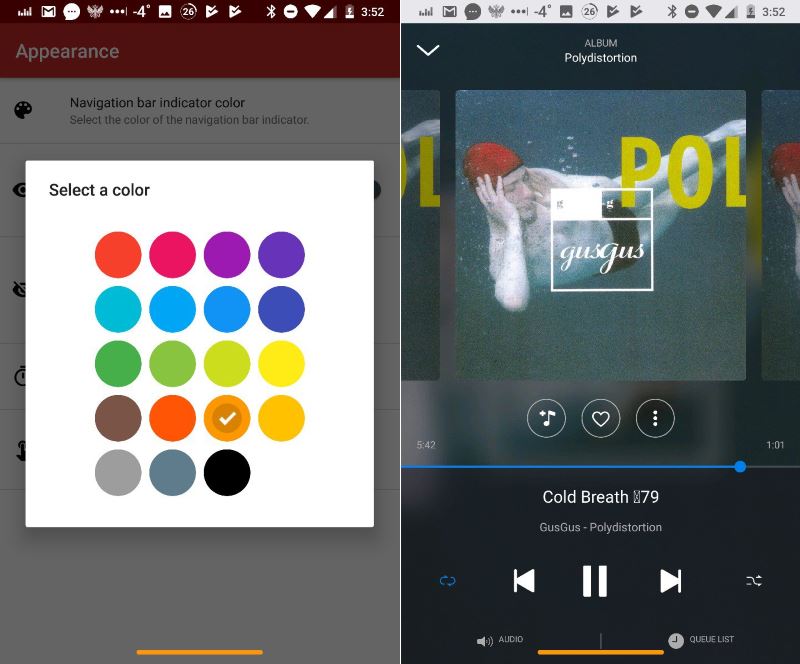
Для доступа к дополнительным возможностям необходимо приобрести Pro-версию Gesture Control за 199 рублей. После этого вы сможете три дополнительных жеста, настраивать толщину полоски и менять её положение по горизонтали. Бесплатная версия приложения Gesture Control никак не монетизируется и не содержит рекламу.
Использование настроек дисплея и размера текста на устройствах iPhone, iPad и iPod touch
Если вам удобнее просматривать объекты на темном фоне, воспользуйтесь Инверсией цвета.
Чтобы использовать Инверсию цвета, откройте приложение «Настройки» и нажмите «Универсальный доступ» > «Дисплей и размер текста». Включите функцию «Смарт-инверсия» или «Классическая инверсия».
Смарт-инверсия
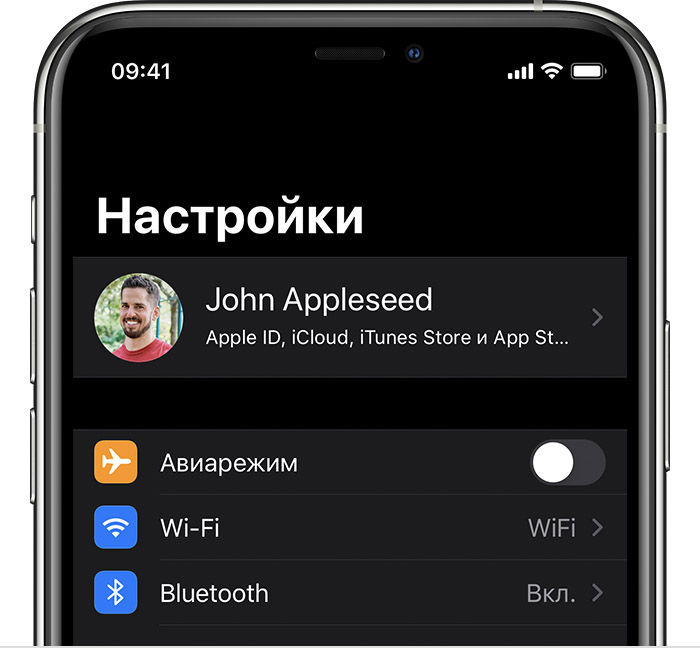
Функция «Смарт-инверсия» обращает цвета на дисплее, за исключением цветов изображений, мультимедийных объектов и некоторых приложений, использующих темные цвета.
Классическая инверсия
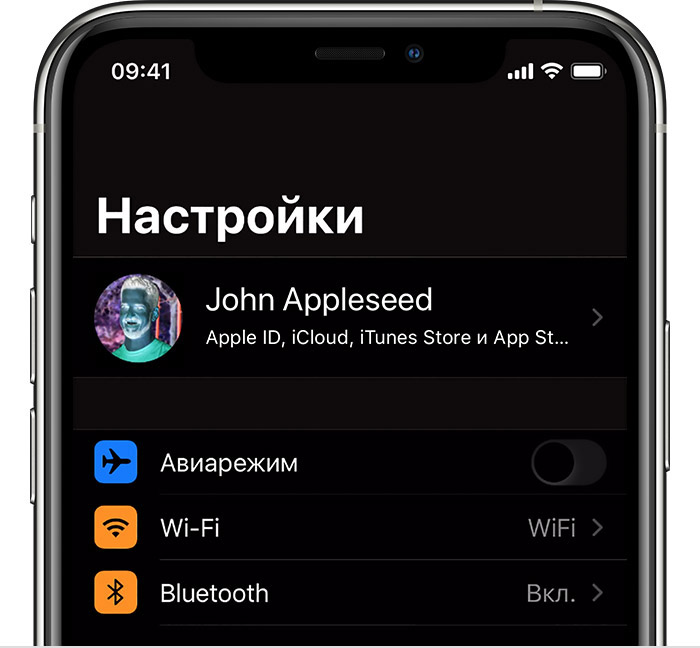
Функция «Классическая инверсия» обращает все цвета на дисплее.
Включение светофильтров
Если вы страдаете дальтонизмом или у вас есть другие проблемы со зрением, воспользуйтесь функцией «Светофильтры», которая скорректирует цветопередачу. Обратите внимание, что функция «Светофильтры» меняет цвета изображений и видеороликов, поэтому при необходимости ее можно отключить.
Откройте приложение «Настройки» и нажмите «Универсальный доступ» > «Дисплей и размер текста» > «Светофильтры». На экране будет отображено три примера цветовых пространств, чтобы помочь вам выбрать необходимый вариант. Смахните влево или вправо, чтобы найти наиболее подходящий фильтр.
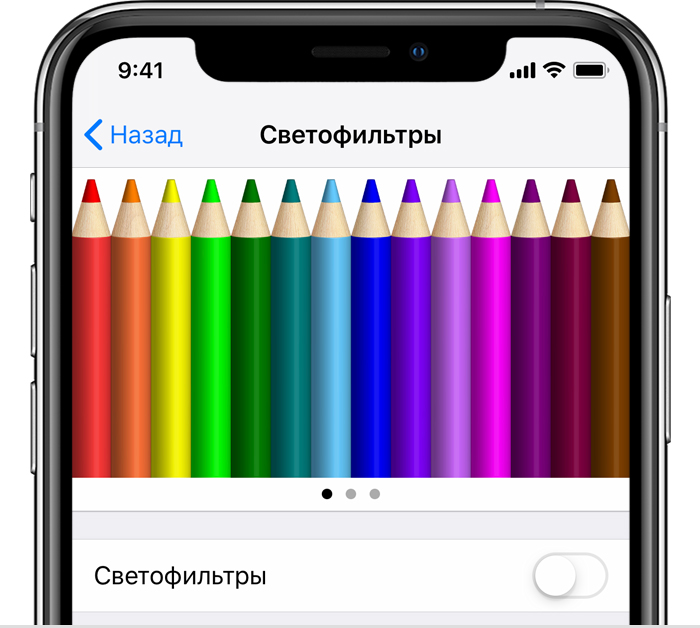
На этом примере слева направо представлены карандаши в цветовой палитре от красного и желтого до фиолетового и коричневого.
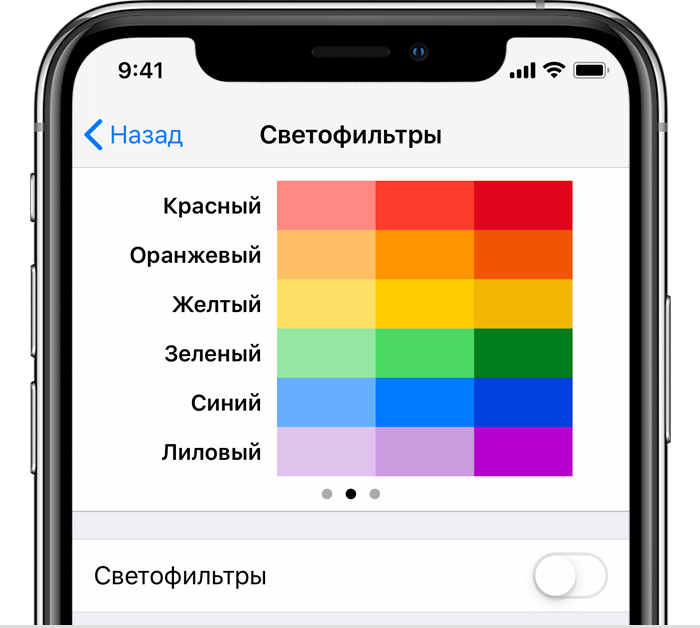
Этот пример демонстрирует три столбца интенсивности цвета.
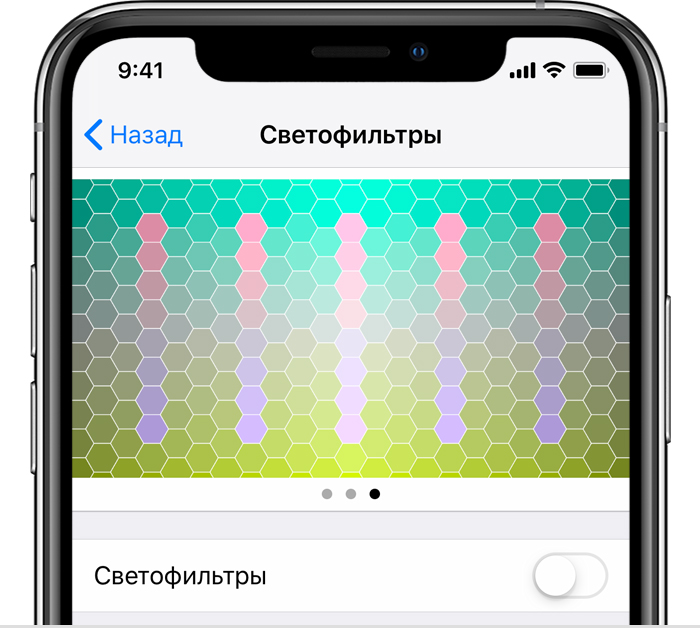
На этом примере изображены вертикальные линии на переменном цветовом фоне, служащие для выявления нарушения цветового восприятия. Выберите фильтр, показывающий всю линию.
Выбор фильтра
Включив светофильтры, можно выбрать один из четырех предварительно настроенных фильтров:
- Оттенки серого
- Фильтр красного/зеленого (протанопия)
- Фильтр зеленого/красного (дейтеранопия)
- Фильтр синего/желтого (тританопия)
Настройка интенсивности цвета
Вы можете настраивать интенсивность любого светофильтра под себя. Увеличьте или уменьшите интенсивность фильтра с помощью ползунка «Интенсивность».
Настройка оттенка
При наличии у вас чувствительности к цвету или свету нажмите «Оттенок», чтобы изменить цвет всего дисплея на устройстве iPhone, iPad или iPod touch. С помощью ползунков отрегулируйте цвет дисплея и интенсивность эффекта.
Дополнительные адаптации дисплея
На экране «Дисплей и размер текста» вы также найдете следующие адаптации.
- «Жирный шрифт»: делает шрифт жирным.
- «Увеличенный текст»: нажмите этот вариант, затем включите функцию «Увеличенные размеры». Используйте ползунок, чтобы выбрать предпочтительный размер шрифта.
- «Формы кнопок»: добавляет кнопкам формы, например подчеркивает кнопки «Назад».
- «Этикетки Вкл./Выкл.»: добавляет этикетки включения и выключения параметров на экраны настроек.
- «Понижение прозрачности»: улучшает контраст за счет понижения прозрачности и размытия на некоторых фонах.
- «Увеличение контраста»: повышает контраст между цветами переднего и заднего планов приложения.
- «Дифференциация без цвета»: заменяет объекты пользовательского интерфейса, которые для передачи информации полагаются исключительно на цвет.
- «Понижение точки белого»: уменьшает интенсивность ярких цветов.
Ограничение частоты кадров
Если у вас одна из следующих моделей iPhone или iPad, вы можете установить максимальную частоту кадров дисплея 60 кадров в секунду:
- iPhone 13 Pro
- iPhone 13 Pro Max
- iPad Pro 10,5 дюйма (1-го поколения) и более поздних моделей
- iPad Pro 11 дюймов (1-го поколения) и более поздних моделей
- iPad Pro 12,9 дюйма (2-го поколения) и более поздних моделей
Чтобы ограничить частоту кадров:
- Откройте приложение «Настройки».
- Выберите «Универсальный доступ» > «Движение».
- Включите функцию «Ограничение частоты кадров».
Включение функций с помощью быстрых команд универсального доступа или Пункта управления
Инверсию цвета и светофильтры можно быстро включить или выключить с помощью быстрых команд универсального доступа. Узнайте, как использовать быстрые команды универсального доступа.
Как сделать полоску как на Айфоне на Android: пример для Samsung и Xiaomi

Делаем полоску внизу экрана как на iPhone на вашем телефоне Android. В примере используется Xiaomi Redmi и Samsung, у вас может быть Honor, Huawei, Realme и т.д. Приложение X Home Bar: https://play.google.com/store/apps/details?id=com.lagache.sylvain.xhomebar.free&hl=ru&gl=US
Показать больше
Войдите , чтобы оставлять комментарии