Как сделать Apple ID без привязки карты или номера телефона. Лучшие способы
Apple ID – важнейший компонент экосистемы Apple, без которого просто нельзя нормально пользоваться ни Айфоном, ни сервисами, включая App Store. Даже для того, чтобы скачать бесплатное приложение, придется заполнить аккаунт, включая платежные данные, но есть способ обойти это ограничение. Для этого не потребуется сторонних утилит – решение лежит на поверхности! Причем удалить способ оплаты в App Store можно даже в существующем аккаунте. Делается это очень просто – запомните сами и передайте другим!
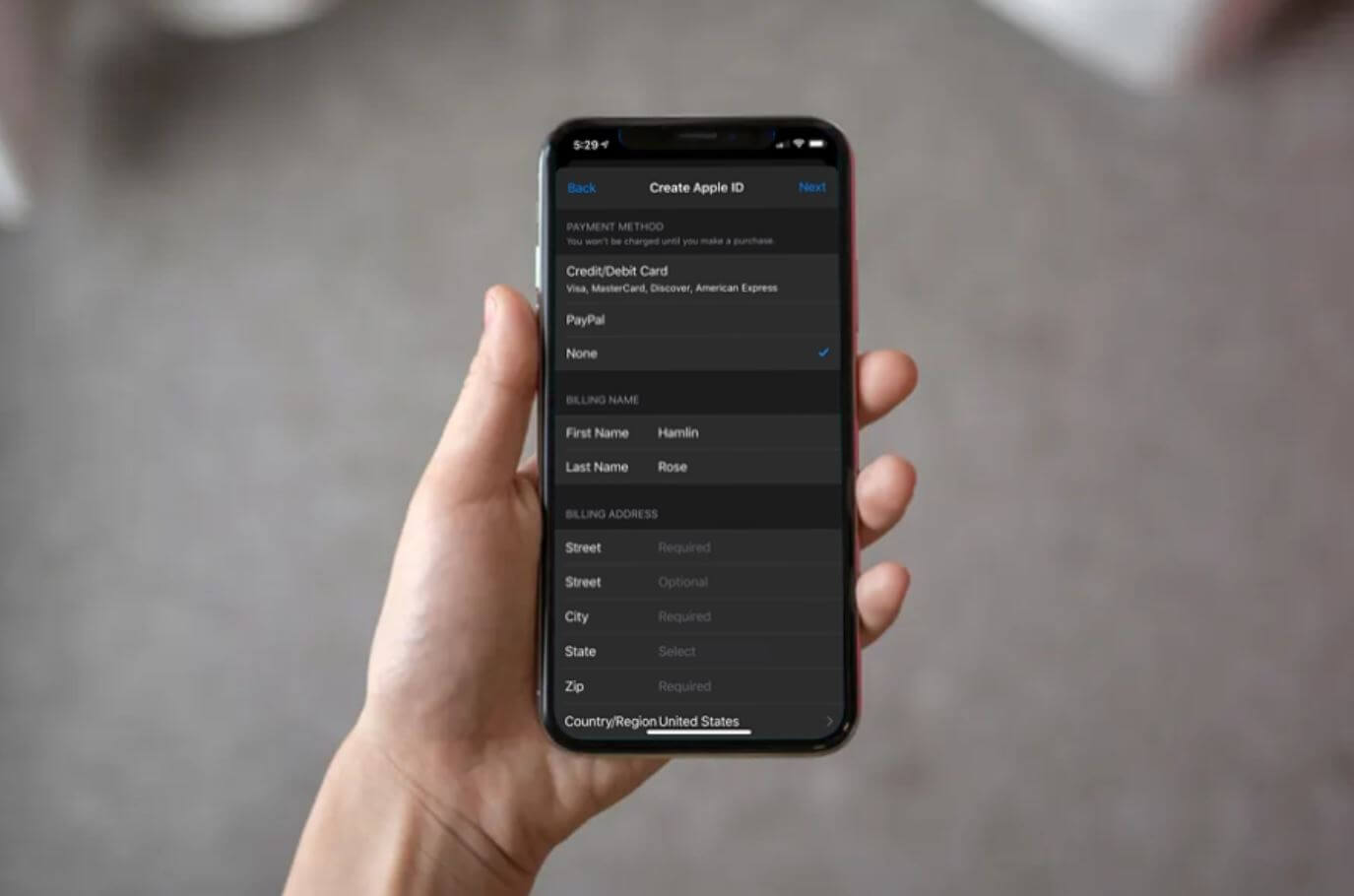
Рассказываем, как сделать Apple ID, не добавляя способ оплаты
Как создать Apple ID без карты
Создать Apple ID без способа оплаты проще всего на iPhone, iPad или Mac. Если у вас уже есть используемая учетная запись, просто выйдите из нее через настройки своего устройства.
-
Зайдите в настройки iPhone и нажмите на свой Apple ID.
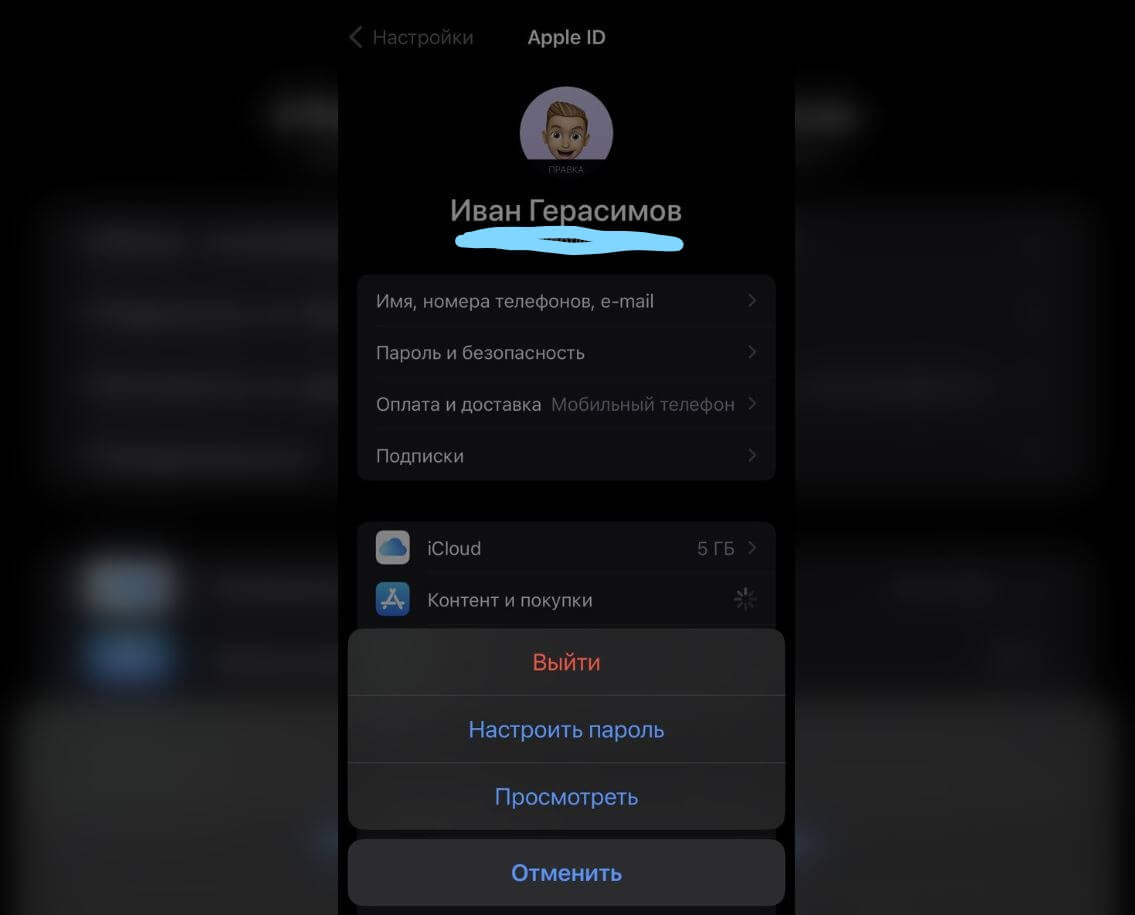
Не бойтесь выйти из Apple ID — все ваши данные останутся в Айфоне
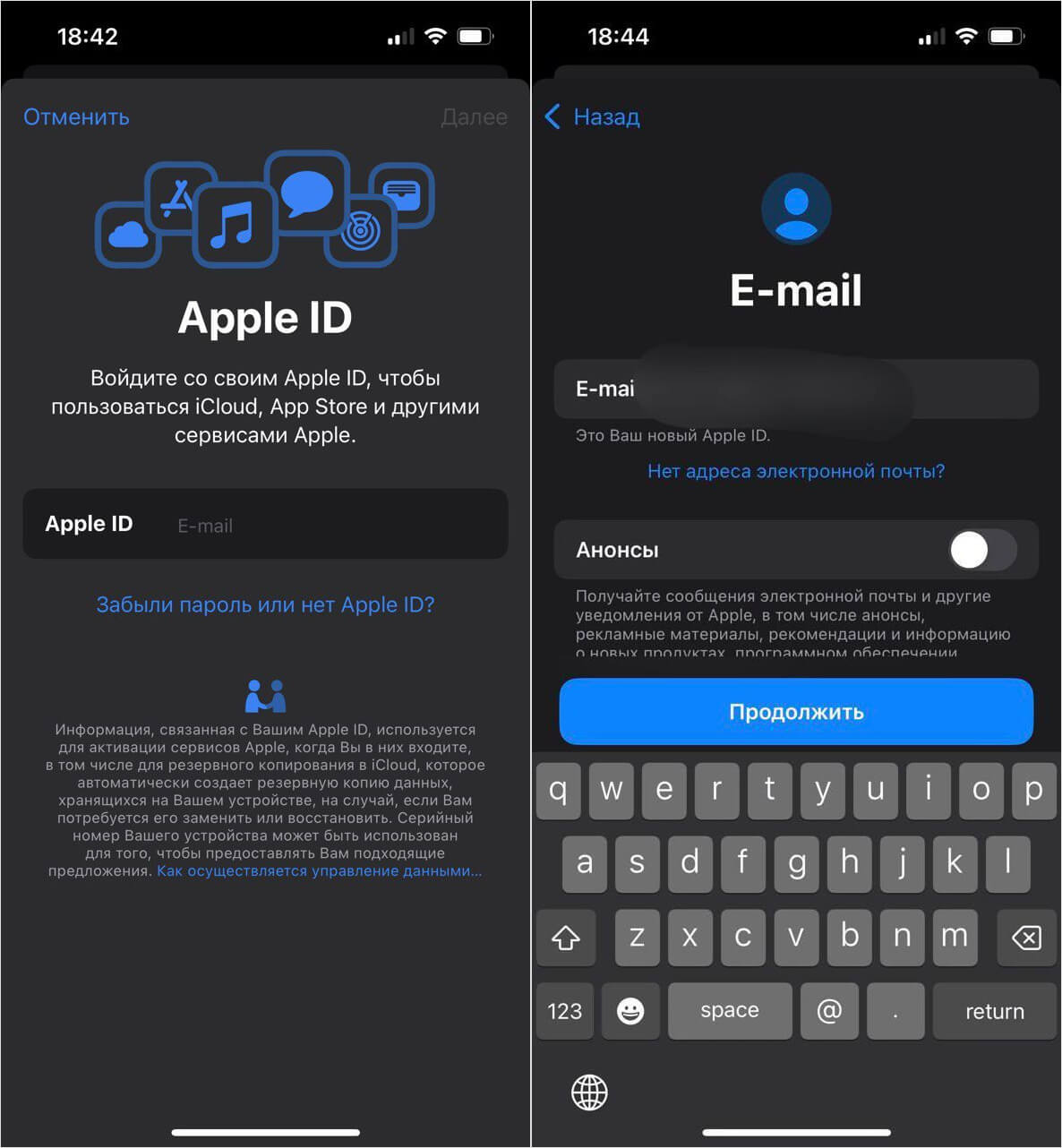
Создайте Apple ID, но не добавляйте способ оплаты
В Сети некоторые издания из других стран предлагают выйти из Apple ID через раздел «Контент и покупки», после чего табличка с предложением создать новый появится в App Store. Увы, это так не работает: система просто предложит вам войти в существующий – проверено на iPadOS 16.6, iOS 16.6, а также iOS 17.
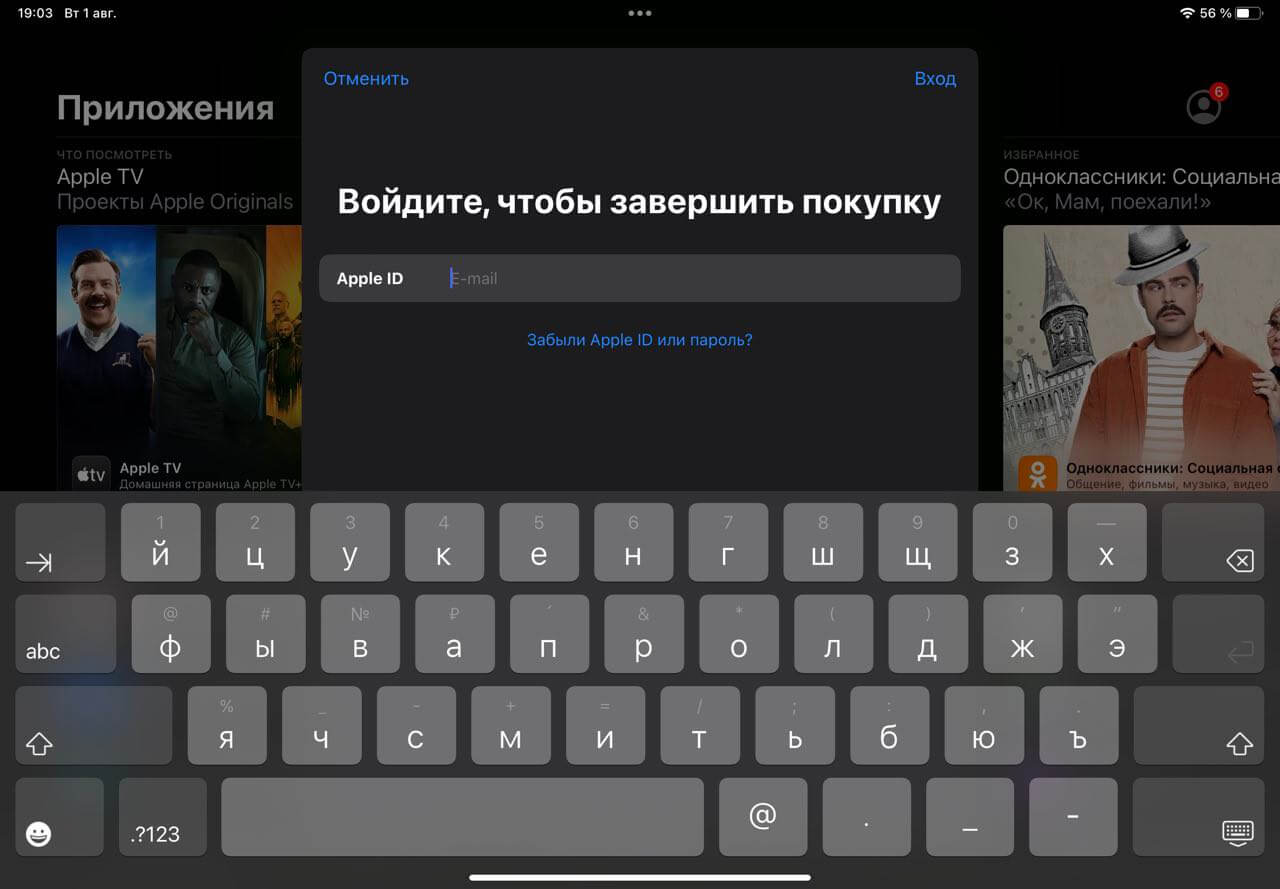
Создать новый Apple ID, выйдя из существующего через «Контент и покупки», нельзя
Так что, самый верный способ создать Apple ID без карты – это полностью выйти из аккаунта по инструкции выше. При этом есть еще парочка способов убрать способ оплаты из App Store – о них ниже.
Как создать Apple ID без Айфона
Если у вас нет техники Apple, но вы планируете ею обзавестись в ближайшее время, можете заранее создать Apple ID без Айфона. Да, это тоже возможно, причем добавлять способ оплаты не придется.
-
Зайдите по этой ссылке на сайт Apple ID.
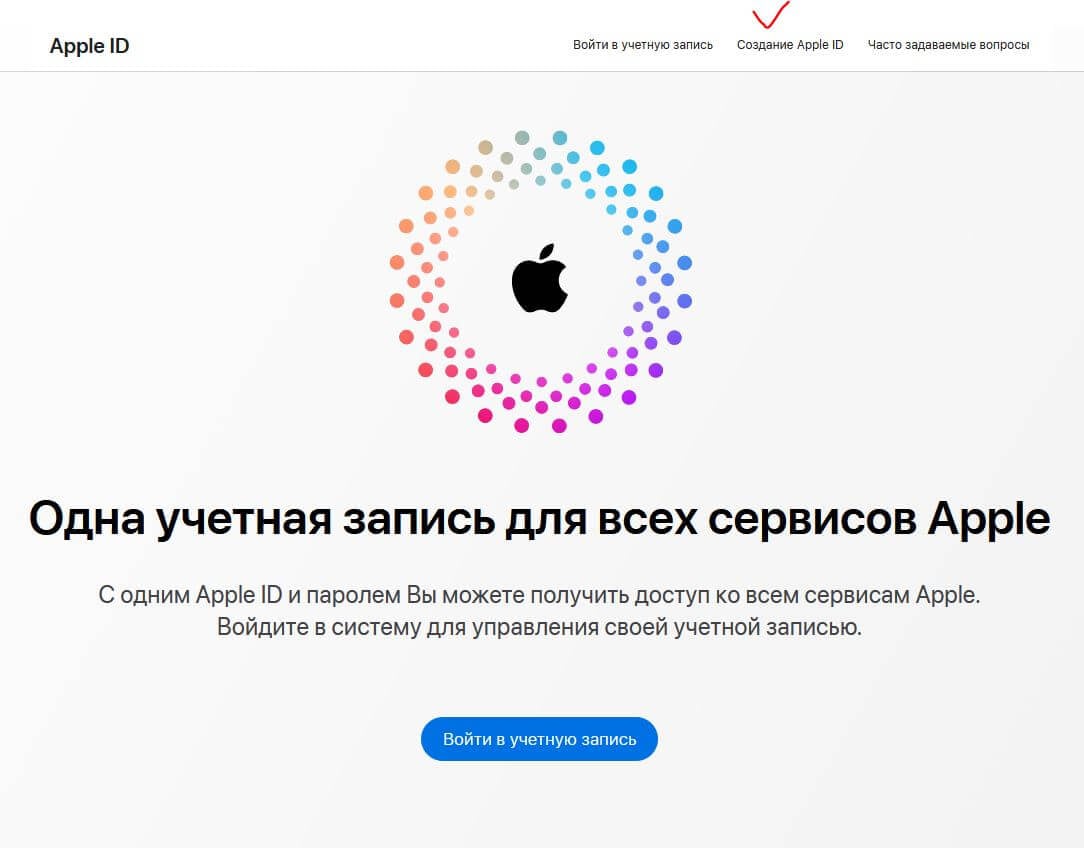
Создать Apple ID можно и без Айфона
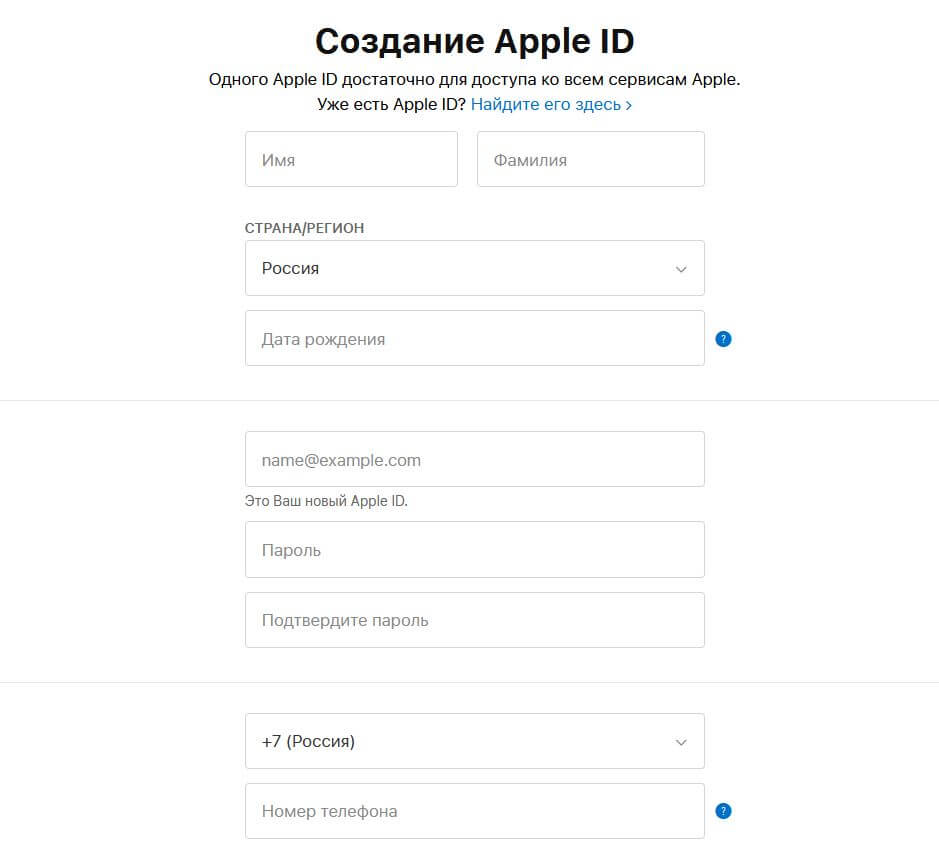
Создать аккаунт Apple ID с компьютера даже проще, чем с Айфона
Сохраните изменения и начните пользоваться своим Apple ID без платежных данных на любом устройстве: если войти в него на Айфоне, то при скачивании бесплатного приложения в App Store никаких проблем не возникнет – разве что, при первой загрузке придется ввести пароль от Apple ID.
Как удалить способ оплаты в Apple ID
Но даже если у вас уже есть активный Apple ID, вы всегда можете удалить способ оплаты оттуда. Актуально для тех случаев, когда нужно совершить разовую покупку в App Store. Или если вы настраиваете оплату для кого-то из своих близких.
- Откройте Настройки на iPhone или iPad.
- Нажмите на свой Apple ID вверху.
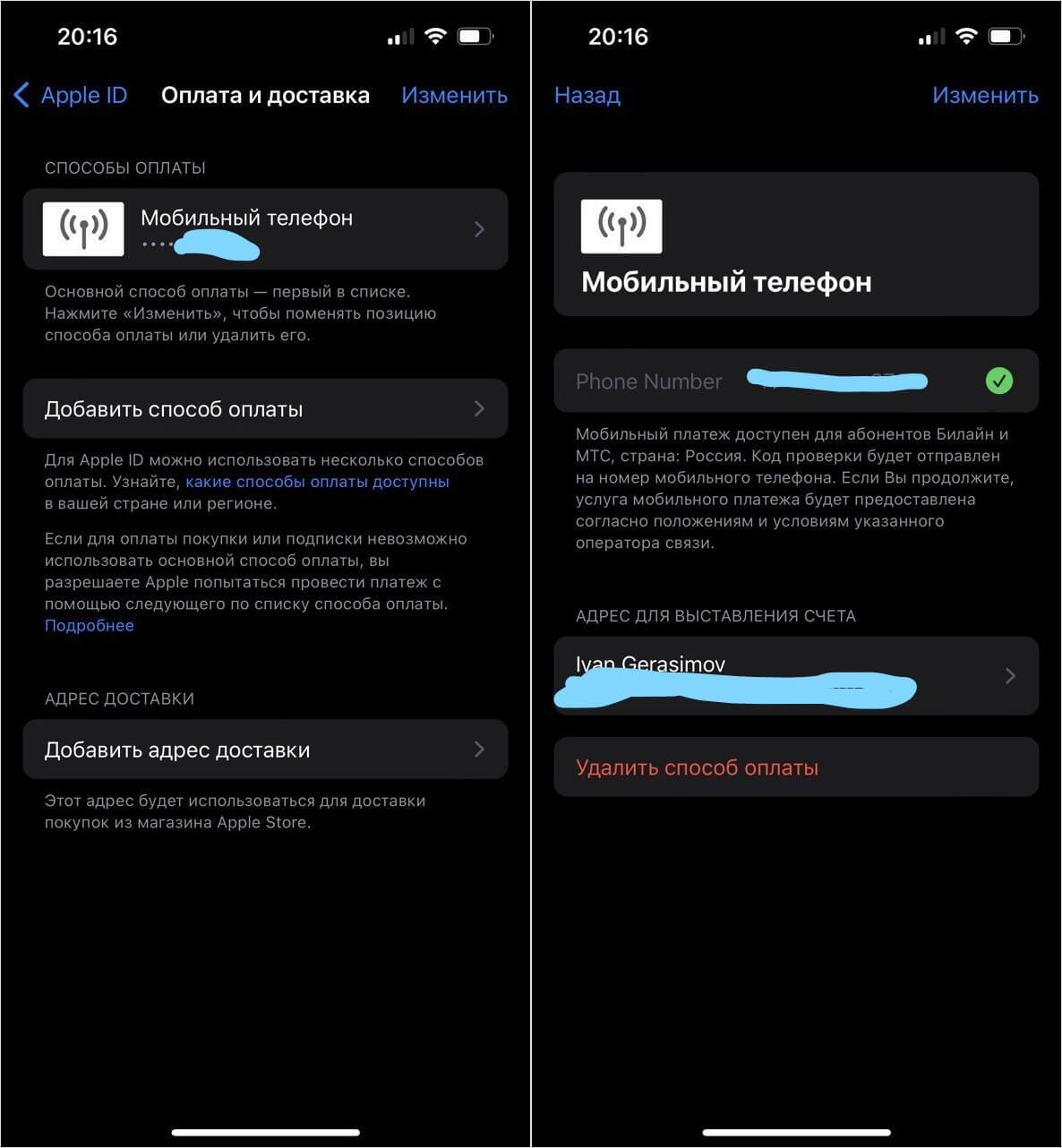
Можно удалить способ оплаты в уже существующем Apple ID
Эта простая хитрость позволяет избежать лишних списаний, если вы не доверяете какому-либо сервису. Однако имейте в виду, что в некоторых случаях способ оплаты в Apple ID указать нужно. Например, если вы являетесь организатором в Семейном доступе или учетная запись создана для для детей, созданных для детей младше 13 лет.
Если у вас не получается удалить способ оплаты на Айфоне, то вам необходимо отменить все имеющиеся подписки. Как правило, даже после отмены они продолжают работать до указанного срока – мы рекомендуем так делать при оформлении бесплатного Apple TV+.
-
Зайдите в Настройки.
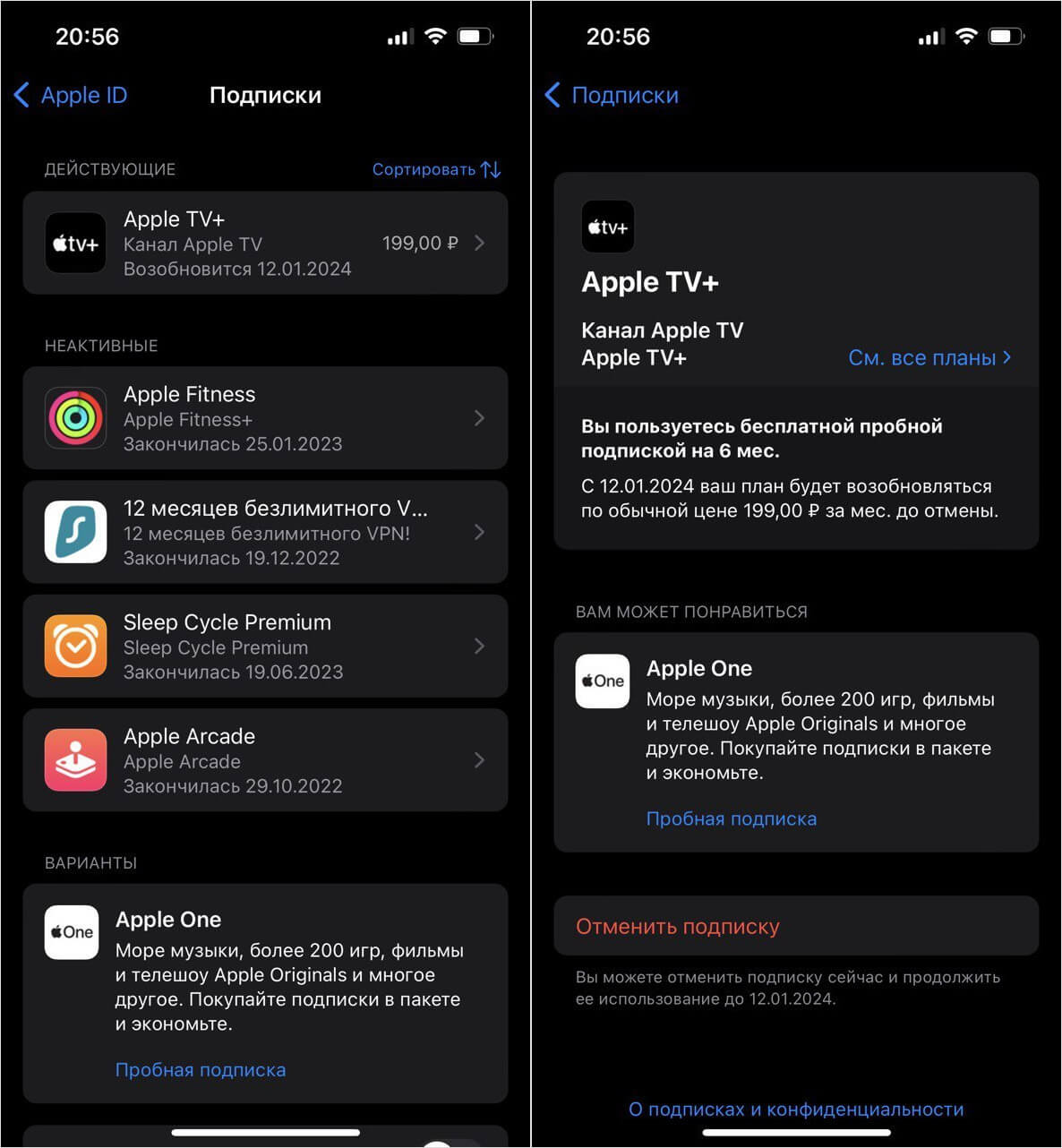
Отключите подписки, чтобы была возможность удалить способ оплаты
Если списание произошло по невнимательности, можете обратиться в Apple, зайдя по этой ссылке и нажав «Запросить возврат средств» и выбрав нужное приложение. Как правило, это занимает не более 7-10 дней.
Сервісний центр

Второй аспект поему многие не хотят вводить данные своей кредитной карты при регистрации в App Store — это несанкционированное скачивание платных приложений третьими лицами. Это актуально даже не столько в плане злоумышленников, сколько для семей с детьми. Ведь именно дети зачастую имеют бесконтрольный доступ к родительским смартфонам и могут без их ведома скачать платные приложения.
Что же такое Apple ID и зачем он нужен?
Apple ID являет собой учетную запись (логин и пароль) который можно использовать на всех ваших устройствах Apple для входа в iTunes Store, App Store, iCloud и другие онлайн сервисам. После создания Apple ID вы сможете пользоваться следующими функциями:
- Загружать различные платные и бесплатные приложения из App Store;
- Пользоваться iCloud — единым облаком для хранение и синхронизации файлов на всех ваших устройствах;
- Скачивать новинки музыкально и кинопроката из iTunes Store;
- Пользоваться функцией “Найти iPhone” в случае его кражи или потери.
Как бы там ни было, но цель статьи остается неизменной — научить Вас создавать собственный Apple ID без привязки к кредитной карточке. И так, сделать это можно двумя, в принципе схожими, способами:
- Через ваш персональный компьютер с помощью программы iTunse;
- Через ваш iPhone, iPad или iPod;
Создать Apple ID на iPhone, iPad или iPod без карты
- Откройте на вашем устройстве приложение App Store.
- Выберите категорию Топ-чарты внизу экрана, затем перейдите на вкладку Бесплатные.
- Выберите любое бесплатное приложение и нажмите кнопку загрузить.
- Вам будет предложено выполнить вход «С имеющимся Apple ID» или «Создать Apple ID», выберите второй пункт.


- Выбрать страну;
- Прочитать и согласиться с пользовательским соглашением;
- Указать действующий e-mail и пароль, который будет использоваться для входа в учетную запись;
- Выбрать и ответить на контрольные вопросы которые будут использоваться для восстановления доступа к вашей учетной записи. После нажмите кнопку «Далее».


В появившемся окне «Сведения об оплате» ОБЯЗАТЕЛЬНО выберите пункт «Нет». После введите свои (или вымышленые) ФИО и адрес и нажмите кнопку «Далее» 

На этом основной этап создания Apple ID закончен. Последнее что осталось сделать — это подтвердить создание учетной записи. Для этого зайдите на указанный при регистрации e-mail и откройте письмо от компании Apple и подтвердите свой имейл. Все регистрация закончена!
Создать Apple ID на компьютере через iTunes без карты
По большому счету процесс единичен первому. С небольшими поправками.
-
С официального сайта компании Apple скачайте программу iTunes. После нехитрой процедуры установки, запустите iTunes на своем компьютере. И выберите пункт «Магазин» в верхней части окна программы.


Закончив процесс регистрации Apple ID через iTunes вам нужно будет подтвердить указанный при регистрации e-mail. Для этого зайдите в свою почту и дождавшись письма от корпорации Apple подтвердите свою почту. Готово, можете начинать пользоваться своим Apple ID!
Пункт БЕЗОПАСНОСТЬ при создании Apple ID
Многие пользователи» яблочных» устройств очень невнимательно заполняют именно этот пункт. А вот и напрасно. Он значительно упрощает процесс восстановления доступа к вашему Apple ID если вы вдруг забыли пароль или доступ к ней получили злоумышленники. Также секретные вопросы используются в процессе подключения новых устройств Apple и для дополнительной идентификации при покупках в App Store.
Внимательно прочитайте контрольные вопросы и продумайте ответ на них. Используйте только те ответы которые точно знаете и никогда не забудете. Запомните раскладку на которой печатали ответ (часто именно в этом бывает проблема при вводе ответа на контрольный вопрос). Также важно использовать информацию очень линую, которую нельзя отследить через соцсети и интернет.
Итоги
В конце нашей статьи хотелось бы отметить, что самые классные и новые приложения в App Store все же платные. Рано или поздно 80% пользователей устройств Apple все же привязывают данные банковской карты к своей учетной записи и совершают платные покупки. Но выбор всегда остается за вами!
Если у Вас остались какие-либо вопросы, связанные с создание или работой с Apple ID, вы всегда можете обратиться в сервисный центр “FixLab”. Наши специалисты с легкостью ответят на все ваши вопросы и помогут в настройке смартфонов и планшетов Apple.
Как создать Apple ID без банковой карты — пошаговая инструкция
Создание Apple ID потребуется, если вы стали счастливым обладателем любого «яблочного» гаджета. Что такое Apple ID, как он может пригодиться и способы его регистрации подробнее рассмотрим ниже.

Что такое Apple ID и как он может вам пригодиться?
Apple ID представляет собой единую учетную запись для всех «яблочных» смартфонов или планшетов. Не откладывайте с созданием собственного аккаунта, он значительно расширит поле вашей деятельности в App Store. Аккаунт будет вам необходим по следующим причинам:
- скачивать платные и бесплатные приложения;
- использовать бесплатные возможности для общения, например, iMessage;
- синхронизировать информацию с разных устройств посредством единого облака;
- скачивать аудио и видеофайлы из iTunes Store;
- обнаружить смартфон, если он был потерян.
Рекомендуем также ознакомится с ответами на часто задаваемые вопросы на apple.com

Как создать Apple ID на iPhone без кредитной карты
Главная сложность для владельцев iPhone заключается в следующем: как создать Apple ID на iPhone без кредитной карты. Предположим, что у вас нет в наличии необходимого пластика, или вы хотите первое время воспользоваться возможностями аккаунта не привязывая карту.
Итак, алгоритм действий для регистрации аккаунта Apple ID без карты:
- Откройте магазин App Store на вашем гаджете (iPhone или iPad).
- Найдите вкладку «Бесплатные приложения», а затем найдите раздел «Лучшие бесплатные приложения».
- Кликните на одно из бесплатных приложений и начните устанавливать его на iPhone.
- Кликните на всплывшее окно «Создать Apple ID».
- Введите точные данные в графе «Страна».
- Изучите пользовательское соглашение и только после этого примите его.
- Постарайтесь максимально заполнить все поля.
 |
 |
E-mail . Укажите верный адрес вашей почты, который необходим для подтверждения вашей регистрации Apple ID.
Пароль . Придумайте пароль. Он должен быть сложным и содержать цифры и латинские буквы. Разумеется, повторений и пробелов быть не должно.
Безопасность . Не пренебрегайте дополнительными вопросами для установления безопасности.
Дата рождения . Установите свой настоящий возраст, но имейте ввиду, что пользователи, не достигшие тринадцати лет, не могут авторизоваться. Владельцы устройства моложе совершеннолетия смогут пользоваться ограниченными возможностями.
Далее, следуйте следующим образом:
- после введения ваших данных кликните на кнопку «Далее»;
- после предложения «Способ оплаты», откажитесь от него;
- далее, введите свои координаты. Они могут быть неточны;
- кликните «Далее». Сразу после этого на вашу электронку придет письмо. Нажмите «Подтвердить сейчас» и обозначьте ваш Apple ID.

Как создать Apple ID, не используя кредитную карту, через iTunes
Далее поговорим о том, как создать Apple ID с помощью iTunes. Сделать это можно почти также, как и в предыдущем варианте.
- Откройте iTunes, и с помощью вкладки «Программы» переходите в App Store.
- Выберете вкладку «Лучшие бесплатные приложения».
- Загрузите любое бесплатное приложение.
- Действуйте также, как и в вышеупомянутом случае.
Пройдя несколько этапов заполнения информации отпеть те поле Нет в пункте Способ оплаты.

Специальные вопросы Apple ID
Отвечая на дополнительные вопросы, которые возникнут при регистрации Apple ID для безопасности аккаунта, будьте очень внимательны. Отвечайте таким образом, чтобы правильные слова знали только вы и при необходимости потом их вспомнили.

Если вы потеряете доступ к аккаунту, почту или забудете пароль, то проблем с восстановлением впоследствии не будет. Дополнительные действия также служат идентификатором пользователя.
Как завести учётную запись Apple ID без использования кредитной карты.

Каждый владелец устройства на iOS хоть раз задавался вопросом, как загрузить приложение на свой телефон, плеер и планшет. Для этого вам обязательно потребуется учетная запись Apple ID (по-другому — учетная запись iCloud). Способов создать её несколько, а мы расскажем о том, как сделать это без указания данных пластиковой карты.
Итак, для начала создаём электронный ящик в любой из систем вроде Google, Yandex или mail.ru. Далее необходимо зайти в AppStore и найти любое бесплатное приложение. Например, введите в поиске Whatsapp или Viber. Нажмите кнопку «загрузить». Система предложит вам войти с уже имеющимся Apple ID или создать новую учётку. Выбираем второе, вводим адрес свежесозданной почты и придумываем пароль. К паролю у системы будут особые требования: не менее 8 символов, как минимум одна заглавная буква и одна цифра, поэтому придумайте его заранее.
Помимо пароля, нужно будет указать имя и фамилию и выбрать ответы на секретные вопросы. Отнеситесь к этому внимательно, чтобы вы могли вспомнить ответы в любом случае.
Также вводим данные для выставления счета. По умолчанию система укажет, что у вас нет пластиковой карты, но выбрать обращение (господин или госпожа) и указать свои адрес и индекс придется. Кстати, здесь можно написать любой адрес, и даже не указывать номер дома и квартиры. Соглашайтесь со всеми положениями и условиями и нажимайте «создать». В итоге, на вашу новую почту придёт письмо с просьбой подтвердить создание учётки, пройдя по ссылке. Проходим, вводим адрес эл почты и придуманный для Apple ID пароль. Ура! Все необходимое сделано. Теперь выбирайте любое приложение в AppStore, нажимайте «Скачать» и вводите данные вашей новой учетной записи!
Теперь при установке приложений нужно будет указывать только пароль. Устройство можно настроить так, чтобы подтверждать покупки отпечатком пальца, а ещё — чтобы пароль не запрашивался в течение 15 минут, если вы совершаете несколько загрузок.
Тщательно заучите данные своей учетной записи — адрес почты, пароль от почтового ящика и от Apple ID. Зная их, вы можете быть уверены, что всегда сможете восстановить необходимую информацию и не лишиться доступа к своему гаджету.
О том, как восстановить доступ к взломанной учетной записи Apple ID — расскажем в следующий раз. Будьте на связи!