Как поменять иконки (значки) на рабочем столе Xiaomi

Инструкции
На смартфонах Xiaomi можно поменять не только тему оформления, но и значки (иконки) на рабочем столе. В случае со значками меняется только стиль оформления ярлыков приложений. Зачем это нужно? К примеру вам понравился стиль иконок в какой-нибудь теме, но все остальное менять не хочется. Ведь при смене темы меняется оформление экрана блокировки, заставки, шторки уведомлений, шрифты и многое другое.
Пошаговая инструкция по смене оформления иконок
Шаг 1. Переходим в приложение Темы и жмем на иконку в виде смайлика.

Шаг 2. Откроется меню с загруженными на смартфон темами, обоями и значками. Жмем на Значки.

Шаг 3. Отмечаем нужное — в нашем случае мы выбрали «Классический» вид.

Шаг 4. Подтверждаем действие нажав «Применить».

Готово. Стиль иконок на рабочем столе изменился.

Где скачать иконки?
Пак иконок загружается вместе со скачанной темой. Как видите, на нашем смартфоне помимо знаков «По умолчанию» и «Классический» есть стиль «white light 2».

Он был загружен вместе с одноименной темой. Так что алгоритм действия прост: сперва скачиваете тему с понравившимися значками, а затем в разделе «Значки» устанавливаете те, что вам понравились.
�� Хватит терпеть перемещение иконок приложений в MIUI
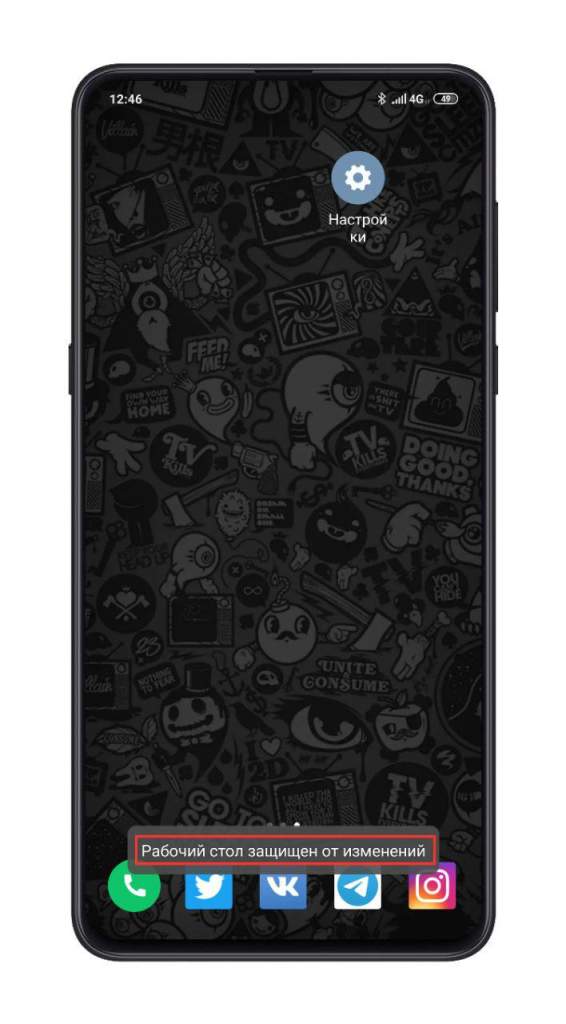
Пропадали ли у вас иконки с рабочего стола в MIUI? Такое явление довольно распространенное, особенно если дети пользуются вашим смартфоном Xiaomi. В этой инструкции речь пойдет о том, как защитить рабочий стол от изменений.

Первый способ
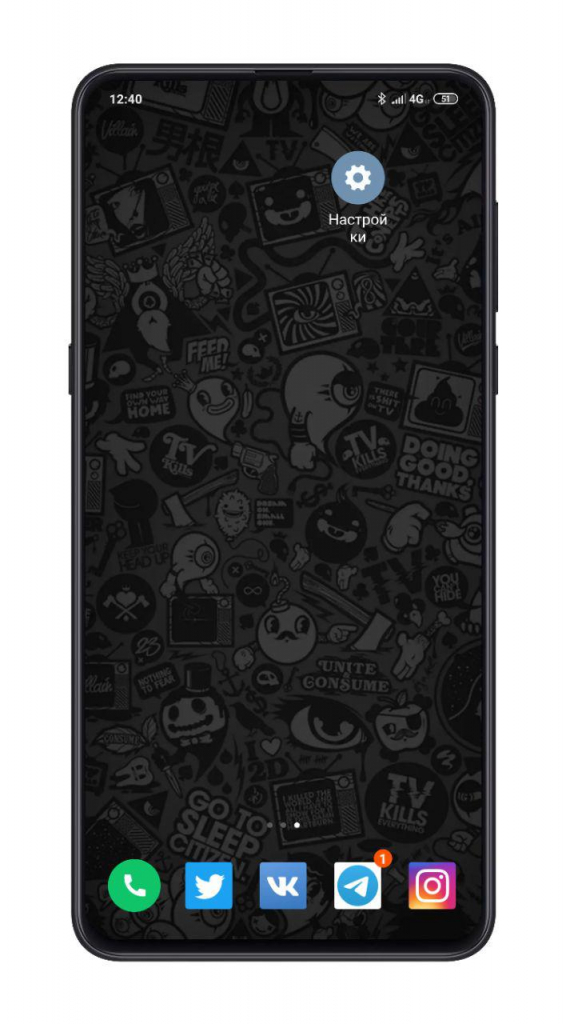
Открываете стандартное приложение «Настройки».
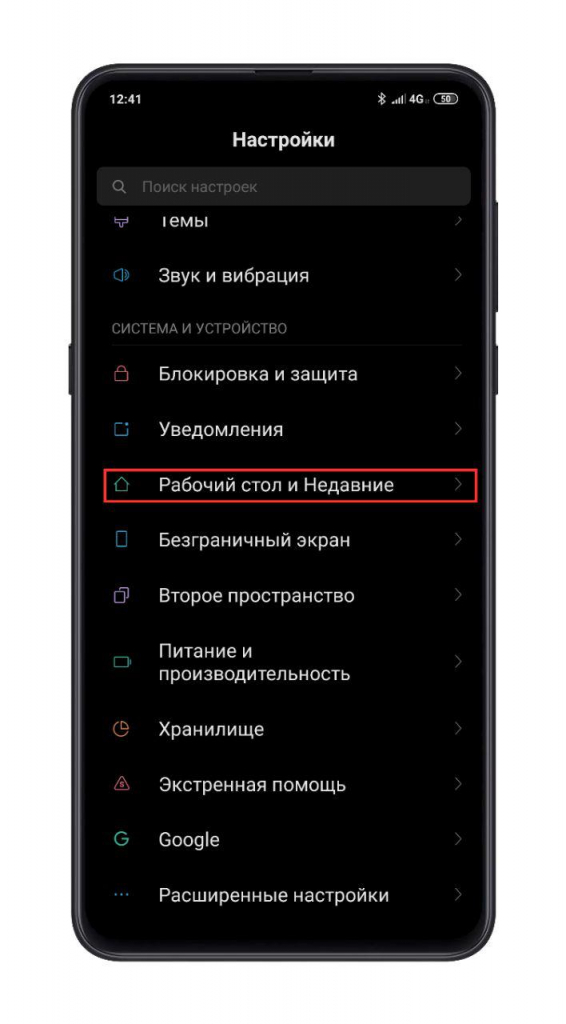
В подпункте «Система и устройство» находите пункт «Рабочий стол и Недавние».
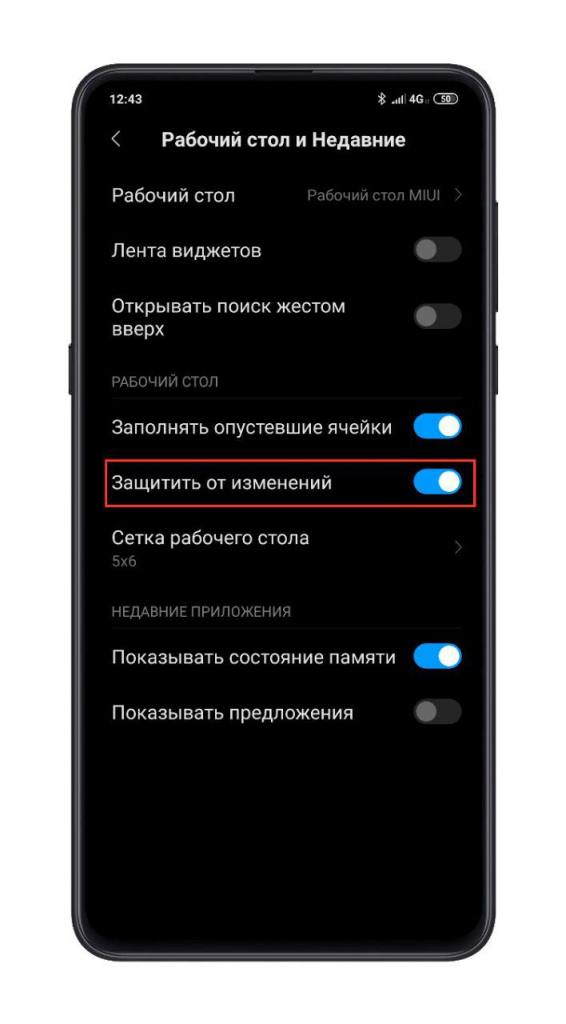
Вам нужно активировать чекбокс «Защитить от изменений», что позволит вам забыть о вечном перемещении иконок на рабочих столах.
Второй способ
Находите пустое место на рабочем столе и нажимаете на него в течение 3 секунд.
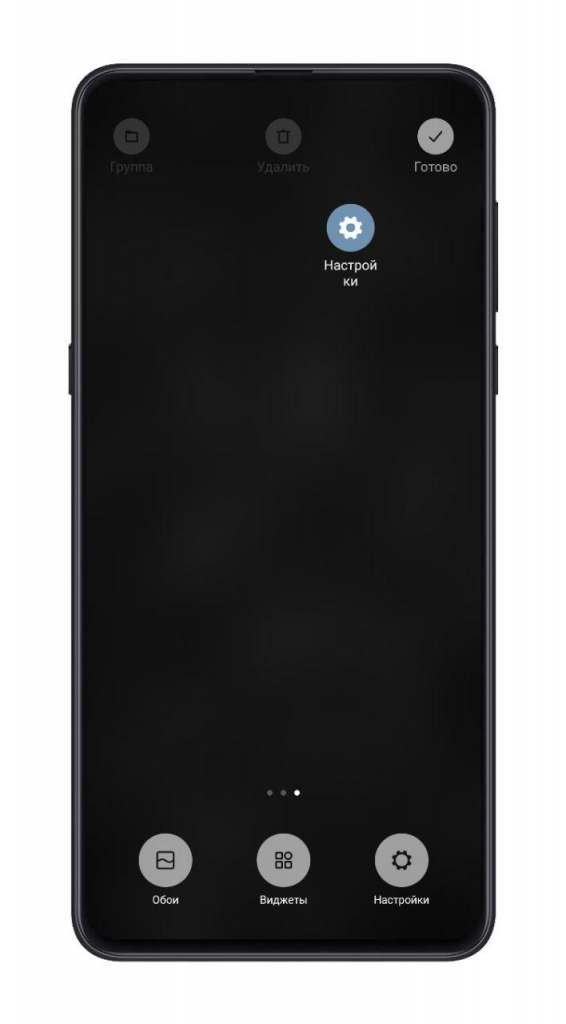
В появившейся внизу строке выбираете «Настройки» и далее устанавливаете «Защиту от изменения». При попытке переместить любую иконку вы увидите сообщение о защите, а ваш рабочий стол не изменится.
Каждому ярлыку своё место, ваш Xistore!
Автор: Андрей Калиновский
Xiaomi Redmi – создание папки и перенос файлов
Создание папки и перенос в нее ярлыков и файлов помогает навести порядок на рабочем столе смартфона. Но, не совсем приятной особенностью оболочки MIUI, которая предустановлена на смартфонах Xiaomi, является размещение всех существующих приложений на рабочих столах. Со временем это может приводить к захламлению экранов и затрудняет поиск необходимого ярлыка. Решением данной проблемы является создание папок, в которые можно раскладывать установленные приложения и файлы. В сегодняшней статье мы расскажем вам как создать, переименовать и удалить папки на рабочем столе смартфона Xiaomi Redmi.
Как редактировать область рабочего экрана на смартфоне Xiaomi
Так как главного меню у этих смартфонов нет, то необходимо для начала разобраться, как создавать дополнительные рабочие области на устройствах с оболочкой MIUI.
Движение двумя пальцами по направлению друг к другу позволит вызвать меню, в котором можно будет провести создание нового рабочего стола или удаление лишнего.
Значок «+» означает «добавить». Значок «x» — «удалить». Щипок тремя пальцами (большим, указательным и средним) вызовет подробные настройки управления. Над каждым столом (они будут отображены в миниатюре) появится крестик, при нажатии на который один из экранов будет удален. В режиме редактирования также появится прозрачный блок со знаком «+» внутри. Нажав по «плюсику» в этом блоке, можно быстро создать новый стол. Под каждым экраном, представленным в миниатюре, присутствует символ в виде домика. Клик задаст открытие рабочего стола после каждой процедуры разблокировки устройства.
Помимо всего, можно настроить эффекты перелистывания. В модели xiaomi redmi note 4x надо осуществить щипок двумя пальцами, тем самым открыв меню «Эффекты».
В нем выбирается любая анимация, представленная разработчиками.
Создание папок на рабочем столе Xiaomi Redmi – пошаговая инструкция
Первый способ создания папок на рабочем столе Xiaomi Redmi заключается в перетаскивании одного приложения на другое. Этот метод встречается и в других девайсах, но немного отличается. Для создания необходимо выполнить следующие действия:
- Нажать и несколько секунд удерживать выбранную пиктограмму; перетащить ее на иконку другой программы.

- После выполнения этих манипуляций на экране появится безымянная папка. Чтобы задать ей имя, надо открыть ее и кликнуть по текущему названию.
- Для подтверждения переименования следует просто свернуть клавиатуру.

- Если из нее переместить одно приложение обратно на рабочий стол, второе останется в ней. Это главное отличие от других смартфонов, поскольку в прочих интерфейсах в папке должны находится минимум 2 программы, иначе она пропадает.
Объединение похожих файлов в одну папку на смартфонах Xiaomi
Объединение похожих файлов в одну папку на смартфонах Xiaomi предполагает 3 действия:

- щипок пальцами;
- клик по любой пиктограмме;
- клик по значку «Папка» в нижней части экрана.
Как переместить иконки в соответствующею папку на Xiaomi
Метод перемещения идентичен для всех моделей, подходит как на бюджетный redmi 4 и 4x, так и на xiaomi mi5 средней ценовой категории.
Функция перемещения иконок и виджетов, необходимый элемент любого смартфона. Позволит настроить все так, как это будет удобно конкретному пользователю.

Сортировка иконок на одном рабочем столе происходит посредством удержания пальца. После этого «отклеится» от места, и можно будет с легкостью переместить.
Чтобы произвести перемещение на другой стол, потребуется выполнить щипок двумя пальцами. Далее выбираются значки, которые требуется перетащить. Клик по каждой из них приведет к тому, что иконки будут находиться в нижней части экрана. Затем, посредством свайпа влево или вправо, выбирается нужный экран, и иконки с нижней панели перемещаются в требуемое место.
Как удалить папку с рабочего стола Xiaomi Redmi
Для того, чтобы удалить папку с рабочего стола Xiaomi Redmi необходимо:

- Выбрать не нужную папку на смартфоне (которую хотите удалить)
- Долгим нажатием пальца выделить ее.
- Перенести в верхнюю область экрана смартфона
- Появиться надпись удалить – перенести на нее папку и она будет удалена
Как мне организовать значки на домашней странице моего Xiaomi Mi 10T Pro?
Как отсортировать значки на главном экране вашего Xiaomi Mi 10T Pro? Чтобы упростить поиск приложения, когда вы его ищете. В этой статье мы покажем вам несколько способов реорганизации значков приложений для смартфонов на домашнем устройстве Xiaomi Mi 10T Pro. Мы подробно расскажем вам о том, как расположить ваши значки по алфавиту, а затем в алфавитном порядке.

Какими способами можно расположить значки на главном экране телефона Android?
В зависимости от версии Android вашего телефона и версии вашего Xiaomi Mi 10T Pro способ хранения значков может различаться. Вы сможете отсортировать значки по своему вкусу. Мы откроем для себя несколько способов переставить значки:
- Собирайте похожие приложения по папкам: мы объясним этот выбор в следующей главе.
- Визуально переставьте все свои значки: чтобы переместить значок приложения или папку на главном экране, нажмите и удерживайте значок, после чего переместите этот значок в желаемое положение.
- Отсортируйте значки приложений в алфавитном порядке: подробности в последней главе
- Удалите значки или приложения, которые вам больше не нужны: нажмите и удерживайте значок приложения, после чего выберите, хотите ли вы удалить значок с экрана вашего Xiaomi Mi 10T Pro или приложение.
Как мне организовать значки на главном экране моего Xiaomi Mi 10T Pro в папку?
Вы можете сгруппировать значки приложений внутри папок на главном экране вашего Xiaomi Mi 10T Pro. Создать эти папки будет довольно просто. В частности, вы хотите сгруппировать свои музыкальные приложения, включая Shazam, Spotify, Deezer или Soundcloud.
Программы для Windows, мобильные приложения, игры — ВСЁ БЕСПЛАТНО, в нашем закрытом телеграмм канале — Подписывайтесь:)
Чтобы сгруппировать значки внутри папок, выполните следующие действия.
- Вы можете нажать и удерживать значок приложения на главном экране Xiaomi Mi 10T Pro, а затем перейти к другому значку приложения.
- Отпустите, как только увидите, что файл создается
- Повторите этот процесс для всех желаемых значков приложений.
Переименуйте папку со значками приложений на вашем Xiaomi Mi 10T Pro.
Чтобы переименовать папку, нет ничего проще, вам просто нужно выполнить следующие шаги:
- Выберите папку, которую вы хотите переименовать, на домашней странице вашего Xiaomi Mi 10T Pro.
- Нажмите на имя вверху или напишите имя
- Нажмите за пределами папки, чтобы подтвердить
Удалить значок приложения из папки
Вы хотите заменить значок, пока он находится в папке на главном экране вашего Xiaomi Mi 10T Pro. Откройте папку, нажмите и удерживайте значок, который хотите выйти из папки, и перетащите значок за пределы рамки.
Как отсортировать мобильные приложения в алфавитном порядке на вашем Xiaomi Mi 10T Pro?
Чтобы отсортировать значки в алфавитном порядке и, таким образом, легче найти вас среди всех этих значков, присутствующих на приемной части вашего Xiaomi Mi 10T Pro, прочитайте нашу статью, которая автоматически детализирует эту реорганизацию. Если вы ищете другие учебные пособия по своему Xiaomi Mi 10T Pro, мы приглашаем вас просмотреть учебные материалы в категории: Xiaomi Mi 10T Pro.
Программы для Windows, мобильные приложения, игры — ВСЁ БЕСПЛАТНО, в нашем закрытом телеграмм канале — Подписывайтесь:)