Как быстро зарегистрироваться в Плей Маркете: инструкция
Пользователи в Сети часто интересуются, как зарегистрироваться в Плей Маркете с помощью компьютера или телефона. Ниже рассмотрим пошаговую инструкцию для новичков и приведем проблемы, с которыми можно столкнуться при решении такой задачи.
Как зарегистрировать в Плей Маркете
Чтобы получить доступ к играм и приложениям, необходимо создать аккаунт Гугл Плей. Выполнить эту работу можно отдельно от Play Market или с помощью программы. Ниже приведем алгоритм действий, как решить вопрос на мобильном устройстве или компьютере / ноутбуке.
Как зарегистрироваться на телефоне
Для начала разберемся, как создать аккаунт в Плей Маркете, если у вас под рукой только мобильное устройство. Сразу отметим, что названия пунктов и их размещение может отличаться в зависимости от версии ОС и модели смартфона, но общий подход остается неизменным.
Чтобы зарегистрироваться в Play Market, сделайте следующие шаги:
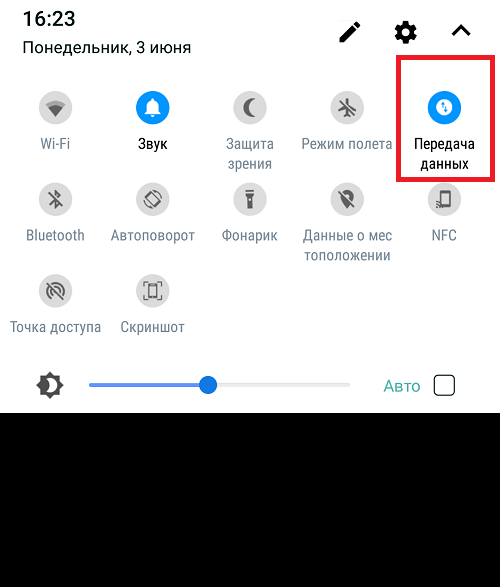
- Включите Интернет, ведь без него регистрация в Гугл Плей невозможна.
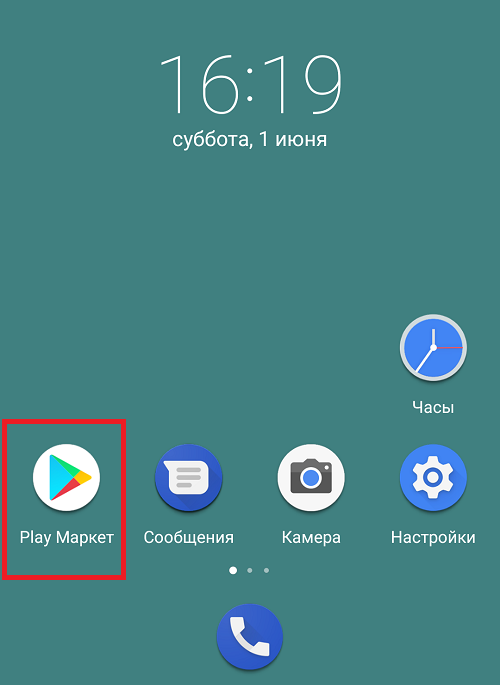
- Войдите в приложение Play Market путем нажатия на иконку на главном окне.
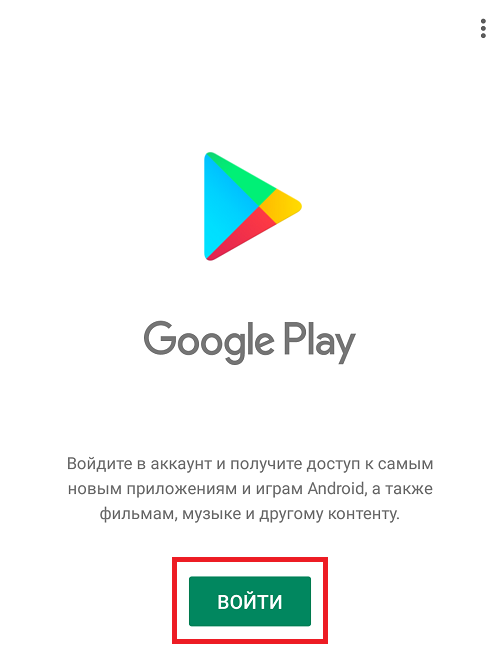
- Жмите на кнопку Войти.
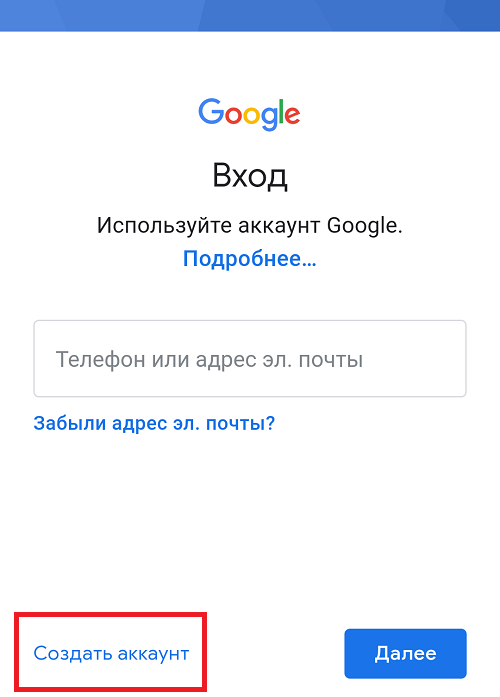
- Кликните по пункту Создать аккаунт . После ее нажатия начинается процесс регистрации в Гугл Плей.
- Выберите, для кого вы решили зарегистрироваться — для себя или ребенка. Если предпочтение отдано детскому аккаунту, здесь имеется ограничение и возможность управления с помощью Family Link.
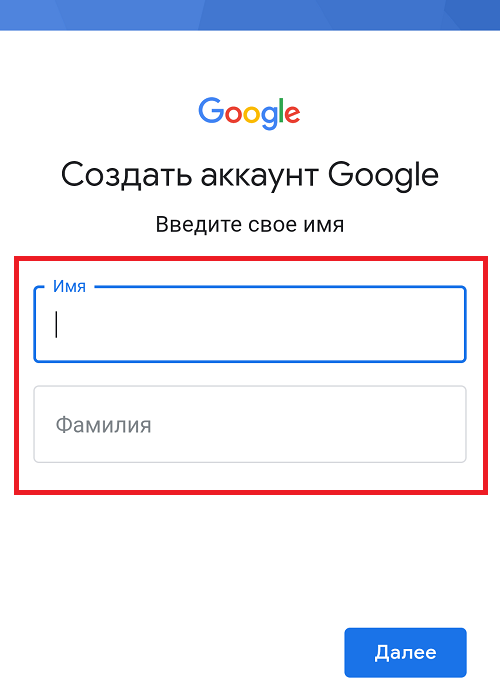
- Укажите имя и фамилию. Проверять данные никто не будет, поэтому можно указывать даже ненастоящие сведения. Проблемы могут возникнуть в том случае, если вы вдруг потеряете пароль к аккаунту. Если сведения были введены некорректно, восстановить доступ будет трудно.
- Укажите пол и день рождения. Как и в случае с ФИО данные могут быть любимыми.
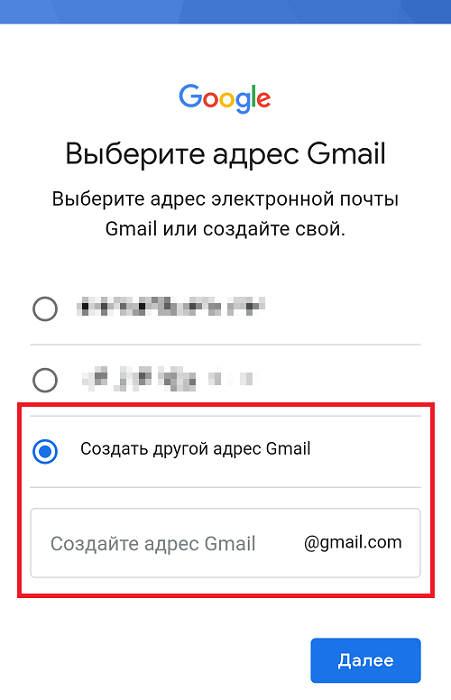
- Придумайте логин. Для регистрации в Плей Маркете необходим уникальный ник. Повторения здесь недопустимы.
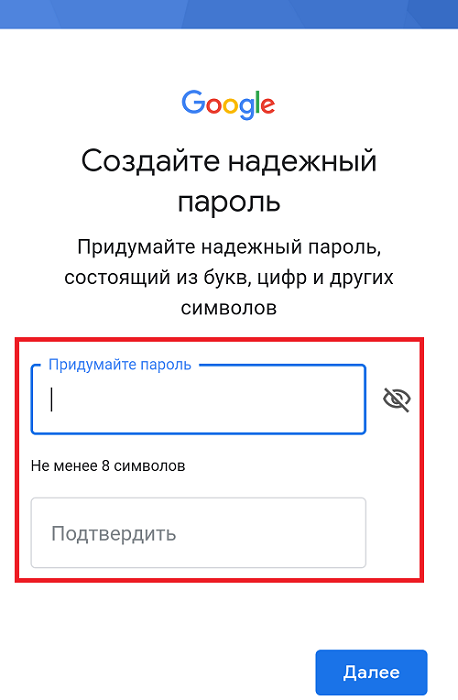
- Введите пароль (дважды). Рекомендуем зарегистрироваться под надежным паролем и сохранить данные в отдельном месте, к примеру, на листе бумаге или в блокноте. Главное, чтобы доступ к информации имели только вы.
- Изучите условия конфиденциальности и примите их.
- Сохраните резервную копию на диске Гугл (по желанию).
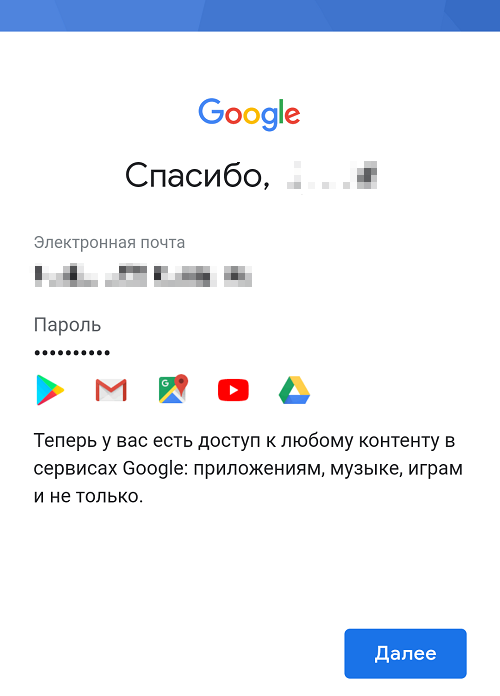
Если вам удалось успешно создать аккаунт Плей Маркет, система должна войти в приложение. Попробуйте скачать программу или игру с магазина. Если все прошло гладко, значит, можно говорить об успешном завершении работы.
Существует еще один способ, как зарегистрироваться в Плей Маркет — через настройки системы. В этом случае алгоритм действий аналогичный. Разница в том, что для начала нужно войти в Настройки смартфона, прейдите в раздел Аккаунты / Учетные записи, а после нажать на кнопку Добавить аккаунт. На следующем этапе выберите учетную запись Гугл и действуйте по алгоритму, который рассмотрен выше. В результате вы получаете профиль в Маркете.
Как зарегистрироваться на компьютере
Существует еще один способ, как зарегистрироваться в Гугл Плей — сделать это с компьютера. Пройдите следующие шаги:
- Войдите в Google.com .
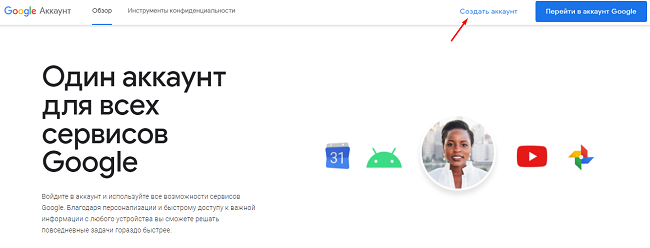
- Кликните на кнопку Создать аккаунт.
- Внесите данные в предложенные поля. Здесь нужно указать имя и фамилию, ник, пароль, дату рождения, пол, номер мобильного (не обязательно) и запасной почтовый ящик (не обязательно). Также необходимо прописать капчу и страну проживания.
- Согласитесь с условиями политики конфиденциальности. Для этого поставьте отметку.
На этом регистрация в Google Play завершена. Если процесс прошел успешно, на главном экране должно появиться соответствующее сообщение.
Возможные проблемы в процессе и их решение
Как правило, зарегистрироваться в Плей Маркет — вопрос нескольких минут. Но иногда пользователи сталкиваются с ошибками или трудностями при выполнении работы.
Сделайте следующие шаги:
- Убедитесь, что в браузере включена поддержка файлов куки. Это необходимо, если после ввода данных и нажатия на кнопку создания учетной записи страница обновляется, а подтверждение не появляется.
- Почистите кэш браузера и файлы куки. Решение помогает в ситуации, когда поддержка cookie-файлов включена, а страница, как и раньше, обновляется с появлением ошибки.
- Проверьте логин. Возможно, вы пытаетесь зарегистрироваться с уже существующей электронной почтой. В таком случае система будет выдавать ошибку.
- Убедитесь в том, что установленный возраст больше 13 лет. До достижения этой цифры зарегистрироваться в Плей Маркете и Google не получится.
- Попробуйте перезагрузить компьютер / телефон. Возможно, проблемы связаны с системным сбоем в устройстве.
- Убедитесь, что оборудование подключено к Интернету. Без этого создать аккаунт Google Play не выйдет.

Бывают и другие ситуации, когда вам удалось зарегистрироваться, но возникают трудности со входом. К примеру, система выдает сообщение об отсутствии подключения к Интернету. Переустановка Плей Маркета не дает результата. Сделайте следующие шаги:
- Перезапустите Андроид. Во многих случаях это помогает решить множество проблем с Google Play.
- Сбросьте настройки Play Market. Для этого войдите в раздел Настройки, перейдите в категорию Приложения или Диспетчер приложений. Отыщите в перечне Гугл Плей Маркет и жмите на него. В окне настроек кликните на кнопки Очистить кэш и Стереть данные.
- Удалите обновления Гугл Плей Маркет. Для этого войдите в Настройки, откройте пункт Приложения / Диспетчер приложений, найдите в перечне Плей Маркет и выберите Удалить обновления.
Если ничего не помогает, попробуйте удалить профиль, удалить приложение, а после пройти регистрацию заново. Такая мера часто помогает, если другие способы по какой-то причине не сработали.
Итоги
Теперь вы знаете, как зарегистрироваться в Гугл Плей с помощью телефона или компьютера. В большинстве случаев процесс не вызывает трудностей и занимает не более 10 минут. Если и возникают проблем, их можно решить путем перезагрузки или повторной регистрации. В крайнем случае, обратитесь в поддержку или попробуйте получить подсказку на форумах.
Как правильно создать аккаунт в Google Play?

Google Play – это интернет-магазин Google с приложениями, играми, музыкой, книжками, журналами, фильмами и ТВ-программами. Представленный в магазине контент предназначен для устройств, работающих под контролем операционной системы Android. Для того, чтобы скачать приложение на наш смартфон, необходимо зарегистрировать Аккаунт Google Play.
Для создания аккаунта Google в смартфоне выполните следующие действия:
- В телефоне войдите в Настройки
- Закладка Учетные записи
- Добавить учетную запись
- Выберите вид учетной записи – в данном случае это будет учетная запись Google
- Если у вас уже есть учетная запись, войдите в аккаунт, указывая заранее выбранный адрес электронной почты и пароль. Если у вас еще нет учетной записи, то
- Выберите Создать новый аккаунт . Для этого ваш телефон должен быть подключен к работающей сети Wi-Fi.
- Выполните указания, появляющиеся на экране
Ваша учетная запись была создана. Теперь вы можете полностью пользоваться всеми возможностями вашего смартфона.
Эта статья вам помогла?
Спасибо за отзыв!


© myPhone 2024. Все права защищены. powered by Janmedia
Этот сайт использует файлы куки с целью предоставления услуг на наилучшем уровне. Дальнейшее использование сайта равнозначно согласию на их использование. Согласен
Как создать аккаунт в Google Play Market

Необходимость зарегистрироваться в Плей Маркете появляется у владельцев новых устройств, работающих на базе Android. Это специализированный магазин приложений, игр, книг, музыки, фильмов от компании Google. С его помощью на телефон или другое устройство можно скачивать различные продукты.
Регистрация с телефона
Чтобы зарегистрироваться в Google Play с телефона, необходимо придерживаться простой инструкции:
-
Подключите свой смартфон к интернету – через мобильную сеть или Wi-Fi.
На заметку:
Если зарегистрировать аккаунт Гугл, пользователю появится окно с предложением сохранять резервную копию своих данных на диске Google. Такая функция поможет не потерять важную информацию при поломке телефона.
Зарегистрироваться в Гугл Плей можно и через настройки смартфона. Перейдите в соответствующий раздел (по внешнему виду напоминает шестеренку), где выберите пункт «Аккаунты» или «Учетные записи» (зависит от модели телефона).
В настройках укажите «Добавить аккаунт» и кликните «Google». В последующем создать новый профиль можно по такой же схеме, как описано в инструкции.
Регистрация через компьютер
Регистрация в Плей Маркете через компьютер подразумевает создание Гугл аккаунта:
- Перейдите на страницу https://www.google.com/intl/ru/account/about/ .
- В верхней части страницы кликните «Создать аккаунт».
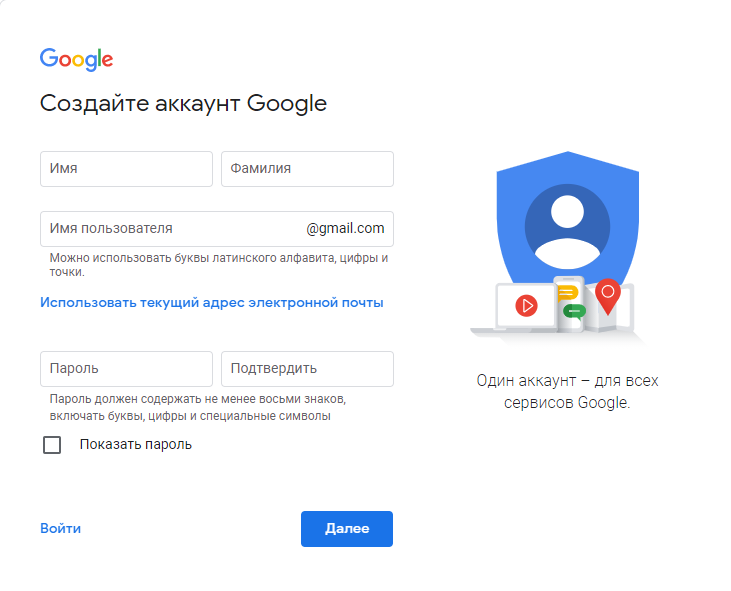
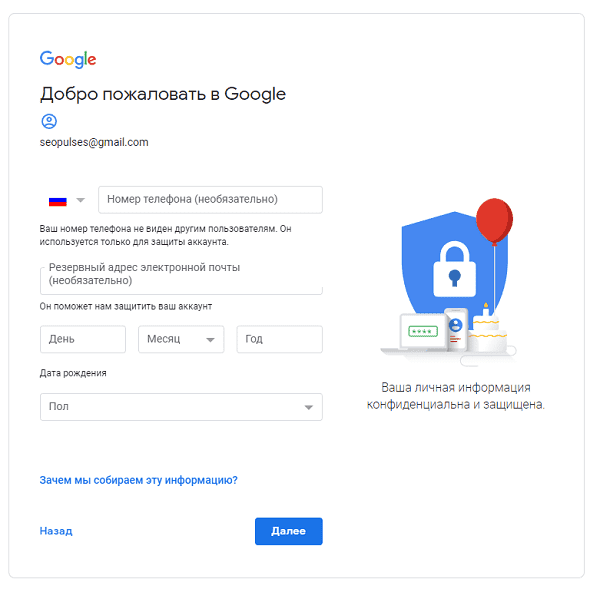
Профиль Гугл для Андроида можно зарегистрировать на любую другую почту (Yandex, Mail.ru). На первой странице, где нужно ввести имя пользователя, выберите «Использовать текущий адрес…». Введите логин и пароль от своего ящика и продолжите регистрацию по аналогичной схеме.
Настройка профиля
После создания учетной записи в Google Play рекомендуется ее настроить:
| Опция | Описание |
| Установка обновлений | В «Настройках» выберите пункт «Автообновление приложений». Укажите «Только через Wi-Fi». Такие настройки помогут сохранить ваши средства на мобильный интернет. |
| Уведомления | В данном разделе разрешите или запретите приложениям отправлять уведомления о необходимости установки обновлений, о проводимых рекламных акциях. |
| Play Защита | Позволяет проверить устройство на предмет наличия вредоносных программ. При выявлении угроз появляются соответствующие уведомления. В настройках можно включить или выключить автоматическую проверку. |
| Способы оплаты | К учетной записи можно привязать банковскую карту, счет PayPal для покупки приложений и прочих продуктов от Гугл. |

Читайте также:
Учетная запись Paypal
Полезные советы
Совет №1
На свой телефон или планшет Андроид приложения можно скачивать уделенно. Для этого войдите на страницу http://play.google.com/ с компьютера и авторизуйтесь в аккаунте. Здесь можно выбирать приложения и автоматически скачивать их на свое устройство, если оно подключено к интернету.
Совет №2
После регистрации учетной записи может появиться потребность удалить его с определенного устройства. Чтобы сделать это, нужно перейти в «Настройки». Найдите раздел «Аккаунты», где выберите необходимую учетную запись. Откроется меню, где в самом низу кликните «Удалить». Для подтверждения действия система может потребовать указать пароль от личного профиля.
Частые вопросы
Как зарегистрировать в Плей Маркете на планшете?
Это можно сделать по схеме, которая наводилась для телефонов на базе Андроид.
Почему не могу войти в Плей Маркет на своем телефоне?
Чтобы решить эту проблему, попробуйте очистить данные программы. В своем устройстве перейдите в раздел «Настройки», где выберите пункт «Приложения». В списке установленных программ найдите Google Play. Откроется меню, где следует выбрать «Стереть данные». Также кликните «Очистить кэш», после чего попытайтесь снова войти в приложение.
Сколько стоит зарегистрироваться в Google Play?
Регистрация в данном сервисе бесплатна.
Создавайте качественные приложения и игры
Хотите добиться долгосрочного успеха? Повышайте производительность приложения, а также качество контента, интерфейса и улучшайте функции.
Уникальное предложение для широкой аудитории
Расширяйте аудиторию своего приложения – для этого вам нужно правильно выбрать контент.
- Выделяйтесь среди конкурентов уникальным или инновационным решением, примером использования, а также интерфейсом и функциями приложения.
- Учитывайте культурные нормы разных стран – ознакомьтесь с нашими рекомендациями по успешному запуску приложений во всем мире и подумайте об использовании стратегии регионального ценообразования.
- Предоставляйте пользователям возможность общаться и взаимодействовать друг с другом – для этого создавайте и расширяйте сообщества, а также поощряйте самостоятельное создание пользователями контента.
- Разрабатывайте новые функции с учетом пользовательских отзывов – в этом вам поможет инфраструктура закрытого и открытого тестирования в Google Play.
- Повышайте интерес к своему приложению у пользователей со всего мира – локализуйте его интерфейс и страницу в Google Play с помощью наших сервисов перевода.
Привлечение интереса пользователей
Чтобы удерживать интерес пользователей, регулярно выпускайте обновления приложения и его контента.
- Регулярно выпускайте обновления контента и функций приложения – это позволит вам надолго удержать интерес пользователей.
- Если в вашем приложении есть реклама, следите, чтобы она привлекала внимание пользователей, а не вызывала негативную реакцию.
- Описание приложения должно быть понятным и увлекательным. Расскажите об основных функциях и интерфейсе. Чтобы выбрать лучшее описание, воспользуйтесь экспериментами со страницей приложения.
- Улучшайте параметры видимости приложения, оптимизируя графические объекты, скриншоты и видео на его странице в Google Play. Это позволит пользователям понять, как приложение работает.
Хорошие технические характеристики
Создайте приложение, которое будет вызывать у пользователей положительные впечатления, интуитивно понятное, с высокой производительностью и стабильностью.
- Приложение должно иметь интуитивно понятный интерфейс – cоздать его вам помогут стандартные шаблоны визуального дизайна и взаимодействия для Android.
- Добавляйте в приложение основные функции, связанные с воспроизведением и записью медиафайлов, распространением контента и фоновыми службами.
- Оптимизируйте производительность, стабильность и совместимость приложения – это позволит вам удовлетворить ожидания пользователей.
- Соблюдайте правила в отношении пользовательских данных – так вы сможете защитить конфиденциальность и обеспечить безопасность пользователей.
Компания Gram Games уменьшила количество оценок в 1 звезду на 50 % благодаря Android Vitals
Компания HelloTalk повысила качество приложения и доход благодаря Android Vitals и подпискам
Благодаря экспериментам со страницей приложения компания Jam City увеличила количество конверсий.

Компания Rayark улучшила качество и коэффициент конверсии своей игры с помощью Google Play Console
Ресурсы по теме
Как улучшить параметры видимости в Google Play
Узнайте, как повысить качество приложения.
Как выпускать качественные приложения благодаря отчетам о тестировании
Узнавайте о проблемах в приложении до того, как с ними столкнутся пользователи.
Предварительное тестирование в Google Play Console
Узнайте, как использовать отчеты о тестировании, чтобы проверить набор App Bundle или APK-файл перед выпуском рабочей версии.
Как повысить качество приложения и сделать его заметнее для пользователей в Google Play
Посмотрите обновленные рекомендации по созданию объектов для страниц приложений в Google Play.
Тренинги
- Тестирование приложений перед выпуском
- Создание и распространение приложений с соблюдением принципов конфиденциальности
- Просмотр и изменение списка совместимых с приложением устройств
Руководства
Дополнительные ресурсы для разработчиков игр
- Игровые сервисы Play
- Рекомендации для разработчиков игр
Начало работы
Узнайте, как функции Play Console могут помочь вам повысить качество и производительность приложения.
Отчеты о тестировании
Выявляйте проблемы в работе приложения до того, как они коснутся пользователей. Тестируйте приложение на разных устройствах Android и просматривайте данные о его стабильности, производительности, специальных возможностях и прочих характеристиках.
Android Vitals
Отслеживайте и повышайте производительность своего приложения или игры. На странице Android Vitals можно увидеть основные проблемы, которые затрагивают пользователей. Кроме того, эта функция помогает приоритизировать проблемы и выполнять отладку.
Обзор выпусков
Отслеживайте сборки и управляйте выпусками на всех этапах.
Внутреннее тестирование
Быстро распространяйте свое приложение среди доверенных тестировщиков, не дожидаясь результатов проверки. Пройдите процессы квалификации сборки, прежде чем делать ее общедоступной.
Дополнительные функции
- Открытое тестирование
- Закрытое тестирование
- Внутренний доступ к приложениям
- Каталог устройств
- App Bundle Explorer
- Функция подписания приложений в Google Play
Добейтесь успеха с помощью Google Play
Публикуйте приложения и игры для пользователей со всего мира и развивайте бизнес в Google Play.
Подпишитесь на новости для разработчиков приложений в Google Play
- О Google
- Продукты Google
- Конфиденциальность
- Условия
- Cookies management controls
- Справка
- Изменить язык