Варианты выхода из БИОС
Для выхода из BIOS Setup Utility можно использовать два варианта:
— Выход с БИОС без сохранения результатов произведенных изменений;
(обычно клавиша Esc)
— Выход с БИОС с сохранением результатов произведенных изменений
(обычно данной операции так же соответствует клавиша F10 — при нахождении в первой, главной вкладке)
Если не нужно сохранить изменения настроек BIOS, то при выходе необходимо выполнить следующее:
- В главном окне вызываем опцию “Exit Without Sawing” (название может быть намного другое, например, “Quit Without Sawing,Discard Changes and Reset” — без сохранения). Откроется окно с сообщением “Exit Without Sawing (Y/N)”.
Рис 1. Подтверждение выхода из БИОС без подтверждения изменений.
- Нажимаем клавишу “Y” и “Enter”. Вы выйдете из БИОСа без сохранения изменений, продолжится загрузка компьютера.
Когда не нужно сохранять изменения в настройках BIOS Setup:
— если Вами случайно был изменен один или несколько параметров;
— если Вы не уверены в правильности своих действий;
— если Вы не вносили каких-либо изменений.
Для Выхода с БИОС с сохранением всех внесенных изменений в главном окне выбираем опцию “Save & Exit Setup” (или Save Changes and Reset). Откроется окно с сообщением “SAVE to CMOS and EXIT (Y/N)”.
Рис 2. Подтверждение выхода из БИОС с сохранением изменений.
Нажимаем клавишу “Y” и “Enter”. Вы выйдете из БИОСа, все изменения будут сохранены, продолжится загрузка компьютера.
Отмечу, что сохранять внесенные изменения следует только в том случае, если Вы уверены в правильности своих действий.
Все выше изложенное относиться к BIOS Setup со стандартным интерфейсом. Если Ваш БИОС имеет интерфейс со строкой меню у верхней части, то для выхода с данной программы необходимо перейти на пункт Exit в главном меню. И уже в данном пункте использовать команды “Exit Without Sawing” и “Save & Exit Setup”.
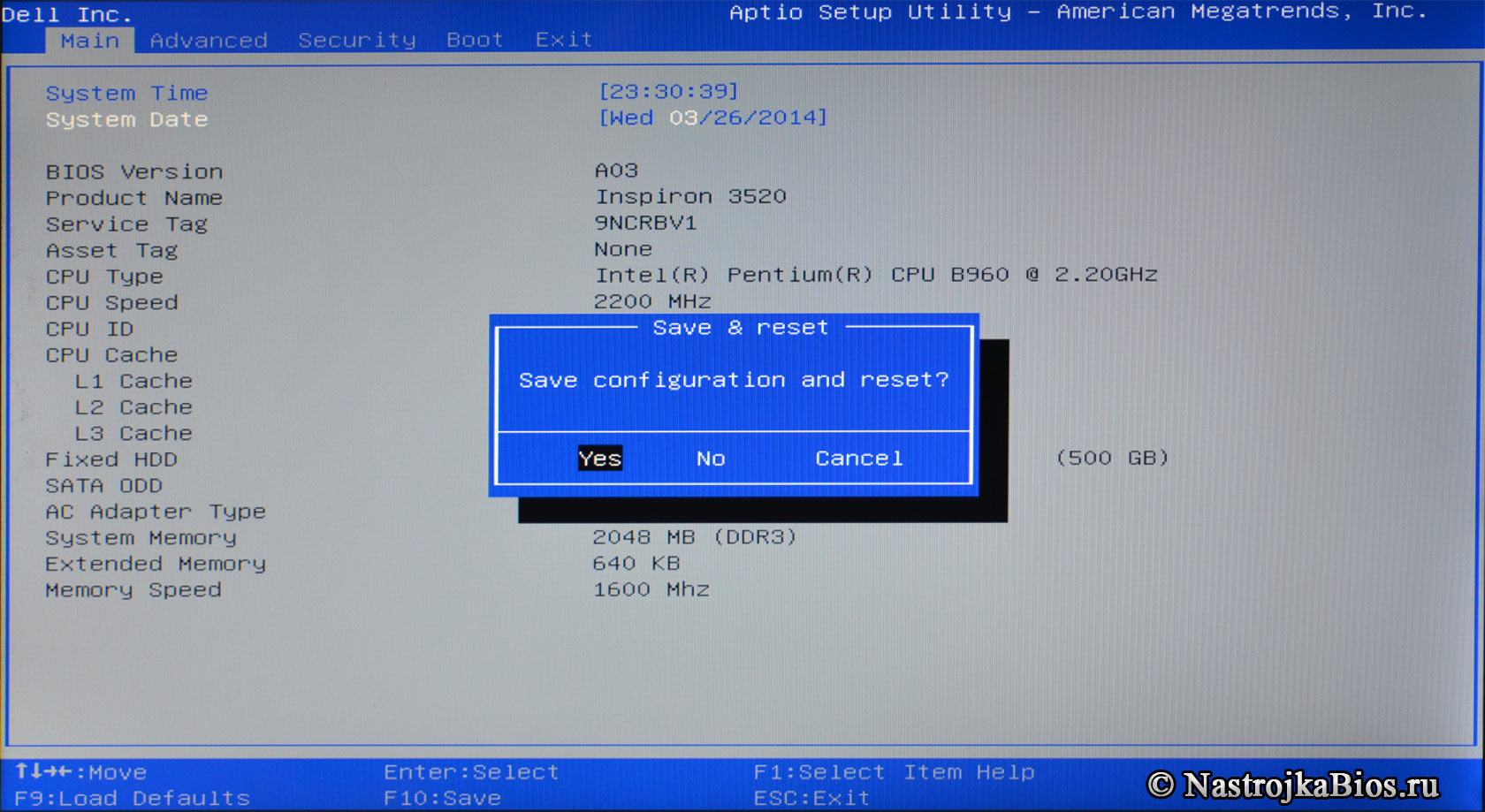
Результат нажатия функциональной клавиши F10 при нахождении в основных — главных вкладках БИОса (аналог “Save & Exit Setup” или Save Changes and Reset):
Примечание 1: Как правило клавиши завершения работы в BIOS — Esc и F10 (дублирующие соответствующие пункты меню) срабатывают везде, но в некоторых версиях они не работают если вы находитесь в подпунктах — на вложенных окнах диалогов, а не на одной из центральных вкладок.
Примечание 2: Стоит отдельно отметить очень важную опцию располагающуюся в одной группе с выше рассмотренными (варианты обозначения):
Данная опция позволяет сбросить все изменения проведенные в БИОСе на заводские — дефаултные значения. Если вход в Биос заблокирован паролем, то можно сбросить все настройки (в том числе и пароль) и другими способами описанными здесь.
Данная опция является обязательно при первой загрузке вновь собранного компьютера, а так же при замене процессора, материнской платы в противном случае возможны различные глюки — например постоянный перегрев процессора (писк спикера) в независимости от нагрузки — при этом на ощупь он будет чуть теплее рук и тд.
Программа Aptio Setup Utility — BIOS фирмы American Megatrends Inc на системных платах Dell Inc.
Название данной опции у данного производителя в данной версии BIOS:
Последняя вкладка Exit
Reset the system after saving the changes.
Сохранить все изменения, внесенные в любой из параметров настройки и уйти в перезагрузку.
Reset system setup without saving any changes.
Не сохранять изменения — сброс настройки системы -перегрузить компьютер без сохранения изменений в БИОСе.
Restore/Load Default values for all the setup options.
Восстановление / Загрузить значения по умолчанию для всех параметров настройки.
Discard Changes done so far to any of the setup options.
Не сохранять изменения, внесенные в любой из параметров настройки
Save Changes done so far to any of the setup options.
Сохранить все изменения, внесенные в любой из параметров настройки
Сохранение настроек в BIOS
Сохранить настройки БИОС довольно просто. Достаточно нажать горячую клавишу «F10» во время работы меню и в появившемся запросе подтвердить, что вы действительно желаете сохранить настройки. Компьютер перезагрузится, запомнив проделанные вами изменения.
Однако существуют альтернативные методы сохранения. Иногда они могут понадобиться в случае неполадок с клавиатурой или в специфичных модификациях БИОСа, где подобная возможность отсутствуют, либо же не установлена должным образом.
Вариант 1: Интерфейсы типа Award
Сохраниться в Award можно прямо на начальном экране меню. Для этого, пользуясь стрелками клавиатуры, нужно выбрать строчку «Save & Exit Setup». 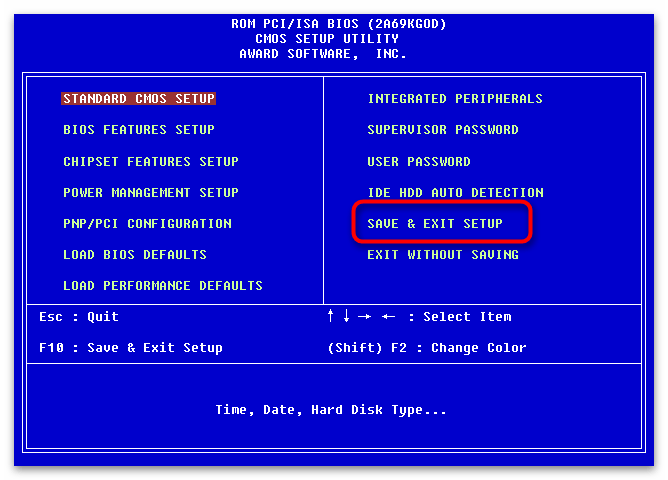
Микропрограмма в соответствующем сообщении уточнит, действительно ли вам бы хотелось сохранить сделанные изменения. Если всё верно, потребуется нажать клавишу «Y», после чего произойдёт перезагрузка. 
Вариант 2: Интерфейсы типа Phoenix
В горизонтальных интерфейсах ситуация немного отличается тем, что соответствующий параметр находится в отдельном подразделе. Поэтому сохраняться в Phoenix-подобных системах нужно на вкладке «Exit», уже здесь выбирая строку «Exit & Save Changes». 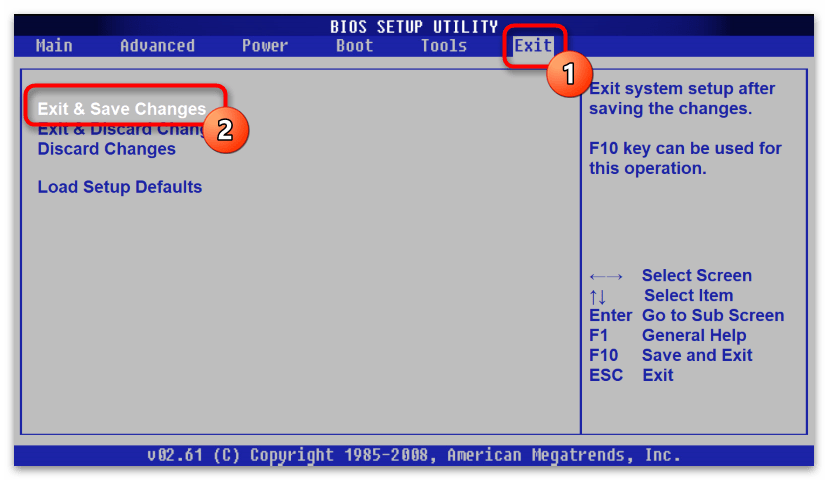
Далее кнопкой «Ок» подтверждаете своё намерение добавить изменённую конфигурацию в память системы, после чего компьютер перезапустится, а все изменения сохранятся. 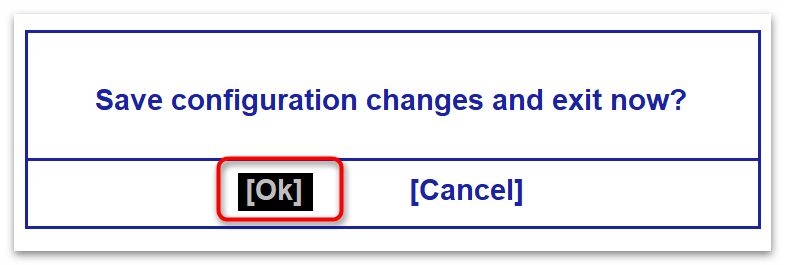
Вариант 3: Графические интерфейсы UEFI
В графических оболочках существует несколько методик сохранения. Большинство таких интерфейсов поддерживает два режима работы: «EZ Mode» и «Advanced Mode». В обоих этих режимах доступны параметры сохранения.
В «EZ Mode» достаточно отыскать соответствующую кнопку на экране. В основном она так и называется — «Save & Exit», но иногда её вид может значительно разниться. Так, например, в материнских платах MSI это крестик в правом верхнем углу экрана. 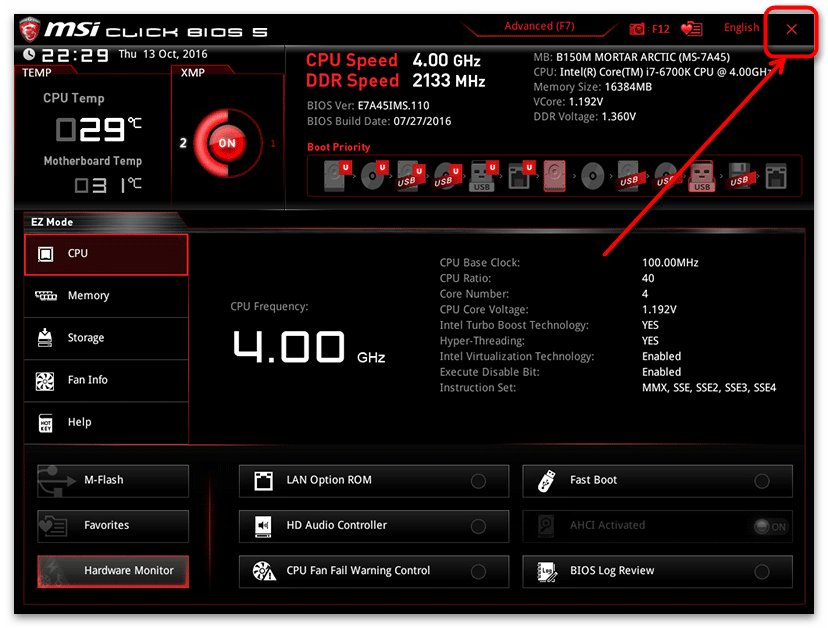
На некоторых базовых системах ввода-вывода режим «EZ Mode» не предусматривается или же на этом экране отсутствует сама кнопка сохранения. В таких случаях нужно переключиться в «Advanced Mode», если, конечно, БИОС не запускается в таком режиме автоматически. 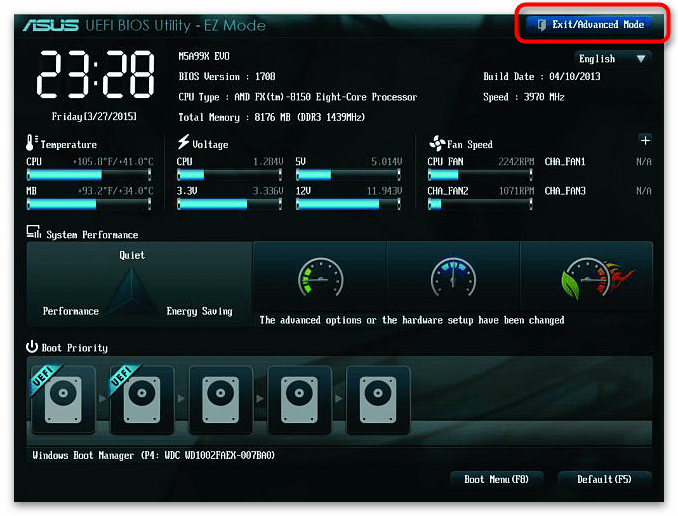
В расширенном режиме следует перейти на вкладку «Save & Exit», выбрать пункт сохранения и перезагрузки вашего компьютера и подтвердить окончательное применение настроек. 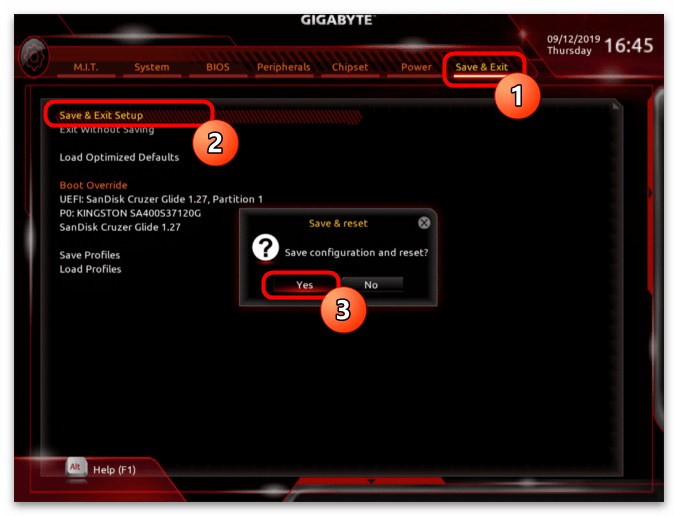
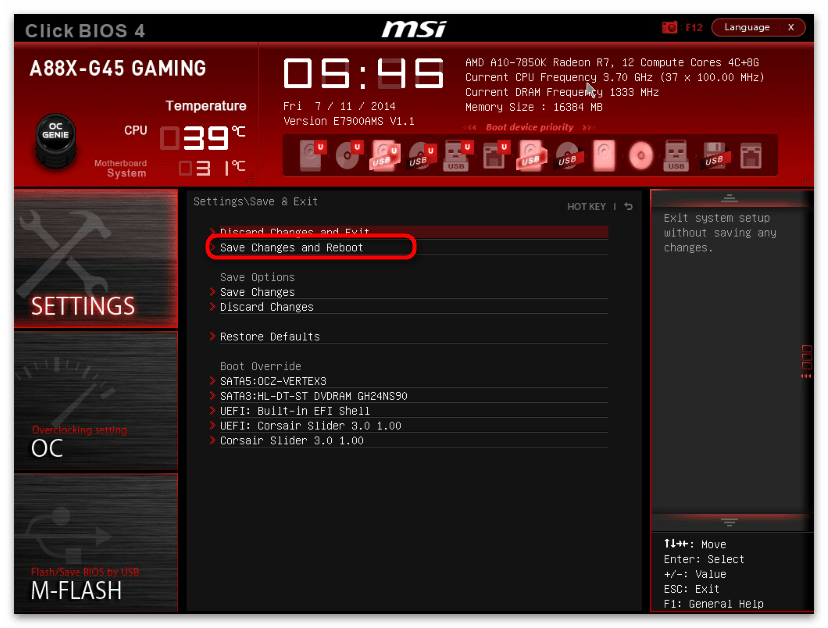
Подобная методика возможна практически во всех современных системах, разве что иногда встречаются мелкие отличия. В этом плане больше всего выделяется MSI. Здесь, при переходе в расширенный режим, вы увидите немного иную картину. В подобном случае действует следующий алгоритм:
- Открыв «Advanced Mode», нажмите кнопку «Settings» и выберите пункт «Save & Exit».
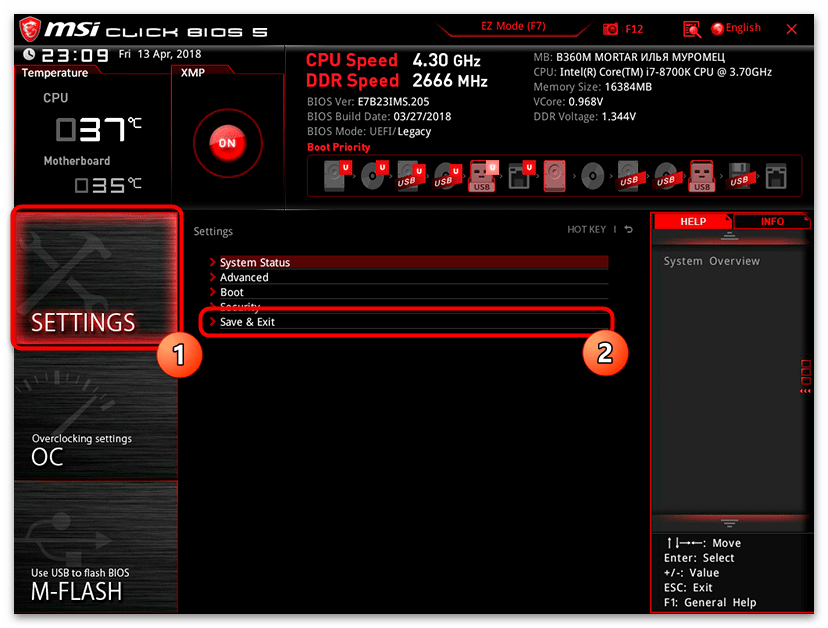
- Далее вам потребуется кликнуть по строчке «Save Changes and Reboot».
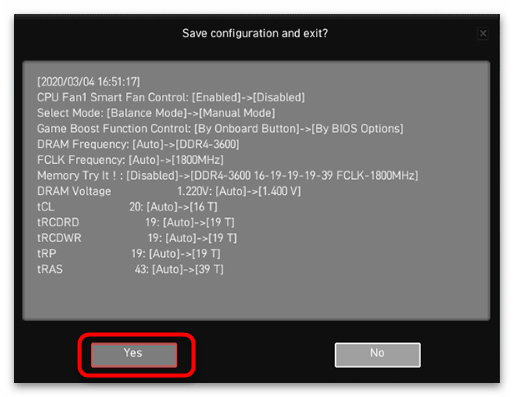
- После этого нажатием кнопки «Yes» подтвердите все внесенные изменения.
Основные проблемы сохранения в БИОС
В некоторых случаях пользователи сталкиваются с тем, что БИОС не сохраняется. Такая ошибка описывается следующим образом: пользователь выбирает параметр сохранения и перезагрузки, система перезагружается, но настройки остаются прежними. Это может происходить по нескольким причинам: как программным, так и аппаратным.
Вариант 1: Настройка «Secure Boot»
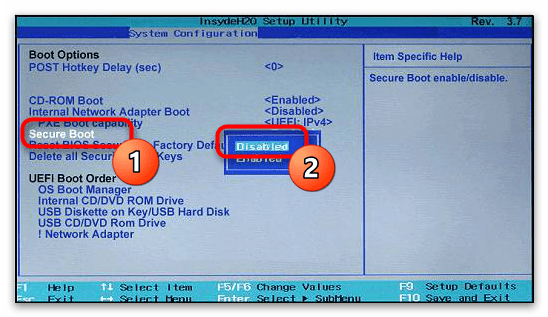
В самом интерфейсе может быть выставлен запрет на сохранение. Чтобы его снять, вам следует найти и деактивировать параметр безопасности. Данная опция называется «Secure Boot», она позволяет запускать устройства в режиме «UEFI». Найти её можно на вкладке «Security», реже в «Boot». В модификациях БИОС InsydeH20 это подраздел «System Configuration». Снятие запрета изменений производится отключением этой настройки посредством переведения её значения в положение «Disabled».
Подробнее: Отключаем UEFI Secure Boot в BIOS
Вариант 2: Севшая батарейка CMOS
Батарейка CMOS – это круглый серебристый компонент материнской платы, обычно расположенный рядом с чипом БИОС. Отвечает она за хранение базовых настроек компьютера, в том числе сохранение параметров БИОС.
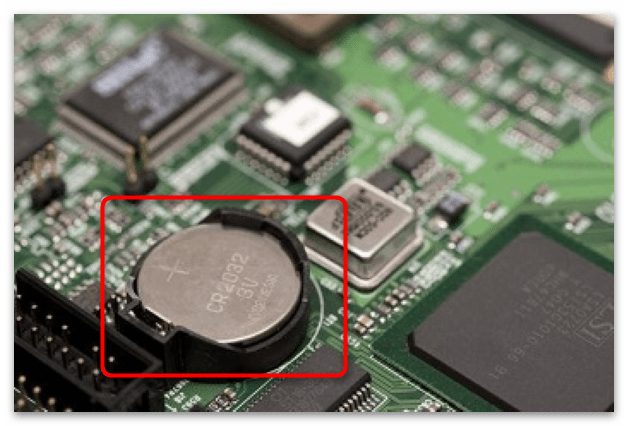
Однако со временем некоторые батарейки приходят в негодность. Причина кроется в том, что устройство питания ослабевает и перестаёт держать заряд. Для компьютера это не критично, но в таком случае настройки базовой системы ввода-вывода всегда будут сбрасываться в состояние по умолчанию после отключения питания.
Решается эта проблема простой заменой компонента. Вам нужно извлечь старую батарейку из системной микросхемы, аккуратно поддев ту иголкой или пинцетом, и установить новую.
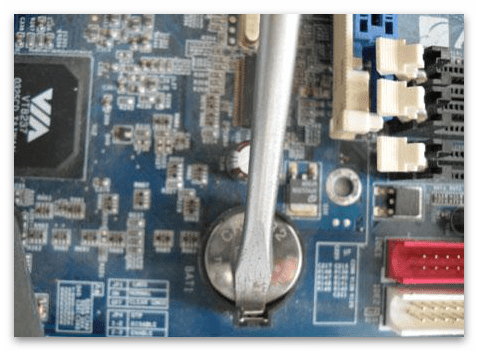
Иногда производители помещают батарейку под другое оборудование материнской платы, например, за блоком питания. В таком случае, прежде чем приступать к её извлечению, стоит демонтировать мешающее устройство.
Вариант 3: Неполадки в аппаратуре компьютера
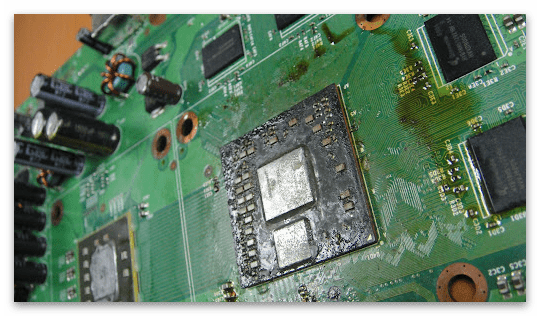
Самые разные проблемы могут возникнуть в случае если какая-то деталь системы перестаёт правильно функционировать. В основном это касается материнской платы и самого микрочипа БИОС. Повреждения контактов или царапины на поверхности системной схемы могут привести и к ошибке памяти настроек. Внимательно осмотрите устройство платы на предмет дефектов дорожек или разлада спаянных соединений.
Если повреждения не так сильно заметны, проведение диагностики можно осуществить при помощи переподключения карты. Для этого придётся снять с неё все основные детали и подсоединить к другому компьютеру.
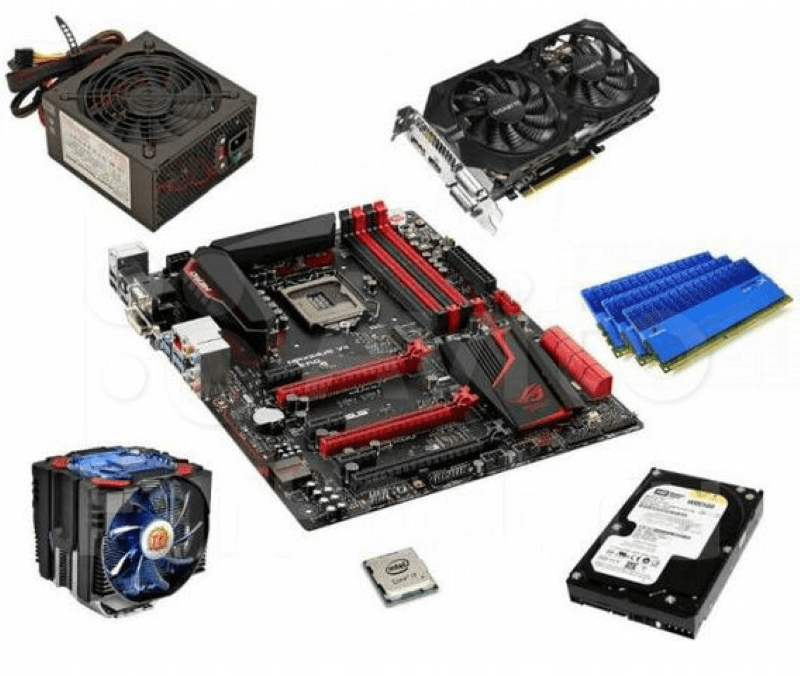
Подробнее: Установка материнской платы в компьютерный корпус
Помимо прочего, встречаются и другие трудности, связанные с компонентами материнской платы. Например, проблема может крыться в блоке питания, который выдаёт недостаточную мощность или же не может выдержать даже минимальных нагрузок.
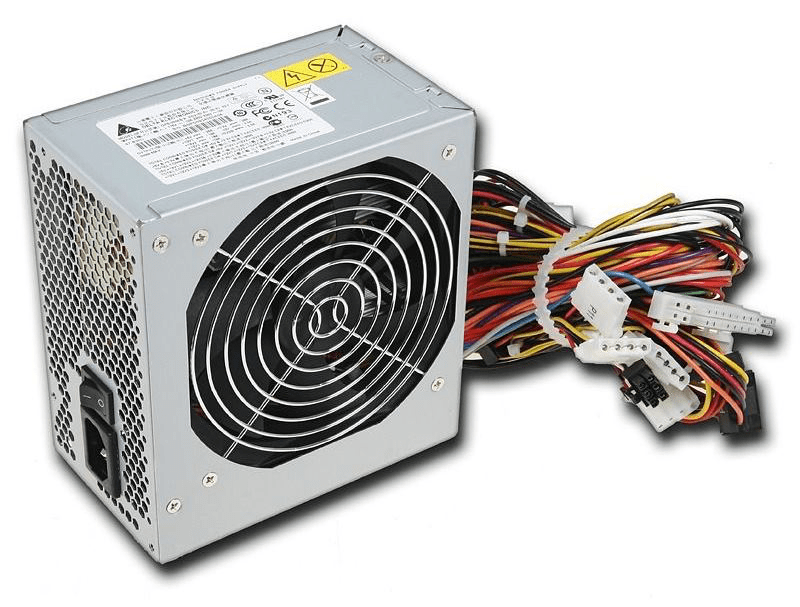
Подробнее: Основные неисправности материнской платы
В подобных ситуациях компьютер относят в сервисный центр, поскольку исправить данные проблемы можно только при помощи специализированной аппаратуры и профессиональных навыков компьютерного мастера.
Что будет если в BIOS нажать Сохранить изменения и выполнить сброс? Вся система светит?
Если вы имеете ввиду возврат к дефолтным настройкам биоса то ничего в принципе не произойдет с системой.
нихрена он не сбросит и система не слетит. он запишет их в специальный чип и все. т. к. биос работает при 12 вольтах на запись при 5 на чтение. и все полетит только в случае если ты сумеешь сбросить пк в эти наносекунды
Применятся установленные тобой настройки, изменения записываются в журнал, при удалении записей в журнале происходит изменение в биос если подтвердить и выйти. Можно создавать кучу профилей и быстро переключаться не лазая по настройкам всего биос.
Гид: BIOS 8 — восстановление системы UEFI
В операционных системах Windows 8, 8.1 и Windows 10 или 11 компьютеры, использующие Bios 8 и настроенные на Secure Boot, в целях безопасности должны временно изменить конфигурацию BIOS для процесса загрузки, чтобы загрузить загрузочные носители, такие как загрузочный носитель Langmeier Backup.
Переход из режима UEFI в режим Legacy
Почему режим UEFI должен быть отключен?
В режиме UEFI в системах Windows 8/8.1 /10 невозможно загрузиться с USB-накопителя, CD, DVD, сетевой карты и т.д. — поэтому временно переключаемся в legacy-режим. Действуй следующим образом:
Для компьютеров Lenovo и Acer
1. Перезагрузи компьютер/ноутбук и удерживай кнопку F2 до тех пор, пока не появится страница BIOS. С помощью стрелок на клавиатуре перемещайся вправо, пока не увидишь опцию«Boot«.
2. Выделив пункт Boot Mode, нажми Enter и с помощью стрелки вниз перейди к пункту Legacy BIOS — нажми Enter
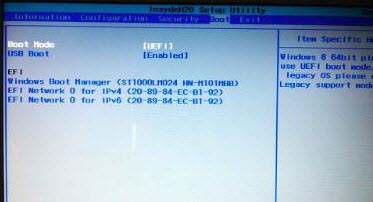
3. Теперь нажми комбинацию клавиш Fn+F10 и выбери«Yes«. Подтверди это кнопкой Enter, чтобы сохранить изменения.
Теперь ты можешь загрузиться с Langmeier Backup — Recovery Media и выполнить восстановление. Ты также можешь воспользоваться этой процедурой, чтобы отменить изменения.
деактивация Secure Boot
В некоторых случаях для загрузки с загрузочного носителя необходимо деактивировать «Secure Boot». В BIOS на той же вкладке«Boot» ты найдёшь запись«Seucre Boot» — по умолчанию она установлена в значение «Enabled». Чтобы отключить«Secure Boot«, выбери опцию с помощью«Enter» и установи её в положение«Disabled«. Нажми F10, чтобы сохранить изменения, а затем перезагрузи компьютер.
Для компьютеров Dell
1. Сразу после запуска ноутбука Dell нажми и удерживай кнопку F2 или F12 — появится режим BIOS.
2. С помощью стрелки вправо перейди на вкладку «Boot» — там есть опция«Secure Boot» — измени её на«Disabled«.
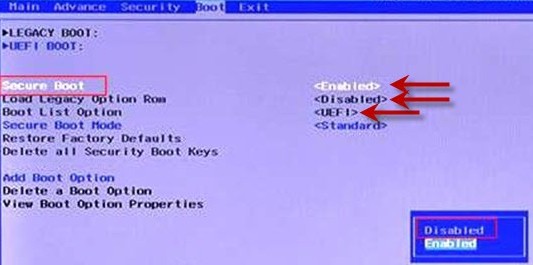
3. Проверь, активирована ли опция«Load Legacy Option Rom«, и при необходимости измени её на«Enabled«.
4. На вкладке«Boot List Option» установи режим«Legacy«.
С помощью«Exit» закрой режим BIOS и сохрани изменения.
Теперь ты можешь загрузиться с резервной копии Langmeier — аварийного носителя и выполнить восстановление. С помощью этой процедуры ты также можешь отменить изменения.
Для компьютеров HP
1. . Нажми и удерживай кнопку F10 (на некоторых моделях HP также F2 или F8) сразу после запуска компьютера HP — появится режим BIOS.
2. С помощью стрелки вправо перейди на вкладку«Security» — там есть опция«Secure Boot Configuration (или Secure Boot Options)».
3. Нажми Enter, чтобы открыть маленькое синее окошко, измени опцию«Secure Boot» на«Disable«, а«Legacy Support» — на«Enable«.
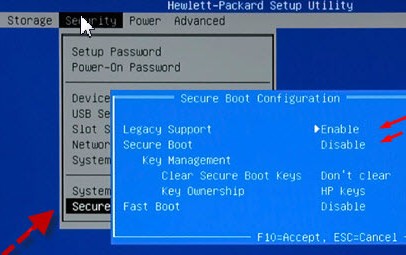
Если вкладки«Security» нет, найди вкладку«System Configuration» и установи для опции«Secure Boot» значение«Disabled«.
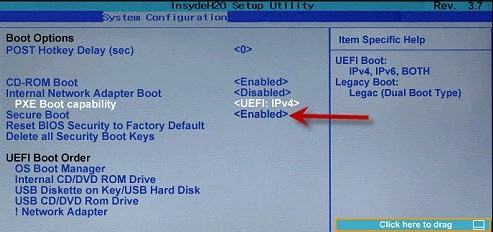
Нажми F10, чтобы сохранить изменения. Теперь HP перезагрузится и успешно загрузится с загрузочного носителя Langmeier Backup. В этих окнах изменения также можно отменить.
Если твоя система не включена в это руководство, пожалуйста, свяжись с нами, чтобы мы могли добавить её.