Генератор штрихкодов и QR кодов WildBerries
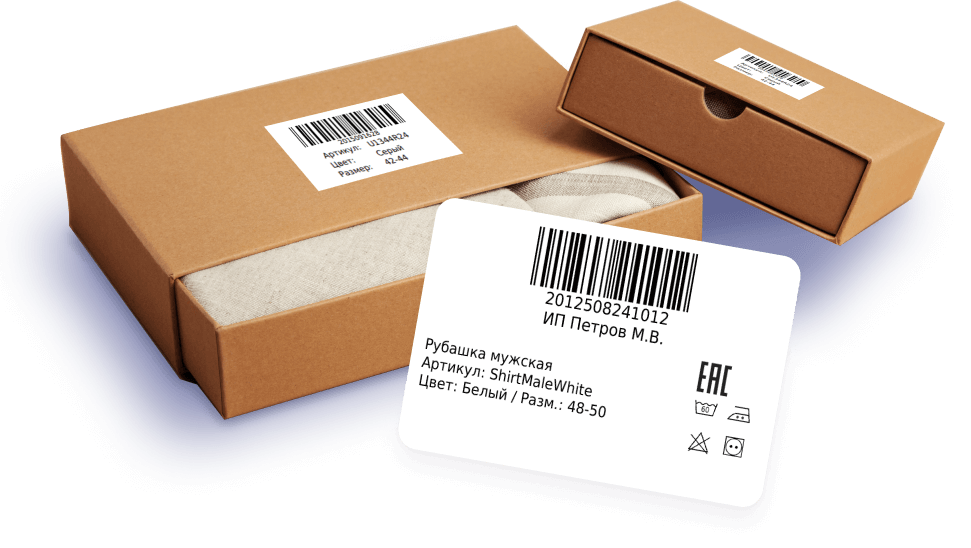
Сервис WBarcode — онлайн генератор штрихкодов и QR кодов, создан, чтобы упростить генерацию и печать наклеек со штрихкодами (баркодами), QR кодами продавцам маркетплейсов WildBerries и Ozon.
Больше не нужно использовать генераторы изображений штрихкодов и QR кодов, шаблоны в Word и Excel. Достаточно заполнить данные о товарах и нажать одну кнопку, чтобы получить готовый PDF с наклейками и отправить его на печать.
Штрихкоды генерируются в форматах:
- EAN-13
- CODE-128
Чтобы создать наклейки
Вопросы, пожелания и предложения по работе сервиса можете направлять на почту:
info@wbarcode.ru
Как сделать штрих код для Вайлдберриз
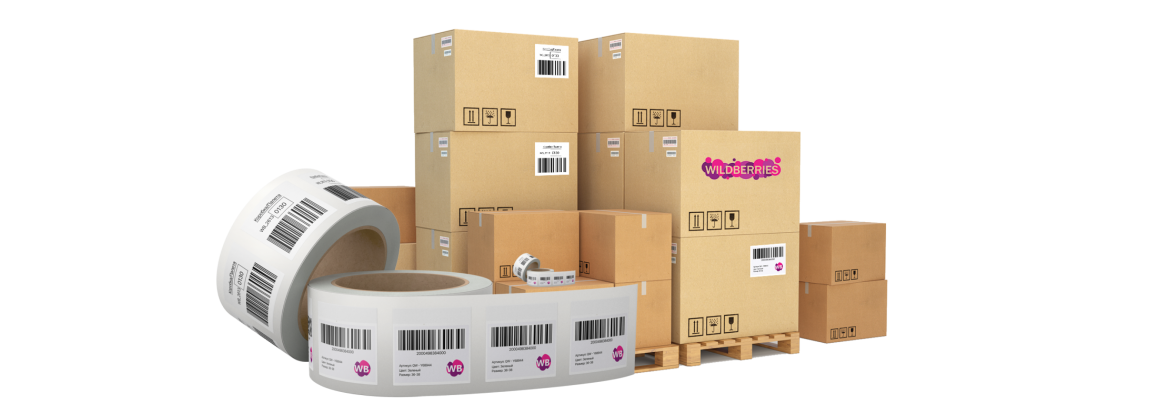
Как сделать штрих код для Вайлдберриз Штриховой код – это зашифрованная информация о продукции и ее основных параметрах, которая считывается посредством специализированного устройства (сканера ШК). Стоит также отметить, что ШК считается наиболее эффективным методом автоматизации учета товаров. Этикетка с идентификатором приклеивается на упаковку или сам товар, а после считывания сканирующим устройством все данные попадают в базу данных. Таким образом оптимизируется работа на складе.
Что такое баркод
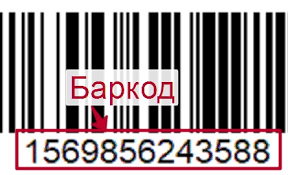
Если штриховой код это графическая комбинацию полос, располагающихся в определенном порядке, то баркод – это цифровая, а в некоторых случаях и буквенная, часть идентификатора. Иногда сканирующее устройство не способно распознать информацию, если, например, наклейка повреждена или испачкана. В таком случае оператор вручную вводит баркод. Несомненно, процедура менее быстрая, но тоже эффективная. Принцип формирования баркода предельно простой, достаточно лишь следовать установленному алгоритму:
- Первые два-три символа – это зашифрованные данные о стране, в которой располагается информационный банк. Каждая страна имеет собственный набор символов.
- Последующие четыре номера – наименование производителя. Данные символы назначаются национальным органом страны-изготовителя.
- Следующие пять цифр – информация непосредственно о продукте. При этом символы могли быть зарегистрированы изготовителем самостоятельно. В коде хранятся данные о характеристиках товара.
- Последний символ – это контрольное число, посредством ввода которого завершается процесс сканирования.
На сегодняшний день применяются три наиболее востребованных типа кодировки:
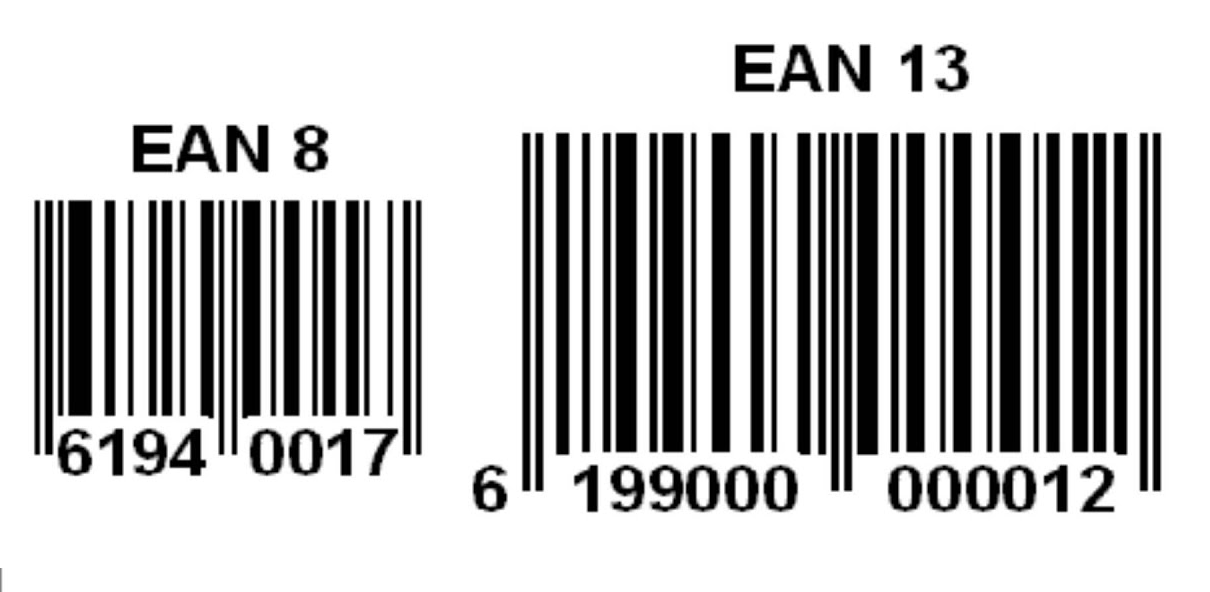
- EAN-13 – наиболее распространённая система шифрования, в которой используется тринадцать символов. Чаще всего ее используют при маркировке продукции легкой промышленности.
- EAN-8 – используется для изделий маленьких габаритов и для небольших партий товаров. Код содержит 8 цифр.
- EAN-128 – может содержать различное количество символов, применяемых для всевозможных обозначений характеристик продукции, например, цвет, срок годности, дата изготовления, номер партии и прочие.
Где взять баркод и что с ним делать
Как вы поняли из написанного выше, баркод – это не произвольный набор случайных цифр. По этой причине для его создания следует пользоваться специализированными генераторами. Самым распространенным и при этом бесплатным является сервис Wildberries. Для того чтобы пользоваться ресурсом необходимо лишь пройти простой процесс регистрации. Генерируется код непосредственно в личном кабинете в разделе «загрузки/генерация баркода». Обратите внимание, что платформа ВБ предоставляет ознакомительную информацию, чтобы было проще вникнуть в суть процесса.
После генерации вы можете скачать файл Excel, содержащий уникальные коды. После этого цифровые и буквенные комбинации вводится на сайте с целью закрепить их за товарами. В ином случае большой риск, что аналогичный идентификатор получит другой продавец.Обратите внимание, что даже если баркоды вы получали не посредством генератора Вайлдберриз, а на других сервисах, то их тоже придется добавить на площадку с целью избежать возможности повтора уникальной комбинации. Полученные баркоды позволяют в дальнейшем получить штриховой код продукции, который распечатывается на этикетках и наносится на упаковки.
Создание штрихового кода для Вайлдберриз
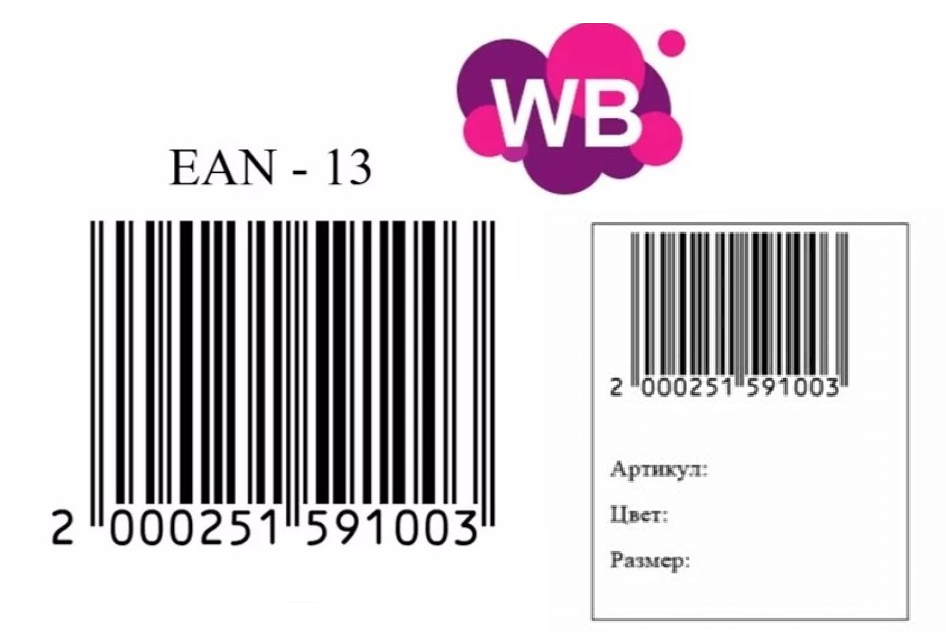
Черно-белый штриховой код создается на основе созданного на маркетплейсе баркода. Для этого на сайте WB следует зайти в ЛК в раздел генератора ШК и заполнить указанные строки. После подтверждения ввода информации вы получите картинку в формате JPEG, на которой будет зашифрована в виде кода информация о товаре. После этого можно приступать непосредственно к печати и наклейки стикера на упаковку.
Для работы с созданными в ЛК шаблонами было разработано множество программ, но преимущественно используется сервис «Мой склад». В него необходимо импортировать все коды, которые вы получили ранее в личном кабинете Wildberries. Рабату можно осуществлять в файле word или же посредством ПО Labeljoy. Выбор подходящего варианта зависит исключительно от предпочтений пользователя.
Создание самого макета, готового для последующей печати, процесс несложный. Просто добавьте в шаблон данные и нажмите кнопку «Печать».
Как сделать штрихкод и этикетку для Wildberries. Инструкция
В начале пути каждый поставщик сталкивается с одними и теми же вопросами. Как сделать штрихкод? Можно ли напечатать его на обычном принтере? Какая информация должна быть на этикетке?
Начнём с основ. Что же такое штрихкод? Это графическая информация, которая наносится на упаковку товара, и которая позволяет идентифицировать товар при помощи специальных устройств.
Проще говоря, это последовательность чёрных и белых полос (штрихов).
Штрихкод состоит из графической части (штрихов) и цифровой части, которая называется — баркод.
Понятия баркод и штрихкод равнозначны.
Если с теорией мы более менее разобрались, то как же все-таки создать штрихкод?
Для этого нам, в первую очередь, необходима именно цифровая часть (баркод). Где взять цифровую часть?
Можно обратиться к сторонним ресурсам (онлайн-генераторам баркодов), а можно сгенерировать бесплатно в личном кабинете Wildberries. Конечно, мы рассмотрим второй вариант.
Заходим в личный кабинет —> раздел «Загрузки» —> подраздел «Генерация баркодов».
Далее появится небольшая инструкция, которая говорит вам, что необходимо указать количество уникальных баркодов.
Важно! Помните, что уникальный штрихкод печатается на каждый размер и каждый цвет. Если вы создадите один штрихкод на все размеры одной футболки, то это будет один товар в одном размере, что в корне не верно.
Если у вас футболки одного цвета в четырёх размерах, то вам необходимо четыре баркода.
И далее нажимаете кнопку «Сгенерировать баркоды».
Автоматически начинается скачиваться файл с уникальными баркодами в формате Excel. Вы можете открыть файл и увидеть эти цифровые комбинации.
Данные баркоды вы можете использовать в своей учетной системе и при загрузке спецификаций.
Далее сгенерированные баркоды вам нужно обязательно загрузить на сайт, для того чтобы они были закреплены за вашим товаром. Иначе их могут сгенерировать другие партнеры Wildberries.
Для этого зайдите в раздел «Загрузки» —> подраздел «Загрузка баркодов».
Важно! Вы можете использовать собственные штрихкоды, которые были ранее созданы на сторонних сайтах или штрихкоды производителя. Но тогда их также необходимо зарегистрировать в системе WB, иначе есть вероятность пересечения со штрихкодами других товаров и путаницы при обработке товаров.
Итак, баркоды сгенерированны и вы стали на шаг ближе к созданию штрихкода.
Теперь вам необходимо зайти в онлайн-генератор штрихкодов. Для примера, мы взяли сайт roscod.ru.
Заполняете необходимые строки.
Выбирайте наиболее распространённый формат штрихкода — EAN-13 — это европейский стандарт штрихкода.
Далее открываете вашу спецификацию, копируете из неё баркод и вставляете в поле «Штрихкод».
Нажимаете кнопку «Создать штрихкод».
Ваш штрихкод готов. Вы можете его сохранить.
Что же с ним делать дальше?
Дальше его нужно разместить на наклейке для упаковки и этикетке (навесном ярлыке).
На наклейке для упаковки помимо штрихкода должна быть размещена следующая информация:
Данные, которые должны быть обязательно на этикетке:
- Наименование
- Артикул
- Цвет
- Размер
- Состав
- Страна производства
- Поставщик
- Производитель
- Дата изготовления
- ТР ТС (Сертификат соответствия техническому регламенту Таможенного союза)
В какой программе создавать шаблоны для наклейки и этикетки?
Одна из самых популярных, простых и понятных программ и готовыми шаблонами — это «Мой склад». Также можно самостоятельно создать шаблон в Word. Или прибегнуть к помощи одного из программных обеспечений по типу Labeljoy.
Добавляете необходимую информацию в готовый или собственноручно созданный шаблон и отправляете на печать.
Печатать на начальном этапе можно на самоклеящейся бумаге на обычном принтере. На формате А4 и потом разрезать.
При больших объёмах так работать будет довольно сложно и заморочено, поэтому надо будет переходить на термотрансферные принтеры, предназначенные именно для печати этикеток.
Удачи в ваших начинаниях!
С уважением, команда экспертов MarketGuru.
Генератор этикеток и штрихкодов
Сервис BARCODER от WBCON.RU — это онлайн генератор этикеток и штрихкодов. Он создан для того, чтобы упростить генерацию этикеток на товар, штрихкодов (баркодов) и наклеек на дополнительную упаковку.
Достаточно заполнить данные о товарах и нажать одну кнопку, чтобы получить готовый PDF – сохранить себе или просто отправить на печать. Сервис имеет гибкие настройки и подойдет любому поставщику маркетплейсов и не только.
Вопросы, пожелания и предложения по работе сервиса можете направлять на почту: wbcon@yandex.ru
Очистить таблицу
Одинаковое название поставщика на всех наклейках
| Штрихкод* | Артикул | Цвет | Размер | Название товара | Наименование продавца | Количество* |
|---|---|---|---|---|---|---|
| X |
+ Добавить строку
* — параметры Штрихкод, Наименование продавца, Количество обязательны для заполнения. Штрихкод также проверяется на валидность